mercredi 20 septembre 2023

DFX WinTweaks 3.4.3

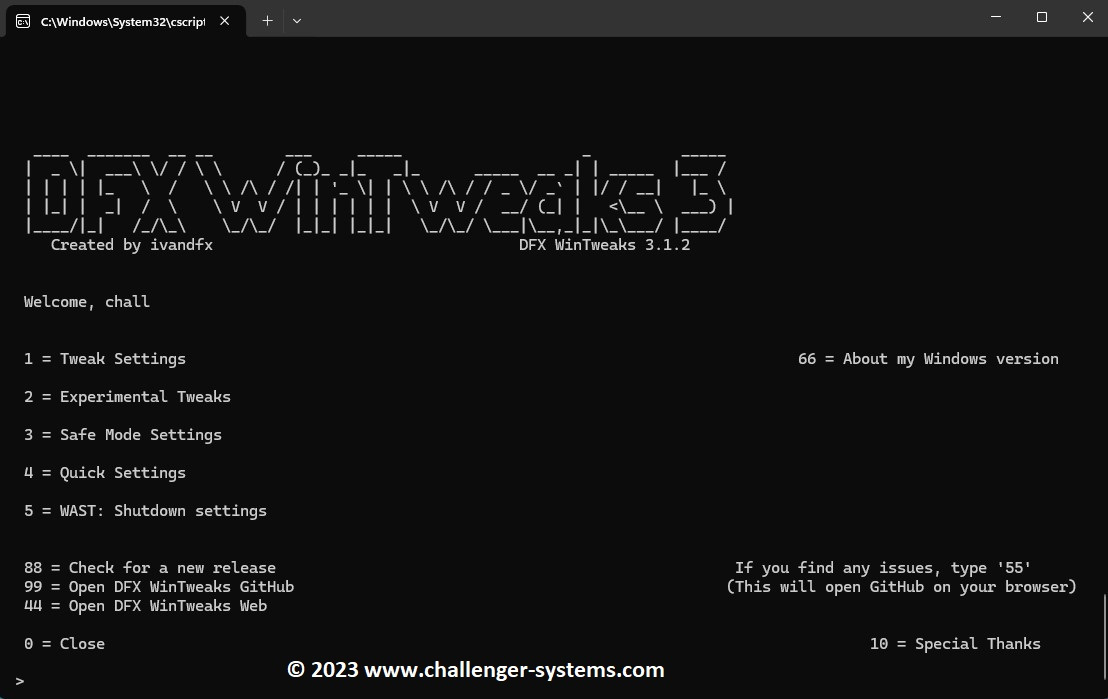
 DFX WinTweaks est un petit outil polyvalent conçu pour obtenir des informations système et modifier votre système d'exploitation au-delà de ce que Microsoft vous permet. Au fur et à mesure du développement, de nouvelles fonctionnalités seront ajoutées.

Si Microsoft Defender ou SmartScreen signale le script comme un logiciel malveillant ou un virus, ignorez-le et essayez de l'exécuter à nouveau. Cela a probablement quelque chose à voir avec une commande qui désactive Microsoft Defender, c'est pourquoi la désactivation de Microsoft Defender nécessite de redémarrer en mode sans échec Windows.

Depuis la version 2.0, DFX WinTweaks n'est disponible qu'en anglais.

Changelog :

Quoi de neuf dans cette version :

  • Les paramètres d'arrêt de WAST ont été mis à jour vers la version 1.5, comprenant 2 nouvelles options :
    - Désactiver Hyper-V et redémarrer
    - Activer Hyper-V et redémarrer
    Ces nouvelles options sont principalement destinées aux personnes qui mettent habituellement la main à la pâte avec les VM (Machines Virtuelles), juste pour avoir un moyen rapide de désactiver Hyper-V.

Notes : Hyper-V n'est disponible que sur Windows Pro Edition, donc si vous utilisez Windows Home Edition, vous n'avez pas besoin de mettre à jour vers cette version.

Page d’accueil : DFX WinTweaks


Olive 0.2.0 Build 8ce00fd9

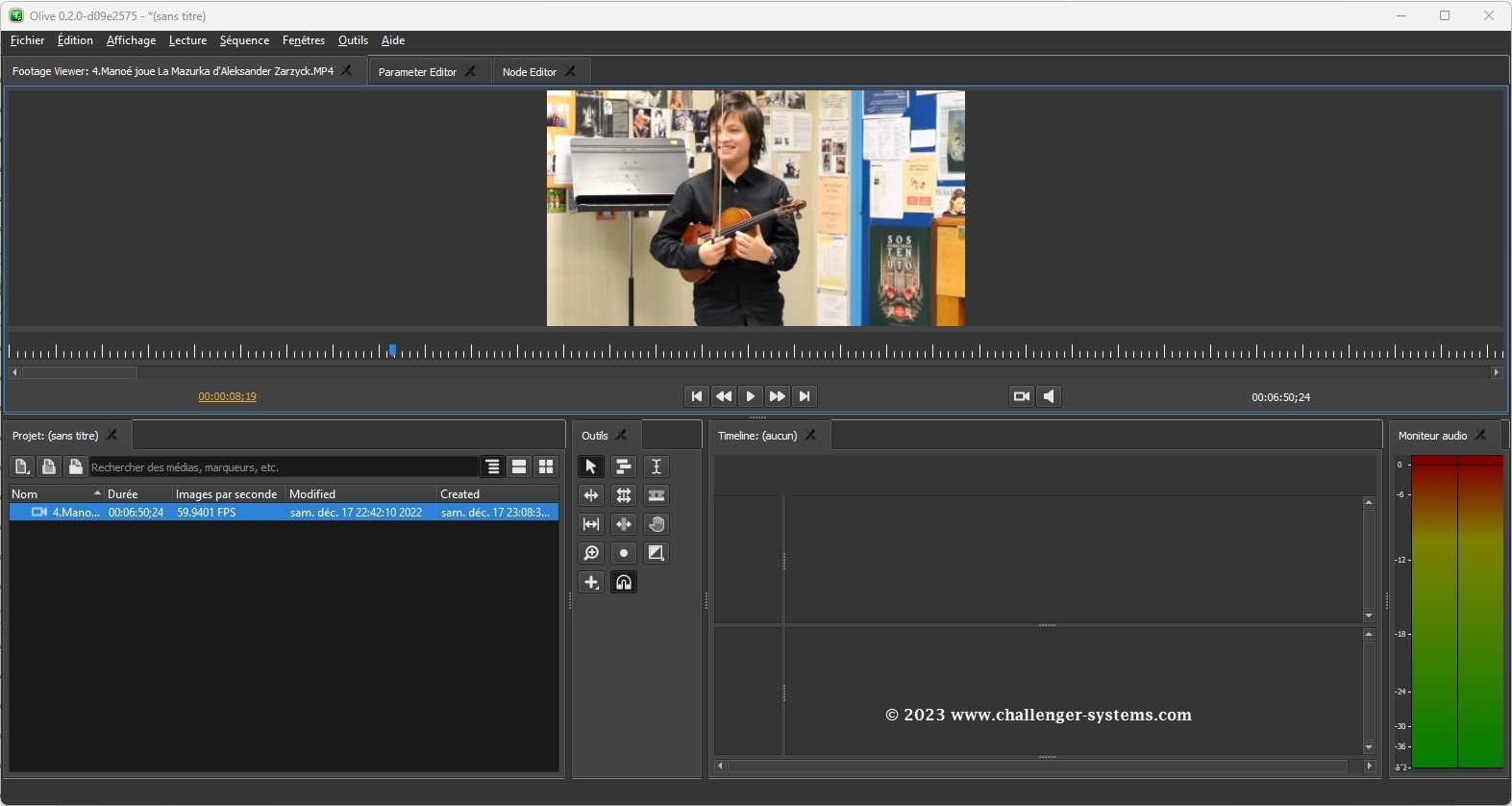
 Olive est un éditeur vidéo gratuit, portable et non linéaire conçu pour concurrencer les logiciels de montage vidéo professionnels haut de gamme.

Olive est actuellement en Alpha, vous pouvez donc vous attendre à des fonctionnalités manquantes, des bogues et d'autres problèmes possibles. Le logiciel Alpha est destiné à tous ceux qui souhaitent découvrir un programme à venir. Nous avons trouvé que l'Alpha actuel était relativement stable.

Notre première impression est que le programme est chargé de fonctionnalités très professionnelles. Il s'agit d'une réécriture complète conçue autour de fonctionnalités de pointe pour vous aider à réaliser les meilleures vidéos possibles.

Cliquez pour agrandir

Olive propose une gestion des couleurs de bout en bout fournie par OpenColorIO . Cela vous permettra de faire correspondre les images de plusieurs caméras avec un effort extrêmement minimal, ainsi que d'exporter vos images vers l'espace colorimétrique dont vous avez besoin, que vous diffusiez à la télévision ou sur Internet. Il permet également un flux de travail linéaire de scène où toute la composition est réalisée de manière radiométriquement précise - essentiellement mélangée de la même manière que la lumière est mélangée dans le monde réel. Enfin, pour fournir une fidélité maximale des couleurs, Olive rend toutes les images en demi-flottant ou en flottant complet (selon les préférences de l'utilisateur).

Olive 0.2 dispose d'un cache disque robuste et performant pour fournir la lecture la plus fluide possible. Il fonctionne rapidement en arrière-plan pour pré-rendre les images afin qu'elles soient prêtes lorsque vous en aurez besoin. Il peut être configuré pour stocker les fichiers de cache n'importe où et gère également le cache pour qu'il reste toujours dans les limites spécifiées par l'utilisateur (naturellement, plus vous lui accordez d'espace disque, plus vous obtenez d'avantages en termes de performances). Même avec une vidéo 4K à large bande passante, Olive parvient à rester performant et à mettre en cache des images égales sinon plus rapides que la vitesse de lecture.

Page d’accueil : OLIVE

Version: 0.2.0 Build 8ce00fd9

     
      download web browser

mardi 19 septembre 2023

Simple Video Cutter 0.28.0

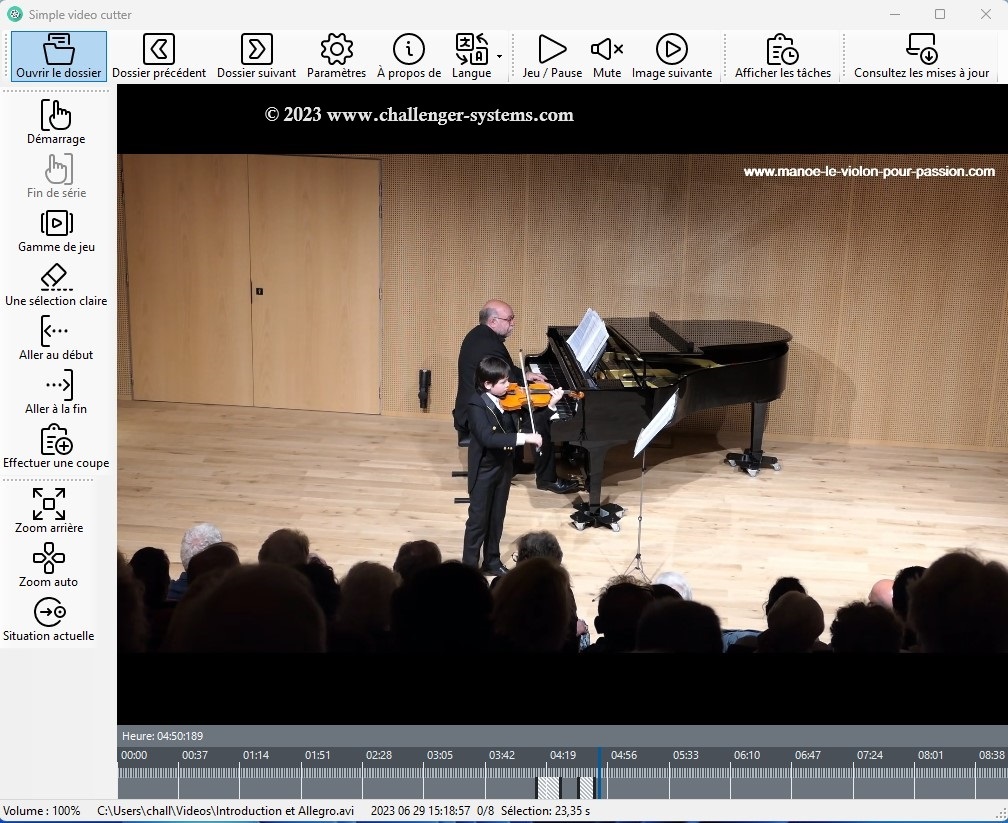
Simple Video Cutter est un logiciel Open Source basé sur Windows pour une navigation et une découpe efficaces des séquences vidéo. Ce logiciel vous aide à parcourir rapidement vos vidéos, à les prévisualiser et à extraire les parties intéressantes dans des fichiers vidéo séparés. L’objectif principal est de rendre ce processus aussi efficace que possible. Vous n'avez pas besoin de sélectionner manuellement le fichier suivant sur le disque, appuyez simplement sur "suivant" et le fichier suivant (classé par date) est chargé automatiquement. L'emplacement et les noms de fichiers des coupes vidéo créées sont attribués automatiquement en fonction des modèles spécifiés dans la configuration. Le processus d'extraction se fait en arrière-plan (par FFmpeg ), afin que vous puissiez travailler avec le matériel suivant pendant que les tâches précédentes sont en cours de traitement.

Travailler avec Simple Video Cutter :
  • Ouvrir un fichier vidéo
  • La lecture vidéo démarre automatiquement ; appuyez sur espace pour mettre en pause/reprendre (ou cliquez dans la zone vidéo)
  • Vous pouvez naviguer d'avant en arrière dans la vidéo à l'aide du contrôle de la chronologie en bas de l'écran. Utilisez la molette de la souris (avec la touche de contrôle enfoncée) pour zoomer et dézoomer sur la chronologie. La molette de la souris sans touche de commande fait défiler la chronologie vers l'avant et vers l'arrière. Appuyez sur la touche Maj pour un défilement/zoom encore plus rapide.
  • Sélectionnez une position et appuyez [ (ou cliquez sur le bouton correspondant) pour marquer le début de votre coupe.
  • Appuyez ] pour marquer la fin de votre coupe
  • Vous pouvez également utiliser le bouton central de la souris pour marquer le début/la fin de votre coupe.
  • Plusieurs coupes sont prises en charge !
  • Méfiez-vous des images clés - en savoir plus ici
  • Appuyez sur E (ou cliquez sur le bouton « Mettre en file d'attente ») pour ajouter une tâche à la file d'attente. La partie sélectionnée de la vidéo sera extraite (avec l'aide de FFmpeg) et enregistrée dans un ou plusieurs nouveaux fichiers.
  • Vous pouvez inspecter les tâches en attente et en cours d'exécution dans la zone de liste des tâches. Les tâches sont traitées automatiquement et disparaissent une fois terminées. N'hésitez pas à ouvrir le fichier suivant (et à ajouter les tâches suivantes) pendant que la tâche est encore en cours - elles n'interfèrent pas les unes avec les autres et se contentent de faire la queue.
  • Utilisez les boutons Précédent/Suivant pour ouvrir rapidement le fichier suivant ou précédent dans le même répertoire.

Page d’accueil : Simple Video Cutter

download web browser


Mise à jour de l'application Paint ajoutant la prise en charge des calques et de la transparence.

La mise à jour de l'application Paint ajoutant la prise en charge des calques et de la transparence commence à être déployée auprès des Windows Insiders dans les canaux Canary et Dev (version 11.2308.18.0 ou supérieure).

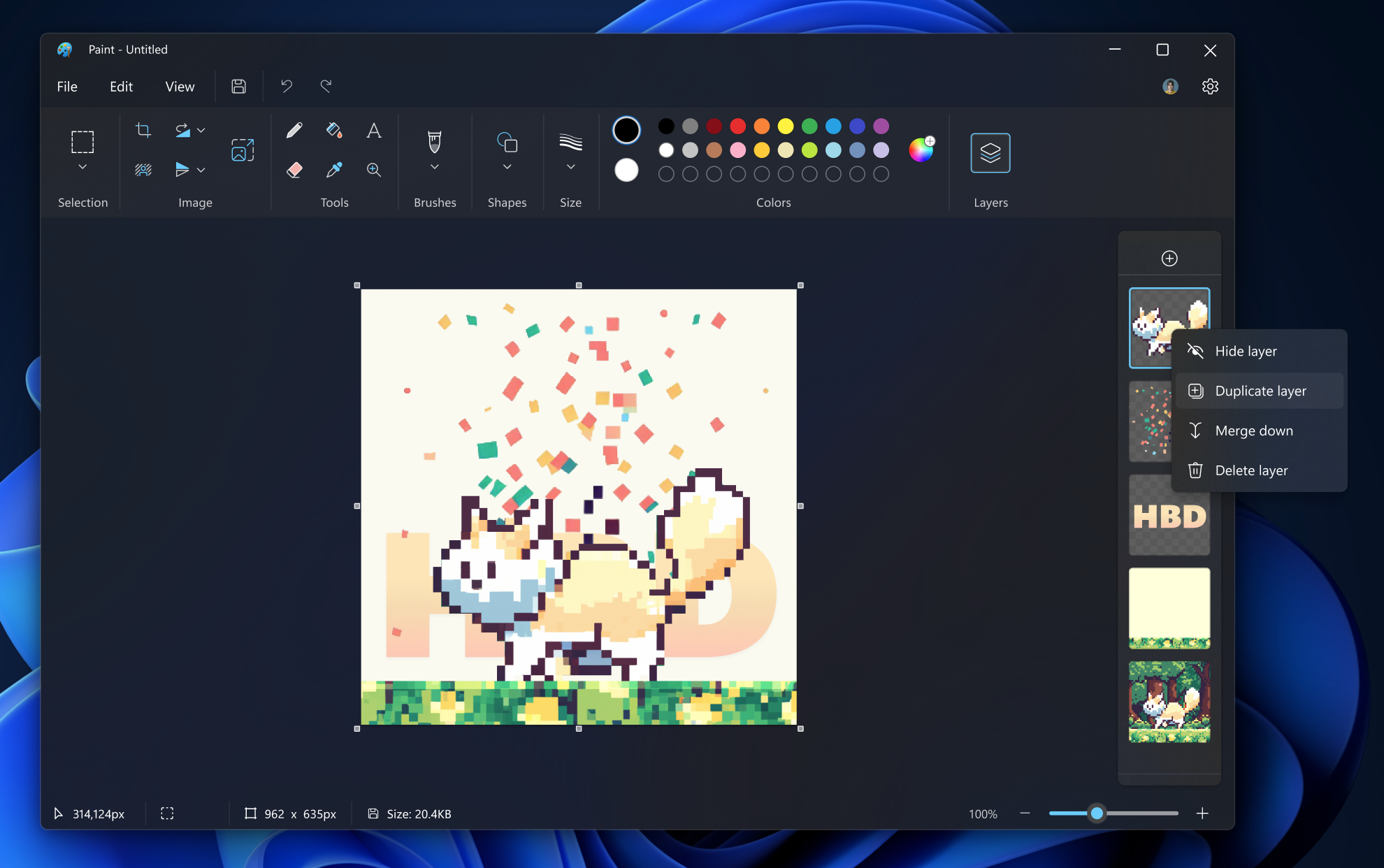
Vous pouvez désormais ajouter, supprimer et gérer des calques sur la toile pour créer un art numérique plus riche et plus complexe. Avec les calques, vous pouvez empiler des formes, du texte et d’autres éléments d’image les uns sur les autres. Pour commencer, cliquez sur le nouveau bouton Calques dans la barre d'outils, qui ouvrira un panneau sur le côté du canevas. C'est ici que vous pouvez ajouter de nouveaux calques au canevas. Essayez de modifier l'ordre des calques dans ce panneau pour voir comment l'ordre des éléments d'image empilés sur le canevas change. Vous pouvez également afficher ou masquer et dupliquer des calques individuels ou fusionner des calques ensemble.

Composition de peinture d'un chat utilisant plusieurs couches.Composition de peinture d'un chat utilisant plusieurs couches.

Nous ajoutons également la prise en charge de la transparence, y compris la possibilité d'ouvrir et d'enregistrer des fichiers PNG transparents ! Lorsque vous travaillez avec un seul calque, vous remarquerez un motif en damier sur la toile indiquant les parties de l'image qui sont transparentes. Effacer tout contenu du canevas efface désormais véritablement le contenu au lieu de peindre la zone en blanc. Lorsque vous travaillez avec plusieurs calques, si vous effacez le contenu d'un calque, vous révélerez le contenu des calques en dessous.

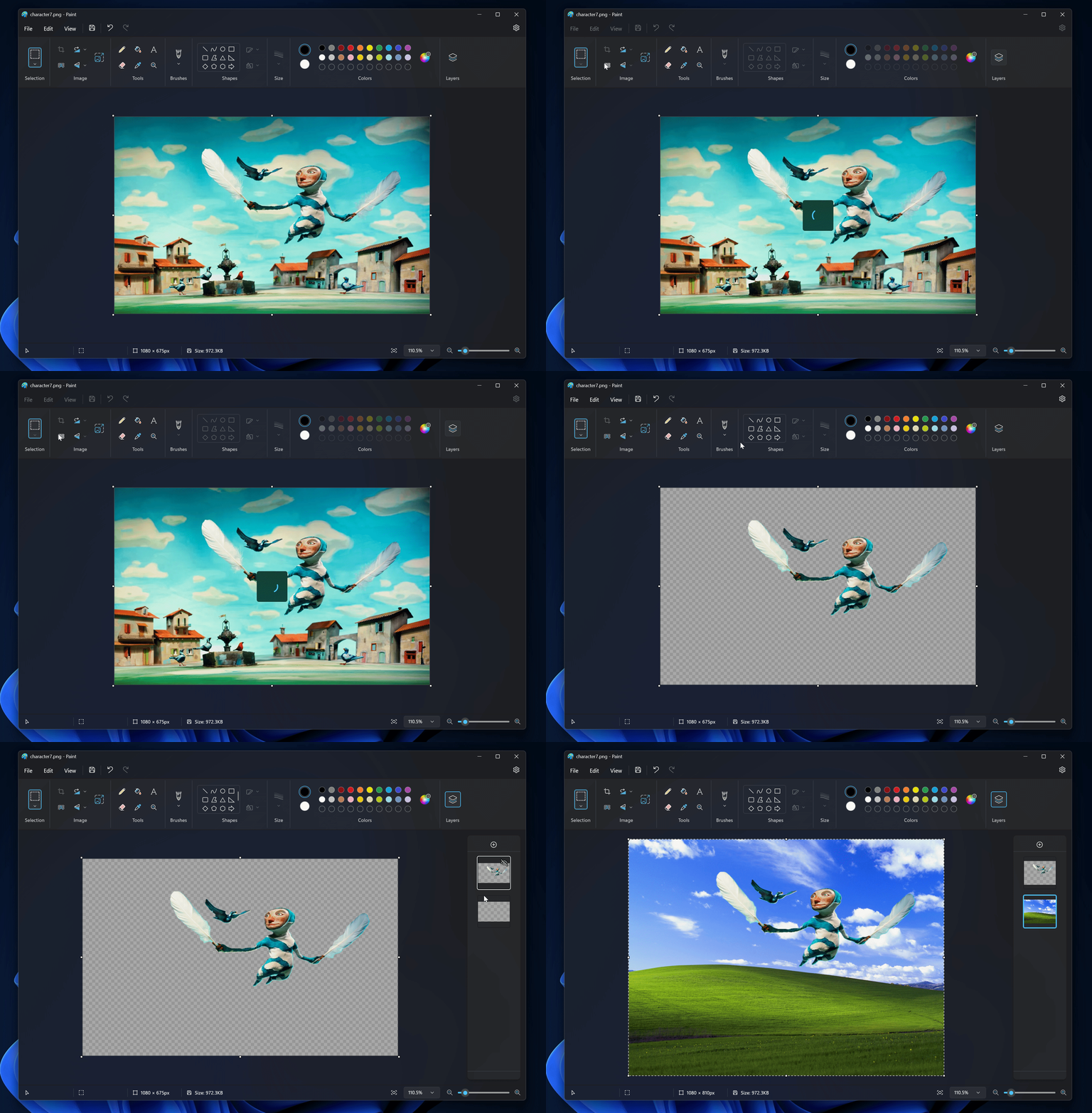
Courte animation montrant la suppression de l'arrière-plan dans Paint.Courte animation montrant la suppression de l'arrière-plan dans Paint.

Lorsque vous combinez des calques, de la transparence et d’autres outils dans Paint, vous pouvez créer de nouvelles images et illustrations passionnantes ! Par exemple, en combinaison avec la nouvelle fonctionnalité de suppression d'arrière-plan , vous pouvez rapidement créer des compositions en couches intéressantes.

COMMENTAIRES : veuillez déposer vos commentaires dans  Feedback Hub (WIN + F) sous Apps > Paint .

[VEUILLEZ NOTER : Nous commençons à déployer ces expériences, elles ne sont donc peut-être pas encore disponibles pour tous les insiders des canaux Canary et Dev, car nous prévoyons de surveiller les commentaires et de voir comment ils arrivent avant de les proposer à tout le monde.]


Glow 1.84

 Glow est un logiciel d'analyse de système développé par Eray Türkay . Il vous permet d'afficher facilement les fonctionnalités matérielles et logicielles de votre ordinateur. Programmé uniquement avec C# et .NET Framework . Et c'est totalement gratuit !

Glow fournit des informations détaillées sur divers aspects du système, notamment le système d'exploitation, la carte mère, le processeur, la mémoire, la carte graphique, le stockage, le réseau, la batterie, les pilotes et les services. Le format bien organisé garantit un accès facile aux informations requises. Vous pouvez exporter toutes les données collectées vers un fichier texte brut, facilitant ainsi le partage avec d'autres à des fins de dépannage.

Aucune installation nécessaire. Décompressez simplement l'archive, lancez l'exécutable et accédez aux informations relatives à l'ordinateur. Glow fonctionne sur les versions Windows 11 et Windows 10 64 bits.

Changelog :

Remarque : décompressez toujours Glow avant de l'utiliser. Sinon, vous risquez d'obtenir une erreur.

Quoi de neuf
  • Le dossier de langue de Glow a été renommé. Désormais, les fichiers de langue sont conservés dans le dossier g_langs au lieu du dossier langs. Cela était dû à des conflits provoqués par tous les logiciels développés par moi utilisant le même nom de dossier.
  • L'interface de Glow se redimensionne désormais pour des niveaux de DPI plus élevés. Cela signifie que les superpositions d'interface répondent entièrement à la taille de Glow.
  • Glow offre désormais une expérience transparente lors du redimensionnement jusqu'à 200 % DPI.
  • Le moteur graphique de Glow a été mis à jour. Il offre désormais une qualité de texte et visuelle Ultra HD jusqu'à une résolution de 16K.
  • L'interface de Glow a été accélérée. Toutes les sections de l'interface fonctionnent désormais à hautes performances.
  • La fonctionnalité Mode BIOS dans la section Carte mère a été reprogrammée. Il affiche désormais 99 % de résultats corrects.
  • La conception du nombre de pilotes/services installés dans la section Pilotes installés et services installés a été remaniée. Il s'imprime désormais en dessous au lieu de côte à côte. De cette façon, il a acquis un look moderne.
Bogues corrigés
  • Correction de bugs DPI mineurs dans Windows 10 versions 21H2 et 22H2.
  • Correction d'un bug où l'en-tête scintillait parfois sur les systèmes Windows 11.
  • Correction d'un bug qui faisait que Glow envoyait la mauvaise requête à Windows lors du double tampon.
  • Correction d'un bug où certaines sections de l'interface ne tenaient pas à l'écran à différents niveaux de DPI.
  • L'erreur qui entraînait une impression incorrecte des noms d'emplacement de la section RAM dans les informations exportées avec la fonction Exporter les informations a été corrigée.
  • Correction d'un bug qui provoquait une fuite de mémoire sur la partition de stockage lors de la lecture des informations sur le disque.
  • Correction d'un bug où la valeur principale était perdue à différentes valeurs de DPI et de résolution du conteneur du compartiment à piles.
  • Correction d'un bug où la hauteur du bouton permettant d'effacer la zone de recherche dans Pilotes installés/Services installés ne changeait pas selon les différents niveaux de DPI.
  • L'erreur de dimensionnement qui empêchait le tableau de la section Pilotes installés/Services installés de s'afficher à l'écran à des niveaux de DPI élevés a été corrigée.
  • Près de 20 bugs mineurs et corrections d’interface ont été apportés.
Changements
  • Glow n'a plus besoin de kernel32.dll pour lire le mode BIOS. Bien sûr, il utilise toujours kernel32.dll pour d'autres opérations.
  • La taille du logo de la page Glow dans le menu supérieur a été réduite.
  • L'interface de Glow a été centrée avec le menu supérieur et le menu de gauche, ce qui donne une conception d'interface plus fluide.
  • Les fichiers en turc et en anglais ont été modifiés.

Page d’accueil : GLOW


Kdenlive 23.08.1

 Kdenlive est l’acronyme de “KDE Non-Linear Video Editor”. Il est principalement destiné aux plate-formes Linux et BSD, mais il est actuellement accessible sur Windows et MacOs.

Le montage vidéo non linéaire est beaucoup plus puissant que les logiciels de montage linéaires, d’avantage destinés aux débutants et utilisateurs occasionnels ; d’où la nécessité d’un peu plus d’organisation avant de commencer. Cependant, il n’est pas réservé aux spécialistes et peut être utilisé pour de petits projets personnels.

Kdenlive est donc un logiciel de montage vidéo open source, dont le projet a été lancé vers 2003. Kdenlive est construit sur Qt et les bibliothèques de KDE Framework. La plupart du traitement vidéo est effectué par MLT Framework, qui s’appuie sur de nombreux autres projets open source comme FFmpeg, frei0r, movit, ladspa, sox, etc …
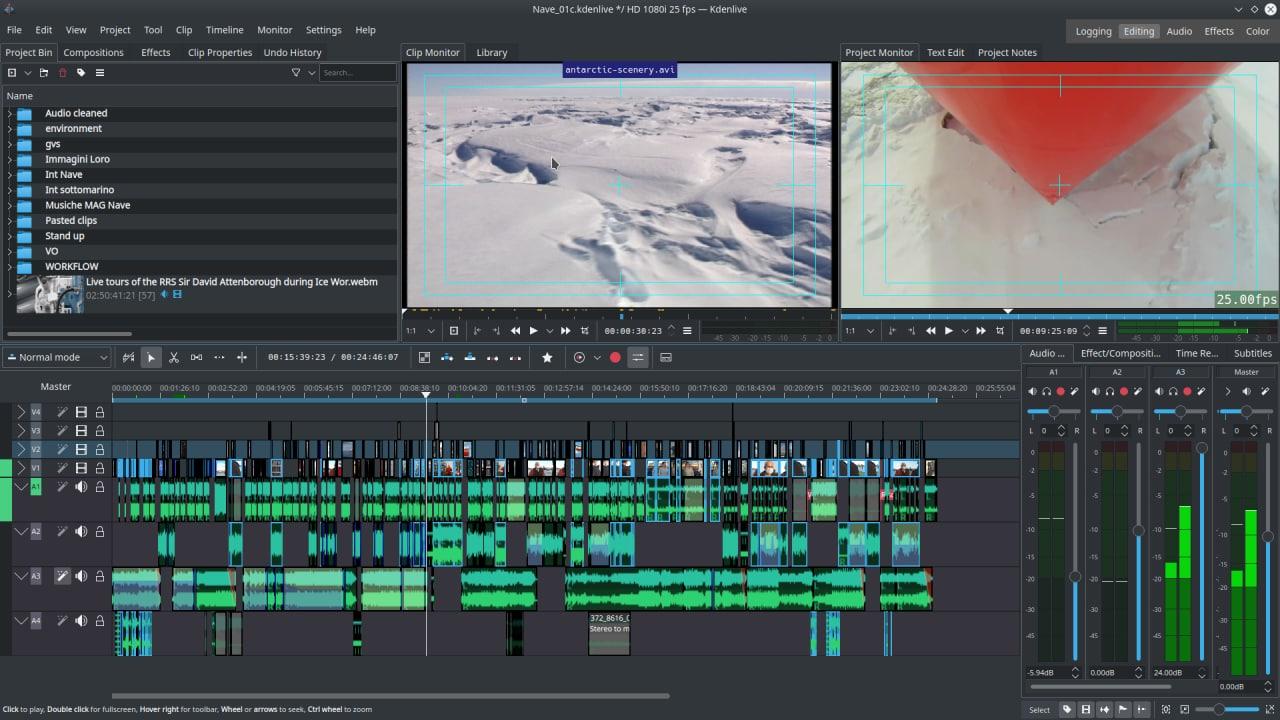
Logiciel de montage multi-piste :

Comme tous les logiciels professionnels, Kdenlive vous permet d’utiliser et d’organiser plusieurs pistes audio et vidéo, chacune pouvant être verrouillée ou coupée à votre convenance.
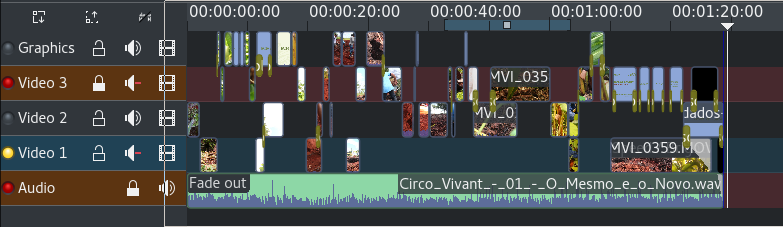
Utiliser n’importe quel format audio / vidéo :

 Étant basé sur les puissantes bibliothèques FFmpeg, Kdenlive peut utiliser presque tous les formats audio et vidéo directement sans avoir besoin de convertir ou de réencoder vos rushes.

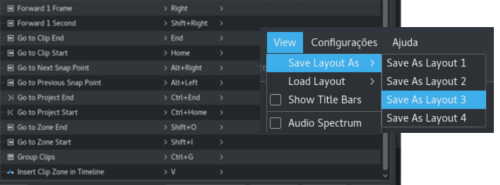
Interface configurable et raccourcis :

Vous pouvez organiser et enregistrer votre environnement personnalisé en fonction de vos habitudes de travail.
Les raccourcis clavier peuvent également être configurés pour correspondre à vos préférences.
Éditeur de titres :
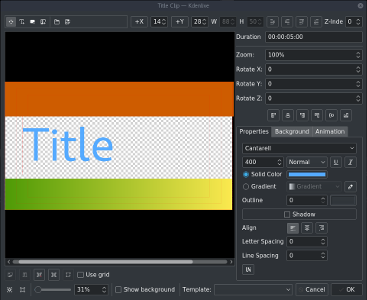
 

Créez des titre (2D) pour vos projet en pouvant :

  • Ajuster l’espacement des lignes et des lettres
  • Ajouter des images
  • Centrer et aligner vos textes et vos images dans l’écran
  • Utiliser un sélecteur de police intégrant les familles de polices
  • Varier la couleur, ajouter des ombres, des contours et ou des dégradés
  • Faire évoluer votre texte dans limage par des des effets de zoom et/ou de déplacement
  • Utiliser un décodeur Unicode
  • Faire pivoter et zoomer
  • Créer et utiliser des modèles

De nombreux effets et transitions :

Des dizaines d’effets sont disponibles, allant de la correction des couleurs aux réglages audio, ainsi que toutes les options classiques de transformation.
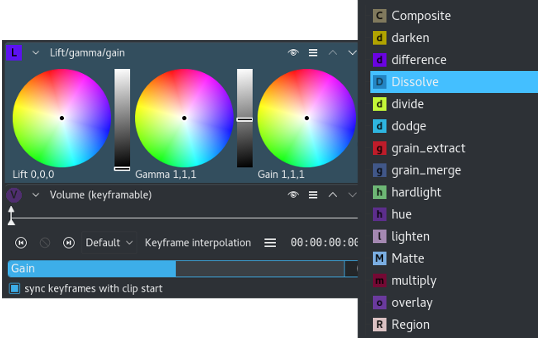
 

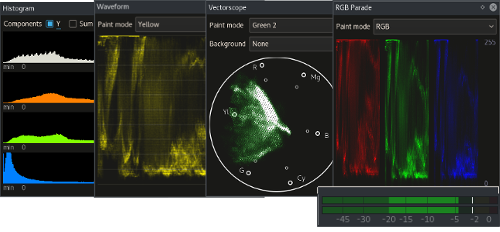
Analyseurs audio et vidéo :

Surveillez vos niveaux audio ou vérifiez les étendues de couleurs pour vous assurer que vos images soient bien équilibrées.

  • Spectromètre audio
  • Histogramme
  • Forme d’onde
  • Vectorscope
  • Équilibre RVB

Création de “Clips intermédiaires” :

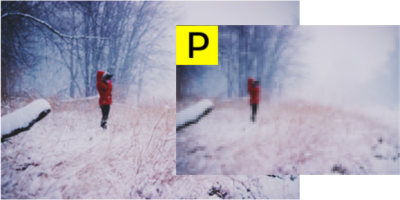
Kdenlive peut créer automatiquement des copies basse résolution de vos rushes pour vous permettre de d’effectuer votre montage sur n’importe quel ordinateur. Pour l’export de votre projet, le logiciel ira chercher les rushes de base, restituant la résolution complète.
 

Sauvegardes Automatiques :

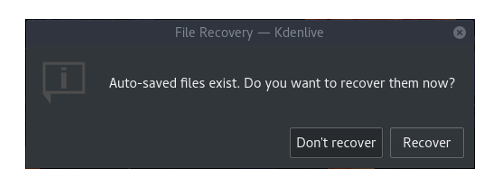
Votre projet est sauvegardé automatiquement au minimum toutes les 5 minutes, et les sauvegardes sont conservées au cas où vous auriez besoin de revenir à une version précédente.
Zones de pré-rendus :

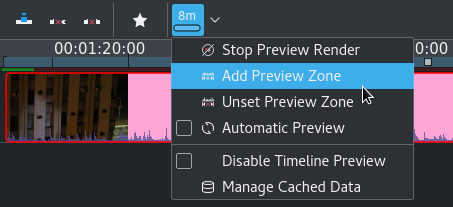
Lorsque vous utilisez des rushes haute-résolution ou des effets complexes, la lecture en temps réel de votre projet peut ne pas être possible. La création de zones d’aperçus vous permet de pré-rendre les parties complexes de votre travail pour une lecture parfaitement fluide.
 

Images clés :

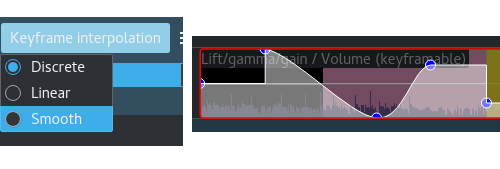
La plupart des effets peuvent intégrer des images clés, vous permettant de modifier les paramètres au fil du temps, en utilisant des courbes linéaires ou lisses pour obtenir précisément le résultat souhaité.
Personnaliser l’interface :

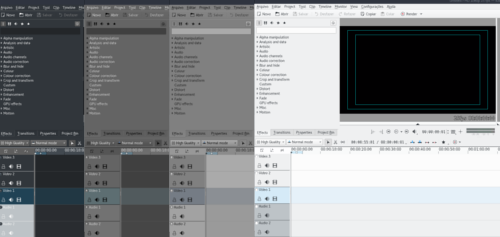
L’environnement de travail peut être “habillé” de plusieurs thèmes différents, clairs et foncés.
 

Ressources en ligne :

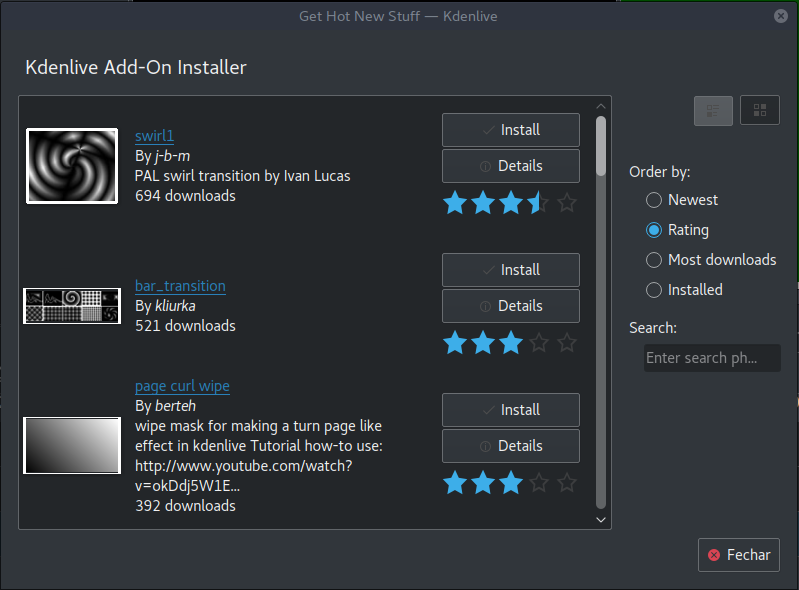
Téléchargez des profils de rendu, des transitions et des modèles de titres directement à partir de l’interface du logiciel.
Page d’accueil : Kdenlive

TÉLÉCHARGER kdenlive pour Windows

TÉLÉCHARGER kdenlive pour linux

TÉLÉCHARGER kdenlive pour MacOs

Autres téléchargements