Affichage des articles dont le libellé est Sauvegarde. Afficher tous les articles

mardi 2 décembre 2025

Kopia 0.22.3

 Kopia est un outil de sauvegarde et de restauration open source rapide et sécurisé qui vous permet de créer des instantanés chiffrés de vos données et de les enregistrer sur un stockage distant ou cloud de votre choix, sur un serveur ou un périphérique de stockage réseau , ou encore localement sur votre machine . Kopia ne crée pas d'image système complète. Il vous permet uniquement de sauvegarder et de restaurer les fichiers et répertoires que vous jugez importants ou critiques.

Kopia propose des versions en ligne de commande (CLI) et en interface graphique (GUI) , ce qui en fait l'outil idéal pour les utilisateurs avancés comme pour les utilisateurs occasionnels. Pour mieux comprendre le fonctionnement de Kopia, vous pouvez consulter la documentation relative à ses fonctionnalités uniques , notamment la compression , la déduplication , le chiffrement de bout en bout contrôlé par l'utilisateur et la correction d'erreurs .

Lorsque vous serez prêt, rendez-vous sur la page pour télécharger et installer Kopia, et assurez-vous de lire le guide de démarrage pour obtenir des instructions étape par étape sur l'utilisation de Kopia.

Choisissez le fournisseur de stockage cloud que vous souhaitez

Kopia prend en charge l'enregistrement de vos instantanés chiffrés et compressés dans les emplacements de stockage suivants :

  • Amazon S3 et tout stockage cloud compatible avec S3
  • Stockage Blob Azure
  • Backblaze B2
  • Stockage cloud Google
  • Tout serveur distant ou stockage cloud compatible avec WebDAV
  • Tout serveur distant ou stockage cloud prenant en charge SFTP
  • Voici quelques options de stockage cloud prises en charge par Rclone
    • Vous devrez télécharger et installer Rclone en plus de Kopia, mais ensuite Kopia gérera/exécutera Rclone pour vous.
    • La prise en charge de Rclone est expérimentale : tous les services de stockage cloud compatibles avec Rclone n’ont pas été testés avec Kopia, et certains peuvent ne pas fonctionner avec Kopia ; Kopia a été testé avec succès avec Dropbox , OneDrive et Google Drive via Rclone.
  • Votre machine locale et tout périphérique de stockage ou serveur connecté au réseau
  • Créez votre propre serveur en configurant un serveur de dépôt Kopia

Et Kopia utilise la déduplication des données pour vous faire économiser de l'argent ! Consultez la page d'aide des dépôts pour plus d'informations sur les emplacements de stockage pris en charge.

Avec Kopia, vous contrôlez entièrement l'emplacement de stockage de vos snapshots : vous choisissez votre fournisseur de stockage. Vous devez provisionner et payer le service de stockage pour chaque emplacement souhaité, puis indiquer à Kopia ces emplacements. Vous pouvez même utiliser plusieurs emplacements pour différents référentiels de sauvegarde. Kopia prend également en charge la sauvegarde de plusieurs machines sur un même emplacement de stockage.

Kopia en action

Utilisation de Kopia via l'interface de ligne de commande :

asciicast

Utilisation de Kopia via une interface utilisateur graphique (remarque : la vidéo concerne une ancienne version de Kopia et l’interface est différente dans la version actuelle de Kopia, mais les principes de base de l’interface restent les mêmes) :

Tutoriel Kopia UI

Changelog :

Corrections de défauts
  • Corrige une régression dans une dépendance utilisée pour la compression
Instantanés
  • Nouvelle fonctionnalité : prise en charge de localfs pour le passage d'options
CI/CD
  • Suppression des balises omitempty inefficaces

Page d’accueil : Kopia


jeudi 27 novembre 2025

Kopia 0.22.2

 Kopia est un outil de sauvegarde et de restauration open source rapide et sécurisé qui vous permet de créer des instantanés chiffrés de vos données et de les enregistrer sur un stockage distant ou cloud de votre choix, sur un serveur ou un périphérique de stockage réseau , ou encore localement sur votre machine . Kopia ne crée pas d'image système complète. Il vous permet uniquement de sauvegarder et de restaurer les fichiers et répertoires que vous jugez importants ou critiques.

Kopia propose des versions en ligne de commande (CLI) et en interface graphique (GUI) , ce qui en fait l'outil idéal pour les utilisateurs avancés comme pour les utilisateurs occasionnels. Pour mieux comprendre le fonctionnement de Kopia, vous pouvez consulter la documentation relative à ses fonctionnalités uniques , notamment la compression , la déduplication , le chiffrement de bout en bout contrôlé par l'utilisateur et la correction d'erreurs .

Lorsque vous serez prêt, rendez-vous sur la page pour télécharger et installer Kopia, et assurez-vous de lire le guide de démarrage pour obtenir des instructions étape par étape sur l'utilisation de Kopia.

Choisissez le fournisseur de stockage cloud que vous souhaitez

Kopia prend en charge l'enregistrement de vos instantanés chiffrés et compressés dans les emplacements de stockage suivants :

  • Amazon S3 et tout stockage cloud compatible avec S3
  • Stockage Blob Azure
  • Backblaze B2
  • Stockage cloud Google
  • Tout serveur distant ou stockage cloud compatible avec WebDAV
  • Tout serveur distant ou stockage cloud prenant en charge SFTP
  • Voici quelques options de stockage cloud prises en charge par Rclone
    • Vous devrez télécharger et installer Rclone en plus de Kopia, mais ensuite Kopia gérera/exécutera Rclone pour vous.
    • La prise en charge de Rclone est expérimentale : tous les services de stockage cloud compatibles avec Rclone n’ont pas été testés avec Kopia, et certains peuvent ne pas fonctionner avec Kopia ; Kopia a été testé avec succès avec Dropbox , OneDrive et Google Drive via Rclone.
  • Votre machine locale et tout périphérique de stockage ou serveur connecté au réseau
  • Créez votre propre serveur en configurant un serveur de dépôt Kopia

Et Kopia utilise la déduplication des données pour vous faire économiser de l'argent ! Consultez la page d'aide des dépôts pour plus d'informations sur les emplacements de stockage pris en charge.

Avec Kopia, vous contrôlez entièrement l'emplacement de stockage de vos snapshots : vous choisissez votre fournisseur de stockage. Vous devez provisionner et payer le service de stockage pour chaque emplacement souhaité, puis indiquer à Kopia ces emplacements. Vous pouvez même utiliser plusieurs emplacements pour différents référentiels de sauvegarde. Kopia prend également en charge la sauvegarde de plusieurs machines sur un même emplacement de stockage.

Kopia en action

Utilisation de Kopia via l'interface de ligne de commande :

asciicast

Utilisation de Kopia via une interface utilisateur graphique (remarque : la vidéo concerne une ancienne version de Kopia et l’interface est différente dans la version actuelle de Kopia, mais les principes de base de l’interface restent les mêmes) :

Tutoriel Kopia UI

Page d’accueil : Kopia


mardi 18 novembre 2025

Kopia 0.22.0

Kopia est un outil de sauvegarde et de restauration open source rapide et sécurisé qui vous permet de créer des instantanés chiffrés de vos données et de les enregistrer sur un stockage distant ou cloud de votre choix, sur un serveur ou un périphérique de stockage réseau , ou encore localement sur votre machine . Kopia ne crée pas d'image système complète. Il vous permet uniquement de sauvegarder et de restaurer les fichiers et répertoires que vous jugez importants ou critiques.

Kopia propose des versions en ligne de commande (CLI) et en interface graphique (GUI) , ce qui en fait l'outil idéal pour les utilisateurs avancés comme pour les utilisateurs occasionnels. Pour mieux comprendre le fonctionnement de Kopia, vous pouvez consulter la documentation relative à ses fonctionnalités uniques , notamment la compression , la déduplication , le chiffrement de bout en bout contrôlé par l'utilisateur et la correction d'erreurs .

Lorsque vous serez prêt, rendez-vous sur la page pour télécharger et installer Kopia, et assurez-vous de lire le guide de démarrage pour obtenir des instructions étape par étape sur l'utilisation de Kopia.

Choisissez le fournisseur de stockage cloud que vous souhaitez

Kopia prend en charge l'enregistrement de vos instantanés chiffrés et compressés dans les emplacements de stockage suivants :

  • Amazon S3 et tout stockage cloud compatible avec S3
  • Stockage Blob Azure
  • Backblaze B2
  • Stockage cloud Google
  • Tout serveur distant ou stockage cloud compatible avec WebDAV
  • Tout serveur distant ou stockage cloud prenant en charge SFTP
  • Voici quelques options de stockage cloud prises en charge par Rclone
    • Vous devrez télécharger et installer Rclone en plus de Kopia, mais ensuite Kopia gérera/exécutera Rclone pour vous.
    • La prise en charge de Rclone est expérimentale : tous les services de stockage cloud compatibles avec Rclone n’ont pas été testés avec Kopia, et certains peuvent ne pas fonctionner avec Kopia ; Kopia a été testé avec succès avec Dropbox , OneDrive et Google Drive via Rclone.
  • Votre machine locale et tout périphérique de stockage ou serveur connecté au réseau
  • Créez votre propre serveur en configurant un serveur de dépôt Kopia

Et Kopia utilise la déduplication des données pour vous faire économiser de l'argent ! Consultez la page d'aide des dépôts pour plus d'informations sur les emplacements de stockage pris en charge.

Avec Kopia, vous contrôlez entièrement l'emplacement de stockage de vos snapshots : vous choisissez votre fournisseur de stockage. Vous devez provisionner et payer le service de stockage pour chaque emplacement souhaité, puis indiquer à Kopia ces emplacements. Vous pouvez même utiliser plusieurs emplacements pour différents référentiels de sauvegarde. Kopia prend également en charge la sauvegarde de plusieurs machines sur un même emplacement de stockage.

Kopia en action

Utilisation de Kopia via l'interface de ligne de commande :

asciicast

Utilisation de Kopia via une interface utilisateur graphique (remarque : la vidéo concerne une ancienne version de Kopia et l’interface est différente dans la version actuelle de Kopia, mais les principes de base de l’interface restent les mêmes) :

Tutoriel Kopia UI

Page d’accueil : Kopia


mercredi 15 octobre 2025

Hasleo Backup Suite Free 5.4.2.5

 Hasleo Backup Suite Free est un logiciel gratuit de sauvegarde et de restauration Windows intégrant des fonctionnalités de sauvegarde, de restauration et de clonage. Conçu pour les utilisateurs de Windows, il est utilisable sur PC et serveurs. Hasleo Backup Suite prend en charge nativement Windows X86/X64 et ARM64, ce qui améliore les performances tout en réduisant la consommation d'énergie.

La fonction de sauvegarde et de restauration de Hasleo Backup Suite vous permet de sauvegarder et de restaurer vos systèmes d'exploitation, disques, partitions et fichiers (dossiers) Windows afin de protéger votre système d'exploitation et vos données personnelles. La fonction de clonage de Hasleo Backup Suite vous permet de migrer Windows vers un autre disque ou de mettre à niveau facilement un disque vers un SSD ou un disque de plus grande capacité.

Caractéristiques :

• Sauvegarde et restauration, clonage du système d'exploitation Windows, des disques, des partitions et des fichiers (dossiers).

• Modes de sauvegarde pris en charge : complète, incrémentielle et différentielle.

• Compresser, crypter, diviser, fusionner, supprimer et vérifier les fichiers image de sauvegarde Nouveau .

• La restauration Delta améliore la vitesse de restauration en restaurant uniquement les blocs modifiés.

• Le filtre de sauvegarde, la planification de sauvegarde et la politique de conservation d'image sont pris en charge.

• Montez l’image de sauvegarde en tant que lecteur local pour explorer les fichiers.

• Création d'un disque d'urgence WinPE et prise en charge de l'interface de ligne de commande (CLI).

• Systèmes d'exploitation pris en charge : Windows Vista/Server 2008 ou version ultérieure exécuté sur des processeurs X86/X64/ARM64.

Comment utiliser Hasleo Backup Suite ?

Installez et lancez le programme. La fenêtre principale de Hasleo Backup Suite comporte deux zones : la barre de navigation à gauche et la zone d'opérations à droite. Les principales fonctionnalités du programme sont répertoriées dans la barre de navigation, notamment la sauvegarde, la restauration, le clonage et les outils. Sélectionnez la fonctionnalité souhaitée, puis suivez les instructions pour effectuer les étapes spécifiques dans la zone d'opérations.

Page d’accueil : Hasleo Backup Suite Free


dimanche 27 juillet 2025

FreeFileSync 14.4

 FreeFileSync est un logiciel de sauvegarde de données gratuit qui vous aide à synchroniser les fichiers et à synchroniser les dossiers. Il est conçu pour économiser votre temps en configurant et en exécutant des sauvegardes de données tout en bénéficiant d'un retour visuel agréable en cours de route. FreeFileSync est un logiciel Open Source, disponible pour Windows, Linux et MacOs.

  • Correction de l'erreur de connexion FTP « clé dh trop petite »
  • Mise à jour de toutes les bibliothèques tierces vers les dernières versions

Page d’accueil : FreeFileSync

Télécharger FreeFileSync


jeudi 26 juin 2025

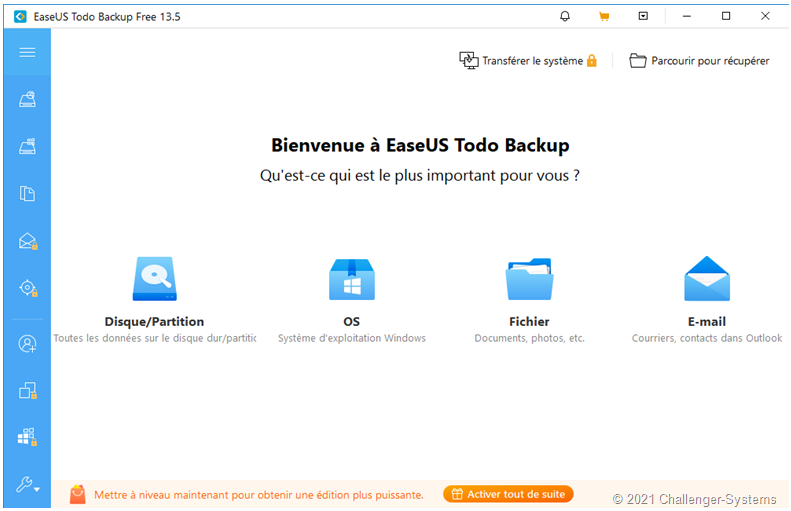
EaseUS Todo Backup Free Edition 2025 (20250625)

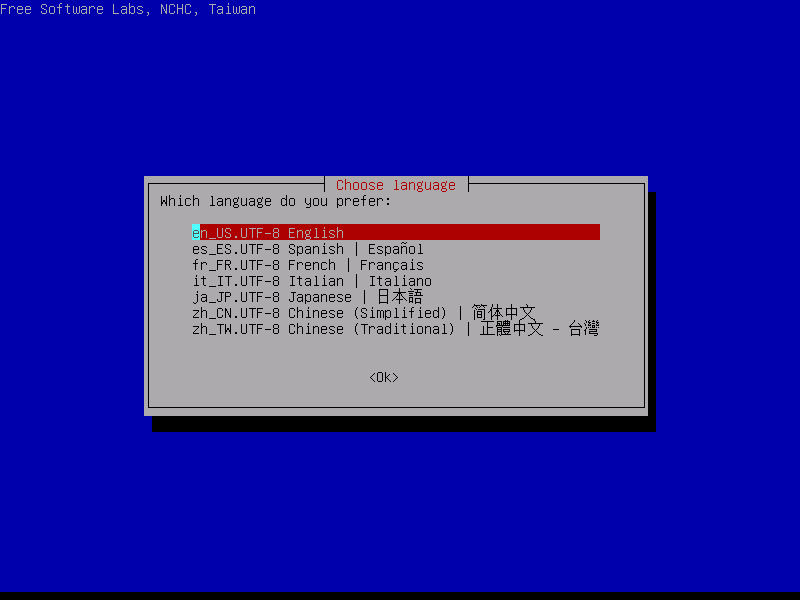
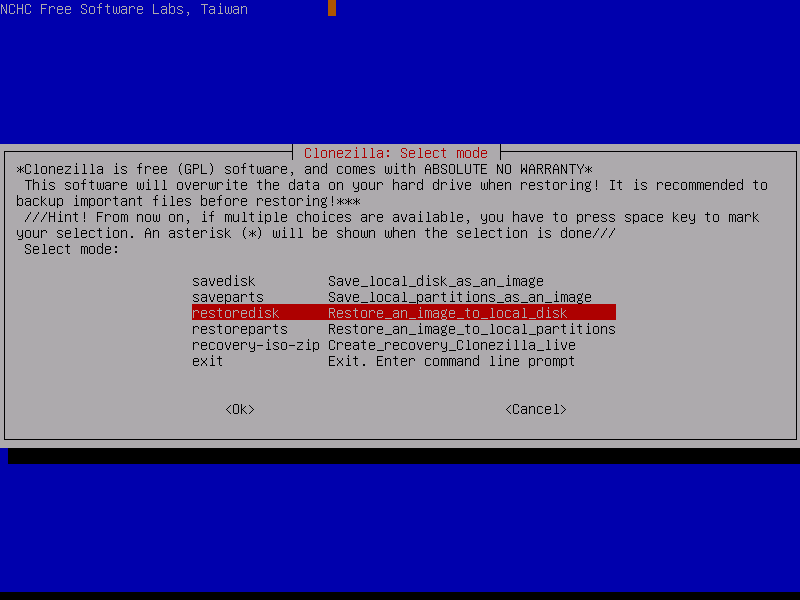
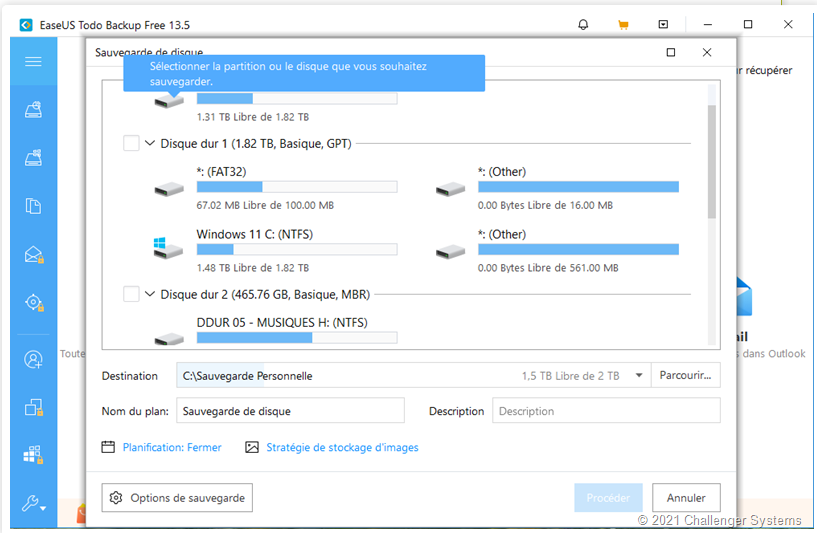
 Ce logiciel vous permet d'effectuer des copies de sauvegarde de votre système et de vos données. Il crée une image de votre partition ou de votre disque dur. Cette image peut ensuite être restaurée ou être clonée sur un autre disque dur. La restauration de la partition système se fait au moyen d'un CD bootable linux ou d'un DVD , d’une image ISO ou d'une clé USB.
Il permet aussi de monter/démonter une image pour visualiser  les fichiers enregistrés et de vérifier l'image.

Fiable et sécuritaire - sauvegarder toutes les données cruciales et les protéger de manière sécuritaire
  • Facile à installer et simple à utiliser - interface intuitive vous guide étape par étape
  • Compatible Windows 11 ! EaseUS Todo Backup est toujours prêt pour Microsoft, et il supporte Windows 11/10/8/7/Vista/XP.
  • Il supporte les langages - English, Deutsch, Espagnol, Français, Italiano & 日本語

Sauvegarde
  • Sauvegarde du système - Protection du système complet vous permet de sauvegarder et récupérer votre système d'opération facilement quand le sinistre arrive.
  • Image de disque - Image de disque au niveau des blocs sauvegarde le disque complet et ses volumes rapidement et efficacement. Il est possible d'élever la vitesse de sauvegarde des grands fichiers, car il ne sauvegarde que les blocs de données modifiées au lieu de l'ensemble du fichier.
  • Sauvegarde du fichier - Sauvegarde au niveau de fichier vous permet à sauvegarder les fichiers spécifiés, fichiers ou dossiers typiques, y compris les fichiers partagés sur internet
  • Sauvegarde à chaud - Intégrer avec Microsoft Volume Shadow (VSS) pour sauvegarder les dossiers utiles, dossiers et volumes spécifiés sans interruption des opérations courantes, surtout la sauvegarde du fichier ouvert
  • Sauvegarde sous Android - Sauvegarder les données y compris les contacts, messages, journaux d'appels, documents, musique, photos, vidéos dans l'appareil Android.
  • Sauvegarde secteur par secteur - Conserver une copie exacte de votre disque ou un volume, y compris l'espace inutilisé, la sauvegarde secteur par secteur vous assure une copie 100% identique à l'original.
  • Sauvegarde complète - Seulement une sauvegarde complète vous permet de restaurer la configuration exacte de votre PC, y compris votre système d'exploitation, les applications et tous vos fichiers.
  • Sauvegarde incrémentale - Seulement sauvegarder les modifications effectuées depuis la dernière sauvegarde, réduisant ainsi considérablement le temps de sauvegarde et espace de stockage.
  • Sauvegarde horaire - sauvegarde flexible permet des sauvegardes à exécuter sur la base chaque jour/semaine/mois.
Récupération
  • Restauration du système - Restaurer votre sauvegarde complète du système Windows rapidement dans minutes à la localisation originale ou nouvelle par le support de démarrage Linux
  • Restauration du disque flexible - restaurer rapidement ce que vous voulez, restaurer les dossiers, fichiers, volumes granulaires ou tous à partir d'une image de disque unique
  • Restauration du fichier sélectionné - Récupérer des dossiers et fichiers individuels à partir d'une image de sauvegarde des fichiers sans restaurer une image entière.
  • Migration du système - Migrer le système rapidement, facilement et en toute sécurité à SSD sans réinstallation de Windows.
  • Récupération sous Android - récupérer les données y compris les contacts, messages, journaux d'appels, documents, musiques, photos, vidéos dans le téléphone et tablette sous Android
  • Environnement de récupération Pre-OS - Si votre système ne démarre pas, il suffit de sélectionner EaseUS Todo Backup à partir du menu de démarrage pour exécuter Pre-OS et récupérer votre système.
Management de la sauvegarde complète
  • Sauvegarder le management - Gérer (visiter, éditer, mettre à jour, effacer) la fonction de sauvegarde facilement et effacer les vielles images de sauvegarde afin de sauver l'espace de stockage
  • Compression de sauvegarde - Vous pouvez sauvegarder les fichiers/volumes sans compression ou vous pouvez sélectionner la compression à niveau élevé pour conserver la sauvegarde la plus petite possible
  • Sauvegardes de fractionnement - Fractionner l'image de sauvegarde des fichiers en tailles divers pour s'adapter à périphériques de stockage différents.
  • Rapport journal - Registrer et visiter les désignations de la tâche de sauvegarde et les opérations sur les PCs.
Outils développés
  • Migration et clonage - Migrer le système rapidement, facilement et en toute sécurité vers un SSD ou un HDD plus grand pour le remplacement ou la mise à jour du disque.
  • Parcourir et monter la sauvegarde - juste double-cliquer sur l'image de sauvegarde pour parcourir la sauvegarde par Windows Explorer, et facilement copier-coller les dossiers/fichiers ou récupérer directement. Vous pouvez même monter l'image de disque comme un drive de type unique de lecture, puis copier les dossiers/fichiers à partir d'elle.
  • Vérification de l'image - Vérifier l'intégrité des fichiers d'image et assurer que la sauvegarde puis être restaurée avec succès.
  • Créer le disque d'urgence - Créer un support basé sur Linux en cas d'urgence, surtout pour la restauration du système.
Environnement de travail
  • Redémarrage n'est pas exigé - Installer EaseUS Todo Backup et commencer la sauvegarde immédiatement. Il n'est pas nécessaire de démarrer pour compléter l'installation..
  • Destination des nombreuses sauvegardes - Stocker des sauvegardes vers de nombreuses destinations : dispositif de bande, CD/DVD, disque dur local, drive externe.
  • Il supporte le nouveau HDD standard - Bénéficier du soutien de lecteur de nouveau format, qui a 4TB au lieu de 512B de la taille du secteur.
  • Il supporte le port USB 3.0 - Gérer plus efficacement le disque dur externe via tous les avantages d'interface USB 3.0
  • Environnement de récupération Pre-OS - Si votre système ne démarre pas, il suffit de sélectionner EaseUS Todo Backup à partir du menu de démarrage pour exécuter Pre-OS et récupérer votre système.