Affichage des articles dont le libellé est Logiciel de Capture Ecran. Afficher tous les articles

dimanche 22 mars 2026

Greenshot 1.3.315 / 1.4.163 Dev

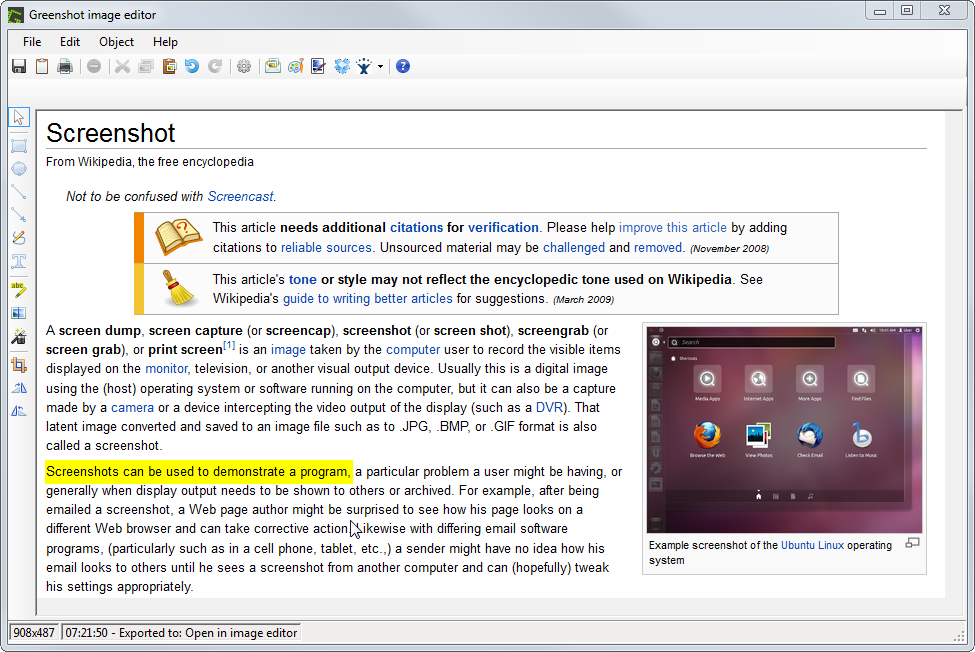
@greenshot Greenshot est un logiciel de capture d'écran léger pour Windows avec les fonctionnalités clés suivantes:

  • Créez rapidement des captures d'écran d'une région, d'une fenêtre ou d'un plein écran sélectionnés; vous pouvez même capturer des pages Web complètes (défilement) à partir d'Internet Explorer.
  • Annotez, mettez en surbrillance ou obscurcissez facilement des parties de la capture d'écran.
  • Exportez la capture d'écran de différentes manières: enregistrez-la dans un fichier, envoyez à l'imprimante, copiez dans le presse-papiers, joignez-la à un courrier électronique, envoyez des programmes Office ou téléchargez-la sur des sites photo tels que Flickr ou Picasa, etc. et beaucoup plus d'options pour créer et travailler avec des captures d'écran tous les jours.

Étant facile à comprendre et configurable, Greenshot est un outil efficace pour les chefs de projet, les développeurs de logiciels, les rédacteurs techniques, les testeurs et toute autre personne créant des captures d'écran.

Page d'accueil : Greenshot

Greenshot 1.3.315 :

Greenshot 1.4.163 Unstable :


ScreenToGif 2.43.1 (Update)

 ScreenToGif est un programme open source qui vous permet d'enregistrer une zone sélectionnée de votre écran, le flux en direct de votre webcam ou des dessins en direct à partir d'un croquis. Ensuite, vous pouvez éditer et enregistrer l'animation au format GIF ou vidéo. Il y a aussi l'enregistreur de webcam et l'enregistreur de carte.

Caractéristiques:

  • Enregistrez votre écran et enregistrez-le directement dans une animation en boucle gif ou une vidéo.
  • Faites une pause et continuez à enregistrer ou recommencez en supprimant l'enregistrement.
  • Déplacez la fenêtre pour enregistrer ce que vous voulez, elle reste en haut.
  • Vous pouvez ajouter du texte, des sous-titres, des cadres de titre, des bordures, des filigranes, des dessins, etc.
  • Recadrer et redimensionner.
  • Supprimez les cadres dont vous ne voulez pas.
  • Sélectionnez un dossier pour enregistrer le fichier automatiquement ou sélectionnez-en un avant l'encodage.
  • Ajoutez le curseur système à votre enregistrement.
  • Exécutable de très petite taille et portable.


Changelog :

  • Corrections de bugs et mises à jour des traductions.
  • Traduction allemande mise à jour.
  • J'ai mis à jour le programme d'installation pour télécharger la dernière version de FFmpeg.
  • La page des options « Tâches automatiques » ne fonctionnait pas.
  • La détection FFmpeg était erronée, ce qui a entraîné l'échec de l'exportation vidéo.

Page d’accueil : ScreenToGif

vendredi 20 mars 2026

ScreenToGif 2.43

 ScreenToGif est un programme open source qui vous permet d'enregistrer une zone sélectionnée de votre écran, le flux en direct de votre webcam ou des dessins en direct à partir d'un croquis. Ensuite, vous pouvez éditer et enregistrer l'animation au format GIF ou vidéo. Il y a aussi l'enregistreur de webcam et l'enregistreur de carte.

Caractéristiques:

  • Enregistrez votre écran et enregistrez-le directement dans une animation en boucle gif ou une vidéo.
  • Faites une pause et continuez à enregistrer ou recommencez en supprimant l'enregistrement.
  • Déplacez la fenêtre pour enregistrer ce que vous voulez, elle reste en haut.
  • Vous pouvez ajouter du texte, des sous-titres, des cadres de titre, des bordures, des filigranes, des dessins, etc.
  • Recadrer et redimensionner.
  • Supprimez les cadres dont vous ne voulez pas.
  • Sélectionnez un dossier pour enregistrer le fichier automatiquement ou sélectionnez-en un avant l'encodage.
  • Ajoutez le curseur système à votre enregistrement.
  • Exécutable de très petite taille et portable.


Changelog :

  • Ajout d'une option pour la traduction des touches spéciales.
  • La page des plugins a été remaniée ; elle télécharge désormais la dernière version de FFmpeg.
  • J'ai augmenté la qualité par défaut du préréglage GifskiGifPreset en..
  • Correction d'un problème : la case à cocher « Répéter indéfiniment » dans les options de Gifski ne fonctionne pas. Le GIF se répète en boucle même si la case est décochée.
  • Mise à jour des versions du package KGy SOFT, correction de l'aperçu encodé de l'image actuelle, aperçu zoomable

Page d’accueil : ScreenToGif

mardi 24 février 2026

ShareX 19.0.2 / 19.0.2.812 Dev

 ShareX est un programme open source qui vous permet de prendre des captures d'écran ou des captures d'écran de n'importe quelle zone sélectionnée avec une seule touche, de les enregistrer dans votre presse-papiers, disque dur ou de les télécharger instantanément sur plus de 80 services d'hébergement de fichiers différents tels que Imgur, FTP, Dropbox, Mega et Pastebin.

L'utilisateur peut sélectionner une ou toutes ces tâches à exécuter automatiquement après chaque capture d'écran :

  • Ajouter des effets d'image: l'utilisateur peut choisir parmi plus de 37 effets d'image et appliquer plusieurs effets d'image et les appliquer à une image.
  • Ajouter un filigrane: ajoute un filigrane texte / image personnalisable à l'image.
  • Annoter l'image: Utilisation de l'éditeur d'image Greenshot pour annoter l'image.
  • Copier l'image dans le presse-papiers: copie l'image dans le presse-papiers.
  • Imprimer une image: être capable d'imprimer des images avec une imprimante.
  • Enregistrer l'image dans un fichier: enregistre l'image en tant que fichier avec le format d'image préféré de l'utilisateur.
  • Enregistrer l'image dans un fichier sous: Affiche la boîte de dialogue du fichier avant de l'enregistrer afin que l'utilisateur puisse sélectionner où écrire le fichier.
  • Enregistrer l'image miniature dans un fichier: enregistre l'image redimensionnée en tant que fichier.
  • Copier le fichier dans le presse-papiers: copie le fichier image dans le presse-papiers.
  • Et  beaucoup plus…

Des outils supplémentaires pour rendre certaines tâches plus efficaces:

  • Sélecteur de couleur d'écran: comme son nom l'indique, permet à l'utilisateur de récupérer la couleur de n'importe où sur l'écran et de fournir des valeurs de teinte, de saturation, de luminosité et de RVB.
  • Règle: permet à l'utilisateur d'obtenir des informations X, Y, largeur, hauteur, distance et angle à l'écran.
  • Client FTP: ouvre une interface utilisateur client FTP de base pour le compte FTP actuellement configuré.
  • Vérification du hachage: permet à l'utilisateur de vérifier / comparer les valeurs de hachage du fichier.
  • Dossier d'index: permet à l'utilisateur de partager l'index du contenu d'un dossier en téléchargeant l'index du dossier sélectionné sous forme de texte, html ou xml.
  • Éditeur d'images: basé sur l'éditeur d'images Greenshot. Il offre des fonctions telles que la possibilité d'ajouter des annotations, de surligner ou d'obscurcir la capture d'écran.
  • Effets d'image: permet d'appliquer plus de 37 effets d'image différents avec leurs propres paramètres à l'image. Les images modifiées peuvent être enregistrées au format PNG ou dans d'autres formats.
  • Test du moniteur: permet à l'utilisateur de rendre différentes couleurs sur l'écran, ce qui lui donne la possibilité de tester les saignements et les pixels morts sur les moniteurs LCD.
  • Changeur DNS: permet à l'utilisateur de modifier rapidement les paramètres DNS de l'ordinateur avec des serveurs DNS courants tels que Google DNS.
  • Code QR: Ouvrez la fenêtre de code QR dans laquelle l'utilisateur peut saisir du texte pour en obtenir le code QR. L'utilisateur peut copier l'image du code QR dans le presse-papiers de l'utilisateur ou l'enregistrer en tant que fichier.
  • Tweet message: permet à l'utilisateur de publier un message sur Twitter.

Changelog :

  • Le téléchargement automatique est désormais désactivé par défaut pour les nouvelles installations.
  • Ajout de l'outil « Analyser l'image » (optionnel, désactivé par défaut).
    • Les utilisateurs doivent fournir leurs propres clés API pour utiliser cette fonctionnalité.
    • Prestataires pris en charge :
      • OpenAI ChatGPT
      • Google Gemini
      • Routeur ouvert
      • Coutumef
  • Mettez à jour FFmpeg vers la version 8.0 .
  • Ajout de l'outil « Spotlight » à l'éditeur de capture de région/d'images.
  • Ajout d'une croix au centre des régions dans la zone de capture.
  • Améliorations apportées à la capture de région (lumière et transparence) pour une sélection de région plus fluide.
  • Ajout du paramètre « Charger automatiquement plus d'images » à l'historique des images.
  • Ajout du paramètre « Hauteur de la miniature » à l'historique des images.
  • Ajout d'un raccourci clavier « Arrêter la capture automatique ».
  • Lors de l'exportation des paramètres, veuillez inclure le nom de l'ordinateur dans le nom du fichier.
  • Prise en charge de la rotation et du retournement des autocollants dans la capture de région/l'éditeur d'images via le raccourci clavier Ctrl+ Arrow keys.
  • Ajout d' UseMachineSpecificUploadersConfigune option dans « Paramètres de l'application -> Onglet Avancé ».
  • Ajout de l'option « Ignorer les fichiers » à l'outil « Indexeur de répertoires ».
  • Ajout de l'option « Échelle » à l'outil « Épingler à l'écran ».
  • Utilisez Microsoft.Data.Sqlite« bibliothèque » au lieu de System.Data.SQLite« bibliothèque »

Page d’accueil : ShareX

ShareX 19.0.2 :


ShareX 19.0.2.812 Pre-Release :


lundi 9 février 2026

Greenshot 1.3.312 / 1.4.96 Unstable

@greenshot Greenshot est un logiciel de capture d'écran léger pour Windows avec les fonctionnalités clés suivantes:

  • Créez rapidement des captures d'écran d'une région, d'une fenêtre ou d'un plein écran sélectionnés; vous pouvez même capturer des pages Web complètes (défilement) à partir d'Internet Explorer.
  • Annotez, mettez en surbrillance ou obscurcissez facilement des parties de la capture d'écran.
  • Exportez la capture d'écran de différentes manières: enregistrez-la dans un fichier, envoyez à l'imprimante, copiez dans le presse-papiers, joignez-la à un courrier électronique, envoyez des programmes Office ou téléchargez-la sur des sites photo tels que Flickr ou Picasa, etc. et beaucoup plus d'options pour créer et travailler avec des captures d'écran tous les jours.

Étant facile à comprendre et configurable, Greenshot est un outil efficace pour les chefs de projet, les développeurs de logiciels, les rédacteurs techniques, les testeurs et toute autre personne créant des captures d'écran.

Page d'accueil : Greenshot

Greenshot 1.3.312 :

Greenshot 1.4.96 Unstable :


dimanche 4 janvier 2026

Greenshot 1.3.304 / 1.4.19 Unstable

@greenshot Greenshot est un logiciel de capture d'écran léger pour Windows avec les fonctionnalités clés suivantes:

  • Créez rapidement des captures d'écran d'une région, d'une fenêtre ou d'un plein écran sélectionnés; vous pouvez même capturer des pages Web complètes (défilement) à partir d'Internet Explorer.
  • Annotez, mettez en surbrillance ou obscurcissez facilement des parties de la capture d'écran.
  • Exportez la capture d'écran de différentes manières: enregistrez-la dans un fichier, envoyez à l'imprimante, copiez dans le presse-papiers, joignez-la à un courrier électronique, envoyez des programmes Office ou téléchargez-la sur des sites photo tels que Flickr ou Picasa, etc. et beaucoup plus d'options pour créer et travailler avec des captures d'écran tous les jours.

Étant facile à comprendre et configurable, Greenshot est un outil efficace pour les chefs de projet, les développeurs de logiciels, les rédacteurs techniques, les testeurs et toute autre personne créant des captures d'écran.

Page d'accueil : Greenshot

Greenshot 1.3.304 :

Greenshot 1.4.19 Unstable :


lundi 8 décembre 2025

ShareX 18.0.1 / 18.0.2.730 Pre-Release

 ShareX est un programme open source qui vous permet de prendre des captures d'écran ou des captures d'écran de n'importe quelle zone sélectionnée avec une seule touche, de les enregistrer dans votre presse-papiers, disque dur ou de les télécharger instantanément sur plus de 80 services d'hébergement de fichiers différents tels que Imgur, FTP, Dropbox, Mega et Pastebin.

L'utilisateur peut sélectionner une ou toutes ces tâches à exécuter automatiquement après chaque capture d'écran :

  • Ajouter des effets d'image: l'utilisateur peut choisir parmi plus de 37 effets d'image et appliquer plusieurs effets d'image et les appliquer à une image.
  • Ajouter un filigrane: ajoute un filigrane texte / image personnalisable à l'image.
  • Annoter l'image: Utilisation de l'éditeur d'image Greenshot pour annoter l'image.
  • Copier l'image dans le presse-papiers: copie l'image dans le presse-papiers.
  • Imprimer une image: être capable d'imprimer des images avec une imprimante.
  • Enregistrer l'image dans un fichier: enregistre l'image en tant que fichier avec le format d'image préféré de l'utilisateur.
  • Enregistrer l'image dans un fichier sous: Affiche la boîte de dialogue du fichier avant de l'enregistrer afin que l'utilisateur puisse sélectionner où écrire le fichier.
  • Enregistrer l'image miniature dans un fichier: enregistre l'image redimensionnée en tant que fichier.
  • Copier le fichier dans le presse-papiers: copie le fichier image dans le presse-papiers.
  • Et  beaucoup plus…

Des outils supplémentaires pour rendre certaines tâches plus efficaces:

  • Sélecteur de couleur d'écran: comme son nom l'indique, permet à l'utilisateur de récupérer la couleur de n'importe où sur l'écran et de fournir des valeurs de teinte, de saturation, de luminosité et de RVB.
  • Règle: permet à l'utilisateur d'obtenir des informations X, Y, largeur, hauteur, distance et angle à l'écran.
  • Client FTP: ouvre une interface utilisateur client FTP de base pour le compte FTP actuellement configuré.
  • Vérification du hachage: permet à l'utilisateur de vérifier / comparer les valeurs de hachage du fichier.
  • Dossier d'index: permet à l'utilisateur de partager l'index du contenu d'un dossier en téléchargeant l'index du dossier sélectionné sous forme de texte, html ou xml.
  • Éditeur d'images: basé sur l'éditeur d'images Greenshot. Il offre des fonctions telles que la possibilité d'ajouter des annotations, de surligner ou d'obscurcir la capture d'écran.
  • Effets d'image: permet d'appliquer plus de 37 effets d'image différents avec leurs propres paramètres à l'image. Les images modifiées peuvent être enregistrées au format PNG ou dans d'autres formats.
  • Test du moniteur: permet à l'utilisateur de rendre différentes couleurs sur l'écran, ce qui lui donne la possibilité de tester les saignements et les pixels morts sur les moniteurs LCD.
  • Changeur DNS: permet à l'utilisateur de modifier rapidement les paramètres DNS de l'ordinateur avec des serveurs DNS courants tels que Google DNS.
  • Code QR: Ouvrez la fenêtre de code QR dans laquelle l'utilisateur peut saisir du texte pour en obtenir le code QR. L'utilisateur peut copier l'image du code QR dans le presse-papiers de l'utilisateur ou l'enregistrer en tant que fichier.
  • Tweet message: permet à l'utilisateur de publier un message sur Twitter.

Changelog :

  • Mise à niveau du projet ShareX de .NET Framework 4.8 à .NET 9.0.
    • .NET 9.0 est autonome et ne nécessite donc pas d'installation séparée. En revanche, la taille du programme d'installation de ShareX sera d'environ 100 Mo.
    • Windows 7 n'est plus pris en charge, car .NET 9.0 ne prend officiellement en charge que Windows 10 64 bits ou supérieur.
  • Changements historiques :
    • L'historique et l'historique des images utilisent désormais une base de données SQLite au lieu du format JSON .
      • Le fichier History.json sera automatiquement migré vers History.db au démarrage de ShareX.
    • Ajout de la fonction « Importer un dossier », vous permettant de sélectionner un dossier et d'importer tous les fichiers image dans l'historique ShareX.
    • Ajout d'un bouton « Favori ».
    • Ajout d'un bouton « Modifier l'étiquette ».
    • Ajout d'un bouton « Modifier l'élément ».
    • Ajout d'un bouton « Renommer le fichier ».
    • Ajout d'un bouton « Supprimer l'élément ». ‘Del”
    • Ajout d'un bouton « Supprimer le fichier et l'élément ». (shift + Del )
    • Bouton « Plus d'infos » supprimé.
    • Ajout de l'option « Afficher uniquement les fichiers image » à l'historique des images.
    • Ajout d'un bouton « Afficher les statistiques » à l'historique des images.
    • Ajout d'icônes au menu contextuel.
  • Améliorations du thème sombre.
  • Ajout d'un bouton de scan rapide de code QR à l'outil de code QR.
  • Ajout d'une notification sonore pour la lecture des codes QR.
  • Ajout d'un raccourci clavier « Code QR (Scanner la zone) ».
  • Affichage des vignettes des fichiers vidéo dans la fenêtre principale.
  • Ajout d'une icône de lecture aux vignettes vidéo.
  • Ajout d'une icône personnalisée pour les fichiers “.sxsxcu” et “.sxie.”
  • Ajout de l'option « Méthode de défilement » à la capture par défilement.
  • Ajout d'un son de notification pour les actions de copie.
  • Prise en charge du glisser-déposer de fichiers dans l'outil « Métadonnées ».
  • Ajout de l'option « Masquer automatiquement les icônes du bureau ».
  • Si la fenêtre principale est affichée hors des limites de la fenêtre, centrez-la.
  • Dans la fenêtre principale, les boutons « Paramètres de destination » et « Paramètres de téléchargement personnalisés » ont été déplacés dans le menu parent.
  • À propos des modifications apportées à la conception des fenêtres.
  • Ajout de liens supplémentaires à la fenêtre « À propos ».
  • Ajout d'une action de clic sur la notification toast « Supprimer le fichier localement ».
  • Destination Twitter supprimée.
  • Destination Jira supprimée.

Page d’accueil : ShareX

ShareX 18.0.1 :


ShareX 18.0.2.730 Pre-Release :