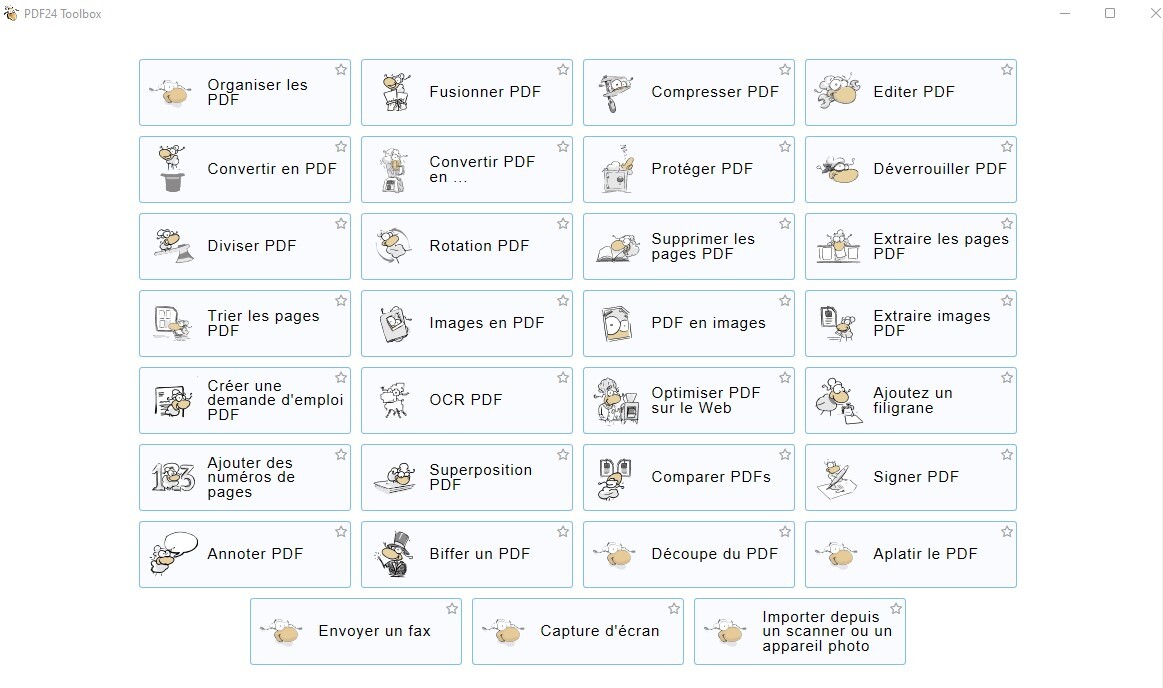
 Avec le logiciel gratuit PDF24 Creator vous disposez d'une interface sur laquelle vous pouvez fusionnez plusieurs fichiers. Vous pouvez faire glisser et déposer les pages d'un fichier vers un autre, vous pouvez déplacer, supprimer et inverser le sens des pages et beaucoup d'autres choses.
Compresser et réduire la taille des fichiers PDF
PDF & Word - ne peut pas être plus simple
Convertir en PDF avec les outils gratuits de PDF24
Modifiez les pages des fichiers PDF
Logiciel de PDF gratuit pour tous


Changelog :
Boîte à outils : Nouvelle page de démarrage et barre de commandes
La page d'accueil de la boîte à outils est désormais organisée en catégories, telles que les outils en ligne PDF24 et la nouvelle boîte à outils PDF24 : favoris, outils récemment utilisés, organiser, modifier, convertir, créer, factures, optimiser et réparer, sécurité, visualiser et vérifier. Une barre de commandes en haut de chaque page (Ctrl+K) permet d'accéder à tous les outils, même ceux qui ne figurent pas sur la page d'accueil, ainsi qu'à leurs paramètres. Une fois le résultat obtenu, la nouvelle page « Continuer avec » permet de traiter le fichier directement dans un autre outil, ou de l'enregistrer, de le visualiser, de l'envoyer par e-mail ou de l'imprimer.
Boîte à outils : Nouvel outil Valider la facture électronique
Ce logiciel vérifie les factures XRechnung, ZUGFeRD/Factur-X et Peppol (formats XML, PDF, ainsi que divers fichiers et archives ZIP) selon les normes officielles, explique les erreurs en termes simples et affiche la facture dans un format lisible. La liste des résultats peut être enregistrée au format CSV et le rapport imprimé. L'ensemble du processus s'effectue sur votre ordinateur ; aucun téléchargement de factures n'est nécessaire.
Boîte à outils : Nouvel outil Valider PDF/A
Ce module vérifie la conformité des fichiers PDF aux normes PDF/A-1 à PDF/A-4 et PDF/UA-1/2 à l'aide de veraPDF et explique les résultats par sujet. La vérification s'exécute localement et nécessite le composant Java.
Boîte à outils, docTool : Extraire les pièces jointes des fichiers PDF
Un nouvel outil, accessible depuis les outils de fichiers et le menu contextuel de l'Explorateur, permet d'enregistrer les fichiers intégrés et les pièces jointes des fichiers PDF sous leur nom, par exemple le fichier XML d'une facture électronique. Les fichiers qui ne sont pas des fichiers PDF sont ignorés, même dans les dossiers. En ligne de commande : -extractAttachments.
Boîte à outils : PDF vers Markdown et PDF vers TIFF
Convertir un PDF permet désormais de convertir au format Markdown (.md) avec titres, listes, tableaux, notes de bas de page et images intégrées, même hors ligne grâce au convertisseur intégré de l'outil en ligne. La conversion de PDF en images peut créer des fichiers TIFF (sans perte, couleur ou niveaux de gris, même sans Java) et propose l'option « Toutes les images dans un seul dossier ».
Boîte à outils : Fusionner avec la table des matières, les pages de couverture et les noms de fichiers
Merge peut ajouter une table des matières cliquable et une page de garde en tête de chaque fichier, et imprimer le nom du fichier sur chaque page, comme l'outil en ligne. Les signets des fichiers fusionnés sont conservés sous le signet de leur fichier d'origine ; auparavant, ils étaient perdus. Ceci s'applique également à la fusion dans Creator et l'Assistant.
Boîte à outils : filigranes d’image, texte multiligne et toutes les langues
L'option « Ajouter un filigrane » permet d'insérer une image (logo, tampon) dont on peut définir la taille, l'opacité, la position, l'angle et la répétition. Les filigranes textuels peuvent comporter plusieurs lignes. Les caractères absents de la police choisie, comme les caractères chinois dans Calibri, sont désormais remplacés par une police système compatible au lieu d'afficher « ? ». La nouvelle option « Insérer comme : Graphique / Texte » permet de choisir si le filigrane peut être sélectionné comme texte. Les options moins courantes se trouvent dans la boîte de dialogue accessible via l'icône d'engrenage, tout comme celles relatives à la numérotation des pages, la conversion PDF, les préférences du visualiseur et la protection du PDF.
Créateur, assistant : Signatures PAdES avec horodatage et données de validation
La signature lors de l'enregistrement au format PDF génère désormais des signatures PAdES avec SHA-256 et la chaîne de certificats au lieu de SHA-1. Il est possible d'ajouter un horodatage (DigiCert, Sectigo, GlobalSign, FreeTSA ou votre propre service) et des données de validation pour la validation à long terme (LTV). Les clés sur cartes à puce et jetons sont également ouvertes via CNG, et les clés ECDSA sont prises en charge. En cas d'échec de la signature, un message indique la raison et propose d'enregistrer sans signature ; auparavant, un fichier non signé ou avec une signature vide était enregistré. Les certificats auto-signés utilisent désormais des clés de 2048 bits et SHA-256.
lecteur : Impression d’affiches et un meilleur dialogue sur l’impression
La boîte de dialogue d'impression permet d'imprimer une page agrandie sur plusieurs feuilles au format affiche, avec marges, chevauchement, repères de coupe et d'alignement. Elle gère les paramètres recto verso et couleur de l'imprimante, présélectionne la dernière imprimante utilisée, affiche le recto et le verso côte à côte pour l'impression recto verso, fait pivoter la feuille pour plusieurs pages par feuille et imprime les plages de pages dans l'ordre saisi (5, 2, 8 ou 7-5). L'option « Toujours imprimer avec la boîte de dialogue système » utilise la boîte de dialogue Windows, également pour Creator et l'Assistant.
Boîte à outils : Destinations nommées et détection des signets dans Modifier les signets
L'outil d'édition des signets permet de créer des destinations nommées pour un ou plusieurs signets, afin que d'autres programmes ouvrent le PDF à cet emplacement (#nameddest=...). Il détecte également les signets à partir des titres du PDF, dont le texte est traduit. Le lecteur ouvre un PDF à une destination nommée grâce à l'option de ligne de commande `-namedDest`.
docTool, boîte à outils : UDF, messages Outlook et images .jfif vers PDF
Les documents UDF (UYAP Doküman Editörü) sont convertis au format PDF, que ce soit par glisser-déposer, via le menu contextuel ou à l'aide de tous les outils de la boîte à outils. Les messages Outlook (.msg, .oft) sont convertis directement depuis Outlook, et le PDF conserve le nom du message. Les images avec l'extension .jfif ou .jpe sont converties comme des fichiers JPEG.
Boîte à outils : Division par numéros de page saisis, aperçus de page ajustables
Les fonctions « Fractionner un PDF » et « Extraire les pages » acceptent les numéros de page sous forme de texte (« 3, 7, 12 » ou « 1-5, 8 »), évitant ainsi de cliquer sur chaque page. La fonction « Diffusion en deux » propose l'option « De droite à gauche » pour les livres se lisant de droite à gauche. La taille des aperçus de page peut être modifiée à l'aide d'un curseur ou en utilisant Ctrl+molette de la souris ; le réglage est mémorisé.
Boîte à outils : Enregistrer dans le dossier du fichier source
L'enregistrement suggère désormais d'enregistrer dans le dossier du fichier source au lieu du dernier dossier utilisé. Dans les paramètres, vous pouvez conserver l'ancien comportement ou définir un dossier fixe.
assistant : Sélectionnez plusieurs fichiers
Il est possible de sélectionner plusieurs fichiers en maintenant les touches Ctrl ou Maj enfoncées. Les outils proposent alors l'option « Fichiers sélectionnés » en plus de « Tous les fichiers », et l'impression de plusieurs fichiers permet de les imprimer ensemble en une seule tâche.
boîte à outils : Facture électronique avec le nouveau générateur
La création de factures électroniques peut désormais être effectuée avec la nouvelle version du générateur, qui propose un mode pas à pas, la confirmation de commande, les bons de livraison, les devis avec options et les documents bilingues. La version précédente reste la version par défaut. Les deux versions bénéficient de nombreuses améliorations, notamment l'utilisation des symboles d'unité à la place des codes, l'affichage du type de document dans son titre (avoir, annulation, facture rectificative), des boutons d'impression pour les résultats PDF et l'obligation de renseigner l'adresse électronique uniquement pour XRechnung et Peppol.
créateur : Nom du premier document lors de la fusion
Le nouveau paramètre « Utiliser le nom du premier document lors de la fusion » (paramètres, PDF24 Creator) attribue au document fusionné le nom de son premier document au lieu de Document1, 2, ...
Programme d'installation : 44 langues
Le programme d'installation est désormais conçu avec Inno Setup 7 et disponible en 44 langues, dont l'arabe, le portugais brésilien, le chinois, le grec, l'hébreu, le coréen, le suédois, le thaï et le vietnamien.
Programme d'installation : Les mises à jour conservent les paramètres de l'imprimante et les modifications personnalisées
La mise à jour via le fichier EXE conserve les paramètres de l'imprimante PDF et fax (fonctionnement, enregistrement automatique dans le dossier, nom du fichier et profil, codes de contrôle), une bannière personnalisée et les valeurs ajoutées par un administrateur aux types de fichiers PDF24 (par exemple, EditFlags pour Outlook). Auparavant, chaque mise à jour les réinitialisait.
Imprimante PDF : Imprimante sans pilote acceptant les formats PostScript et PDF
L'imprimante PDF sans pilote accepte les fichiers PostScript et PDF jusqu'à la version 2.0 transmis par les applications ; ce format PDF n'était plus pris en charge. Les imprimantes existantes bénéficieront des nouveaux formats lors de la mise à jour ou à la prochaine connexion ; la file d'attente est alors recréée (le nom et l'imprimante par défaut sont conservés, mais les paramètres enregistrés dans la file d'attente, comme le type de papier par défaut, sont réinitialisés).
commun : PDF24 nettoie ses fichiers temporaires
Chaque appel Java laissait un fichier dans le dossier temporaire, fichier qui n'était jamais supprimé. Java dispose désormais de son propre dossier temporaire, qui est ensuite supprimé. Le processus en arrière-plan supprime les fichiers résiduels de plus de deux jours, et la désinstallation supprime les dossiers temporaires et les journaux de PDF24.
boîte à outils : Le traitement par lots se poursuit même en cas d’échec d’un fichier
Si l'un des fichiers ne peut être traité (endommagé, impossible à déverrouiller), les autres sont traités malgré tout et la page de résultats affiche la liste des fichiers ayant échoué. Auparavant, l'opération était annulée. Ceci s'applique à tous les outils qui génèrent un résultat par fichier.
OCR : Le dossier actif démarre les fichiers terminés immédiatement
Un fichier placé dans un dossier actif d'OCR ou de compression est considéré comme terminé dès qu'aucun programme n'y écrit et que son contenu est complet ; il est donc traité immédiatement. Les fichiers incomplets sont signalés comme « Incomplets » et peuvent être traités manuellement. OCR indique également les pages ignorées et précise que la reconnaissance s'effectue sur votre ordinateur.
Boîte à outils : feuilles de calcul Excel par tableau ou par page
La fonction PDF vers Excel dispose de la nouvelle option « Feuilles de calcul » : une par tableau (par défaut, depuis la version 11.31.0) ou une par page (comme jusqu’à la version 11.30.1, y compris le texte en dehors des tableaux).
boîte à outils : Rendre les PDF remplissables
L'outil « Créer un formulaire PDF remplissable » s'appelle désormais « Rendre le PDF remplissable, comme en ligne ». Les champs copiés conservent leur nom et leur position, les champs portant le même nom peuvent être liés d'une page à l'autre, les flèches directionnelles permettent un déplacement précis des champs, et ces derniers s'affichent correctement sur les pages pivotées ou rognées. Les boutons permettent d'imprimer et d'enregistrer sous un autre nom. Un message précise que la valeur par défaut n'est utilisée que lors de la réinitialisation du formulaire. Les champs multilignes reçoivent des valeurs multilignes. La police ou la taille de police modifiée d'un champ apparaissant à plusieurs endroits est conservée, et en cas d'échec de l'enregistrement, un message d'erreur indique la raison.
Boîte à outils : Modifier, annoter, signer et caviarder
Les images peuvent être collées depuis le presse-papiers avec Ctrl+V. Les fichiers créés sont nommés, par exemple, fichier_modifié.pdf. Une fenêtre de confirmation s'affiche tant que le fichier n'est pas enregistré. Une signature enregistrée est insérée dans sa dernière taille. Si vous choisissez une police non intégrable aux fichiers PDF, une note s'affiche. Le bouton permettant de créer le fichier s'intitule « Créer un PDF ». En cas d'échec de l'enregistrement, un message d'erreur s'affiche au lieu de faire tourner indéfiniment le bouton Enregistrer.
créateur : Arborescence des dossiers
L'arborescence des dossiers conserve en mémoire les dossiers développés jusqu'au prochain démarrage et affiche les dossiers dotés de l'attribut système, comme l'Explorateur Windows, par exemple les dossiers OneDrive et Nextcloud.
lecteur : sélection, recherche et défilement
Un double-clic permet de sélectionner les nombres avec séparateurs (100,256,25, 1 000), les dates et les versions dans leur ensemble. Le résultat de recherche actuel est affiché en orange pour se distinguer de la sélection. Les molettes de la souris et les pavés tactiles permettent un défilement horizontal, et Ctrl+Tab permet de passer d'un fichier ouvert à l'autre au lieu d'ouvrir la boîte de dialogue après le dernier fichier ouvert. Un double-clic permet également de sélectionner des mots dans les tableaux, par exemple dans les exportations PDF depuis LibreOffice Calc.
Paramètres : l’aperçu de l’explorateur peut être désactivé.
L'aperçu PDF et les vignettes de PDF24 dans l'Explorateur Windows peuvent être désactivés dans les paramètres (Lecteur, Explorateur de fichiers), pour l'utilisateur actuel ou pour tous les utilisateurs.
Imprimante PDF : L’imprimante sans pilote fonctionne avec les applications en arrière-plan interdites
Si les applications en arrière-plan sont interdites (paramètres Windows, outils, stratégie de groupe), chaque impression vers l'imprimante sans pilote échouait avec l'erreur 3003 et l'imprimante se bloquait. Le programme d'installation autorise désormais l'exécution des packages d'impression PDF24 en arrière-plan. Si une stratégie de groupe les bloque malgré tout, un message s'affiche à l'ouverture de session et les paramètres proposent l'option « Corriger maintenant ».
Programme d'installation : Windows sur ARM
Le programme d'installation x64 refuse de s'installer sur Windows ARM64 et renvoie vers le programme d'installation ARM64 : l'imprimante émulée sans pilote a perdu toutes ses tâches d'impression. Lorsque le programme d'installation ARM64 remplace une installation x64, il échange les paquets d'imprimante et conserve les noms d'imprimante ainsi que l'imprimante par défaut. Les sources TWAIN de la version ARM64 sont à nouveau proposées.
Courriel : La signature Outlook est conservée
Lors de l'envoi d'un e-mail via Outlook (paramètre « Outlook OLE »), un texte donné, par exemple provenant de codes de contrôle ou d'un formulaire PDF, est placé au-dessus de la signature Outlook au lieu de la remplacer.
docTool : Outils en ligne de commande et de fichiers
Avec l'option `-silent`, DocTool n'affiche plus de boîtes de dialogue ni d'invites de mot de passe et signale les erreurs sur la sortie d'erreur standard avec un code de sortie, y compris les erreurs d'enregistrement. Il ne s'attache plus à la console de l'appelant, l'option `-convertTo` avec `-outputDir` n'ajoute plus « (1) » aux noms de fichiers, et les outils de fichiers s'ouvrent à leur dernier emplacement. Sans Ghostscript, les fichiers EPS sont recadrés à leur taille d'image comme avec Ghostscript, et les fichiers EPS avec un en-tête d'aperçu DOS peuvent être convertis.
langue : italien
De nombreuses améliorations ont été apportées à la traduction italienne.
docTool, créateur : Fichiers texte sans programme associé
Les fichiers texte et les fichiers journaux sont convertis en PDF par PDF24 lui-même, au lieu d'être imprimés par le programme auquel ils sont associés. Cette opération échouait par exemple lors de l'ouverture de fichiers .txt dans LibreOffice. Les caractères ANSI avec umlaut et les encodages UTF-8/UTF-16 sont correctement interprétés. Les caractères manquants (chinois, arabe, hébreu, etc.) sont remplacés par des polices système compatibles. Les tabulations et les sauts de page sont conservés et les lignes longues sont automatiquement renvoyées à la ligne.
Boîte à outils : Conversion PDF vers Word et PDF vers Excel plus précise
Les tableaux, les colonnes, les blocs d'adresses et de champs, les ombrages et les images sont plus fidèles à l'original, les cellules à retour à la ligne ne coupent plus les mots et Excel n'hésite plus à ouvrir certains des classeurs créés.
Compression : diapositives, images en mosaïque et polices
Les images ne différant que par leur masque de transparence ont été fusionnées, ce qui a entraîné l'affichage de la même diapositive sur plusieurs pages. Les images disposées en mosaïque sont réduites, ce qui diminue considérablement la taille des pages web imprimées depuis Firefox et des articles de journaux. Grâce à l'option « Optimiser les polices », les fichiers PDF issus de LaTeX ne présentent plus de distorsion ni de lettres manquantes, et le texte des fichiers PDF PowerPoint contenant la même police incorporée deux fois n'est plus illisible. Les fichiers PDF issus d'iLovePDF ou de Canva n'affichent plus de carrés à la place du texte.
lecteur : L’enregistrement pourrait supprimer le fichier original
Lors de l'enregistrement, le lecteur supprimait d'abord le fichier original. Si l'écriture échouait ensuite (lecteur réseau, autre lecteur, disque plein), le fichier était perdu. Désormais, le fichier n'est remplacé qu'une fois la nouvelle version entièrement écrite ; en cas d'échec de l'enregistrement, l'original est conservé et un message indique la raison. L'infobulle de « Enregistrer » affiche maintenant « Enregistrer le fichier » au lieu de « Enregistrer une copie », car « Enregistrer » enregistre le fichier ouvert.
Lecteur : Impossible d’ajouter des commentaires
Depuis la version 11.31.0, il est impossible d'ajouter des commentaires (« Ajouter un commentaire »), même depuis le menu contextuel de la page. La suppression des tampons, lignes, formes et dessins à main levée est de nouveau possible depuis ce même menu.
lecteur : corrections d’impression
Depuis la version 11.31.0, la boîte de dialogue d'impression imprimait systématiquement en recto simple, le nombre de copies était ignoré par certaines imprimantes et les imprimantes PostScript ne reproduisaient pas certains caractères (par exemple, les caractères roumains ș/ț). L'impression sans boîte de dialogue (via l'option « Imprimer » de l'Explorateur, la ligne de commande ou d'autres programmes) ne détourne plus le programme en cours d'utilisation et n'affiche plus de fenêtre Reader vide. Les erreurs d'impression indiquent l'imprimante et l'erreur Windows. Les commentaires, surlignages, tampons et autres annotations (filigranes, en-têtes, pieds de page et numéros de page) créés dans Reader sont désormais imprimés ; ils étaient visibles à l'écran mais absents à l'impression et lors de la création d'un nouveau PDF.
lecteur : Liens, métadonnées et processus
Les liens et les signets se retrouvaient en bas de page lorsque la taille de la page était héritée de l'arborescence. Les métadonnées XMP devenaient illisibles lors de l'enregistrement de métadonnées compressées ou de fichiers protégés par mot de passe. Un lecteur fermé pouvait continuer à s'exécuter en arrière-plan et retarder l'ouverture du PDF suivant ; de plus, l'aperçu dans l'Explorateur ne laisse plus de processus Reader actifs.
Imprimante PDF : Format paysage et taille de fichier avec l’imprimante sans pilote
Depuis la version 11.31.0, les pages au format paysage des documents mixtes s'affichaient au format portrait avec un contenu pivoté, et chaque police était incorporée une seule fois par page ; un document de 30 pages pesait 1,5 Mo au lieu de 244 Ko. Ces deux problèmes sont résolus.
Imprimante PDF : Service de l'imprimante classique
Le service « PDF24 » n'a pas pu démarrer (erreur 1053) car un processus d'un service précédent était encore en cours d'exécution ; par conséquent, aucune impression n'était possible. L'option « Enregistrer avec le service Windows PDF24 » prend désormais effet en 30 secondes au lieu d'attendre le redémarrage du service, et une mise à jour ne provoque plus son interruption. Les imprimantes PDF disposant de leur propre port apparaissent dans les paramètres.
créateur, assistant : Enregistrement au format PDF
L'enregistrement avec signature et protection par mot de passe provoquait un plantage, et l'option « Optimiser pour le Web » entraînait l'absence de la signature. Les fichiers PDF/A avec le profil colorimétrique « ISO coated » ou un autre profil CMJN sont désormais valides, et le profil FOGRA42 est correctement défini. Les en-têtes et les calques d'un autre format de page s'ajustent à la page au lieu d'être placés en bas à gauche. Sans Ghostscript, la qualité des images JPEG est désormais réduite, et l'emplacement de la signature est conservé. Sans Ghostscript, seuls les caractères utilisés des polices sont incorporés, et la conversion en niveaux de gris (y compris le profil fax) ne rend plus les photos trop claires et préserve la qualité JPEG des photos. Sans Ghostscript, les dégradés et les couleurs des annotations sont également convertis en niveaux de gris, les caractères de la police Symbol (par exemple, les flèches) sont correctement incorporés, et les caractères Ž, š, ž et – des fichiers PDF Acrobat ne sont plus perdus.
Créateur : Pages et formulaires
La suppression, le réarrangement et la fusion de pages en mode page laissaient les champs de formulaire visibles mais non remplissables ; les formulaires restent désormais remplissables. La suppression d'une page ou l'insertion d'une page vierge via le menu contextuel pouvait entraîner la disparition temporaire des autres pages, et la rotation lors du regroupement de pages sélectionnées pouvait afficher la mauvaise page. Lors du regroupement, du réarrangement et du fractionnement de pages, les signets portant le même nom sont conservés, et un signet dont la page est postérieure à celle de son sous-signet pointe toujours vers sa propre page.
assistant : Enregistrer comme image
Depuis la version 11.31.0, l'enregistrement au format PNG, JPG, BMP ou TIFF via l'imprimante PDF24 ne fonctionne plus.
docTool : Conversion via le programme associé
Les fichiers destinés à être imprimés par leur programme associé, par exemple les fichiers HWP avec Hancom Office, n'arrivaient pas lorsque le programme démarrait lentement : l'imprimante PDF24 restait l'imprimante par défaut pendant seulement 5 secondes. Désormais, elle reste active jusqu'à la réception de la tâche d'impression. Si l'imprimante PDF24 par défaut est manquante, un message l'indique.
OCR : coréen et autres langues
La reconnaissance optique de caractères (OCR) en coréen, grec, serbe, azerbaïdjanais, ouzbek et dans certaines autres langues a échoué avec le message « Impossible d'ouvrir le fichier de données ». Les pages ne contenant que des espaces ont été ignorées, et l'OCR ne génère plus de fichiers de sortie en double.
boîte à outils : Impossible d’enregistrer la modification des favoris
L'enregistrement a échoué pour les fichiers PDF contenant des signets sans destination, des liens web ou des fichiers dont la destination était manquante, et le bouton « Enregistrer » est resté désactivé. De plus, l'option « Modifier le texte » n'affiche plus le nouveau titre pour tous les sous-signets.
Boîte à outils : Facture électronique PDF/A et pourcentages de facturation
Les factures ZUGFeRD/Factur-X sont désormais marquées comme PDF/A-3B (et non plus PDF/A-3U) et ne sont plus balisées, ce qui empêchait les outils de vérification d'accessibilité de les traiter. Ces outils reçoivent le numéro de facture comme titre. Il est possible d'afficher des pourcentages arrondis, par exemple 7,8 %, à l'entier le plus proche. Avec vos propres fichiers PDF et XML, le XML est intégré sans modification et le PDF conserve son profil (une facture XRechnung reste une facture XRechnung). Les fichiers PDF contenant des pièces jointes imbriquées ne perdent plus le XML. La reconnaissance des factures PDF effectue de nouvelles tentatives en cas d'erreur de connexion et explique l'absence de connexion (réseau d'entreprise, pare-feu ou bloqueur de publicités) au lieu d'afficher « Échec de la récupération ».
boîte à outils : corrections supplémentaires
Si WebView2 intégré ne démarre pas, celui installé sous Windows est utilisé. Les fichiers absents du disque (par exemple, une image glissée depuis le navigateur) ne bloquent plus le chargement. La position de la fenêtre est conservée après un plantage. Les séparateurs de page lors de la conversion de PDF en TXT fonctionnent correctement et l'option `-htmlToPdf` renvoie le code de sortie 1 au lieu de planter. La modification des métadonnées ne supprime plus les métadonnées XMP lorsqu'une entrée est manquante dans le PDF (les fichiers PDF/A perdent leur conformité). Les fonctions `PDF to Text` et `Comparer PDF` prennent en compte les valeurs des champs de formulaire remplis. Les numéros de page, les filigranes et les noms de fichiers sont correctement positionnés lors de la fusion, même avec une zone visible décalée (cadre de recadrage). Les filigranes et les numéros de page en thaï, en caractères indiens et dans d'autres écritures complexes sont correctement définis. La fusion tente une seconde méthode lorsqu'un fichier endommagé est imbriqué trop profondément. Enfin, la barre de commandes ouverte n'est plus masquée par l'aperçu du fichier.
commun : Java sur Windows 32 bits et installation de la version x86
Sous Windows 32 bits, Java ne démarrait pas, les fonctions Java ne renvoyaient donc aucune valeur. La version x86 intègre désormais un véritable environnement d'exécution Java 32 bits.
Paramètres : Langue et mode de mise à jour
Dans les paramètres, les anciens noms de langue basculaient en arabe lors de l'enregistrement ; la nouvelle option « Automatique » utilise la langue de Windows. Le mode de mise à jour sélectionné revenait à « Automatique » après l'enregistrement.
shellExt : Plantage de l’Explorateur lors d’un clic droit
Depuis la version 11.31.0, l'Explorateur pouvait se bloquer lors d'un clic droit sous Windows 10 lorsqu'une ancienne version d'une bibliothèque Visual C++ était chargée.
Programme d'installation : Sélection des composants et propriétés MSI
L'option /COMPONENTS modifie Ghostscript, QPDF, Tesseract, Java et l'imprimante PDF uniquement lorsqu'elle les nomme ; dans la version 11.31.x, elle désélectionnait les autres composants. Les propriétés MSI PRINTERTYPE et FAXPRINTER ont la valeur par défaut « auto » afin que les outils de déploiement les affichent, et une valeur PRINTERTYPE invalide annule l'installation et affiche un message d'erreur. Le moteur d'installation est également signé. Si le service PDF24 ne démarre pas, l'installation MSI ne se termine plus par l'erreur 1920 et une restauration. La nouvelle propriété MSI WEBVIEW2=No installe PDF24 sans WebView2 intégré ; REMOVE=WebView2 seul n'installe rien lors d'une nouvelle installation, et l'installateur s'arrête désormais avec un message d'erreur.
commun : Message de la politique de fonctionnalité
Le message relatif à une fonction désactivée indiquait « non disponible dans votre pays », ce qui n'a jamais été le cas.
lecteur : Enregistrer le texte aplati perdu
« Enregistrer à plat », fractionnement, extraction de pages et de pages glissées hors du Lecteur, texte perdu dans des polices TrueType simples, par exemple les titres de formulaires Word créés sur macOS (depuis 11.31.0).
OCR : Couche de texte et messages d’erreur
Les textes arabes, hébreux et autres textes s'écrivant de droite à gauche sont correctement orientés dans le texte reconnu ; la copie et la recherche ont inversé tous les mots. Un PDF déjà reconnu ne possède plus de seconde couche de texte, l'ancienne couche invisible étant remplacée. Les fichiers PDF protégés uniquement par un mot de passe d'autorisation sont considérés comme endommagés et sont désormais enregistrés sans chiffrement. La couche de texte reste superposée au texte, même sur les pages dont la zone visible est décalée (cadre de recadrage), et la rotation automatique des pages laisse les pages sans texte reconnu telles quelles. Si la reconnaissance d'une page échoue, la liste affiche une erreur avec la raison au lieu de « terminé » suivi de 0 mot. En ligne de commande, un ID de profil inconnu pour l'option `-applyProfile` entraîne une erreur.
Imprimante PDF : Date et heure dans le nom du fichier d’enregistrement automatique
Une variable d'environnement inconnue de PDF24 (par exemple une variable créée après le démarrage de PDF24) dans le nom du fichier de sauvegarde automatique empêchait le remplacement de la date et de l'heure ; désormais, seule la variable reste sous forme de texte.
Général : Dossiers utilisés et éditeur d’images de la capture d’écran
Un dossier à partir duquel un outil PDF24 a lancé un processus en arrière-plan (par exemple via le menu contextuel de l'Explorateur) peut être renommé puis supprimé ; le processus le conservait jusqu'à la déconnexion. L'option « Ouvrir dans un éditeur d'images » de la capture d'écran était inopérante lorsqu'aucun logiciel de retouche n'était associé aux fichiers PNG ; Paint s'ouvrait alors, ou bien l'option « Ouvrir avec ».
Page d’accueil : PDF24 Creator


Aucun commentaire:
Enregistrer un commentaire