
Windows 11 Insider Experimental Preview Build 26340.9843
Des changements et des améliorations sont progressivement mis en place…
Recherche Windows
Nous élargissons l'expérience de recherche Windows, déployée depuis le début du mois, avec davantage de façons de trouver ce dont vous avez besoin et d'agir directement depuis la recherche.
Actions intégrées : ajustez le volume, la luminosité de l’écran ou la taille du curseur grâce aux curseurs intégrés. Les actions sont plus clairement identifiées et des suggestions vous permettent de découvrir d’autres possibilités.
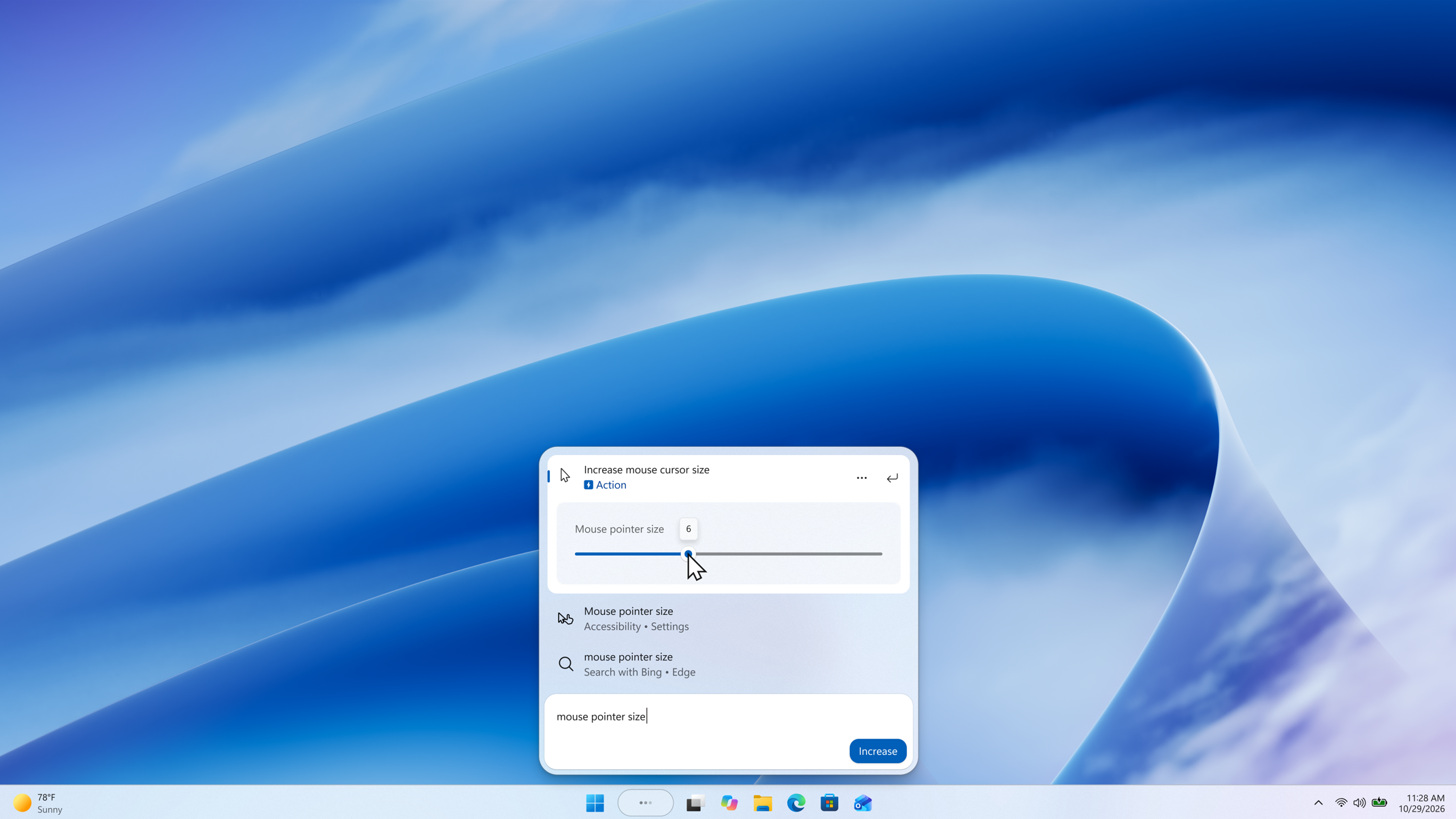
Un curseur apparaît dans les résultats de recherche intégrés, permettant de régler le paramètre directement depuis la recherche Windows.
Actions téléphoniques : Grâce à un téléphone compatible connecté via Phone Link, vous pouvez désormais appeler ou envoyer un SMS à un ami et accéder à des actions téléphoniques telles que le mode « Ne pas déranger » . La compatibilité avec Android est disponible dès maintenant ; la compatibilité avec iPhone sera disponible début 2024.
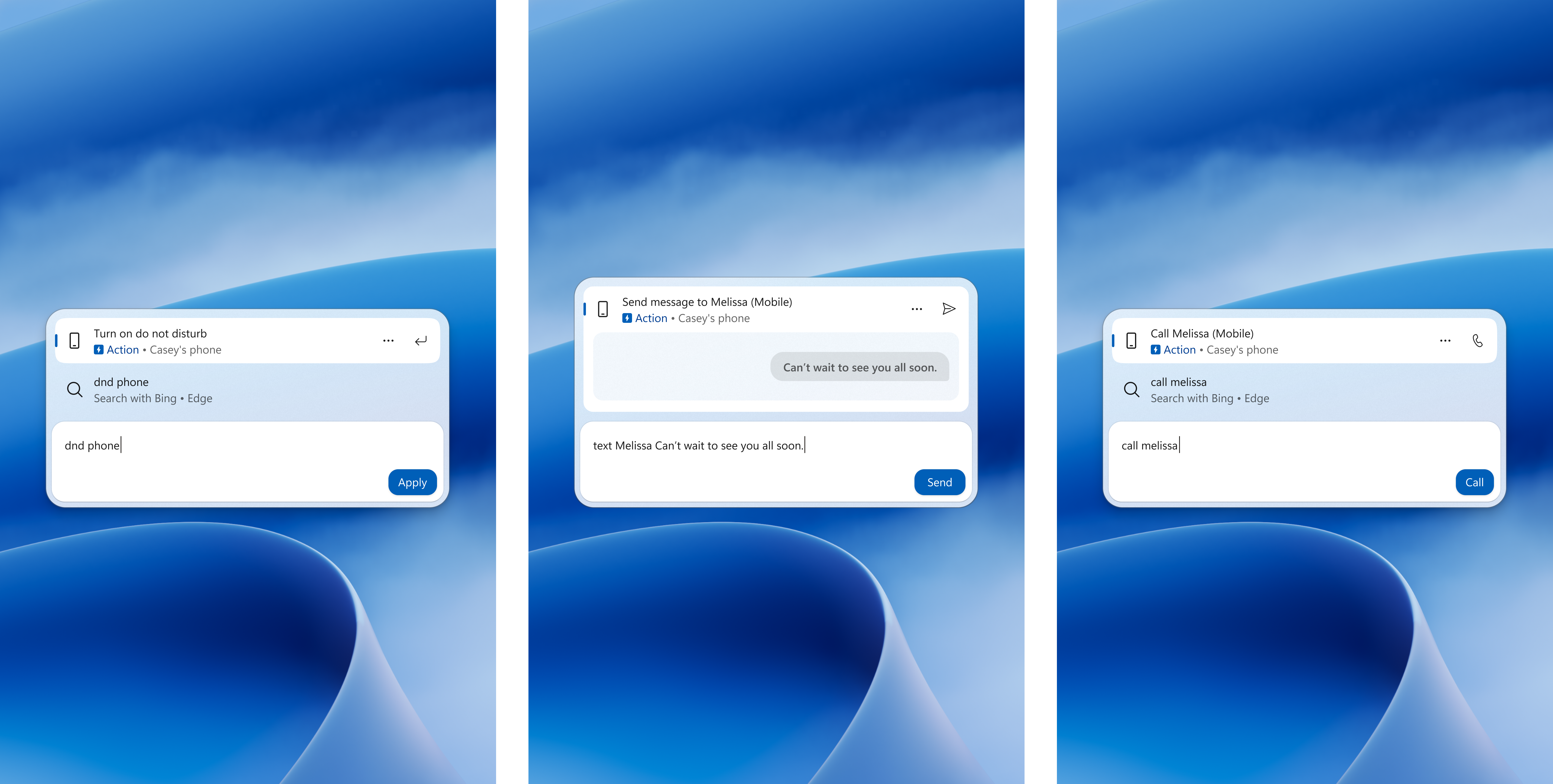
Trois vues de la recherche Windows affichent les actions téléphoniques permettant d'activer le mode Ne pas déranger, d'envoyer un SMS et de passer un appel depuis un téléphone connecté.
Résultats plus complets : prévisualisez les fichiers et consultez des détails tels que la date de dernière modification, l’emplacement et l’auteur. Obtenez des réponses en ligne sur la météo, la bourse et l’actualité, et découvrez des applications et des jeux sur le Microsoft Store. Comme pour les résultats Web, l’affichage des résultats d’applications du Store peut être activé ou désactivé dans Paramètres > Confidentialité et sécurité > Recherche .
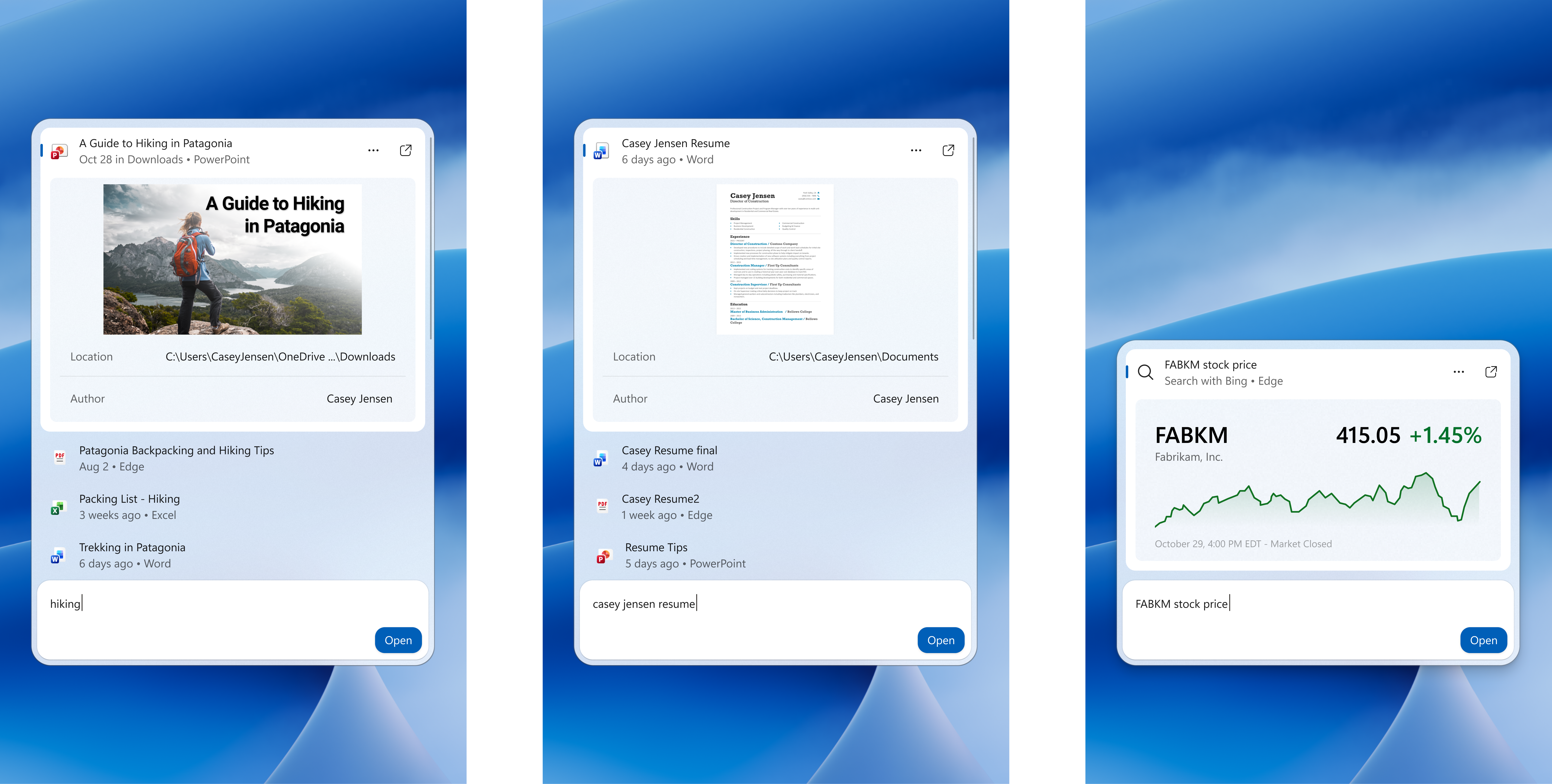
Trois vues de recherche Windows affichent des aperçus intégrés d'une présentation PowerPoint, d'un document Word et du cours d'une action.
Filtres de résultats : Faites défiler pour afficher plus de résultats et filtrez par Fichiers et dossiers , Paramètres , Actions , etc.
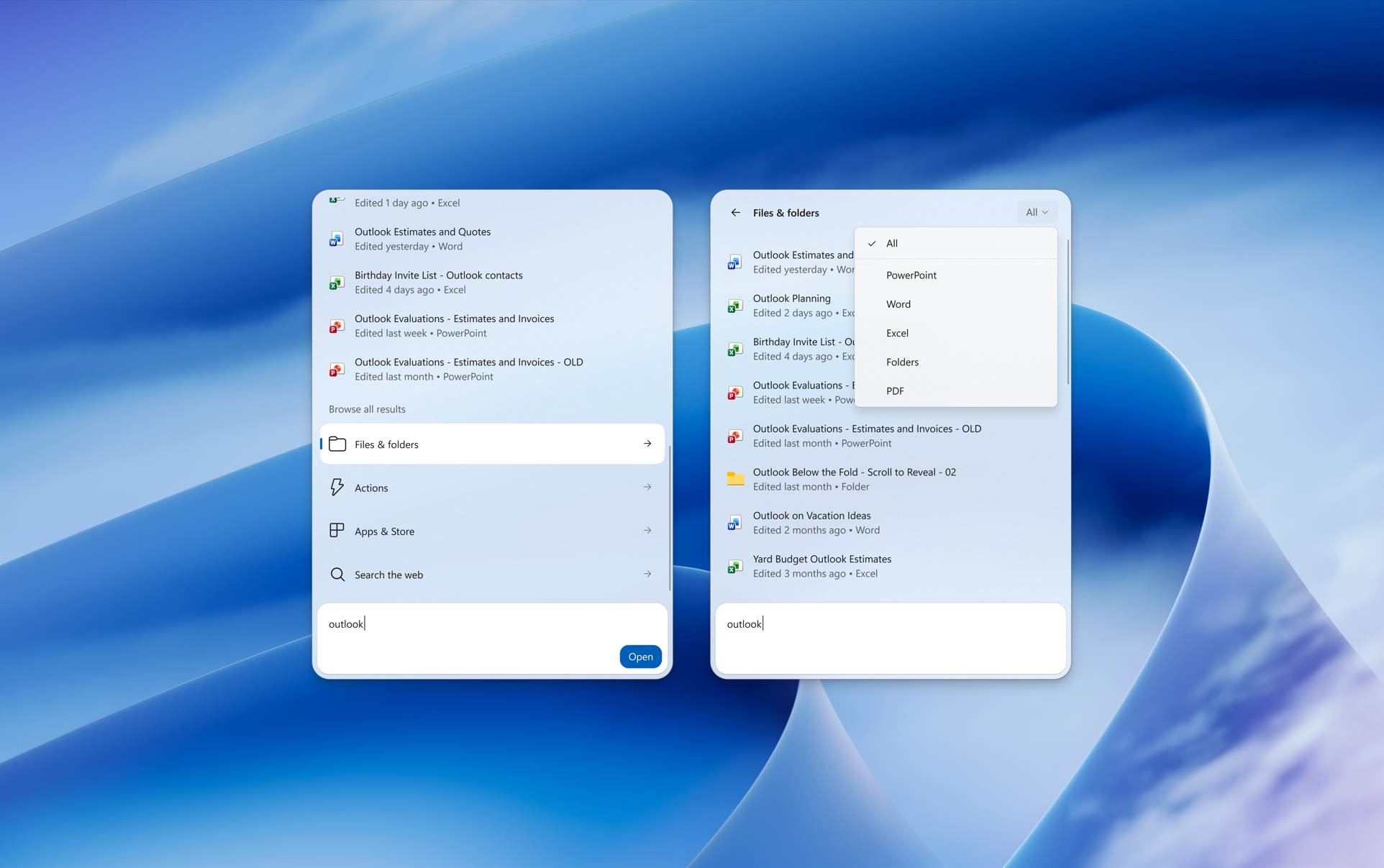
Deux vues de la recherche Windows montrent une recherche pour « outlook » avec des options supplémentaires pour filtrer et trouver les résultats.
Commandes de commentaires : faites un clic droit sur un résultat ou une suggestion et choisissez « J’aime » ou « Je n’aime pas » pour nous indiquer si le résultat ou la suggestion vous a été utile. Grâce à vos commentaires, vous pouvez également supprimer des éléments de l’affichage initial de la recherche avant de commencer à saisir votre requête. Nous avons également apporté quelques améliorations à l’interface de la recherche Windows en fonction de vos retours.
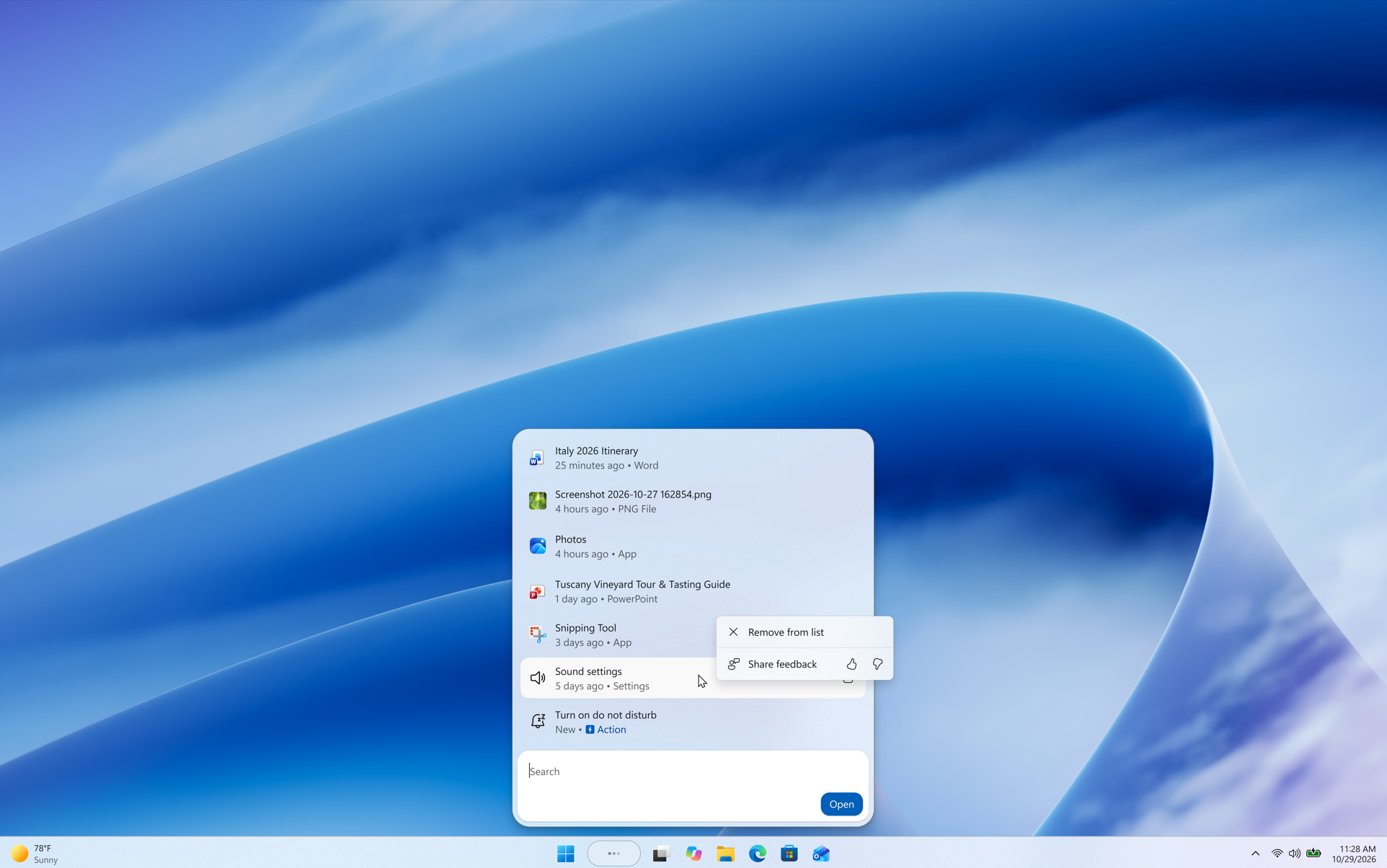
Le menu contextuel d'un élément récent dans la recherche Windows affiche « Supprimer de la liste » et des boutons « J'aime » ou « Je n'aime pas » pour donner votre avis.
Comme indiqué dans notre article de blog , la nouvelle recherche Windows s'ouvre en bas au centre de l'écran. Des travaux sont en cours pour qu'elle s'adapte à différentes positions dans la barre des tâches et lors de l'utilisation de la recherche depuis le menu Démarrer.
Jeux vidéo
Nous intégrons les paramètres rapides à la barre de navigation de l'affichage des tâches de jeu en mode XBOX, vous donnant ainsi accès à l'ensemble des paramètres rapides disponibles sur la barre des tâches Windows sans avoir à quitter le mode XBOX.
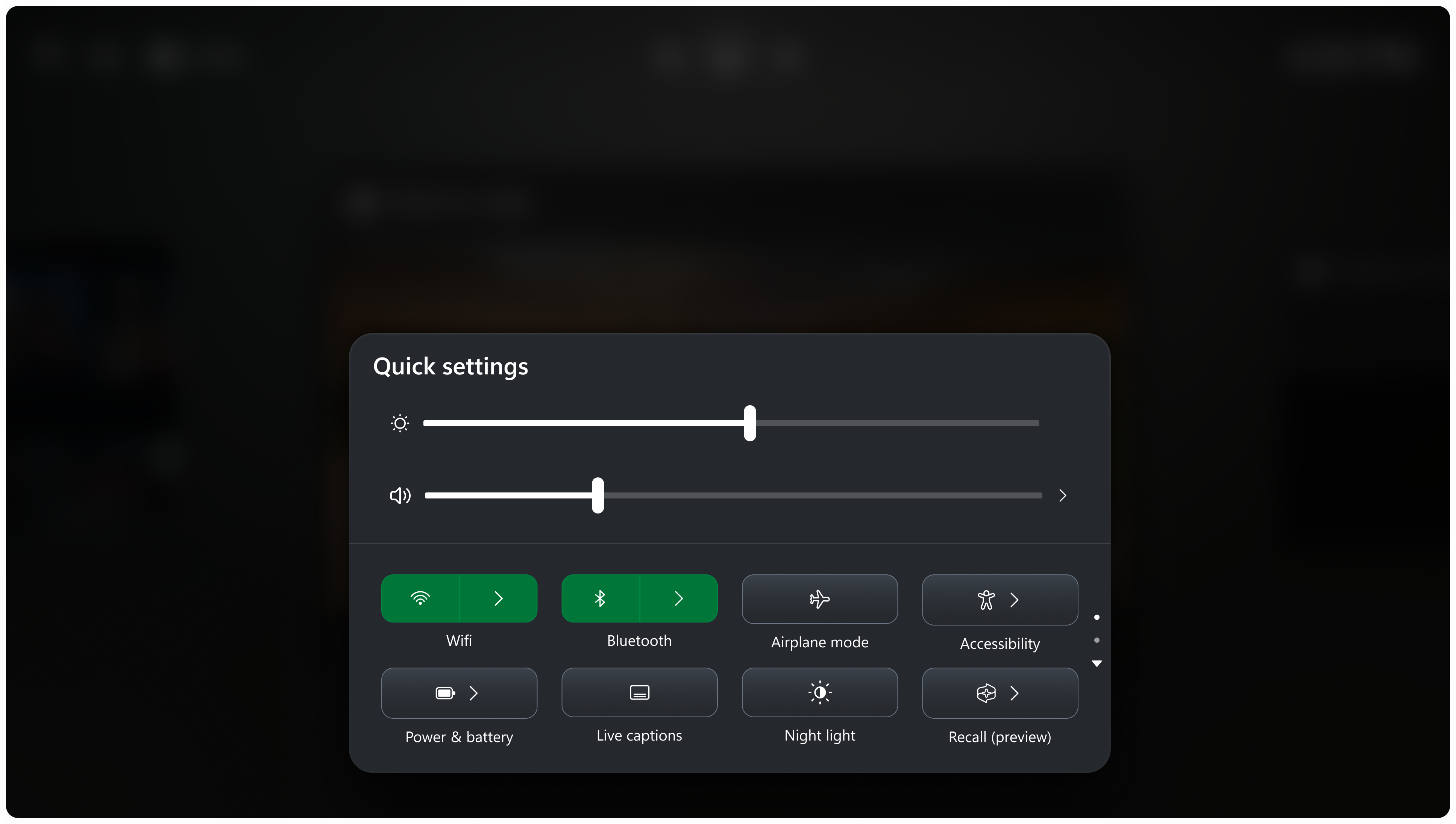
Paramètres rapides dans la barre de navigation de l'affichage des tâches de jeu en mode XBOX.
Paramètres
Consultez l'espace de stockage cloud Microsoft 365 partagé par votre famille dans les paramètres Windows.
Les paramètres Windows affichent désormais l'utilisation du stockage partagé pour les abonnements Microsoft 365 Famille. Un détail pour chaque membre de la famille sera bientôt disponible. Si vous avez souscrit votre abonnement après le 8 octobre 2026, vous pouvez consulter ces informations en accédant à Paramètres > Comptes > Stockage cloud . Si vous avez souscrit votre abonnement avant le 8 octobre 2026, ces informations seront disponibles après le premier renouvellement, à compter du 2 mai 2027. En savoir plus sur les modifications apportées au stockage Microsoft 365.
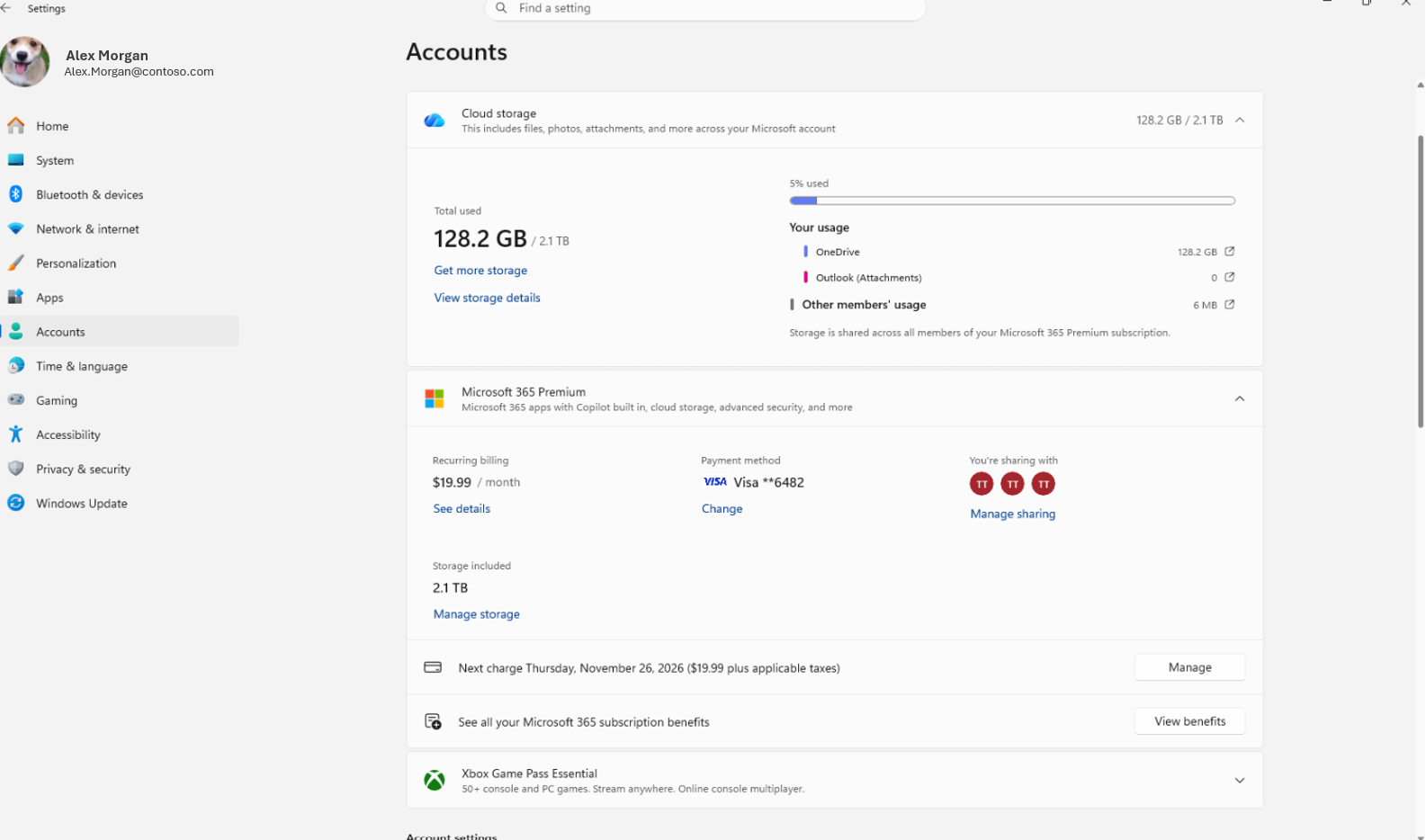
Utilisation du stockage cloud partagé entre les membres de la famille Microsoft 365 dans Paramètres > Comptes > Stockage cloud.
Mettez à niveau votre abonnement Microsoft 365 directement dans les Paramètres
Les utilisateurs du programme Windows Insider disposant d'un abonnement Microsoft 365 éligible peuvent désormais explorer les options de mise à niveau et mettre à niveau leur abonnement directement depuis une boîte de dialogue intégrée dans Paramètres > Comptes , sans être redirigés vers un navigateur. Il suffit de sélectionner « Mettre à niveau » sur la fiche d'abonnement Microsoft 365 pour accéder à cette nouvelle interface, sans quitter les Paramètres.
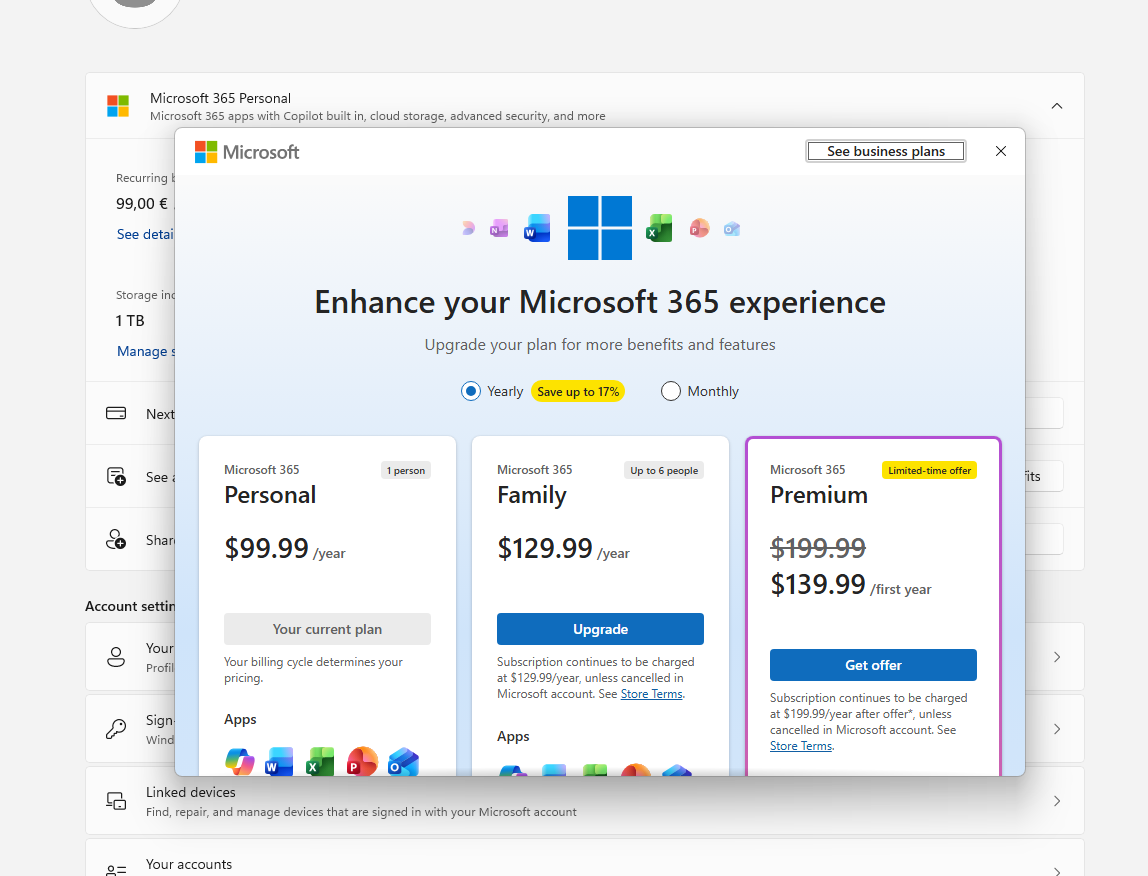
L'expérience intégrée de mise à niveau de l'abonnement Microsoft 365 dans Paramètres > Comptes.
Conception de Windows
- Nous désactivons temporairement l'affichage des icônes de chargement fixes (en forme de donut) dans certaines fonctionnalités clés de Windows, notamment le démarrage, l'ouverture de session, le redémarrage, l'arrêt et la mise à jour, le temps de corriger un bug. Le déploiement devrait reprendre prochainement.
Problèmes connus
- Nous enquêtons sur des signalements d'utilisateurs Insiders indiquant que la vitesse du processeur affichée dans le Gestionnaire des tâches ne se met plus à jour après les dernières mises à jour.

Aucun commentaire:
Enregistrer un commentaire