Affichage des articles dont le libellé est Windows 11 Insider Preview. Afficher tous les articles

samedi 6 juin 2026

Glow v.26.9

 Glow est un logiciel d'analyse de système développé par Eray Türkay . Il vous permet d'afficher facilement les fonctionnalités matérielles et logicielles de votre ordinateur. Programmé uniquement avec C# et .NET Framework . Et c'est totalement gratuit !

Glow fournit des informations détaillées sur divers aspects du système, notamment le système d'exploitation, la carte mère, le processeur, la mémoire, la carte graphique, le stockage, le réseau, la batterie, les pilotes et les services. Le format bien organisé garantit un accès facile aux informations requises. Vous pouvez exporter toutes les données collectées vers un fichier texte brut, facilitant ainsi le partage avec d'autres à des fins de dépannage.

Dans la rubrique “Outils “ , vous trouverez les outils SFC et DISM pour diagnostiquer les erreurs de Windows ainsi que les tests de performance pour CPU , Disques durs et du Moniteur ainsi que le nettoyage des caches de Windows.

Aucune installation nécessaire. Décompressez simplement l'archive, lancez l'exécutable et accédez aux informations relatives à l'ordinateur. Glow fonctionne sur les versions Windows 11 et Windows 10 64 bits.

 Traduction Française Officielle réalisée par Challenger-Systems 

Remarque : décompressez toujours Glow avant de l'utiliser. Sinon, vous risquez d'obtenir une erreur.  

Nouvelles fonctionnalités

  • Le moteur de détection matérielle des processeurs a été considérablement amélioré, au-delà des architectures Intel et AMD traditionnelles. La prise en charge native est désormais disponible pour les plateformes modernes telles qu'Apple Silicon (série M) et la nouvelle plateforme NVIDIA Spark. De plus, tous les processeurs ARM peuvent désormais être distingués avec précision entre les architectures ARM32 et ARM64, ce qui permet d'obtenir des rapports matériels précis. Il s'agit d'une avancée majeure pour les capacités de détection matérielle de Glow.
  • L'algorithme d'identification des fabricants de RAM a été étendu. Les codes JEDEC des marques les plus courantes, telles que Patriot, PNY, Team Group, GeIL, Lexar (Longsys) et Asgard/Gloway, ont été intégrés à la base de données. Cela réduit considérablement le risque de résultats incorrects ou de mention « Fabricant inconnu » et améliore la précision globale de la détection du matériel.
  • De nouvelles fonctionnalités, telles que l'adresse IP publique et le fournisseur d'accès à Internet (FAI), ont été ajoutées à la section Réseau. Pour garantir leur fiabilité, ces informations sont obtenues auprès du service de confiance ipwho.is . Lorsque le mode Masquage est activé, aucune requête n'est envoyée et ces fonctionnalités restent masquées, car elles pourraient exposer des informations sensibles.
  • Le moteur de recherche utilisé dans les sections Pilotes installés, Services installés et Applications installées a été amélioré. Vous pouvez désormais effectuer des recherches plus flexibles et précises à l'aide d'initiales, de correspondances partielles et de séquences de caractères non paramétrées.
  • La barre de chargement TS Preloader a été entièrement repensée grâce à notre bibliothèque graphique moderne TS Custom Controls, développée en interne. Cette mise à niveau de l'infrastructure lui confère un rendu fluide et des angles arrondis, en harmonie avec le style visuel de Windows 11.
  • [ TS Updater ] Un nouvel algorithme de validation a été ajouté pour vérifier si l'application cible est en cours d'exécution avant le début du processus de mise à jour.

Corrections de bugs

  • Correction d'un problème qui pouvait empêcher TS Preloader de s'arrêter correctement lors de rares plantages d'application.
  • Correction d'un problème d'alignement du texte dans la section Réseau qui affectait l'affichage des adresses DNS. L'alignement est désormais correct.
  • [ TS Updater ] Correction d'un problème qui pouvait empêcher la localisation du fichier exécutable « *.exe » de l'application mise à jour après le processus de mise à jour.
  • [ TS Updater ] Correction d'un bug qui pouvait laisser des fichiers "*.sha256" obsolètes dans le répertoire de l'application après une mise à jour.
  • [ TS Updater ] Correction d'un problème rare qui pouvait entraîner le déplacement de sous-dossiers dans le répertoire racine après une mise à jour.
  • [ TS Updater ] Correction d'un problème survenant lors du premier lancement et pouvant provoquer un scintillement et l'apparition temporaire d'une fenêtre blanche en raison des interactions avec Windows Defender.

Changements

  • L'algorithme de détection de la connectivité Internet a été légèrement amélioré. Les vérifications de connectivité sont désormais effectuées en arrière-plan, ce qui a un impact minimal sur l'interface utilisateur.
  • Les raccourcis clavier du menu supérieur ont été réorganisés et simplifiés afin d'offrir une expérience utilisateur cohérente dans toutes les applications Türkaysoft et d'éviter d'éventuels conflits avec les raccourcis standard de Windows.
  • L'image d'accueil de TS Preloader a été mise à jour avec un design de stade aux couleurs de la Turquie pour célébrer la qualification de la Turquie pour la Coupe du Monde de la FIFA 2026 — sa première participation en 24 ans. Félicitations, la Turquie !
  • Le module TS Custom Controls a été mis à jour vers la version 26.6, offrant une stabilité améliorée et une apparence visuelle plus soignée.
  • [ TS Updater ] L'icône de l'application a été repensée pour offrir un aspect plus moderne et raffiné.

Software 5 etoiles  Ce Logiciel est GRATUIT    

Page d’accueil : GLOW


vendredi 29 mai 2026

Windows 11 Insider Experimental Preview Build 26300.8553

Windows 11 Insider Experimental Preview Build 26300.8583


Des changements et des améliorations sont progressivement mis en place.

Menu Démarrer

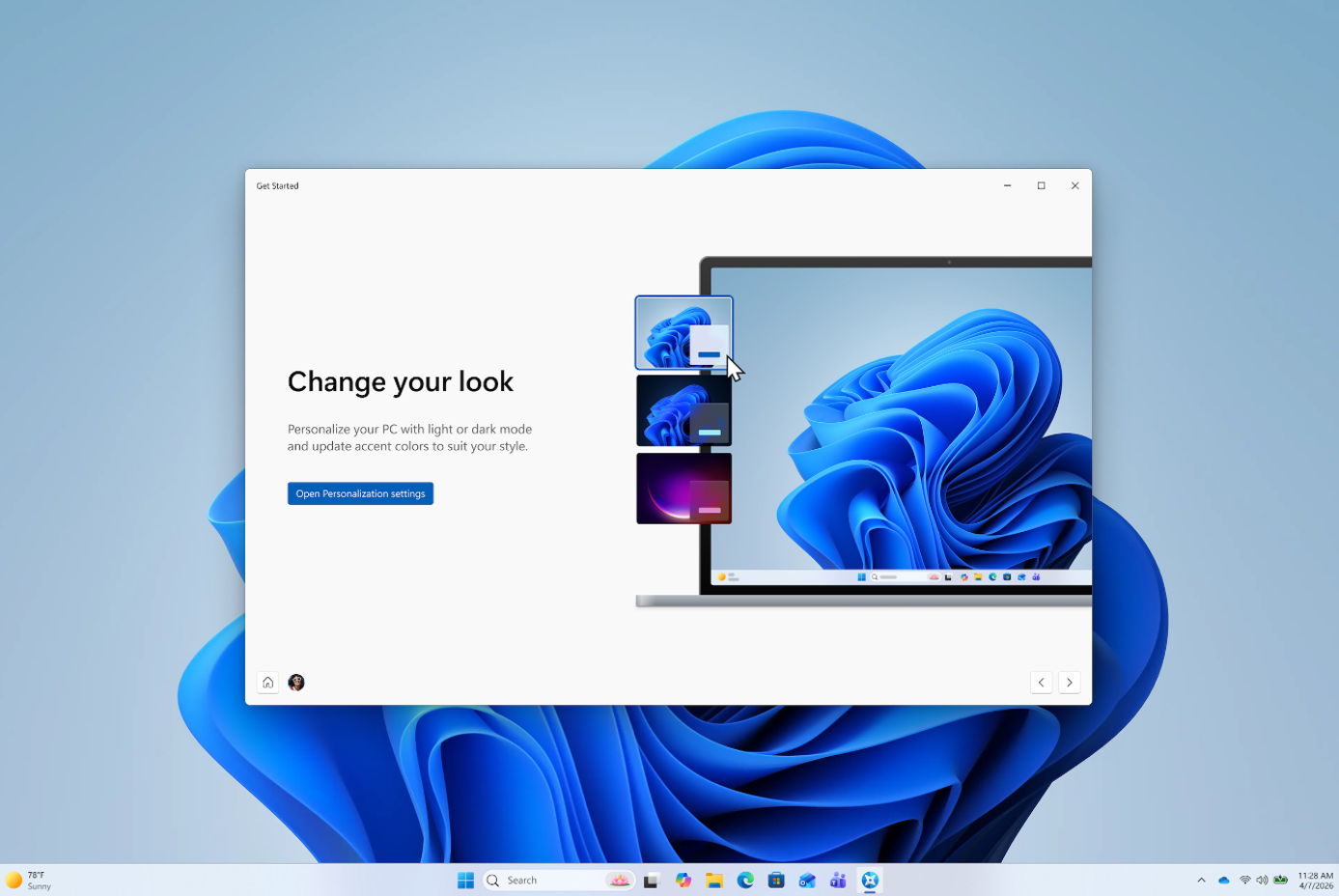
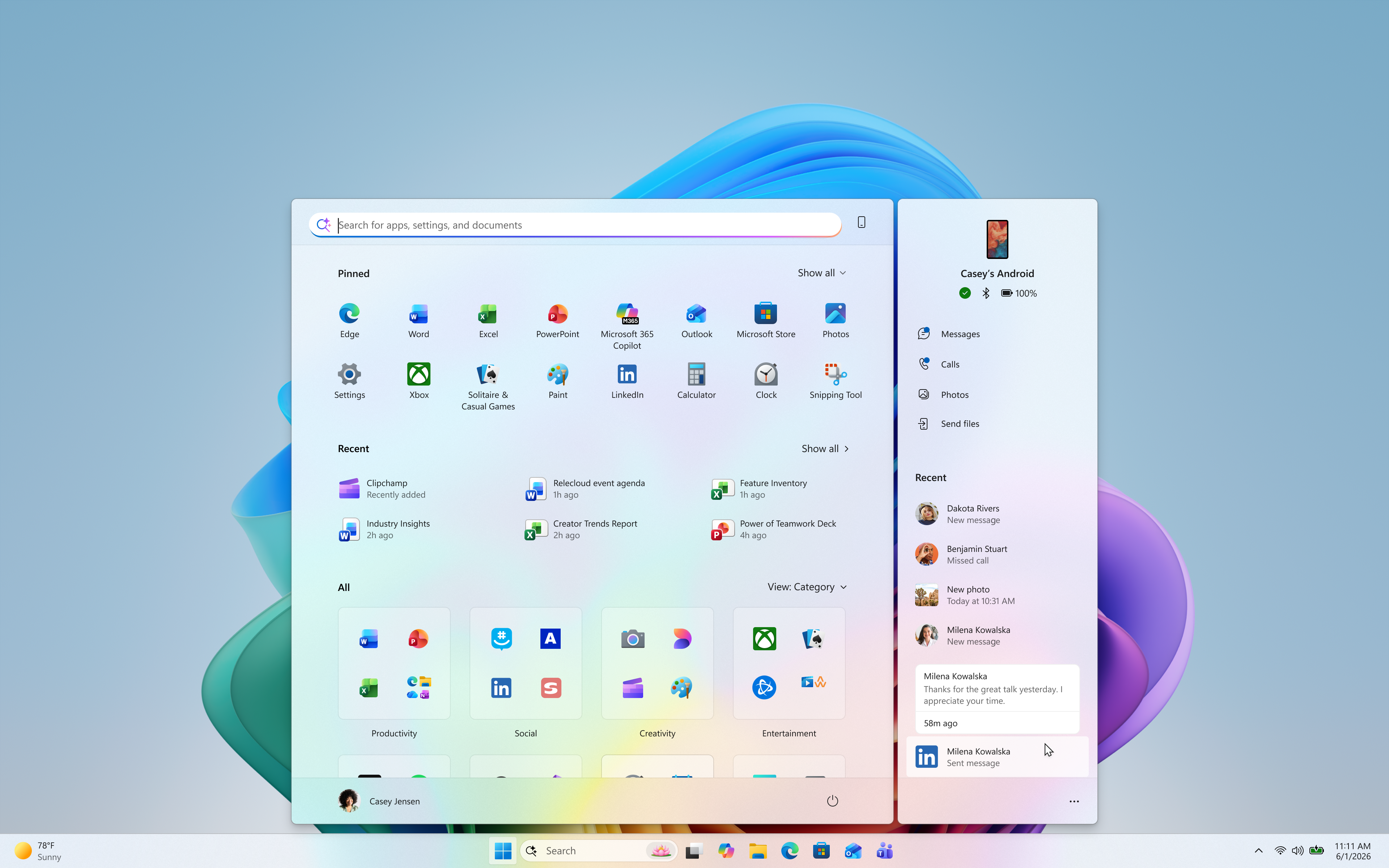
Cette mise à jour apporte plusieurs améliorations au menu Démarrer, comme indiqué pour la première fois dans l' article du blog Insider intitulé « Personnaliser la barre des tâches et le menu Démarrer » . Ces améliorations comprennent :

  • La section « Recommandé » a été renommée « Récent » dans la page Démarrer et Paramètres.
  • Des boutons au niveau de la section permettent d'afficher ou de masquer indépendamment les éléments Épinglés, Recommandés et Tous.
  • Choisissez entre un menu Démarrer petit et un grand menu, en plus de l'option de réglage « Automatique (par défaut) » déjà disponible.
  • L'option permettant de masquer votre nom et votre photo de profil dans Start
  • Page de paramètres du menu Démarrer repensée

Capture d'écran montrant les nouvelles options de personnalisation du menu DémarrerCapture d'écran montrant les nouvelles options de personnalisation du menu Démarrer.

Commentaires : Partagez vos idées dans le Hub de commentaires (WIN + F) sous Environnement de bureau > Démarrer

Recherche

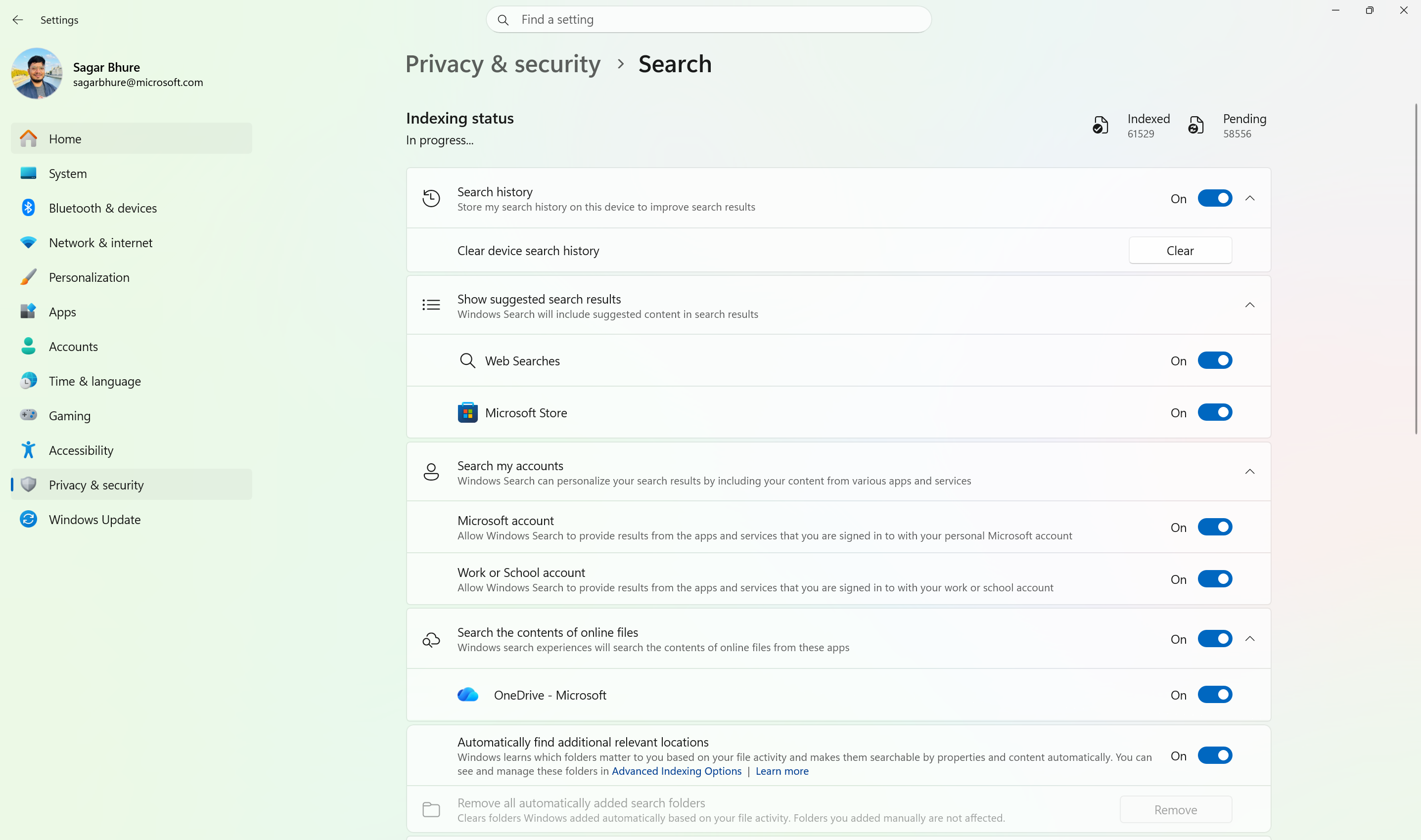
  • Recherche par sous-chaîne : les fichiers avec des noms ou un contenu composés (par exemple, MeetingNotesApril, ProjectStatusReport) sont désormais facilement trouvables en tapant « april » ou « status ».

Barre des tâches

  • Correction de quelques petits problèmes d'affichage lors de l'utilisation de la barre des tâches dans d'autres positions. Merci aux membres du programme Insider qui ont partagé leurs commentaires !
  • Vous pouvez désormais utiliser un glissement tactile pour faire apparaître la barre des tâches lorsque vous utilisez des positions alternatives pour celle-ci.

Problèmes connus

Réinitialiser le PC

  • [Corrigé] La réinitialisation de votre PC peut se bloquer lors de l'utilisation de « Réinitialiser ce PC ». Pour mener à bien la réinitialisation, choisissez l' option de téléchargement cloud (Cloud PBR) au lieu de l'option locale.

vendredi 22 mai 2026

Windows 11 Insider Experimental Preview Build 26300.8497

Windows 11 Insider Experimental Preview Build 26300.8497


Des changements et des améliorations sont progressivement mis en place.

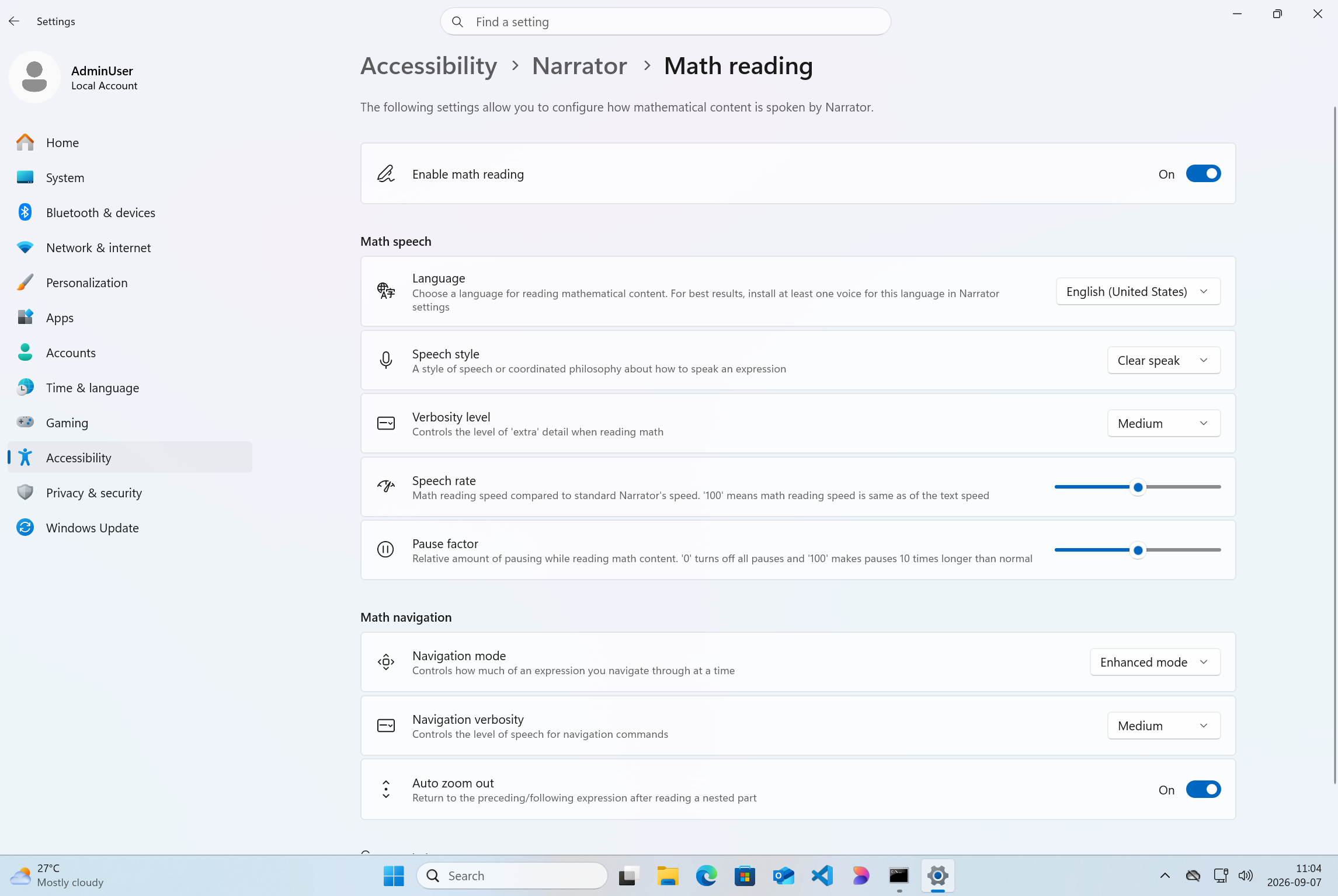
Narrateur

Les afficheurs braille se connectent désormais instantanément au Narrateur.

  • Nous simplifions l'utilisation des afficheurs braille rafraîchissables sous Windows. Narrateur prend désormais en charge les afficheurs utilisant la norme HID, une norme industrielle ouverte pour les afficheurs braille. Si votre afficheur est compatible HID, connectez-le simplement via USB et commencez à lire : c'est du plug-and-play, sans aucune configuration supplémentaire. Pour une utilisation Bluetooth, associez votre afficheur braille HID dans Paramètres > Bluetooth et périphériques, comme n'importe quel autre accessoire, et vous pourrez travailler sans fil, sans être relié à votre ordinateur.
  • Les écrans HID compatibles incluent des modèles comme l'Orbit Reader 20, l'Orbit Slate 340, le Freedom Scientific Focus 40 et l'APH Mantis Q40.
  • Les afficheurs braille HID fonctionnent désormais lors de la configuration initiale de Windows (OOBE) via USB, ce qui permet aux utilisateurs sourd / aveugles de configurer leur PC de manière autonome, dès le premier écran. Vous pouvez personnaliser les options d'entrée et de sortie braille à tout moment dans Paramètres > Accessibilité > Narrateur > Braille .

Accessibilité

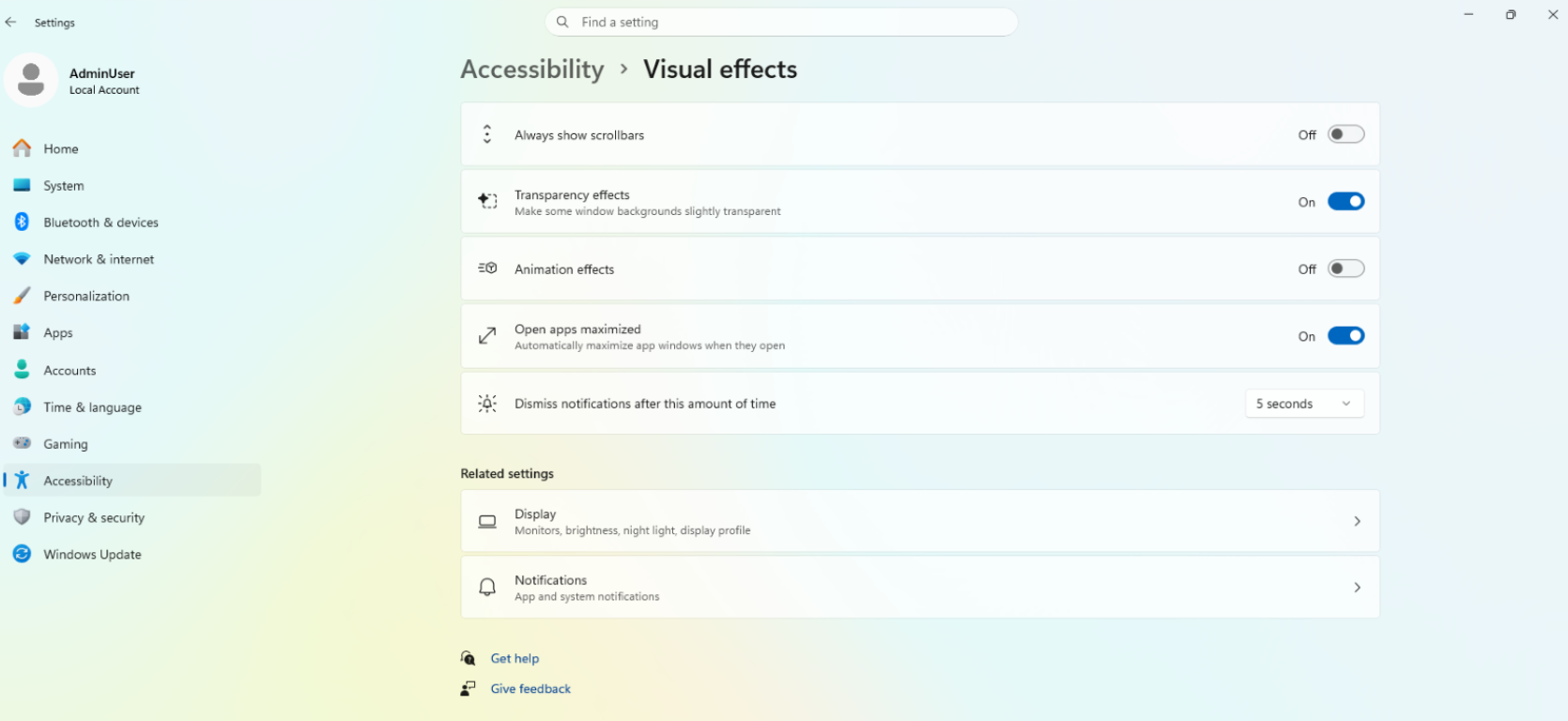
Nouveau paramètre d'accessibilité : Teinte de l'écran

Nous lançons la teinte d'écran, un nouveau paramètre d'accessibilité qui applique une superposition de couleur sur l'ensemble de votre écran, en atténuant son intensité pour un meilleur confort visuel tout au long de la journée. Si les écrans lumineux et saturés vous fatiguent les yeux ou les rendent sensibles après une longue utilisation, la teinte d'écran peut vous soulager. Capture d'écran montrant l'interface utilisateur pour la teinte de l'écran dans les options d'accessibilité, avec des préréglages de couleur et un curseur d'intensité.Capture d'écran montrant l'interface utilisateur de la teinte d'écran dans les options d'accessibilité, avec des préréglages de couleur et un curseur d'intensité.

Pour commencer, ouvrez Paramètres > Accessibilité (ou appuyez sur Win + U ) et recherchez Teinte de l'écran dans la section Vision . Vous pourrez ensuite :

  • Choisissez parmi six couleurs prédéfinies ou créez votre propre couleur personnalisée.
  • Ajustez le curseur d'intensité de la teinte, d'un voile subtil à une intensité maximale.

La veilleuse réchauffe la lumière de votre écran pour réduire la lumière bleue susceptible de perturber le sommeil. La teinte d'écran diminue l'intensité lumineuse globale afin de limiter la fatigue oculaire et la sensibilité à la lumière pendant la journée. Ces deux options ciblent des problèmes différents et peuvent être utilisées simultanément : l'une agissant sur la température de couleur et l'autre sur l'intensité.

Notez que l'activation de la teinte d'écran désactive les filtres de couleur, et inversement. Si vous utilisez actuellement des filtres de couleur, il est conseillé de laisser la teinte d'écran désactivée.

Commentaires : Partagez vos idées dans le Hub de commentaires (WIN + F) sous Accessibilité > Narrateur .

Loupe

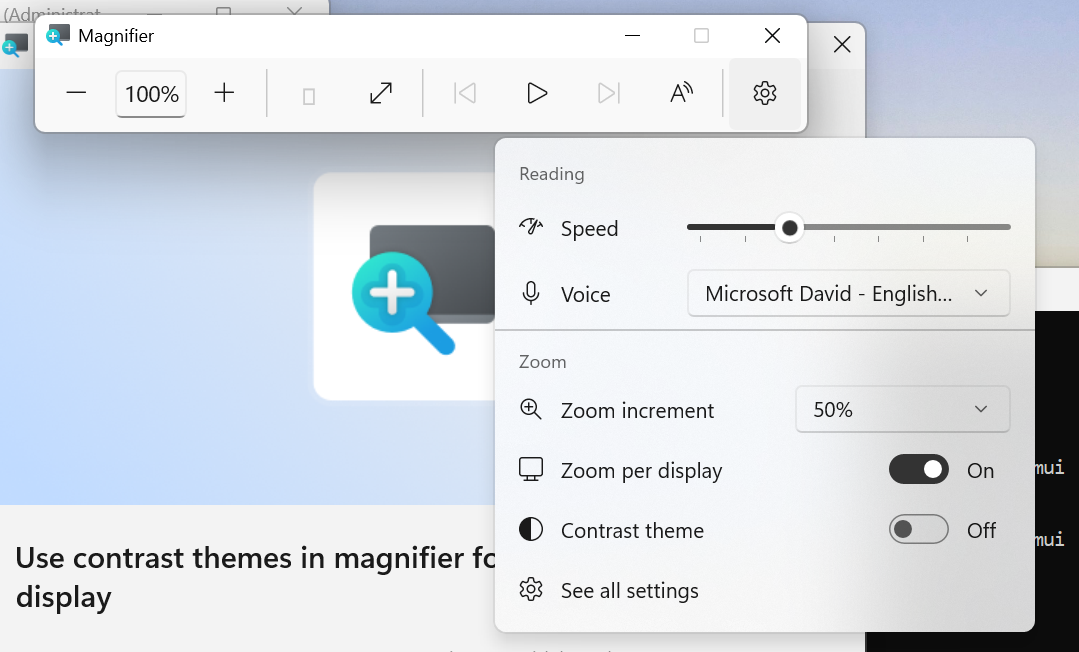
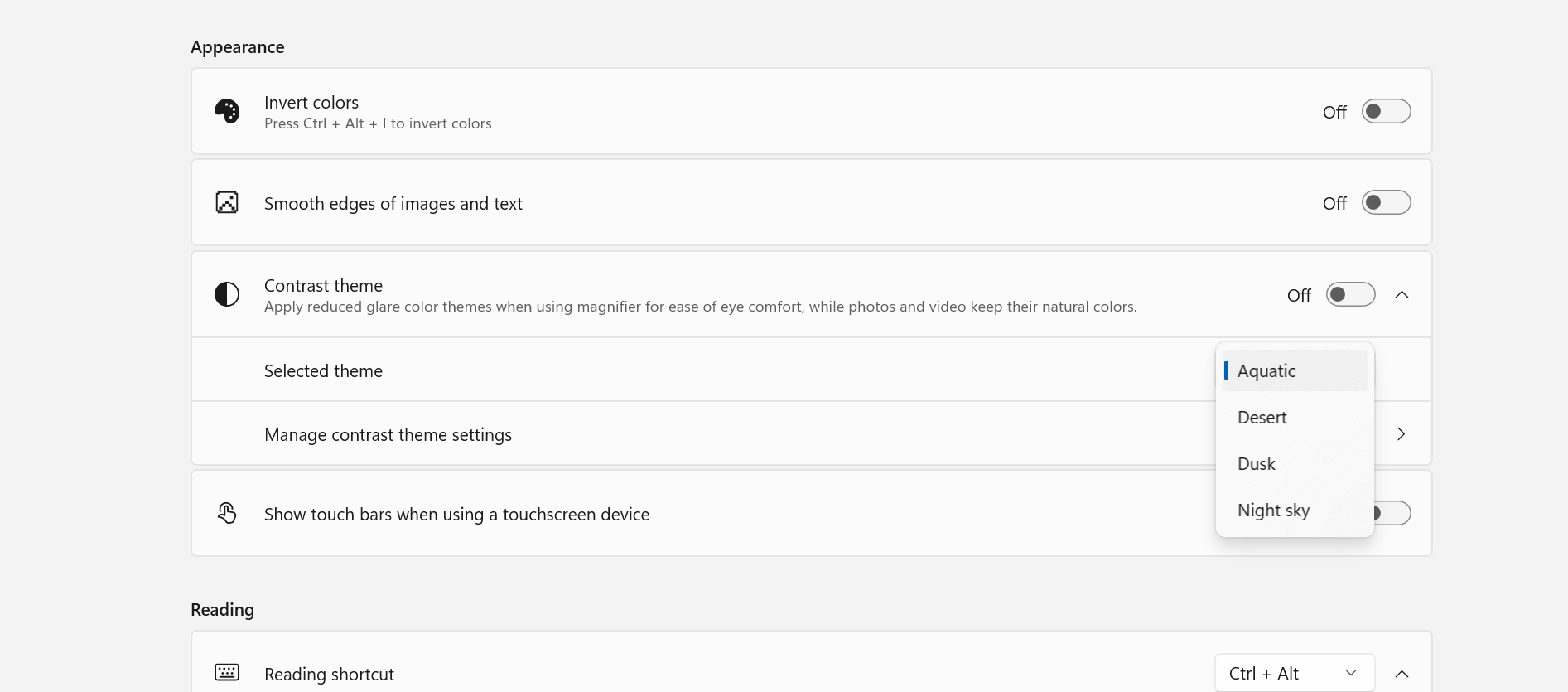
  • Les barres tactiles de déplacement dans la Loupe sont désormais désactivées par défaut. Les masquer offre une vue agrandie plus claire et moins distrayante sur les appareils à écran tactile.
  • Si vous utilisez un appareil à écran tactile et préférez les barres de navigation à l'écran pour votre vue agrandie, vous pouvez les réactiver à tout moment dans Réglages > Accessibilité > Loupe .

 Capture d'écran montrant l'interface utilisateur des paramètres de la loupe, où les barres de panoramique tactile sont désactivées par défaut. Capture d'écran montrant l'interface des réglages de la Loupe où les barres de navigation tactiles sont désactivées par défaut.

Commentaires : Partagez vos idées dans le Hub de commentaires (WIN + F) sous Accessibilité > Loupe .

Impression prête pour Windows

Le mois dernier, nous avons introduit une modification : les nouvelles installations d'imprimantes utilisent désormais par défaut IPP (lorsqu'il est pris en charge) afin de simplifier la configuration et d'améliorer la fiabilité (voir notre calendrier de fin de maintenance des pilotes tiers : Fin du plan de maintenance des pilotes d'imprimantes tiers sous Windows ). Ce mois-ci, nous ajoutons une nouvelle option dans Paramètres > Bluetooth et périphériques > Imprimantes et scanners > Imprimantes installées par défaut utilisant Windows Ready Print pour vous permettre de contrôler ce comportement.

 Capture d'écran montrant la possibilité d'activer/désactiver l'option « Windows Ready Print » dans les préférences de l'imprimante. Capture d'écran montrant la possibilité d'activer ou de désactiver Windows Ready Print dans les préférences de l'imprimante.

Lorsque cette option est activée, Windows installe par défaut les imprimantes compatibles via IPP. Lorsqu'elle est désactivée, Windows peut utiliser d'autres méthodes d'installation disponibles.

Cette fonctionnalité fait partie de notre plateforme d'impression moderne, désormais appelée Windows Ready Print, conçue pour offrir une expérience d'impression plus cohérente, fiable et simplifiée.

Accès vocal

Isolation vocale dans l'accès vocal

Nous lançons l'isolation vocale, une nouvelle option d'accès vocal qui permet à ce dernier de se concentrer sur votre voix, même lorsque d'autres personnes parlent à proximité. Que vous soyez dans un bureau partagé, un espace ouvert ou chez vous en famille, l'isolation vocale filtre les autres voix et les bruits de fond pour que l'accès vocal puisse mieux vous comprendre. Tout le traitement s'effectue en toute confidentialité sur votre appareil.

Pour commencer,
l'accès vocal propose désormais trois modes de reconnaissance vocale dans les paramètres d'accès vocal > Améliorer la reconnaissance vocale :

  • Isolation vocale — Filtre les autres haut-parleurs et les bruits de fond (configuration vocale unique requise).
  • Suppression des bruits de fond uniquement : filtre les sons autres que la parole, comme le bruit d’un clavier ou d’une porte qui claque. Aucune configuration supplémentaire requise.
  • Aucun filtrage — Entrée microphone par défaut sans traitement supplémentaire.

Pour configurer l'isolation vocale, sélectionnez-la dans le menu et suivez les instructions guidées. Vous devrez lire un court paragraphe à voix haute afin que l'accès vocal puisse reconnaître votre voix. Cela ne prend qu'une minute et vos données vocales restent sur votre appareil.

Indication de l'emplacement du paramètre d'isolation vocale.Capture d'écran montrant où se trouve le paramètre d'isolation vocale.

Capture d'écran montrant la configuration d'isolation vocaleCapture d'écran montrant la configuration d'isolation vocale.

Saisie
  • Correction d'un problème survenu dans la version précédente qui empêchait l'affichage de la fenêtre de sélection du logiciel IME pour certains utilisateurs du programme Insider lors de la saisie en japonais ou en chinois.

Autre

  • Si vous rencontriez des plantages cycliques d'explorer.exe après la version précédente (qui pouvaient se manifester par un clignotement et un rafraîchissement répétés de l'écran ou de la barre des tâches), ce problème devrait être résolu après la mise à jour vers cette version.
  • Correction d'un problème qui entraînait l'affichage double du paramètre rapide Économiseur d'énergie pour certains utilisateurs Insider lors des builds récents.
  • Correction d'un problème qui empêchait la combinaison de touches Win + X / clic droit sur le menu Démarrer dans la barre des tâches de fonctionner pour certains utilisateurs du programme Insider lors de la version précédente.
  • Correction d'un problème entraînant la coupure inattendue du volume audio sur certains appareils lors de vols récents.
  • Cette mise à jour améliore la fiabilité des notifications du protocole SSDP (Simple Service Discovery Protocol) afin d'éviter que le service ne devienne non réactif.
  • Fiabilité améliorée de l'exécution de la commande dism /online /cleanup-image /restorehealth.

vendredi 15 mai 2026

Windows 11 Insider Experimental Preview Build 26300.8493

Windows 11 Insider Experimental Preview Build 26300.8493


Des changements et des améliorations sont progressivement mis en place.

Barre des tâches

  • Position alternative de la barre des tâches

Vous pouvez désormais modifier la position de la barre des tâches sur votre écran. Dans Paramètres > Personnalisation > Barre des tâches > Comportements de la barre des tâches, vous pouvez choisir l'emplacement : en bas, en haut, à gauche ou à droite. Dans ces autres positions, les infobulles, les menus contextuels et les animations s'afficheront toujours depuis la barre des tâches, et la plupart des options de personnalisation, comme la petite taille de la barre des tâches et l'absence de combinaison des icônes, resteront compatibles.

La prise en charge des gestes tactiles, de la zone de recherche et de la fonction « Demander à Copilot » dans d'autres emplacements est en cours de développement. La barre des tâches masquée automatiquement et la barre des tâches optimisée pour le tactile ne sont pas encore prises en charge.

Capture d'écran de la barre des tâches alignée à gauche.Capture d'écran de la barre des tâches alignée à gauche.

  • Barre des tâches réduite

Nous proposons une barre des tâches plus compacte pour optimiser l'espace à l'écran, notamment sur les appareils plus petits. La barre des tâches par défaut reste inchangée, mais ce paramètre offre une expérience plus immersive grâce à des icônes plus petites et une hauteur réduite, libérant ainsi de la place pour vos applications. Les éléments essentiels comme le menu Démarrer, la recherche et la zone de notification s'adaptent automatiquement pour une meilleure ergonomie.

Pour modifier la taille de votre barre des tâches, accédez à Paramètres > Personnalisation > Barre des tâches > Comportements de la barre des tâches > Afficher des boutons plus petits. Si l'option « Toujours » est sélectionnée, les icônes et la hauteur de la barre des tâches seront réduites.

Capture d'écran montrant une comparaison côte à côte des hauteurs de la barre des tâches standard et réduite sur le même appareil et la même résolution, illustrant l'espace d'écran supplémentaire gagné.Comparaison côte à côte des hauteurs de la barre des tâches standard et réduite sur le même appareil et la même résolution, montrant l'espace d'écran supplémentaire gagné.

Nous travaillons également à l'amélioration des paramètres de la barre des tâches afin de faciliter son redimensionnement ; ces améliorations sont actuellement en cours.

Commentaires : Partagez vos idées dans le Hub de commentaires (WIN + F) sous Environnement de bureau > Barre des tâches .

Consultez le blog détaillé pour plus d'informations sur les améliorations apportées à la barre des tâches.

Widgets

Afin de rendre les widgets moins distrayants, nous avons apporté une petite mais significative modification visuelle aux badges de la barre des tâches. Pour ceux qui ont activé ces badges, leur couleur correspondra désormais à la couleur d'accentuation de Windows au lieu d'être toujours rouge, ce qui atténuera l'impression d'urgence.

La capture d'écran montrant que la couleur du badge de la barre des tâches correspond désormais à votre couleur d'accentuation Windows au lieu d'apparaître systématiquement en rouge.La couleur du badge de la barre des tâches correspondra désormais à la couleur d'accentuation de votre système Windows au lieu d'être toujours rouge.

Nous testons également la possibilité de moduler l'expérience utilisateur en fonction de son niveau d'utilisation. Par exemple, un utilisateur qui utilise fréquemment les widgets a probablement des paramètres optimisés pour lui, contrairement à un utilisateur qui les utilise peu et qui bénéficierait d'une expérience plus discrète, avec la désactivation des notifications dans la barre des tâches, comme c'est le cas par défaut pour les nouveaux utilisateurs.

N'hésitez pas à nous faire part de vos commentaires pour nous indiquer comment ces changements fonctionnent pour vous ou si vous rencontrez des problèmes avec votre expérience Widgets plus silencieuse.

Commentaires : Partagez vos idées dans le Hub de commentaires (WIN + F) sous Widgets .

Boîte de recherche Windows

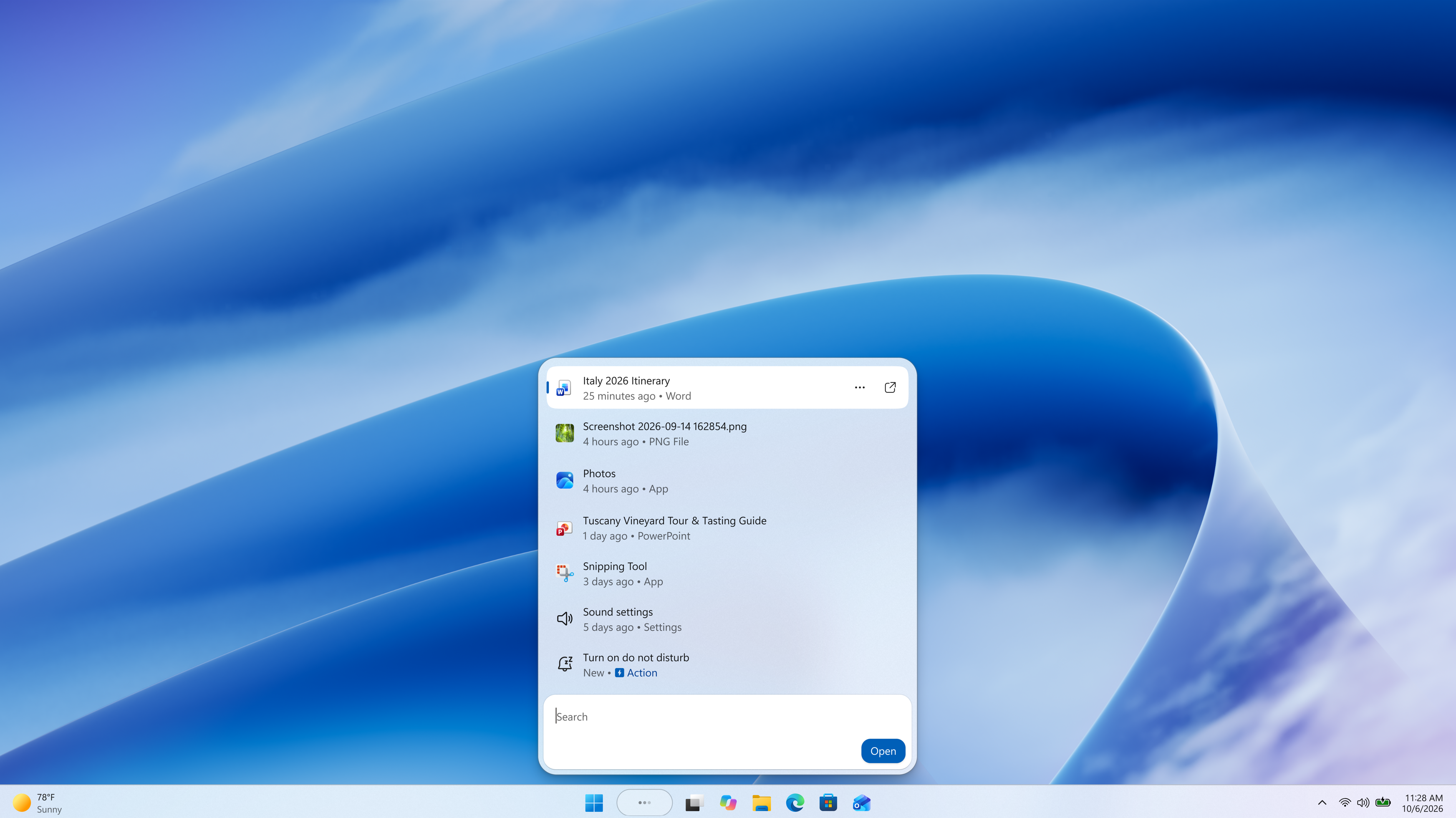
Nous avons commencé à apporter des modifications pour rendre la zone de recherche Windows plus pertinente, en commençant par faciliter la recherche de vos fichiers et applications :

  • Les fichiers et les applications apparaissent plus fréquemment avant les suggestions Web lorsque votre contenu est plus pertinent.

Vous pouvez vous attendre à des améliorations supplémentaires en matière de pertinence dans les prochaines versions.

Accès vocal et saisie vocale

  • La dictée fluide est désormais disponible en espagnol et en français pour les utilisateurs de Windows Insider ! Elle rend la dictée vocale plus fluide et plus intelligente en corrigeant automatiquement la grammaire, la ponctuation et les mots de remplissage pendant que vous parlez, réduisant ainsi le besoin de correction manuelle. Cette expérience est optimisée par des modèles de langage légers (SLM) intégrés à l’appareil pour garantir un traitement rapide et confidentiel. Vous pouvez essayer la dictée fluide via l’accès vocal Windows ou la saisie vocale (Win + H).

Conception de Windows

  • Nous introduisons des indicateurs de chargement uniformes (en forme de donut) dans les principaux scénarios Windows, notamment le démarrage, l'ouverture de session, le redémarrage, l'arrêt et la mise à jour. Cette mise à jour remplace les anciens indicateurs de chargement pour offrir une expérience plus cohérente et moderne, conforme aux normes de conception de Windows. Les utilisateurs verront désormais un comportement unifié de l'indicateur de chargement, accompagné d'un texte d'état correspondant (par exemple, « Redémarrage en cours », « Mise à jour en cours », « Bienvenue »), tout au long de ces processus, ce qui améliore la fiabilité perçue et la cohérence visuelle.

Explorateur de fichiers

  • Correction d'un problème survenu dans la version précédente où la fonction Propriétés ne s'exécutait pas correctement pour la Corbeille et dans certains autres cas.
  • Correction d'un problème où la boîte de dialogue Exécuter actualisée ne permettait pas de naviguer dans l'historique si vous appuyiez sur les touches fléchées haut/bas lors du premier lancement.

Autre

  • Cette version inclut la première d'une série d'optimisations visant à améliorer les performances d'ouverture de session. Ces optimisations seront déployées dans le cadre du programme Windows Insider au cours des prochains mois. Il est important de noter que ce travail s'inscrit dans un effort continu : nous prévoyons de déployer d'autres optimisations d'ouverture de session dans le cadre du programme Windows Insider, d'en mesurer l'impact réel et d'utiliser ces données pour orienter les améliorations suivantes.
  • Fiabilité améliorée lors du passage d'un ordinateur de bureau à un autre.
  • Cette mise à jour améliore la fiabilité des notifications du protocole SSDP (Simple Service Discovery Protocol) afin d'éviter que le service ne devienne non réactif.
  • Fiabilité améliorée de l'exécution de la commande dism /online /cleanup-image /restorehealth.
  • Amélioration de la fiabilité du maintien en veille du PC s'il était en veille avant une mise à jour.

Problèmes connus

Réinitialiser le PC

  • La réinitialisation de votre PC peut se bloquer lorsque vous utilisez l'option « Réinitialiser ce PC ». Pour mener à bien la réinitialisation, choisissez l' option de téléchargement cloud (Cloud PBR) au lieu de l'option locale.

vendredi 8 mai 2026

Windows 11 Insider Experimental Preview Build 26300.8376

Windows 11 Insider Experimental Preview Build 26300.8376

Pour rappel, ces notes de publication concernent les utilisateurs du Canal Expérimental, anciennement appelé Canal Dev. Avec la transition vers le nouveau programme Windows Insider, toutes les nouvelles notes de publication seront désormais nommées selon le nouveau canal, même si les Insiders du canal Dev n'ont pas encore migré vers le canal Expérimental.

Des changements et des améliorations sont progressivement mis en place.

Pavé tactile

Nous ajoutons de nouvelles fonctionnalités de gestes aux pavés tactiles de précision dans les Paramètres. Ces nouvelles fonctionnalités devraient être largement disponibles dans toutes les applications, à l'exception des interfaces utilisateur basées sur WinUI3 qui nécessitent de nouvelles versions de WinAppSDK pour un fonctionnement optimal ; nous travaillons actuellement à intégrer les modifications nécessaires aux versions 1.8 et 2.0.

  • Vitesse de défilement/zoom : contrôlez la vitesse de base de ces gestes
  • Défilement automatique : le défilement se poursuit indéfiniment sans que vous ayez à lever les doigts. Activez cette fonction en approchant vos doigts du bord du pavé tactile pendant le défilement, ou en les maintenant immobiles et en appuyant plus fort (nécessite un adaptateur).
  • Défilement accéléré : le défilement répété augmente leur vitesse, permettant une navigation rapide dans les longs documents.
  • Défilement à un doigt : effectuez un défilement vertical avec un seul doigt en partant du côté gauche ou droit du pavé tactile.

Les améliorations apportées au pavé tactile offrent de nouvelles fonctionnalités gestuelles.

Les améliorations apportées au pavé tactile offrent de nouvelles fonctionnalités gestuelles, notamment le défilement automatique, le contrôle de la vitesse des gestes, le défilement accéléré et la prise en charge optionnelle du défilement à un doigt.

Explorateur de fichiers

Nous avons apporté plusieurs mises à jour pour améliorer la fiabilité, la lisibilité et la convivialité générale de l'Explorateur de fichiers :

  • Améliorations de la barre d'adresse
    • La barre d'adresse prend désormais en charge les chemins contenant des doubles barres obliques inverses et des guillemets (par exemple, C:\Users\user ou "C:\Users\user"), améliorant ainsi la compatibilité avec un plus large éventail d'entrées.
    • Fiabilité améliorée du menu déroulant des suggestions de la barre d'adresse : il se ferme désormais systématiquement après la sélection d'un élément.
  • Formatage de la taille des fichiers plus lisible
    • La taille des fichiers dans la vue Détails s'affiche désormais en utilisant les unités appropriées (Ko, Mo, Go) au lieu de Ko uniquement, ce qui permet de les comprendre plus facilement en un coup d'œil.
  • Améliorations apportées à l'expérience de changement de nom
    • Correction d'un problème où du texte était sélectionné de manière répétée lors du renommage d'éléments dans les vues de dossiers.
    • Correction d'un problème où les noms mis à jour (modifications de la casse uniquement) n'étaient pas immédiatement reflétés dans l'affichage des dossiers, que ce soit en local ou dans le cloud.
  • Navigation au clavier améliorée dans le menu contextuel de l'Explorateur de fichiers (menus contextuels).

Commentaires : Partagez vos idées dans le Hub de commentaires (WIN + F) sous Fichiers, dossiers et stockage en ligne > Explorateur de fichiers.

EDU

Mise à niveau gratuite vers Windows 11 Professionnel Éducation pour les établissements scolaires de la maternelle à la terminale

Les utilisateurs du programme Windows Insider dans les établissements scolaires (de la maternelle à la terminale) peuvent désormais bénéficier d'une mise à niveau simplifiée de Windows 11 Famille vers Windows 11 Professionnel Éducation, sans frais supplémentaires. Les établissements scolaires peuvent ainsi acquérir des appareils Windows 11 Famille, les mettre à niveau vers Windows 11 Professionnel Éducation et les intégrer à leur gestion.

Instructions:

  • Connectez-vous à l'appareil à l'aide d'un compte local.
  • Ouvrez une invite de commandes avec privilèges d'administrateur et lancez la mise à niveau en exécutant Clipupgrade.exe.
  • Connectez-vous avec le compte de votre organisation K-12 pour valider votre admissibilité
  • L'appareil prépare la mise à niveau et la termine après un redémarrage.

Remarque : cette mise à niveau est irréversible. Le retour à Windows Home n’est pas possible sans une réinstallation complète du système d’exploitation.

Commentaires : Partagez vos impressions dans le Hub de commentaires (WIN + F) sous Installation de Windows.

Protection de l'administrateur

  • Fiabilité améliorée de l'utilisation des éditeurs de méthode d'entrée (IME) japonais lorsque la protection de l'administrateur est activée.

[Autre]

  • Correction d'un blocage WPN dans la version précédente, qui entraînait des problèmes de notification et le blocage de certaines applications au lancement.
  • Fiabilité améliorée du chargement des raccourcis d'icônes d'applications de bureau.

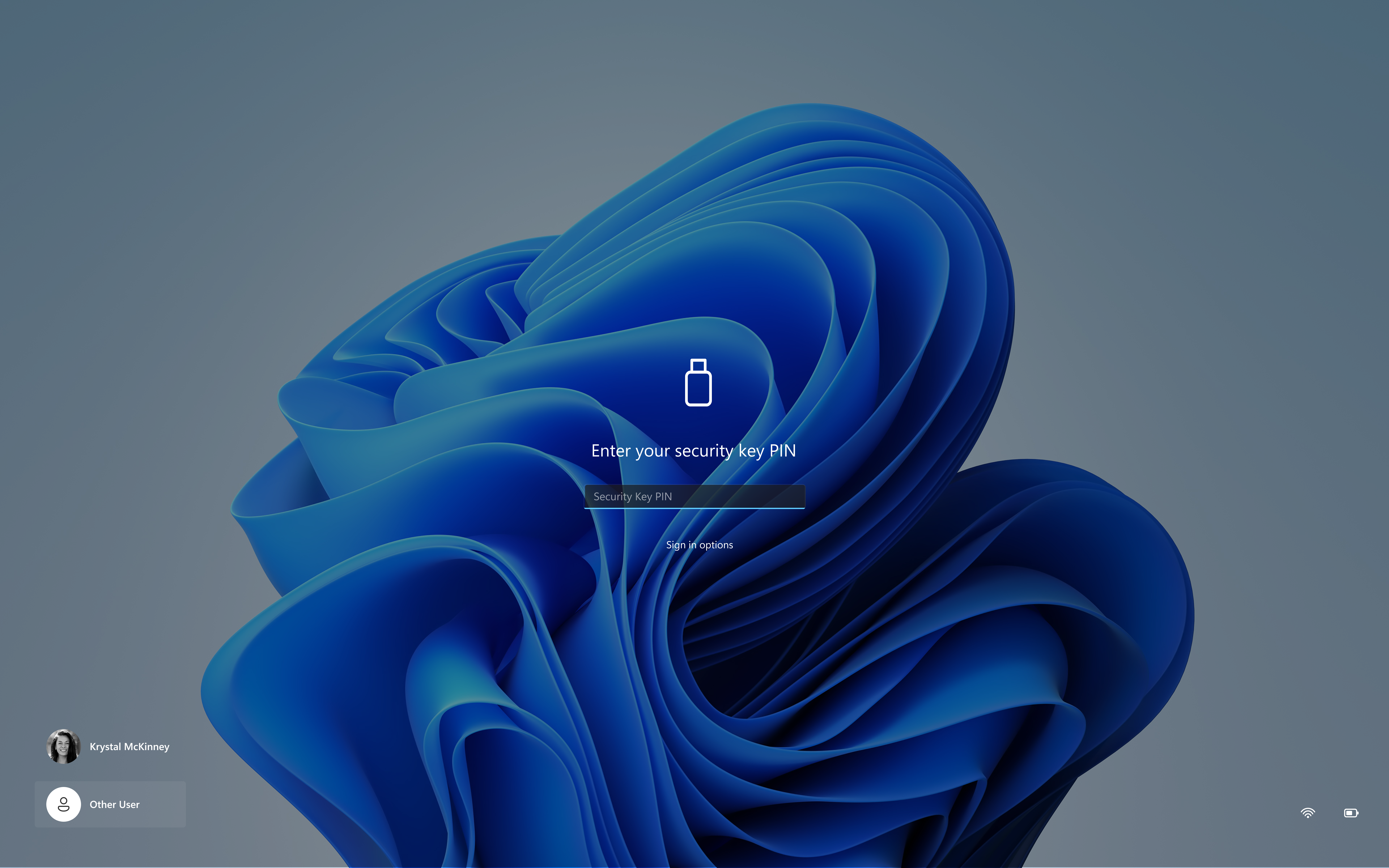
Rappels pour les membres du programme Windows Insider dans le canal expérimental

  • Les mises à jour sont basées sur Windows 11, version 25H2 via un package d'activation (Build 26300.8346).
  • De nombreuses fonctionnalités sont déployées à l'aide de la technologie de déploiement contrôlé des fonctionnalités , en commençant par un sous-ensemble d'utilisateurs Insider et en augmentant progressivement leur diffusion au fil du temps, en fonction des retours d'information, avant de les déployer auprès de tous les membres de ce canal.
  • Pour les membres du programme Windows Insider qui souhaitent être les premiers à tester les nouvelles fonctionnalités, consultez la liste des fonctionnalités disponibles à activer sur la page des indicateurs de fonctionnalités sous Paramètres > Windows Update > Programme Windows Insider .
  • Le filigrane affiché dans le coin inférieur droit du bureau est normal pour les versions préliminaires de Windows Insider.
  • Les fonctionnalités et expériences incluses dans ces versions préliminaires pourraient ne jamais être publiées, car nous testons différents concepts et recueillons des commentaires. Elles peuvent évoluer, être supprimées ou remplacées et ne jamais être diffusées au-delà du programme Windows Insider. Certaines d'entre elles pourraient toutefois apparaître dans de futures versions de Windows lorsqu'elles seront prêtes.
  • Certaines fonctionnalités en cours de développement que nous proposons en avant-première aux membres du programme Windows Insider peuvent ne pas être entièrement localisées. La localisation sera ajoutée progressivement au fur et à mesure de la finalisation des fonctionnalités. Si vous rencontrez des problèmes de localisation dans votre langue, veuillez nous les signaler via le Hub de commentaires.

vendredi 1 mai 2026

Windows 11 Insider Experimental Preview Build 26300.8346

  Windows 11 Insider Experimental Preview Build 26300.8346     

Pour rappel, ces notes de publication concernent les utilisateurs du canal Dev. Avec la transition vers le nouveau programme Windows Insider, toutes les nouvelles notes de publication seront désormais nommées selon le nouveau canal, même si les Insiders du canal Dev ne sont pas encore passés au canal Expérimental.

Des changements et des améliorations sont progressivement mis en place.

Les widgets sont silencieux par défaut

Nous travaillons à rendre les widgets moins distrayants et moins envahissants en les rendant silencieux par défaut.

Pour ce faire, nous testons une nouvelle série de paramètres par défaut conçus pour réduire les alertes inattendues et les interruptions visuelles. Ces modifications comprennent :

  • Désactivation de l'option « Ouvrir au survol » par défaut
  • Désactivation par défaut de l'affichage des badges dans la barre des tâches
  • Ouverture de l'expérience des widgets dès le premier lancement
  • Limiter les alertes de la barre des tâches jusqu'à ce que vous choisissiez d'ouvrir et d'utiliser l'expérience Widgets

Si vous préférez des mises à jour plus proactives, vous pouvez facilement réactiver des fonctionnalités telles que l'affichage des badges dans la barre des tâches via les paramètres des widgets.

N'hésitez pas à nous faire part de vos commentaires pour nous indiquer comment ces changements fonctionnent pour vous ou si vous rencontrez des problèmes avec votre expérience Widgets plus silencieuse.

Commentaires : Partagez vos idées dans le Hub de commentaires (WIN + F) sous Widgets.

Explorateur de fichiers

  • Nous avons éliminé un flash gris au chargement et le défilement inattendu vers le haut de la page d'accueil dans certains cas.
  • Nous avons nettoyé la section Favoris, de sorte que les fichiers OneDrive n'apparaissent plus en double dans certains cas.
  • Nous avons amélioré la netteté des vignettes des fichiers dans la section « Recommandé » de la page d'accueil afin qu'elles soient plus nettes et plus faciles à lire.

Mise à jour de la boîte de dialogue Exécuter

Nous déployons une boîte de dialogue Exécuter repensée pour une interface plus moderne et une meilleure ergonomie. Cette mise à jour propose des visuels modernisés et une interface plus épurée, ainsi que de nouvelles commandes pour une gestion simplifiée depuis les Paramètres. La boîte de dialogue Exécuter repensée est actuellement disponible en option pour les utilisateurs Windows Insider du canal Expérimental. Pour l'activer, accédez à Paramètres > Système > Avancé et activez l'option correspondante.

Consultez l' annonce du blog des développeurs pour plus d'informations.

Capture d'écran illustrant la nouvelle interface de dialogue d'exécution.

Nouvelle expérience de dialogue d'exécution

Partage Windows

  • La feuille de partage Windows est désormais plus intelligente pour les utilisateurs d'AAD. Vous pouvez maintenant découvrir et installer les applications pertinentes directement à l'endroit où vous partagez vos applications, sans avoir à passer par le Microsoft Store ni à interrompre votre travail.
  • Auparavant réservée aux utilisateurs de MSA, cette fonctionnalité est désormais disponible pour les comptes AAD, offrant ainsi plus de flexibilité et de simplicité d'utilisation. Vous gardez le contrôle grâce à un paramètre simple permettant d'activer ou de désactiver les recommandations d'applications promotionnelles. Résultat : une expérience de partage plus rapide, plus fluide et entièrement personnalisée, avec des suggestions d'applications pertinentes au moment opportun.

Capture d'écran montrant l'interface de Windows ShareSheet.

La capture d'écran montre la feuille de partage avec une rangée d'applications suggérées en bas, chacune portant la mention « Installer ». Une nouvelle option « Paramètres » est visible dans le menu contextuel en haut à droite, permettant aux utilisateurs de gérer cette expérience.

Commentaires : Partagez vos idées dans le Hub de commentaires (WIN + F) sous Environnement de bureau > Partager.

Loupe Windows

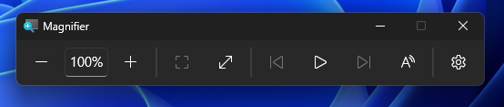
  • La loupe vous offre désormais un contrôle plus précis du zoom. Vous pouvez saisir un pourcentage de zoom exact directement dans la barre d'outils de la loupe pour atteindre le niveau de zoom précis souhaité.

  • Nous avons également ajouté des paliers prédéfinis (5 %, 10 %, 25 %, 50 %, 100 %, 150 %, 200 % et 400 %) au menu déroulant Paramètres, pour vous permettre d'accéder aux niveaux les plus courants en un seul clic. Que vous souhaitiez un grossissement subtil ou un agrandissement important, la Loupe s'adapte à vos préférences.

Capture d'écran montrant les nouvelles options de zoom de la loupe.

Saisissez un pourcentage exact ou passez directement aux paliers prédéfinis — de 5 % à 400 %.

Commentaires : Partagez vos idées dans le Hub de commentaires (WIN + F) sous Accessibilité > Loupe

Stockage

  • Dans les dernières versions Insider, la boîte de dialogue de création d'un lecteur de développement a été mise à jour afin de permettre la spécification de la taille en Go au lieu de Mo. Cette fonctionnalité est également disponible lors de la modification de la taille des volumes dans Paramètres > Système > Stockage.

Mise à jour du Hub de commentaires

Merci aux utilisateurs du programme Windows Insider qui nous ont fait part de leurs commentaires sur le Hub de commentaires ! Nous déployons actuellement la version 2.2604.301.0. Cette mise à jour comprend plusieurs améliorations basées sur vos suggestions, notamment :

  • Fiabilité globalement améliorée.
  • Davantage de modifications pour améliorer la conception générale, l'accessibilité et la localisation.
  • La section « Commentaires de la communauté » pour les utilisateurs non anglophones vous permet désormais de passer à l'affichage en anglais si vous le préférez.
  • Les titres des collections et les réponses officielles seront désormais automatiquement traduits dans les principales langues.
  • La limite de taille des fichiers à télécharger lors de l'envoi de commentaires est de nouveau fixée à 500 Mo.
  • Amélioration de la précision du nombre de votes positifs et de commentaires pour les retours d'information.

N'hésitez pas à nous faire part de vos commentaires ! Si vous souhaitez partager vos idées, vous pouvez les enregistrer dans le Hub de commentaires, sous Applications > Hub de commentaires.

Autre

  • Si vous constatiez un grand nombre d'événements APISet dans l'Observateur d'événements après les dernières versions Insider, cela ne devrait plus se produire après la mise à jour d'aujourd'hui.
  • Le planificateur de tâches conservera désormais les ajustements de largeur de colonne dans la vue liste des tâches d'une session à l'autre.
  • Amélioration de la précision de l'affichage de la vitesse du processeur sur la page Performances du Gestionnaire des tâches pour les machines virtuelles après la sortie d'hibernation, afin d'éviter l'affichage de chiffres anormalement élevés et irréalistes.

Problèmes connus

Paramètres en cours de développement

  • Les utilisateurs qui activent l'option « Aperçu de la version » peuvent constater qu'elle ne leur permet pas de sélectionner cette option. Dans ce cas, quittez les paramètres WIP et revenez-y.

Indicateurs de fonctionnalités

  • Les utilisateurs du programme Insider qui utilisent les indicateurs de fonctionnalités pour activer la nouvelle expérience WIP peuvent voir l'état de la fonctionnalité incorrectement marqué comme actuel, mais la modification de l'état et l'application des changements fonctionneront comme prévu.

samedi 25 avril 2026

Windows 11 Insider Experimental Preview Build 26300.8289

  Windows 11 Insider Experimental Preview Build 26300.8289        

Pour rappel, ces notes de publication concernent les utilisateurs du canal Dev. Avec la transition vers le nouveau programme Windows Insider, toutes les nouvelles notes de publication seront désormais nommées selon le nouveau canal, même si les Insiders du canal Dev ne sont pas encore passés au canal Expérimental. Consultez le blog Windows Insider pour plus d'informations.

Des changements et des améliorations sont progressivement mis en place.

Mouvement du canal du programme Windows Insider

Comme annoncé sur le blog Windows Insider , nous allons progressivement migrer les utilisateurs du canal Dev vers le nouveau canal Expérimental. Ce déploiement se fera par étapes. Les Insiders qui ne voient pas encore la nouvelle expérience sur leur appareil, mais qui souhaitent l'activer, peuvent le faire via Paramètres > Windows Update > Programme Windows Insider > Fonctionnalités .

Mise à jour Windows

Nous introduisons de nouvelles fonctionnalités pour renforcer la sécurité et améliorer le contrôle des utilisateurs sur l'expérience de mise à jour de Windows. Cela inclut :

  • Possibilité d'ignorer immédiatement les mises à jour lors de la première utilisation (OOBE).
  • Prolongez les pauses de mise à jour autant de fois que nécessaire.
  • Des options d'arrêt et de redémarrage avec mise à jour sont toujours disponibles.
  • Des informations supplémentaires sur les mises à jour disponibles pour prendre des décisions d'installation plus éclairées

Consultez le blog d'annonces de Windows Update pour plus de détails.

Pilotes d'impression

Menu Démarrer

  • Amélioration de la détection des clics sur le bord gauche de la barre des tâches pour ouvrir le menu Démarrer lorsque les icônes de la barre des tâches sont alignées à gauche.

Autre

  • Correction d'une erreur inattendue qui s'affichait lors de l'ouverture de l'Éditeur de stratégie de groupe dans les dernières versions Insider.
  • Nous avons mis à jour la police Times New Roman afin d'améliorer la prise en charge des signes diacritiques combinés dans les plages Unicode grecque et cyrillique. Si vous constatez des problèmes de positionnement avec ces signes diacritiques, veuillez nous en informer en soumettant un commentaire dans la section « Environnement de bureau > Installation et aperçu des polices » du Hub de commentaires. Merci de préciser, si possible, le caractère Unicode concerné et de joindre une capture d'écran montrant sa position attendue.

  Problèmes connus

Indicateurs de fonctionnalités

  • Les utilisateurs du programme Insider qui utilisent les indicateurs de fonctionnalités pour activer la nouvelle expérience WIP peuvent voir l'état de la fonctionnalité incorrectement marqué comme actuel, mais la modification de l'état et l'application des changements fonctionneront comme prévu.

Rappels pour les utilisateurs de Windows Insider du canal Dev (bientôt transféré vers le canal Expérimental)

  • Les mises à jour sont basées sur Windows 11, version 25H2 via un package d'activation (Build 26300.8288).
  • De nombreuses fonctionnalités sont déployées à l'aide de la technologie de déploiement contrôlé des fonctionnalités , en commençant par un sous-ensemble d'utilisateurs Insider et en augmentant progressivement leur diffusion au fil du temps, en fonction des retours d'information, avant de les déployer auprès de tous les membres de ce canal.
  • Le filigrane affiché dans le coin inférieur droit du bureau est normal pour les versions préliminaires de Windows Insider.
  • Pour les utilisateurs du programme Windows Insider qui souhaitent bénéficier en avant-première des nouvelles fonctionnalités, vous pouvez activer l'option correspondante dans Paramètres > Windows Update * afin de recevoir les dernières mises à jour dès leur disponibilité. Vous pouvez également activer certaines fonctionnalités via la page des indicateurs de fonctionnalités. Au fil du temps, le déploiement des fonctionnalités sera étendu à tous les utilisateurs ayant activé cette option. Si vous la laissez désactivée, les nouvelles fonctionnalités seront déployées progressivement sur votre PC dès qu'elles seront prêtes.
  • Les fonctionnalités et expériences incluses dans ces versions préliminaires pourraient ne jamais être publiées, car nous testons différents concepts et recueillons des commentaires. Elles peuvent évoluer, être supprimées ou remplacées et ne jamais être diffusées au-delà du programme Windows Insider. Certaines d'entre elles pourraient toutefois apparaître dans de futures versions de Windows lorsqu'elles seront prêtes.
  • Certaines fonctionnalités en cours de développement que nous proposons en avant-première aux membres du programme Windows Insider peuvent ne pas être entièrement localisées. La localisation sera ajoutée progressivement au fur et à mesure de la finalisation des fonctionnalités. Si vous rencontrez des problèmes de localisation dans votre langue, veuillez nous les signaler via le Hub de commentaires.
  • Consultez Flight Hub pour découvrir en détail quelle version est disponible dans quel canal Insider.

Mise à Jour de Windows Update pour les Insiders.

Nous vous annonçons des améliorations apportées à Windows Update, qui sont en cours de déploiement. Ces améliorations sont le fruit direct de vos commentaires.

Nous lisons en permanence les commentaires reçus concernant l'expérience de mise à jour de Windows. Personnellement, j'ai eu l'occasion de lire plus de 7 621 témoignages textuels au cours des derniers mois.

De ces retours, deux thèmes principaux se dégagent constamment : les perturbations causées par des mises à jour intempestives et le manque de contrôle sur leur déclenchement. Les modifications que nous déployons aujourd’hui visent à offrir aux utilisateurs de Windows un meilleur contrôle de leur expérience PC, tout en garantissant la sécurité des appareils dès leur conception et par défaut.

Passons aux nouveautés !

Plus de contrôle

Les mises à jour sont essentielles pour assurer la sécurité et le bon fonctionnement de votre PC. Cependant, si elles sont effectuées au mauvais moment, elles peuvent aussi perturber gravement votre productivité.

Pour améliorer votre expérience, nous nous concentrons sur le renforcement de votre contrôle des mises à jour selon quatre axes principaux :

  1. Ignorer immédiatement les mises à jour lors de la première utilisation (OOBE)
  2. Prolongez les pauses de mise à jour autant de fois que nécessaire.
  3. Des options toujours disponibles pour éteindre et redémarrer sans mise à jour
  4. Plus d'informations sur les mises à jour disponibles pour vous aider à prendre des décisions d'installation plus éclairées.
1. Ignorez immédiatement les mises à jour pendant la configuration initiale (OOBE).

Plus tôt cette année, nous avons ajouté la possibilité d'ignorer immédiatement les mises à jour lors de la configuration de l'appareil, vous donnant ainsi le choix d'accéder plus rapidement au bureau et d'obtenir les mises à jour plus tard, ou d'obtenir les mises à jour immédiatement et d'accéder à un PC doté de toutes les dernières fonctionnalités et correctifs.

Si vous choisissez d'ignorer les mises à jour, les dernières fonctionnalités et mises à jour de sécurité ne seront disponibles qu'après leur installation. Grâce à l'option intégrée lors de la configuration, vous décidez du moment où les mises à jour sont effectuées.

OOBE montrant la possibilité de mise à jour ultérieure

Écran OOBE affichant la possibilité de mise à jour ultérieure

*Remarque : ceci ne s’applique pas aux appareils commerciaux dont l’expérience utilisateur initiale est gérée , ni à certains cas où des mises à jour sont nécessaires au bon fonctionnement de l’appareil.

2. Nouvelles commandes pour la suspension des mises à jour

La fonctionnalité de suspension des mises à jour de Windows Update vous offre désormais un meilleur contrôle. Grâce à une nouvelle interface de calendrier, vous pouvez choisir une date précise dans le mois et jusqu'à 35 jours avant la date de suspension, ce qui vous permet de planifier vos déplacements, conférences, examens ou périodes de forte activité.

Lorsque 35 jours ne vous suffisent pas, vous pouvez prolonger la suspension autant de fois que nécessaire . Vous pouvez ainsi la prolonger par périodes de 35 jours maximum, sans limite de prolongation.

Affichage de la possibilité, dans Windows Update, de prolonger la pause de mise à jour

Affichage de la possibilité, dans Windows Update, de prolonger la pause de mise à jour

3. Arrêtez et redémarrez selon vos conditions.

Redémarrer ou éteindre votre PC doit toujours être simple, prévisible et selon vos conditions – même lorsque des mises à jour sont en attente d'installation.

Nous améliorons l'expérience utilisateur en distinguant clairement les actions d'alimentation des actions de mise à jour . Désormais, le menu Alimentation affichera toujours les options standard Redémarrer et Éteindre , vous permettant ainsi de redémarrer ou d'éteindre votre appareil sans installer la mise à jour en attente. Parallèlement, les options spécifiques aux mises à jour, telles que Mettre à jour et redémarrer et Mettre à jour et éteindre, resteront disponibles le cas échéant. Vous disposez ainsi de quatre options claires et d'un contrôle total sur les actions de votre appareil.

Démonstration de la possibilité de redémarrer et d'éteindre sans installer de mises à jour

Démonstration de la possibilité de redémarrer et d'éteindre le système sans installer les mises à jour en attente

Si vous choisissez Redémarrer ou Arrêter , Windows effectuera cette action sans lancer de mise à jour. Si vous souhaitez installer des mises à jour, vous pouvez sélectionner explicitement l'une des options disponibles.

Après un redémarrage, Windows tentera de restaurer plus rapidement les applications précédemment ouvertes, permettant ainsi aux utilisateurs de reprendre plus facilement leur travail.

Ce changement vise à rendre le menu Alimentation plus prévisible, afin que lorsque vous avez besoin d'un redémarrage rapide ou que vous souhaitez éteindre votre ordinateur avant de partir, Windows fasse exactement ce que vous attendez.

4. Plus d'informations sur les mises à jour disponibles

L'un des principaux retours suite à la simplification des titres de mises à jour fin 2025 concernait la nécessité de mieux comprendre les mises à jour de pilotes. En effet, ces mises à jour présentaient souvent des titres similaires, voire identiques. Afin de vous fournir davantage d'informations, nous avons ajouté la catégorie de périphérique au titre du pilote, ce qui permet aux mises à jour en attente ou installées de préciser clairement si elles concernent l'affichage, l'audio, la batterie, l'extension, le HDC ou toute autre catégorie de pilotes applicable.

Moins de perturbations

Il y a peu de choses plus frustrantes que de s'installer devant son ordinateur et de s'apercevoir qu'une mise à jour est nécessaire. Pire encore, c'est lorsque cela se produit plusieurs fois dans le même mois.

Nous savons que cela a été un problème majeur pour les utilisateurs de Windows, c'est pourquoi, à compter d'aujourd'hui, nous unifions l'expérience de mise à jour afin de réduire le nombre de redémarrages que vous constatez chaque mois.

Nous commençons par coordonner les mises à jour des pilotes, de .NET et du firmware afin de les aligner sur la mise à jour mensuelle de la qualité, réduisant ainsi l'expérience de mise à jour à un seul redémarrage mensuel.

Les mises à jour de qualité de Windows comprennent des mises à jour de sécurité mensuelles, des mises à jour d'urgence hors bande (OOB) et des mises à jour non liées à la sécurité, facultatives et installées par l'utilisateur. Les utilisateurs du programme Windows Insider (expérimental et bêta) reçoivent des mises à jour hebdomadaires, ceux qui recherchent activement des mises à jour (version commerciale) en reçoivent deux fois par mois, et les utilisateurs de la version commerciale qui n'ont pas opté pour les mises à jour anticipées voient leur ordinateur redémarrer une fois par mois.

Pour les utilisateurs qui consultent la page Paramètres > Windows Update , toutes ces mises à jour seront regroupées dans une seule section intitulée Mises à jour disponibles .

Affichage de toutes les mises à jour disponibles sous « Mises à jour disponibles ». 

Affichage de toutes les mises à jour disponibles sous « Mises à jour disponibles ».

Les mises à jour seront téléchargées en arrière-plan, puis le système attendra une installation coordonnée et un redémarrage. Cette installation et ce redémarrage seront synchronisés avec la prochaine mise à jour de qualité de Windows ou toute autre mise à jour que vous aurez approuvée manuellement.
Les utilisateurs peuvent toujours obtenir toutes les mises à jour ou certaines d'entre elles plus tôt s'ils le souhaitent, en lançant le téléchargement, l'installation et le redémarrage (le cas échéant) des mises à jour disponibles. Si aucune de ces actions n'est effectuée, les mises à jour seront téléchargées en arrière-plan et appliquées en même temps que la prochaine mise à jour de qualité Windows planifiée.

Pour assurer votre sécurité, par défaut

Conformément à l'initiative « Secure Future » ​​de Microsoft, Windows s'attache à garantir la sécurité des appareils dès leur conception et par défaut, en installant les dernières mises à jour de sécurité peu après leur publication. Cependant, nous savons que certains utilisateurs rencontrent parfois des difficultés pour installer ces mises à jour, notamment en raison de limitations de bande passante ou d'échecs d'installation.

Ces derniers mois, nous avons réalisé des progrès constants en réduisant la durée de téléchargement et d'application des mises à jour Windows, et nous poursuivrons nos efforts pour réduire le temps de mise à jour global tout au long de l'année. Ces améliorations sont particulièrement importantes pour les appareils peu connectés ou situés dans des zones à faible connectivité, ce qui se traduit par un taux de réussite des mises à jour plus élevé.

De plus, nous assurons la sécurité des appareils par défaut grâce à une récupération automatique en cas d'échec de mise à jour. Cette récupération prend des mesures supplémentaires en arrière-plan pour permettre à la mise à jour de se terminer correctement sans intervention de l'utilisateur. Ainsi, votre appareil tentera automatiquement de se rétablir en temps réel après un échec d'installation, ce qui peut rallonger la durée de certaines mises à jour, mais augmente leur taux de réussite.

Restez protégé, avec plus de flexibilité

Les mises à jour sont essentielles pour garantir la sécurité et la protection de votre appareil. Grâce à ces modifications, vous disposez désormais d'une plus grande flexibilité pour les installer à votre convenance. Comme toujours, nous vous recommandons d'installer les mises à jour dès leur publication afin de protéger votre appareil et vos données.

Nous sommes ravis que ces changements, qui permettront de réduire les perturbations et de vous offrir un meilleur contrôle, soient désormais disponibles. De nombreuses mises à jour commencent à être déployées sur les appareils du canal Dev et du nouveau canal expérimental, dont le déploiement débute également aujourd'hui.

Nous aurons bientôt plus d'informations à partager sur la manière dont ces fonctionnalités seront disponibles pour les clients commerciaux et sur les commandes qui seront mises à la disposition des administrateurs.

Rien de tout cela n'aurait été possible sans vos commentaires, alors continuez à nous en faire part !