Affichage des articles dont le libellé est Version Portable. Afficher tous les articles

lundi 16 novembre 2026

PaintFE v.1.5.0

 PaintFE est un éditeur d'images raster natif et rapide et Open Source. Un seul fichier binaire portable, accéléré par GPU et scriptable. Fonctionne en local, sans compte requis, sans transmission de données.

Qu'est-ce que PaintFE ?

✓ Un éditeur d'images raster rapide

Composition GPU, 4K à fréquence d'images interactive, démarrage en moins d'une seconde. Un seul fichier binaire portable.

✓ Libre et open source

Licence MIT, aucune télémétrie, aucun compte requis, pas de cloud, pas de version « pro ». L’application complète est gratuite.

✓ Scriptable et automatisable

Scripting Rhai intégré avec API au niveau pixel, mode batch CLI sans interface graphique, effets personnalisés enregistrables.

✓ Des fonctionnalités suffisantes pour accomplir les tâches.

25 modes de fusion, 23 outils, prise en charge du format RAW, GIF/APNG animés, suppression locale de l'arrière-plan par IA.

Tout est accéléré par GPU

La composition, la génération de dégradés, la déformation par liquéfaction et le déplacement par déformation de maillage sont entièrement exécutés sur le GPU via les shaders de calcul WGSL grâce à l' API wgpu . Affichage en 4K avec des fréquences d'images interactives et une bascule automatique vers le CPU.

Écrit en Rust

Aucun résidu. Aucun temps de préchauffage de la JVM. Aucune surcharge Electron. Compile en un binaire natif léger qui démarre en moins d'une seconde.

Calques et 25 modes de fusion

Gestion complète des calques, opacité par calque, composition non destructive. 23 outils répartis dans les groupes Peinture, Sélection, Déformation et utilitaires. 15 langues intégrées.

Une seule fonctionnalité d'IA. C'est tout.

PaintFE intègre la suppression d'arrière-plan via des modèles ONNX. Ce logiciel s'exécute en local, son utilisation est optionnelle et vous fournissez vous-même le modèle. Aucun fichier n'est téléchargé ni entraîné sur vos images.

✓ Apportez votre propre modèle (BYOM)

Configurez PaintFE pour qu'il utilise n'importe quel modèle ONNX compatible sur votre disque. Les protocoles BiRefNet, U²-Net et IS-Net sont tous pris en charge et détectés automatiquement.

✓ Fonctionne entièrement en local

ONNX Runtime est chargé dynamiquement. Installez-le une seule fois et il fonctionnera hors ligne indéfiniment. Vos images ne quittent jamais votre machine.

✓ Pas de magie

La suppression de l'arrière-plan est plus efficace sur les sujets clairs. PaintFE vous fournit le résultat sous forme de calque que vous pouvez retoucher manuellement. Le résultat ne sera pas toujours parfait.

→ Note sur l'IA et le travail créatif

PaintFE ne génère pas d'images et ne remplace pas le travail de quiconque. Sa seule fonctionnalité d'IA est la suppression de l'arrière-plan : un gain de temps précieux pour les tâches fastidieuses de masquage, et rien de plus.

Ce que ce n'est pas.

✗ Pas un remplaçant de Photoshop

Pas de CMJN, pas de tracés vectoriels, pas de calques de réglage. Si vous avez besoin de ces fonctionnalités, il vous faut un autre outil.

✗ Plateforme de plugins non fonctionnelle

Les scripts Rhai l'étendent, mais il n'existe pas (encore) de marché ou d'écosystème de plugins tiers.

✗ Je n'essaie pas d'être tout

C'est un projet solo. Il fait ce qu'il fait bien, et ses limites ne sont pas cachées derrière un abonnement payant ; elles n'existent tout simplement pas encore.

Changelog :

PaintFE v.1.5.0 intègre le navigateur de plugins demandé, les modules complémentaires de la communauté, ainsi qu'un contrôle optionnel des agents IA et davantage d'options de personnalisation de l'interface. Il améliore également la rotation de la sélection, le rendu des lignes et de la barre d'outils.

Nouvelles fonctionnalités
  • Ajoutez des extensions communautaires pour parcourir et installer des plugins d'effets, des packs d'icônes et des thèmes créés par les utilisateurs. Accédez-y depuis le menu Affichage, avec recherche, filtres, favoris et gestion des packs installés. Les téléchargements sont toujours à votre demande ; les effets installés fonctionnent hors ligne.
  • Créez et partagez des effets de script avec commandes natives, aperçus et fonction Annuler. Les premiers packs sont Bicolore, Grain de papier, Décalage de couleur et Vignette douce. Voir la discussion 242.
  • Prévisualisez les thèmes et les packs d'icônes avant de les enregistrer, avec la possibilité de rétablir votre apparence précédente. Luminous reste la famille d'icônes par défaut et Classic est toujours disponible.
  • Personnalisation étendue de l'apparence pour prendre en charge les thèmes transparents et effet verre. Ajustez l'opacité, les couleurs et les bordures, avec un flou de bureau intégré optionnel. Les thèmes Verre foncé (anthracite) et Verre clair (blanc perle) sont inclus comme options de départ. L'effet verre est désactivé par défaut et n'affecte pas vos images enregistrées.
  • Connectez des clients MCP compatibles pour visualiser les aperçus, peindre, travailler avec les sélections et les calques, annuler les modifications et exécuter les scripts autorisés. Les connexions, l'édition et les scripts disposent d'autorisations distinctes et sont désactivés par défaut. PaintFE n'intègre pas de modèle d'IA. Voir la discussion 242.
  • Ajouter des guides pour l'installation et la création de packs communautaires, la connexion d'un client MCP et la personnalisation de l'apparence de l'interface.
Corrections et améliorations
  • Restaurez l'apparence par défaut avec la fonction « Réinitialiser à Signal », y compris la désactivation du verre. Conservez la cohérence des options Clair/Sombre dans les Préférences et l'affichage, ainsi que les options d'opacité, de flou et de disposition du verre.
  • Conservez les fiches complémentaires dans la fenêtre du navigateur, avec retour à la ligne et défilement vertical. Chargez le catalogue avant les illustrations, préparez les aperçus en arrière-plan et affichez la progression du chargement.
  • Utilisez les nouvelles icônes favorites avec des couleurs conformes au thème.
  • Amélioration des commandes d'apparence avancées afin que les rangées de couleurs répétées n'entrent plus en conflit les unes avec les autres.
  • Conservez les paramètres d'opacité faibles de la barre d'outils et du panneau lorsque les teintes de verre sont activées.
  • Amélioration de l'espacement des lignes pointillées et tiretées de 1 px avec l'anticrénelage désactivé, y compris les lignes diagonales. Lié au problème n° 244.
  • Conserver les pixels sélectionnés dans une seule transformation modifiable lors de rotations successives d'un quart de tour, en évitant les découpes répétées et en préservant la source originale jusqu'à l'application. Lié au problème 238.
  • Afficher l'image et les grilles sous une barre d'outils ancrée et translucide sans déplacer la zone de travail lors du changement d'outil. Lié au problème n° 223.
  • Amélioration des curseurs des pointes carrées et losanges petites et pivotées afin qu'ils correspondent à la couleur affichée. Lié au problème n° 243.
  • Amélioration des poignées de ligne, du tracé rapide, de l'espacement des pointillés et tirets, de l'échantillonnage temporaire des couleurs et des modifications de paramètres en direct. La validation d'un champ numérique n'entraîne plus l'annulation de la ligne. Lié au problème n° 244.
  • Supprimez les motifs pointillés indésirables des aperçus pâles et transparents tout en conservant les lignes pointillées intentionnelles et les superpositions de l'éditeur.
  • Amélioration de la recherche des familles et graisses de polices sous Linux, avec exclusion sécurisée des polices non prises en charge. Lié au problème n° 241.

Modules complémentaires de la communauté et guides d'auteur : https://github.com/kylejckson/PaintFE_plugins

Documentation : https://paintfe.com/docs

Page d’accueil : PaintFE


samedi 14 novembre 2026

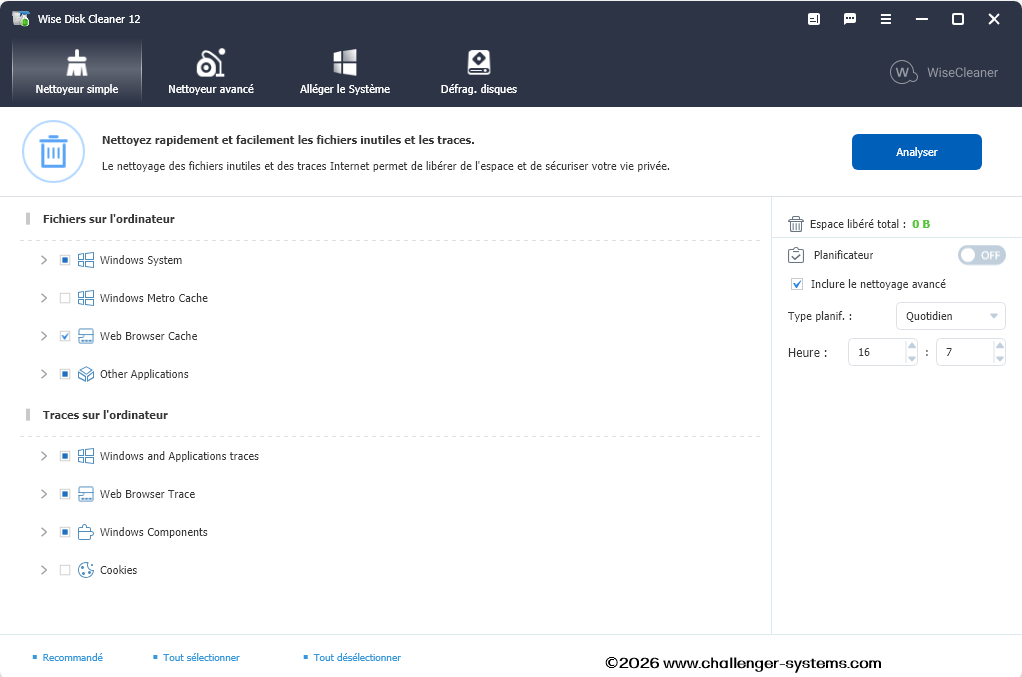
Wise Disk Cleaner 12.0.1 Build 963

 Wise Disk Cleaner est un outil convivial, rapide et facile à utiliser conçu pour libérer de l'espace disque en supprimant les fichiers indésirables qui ne sont plus utilisés par aucun logiciel sur votre système.  Même les utilisateurs , les moins expérimentés peuvent facilement supprimer les fichiers indésirables avec cet outil.
Votre disque dur est jonché de fichiers dont vous n'avez plus besoin, en prenant de précieux espace disque, et peut ainsi ralentir les performances de votre PC.  Il existe des fichiers de toutes sortes, tels que des fichiers temporaires que les demandes devraient supprimer quand ils ne sont plus nécessaires, et de divers fichiers journaux, fichiers d'index et les fichiers de sauvegarde.  Vous seriez étonné de la quantité d'espace que ces fichiers peuvent prendre.
Wise Disk Cleaner peut identifier plus de 50 types de fichiers indésirables, et vous pouvez personnaliser la liste.  Le programme ne supprime les fichiers que si vous l’autoriser à le faire. Vous pouvez avoir le programme du nettoyage automatique, ou vous pouvez le faire manuellement.


UniGetUI v.2026.3.4

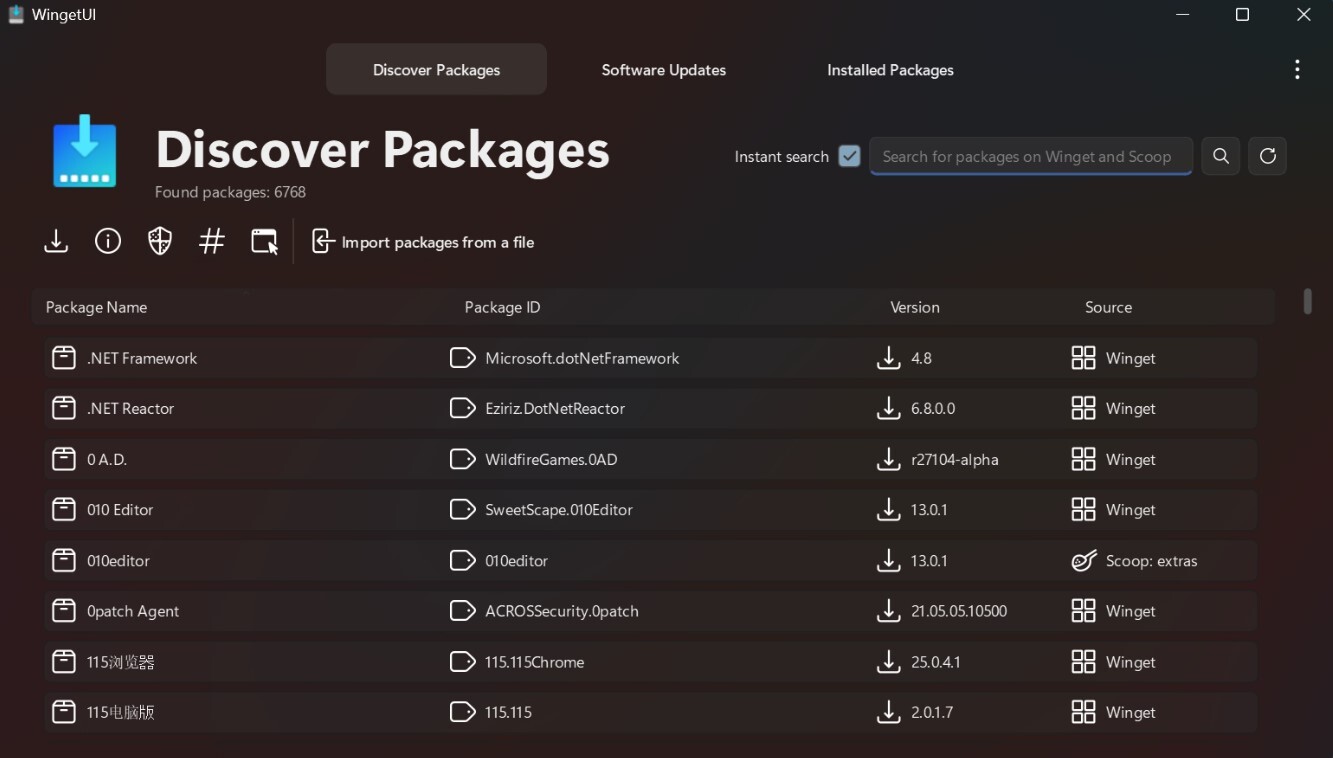
 UniGetUI est une interface graphique pour Winget, Scoop et Chocolatey.

L'objectif principal de ce projet est de créer une interface graphique intuitive pour les gestionnaires de packages CLI les plus courants pour Windows 10 et Windows 11, tels que Winget , Scoop et Chocolatey . 

Avec cette application, vous pourrez facilement télécharger, installer, mettre à jour et désinstaller tout logiciel publié sur les gestionnaires de packages pris en charge, et bien plus encore.

Avis de non-responsabilité : ce projet n'a aucun lien avec Winget, Chocolatey ou Scoop ; il est totalement non officiel.

Attention, ni Microsoft, Chocolatey, Scoop ni les créateurs de WingetUI ne sont responsables des applications téléchargées.

Caractéristiques :

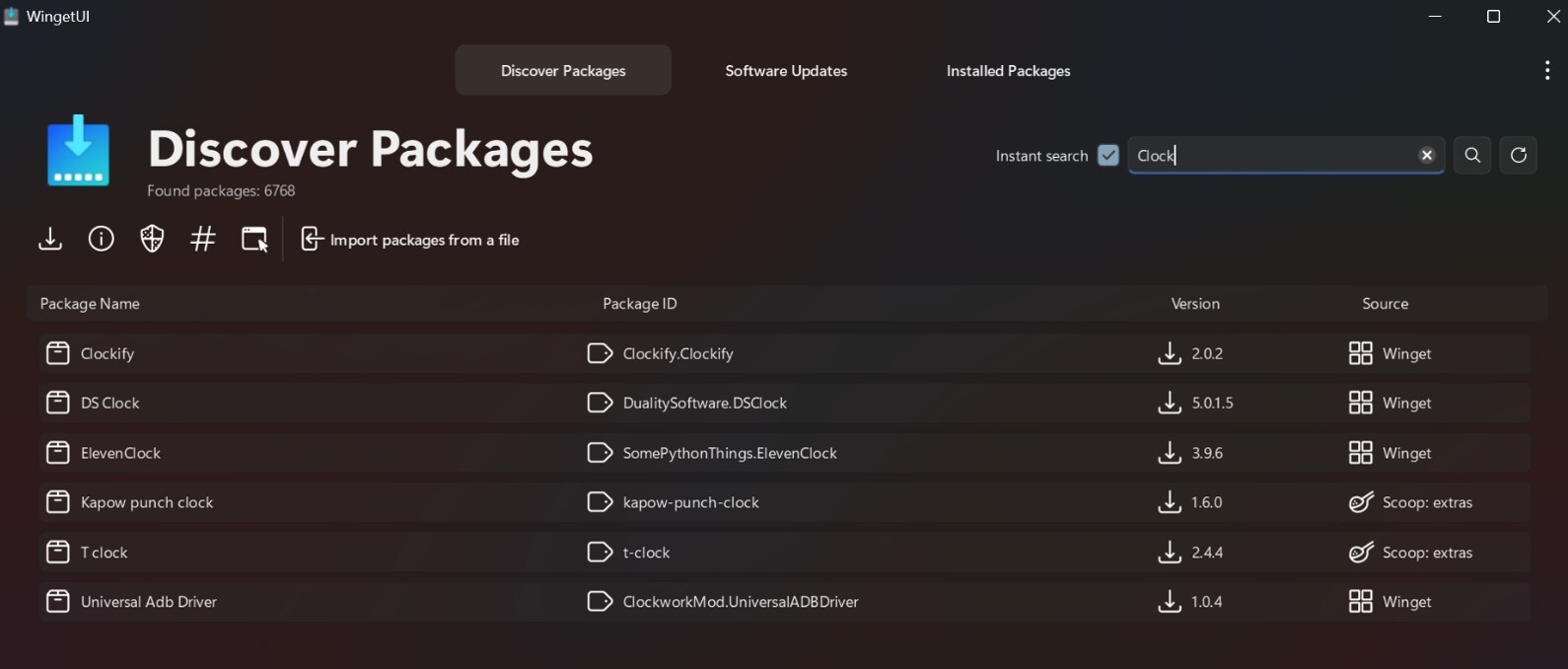
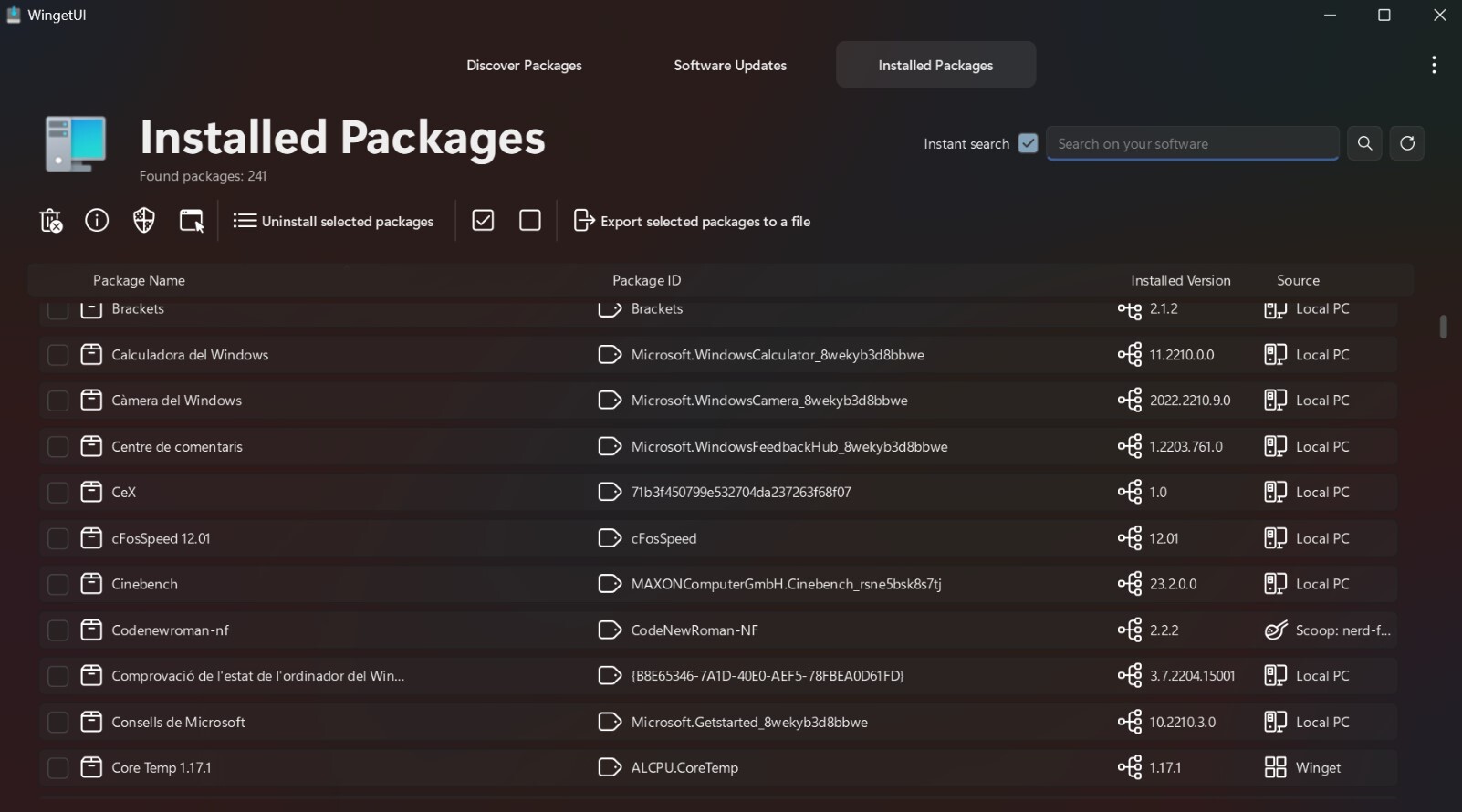
  • UniGetUI a la capacité d'installer, de mettre à jour et de désinstaller des packages de Winget, Scoop et Chocolatey. WingetUI détectera également si vos applications installées manuellement peuvent être mises à jour !
  • Il peut également mettre à niveau et désinstaller les packages précédemment installés, ainsi que désinstaller les applications Windows intégrées !
  • UniGetUI a la capacité d'importer et d'exporter les packages de votre choix, afin que vous puissiez facilement les installer à l'avenir.
  • UniGetUI prend en charge la gestion des buckets Scoop avec une interface.
  • Installez une ancienne version d'une application.
  • UniGetUI affiche une notification lorsqu'il y a des mises à jour disponibles
  • Gérez vos mises à jour et packages installés à partir de son menu contextuel
  • L'utilisateur sera informé si l'installation/la mise à jour/la désinstallation d'une application s'est terminée avec succès ou non.
  • La possibilité de mettre en file d'attente les installations afin d'éviter les conflits.
  • Un thème sombre est disponible pour vous éviter de vous brûler les yeux.
  • UniGetUI a la capacité d'afficher des informations relatives au package (comme sa licence, le hachage SHA256, la page d'accueil, etc.) avant l'installation.
  • Il y a plus de 14000 packages disponibles (si Winget, Scoop et Chocolatey sont activés) !
  • Plus de fonctionnalités à venir !

Ce Logiciel est GRATUIT  Software 5 etoiles

Changelog :

Cette mise à jour ajoute un panneau d'informations sur les paquets ancré, une page « État du gestionnaire » et deux nouvelles extensions : « Compétences de l'agent » et « Xcode sur MacOs ». Elle propose également de nouvelles options pour les mises à jour, les notifications et l'arrêt, et corrige de nombreux bugs liés aux mises à jour, à l'affichage et aux performances.

Nouvelles fonctionnalités
  • Ajout d'un panneau d'informations sur les paquets, qui peut rester ouvert à côté de la liste des paquets sur les pages « Installés », « Découvrir » et « Mises à jour ». Ce panneau suit le paquet sélectionné. Ouvrez-le depuis le pied de page, avec Ctrl+Maj+D (Cmd+Maj+I sur MacOs), ou via le menu contextuel (clic droit).
  • Ajout d'une page « État du gestionnaire » indiquant la dernière date et heure de fonctionnement ou d'échec de chaque gestionnaire de paquets, ainsi que les actions de réparation possibles. Chaque gestionnaire de paquets dispose également d'un guide d'installation, accessible depuis sa fiche d'état lorsque l'outil est introuvable.
  • Ajout d'une extension « Compétences de l'agent » pour trouver, installer et mettre à jour les compétences et les plugins pour Claude Code, Codex, GitHub Copilot et Cursor. Elle est désactivée par défaut dans Paramètres > Extensions.
  • Une extension Xcode a été ajoutée pour MacOs 13 et versions ultérieures. Elle permet de télécharger, d'installer, de mettre à jour et de basculer entre plusieurs versions d'Xcode, et gère les environnements d'exécution du simulateur, après connexion avec votre identifiant Apple. Elle est désactivée par défaut dans Réglages > Extensions.
  • Les dépôts Git affichent désormais la taille de chaque clone et de chaque répertoire de travail, et gèrent plus clairement les échecs d'actualisation.
  • Lorsqu'une mise à jour d'UniGetUI est disponible, vous pouvez désormais consulter ses notes de version avant de l'installer, puis procéder à l'installation immédiate, à l'installation après la fermeture de l'application ou ignorer cette version. Ouvrez-la depuis la notification de mise à jour ou via Plus > Rechercher les mises à jour d'UniGetUI . Quitter UniGetUI n'installe plus automatiquement les mises à jour en attente, sauf si vous le souhaitez.
  • Ajout d'une option permettant d'installer automatiquement les mises à jour d'UniGetUI lorsqu'il fonctionne en arrière-plan sans aucune autre tâche en cours (Windows, désactivé par défaut).
  • Nouvelles options d'installation par paquet :
    • Ignorez les mises à jour majeures pour continuer à recevoir les mises à jour mineures et les correctifs sans passer à la version majeure suivante.
    • Désinstallez, puis réinstallez une fois la mise à jour effectuée , pour les paquets qui ne peuvent être mis à jour proprement qu'à partir de zéro.
  • L'option « Arrêter après exécution » a été ajoutée au menu du panneau Opérations (Windows). Elle éteint l'ordinateur une fois les opérations en cours terminées, après un compte à rebours de 60 secondes que vous pouvez annuler.
  • Ajout d'une option permettant de quitter UniGetUI lorsque les mises à jour automatiques ne trouvent rien à installer.
  • Ajout d'une option permettant de garder les notifications de mise à jour à l'écran jusqu'à ce que vous les fermiez (Windows).
  • Les listes de paquets peuvent désormais défiler horizontalement au lieu de se compresser en colonnes. Désactivez l' option « Ajuster les colonnes à la fenêtre » dans le menu des colonnes.
Améliorations
  • Les programmes d'installation téléchargés sont désormais vérifiés par rapport à leur hachage publié, et le signataire du programme d'installation est affiché.
  • L'outil .NET utilise désormais les flux de votre configuration NuGet, y compris les flux privés, et détecte les mises à jour sur les flux Artifactory.
  • Améliorations apportées aux recherches WinGet.
  • WinGet répertorie désormais les mises à jour qu'il ne peut appliquer qu'en réinstallant le logiciel, par exemple lorsqu'une nouvelle version change de type d'installateur.
  • Au démarrage, les vérifications de mise à jour attendent désormais la liste des paquets installés par chaque gestionnaire de paquets, ce qui réduit la charge sur les machines comportant de nombreux paquets.
  • Pip n'utilise ni ne met plus à jour les environnements Python appartenant à d'autres applications.
  • Les fiches sous forme de grille et d'icônes dans la section « Mises à jour logicielles » affichent désormais la nouvelle version.
  • Les barres de progression indéterminées utilisent beaucoup moins le GPU sous Windows.
  • Les lecteurs d'écran annoncent désormais les noms des onglets dans les options d'installation et l'historique des opérations.
Corrections de bugs
  • Correction d'un problème de redémarrage qui restait indéfiniment en attente après un redémarrage.
  • Correction d'un problème où WinGet proposait une mise à jour alors qu'une autre copie installée de l'application était déjà plus récente.
  • Correction d'un problème d'affichage des jeux Steam et autres lanceurs comme des packages WinGet grâce à une mise à jour permanente.
  • Correction d'un problème qui entraînait la perte des liens de commande dans les applications portables WinGet lors de leur mise à jour sans droits d'administrateur.
  • Correction d'un problème où une recherche Discover ne renvoyait aucun résultat sur certains dépôts WinGet privés.
  • Correction d'un problème où l'avertissement de l'hôte d'installation s'affichait à nouveau lors de chaque mise à jour de certains paquets.
  • Correction des vérifications de mise à jour planifiées installant les mises à jour au démarrage.
  • Correction d'un problème où le fichier d'historique des opérations atteignait des centaines de Mo et utilisait des gigas octets de mémoire.
  • Correction d'un problème où UniGetUI proposait systématiquement une mise à jour automatique qu'il ne pouvait pas installer sous .debLinux .rpm.
  • Correction du cadre, de l'ombre et des coins de la fenêtre lorsque les coins arrondis de Windows 11 sont désactivés, et centrage du bouton Fermer.

Merci à tous ceux qui ont signalé des problèmes, soumis des commentaires et contribué à l'amélioration du projet.

Page d’accueil : UniGet


vendredi 13 novembre 2026

Kalmuri 5.1.1

 Kalmuri  est une des solutions les plus simples pour capturer l'activité de l'écran, faisant office à la fois d'utilitaire de capture d'écran et d'enregistreur d'écran. Sans installation requise, il est toujours prêt à l'emploi, restant discret dans la barre des tâches et ne perturbant ainsi pas votre travail.

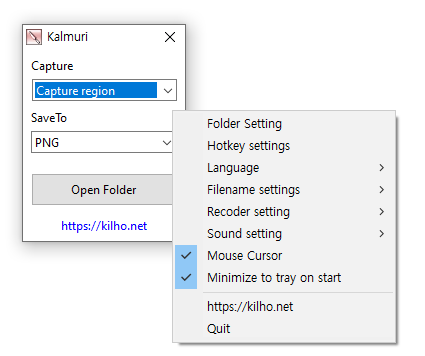
Fenêtre simple, menu caché 

L'application possède une interface minimaliste composée de deux menus déroulants. Le premier permet de sélectionner l'action à effectuer, tandis que le second permet de choisir le format de sortie. À première vue, aucune autre option n'est visible, mais un clic droit n'importe où dans la fenêtre principale révèle le menu principal. Ce menu regroupe la quasi-totalité des options de l'application.

Le menu propose des options pour définir le nom des fichiers de sortie et les paramètres audio. Vous pouvez également l'utiliser pour définir le raccourci clavier par défaut pour la capture d'écran et choisir le dossier par défaut où les images ou vidéos seront enregistrées.

Prenez des captures d'écran de votre bureau, de zones de votre écran, de Windows 

Kalmuri permet de capturer l'écran entier ou seulement une zone spécifique, que vous pouvez redimensionner librement selon la largeur et la hauteur souhaitées. De plus, vous pouvez le configurer pour capturer la fenêtre active ou seulement certaines parties d'une fenêtre (les contrôles).

Vous avez le choix entre plusieurs formats de sortie. Kalmuri prend en charge les formats les plus courants : PNG, JPG, GIF et BMP. Au lieu d’enregistrer les captures d’écran localement, vous pouvez les copier dans le presse-papiers ou les imprimer directement. Il est également possible de les télécharger en ligne sur Imgbox. Si vous souhaitez prendre des captures d’écran d’un site web, sachez que Kalmuri intègre un navigateur.

Enregistrement de l'activité de l'écran en vidéos MP4 

Comme indiqué précédemment, Kalmuri est également un enregistreur d'écran. Pour démarrer un enregistrement vidéo, sélectionnez l'option MP4 dans le deuxième menu déroulant. À l'instar des captures d'écran, l'application peut capturer l'écran entier ou seulement une zone. Elle peut également conserver le curseur pendant l'enregistrement, ce qui permet d'utiliser Kalmuri facilement pour créer de courts tutoriels vidéo.

Fonctionnalités

  • Prise en charge de l'enregistrement vidéo (désignation de l'écran entier et d'une zone)
  • plein écran, programme actif, contrôle des fenêtres, application de zone
  • Prise en charge des formats de fichiers PNG, JPG, BMP, GIF et MP4
  • Prise en charge de l'enregistrement de texte avec la fonctionnalité OCR.
  • Prise en charge de la fonctionnalité d'image flottante.
  • Partagez l'image capturée sur le web.
  • fonction d'extraction de couleur
  • Capture de page web complète
  • Sortie d'imprimante
  • Paramètres des touches de raccourci
  • Réglable via le clavier pour la capture de zone
    (touche fléchée, Ctrl+touche fléchée, Maj+touche fléchée)
  • Format du nom de fichier (séquentiel, date et heure)

Usage

  • Après avoir sélectionné la plage souhaitée et le format d'enregistrement, appuyez sur la touche de raccourci pour effectuer la capture. (La première fois, la touche de raccourci est Impr écran. Elle peut être modifiée dans les paramètres des touches de raccourci.)
  • Pour afficher le menu, cliquez avec le bouton droit de la souris sur l'écran Kalmuri.

Changelog :

  • Correction d’une ligne rouge apparaissant sur les bords droit et inférieur des enregistrements de zone.
  • Correction de la fenêtre principale qui restait agrandie après un changement de résolution ou de mise à l’échelle de l’affichage dans certains environnements Windows.
  • Correction de la fenêtre principale qui apparaissait 7 px trop à droite après son lancement dans la zone de notification sous Windows.
  • Ajout d’un réglage permettant de mémoriser séparément les positions de la fenêtre de zone et de la fenêtre principale.
  • Ajout d’une indication de raccourci au survol de la zone de capture.
  • Ajout d’une option Windows permettant de capturer l’écran où se trouve le curseur ou tous les écrans lors des captures en plein écran.

Page d’accueil : KALMURI


jeudi 12 novembre 2026

BetterMediaInfo v.1.2.0

BetterMediaInfo améliore le logiciel MediaInfo grâce à une interface graphique améliorée qui facilite l'inspection des données techniques vidéo et audio.
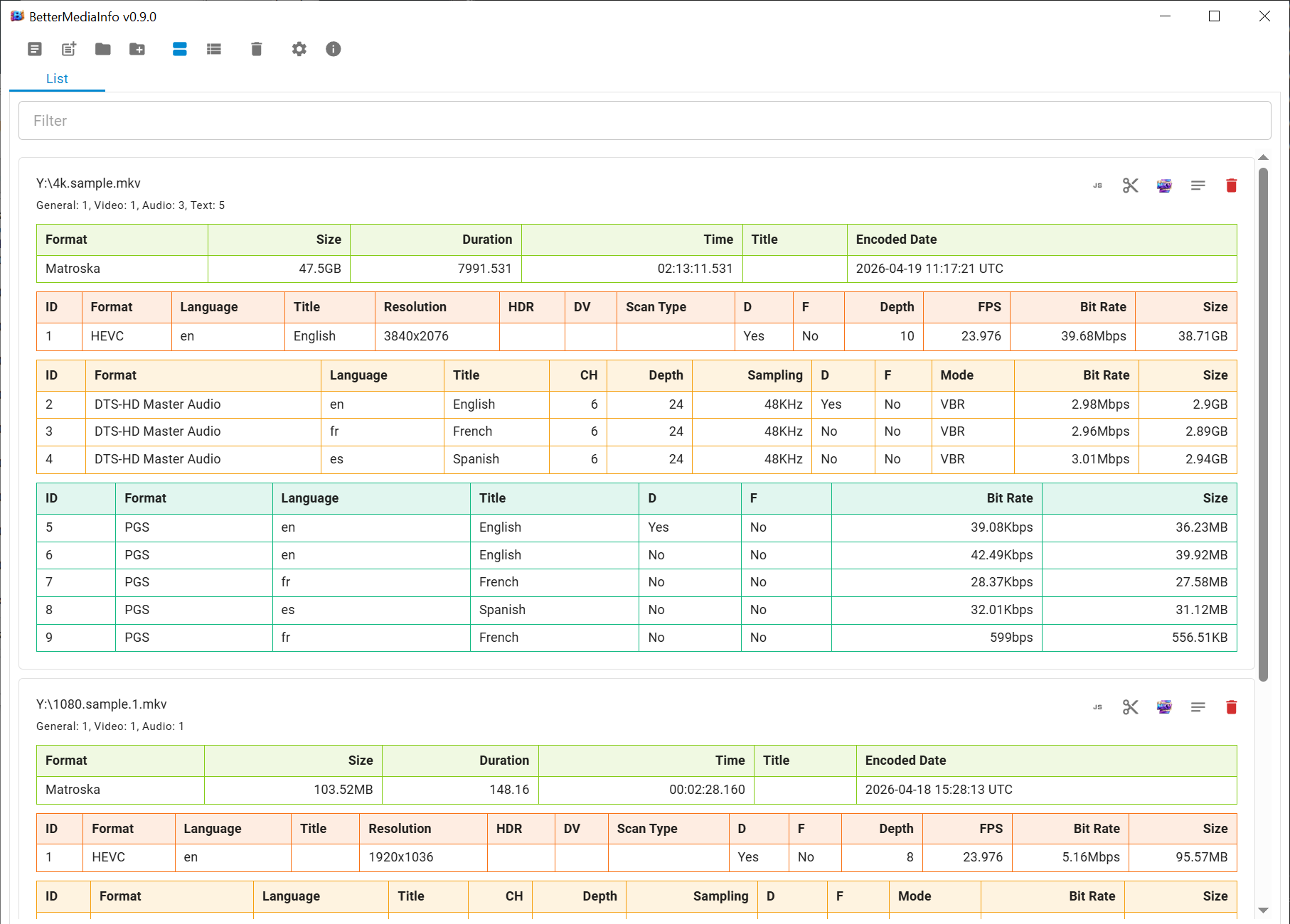
Dans MediaInfo, il est assez difficile d'obtenir la durée précise d'un fichier multimédia. Pourquoi une durée précise est-elle importante ? Parce qu'elle sert souvent à déterminer si plusieurs fichiers multimédias peuvent être multiplexés. Si l'écart de durée se mesure en secondes, voire en minutes, cela indique généralement que ces fichiers ne peuvent pas être multiplexés.

L'affichage par défaut de MediaInfo ne montre la durée qu'à la minute. C'est très loin de ce que nous attendons.

  • Il est facile de glisser-déposer plusieurs fichiers/répertoires dans la vue par cartes. On peut répéter l'opération plusieurs fois ; par défaut, tous ces fichiers resteront groupés dans la vue par cartes pour permettre une comparaison complète.

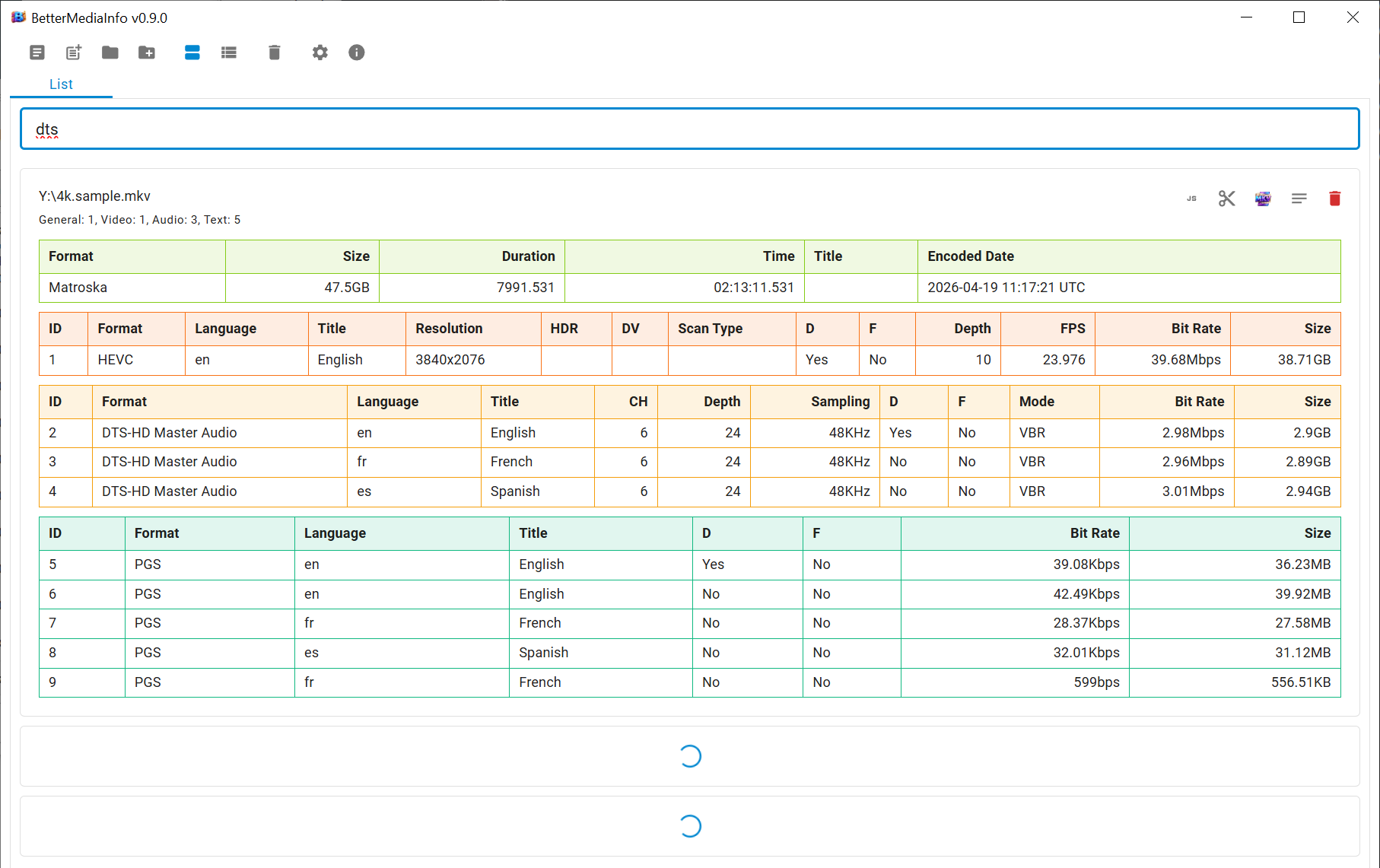
  • Les fichiers peuvent être filtrés en fonction de la valeur saisie dans la zone de texte.

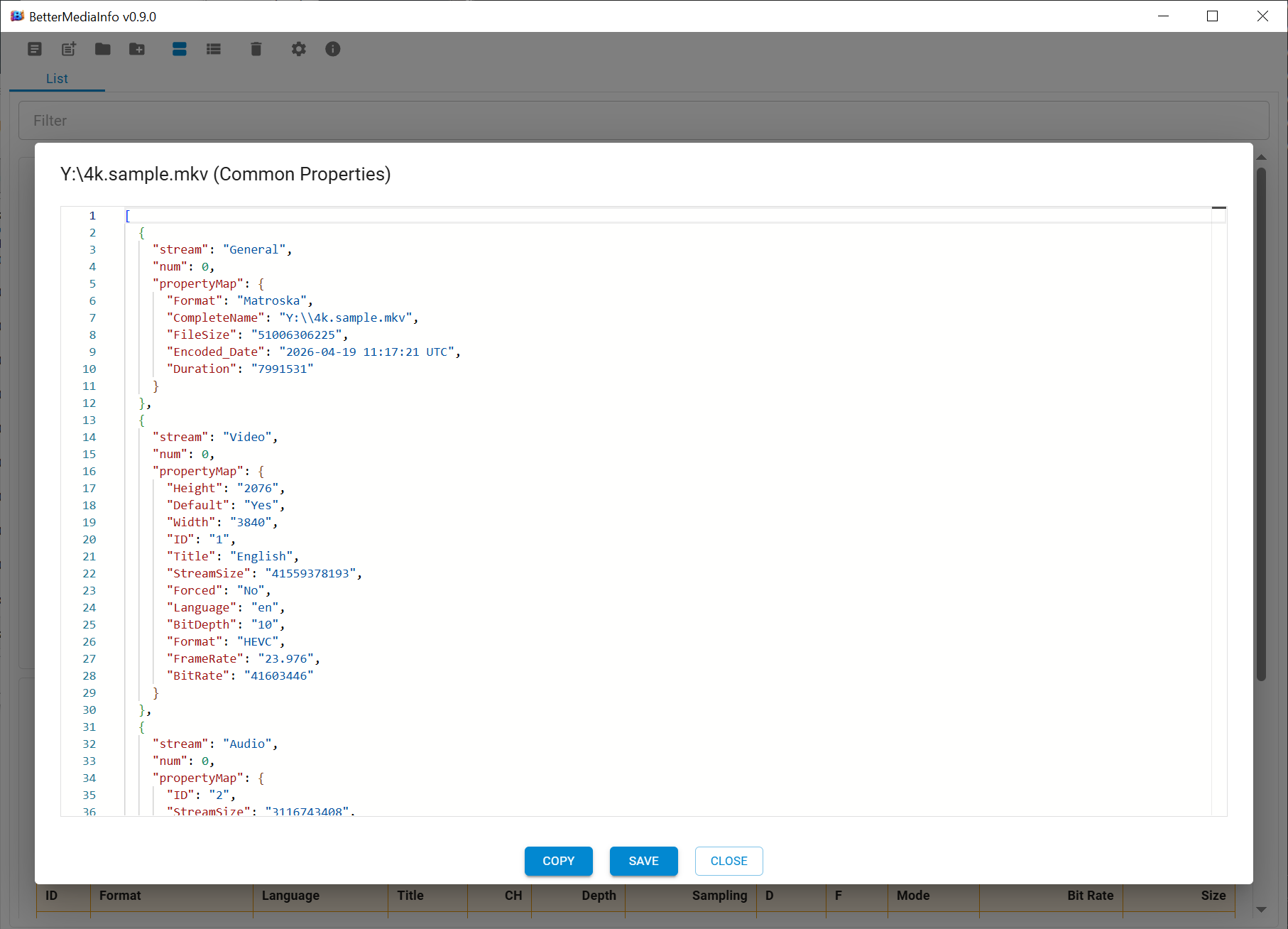
  • Le bouton JS en haut à droite permet d'ouvrir une boîte de dialogue contenant toutes les propriétés courantes au format JSON, pour les copier dans le presse-papiers ou les enregistrer dans un fichier.

Page d’accueil : BetterMediaInfo


RSS Guard 5.3.0

 Challenger-Systems : Toutes les News sur les logiciels Informatiques !   RSS Guard est un lecteur de flux simple (mais puissant). Il est capable de récupérer les formats de flux les plus connus, y compris RSS/RDF et ATOM. RSS Guard est gratuit et en open source. il prend actuellement en charge le tchèque, le néerlandais, l'anglais, le français, l'allemand et l'italien. RSS Guard ne dépendra jamais d'autres services - cela inclut les agrégateurs de nouvelles en ligne comme Feedly, The Old Reader et d'autres. RSS Guard est développé au-dessus de la bibliothèque Qt et prend en charge les systèmes d'exploitation suivants :

  • Windows
  • GNU/Linux
  • OS/2 (eComStation)
  • Mac OS X
  • xBSD (éventuellement)
  • Android (éventuellement)
  • Autres plateformes supportées par Qt

RSS Guard peut fonctionner avec RSS/ATOM/JSON et prend également en charge de nombreux services RSS en ligne :

Changelog :

https://github.com/martinrotter/rssguard/releases/tag/5.3.0

Page d’accueil : RSS Guard