Affichage des articles dont le libellé est Logiciels Sourceforge.net - Open Source. Afficher tous les articles

vendredi 16 octobre 2026

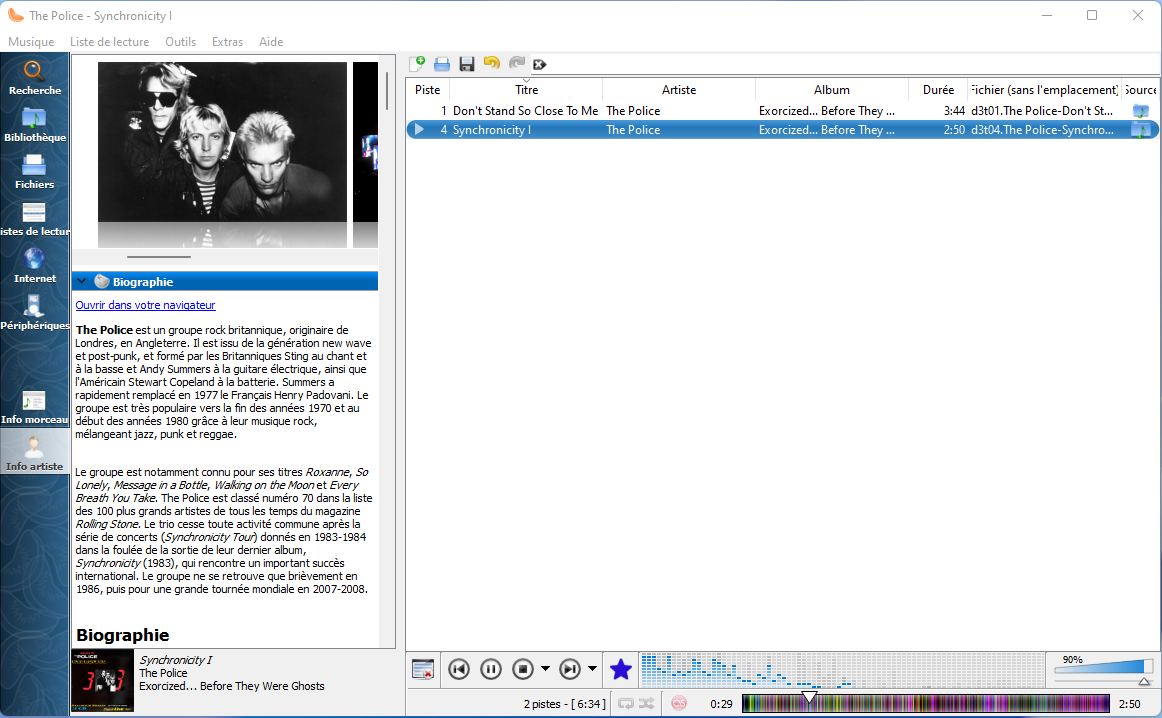
Clementine Music Player 1.4.2-52

 Clementine est un lecteur audio moderne permettant de gérer votre bibliothèque musicale, il possède une interface simple et rapide à utiliser pour rechercher et écouter votre musique.

Fonctionnalités :

  • Rechercher et écouter votre bibliothèque musicale locale.
  • Écouter de la musique sur Internet depuis Spotify, Grooveshark, SomaFM, Magnatune, Jamendo, SKY.fm, Digitally Imported, JAZZRADIO.com, Soundcloud, Icecast et Subsonic servers.
  • Rechercher et écouter les morceaux que vous avez envoyé sur Box, Dropbox, Google Drive, et OneDrive
  • Créer des listes de lecture intelligentes et dynamiques.
  • Listes de lecture avec onglets, import et export au formats M3U, XSPF, PLS et ASX.
  • Support des CUE sheet.
  • Écouter vos CD audios.
  • Visualisations avec projectM.
  • Paroles des chansons, et biographies et photos des artistes.
  • Transcoder votre musique en MP3, Ogg Vorbis, Ogg Speex, FLAC ou AAC.
  • Éditer les tags sur vos fichiers MP3 ou OGG, organisez votre musique.
  • Compléter les tags automatiquement avec MusicBrainz.
  • Chercher et télécharger des Podcasts.
  • Télécharger les jaquettes d'albums manquantes depuis Last.fm et Amazon
  • Multiplateforme : fonctionne sous Windows, Mac OS X et Linux.
  • Notifications de bureaux natives sous Linux (libnotify) et Mac OS X (Growl).
  • Contrôle à distance en utilisant un périphérique Android, une télécommande Wii, MPRIS ou la ligne de commande.
  • Copiez votre musique sur votre iPod, iPhone, périphérique USB ou MTP.
  • Liste d'attente.

Page d’accueil : Clementine 

Contrôle à distance via un périphérique Android :

Téléchargements :


OpenOffice 4.1.17

OpenOffice 4 est une suite de productivité bureautique multi plateforme . Il comprend les applications de bureau, comme un traitement de texte , une feuille de calcul, un gestionnaire de présentation et un programme de dessin.

OpenOffice 4 dispose d'une interface utilisateur et d'un ensemble de fonctions similaire à d'autres suites bureautiques. Sophistiqué et flexible, il fonctionne également de manière transparente avec une variété de formats de fichiers, y compris ceux de Microsoft Office .

Disponible dans plus de 45 langues, OpenOffice fonctionne de manière stable et natif sur Solaris, Linux (y compris PPC Linux), Windows, Mac OS X et d'autres plates-formes.

Écrit en C ++ et avec des API documentées sous licence LGPL et SISSL Open Source, OpenOffice permet à tout développeur compétent de bénéficier de la source.

Les administrations publiques et les personnes travaillant à tous les niveaux de gouvernement (local / fédéral / régional / national, etc.) trouvent que OpenOffice 4 est leur solution logicielle idéale. La combinaison d'un processeur de texte flexible, d'une feuille de calcul puissante, d'un graphisme dynamique, d'un accès à la base de données et de plus, répond à tous les besoins quotidiens d'un employé de bureau occupé typique. Déjà disponible dans un large éventail de langues, OpenOffice 4 peut être traduit librement par des équipes locales.

Les établissements d'enseignement de tous les niveaux (primaire, secondaire, universitaire ...) trouvent que OpenOffice 4 répond aux besoins des enseignants et des étudiants. Le processeur de texte flexible, puissant tableur, graphiques dynamiques, accès à la base de données et plus répondent à toutes les exigences d'un logiciel de bureau. Avec une licence open-source, OpenOffice 4 peut être librement utilisé et distribué sans problème de licence.

Les entreprises des magasins aux géants de l'entreprise se tournent vers OpenOffice 4 pour alimenter leurs entreprises. Le processeur de texte flexible, puissant tableur, graphiques dynamiques, accès à la base de données et plus répondent à toutes les exigences d'un logiciel de bureau. OpenOffice 4offre un degré élevé de compatibilité avec les logiciels de bureau commercial, mais sans aucun problème de licence .

Les organisations sans but lucratif (NFP) de toutes tailles se tournent vers OpenOffice 4 - un logiciel qui répond à leurs besoins et partage leurs valeurs. Le processeur de texte flexible, puissant tableur, graphiques dynamiques, accès à la base de données et plus répondent à toutes les exigences d'un logiciel de bureau. OpenOffice 4 offre un degré élevé de compatibilité avec les logiciels de bureau commercial, mais sans aucun problème de licence.

Créez votre entreprise autour d'OpenOffice 4. Si vous êtes dans le domaine des technologies de l'information, cela peut vous intéresser. Le processeur de texte flexible, puissant tableur, graphiques dynamiques, accès à la base de données et plus répondent à toutes les exigences d'un logiciel de bureau. Ajoutez de la valeur à vos clients, des coûts de licences et des conditions de licence élevées.

Les développeurs de logiciels libres / Open Source (F / OSS) se tournent vers OpenOffice à la fois comme utilisateurs finaux et en tant que contributeurs. Avec son processeur de texte flexible, sa table de calcul puissante, ses graphiques dynamiques, son accès à la base de données et plus encore, OpenOffice est la suite bureautique, un choix de millions d'utilisateurs. Il est publié sous les termes LGPL approuvés par OSI, avec plus de 750 contributeurs et une communauté internationale approchant 400 000 personnes.

Page d’accueil : 

Téléchargement de la version française :

TÉLÉCHARGER OpenOffice 4.1.17 pour Windows x86
TÉLÉCHARGER le pack de langue 4.1.17 pour Windows
TÉLÉCHARGER OpenOffice 4.1.17 pour MacOs
TÉLÉCHARGER OpenOffice 4.1.17 pour Linux (RPM)
TÉLÉCHARGER OpenOffice 4.1.17 pour Linux (DEB)

UniGetUI v.2026.3.2

 UniGetUI est une interface graphique pour Winget, Scoop et Chocolatey.

L'objectif principal de ce projet est de créer une interface graphique intuitive pour les gestionnaires de packages CLI les plus courants pour Windows 10 et Windows 11, tels que Winget , Scoop et Chocolatey . 

Avec cette application, vous pourrez facilement télécharger, installer, mettre à jour et désinstaller tout logiciel publié sur les gestionnaires de packages pris en charge, et bien plus encore.

Avis de non-responsabilité : ce projet n'a aucun lien avec Winget, Chocolatey ou Scoop ; il est totalement non officiel.

Attention, ni Microsoft, Chocolatey, Scoop ni les créateurs de WingetUI ne sont responsables des applications téléchargées.

Caractéristiques :

  • UniGetUI a la capacité d'installer, de mettre à jour et de désinstaller des packages de Winget, Scoop et Chocolatey. WingetUI détectera également si vos applications installées manuellement peuvent être mises à jour !
  • Il peut également mettre à niveau et désinstaller les packages précédemment installés, ainsi que désinstaller les applications Windows intégrées !
  • UniGetUI a la capacité d'importer et d'exporter les packages de votre choix, afin que vous puissiez facilement les installer à l'avenir.
  • UniGetUI prend en charge la gestion des buckets Scoop avec une interface.
  • Installez une ancienne version d'une application.
  • UniGetUI affiche une notification lorsqu'il y a des mises à jour disponibles
  • Gérez vos mises à jour et packages installés à partir de son menu contextuel
  • L'utilisateur sera informé si l'installation/la mise à jour/la désinstallation d'une application s'est terminée avec succès ou non.
  • La possibilité de mettre en file d'attente les installations afin d'éviter les conflits.
  • Un thème sombre est disponible pour vous éviter de vous brûler les yeux.
  • UniGetUI a la capacité d'afficher des informations relatives au package (comme sa licence, le hachage SHA256, la page d'accueil, etc.) avant l'installation.
  • Il y a plus de 14000 packages disponibles (si Winget, Scoop et Chocolatey sont activés) !
  • Plus de fonctionnalités à venir !

Ce Logiciel est GRATUIT  Software 5 etoiles

Changelog :

Cette version ajoute un catalogue de logiciels expérimental et un éditeur de catalogue (activables dans Paramètres > Expérimental), vous permet de réorganiser les pages de la barre latérale par glisser-déposer, apporte le nouveau look Liquid Glass de MacOs à UniGetUI sur Mac et corrige un ensemble de plantages et de bugs du gestionnaire de paquets.

Nouvelles fonctionnalités
  • Ajout d'un catalogue de logiciels expérimental et d'un éditeur de catalogue, activables dans Paramètres > Expérimental. Le catalogue présente une page de logiciels approuvés que les utilisateurs peuvent installer, mettre à jour et désinstaller en un clic. Les administrateurs le gèrent grâce à l'éditeur de catalogue : ils peuvent gérer plusieurs catalogues, épingler les versions des paquets et ajouter des paquets directement depuis Discover.
  • Vous pouvez désormais réorganiser les pages de la barre latérale par glisser-déposer ou avec Alt+Flèche haut/bas. Les raccourcis clavier suivent ce nouvel ordre et vous pouvez le rétablir dans Paramètres > Interface utilisateur.
  • UniGetUI sur Mac utilise désormais le nouveau style Liquid Glass de MacOs.
Améliorations
  • La liste des paquets conserve désormais sa position de défilement lorsqu'une opération est terminée, au lieu de revenir en haut de la liste.
  • Les détails du package et l'option « Télécharger le programme d'installation » sélectionnent désormais le même programme d'installation WinGet que pour les installations et les mises à jour, en fonction de vos paramètres de portée et d'architecture.
  • Les lecteurs d'écran annoncent désormais les noms réels des éléments extensibles et des cellules de liste de paquets au lieu des noms de type de contrôle.
Corrections de bugs
  • Correction de problèmes liés aux mises à jour de Pip qui pouvaient corrompre l'environnement Python. Les opérations Pip s'exécutent désormais une à la fois.
  • Correction des modules PowerShell 7 installés pour tous les utilisateurs et qui ne pouvaient pas être désinstallés.
  • Correction d'un problème survenu lors de l'exécution de certains paquets Chocolatey, tels que Python, nécessitant des droits d'administrateur.
  • Correction de plusieurs plantages, notamment au démarrage, avec des fichiers d'icônes illisibles et avec les lecteurs d'écran.
  • Correction du problème d'affichage du message de redémarrage lors de l'ouverture des paramètres expérimentaux sans modification du contenu.
  • Correction d'un problème de duplication de la barre supérieure et d'un plantage dans l'interface utilisateur du terminal.

Merci à tous ceux qui ont signalé des problèmes, soumis des commentaires et contribué à l'amélioration du projet.

Page d’accueil : UniGet


jeudi 15 octobre 2026

DJV 3.7.5

 DJV est une application Open Source permettant la lecture et la révision de séquences d'images. DJV peut lire des séquences d'images haute résolution en temps réel, avec audio, comparaison A/B et gestion des couleurs.

Les fonctionnalités incluent :

  • Prise en charge des images haute résolution et à haute profondeur de bits
  • Comparaison A/B avec les modes d'effacement, de superposition et de différence
  • Prise en charge de la chronologie avec OpenTimelineIO
  • Gestion des couleurs avec OpenColorIO
  • Audio multipiste avec vitesse variable et lecture inversée
  • Prise en charge expérimentale des fichiers USD
  • Disponible pour Linux, MacOs et Windows.

 Fenêtre principale

Fenêtre principale :

  1. Barre d'onglets - Basculer entre les fichiers actuellement ouverts
  2. Fenêtre d'affichage - Vue du fichier actuel
  3. Chronologie - Défilement temporel, vignettes et formes d'onde audio
  4. Lecture - Commandes de lecture et d'images
  5. Outil - Outil actuel (par exemple, pipette de couleurs ou loupe)
  6. Barre d'état - Avertissements, erreurs, informations sur le fichier en cours et indicateurs d'état

Certaines parties de l'interface utilisateur peuvent être activées et désactivées depuis le menu Fenêtre .

Le mode plein écran peut être activé depuis le menu Fenêtre .

Une fenêtre secondaire permet d'afficher le contenu de la fenêtre sur un autre écran. Cette fenêtre secondaire est accessible depuis le menu Fenêtre .

Fichiers

Formats de fichiers pris en charge :

  • Séquences d'images : Cineon, DPX, JPEG, OpenEXR, PNG, PPM, SGI, TGA, BMP, TIFF
  • Codecs vidéo par défaut : MJPEG, MPEG-2
  • Codecs audio par défaut : FLAC, MP3, WAV
  • Chronologie : OTIO, OTIOZ
  • Expérimental : USD

Il est possible d'ouvrir des fichiers et des dossiers depuis le menu Fichier , par glisser-déposer sur la fenêtre principale ou depuis la ligne de commande. L'ouverture d'un dossier ouvrira tous les fichiers compatibles qu'il contient (de manière non récursive).

Les séquences d'images peuvent être ouvertes depuis la ligne de commande en spécifiant la première image ou en utilisant le caractère générique « # ». Par exemple : djv render.#.exr

L'explorateur de fichiers natif est activé par défaut sous Windows et MacOs. Il est possible d'activer l'explorateur de fichiers intégré dans les paramètres .

Le fichier actuel peut être modifié à partir du menu Fichier/Actuel , de la barre d'onglets ou de l' outil Fichiers .

Cache mémoire

Le cache mémoire est configurable dans l' outil Paramètres . Des valeurs distinctes sont disponibles pour la vidéo, l'audio et le délai de lecture. Ce dernier correspond au nombre de secondes de lecture avant l'image actuelle. Ceci permet de garantir la mise en cache des images lors du défilement.

Seul le fichier courant est stocké dans le cache. Lorsqu'il est modifié, il est supprimé du cache et le nouveau fichier y est chargé.

Couches

Pour les fichiers contenant plusieurs calques (par exemple, OpenEXR), le calque actuel peut être modifié à partir du menu Fichier/Calques ou de l' outil Fichiers .

Outil Fichiers

L' outil Fichiers permet de définir le fichier actuel, les calques actuels et de comparer les options.

L' outil Fichiers peut être affiché depuis le menu Outils ou la barre d'outils.

Outil Fichiers :

  1. Fichier actuel ( un fichier)
  2. Fichiers B (plusieurs fichiers « B » peuvent être définis pour le mode tuile)
  3. Couche actuelle
  4. Mode de comparaison
  5. Comparer le temps
  6. Comparer les options
Séquences d'images et audio

Il est possible d'ajouter du son aux séquences d'images automatiquement ou explicitement.

Pour ajouter automatiquement de l'audio aux séquences d'images, ouvrez la section Séquences d'images dans l' outil Paramètres . Vous pouvez rechercher les fichiers audio en spécifiant leurs extensions (par exemple, « .wav .mp3 ») ou en indiquant leur nom.

Pour ajouter explicitement de l'audio à une séquence d'images, utilisez le menu Fichier/Ouvrir avec l'audio .

USD

La prise en charge des fichiers USD est actuellement expérimentale. Lorsqu'un fichier USD est ouvert, il est converti en une séquence d'images à l'aide du moteur de rendu Hydra.

La caméra utilisée pour le rendu de la scène sera choisie dans cet ordre :

  1. Si le fichier USD est référencé depuis un fichier OTIO, le nom du clip
  2. La caméra principale de la scène
  3. La première caméra trouvée sur les lieux
  4. Une caméra temporaire est installée pour cadrer la scène.

Affichage

La fenêtre d'affichage présente le fichier actuel. Il est possible de déplacer, de zoomer ou de « cadrer » cette vue pour que l'image remplisse l'espace disponible.

Commandes de la fenêtre d'affichage :

  • Panoramique - Bouton central de la souris
  • Zoom - Molette de la souris ou raccourcis clavier - et =
  • Affichage en cadre - Raccourci clavier Retour arrière
  • Effacer en mode comparaison - Alt + clic gauche
  • Sélecteur de couleurs - Ctrl + clic gauche
  • Déplacement de cadre - Bouton gauche de la souris

Les commandes de la fenêtre d'affichage peuvent être personnalisées dans l' outil Paramètres .

La profondeur de bits de la fenêtre d'affichage peut être définie dans l' outil Affichage , via l'option de tampon de couleurs. L'option par défaut RGBA F32 est recommandée afin d'éviter l'écrêtage des valeurs de couleur. Les autres options peuvent être utilisées pour de meilleures performances, mais avec un risque d'écrêtage des couleurs.

La couleur d'arrière-plan de la fenêtre peut être définie dans l' outil Affichage . Il est également possible de tracer un contour autour de l'image pour la distinguer de l'arrière-plan, ce qui peut s'avérer utile pour les images transparentes.

Grille

La grille peut être activée à partir de l' outil Affichage .

Options de grille :

  • Activé : Activer ou désactiver la grille
  • Taille : Nombre de pixels entre les lignes de la grille
  • Largeur des lignes : Largeur des lignes de la grille
  • Couleur : Couleur des lignes de la grille
  • Étiquettes :
    • Aucun : Aucune étiquette
    • Pixels : positions des pixels
    • Alphanumérique : lettres dans la direction X et chiffres dans la direction Y (ex. : « B 12 »)
  • Couleur du texte : Couleur du texte de l’étiquette
  • Couleur de superposition : Couleur de fond de l’étiquette

La grille peut être utilisée pour examiner des pixels individuels avec ces paramètres :

  1. Réglez le grossissement sur la valeur la plus proche
  2. Activer la grille
  3. Définissez la taille de la grille à un.

HUD

Il est possible d'afficher des informations superposées à la fenêtre en activant l'affichage tête haute (HUD). L'affichage tête haute peut être activé depuis le menu Affichage .

HUD :

  1. Nom du fichier actuel
  2. Cadre actuel
  3. vitesse de lecture réelle
  4. Nombre d'images perdues pendant la lecture
  5. Sélecteur de couleurs
  6. Pourcentage de cache vidéo
  7. Pourcentage de cache audio

Lecture et contrôle des images

Commandes de lecture et d'affichage :

  1. Commandes de lecture
  2. Lecture en continu - Cliquez et faites glisser pour modifier la vitesse de lecture
  3. Contrôles de cadre
  4. Changement d'image - Cliquez et faites glisser pour changer l'image actuelle
  5. Cadre actuel
  6. Durée
  7. vitesse actuelle
  8. Multiplicateur de vitesse
  9. unités de temps (par exemple, images ou code temporel)

La vitesse de lecture peut être modifiée momentanément en cliquant plusieurs fois sur « avancer » ou « reculer ». Chaque clic double la vitesse, et il est possible de la ralentir en cliquant dans le sens inverse. Le coefficient multiplicateur de vitesse est affiché avec les autres commandes de lecture.

Les points d'entrée et de sortie peuvent être définis dans le menu Lecture pour limiter la lecture à une section de la chronologie.

Le nombre d'images perdues pendant la lecture peut être visualisé dans l'interface HUD, accessible depuis le menu Affichage .

Chronologie

Par défaut, la chronologie est réduite et n'affiche que la première piste vidéo et audio. Pour afficher toutes les pistes, désactivez l'affichage réduit dans le menu Chronologie .

Chronologie:

  1. Cadre actuel
  2. Portée d'entrée/sortie (bleu)
  3. Affichage du cache vidéo (vert)
  4. Affichage du cache audio (violet)
  5. Piste vidéo
  6. clips vidéo
  7. Piste audio
  8. Extraits audio

Commandes de la chronologie :

  • Changer l'image actuelle - Clic gauche
  • Zoom - Molette de la souris ou raccourcis clavier - et =
  • Affichage en cadre - Raccourci clavier Retour arrière
  • Panoramique - Bouton central de la souris

La taille des vignettes de la timeline peut être définie dans le menu Timeline . Il est également possible de désactiver les vignettes pour améliorer les performances.

Comparaison A/B

Pour comparer des fichiers, ouvrez-les tous les deux et sélectionnez le fichier B via le menu Comparer/B ou l'outil Fichiers . Le fichier A est le fichier courant.

Comparer les modes :

  • A - Afficher uniquement le fichier A
  • B - Afficher uniquement le fichier B
  • Effacer - Effacer entre les fichiers A et B
  • Superposition - Afficher le fichier B par-dessus le fichier A
  • Différence - Afficher la différence entre les fichiers A et B
  • Horizontalement - Afficher les fichiers A et B côte à côte
  • Vertical - Afficher les fichiers A et B l'un au-dessus de l'autre
  • Tuilage - Afficher les fichiers A et B sous forme de tuiles

Il est possible de visualiser plusieurs fichiers B en mode mosaïque .

Le mode Tuile permet par exemple d'afficher simultanément plusieurs calques d'un fichier. Ouvrez le fichier plusieurs fois et définissez le calque courant pour chaque instance. Activez ensuite le mode de comparaison Tuile et sélectionnez les fichiers « B ».

Comparer plusieurs couches :

  1. Réglez le mode de comparaison sur Mosaïque
  2. Définir le fichier et le calque actuels
  3. Définir plusieurs fichiers B et leurs calques

Les fichiers peuvent être comparés en mode temporel relatif ou absolu. En mode temporel relatif, l'heure du fichier B est décalée pour correspondre au début du fichier A. En mode temporel absolu, les heures des fichiers A et B sont identiques.

Couleurs

L' outil Couleur peut être utilisé pour définir les options OpenColorIO, spécifier une LUT (table de correspondance) ou appliquer d'autres contrôles comme la luminosité, le contraste et les niveaux.

L' outil Couleur est accessible depuis le menu Outils ou la barre d'outils.

Options OpenColorIO :

  1. Activer OpenColorIO
  2. Configuration OpenColorIO
  3. Nom de la configuration
  4. Espace colorimétrique d'entrée
  5. Espace colorimétrique d'affichage
  6. Espace colorimétrique de l'affichage
  7. Explorez l'espace colorimétrique

La configuration OpenColorIO peut être définie sur une configuration intégrée, la variable d'environnement OCIO ou un nom de fichier.

Un fichier LUT peut également être appliqué avant ou après la passe OpenColorIO, en définissant l'option LUT Order sur PreColorConfig ou PostColorConfig .

Exportation de fichiers

L' outil Exporter peut être utilisé pour exporter le fichier actuel sous forme de séquence d'images, de film ou l'image actuelle sous forme d'image fixe.

L' outil Exporter peut être affiché depuis le menu Outils ou la barre d'outils.

Exporter:

  1. Répertoire de sortie
  2. Taille du rendu
  3. Type de fichier
  4. Nom du fichier de base
  5. extension de fichier
  6. Codec vidéo
  7. Bouton Exporter

Pour exporter une séquence d'images, sélectionnez « Séquence » comme type de fichier . Pour exporter l'image actuelle, sélectionnez « Image » comme type de fichier .

Le calque actuel, la vitesse de lecture, la plage d'entrée/sortie et les paramètres de couleur seront exportés.

Veuillez noter que l'exportation audio n'est pas encore prise en charge.

Paramètres

Les paramètres sont enregistrés sous forme de fichier JSON dans le dossier DJV de votre répertoire Documents .

Raccourcis clavier

Les raccourcis clavier peuvent être personnalisés dans l' outil Paramètres .

L' outil Paramètres est accessible depuis le menu Outils ou la barre d'outils.

Raccourcis clavier :

  1. Paramètres des raccourcis clavier
  2. Raccourcis de recherche
  3. Raccourci avec focus clavier
  4. Raccourci secondaire
  5. Raccourcis contradictoires

Pour définir un raccourci, cliquez sur le widget de raccourci ou utilisez la touche Tabulation pour lui donner le focus clavier, puis saisissez le nouveau raccourci. Le widget deviendra rouge si le raccourci est déjà utilisé.


Changelog :

Changements :

  • Ajouter une option permettant d'afficher plusieurs chronologies en mode comparaison.
  • Les fichiers vidéo, PNG et OpenImageIO sont écrits en 8 bits ou 16 bits selon le type d'image.
  • L'exportation propose désormais des options permettant de spécifier la largeur ou une taille personnalisée.
  • Ajouter une option d'affichage par tuiles à l'explorateur de fichiers.
  • Ajouter une boîte de dialogue pour les fichiers récents.
  • Ajouter des options pour effacer les fichiers récents.
  • Le raccourci pour recharger est désormais Ctrl+R, et la boîte de dialogue des fichiers récents est Ctrl+Maj+R.
  • Les packages Windows sont signés.

Correctifs :

  • Correction pour les niveaux de films YUV 10 bits et plus profonds lus comme RGB.
  • Correction d'un problème de lecture audio démarrant une image trop tôt.
  • Correction d'un problème d'affichage des miniatures de fichiers écrasés.
  • Correction d'un plantage survenant lors de la fermeture d'un script Python sous Linux.
  • Correction d'un problème de lecture et d'exportation lentes sous Linux lorsque la fenêtre est masquée.
  • Les exportations arrondissent la taille du film de sortie à un nombre pair (sauf pour la source et les paramètres personnalisés).

Page d’accueil : DJV 

djv-3.7.5-linux-x86_64.tar.gz

djv-3.7.5-macos-arm64.dmg

djv-3.7.5-macos-x86_64.dmg

djv-3.7.5-windows-amd64.exe

djv-3.7.5-windows-amd64.zip