
 Avec le logiciel gratuit PDF24 Creator vous disposez d'une interface sur laquelle vous pouvez fusionnez plusieurs fichiers. Vous pouvez faire glisser et déposer les pages d'un fichier vers un autre, vous pouvez déplacer, supprimer et inverser le sens des pages et beaucoup d'autres choses.
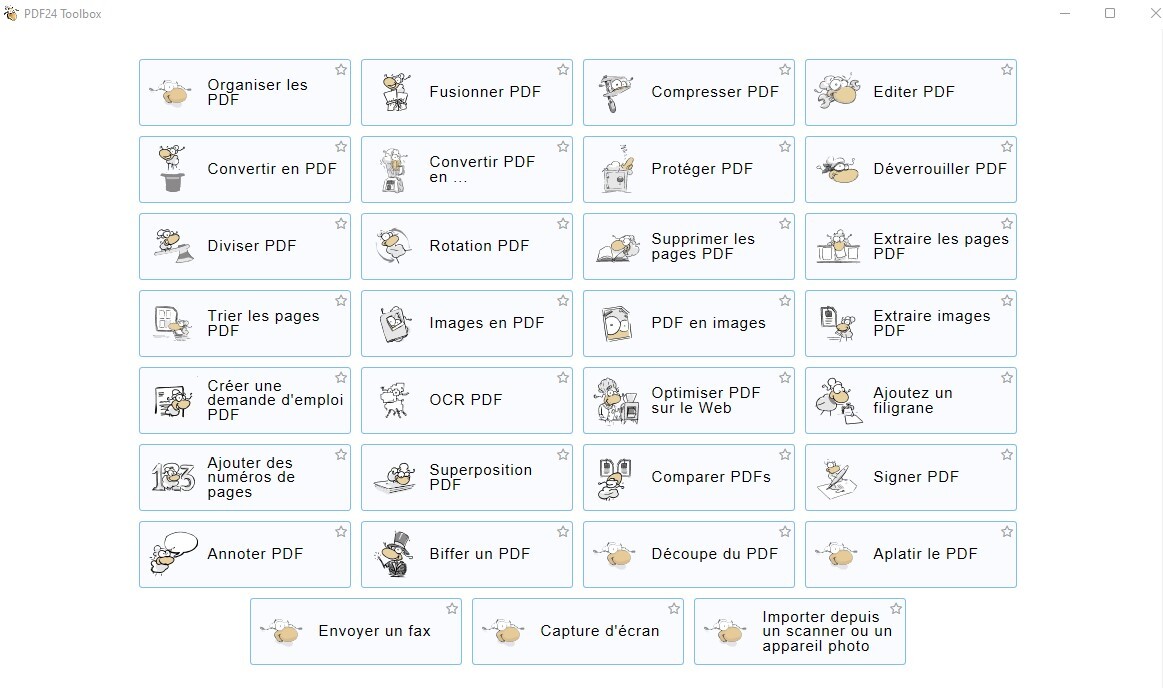
Compresser et réduire la taille des fichiers PDF
PDF & Word - ne peut pas être plus simple
Convertir en PDF avec les outils gratuits de PDF24
Modifiez les pages des fichiers PDF
Logiciel de PDF gratuit pour tous


Changelog :
Mode sombre pour toutes les applications
Les boîtes de dialogue Créateur, Assistant, Compression, OCR, DocTool, Lanceur, Fax, Capture d'écran, Impression à distance, Paramètres, Mise à jour et À propos sont désormais compatibles avec un thème sombre. Dans les paramètres, vous pouvez choisir Clair, Sombre ou Système, soit pour toutes les applications simultanément, soit individuellement pour chaque application.
commun : Prise en charge des langues s’écrivant de droite à gauche
Les langues qui s'écrivent de droite à gauche, comme l'arabe et l'hébreu, sont désormais affichées avec une disposition inversée dans toutes les applications, y compris le lecteur et le programme d'installation.
Général : Amélioration de l'affichage sur les systèmes comportant plusieurs écrans et des mises à l'échelle différentes.
Toutes les applications gèrent désormais la mise à l'échelle DPI différemment selon les moniteurs. Les fenêtres et les boîtes de dialogue s'ouvrent sur le moniteur de la fenêtre appelante et s'adaptent correctement lorsqu'elles sont déplacées vers un autre moniteur. Les boîtes de dialogue sont également limitées à la zone de travail visible, ce qui permet de les conserver utilisables même avec des facteurs d'échelle élevés.
commun : Les composants groupés sont désormais optionnels
Ghostscript, qpdf, Tesseract, OpenJDK et WebView2 ne sont plus obligés d'utiliser les versions intégrées. Dans la nouvelle page « Composants » des paramètres, vous pouvez choisir d'utiliser le composant intégré, un composant déjà installé sur le système ou un chemin personnalisé. Les fonctions qui dépendent d'un composant manquant proposent désormais une alternative ou expliquent quel composant est manquant.
Généralités : De nombreuses fonctions PDF ne nécessitent plus Ghostscript ni qpdf
PDF24 intègre désormais son propre moteur PDF et utilise PDFBox et le moteur PDF Reader pour de nombreuses opérations. Le verrouillage et le déverrouillage, le fractionnement, l'extraction de pages, le réarrangement, l'assemblage, l'aplatissement, l'optimisation web (affichage web rapide), la conversion PDF/A et couleur, la compression, la conversion PostScript vers PDF, le rendu de page et l'extraction de texte fonctionnent sans Ghostscript ni qpdf. Dans les paramètres, sous « Méthodes préférées », vous pouvez choisir le moteur utilisé pour chaque fonction.
Courant : Conversion de PDF en Word, Excel, PowerPoint, EPUB, HTML et SVG grâce à des convertisseurs internes
La conversion des fichiers PDF vers Word, Excel, PowerPoint, EPUB, HTML et SVG utilise désormais des convertisseurs développés par PDF24. Les modes de mise en page pour la conversion vers Word et EPUB sont maintenant appelés Auto, Fixe et Flux.
Général : Amélioration du déverrouillage des fichiers PDF protégés par mot de passe
Plusieurs méthodes permettent désormais de déverrouiller les fichiers PDF. En cas d'échec avec la méthode actuelle, une autre solution est proposée. Les mots de passe contenant des caractères accentués ou des espaces sont désormais correctement gérés et les boîtes de dialogue correspondantes sont traduites. Les fichiers PDF protégés uniquement par un mot de passe propriétaire (restrictions d'autorisation) peuvent être déverrouillés dans DocTool sans connaître ce mot de passe.
courants : Codes de contrôle dans les documents imprimés
De courts marqueurs @@code:value@@peuvent être insérés dans un document avant son impression sur une imprimante PDF24. Une fois la tâche d'impression convertie, PDF24 lit ces marqueurs et peut, par exemple, préremplir le destinataire de l'adresse e-mail, définir le nom et le dossier du fichier, ajouter des métadonnées PDF ou chiffrer le document. Cette fonction est désactivée par défaut et peut être activée pour chaque imprimante PDF dans ses paramètres. Pour plus d'informations, consultez la section 6.2 du manuel.
Courant : aperçu PDF vers TIFF et aperçu de fax sans Ghostscript
La sortie TIFF noir et blanc (CCITT G3/G4) et l'aperçu des télécopies ne nécessitent plus Ghostscript. Le tramage est désormais activé par défaut lors de la conversion en noir et blanc et peut être désactivé dans les paramètres.
commun : Prise en charge des chemins de fichiers longs
Les applications et le menu contextuel du shell prennent désormais en charge les chemins d'accès de plus de 260 caractères.
Fréquent : Erreurs de mémoire dans les fonctions Java
La mémoire allouée à l'environnement d'exécution Java est désormais dimensionnée explicitement, au lieu de dépendre des valeurs par défaut automatiques de la JVM. Ceci évite les erreurs de « mémoire insuffisante » sur les systèmes et serveurs de terminaux fortement sollicités. Ce comportement jre.*est paramétrable et décrit dans le manuel.
commun : PDFium est désormais une bibliothèque partagée
PDFium n'est plus lié statiquement mais distribué sous forme de DLL. Cela résout les conflits causés par des bibliothèques dupliquées et incompatibles utilisées à la fois dans le lecteur et dans PDFium.
commun : Ghostscript a été mis à jour vers la version 10.08.0
Ghostscript a été mis à jour vers la version 10.08.0.
commun : OpenJDK a été mis à jour vers la version 17.0.20.1
L'OpenJDK fourni avec la version 64 bits a été mis à jour vers la version 17.0.20.1.
commun : WebView2 mis à jour vers la version 153.0.4234.32
Le runtime WebView2 fourni avec le programme d'installation a été mis à jour vers la version 153.0.4234.32.
commun : Amélioration des fichiers de langue
Le serbe est désormais disponible en alphabet cyrillique et latin. Les traductions hébraïque et arabe ont été corrigées (ordre des mots, erreurs d'encodage), certains termes polonais ont été rectifiés et l'expression allemande « PDF teilen » est devenue « PDF trennen » pour correspondre aux outils en ligne.
commun : Amélioration de la sélection automatique du langage de programmation
Tant qu'aucune langue n'est sélectionnée dans les paramètres, PDF24 utilise désormais la langue d'affichage de Windows au lieu des formats régionaux et prend en compte toutes les langues d'affichage préférées, dans l'ordre. Le norvégien (bokmål et nynorsk), le serbe en alphabet latin et le chinois traditionnel pour Hong Kong et Macao sont désormais correctement détectés. Auparavant, ces cas donnaient lieu à l'anglais, au serbe en alphabet cyrillique ou au chinois simplifié. Ceci s'applique également à la langue du programme d'installation.
Mise à jour : Les utilisateurs non administrateurs peuvent désormais lancer la mise à jour.
Si une mise à jour est disponible et que l'utilisateur n'est pas membre du groupe Administrateurs, le programme de mise à jour ne se bloque plus. Il propose désormais un bouton « Installer » qui le relance avec des droits d'administrateur après confirmation du Contrôle de compte d'utilisateur (UAC). Aucun téléchargement n'est effectué si la confirmation est annulée.
Programme d'installation : Les composants tiers sont optionnels
Dans les programmes d'installation EXE et MSI, les composants tiers Ghostscript, qpdf, Tesseract, OpenJDK et WebView2 peuvent désormais être désélectionnés lors de l'installation. Ils restent sélectionnés par défaut. Seule exception : WebView2. Le programme d'installation EXE le présélectionne uniquement si l'environnement d'exécution WebView2 n'est pas encore installé sur le système. L'imprimante PDF peut également être désélectionnée.
Programme d'installation : Design clair et sombre, langues s'écrivant de droite à gauche
Le programme d'installation EXE s'adapte désormais au thème clair ou sombre de Windows et prend en charge les langues s'écrivant de droite à gauche. La ligne de commande permet de basculer entre les thèmes –dark et –light de forcer l'affichage, ainsi que –lang de modifier la langue.
Programme d'installation : Les paramètres utilisateur sont conservés lors de la mise à jour avec le programme d'installation MSI
Le programme d'installation MSI supprimait les paramètres PDF24 de l'utilisateur lors de la désinstallation, et donc également à chaque mise à jour via MSI. Désormais, comme avec le programme d'installation EXE, les paramètres sont conservés.
Programme d'installation : Mises à jour sur les ordinateurs comportant plusieurs utilisateurs
Sur les versions actuelles de Windows, le programme d'installation ne parvenait pas à fermer le processus PDF24 en arrière-plan. De plus, un processus PDF24 en arrière-plan dans une autre session utilisateur (changement rapide d'utilisateur, serveur de terminal) bloquait même une installation silencieuse avec le message indiquant que PDF24 Creator était en cours d'exécution. Désormais, les processus en arrière-plan de toutes les sessions sont fermés avant l'installation. Si des programmes PDF24 d'autres utilisateurs sont ouverts, le programme d'installation continue de demander confirmation. Une vérification manuelle des mises à jour ne se termine plus sans message si le programme de mise à jour est déjà en attente dans une autre session.
Imprimante PDF : Prise en charge de l’impression protégée Windows (WPP)
L'impression protégée Windows, disponible à partir de Windows 11 24H2, ne prend pas en charge les pilotes d'imprimante tiers classiques. Les imprimantes PDF et fax PDF24 sont désormais disponibles sans pilote pour ce mode. Les travaux d'impression sont convertis au format PDF et traités par PDF24 comme d'habitude. Sur les systèmes compatibles avec l'impression protégée Windows, l'option « Ajouter une imprimante PDF » dans les paramètres crée automatiquement l'imprimante sans pilote, soit pour l'utilisateur actuel, soit pour tous les utilisateurs. L'imprimante PostScript classique reste sélectionnable tant que l'impression protégée Windows est désactivée. L'imprimante sans pilote est disponible pour les architectures x64 et ARM64.
Créateur : Épingler un document
Chaque fiche de document comporte désormais un bouton d'épinglage. Un document épinglé reste en haut de la liste tandis que les autres défilent en dessous, ce qui permet de l'utiliser comme zone de dépôt pour rassembler des pages. Un seul document peut être épinglé à la fois.
Créateur : Emplacements réseau dans l’explorateur de fichiers
L'arborescence de l'explorateur comporte un nouveau nœud « Réseau ». Celui-ci répertorie les partages SMB des hôtes du réseau détectés par l'environnement réseau Windows, et les chemins réseau (UNC) peuvent être ajoutés manuellement via le menu contextuel.
Créateur : Explorateur de fichiers amélioré
La liste des fichiers peut être triée par date de modification et propose une nouvelle vue détaillée avec des colonnes triables (nom, date, type, taille). Les colonnes affichées sont sélectionnées par un clic droit sur l'en-tête de colonne. Le champ « Chemin » contient une liste déroulante affichant les dossiers récemment utilisés.
Créateur : Zoom continu et défilement automatique pendant le déplacement
La taille des aperçus de page peut désormais être modifiée en continu. Lors du déplacement de pages ou de documents entiers, le défilement s'effectue automatiquement lorsque le pointeur de la souris atteint le bord de la liste.
Créateur : Option permettant de ne pas utiliser le dossier source d’un fichier lors de l’enregistrement.
Une nouvelle option sur la page Créateur des paramètres, « Ne pas utiliser le dossier source du fichier lors de l'enregistrement », permet d'ouvrir la boîte de dialogue d'enregistrement dans le dernier dossier utilisé au lieu du dossier du fichier source.
Créateur : Impression avec la boîte de dialogue d’impression du lecteur
L'impression depuis Creator et l'Assistant utilise désormais la boîte de dialogue d'impression du lecteur PDF, y compris l'aperçu de la page et ses options.
Créateur : Ajout des formats PDF/A-4 et PDF/A-4f
Les formats PDF/A-4 et PDF/A-4f sont désormais disponibles dans les options PDF/A des formats de sortie. Une nouvelle option, « Forcer la conformité PDF/A », permet d'effectuer des conversions avec perte (par exemple, l'aplatissement de formulaires ou la composition de masques flous d'images) afin de rendre conformes des fichiers d'entrée qui ne pourraient pas être convertis autrement.
lecteur : boîte de dialogue d’impression étendue avec aperçu
Le lecteur dispose d'une nouvelle boîte de dialogue d'impression avec aperçu en direct. Elle permet de sélectionner l'imprimante et le papier, y compris les formats personnalisés, la sélection des pages (toutes, impaires, paires, page courante, plages, ordre inverse), la mise à l'échelle et l'alignement, l'orientation automatique, les copies et l'assemblage, l'impression recto verso, le choix d'imprimer toutes les annotations, sans commentaires ou sans commentaires, plusieurs pages par feuille, l'impression de livrets, ainsi que les en-têtes et pieds de page avec des champs réservés tels que le nom du fichier, le numéro de page et la date. Une imprimante virtuelle « Créer un nouveau PDF » enregistre le résultat au format PDF. La boîte de dialogue d'impression système reste accessible via un lien.
lecteur : recherche étendue
La nouvelle recherche étendue est accessible via le menu « Plus ». Elle effectue une recherche dans tous les fichiers PDF d'un dossier, y compris éventuellement ses sous-dossiers, et prend en charge les filtres de nom de fichier, la recherche sensible à la casse, la recherche par mot entier et les expressions régulières. Les résultats s'affichent sous forme de liste avec le nom du fichier, la page et un extrait de texte. Un clic sur un résultat ouvre le fichier et met en surbrillance toutes les correspondances. L'historique de recherche est conservé, la recherche peut être annulée et les résultats peuvent être exportés au format CSV.
lecteur : La recherche dans la barre d’outils couvre toutes les pages
La fonction de recherche de la barre d'outils effectue désormais une recherche sur toutes les pages du document et affiche les résultats sous forme de marqueurs dans la zone de défilement. Le champ de recherche comporte une icône d'effacement ; effacer le champ supprime également toute sélection.
lecteur : panneau des signatures
Un nouveau panneau latéral affiche la liste des signatures d'un fichier PDF et les valide. Un point coloré indique si une signature est valide, non fiable, invalide ou inconnue. En sélectionnant une signature, vous accédez à ses détails : signataire, émetteur, validité du certificat, emplacement, motif, date et résultat de la validation. Par exemple, le document a-t-il été modifié après la signature ? Le certificat racine est-il fiable ? L'heure de signature est-elle confirmée par un horodatage fiable ? La signature est-elle brièvement mise en évidence sur la page ? Seules les signatures de type adbe.pkcs7.detached, adbe.pkcs7.sha1, ETSI.CAdES.detached et adbe.x509.rsa_sha1 sont validées.
Lecteur : Des algorithmes de signature inconnus ont été signalés comme un document modifié
Si une signature utilisait un algorithme non validable, le lecteur signalait que le document avait été modifié. Désormais, la signature est signalée comme non prise en charge.
lecteur : panneau des commentaires
Le nouveau panneau de commentaires affiche tous les commentaires du document, y compris les fils de discussion. Un clic sur un commentaire permet d'accéder à son emplacement dans la page. Il est possible de répondre aux commentaires, de les modifier (y compris l'auteur) et de les supprimer via le menu contextuel. Survoler un commentaire avec la souris affiche son contenu dans une infobulle.
lecteur : panneau des champs de formulaire
Le nouveau panneau des champs de formulaire affiche tous les champs du document, regroupés par page et marqués d'une icône correspondant à leur type. Un clic permet de sélectionner le champ sur la page.
lecteur : les métadonnées XMP peuvent être modifiées
Les métadonnées XMP d'un document peuvent désormais être modifiées et supprimées dans le panneau d'informations. L'éditeur affiche le code XML avec coloration syntaxique, en mode clair et en mode sombre. Les champs « Créateur », « Producteur » et la date du document sont également modifiables directement dans ce panneau.
lecteur : Défilement automatique avec le bouton central de la souris
Un clic avec le bouton central de la souris (molette de la souris) lance le défilement automatique connu des navigateurs Web, qui fait défiler la page verticalement en déplaçant le pointeur de la souris.
Lecteur : Conception modifiable à l’exécution et couleurs de page pour les environnements sombres
Le style du lecteur (clair, sombre ou système) peut désormais être modifié à la volée via le menu « Plus », sans redémarrage. De plus, les couleurs de la page peuvent être réglées sur « Atténuées », « Sombres » ou « Inversées » pour un confort de lecture optimal en faible luminosité. Ce réglage s'applique uniquement à la session en cours.
lecteur : écran de démarrage, fichiers récemment ouverts et restauration de session
Lorsque le Lecteur est lancé sans fichier, un écran d'accueil affiche les fichiers récemment ouverts sous forme de liste ou de vignettes, triables et avec les favoris. Le bouton Accueil ouvre cet écran dans un onglet. Le bouton Ouvrir propose un menu déroulant avec les fichiers récemment ouverts ; la barre de raccourcis Windows les affiche également, et il est possible de rouvrir la dernière session.
lecteur : récupération après un crash
Après un plantage du lecteur, la session et les modifications non enregistrées peuvent être restaurées au prochain démarrage.
lecteur : Annuler et rétablir
Il est désormais possible d'annuler et de rétablir les modifications apportées à un document à l'aide des raccourcis Ctrl+Z et Ctrl+Y ou via la barre d'outils. La fonction Annuler peut être activée ou désactivée et limitée dans les paramètres.
lecteur : Dirigeants
Les règles horizontales et verticales peuvent être affichées sur les bords de la page via le menu « Plus ».
Lecteur : Historique de navigation pour les liens et les signets
Après avoir cliqué sur un lien ou un signet, vous pouvez revenir à la position précédente avec Alt+Clic gauche (ou le bouton retour de la souris) et avancer à nouveau avec Alt+Clic droit. La destination du clic est brièvement indiquée.
lecteur : sélection de texte améliorée
Ctrl+A permet désormais de sélectionner le texte de l'ensemble du document. Il est possible de sélectionner du texte sur plusieurs pages en faisant glisser la souris (la vue défile automatiquement), et d'étendre la sélection à l'aide du clavier.
Lecteur : Nouveaux raccourcis clavier pour le zoom et la rotation
Les touches + et - du pavé numérique permettent de zoomer et de dézoomer, tandis que Ctrl+Maj+Plus et Ctrl+Maj+Moins permettent de faire pivoter l'affichage de la page. Un nouveau zoom avant ou arrière rétablit le niveau de zoom initial.
Lecteur : panneau des vignettes de page amélioré
Le panneau des vignettes permet la sélection multiple, dispose d'une barre d'outils pour les opérations sur la page et indique la partie de la page actuellement visible. Il est possible d'insérer des pages entre deux pages grâce à un bouton « + » qui apparaît au survol, et les pages peuvent être pivotées vers la gauche.
Lecteur : Insertion de pages par glisser-déposer et à partir du presse-papiers
Les fichiers déposés sur le document peuvent être ouverts dans un nouvel onglet ou leurs pages peuvent être insérées au début ou à la fin du document. En mode Organisation, les fichiers glissés depuis l'Explorateur Windows sont insérés comme pages à l'emplacement indiqué, et les fichiers d'autres formats sont d'abord convertis au format PDF. Il est également possible d'insérer des pages à partir d'images, d'autres fichiers PDF ou du presse-papiers.
lecteur : les autorisations PDF sont appliquées
Les autorisations d'un fichier PDF (par exemple, la copie, l'impression, la modification ou l'assemblage des pages) sont désormais appliquées par le lecteur. Si une action est interdite, le lecteur demande le mot de passe du propriétaire pour lever la restriction.
lecteur : Gestion plus sûre des actions ouvertes et du JavaScript des documents
Les actions d'ouverture et le JavaScript de document ne sont exécutés que si l'utilisateur ouvre un fichier de manière interactive. Lorsqu'un document est ouvert, une action d'ouverture permet uniquement de naviguer à l'intérieur du document. Les scripts qui s'exécutent à l'ouverture d'un document ou d'une page ne peuvent plus envoyer d'e-mails, soumettre de formulaires, imprimer ni ouvrir de boîte de dialogue de sélection de fichier.
Lecteur : Soumission de formulaires via HTTP et boutons d’e-mail XFA
Les données des formulaires sont désormais envoyées aux adresses HTTP et HTTPS, en tenant compte des paramètres de l'action d'envoi. Les boutons « Envoyer par e-mail » de XFA sont également fonctionnels. Les actions réseau doivent être confirmées par l'utilisateur.
Lecteur : Améliorations de la barre d’onglets
Un bouton « + » dans la barre d’onglets permet d’ouvrir un nouveau document. Dans les paramètres, vous pouvez choisir d’afficher en permanence la barre d’onglets et de fermer ou non le lecteur lorsque vous fermez le dernier onglet.
lecteur : Améliorations diverses
L'angle s'affiche désormais en plus de la longueur dans l'outil de mesure. Un badge rouge sur l'icône des pièces jointes dans la barre latérale indique la présence de pièces jointes au document. Lorsque la fenêtre est réduite, les outils de la barre d'outils sont regroupés dans le menu « Plus ». La boîte de dialogue du mot de passe affiche une icône en forme d'œil indiquant le mot de passe, et le menu « Plus » propose une option pour rechercher les mises à jour. Le défilement dans les deux vues de l'affichage fractionné peut être synchronisé, et l'option de ligne de commande –dpi permet de définir la résolution d'affichage des pages. Les raccourcis clavier fonctionnent également si la touche Ctrl est relâchée avant la touche de lettre.
lecteur : Gestionnaire d’aperçu de l’Explorateur Windows amélioré
L'aperçu PDF dans l'Explorateur Windows est désormais en lecture seule, ne bloque plus l'Explorateur pendant le chargement et ne monopolise plus le focus clavier. Il est également compatible avec la version 32 bits de PDF24 sous Windows 64 bits et dans les applications 32 bits.
compresser : dossier actif
Compress peut surveiller un dossier pendant que l'application est ouverte. Les nouveaux fichiers PDF de ce dossier sont automatiquement compressés et enregistrés à côté du fichier original avec l'extension configurée. Le traitement démarre dès qu'un fichier est entièrement copié.
compression : option permettant d’enregistrer uniquement si la taille du fichier diminue.
Une nouvelle option permet d'enregistrer le plus petit fichier entre l'original et le fichier compressé. Si le fichier compressé n'est pas plus petit, l'original est conservé. Un suffixe d'enregistrement vide est désormais défini par défaut sur « _compressed » afin que le fichier source ne soit jamais écrasé.
Compression : Interface utilisateur repensée et PDFBox comme moteur de compression par défaut
L'interface utilisateur de Compress a été repensée : la liste des fichiers est désormais plus large et les paramètres s'affichent sur une ligne pleine largeur en dessous. Les fichiers PDF sont maintenant compressés par défaut avec le compresseur PDFBox intégré, qui ne nécessite pas Ghostscript. Ghostscript et qpdf restent disponibles dans les paramètres.
ocr : Dossier actif
À l'instar de la fonction Compress, l'outil OCR peut désormais surveiller un dossier lorsqu'il est ouvert. Les nouveaux fichiers PDF et image sont automatiquement reconnus et enregistrés dans le dossier de sortie configuré, ou à côté du fichier source si aucun dossier de sortie n'est défini. Les chemins relatifs sont également pris en charge, et l'absence de suffixe d'enregistrement est acceptée dans la boîte de dialogue d'enregistrement interactive.
docTool : Mode silencieux et mot de passe pour le traitement par lots
Avec cette nouvelle option –silent , aucune boîte de dialogue n'est affichée. Les erreurs sont consignées dans la sortie d'erreur standard et signalées par des codes de sortie, ce qui permet un traitement automatisé sans attente de saisie. Cette option –password transmet également le mot de passe pour les fichiers PDF protégés. La signification des codes de sortie est décrite dans le manuel.
docTool : EPUB vers PDF
Les fichiers EPUB peuvent désormais être convertis au format PDF.
docTool : Le suffixe d’enregistrement de la boîte de dialogue de compression est configurable.
Le suffixe de sauvegarde utilisé par la boîte de dialogue de compression n'est plus fixe, mais peut être configuré.
boîte à outils : mode de recadrage visuel
L'outil de recadrage des PDF dispose d'un nouveau mode visuel. Les marges de recadrage sont définies en déplaçant les poignées sur un aperçu de la page, avec des boutons permettant de basculer entre les pages et d'afficher l'aperçu en plein écran. Les valeurs sont synchronisées avec les champs de marge.
boîte à outils : Sens de lecture pour le nombre de pages par feuille
L'outil « Pages par feuille » dispose d'une nouvelle option permettant de choisir le sens du flux (de gauche à droite ou de droite à gauche).
boîte à outils : Recherche d’outils améliorée
La fonction de recherche de la page d'accueil de la Boîte à outils a été améliorée. Elle tolère mieux les fautes de frappe, les correspondances sont mises en évidence, la touche Entrée ouvre le premier résultat et les termes de recherche sont disponibles dans les 53 langues.
boîte à outils : PDF Lock utilise par défaut le mot de passe d’ouverture comme mot de passe propriétaire.
Lors du verrouillage d'un fichier PDF, si seul un mot de passe permettant d'ouvrir le document est saisi, ce mot de passe sert désormais également de mot de passe propriétaire. Auparavant, un mot de passe propriétaire aléatoire, inconnu de tous, était généré.
boîte à outils : le noircissement supprime également les informations cachées
Lors du noircissement des pages, les annotations et les champs de formulaire sont d'abord fusionnés avec le contenu de la page, de sorte que les zones noires les recouvrent également. De plus, les informations du document telles que le titre et l'auteur, les métadonnées XMP, les pièces jointes, le JavaScript et les actions automatiques sont supprimées, car elles pourraient contenir le contenu noirci. Un fichier PDF/A perd alors son identification PDF/A.
boîte à outils : le fichier de démarrage n’a pas été affiché dans l’éditeur de formulaire PDF
Lorsque Toolbox était lancé avec un fichier et que l'éditeur de formulaires était ouvert ensuite, le fichier n'apparaissait pas dans l'éditeur. Ce problème de concurrence a été corrigé. Lors de la copie d'un champ de formulaire, les identifiants obsolètes ne sont plus conservés.
boîte à outils : Correction d’une injection HTML dans le résultat de l’outil de comparaison
Les différences affichées par l'outil de comparaison de PDF pouvaient contenir du code HTML provenant de contenu PDF modifié, interprété lors de l'affichage. Le rendu est désormais correctement échappé.
boîte à outils : Correction d’une faille de sécurité lors de l’ouverture de fichiers PDF modifiés.
L'éditeur de signets et l'éditeur de formulaires PDF affichaient le texte du fichier PDF, comme les titres des signets et les noms ou valeurs des champs de formulaire, au format HTML. Un fichier PDF malveillant, ouvert dans l'un de ces outils, pouvait donc exécuter des scripts, lire des fichiers locaux et lancer des programmes. Ce texte s'affiche désormais en texte brut. Nous remercions les chercheurs en sécurité qui ont signalé ce problème et recommandons à tous les utilisateurs d'effectuer la mise à jour.
boîte à outils : L’interface entre la boîte à outils et l’application a été sécurisée.
L'interface utilisateur de la boîte à outils n'utilise désormais que les fonctions de l'application dont elle a réellement besoin. Les programmes et les fichiers ne s'ouvrent que dans des cas précis, et les fichiers locaux ne peuvent être lus que s'ils ont été fournis à la boîte à outils, par exemple au démarrage, par glisser-déposer ou à la suite de l'utilisation d'un outil. Le contenu web intégré et la conversion HTML vers PDF n'ont plus accès à cette interface.
Boîte à outils : Format de papier et marges incorrects lors de la création du PDF dans le générateur de factures visuel
Le bouton « Créer un PDF » du générateur de factures visuel utilisait un format de papier incorrect et une marge supplémentaire lors de la création du PDF dans la fenêtre de la boîte à outils. Le format de page et les marges corrects sont désormais utilisés.
Boîte à outils : Paramètres de page et barre d’outils dans le générateur de factures visuel
Le générateur de factures visuelles dispose de nouveaux paramètres de page pour la fenêtre d'adresse (aucun ou DIN 5008) et les marges, ainsi que d'une nouvelle barre d'outils.
Facture électronique : Nouveaux champs BT-54, BT-71 et BT-159
Les champs BT-54 (région ou État de l'acheteur), BT-71 (identifiant global de localisation de la livraison, répétable, avec schéma) et BT-159 (pays d'origine de l'article) ont été ajoutés. Ils sont importés et exportés aux formats CII et UBL.
Facture électronique : les modèles BT-93 et BT-100 sont personnalisables.
Les montants de base des indemnités et des frais (BT-93 et BT-100) sont désormais modifiables. Une fois saisie, la valeur est conservée comme montant de base fixe et n'est plus recalculée à partir du total de l'article.
Facture électronique : Améliorations apportées aux modes de paiement, aux lignes de paiement et aux options de sortie
Les modes de paiement peuvent être déplacés vers le haut ou vers le bas, et un code QR EPC peut être généré pour chaque mode de paiement. Des lignes de facturation peuvent être ajoutées en haut ou en bas. Les options d'exportation proposent désormais le choix de la taille du logo, l'affichage de l'adresse (DIN 5008) et un modèle pour le nom du fichier avec des champs tels que la date, le numéro de facture et le nom de l'acheteur. Les logos importés peuvent être plus grands, et la liste des factures enregistrées peut être triée.
Facture électronique : Validation et importation améliorées
Les adresses électroniques BT-34 et BT-49 sont désormais vérifiées par rapport à leur schéma, et les identifiants globaux sans schéma sont signalés. La référence de projet des factures UBL est importée. Si un PDF est fourni lors de l'importation, il devient le calque visuel de la facture ; un PDF qui ne peut pas être ouvert affiche désormais le message « Format de facture non pris en charge ».
Facture électronique : Factures hybrides issues des métadonnées UBL et XRechnung version 3.0
Si un format hybride tel que ZUGFeRD est demandé pour une facture au format UBL, celle-ci est désormais convertie au format CII. Pour le profil XRechnung, la version 3.0 est utilisée dans les métadonnées XMP, et un identifiant de ligne personnalisé est désormais intégré au PDF généré.
Facture électronique : Confirmation lors de l’accès aux fichiers sources de données
Si un fichier JSON local est configuré comme source de données dans le générateur de factures électroniques, l'outil demande une seule fois, lors du premier accès, l'autorisation de lire ce fichier. L'autorisation est enregistrée ; la question ne s'affichera donc plus pour ce fichier.
Facture électronique : Disponible dans toutes les langues
Le générateur de factures électroniques est désormais disponible dans les 51 langues de PDF24, avec une disposition de droite à gauche pour l'arabe et l'hébreu. Les noms des pays et des devises sont affichés dans la langue de l'interface utilisateur et triés en conséquence.
facture électronique : les fichiers locaux et les URL dans les données de facturation sont uniquement accessibles en ligne de commande.
Les données de facturation peuvent faire référence à un logo ou à des pièces jointes (fichiers locaux ou URL). Ces références ne sont désormais utilisées que lors de la création d'une facture en ligne de commande –createInvoice . Si un fichier de facture provenant d'un tiers est ouvert dans PDF24 Creator, il ne sera plus possible d'y ajouter des fichiers locaux de l'utilisateur.
Page d’accueil : PDF24 Creator


Aucun commentaire:
Enregistrer un commentaire