
Windows 11 Insider Experimental Preview Build 26340.9767
Des changements et des améliorations sont progressivement mis en place…
Programme Windows Insider :
-
Nous avons ajouté la possibilité de filtrer les indicateurs de fonctionnalités par état d'activation.
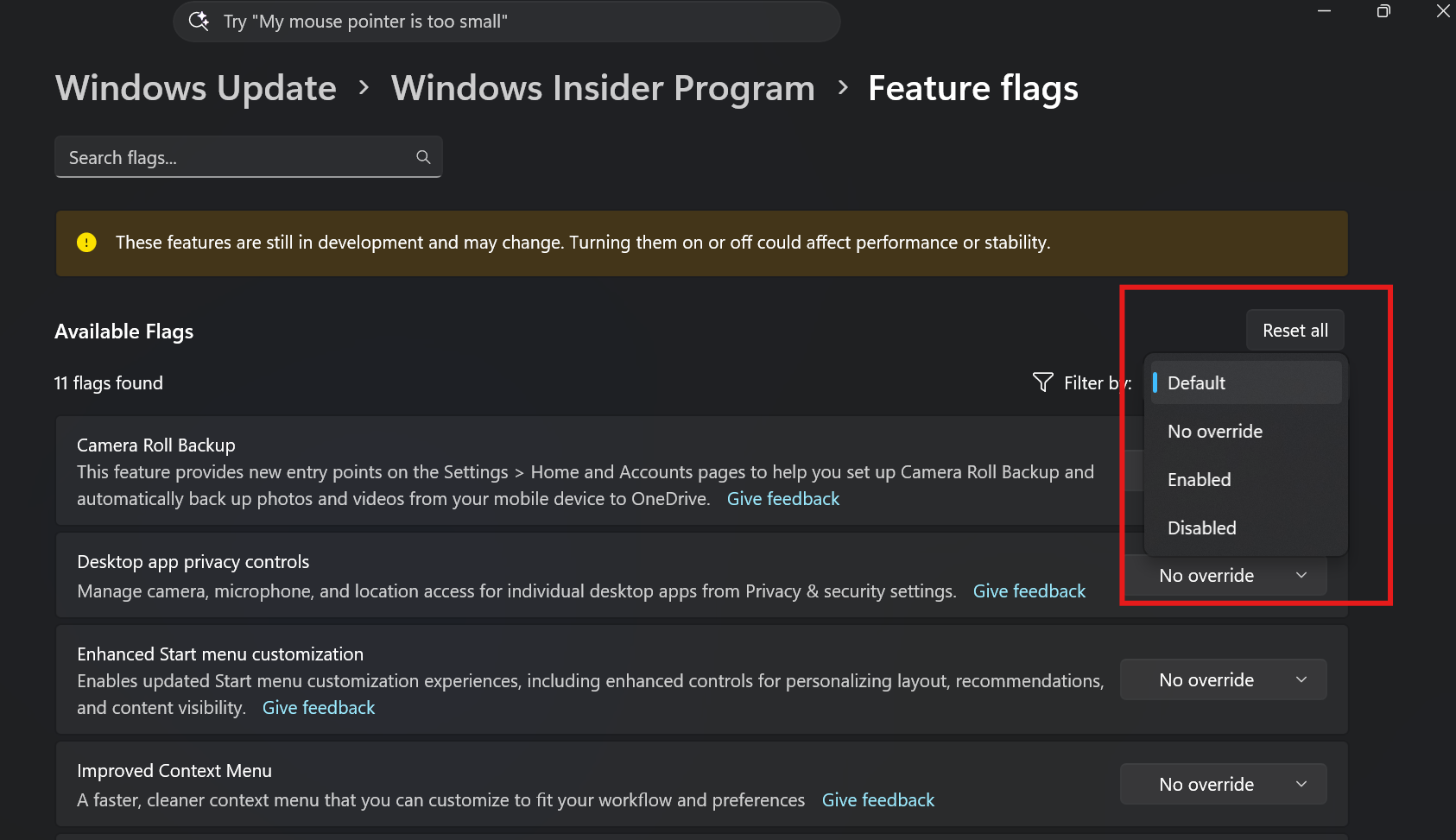
Indicateurs de fonctionnalités filtrés par état d'activation sur la page des paramètres du programme Windows Insider.
Paramètres rapides
Accédez aux commandes de votre téléphone depuis les paramètres rapides.
- Nous commençons à déployer une nouvelle expérience pour appareils mobiles dans les paramètres rapides, facilitant ainsi les actions rapides sur votre téléphone (comme faire sonner votre téléphone) sans interrompre votre flux de travail sous Windows.
- Une fois votre téléphone Android compatible connecté, les actions du quotidien deviennent accessibles en un clic. Vous pouvez activer le mode « Ne pas déranger » avant une réunion, modifier la sonnerie de votre téléphone et faire sonner votre appareil pour le retrouver à proximité.
- C'est une façon plus simple et plus rapide de gérer votre téléphone depuis l'endroit que vous utilisez déjà pour les actions rapides sous Windows, ce qui permet à votre PC et à votre téléphone de mieux fonctionner ensemble tout au long de la journée.
- Les fonctionnalités peuvent varier selon la plateforme et la configuration du téléphone. L'expérience initiale offre l'ensemble de commandes le plus complet pour les téléphones Android, tandis que la prise en charge des iPhone propose initialement une expérience plus limitée, axée sur l'affichage de l'état.
Comment essayer :
Ouvrez les Paramètres rapides depuis la barre des tâches et recherchez Appareils mobiles . Si votre téléphone est déjà connecté, vous y verrez l'état de la batterie et les commandes disponibles. Si vous n'avez pas encore connecté de téléphone, Windows vous guidera lors de la configuration.
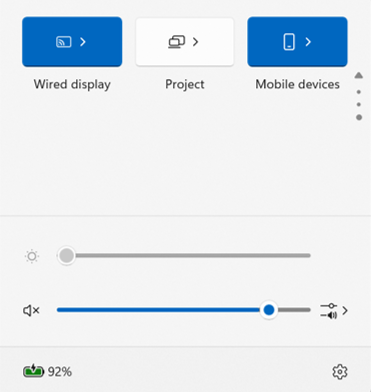
Interface utilisateur affichant l'expérience des appareils mobiles dans les paramètres rapides.
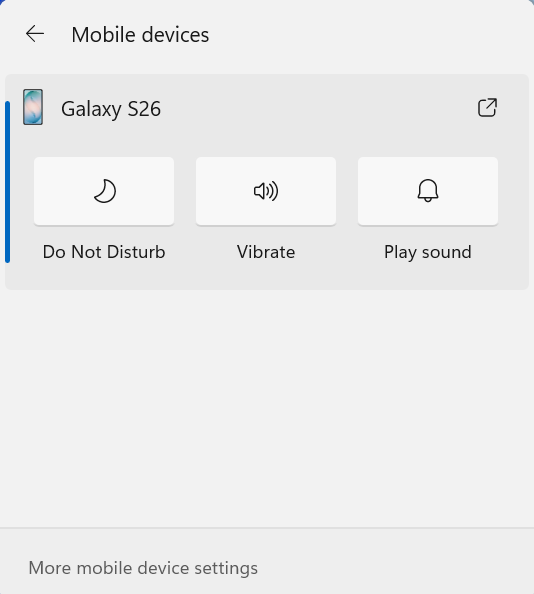
Interface utilisateur affichant les commandes des appareils mobiles dans les paramètres rapides pour gérer votre téléphone Android connecté.
Vérifiez votre vitesse Internet directement depuis les paramètres rapides.
- Nous simplifions et accélérons la vérification des performances de votre connexion Internet sous Windows. Les utilisateurs du programme Windows Insider peuvent désormais effectuer un test de vitesse Internet et consulter les résultats directement dans les Paramètres rapides, sans être redirigés vers un navigateur.
- Lancez un test depuis le nouveau paramètre rapide « Test de vitesse » , depuis le menu contextuel Wi-Fi ou Cellulaire , ou en cliquant avec le bouton droit sur l’icône réseau dans la barre des tâches et en sélectionnant « Tester la vitesse Internet » . Pendant le test, les paramètres rapides affichent sa progression et ses résultats, notamment la vitesse de téléchargement, la vitesse d’envoi et le ping.
- Le test s'effectuant via votre connexion Internet active, vous pouvez rapidement évaluer les performances de votre connexion sans interrompre votre travail. Cette version améliorée s'appuie sur le test de vitesse Internet que nous avions précédemment proposé aux utilisateurs Windows Insider, en intégrant le test et ses résultats directement dans Windows.
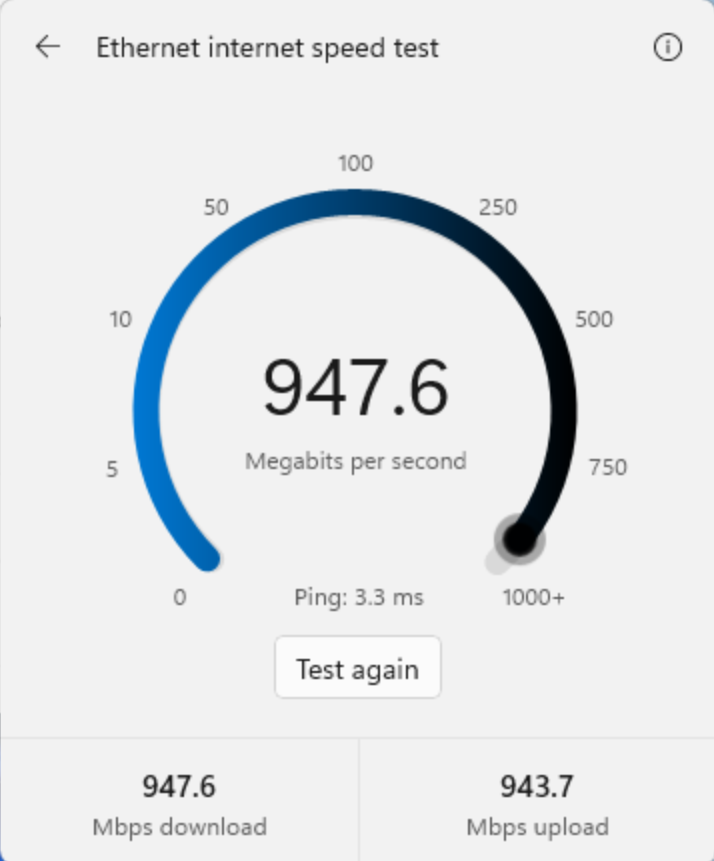
Résultats du test de vitesse Internet sous Windows.
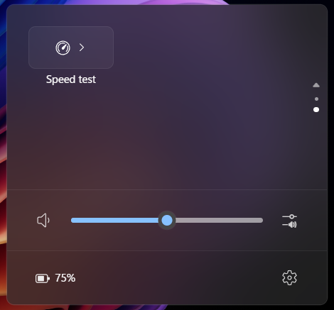
Test de vitesse dans les paramètres rapides.
Loupe
Nous avons ajouté un raccourci clavier pour activer/désactiver la Loupe dans Paramètres > Accessibilité > Loupe . Il vous permet de choisir si la combinaison de la touche Windows + Plus (+) lance la Loupe.
Le raccourci est activé par défaut ; rien ne change donc sauf si vous le souhaitez. Si la Loupe s’ouvre accidentellement ou si le raccourci entre en conflit avec une autre application ou disposition de clavier, désactivez-le. Vous pouvez toujours lancer la Loupe depuis les Réglages et réactiver le raccourci à tout moment.
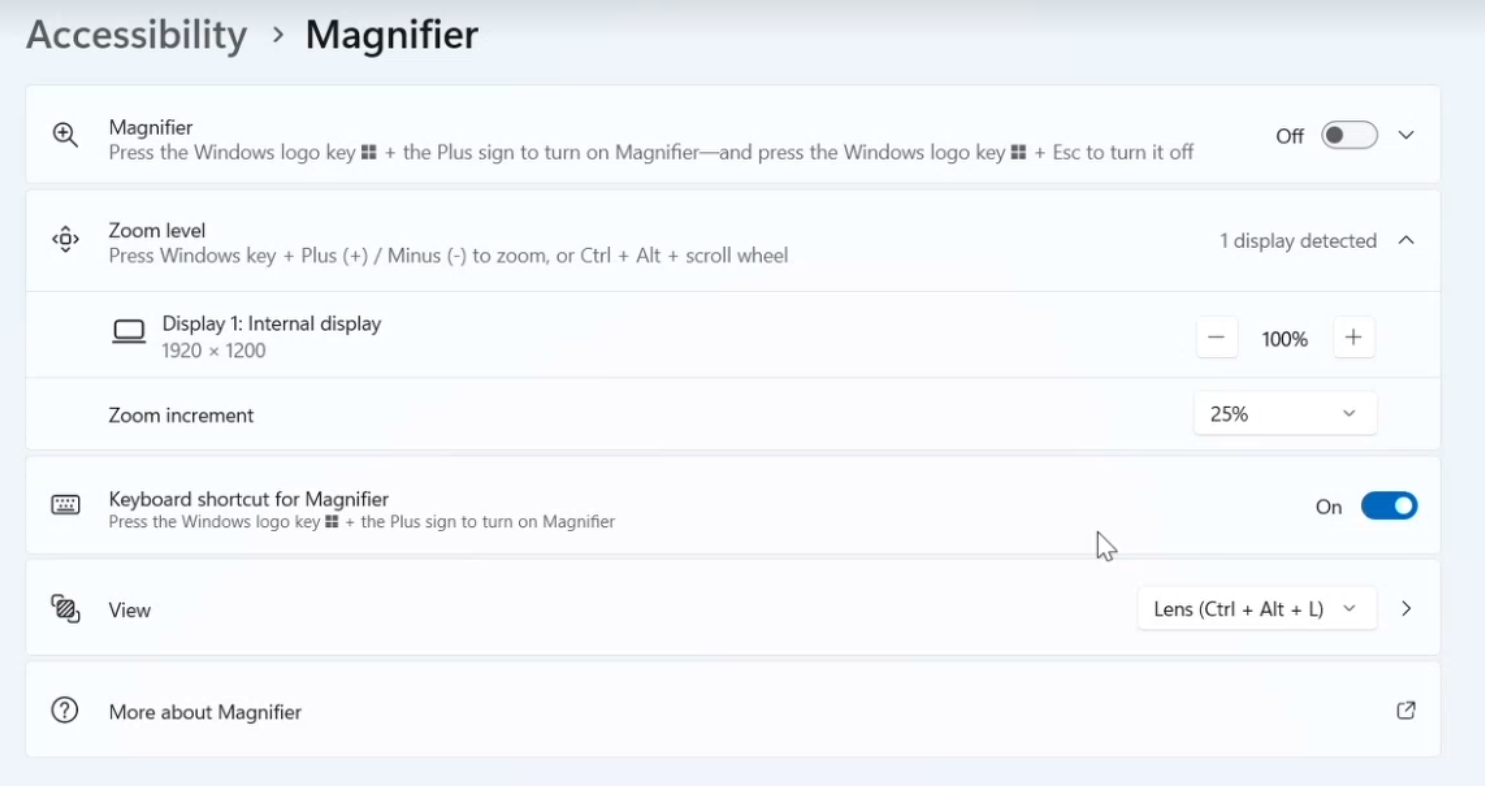
Nouvelle option pour activer ou désactiver le raccourci clavier de la loupe.
Abonnement Microsoft 365 sous Windows
Nous lançons une nouvelle fonctionnalité intégrée qui simplifie la gestion des abonnements Microsoft 365 sous Windows. Les abonnés ayant désactivé la facturation récurrente peuvent désormais la réactiver directement dans les Paramètres Windows, sans avoir à accéder à une page web externe. Pour ce faire, sélectionnez « Activer la facturation récurrente » ou « Configurer la facturation récurrente » depuis la page d’accueil des Paramètres Windows , la page « Comptes » ou le menu Démarrer .
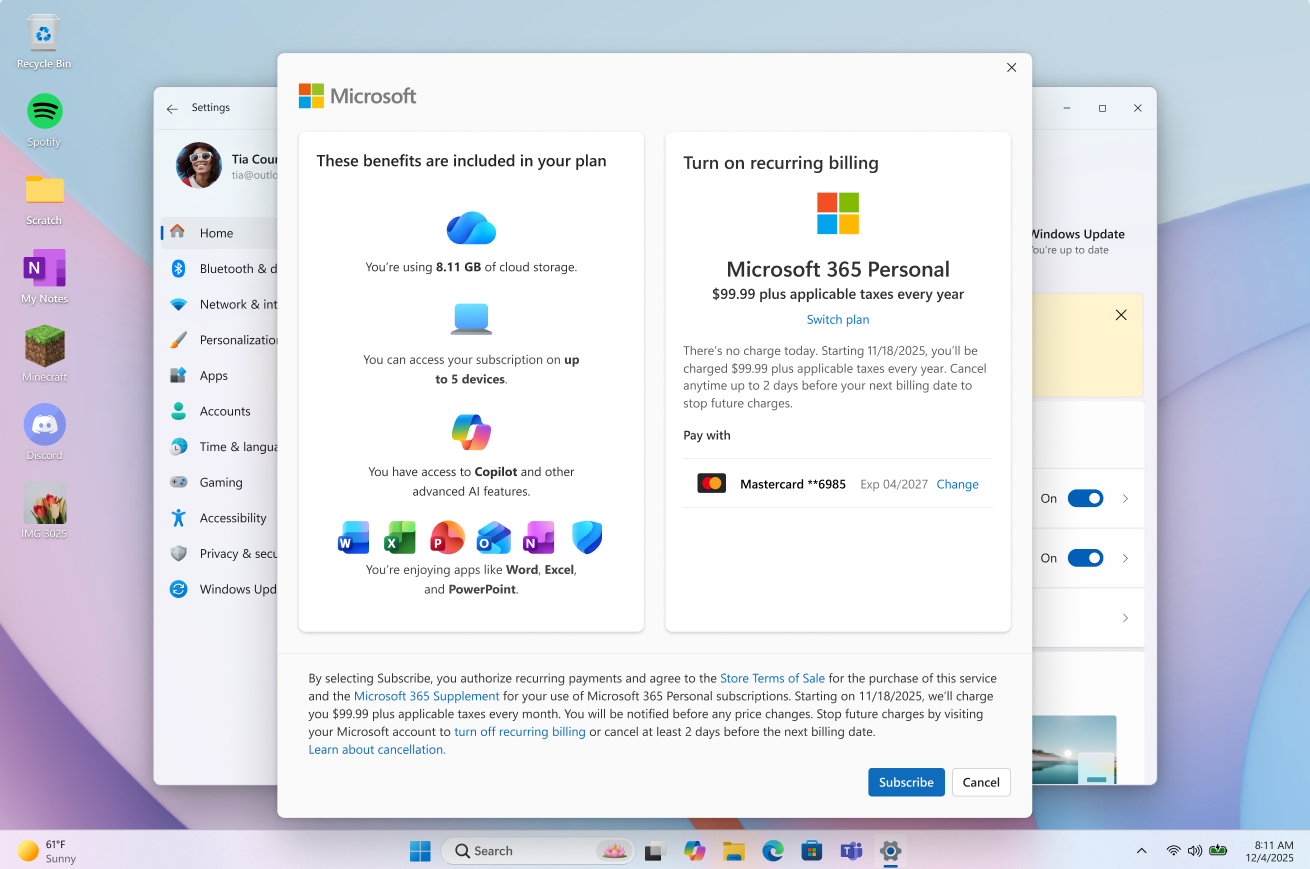
Activez la facturation récurrente pour votre abonnement Microsoft 365 directement dans Windows.
Explorateur de fichiers
- Amélioration de l'indication de progression lors de la navigation vers des emplacements dont le chargement est plus long, tels que les lecteurs réseau, permettant de voir plus facilement que le chargement est en cours.
Narrateur
- Le narrateur prend désormais en charge des langues supplémentaires pour la lecture mathématique, notamment le grec, le hongrois, l'indonésien, le norvégien (bokmål), le polonais, le russe, le suédois et le vietnamien.
Widgets
- Le sélecteur de widgets possède désormais une boîte de dialogue Windows standard et prend en charge les barres de titre claires et foncées. Il supprime également l'espace vide auparavant réservé aux icônes.
Barre des tâches
- Correction d'un problème de la mise à jour précédente de “explorer.exe” qui empêchait le chargement après la connexion, bloquant ainsi le chargement de la barre des tâches et d'autres éléments qui en dépendent.
Connexion Windows
- Correction d'un problème de la mise à jour précédente qui affichait par erreur, sur l'écran de connexion, un message indiquant que le mot de passe était incorrect pour certains utilisateurs du programme Insider.

Aucun commentaire:
Enregistrer un commentaire