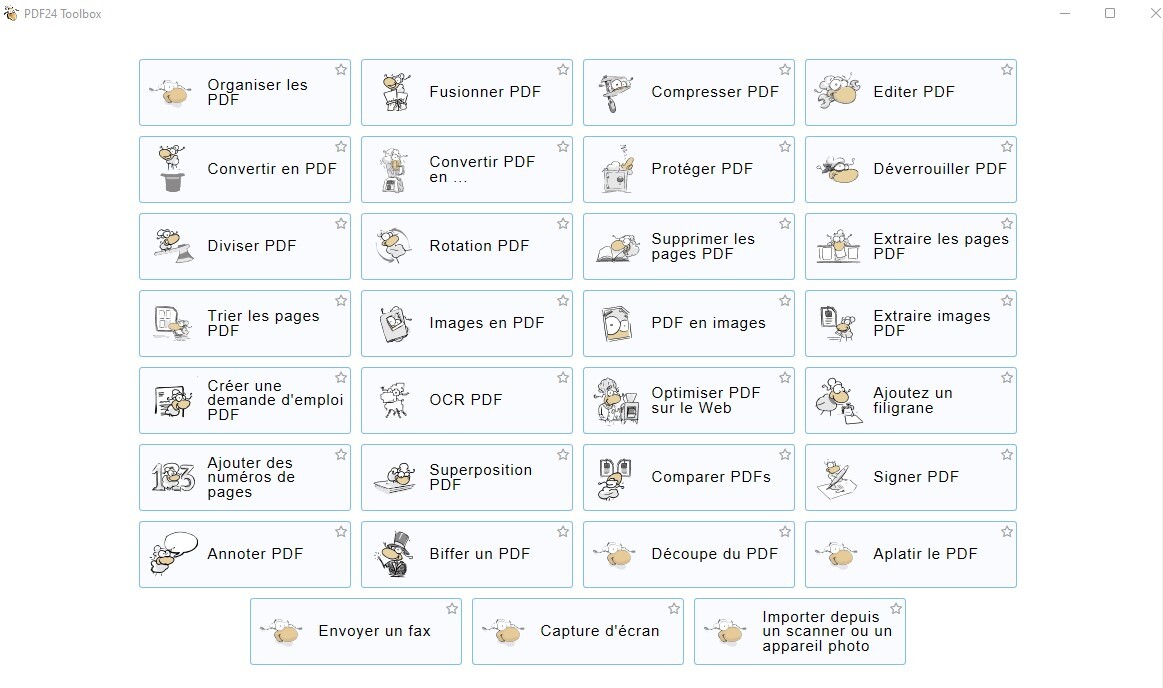
 Avec le logiciel gratuit PDF24 Creator vous disposez d'une interface sur laquelle vous pouvez fusionnez plusieurs fichiers. Vous pouvez faire glisser et déposer les pages d'un fichier vers un autre, vous pouvez déplacer, supprimer et inverser le sens des pages et beaucoup d'autres choses.
Compresser et réduire la taille des fichiers PDF
PDF & Word - ne peut pas être plus simple
Convertir en PDF avec les outils gratuits de PDF24
Modifiez les pages des fichiers PDF
Logiciel de PDF gratuit pour tous


Changelog :
docTool : Modifier le format de page et le nombre de pages par feuille en ligne de commande
L'outil DocTool propose de nouvelles commandes : `-changePageSize` (avec `-pageSize`, par exemple A4, lettre ou 210x297mm, et `-orientation`) et `-nup` (avec `-pagesPerSheet`, `-paperSize`, `-borders`, etc.). Elles produisent le même résultat que les outils de la boîte à outils et fonctionnent avec `-silent`, `-outputDir`/`-outputFile` et les caractères génériques comme `*.pdf`. Les valeurs invalides renvoient le code de sortie 10.
Compression : Enregistrer chaque fichier à côté de l’original
Lors de la compression de plusieurs fichiers (menu contextuel, Outils de fichier, Compression PDF24, Boîte à outils), la nouvelle option « Enregistrer chaque fichier à côté de l'original » place chaque fichier compressé dans son propre dossier, au lieu d'un dossier commun. Si un fichier portant le même nom existe déjà, PDF24 propose, pour chaque fichier (comme l'Explorateur Windows), les options suivantes : Remplacer, Conserver les deux (avec un numéro), Tout remplacer, Conserver les deux pour tous les fichiers ou Annuler. Un message indique si le fichier est l'original. Le suffixe peut contenir {dpi}, {qualité} et {couleur}, par exemple « _{dpi}dpi_{qualité} » donne « report_100dpi_60.pdf ». Dans la Boîte à outils, le suffixe peut également être défini (par défaut : _compressed). Auparavant, le fichier compressé portait le nom de l'original et était systématiquement nommé « (1) » dans le dossier source.
Imprimante PDF : Davantage d’espaces réservés pour l’enregistrement automatique
Nouveaux espaces réservés pour le nom de fichier lors de l'enregistrement automatique : $fileExt (extension du document imprimé, par exemple « $fileName$fileExt » donne « Report.docx.pdf »), $counter ou ${counter:4} (numéro d'impression par imprimante et utilisateur, 0001), $ms (millisecondes) et $clipboard (première ligne du presse-papiers). Avec l'option « Demander le nom de fichier », le nouveau paramètre « Suggérer le dernier dossier utilisé » ouvre la boîte de dialogue dans le dernier dossier utilisé.
docTool : Documents Office avec l’exportation PDF de LibreOffice
Sans Microsoft Office, les documents Word, Excel et PowerPoint sont désormais convertis en PDF via l'export LibreOffice (lorsque LibreOffice est installé), au lieu d'être imprimés. Lors de l'impression, les ligatures telles que « ft », « ti » ou « tt » (Calibri) disparaissaient, empêchant ainsi la recherche et la copie de trouver ces mots. L'option « Exporter via LibreOffice » est désormais le mode d'impression recommandé pour Word, Excel et PowerPoint dans les paramètres.
Paramètres : Restaurer l'imprimante PDF24
Si l'imprimante « PDF24 » est manquante (supprimée ou désélectionnée lors de l'installation), la page « Imprimante PDF » des paramètres affiche le message « Restaurer l'imprimante 'PDF24' ». L'imprimante est alors réinstallée (en mode classique ou sans pilote, selon votre choix lors de l'installation ; droits d'administrateur requis). Auparavant, une simple réinstallation suffisait.
lecteur : Renommer, supprimer et afficher dans le dossier
Le menu Fichier (menu déroulant du bouton Ouvrir) permet de renommer le fichier ouvert (F2), de le déplacer vers la corbeille et de l'afficher dans son dossier.
Lecteur : les fichiers PDF s’ouvrent avec leurs propres paramètres d’affichage
Le lecteur ouvre un PDF avec l'affichage enregistré dans le fichier (par exemple, défini via « Modifier les préférences du lecteur ») : une seule page, deux pages ou deux pages avec page de couverture, et la barre latérale contenant les signets, les vignettes ou les pièces jointes. Ce paramètre ne s'applique qu'à ce fichier ; celui du lecteur reste inchangé. L'option « Modifier les préférences du lecteur » dans la boîte à outils indique que tous les lecteurs ne respectent pas ces paramètres.
lecteur : Imprimer certaines pages à partir de la ligne de commande
Les commandes /print et /printTo permettent d'imprimer uniquement certaines pages avec /pages, par exemple /pages 1-2, /pages 3- (jusqu'à la fin) ou /pages 1,4,6-8. De cette façon, les premières pages peuvent être envoyées à une imprimante avec du papier à en-tête et les suivantes à une autre.
boîte à outils : Nouvelles options dans plusieurs outils
La fonction Fractionner un PDF propose un nouveau mode « Par taille de fichier » : les parties ne peuvent excéder la taille indiquée ; les pages individuelles plus volumineuses sont signalées. La numérotation des pages inclut l’option « Chiffres » (avec des zéros non significatifs, par exemple 000001) et l’option « Numérotation continue sur tous les fichiers ». Dans l’éditeur de formulaires (Rendre le PDF remplissable), les champs peuvent être pivotés de 90, 180 ou 270 degrés, par exemple pour servir d’étiquette dans la marge ; les champs pivotés des PDF existants sont reconnus. La conversion de PDF en Markdown propose l’option « Incorporer les images » ; sans cette option, seul le texte est intégré au lieu d’un fichier volumineux contenant toutes les images. Les sections de la page d’accueil (Favoris, Articles récemment utilisés, Catégories) peuvent être réduites en cliquant sur leur en-tête.
boîte à outils : Supprimer la certification lors du déverrouillage
Les fichiers PDF certifiés (par exemple, ceux d'Adobe Acrobat) restaient verrouillés et leur certification devenait invalide après déverrouillage. La fonction « Déverrouiller PDF » signale désormais ce problème, laisse un PDF certifié non chiffré intact et supprime la certification sur demande grâce à la nouvelle option « Supprimer la certification ».
Boîte à outils : Conversion de PDF en Excel avec images, relevés bancaires et texte CAO
La conversion de PDF en Excel place les images du PDF (par exemple, les photos de produits dans les listes de prix, les logos) à leur emplacement respectif dans la feuille de calcul ; les arrière-plans pleine page, les numérisations et les petits éléments décoratifs sont supprimés, et les images identiques ne sont stockées qu'une seule fois. Les relevés bancaires au format ligne, y compris ceux en hébreu et en arabe, sont convertis en un seul tableau avec les colonnes de l'en-tête et une ligne par écriture, même sur plusieurs pages. Le texte des dessins AutoCAD dont la police est dessinée par traits (SHX) est lu à partir des commentaires « Texte AutoCAD SHX » ; les conversions de PDF en Markdown et TXT le lisent également, tandis que les conversions de PDF en Word, PowerPoint et EPUB l'insèrent comme un calque de texte invisible et consultable superposé au dessin. Un PDF sans texte affiche une note indiquant qu'une reconnaissance de texte est nécessaire au préalable, au lieu d'un fichier vide. Les nombres à onze chiffres ou plus (numéros de téléphone ou de TVA) restent affichés sous forme de texte et non sous la forme « 1,39116E+10 ».
Boîte à outils : conversion de PDF en EPUB avec texte continu à partir de livres numérisés
La conversion de PDF en EPUB en texte continu transforme les livres numérisés avec reconnaissance de texte en un véritable texte fluide, au lieu d'images numérisées contenant des mots invisibles. Les logos, tampons et titres non reconnus restent des images, les couvertures et les pages de photos restent des numérisations, et le livre est généralement beaucoup plus léger. Les PDF avec une petite image blanche en fond sur chaque page (par exemple, ceux d'iLovePDF) sont également convertis en texte continu, et le texte OCR invisible des pages fixes n'apparaît plus sous forme de barres noires dans les liseuses, masquant la couleur du texte.
Facture électronique : avoirs en série, remises en cascade, attributs d’articles et factures de faible montant
La fonction « Créer une facture électronique » utilise désormais le nouveau générateur ; l’ancien reste disponible. Les factures en série peuvent également servir d’avoirs pour plusieurs fournisseurs, le fournisseur (y compris les petites entreprises) et son compte étant extraits du tableau. Les remises et les frais d’un poste peuvent être cumulés ; la facture affiche le montant de base dans la langue du document. Les attributs de poste par ligne (BG-32, par exemple DEPOSIT_SYSTEM = RETURNABLE pour les consignes) peuvent être saisis, sont enregistrés dans ZUGFeRD, XRechnung et UBL et sont repris lors de l’importation. Les factures de faible montant (jusqu’à 250 € TTC, article 33 de la TVA) ne requièrent plus la rue, le code postal et la ville de l’acheteur ; toutefois, lorsque la réglementation allemande s’applique (XRechnung, Peppol avec un vendeur allemand), le code postal et la ville restent obligatoires. La fonction « Valider la facture électronique » propose également l’option « Imprimer le rapport de validation » pour une seule facture. La nouvelle vignette « Facture PDF vers facture électronique (en ligne) » sous Factures ouvre l'outil en ligne sur tools.pdf24.org dans le navigateur ; elle peut être masquée comme les autres outils en ligne.
Données communes sur les incidents pour le support
En cas de plantage d'un programme PDF24 (Creator, Assistant, Toolbox, Reader, DocTool, OCR, Compress, paramètres, etc.), un fichier minidump et un court fichier texte contenant le programme, sa version, votre système Windows et l'emplacement du plantage sont créés dans %LOCALAPPDATA%\PDF24\CrashDumps. Ce sont ces fichiers qu'il faut envoyer au support ; les 10 plus récents sont conservés.
Lecteur : L’imprimante PDF24 sans pilote préserve le texte dans davantage de travaux d’impression.
Lors de l'impression sur l'imprimante PDF24 sans pilote, le lecteur transmet désormais le PDF lui-même pour le nombre de pages par feuille, les livrets, les affiches, les en-têtes et pieds de page, la mise à l'échelle personnalisée et les autres formats de papier (par exemple, un PDF au format Lettre sur A4). Les polices et le texte sont conservés et la taille du fichier reste réduite. Seuls l'impression en niveaux de gris, l'option « Imprimer comme image », l'impression avec décalage et la création de plusieurs copies fonctionnent toujours comme auparavant. L'option « Créer un nouveau PDF » et les livrets contiennent chaque police une seule fois.
lecteur : Annuler dans les champs de formulaire
Dans un champ de formulaire, Ctrl+Z annule la saisie caractère par caractère et, lorsqu'il n'y a plus rien à annuler, rétablit la dernière modification apportée au document ; Ctrl+Y rétablit la dernière modification. Auparavant, Ctrl+Z était sans effet lorsque le curseur était positionné dans un champ. Les champs de date et les autres champs formatés affichent la valeur formatée après annulation et après réouverture, au lieu de la valeur saisie.
Lecteur : Le numéro de page reste dans la barre d’outils
Lorsque la fenêtre se rétrécit, le champ de page et le numéro de page ne disparaissent plus en premier de la barre d'outils. La rotation, le type de zoom, le mode d'affichage et le champ de zoom sont réduits auparavant ; une fois réduits, le numéro de page se trouve dans le menu « Plus ».
docTool : Ligne de commande
La commande `pdf24-DocTool.exe -help` (ainsi que `/?`, `-?` et `--help`) et un appel sans argument affichent un aperçu des commandes, options et codes de sortie, avec un lien vers le manuel. L'option `-password` fonctionne également sans `-silent` : DocTool tente d'abord de saisir le mot de passe et ne le redemande que s'il n'ouvre pas le fichier. Les options `-outputDir` et `-outputFile` prennent en charge la date et l'heure (%Y, %m, %d, %H, %M, %S) et les variables d'environnement (%USERNAME%), par exemple `-outputDir "D:\Archive\%Y-%m"`. Les dossiers manquants sont créés, y compris celui spécifié par `-outputFile`. L'option `-extractAttachments -nameAfterPdf` nomme les pièces jointes comme le fichier PDF (par exemple, `invoice1.pdf` devient `invoice1.xml`), et `-outputFile` définit le nom et le dossier. Les messages tels que « En attente du fichier » affichent le nom du fichier réel et non une copie temporaire interne.
OCR : Sélection de texte précise et modes de segmentation supplémentaires
Dans la couche de texte invisible, les caractères ont désormais la largeur des lettres reconnues au lieu d'être tous de largeur égale. Ainsi, une sélection à la souris ne s'arrête plus au milieu de la dernière lettre d'un mot ; le texte et la recherche restent inchangés. Davantage de modes de segmentation de page sont disponibles : bloc de texte et, dans l'option « Avancé », toutes les valeurs Tesseract PSM. Le manuel explique les spécificités d'un Tesseract système. En ligne de commande, pdf24-Ocr.exe et pdf24-Toolbox.exe signalent les options inconnues ou mal orthographiées (code de sortie 3) au lieu de les ignorer, et la casse de ces options n'a plus d'importance.
Programme d'installation : Option plus claire pour le menu contextuel
L'option « Étendre le menu contextuel » s'appelle désormais « PDF24 comme sous-menu avec toutes les fonctions » au lieu de « Utiliser l'extension DLL du menu contextuel ». Elle permet de choisir entre l'ouverture des Outils de fichiers et l'ajout d'un sous-menu, également disponible dans le menu contextuel de Windows 11.
Créateur, responsable de la mise à jour : Messages utiles
Si un PDF ne peut pas être ouvert dans Creator, le message propose l'option « Réparer le PDF » de la boîte à outils. Si le fichier pour le papier numérique ou une superposition est manquant, le message indique le chemin d'accès utilisé. Si le programme de mise à jour ne parvient pas à accéder à creator.pdf24.org, le message indique le serveur (HTTPS) et le programme pdf24-Updater.exe autorisé par le pare-feu, précise qu'aucune réinstallation n'est nécessaire et fournit un lien vers les paramètres de mise à jour.
boîte à outils : Les erreurs indiquent la raison
Tous les outils indiquent la raison de l'erreur (par exemple, un fichier endommagé ou une police cassée) au lieu de se contenter d'afficher « impossible de… ». Les fonctions Fractionner, PDF vers images, PDF vers PDF/A et Extraire des images signalent une erreur au lieu de s'interrompre sans résultat. Un PDF endommagé n'affiche plus la boîte de dialogue « Échec de l'étape de déverrouillage », et la fonction Images vers PDF indique le nom du fichier image illisible.
Boîte à outils : conversion de PDF en Word, PowerPoint, Markdown, HTML et TXT
La conversion de PDF en Word conserve les formules MathType regroupées en une seule image à leur place dans le texte. Les factures comportant un bloc d'adresse et un tableau récapitulatif succinct ne sont plus affichées sur deux colonnes. Une liste numérotée après un tableau continue sa numérotation sur toute la page (4. au lieu de 1.). En Markdown, une liste commençant après un texte avec un élément indenté n'est plus affichée comme un bloc de code. Les images et les zones remplies d'un motif ne disparaissent plus dans Word et PowerPoint (PowerPoint affichait parfois uniquement des diapositives blanches). Le texte hébreu et arabe dans les PDF convertis en HTML n'est plus inversé. Les tabulations utilisées comme espaces par une police (par exemple dans les PDF Calibre) deviennent un seul espace en TXT et Markdown. Enfin, l'impossibilité de charger une police n'empêche plus la conversion de PDF en TXT.
boîte à outils : Images longues et formats de page
La conversion d'images en PDF répartit les images très longues (captures d'écran défilantes, de plus de trois pages de haut) sur plusieurs pages du format choisi, au lieu d'une seule page trop longue. La case à cocher « Répartir les images longues sur plusieurs pages » permet de désactiver cette fonction. Les formats de page personnalisés et les pages dimensionnées en fonction de la résolution de l'image sont limités à 200 pouces (5 080 mm) par page, comme le permet le format PDF ; une erreur de frappe affichait par exemple des pages de 22 m de large auparavant.
boîte à outils, profils de sortie : PDF/A et informations sur le document
La conversion de PDF en PDF/A comporte une case à cocher « Supprimer les informations du document » (titre, auteur, sujet et mots-clés des informations du document et des métadonnées XMP ; le fichier reste au format PDF/A). L’option « Ne pas conserver les informations du document » les supprime également des métadonnées XMP. La conversion en PDF avec Ghostscript conserve le titre, l’auteur, le sujet et les mots-clés du fichier ; seules les valeurs des champs renseignés sont modifiées. Le profil « Préférence ICC sRGB v4 » n’est plus proposé, car les fichiers PDF/A-1 utilisant ce profil ne pouvaient pas être validés ; les paramètres enregistrés utilisent désormais le profil sRGB IEC61966. Avec les profils « ISO coated v2 » et « ISO coated v2 300 % », les couleurs RVB dans les petites images intégrées ou les noms d’espace colorimétrique ne génèrent plus de PDF/A invalide, de même que les couleurs CMJN avec sRGB. Le manuel explique la fonction de chaque profil.
Boîte à outils : Aplatir un PDF comme PDF24 en ligne
La fonction « Aplatir le PDF » fonctionne comme sur tools.pdf24.org : les champs de formulaire, les commentaires, les dessins, les tampons et le texte libre sont conservés tels qu’ils apparaissent à l’écran, les liens sont préservés et les commentaires dans les calques cachés restent invisibles. Auparavant, le texte libre sans masquage pouvait disparaître et les liens étaient supprimés. Les formulaires XFA dynamiques ne sont pas modifiés, mais signalés.
Boîte à outils, lecteur : dégradés de noir et blanc, défilement plus fluide
La conversion de PDF en niveaux de gris avec noir et blanc (1 bit) restitue les dégradés de couleurs sous forme de trames fines plutôt que de les tronquer, ce qui permet de conserver la lisibilité du texte sur un dégradé. Dans le lecteur, le défilement des fichiers PDF volumineux avec la navigation affichée est ainsi beaucoup plus fluide.
Imprimante PDF : Impression sous Windows 10 et versions antérieures de Windows 11
Sous Windows 10, Windows 11 21H2 et Windows Server 2016 à 2022, l'imprimante PDF24 classique a cessé de fonctionner à partir de la version 11.33.0 ; les tâches restaient bloquées dans la file d'attente avec le message « Erreur d'impression ». Le nouveau port \\?\pipe\PDFPrint (pour AutoCAD) est désormais utilisé uniquement à partir de Windows 11 22H2 ; sur les versions antérieures, il est à nouveau nommé \\.\pipe\PDFPrint, et la mise à jour rétablit la connexion des imprimantes. Le programme en arrière-plan pdf24.exe ne se bloque plus lorsque le message « Le service Windows PDF24 n'est pas démarré » est fermé (versions 11.31.0 à 11.33.0) ; ce message réapparaissait ensuite pour chaque nouvelle tâche d'impression.
Imprimante PDF : Polices sans autorisation d’incorporation, cadres après les trémas
Les polices dont la licence interdit l'incorporation entraînaient l'affichage de texte dans une police de substitution ou de pages blanches (Excel) avec l'imprimante classique. PDF24 génère désormais le texte de ces documents sous forme de contours (aspect imprimé, non sélectionnable), et l'Assistant nomme la police à la réception de la tâche d'impression ; la police elle-même n'est toujours pas incorporée. Une lettre ne s'affiche plus comme un carré alors qu'elle était auparavant imprimée uniquement comme partie d'un tréma de la même police (une erreur du pilote PostScript de Windows, par exemple « u » après « ü » dans Word).
Imprimante PDF : Sauvegarde automatique et journal des événements
Dans un nom de fichier tel que « Scan_%Y%m%d-%USERNAME% », le code de date précédant la variable d'environnement était conservé depuis la version 11.32.0 ; désormais, tous les codes sont remplacés. Si le service PDF24 s'exécute sous son propre compte utilisateur, ses messages apparaissent lisibles dans le journal des événements Windows sans le message « Description introuvable ». La source PDF24 est enregistrée lors de l'installation et à chaque mise à jour.
courants : mots de passe contenant des caractères spéciaux
Un mot de passe correct contenant des caractères spéciaux tels que € „ “ – ' … ² µ ou commençant par un espace était refusé si le PDF était protégé par un autre programme stockant le mot de passe différemment (y compris PDF24 en ligne jusqu'au 27/10/2026). Ces formats sont désormais également testés ; un mot de passe incorrect reste incorrect. Ceci s'applique au déverrouillage dans Toolbox, Creator, DocTool, Compress et OCR. La protection PDF 128 bits utilise le chiffrement AES-256 pour les mots de passe contenant des caractères non reconnus par ce chiffrement (par exemple, grec, cyrillique, émoji), car chaque programme les interprète différemment.
outputProfiles : Rotation de page automatique désactivée
L'enregistrement avec un profil de sortie ne fait plus pivoter les pages selon le sens du texte (la rotation automatique des pages est désormais désactivée par défaut). Les plans au format paysage et les pages pivotées manuellement conservent leur orientation.
Boîte à outils : Fusionner des PDF, supprimer et extraire des pages
Les PDF fusionnés ne reprennent plus le titre et l'auteur (métadonnées XMP) du premier fichier ; l'identification PDF/A n'est conservée que si tous les fichiers possèdent les mêmes informations. Les PDF contenant un très grand nombre de signets sur un même niveau (par exemple 231 200 entrées) perdaient leurs signets en raison d'un dépassement de capacité de la pile ; ceux-ci sont désormais gérés normalement. La fusion, la suppression ou l'extraction de pages numérotent les objets de manière continue (tableau de correspondance sans interruption) : auparavant, les logiciels de signature italiens affichaient l'avertissement « Tableau de correspondance non contigu », et certaines pages d'un PDF très volumineux étaient illisibles par certains programmes. Les balises des PDF balisés (accessibles) ne sont conservées que pour les pages restantes, ce qui explique la petite taille des extraits de gros ouvrages.
Compression : texte en lignes, pages compressées et fichiers volumineux
Les pages dont le texte est dessiné au trait plutôt qu'avec une police (par exemple, celles issues de « Microsoft Print to PDF ») étaient auparavant pixellisées au format JPEG avec une résolution d'image trop faible, rendant illisibles les petits caractères chinois. Elles sont désormais pixellisées à au moins 300 dpi ou laissées inchangées. Les pages dont le contenu est optimisé par un prédicteur ne sont plus altérées (texte brouillé, images ou formulaires supprimés). Les PDF contenant des millions de signets ou des dizaines de millions d'objets, ou dépourvus de table de correspondance utilisable, sont restitués intacts au lieu de saturer la mémoire. Les PDF qui intègrent la même police sur chaque page (par exemple, les fichiers contenant plus de 1 000 copies d'une police) nécessitent environ huit fois moins de mémoire et sont compressés beaucoup plus rapidement.
boîte à outils : fichiers PDF volumineux et inhabituels
De nombreux outils ne rencontrent plus de problèmes de mémoire insuffisante ni de blocage avec des fichiers très volumineux ou inhabituels : pages volumineuses (bannières, plans comportant des millions de lignes) et images volumineuses au format PDF vers Word, PowerPoint, Excel, HTML, OCR et Redact ; livres contenant de nombreuses polices intégrées au format PDF vers EPUB, Word, PowerPoint, Excel, Markdown, HTML et PDF/A ; contours très détaillés sous des dégradés (par exemple, logos vectorisés) au format PDF vers EPUB, images et TIFF et dans Redact ; grands motifs de carreaux en haute résolution ; tableaux sur plusieurs centaines de pages et pages numérisées contenant des images volumineuses au format PDF vers Markdown ; livres contenant de nombreuses images au format PDF vers HTML ; fichiers PDF très volumineux lors de l’enregistrement, du fractionnement et de la fusion ; calques de texte avec des caractères de taille excessive ; fichiers PDF contenant de nombreux signets au format PDF vers PDF/A ; formulaires partageant leurs ressources au format PDF vers EPUB et Word ; masques noir et blanc très volumineux (plans numérisés) au format PDF vers images et TIFF et dans OCR. Les numérisations JBIG2 converties à partir de DjVu sont lues correctement au lieu d'être affichées vierges, ce qui permet à l'OCR de retrouver leur texte.
docTool, boîte à outils : PS vers PDF sans Ghostscript
L'interpréteur PostScript intégré (utilisé lorsque Ghostscript n'est pas installé ou que PDFBox est sélectionné comme convertisseur PS) convertit les fichiers PostScript d'Adobe InDesign et d'autres programmes Adobe sans s'interrompre immédiatement, en conservant la taille de page du fichier ; en cas d'erreur, le journal indique le nom de l'erreur PostScript. Les fichiers PostScript issus de TeX (dvips avec polices bitmap) sont beaucoup plus compacts et ne souffrent plus de problèmes de mémoire insuffisante, même avec un grand nombre de pages.
Boîte à outils : Recadrage, nombre de pages par feuille, SVG, EPUB et plus encore
La fonction Recadrer un PDF soustrait les marges de la page visible (CropBox) ; les pages déjà recadrées sont agrandies au lieu d'être réduites. Le nombre de pages par feuille n'est plus limité par le message « -Infini n'est pas un nombre fini » pour les pages sans zone définie. Les fichiers SVG sans information de taille (par exemple, ceux provenant de générateurs de codes QR) ne sont plus tronqués à 400 × 400 px. La conversion d'EPUB en PDF indique qu'un livre numérique protégé contre la copie (DRM) ne peut pas être converti. Le recadrage, la modification de la taille de page, l'édition des métadonnées et des signets, ainsi que la suppression de texte, permettent désormais de traiter les PDF protégés par un mot de passe d'autorisation. Les boutons créés avec l'option « Rendre le PDF remplissable » conservent la couleur de leur texte dans le champ, évitant ainsi l'affichage de texte noir sur fond sombre dans les visionneuses qui redessinent les boutons. L'enregistrement dans l'éditeur ne pose plus de problème lorsque le cache des polices du profil utilisateur est verrouillé. Si la boîte de dialogue d'ouverture de fichier ne s'affiche pas, sa propre boîte de dialogue s'ouvre plus rapidement, y compris dans « Créer une facture électronique ». L'extraction d'images détecte également les images dans les motifs (par exemple, les photos aux coins arrondis ou les images d'arrière-plan de Chrome) et dans les tampons. Les fichiers PDF enregistrés par ces outils contiennent un tableau de références croisées conforme à la norme PDF ; les anciennes versions d’Adobe Acrobat (par exemple les versions 8 et 9) signalaient ces fichiers comme endommagés.
Boîte à outils : Créer une facture avec une longue ligne d'expéditeur
Dans la fonction Créer une facture, la ligne de l'expéditeur au-dessus de la fenêtre d'adresse (DIN 5008) n'est plus coupée lorsqu'elle est trop longue ; elle est réduite (jusqu'à 6 pt) ou coupée en deux lignes, jamais entre le code postal et la ville.
lecteur : Champs de formulaire avec la police du formulaire
Formulaires avec une police de champ intégrée sans encodage Unicode (par exemple, la police thaïlandaise AngsanaDSE) : les champs remplis s’affichaient dans une autre police (Arial Unicode MS, Tahoma) après l’enregistrement. La police du formulaire est désormais utilisée.
Programme d'installation : Toolbox sur les serveurs de terminaux, mode veille de CCleaner
Le module WebView2 intégré n'est omis que si un environnement d'exécution WebView2 est installé pour tous les utilisateurs ; une installation réservée à l'utilisateur effectuant l'installation n'est plus prise en compte (sur les serveurs de terminaux, les autres utilisateurs ne disposaient pas de cet environnement d'exécution et la Toolbox ne démarrait pas). L'installation supprime les entrées de « mode veille » de CCleaner des programmes PDF24 ; sans elles, aucun programme PDF24 ne démarrait, même après réinstallation.
OCR, fax : Profil personnalisé et page d’erreur
Dans PDF24 OCR, le profil « Personnalisé » rouvre sa boîte de dialogue au lieu de se terminer par une erreur concernant les paramètres spéciaux/personnalisés. Si le service de fax répond de manière inattendue après le chargement, l'outil Fax affiche la page d'erreur de PDF24 Fax au lieu du message « En-tête d'emplacement introuvable ».
explorer : icône de la barre des tâches
Les programmes PDF24 lancés depuis le nouveau menu contextuel de Windows 11 affichent à nouveau leur icône dans la barre des tâches au lieu d'un carré gris.
Page d’accueil : PDF24 Creator


Aucun commentaire:
Enregistrer un commentaire