
 Microsoft PowerToys est un ensemble d'utilitaires permettant aux utilisateurs expérimentés de régler et de rationaliser leur expérience Windows pour une meilleure productivité. Inspiré par le projet PowerToys de l'ère Windows 95 , ce logiciel offre aux utilisateurs expérimentés des moyens d'extraire plus d'efficacité du shell Windows 10 et 11, de le personnaliser pour des flux de travail individuels. Remarque: Microsoft PowerToys nécessite Windows 10 1803 (build 17134) ou version ultérieure en 64 Bits.
Changelog 0.102.2933.0
Points forts
PowerToys 0.102 introduit deux nouveaux utilitaires pour la souris : le verrouillage des boutons et le masquage du curseur , un accès rapide à la palette de commandes et la dictée instantanée dans ZoomIt . Cette version ajoute également des outils en ligne de commande pour le collage avancé, l’interrupteur d’éclairage, les paramètres et l’aperçu, permet la réaffectation des touches par simple pression et facilite l’édition dans le gestionnaire de clavier, et déplace le sélecteur de couleurs et l’extracteur de texte vers WinUI 3.
️ Verrouillage des boutons de la souris et masquage du curseur
Maintenir le bouton de la souris enfoncé pendant un long déplacement ou une sélection peut être fatigant. Avec le verrouillage des boutons de la souris , appuyez sur un bouton et maintenez-le enfoncé un instant, puis relâchez-le. Windows continue de le considérer comme enfoncé, vous permettant ainsi de poursuivre votre déplacement ou votre sélection jusqu'à ce que vous cliquiez sur un autre bouton. Cette fonction est particulièrement utile pour les jeux, les applications professionnelles nécessitant de nombreux déplacements et sélections, et améliore l'accessibilité pour les utilisateurs ayant des difficultés à maintenir un bouton de la souris enfoncé pendant une période prolongée.
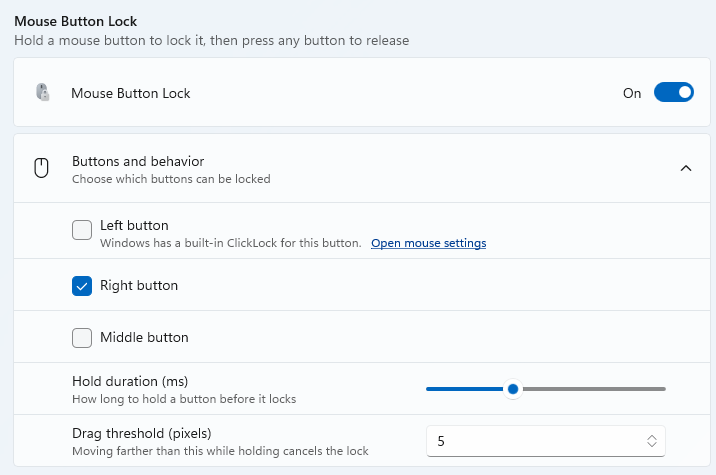
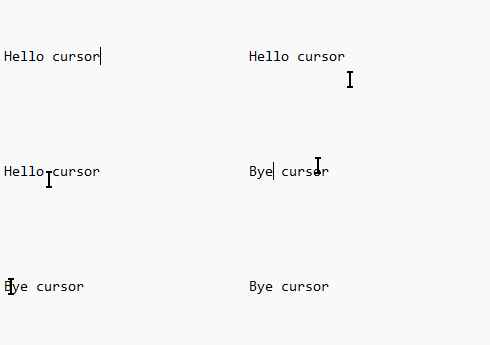
CursorHide est le deuxième nouvel utilitaire pour la souris. Il masque le pointeur de la souris pendant que vous tapez, après une période d'inactivité, ou les deux , et le fait réapparaître dès que vous déplacez la souris.
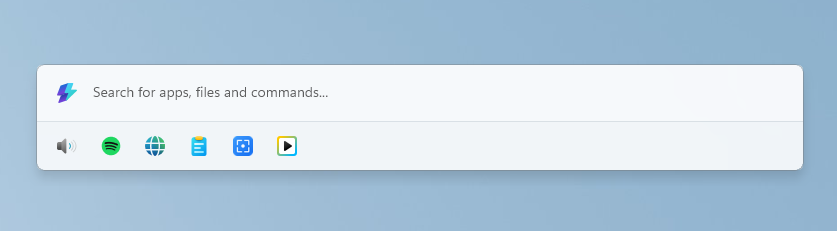
⚡ La palette de commandes dispose d'un étagère à accès rapide
Dans la version 0.101, le mode compact masquait la palette de commandes jusqu'à ce que vous ayez besoin de résultats. Désormais, vos commandes favorites sont également accessibles en un seul raccourci. Activez le panneau d'accès rapide dans Réglages > Apparence > Mode compact pour afficher vos commandes épinglées sous la zone de recherche lorsque la palette est réduite. Appuyez sur Alt+1 à Alt+9 pour les lancer, ou sur Alt+Maj+chiffre pour en sélectionner une sans l'exécuter. Faites glisser pour réorganiser les commandes, cliquez avec le bouton droit pour accéder à plus d'actions et, si vous le souhaitez, affichez les commandes et applications récentes à côté de vos commandes épinglées.
L'étagère n'est qu'un élément d'une importante mise à jour de la palette de commandes :
- Recherche dans les paramètres : La recherche floue trouve les options, les extensions, les commandes, les alias et les raccourcis attribués, puis vous y conduit directement.
- Accès prioritaire au Dock via le clavier : appuyez sur Win+Alt+J pour sélectionner le Dock et naviguer entre ses éléments à l’aide du clavier.
- Prise en charge des touches de copilote : choisissez Palette de commandes comme application de touche de copilote dans les paramètres Windows, puis appuyez de nouveau sur la touche pour basculer entre les palettes.
- Plusieurs horloges : épinglez plusieurs horloges à votre station d’accueil, chacune avec son propre fuseau horaire et son propre format.
- Langue et liens : Choisissez une langue d’application pour la palette de commandes et copiez les liens qui ouvrent une page, exécutent une commande ou permettent d’accéder à un paramètre spécifique.
- Améliorations : icônes d'applications plus nettes, navigation plus rapide dans la grille et la galerie, résultats qui continuent de se charger à la fin d'une liste et menus imbriqués plus clairs.
ZoomIt ajoute la dictée vocale
ZoomIt peut désormais enregistrer votre voix en même temps que votre capture d'écran. Activez l'option « Capture avec dictée » dans les paramètres de ZoomIt, puis appuyez sur la barre d'espace tout en effectuant une capture et en décrivant ce que vous capturez. ZoomIt transcrit votre voix sur votre appareil, et un simple collage vous permet d'obtenir à la fois la capture d'écran et votre texte. La dictée utilise le microphone sélectionné dans les options d'enregistrement.
ZoomIt propose également des transitions de zoom fluides , un meilleur rythme audio dans les enregistrements et une correction des enregistrements silencieux sur les appareils audio multicanaux et spatiaux.
Nouveaux outils en ligne de commande
Il est désormais possible de programmer davantage de fonctionnalités de PowerToys depuis le terminal :
- Collage avancé : Exécutez des actions intégrées et personnalisées sans ouvrir l’interface utilisateur, à l’aide de fichiers, de l’entrée/sortie standard ou du presse-papiers. Les actions d’IA utilisent vos fournisseurs et stratégies configurés.
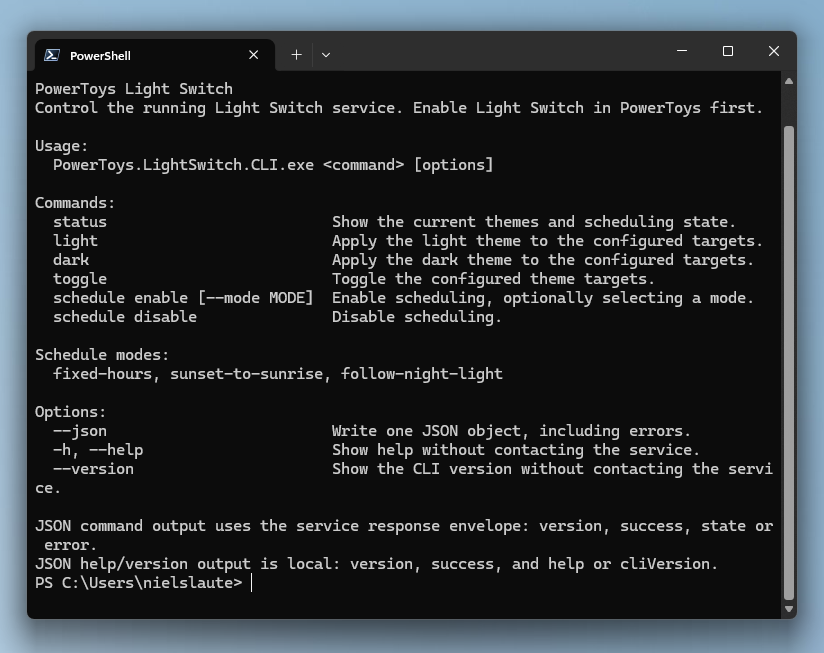
- Interrupteur lumineux : vérifiez l’état, définissez ou modifiez le thème et gérez les programmations, avec une sortie JSON.
- Paramètres : Consultez les utilitaires activés et activez-les ou désactivez-les même lorsque PowerToys n’est pas en cours d’exécution.
- Peek : Prévisualiser plusieurs fichiers et dossiers depuis la ligne de commande.
- PowerDisplay : l’affichage sous forme de lignes JSON facilite l’exploitation des résultats et des erreurs à partir des scripts.
- Dans votre PATH : les commandes FancyZones, Image Resizer, File Locksmith et PowerDisplay fonctionnent désormais depuis n’importe quel dossier du terminal.
⌨️ Keyboard Manager ajoute des réassignations par simple pression et une édition plus facile
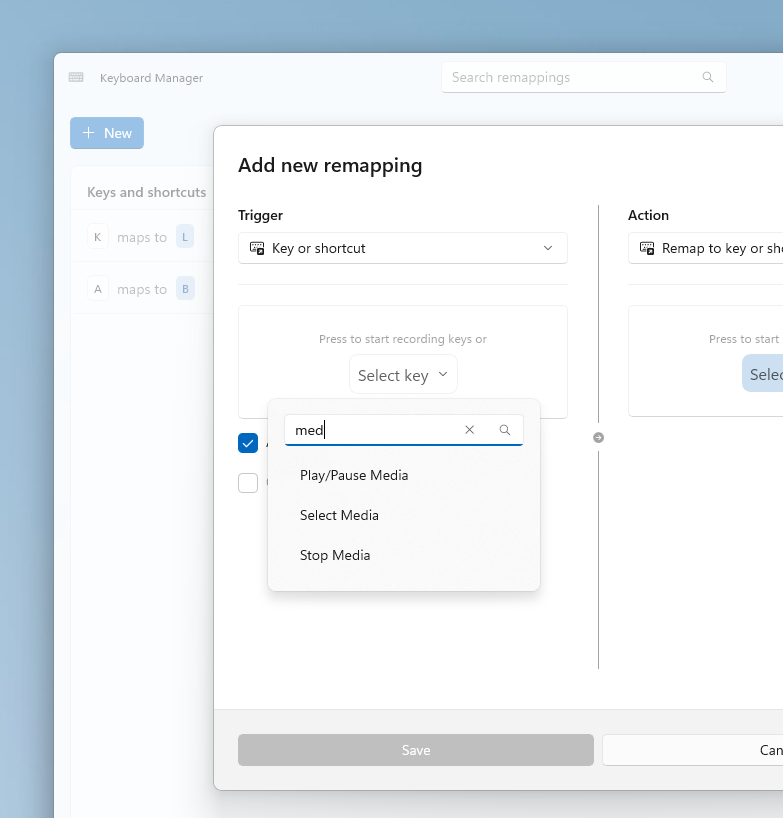
Keyboard Manager prend désormais en charge la réaffectation par simple pression . Appuyez sur une touche pour déclencher une action différente, tandis que la touche continue de fonctionner normalement dans les raccourcis et les combinaisons de touches de la souris. La gestion des listes de réaffectation volumineuses est également simplifiée grâce à la recherche, aux filtres par modificateur et par application, ainsi qu'à la suppression en masse .
Le nouvel éditeur intègre un sélecteur de touches avec fonction de recherche , vous permettant de sélectionner n'importe quelle touche, y compris les touches multimédias ou celles absentes de votre clavier, et de créer un raccourci complet à l'aide de la souris. L'enregistrement ne fonctionne désormais que lorsque l'éditeur est actif, et la touche Tabulation permet de quitter le champ d'enregistrement. Les administrateurs système peuvent également déployer et exporter des profils de remappage avec DSC v3 .
Autres changements notables
- Sélecteur de couleurs et extracteur de texte : ces deux outils passent à WinUI 3, avec une nouvelle interface, un nouvel éditeur et une loupe pour le sélecteur de couleurs. Vos raccourcis et paramètres existants sont conservés.
- FancyZones : Faites défiler la molette de la souris tout en faisant glisser une fenêtre pour changer de disposition, avec un indicateur optionnel affichant le nom de la disposition sélectionnée.
- Aperçu : Ajout d’aperçus SQLite en lecture seule, du nombre de fichiers et de sous-dossiers avec progression de l’analyse des dossiers, d’une option de repli en texte brut et de la navigation Alt+Gauche/Alt+Droite entre les fichiers.
- Screen Ruler : Mesure en pixels indépendants du périphérique pour tenir compte de la mise à l’échelle de chaque moniteur, avec une détection des bords améliorée.
- Variables d'environnement : Une nouvelle action « Supprimer les doublons » nettoie le PATH tout en conservant l'ordre d'origine.
- Accent rapide : Un guide de caractères consultable dans les Paramètres vous permet de parcourir les ensembles de langues et de copier directement des caractères.
- Grab and Move : Exclure certaines applications afin qu’elles conservent leur comportement normal en matière de touches de modification.
- Guide des raccourcis : Ajout de raccourcis pour Claude Desktop et Ableton Live, et amélioration de la résistance de l’indexation aux manifestes malformés.
- Espaces de travail : demande désormais une confirmation avant de lancer une application non vérifiée configurée pour s’exécuter en tant qu’administrateur.
- Réveil : Windows peut désormais éteindre l'écran lorsque le PC est verrouillé, sans interrompre votre session de veille prolongée.
- Nouveautés : Correction d’une fuite de mémoire dans l’explorateur de fichiers et amélioration de la gestion des chemins longs.
- Paramètres : Ajout d’une scène de bienvenue animée et interactive, correction d’une fuite de mémoire lors du changement de page et conservation des préférences d’activation/désactivation des modules lorsqu’un utilitaire ne parvient pas à se charger.