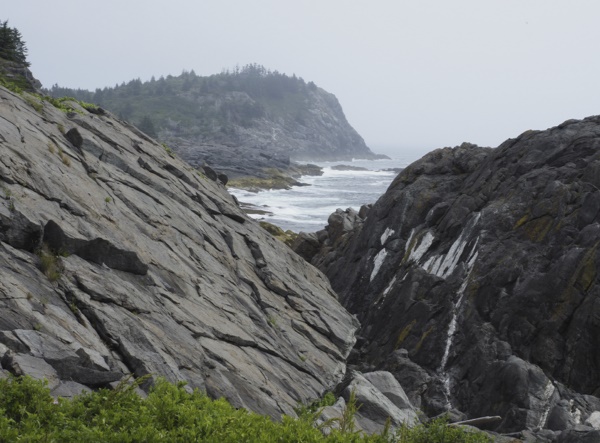
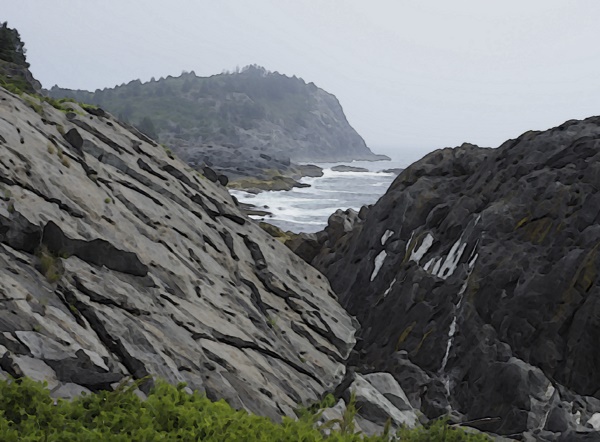
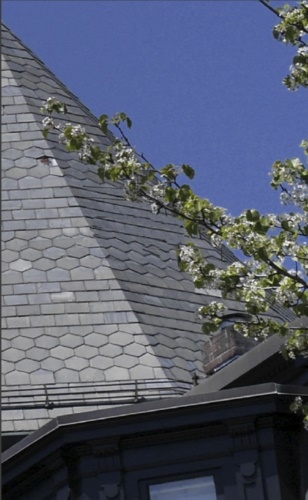
vendredi 11 août 2023

Picture Window Pro 8.0.381

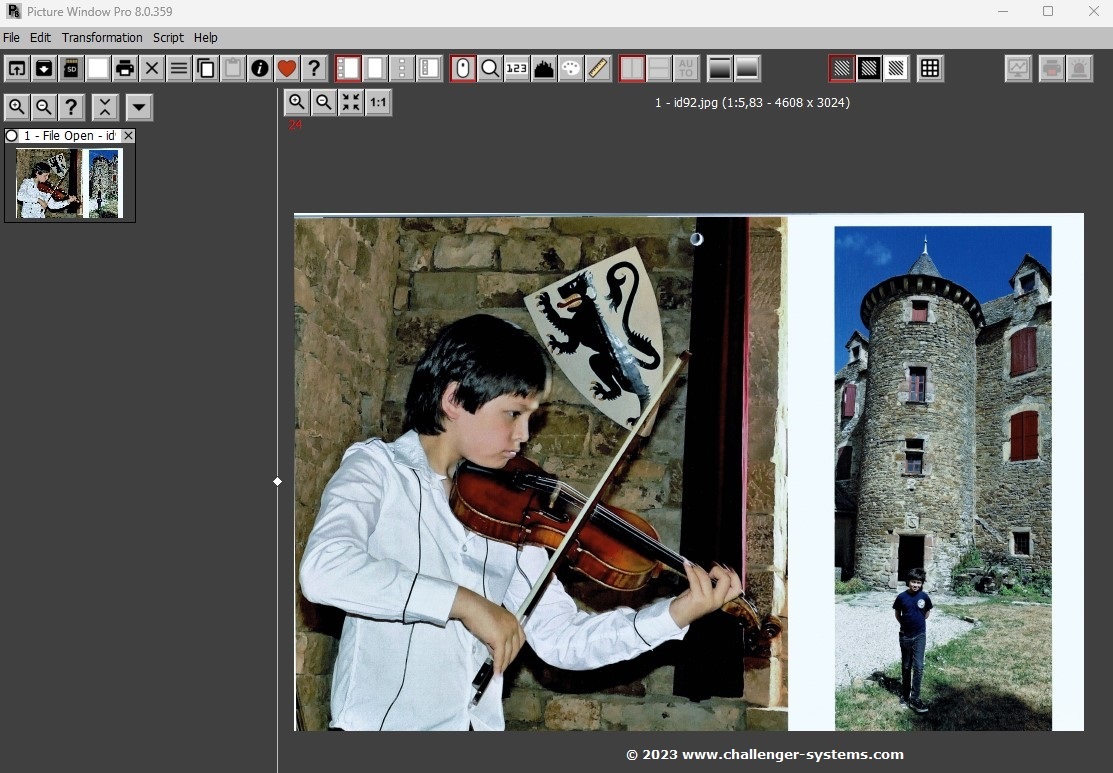
 Picture Window Pro est un puissant outil d'édition d'images gratuit conçu pour les photographes avec des normes créatives et de qualité exigeantes. Son ensemble complet d'outils de manipulation et de retouche de photos vous permet de contrôler et de façonner chaque aspect de vos images.

Fonctionnalités Picture Window Pro 8.0 :

  • Prend en charge plusieurs moniteurs

  • Prend en charge les moniteurs haute résolution
  • Prise en charge des images en noir et blanc 16 bits et en couleur 48 bits
  • Prise en charge multicœur pour une édition rapide
Édition non destructive :

L'arborescence d'images de Picture Window capture et organise votre flux de travail et vous permet de modifier n'importe quelle étape d'édition à tout moment.

Les branches latérales vous permettent de comparer les résultats de différents paramètres.
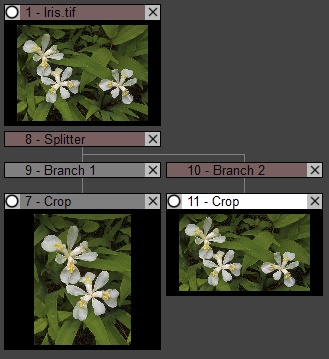
Arborescence des images

Les flux de travail peuvent être enregistrés dans des fichiers de script afin que vous puissiez les réutiliser ou les recréer à tout moment
Automatisation par lots des opérations répétitives

Netteté et flou :

Affûtage bilatéral à plusieurs niveaux

Netteté avancée

Masque flou
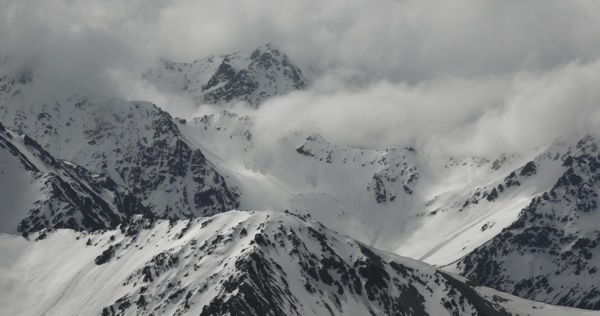
Aiguiser - AvantNetteté - Après

Flou gaussien

Flou gaussien précis

Flou - AvantFlou - Après

Flou de mouvement

Zoom flou

Outils de masquage :
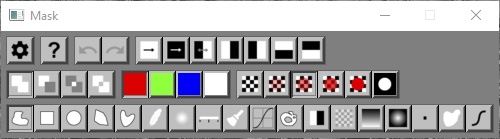
Boîte de dialogue Masque

Mode de masque sélectionnable, couleur et transparence

Contour à main levée

Rectangles ou ovales

Polygones ou courbes splines

Plumage

Flou

Masquage par gamme de couleurs

Outil de peinture de masque

Masquage par niveau de luminosité

Remplissage d'inondation (baguette magique)

Masquage par similarité de couleur

Masquage par texture

Dégradés linéaires et ovales

Élimination des trous d'épingle

Filtrage médian

Réglage de la courbe du masque

Composition d'images :
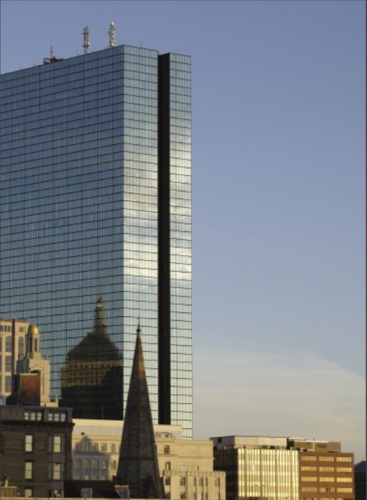
Composite - Après Composite - Après

Comparaison d'images :

Rideau mobile

Cote à cote

Différence

Clignoter

Géométrie :

Correction de perspective

Chaîne - Avant Chaîne - Après

Nivellement de l'horizon

Niveau - AvantNiveau - Après

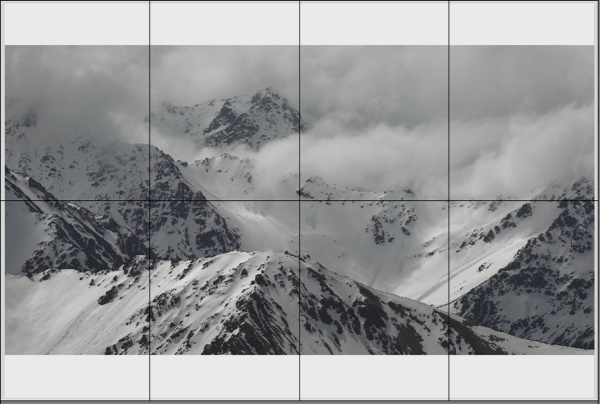
Recadrage avec guides de composition
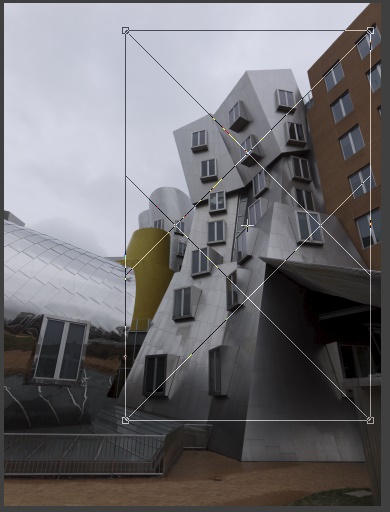
Culture

Ajouter des hirondelles pour l'impression
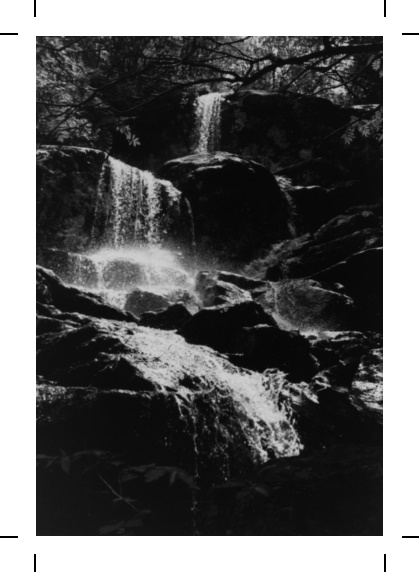
Repères de coupe

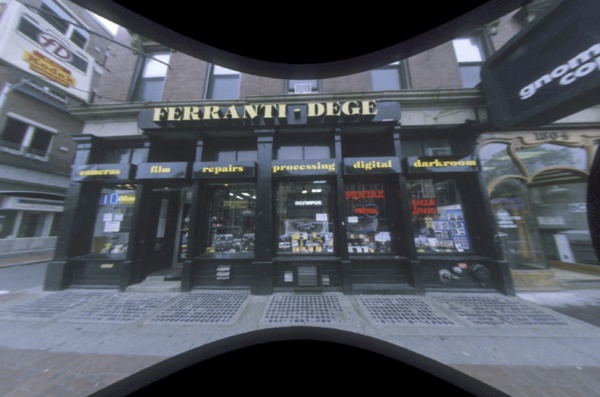
Supprimer ou ajouter une distorsion de l'objectif
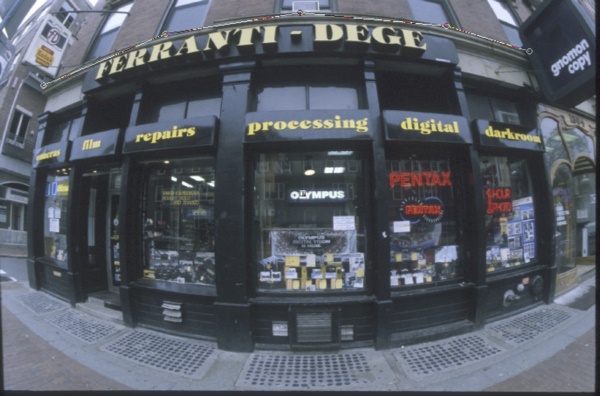
Distorsion de l'objectif - AvantDistorsion de l'objectif - Après

Préparez des paires stéréo pour une visualisation sous forme d'anaglyphes ou côte à côte
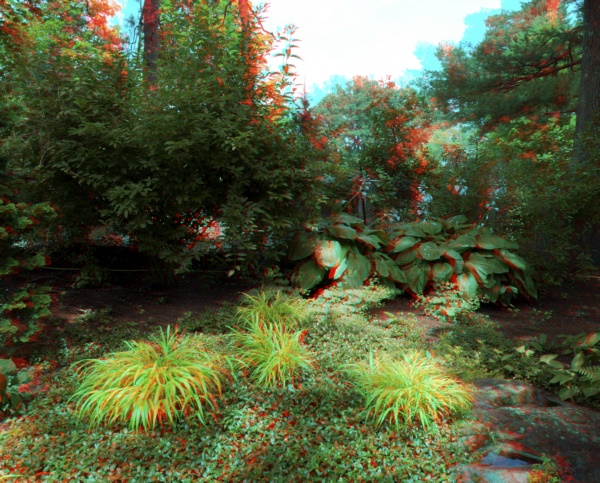
Anaglyphe

Mises en page multi-images et texte

Mise en page

Couleurs :

Outils d'équilibrage des couleurs de base et avancés
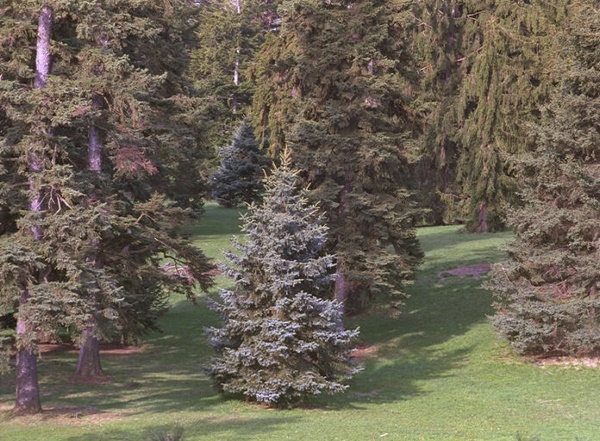
Balance des couleurs - AvantBalance des couleurs - Après

Correction sélective des couleurs :

Correction sélective des couleurs - Avant Correction sélective des couleurs - Après

Convertir la couleur en monochrome

Monochrome - AvantMonochrome - Après

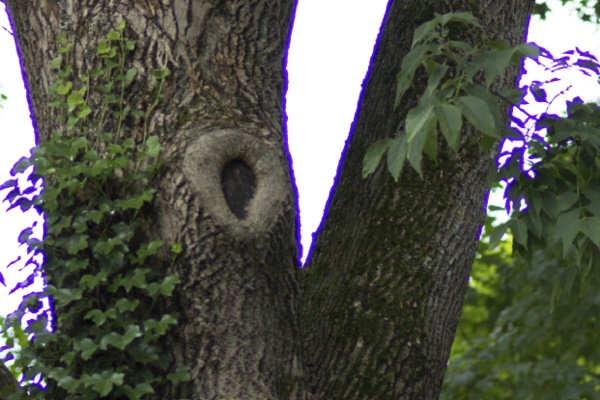
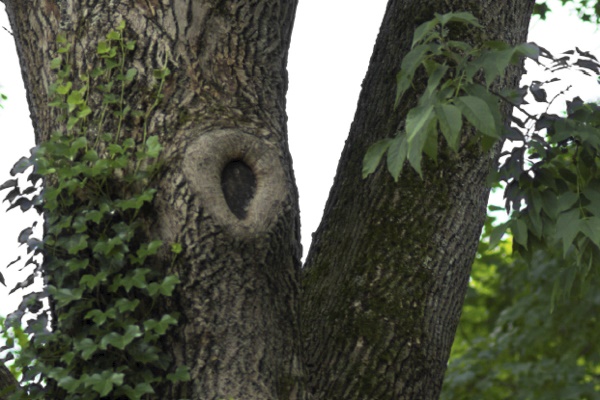
Supprimer la frange violette

Frange violette - AvantFrange Violette - Après

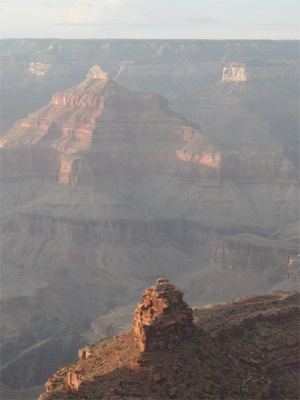
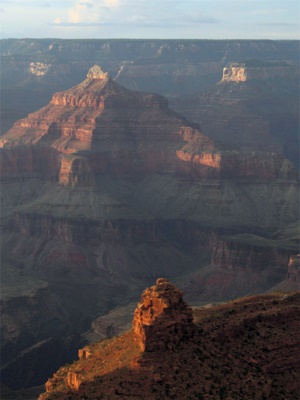
Dévoilement

Dévoiler - Avant Dehaze - Après

Coloration des images en noir et blanc

Teinte - AvantTeinte - Après

Effets spéciaux :

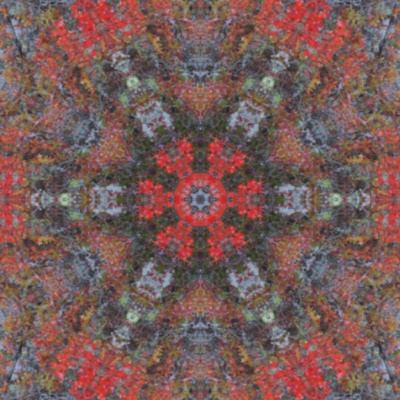
Kaléidoscope

Kaléidoscope Avant Kaléidoscope Après

Postérisation

Postériser avantPostériser après

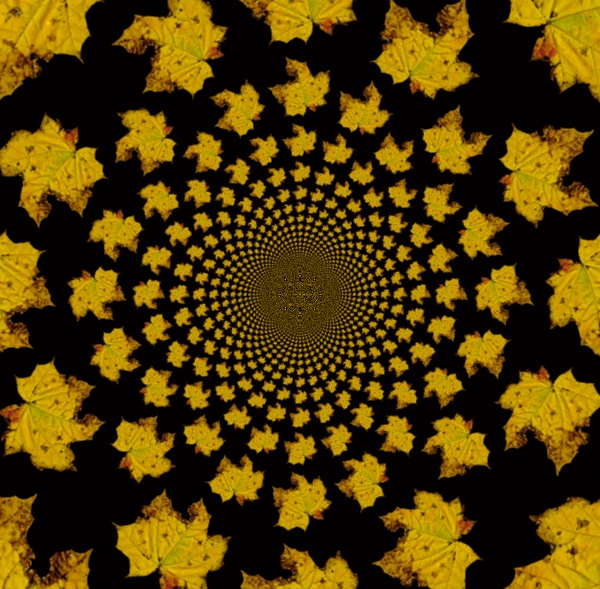
Cartographie conforme

Mappage conforme avantMappage conforme après

Aquarelle

Aquarelle AvantAquarelle d'Après

Retouches :

Cloner

Cloner - Avant Cloner - Après

Élimination des taches

Élimination des taches - AvantÉlimination des taches - Après

Élimination des rayures

Élimination des rayures - Avant Élimination des rayures - Après

Suppression des yeux rouges

Yeux rouges - Avant Yeux rouges - Après

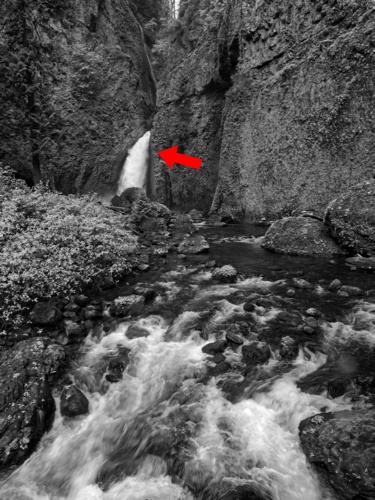
Ligne et Flèche

Ligne et Flèche

Enregistrer les fichiers PNG transparents :
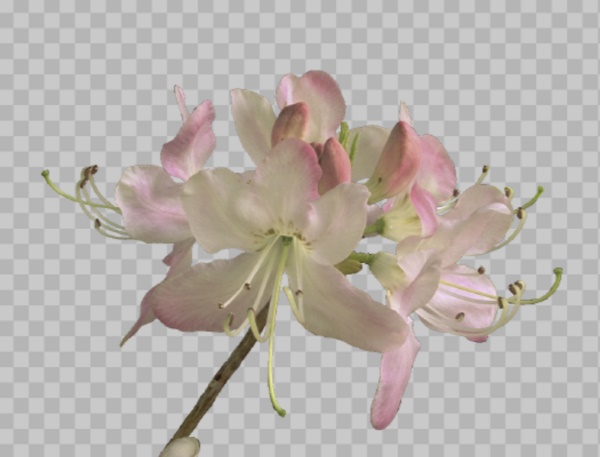
PNG transparent

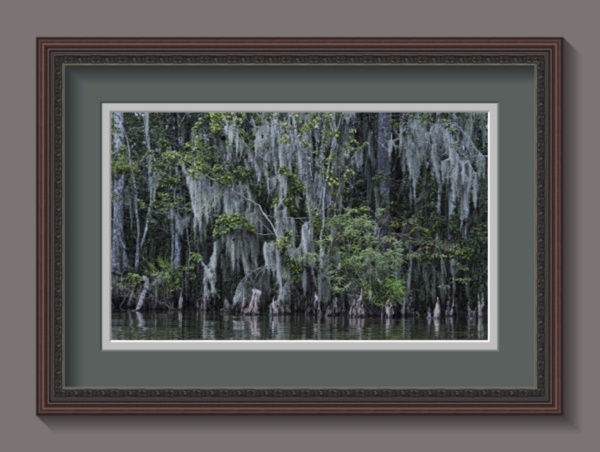
Images de cadre et passe-partout :

Cadre

Outils :

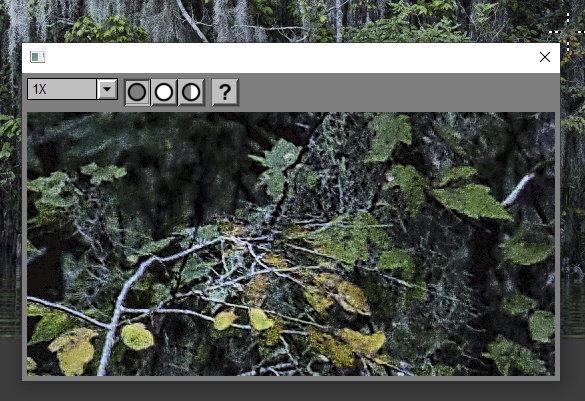
Outil Loupe

Loupe

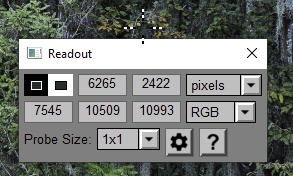
Outil de lecture

Lire à haute voix

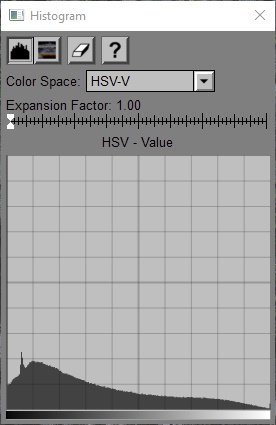
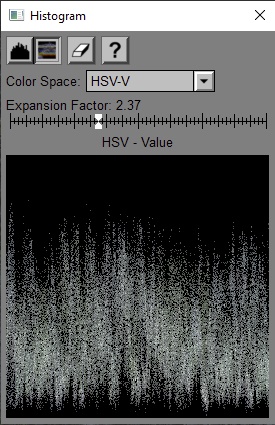
Outil Histogramme/Forme d'onde

Histogramme Forme d'onde

Impression en mosaïque :
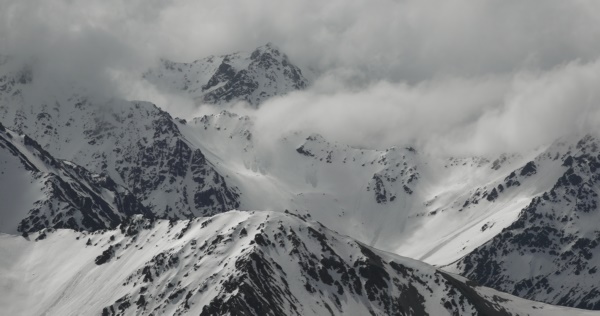
Impression en mosaïque - AvantImpression en mosaïque - Après

La gestion des couleurs :

Gestion complète des couleurs avec prise en charge des profils ICC de gris et de couleur, y compris les profils de moniteur, de scanner, d'imprimante et d'épreuvage et l'alarme de gamme
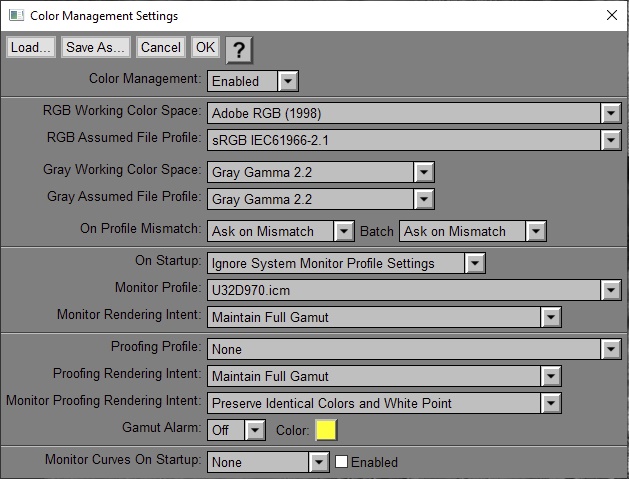
La gestion des couleurs

Courbes moniteur/imprimante pour une correspondance plus précise du moniteur à l'imprimante
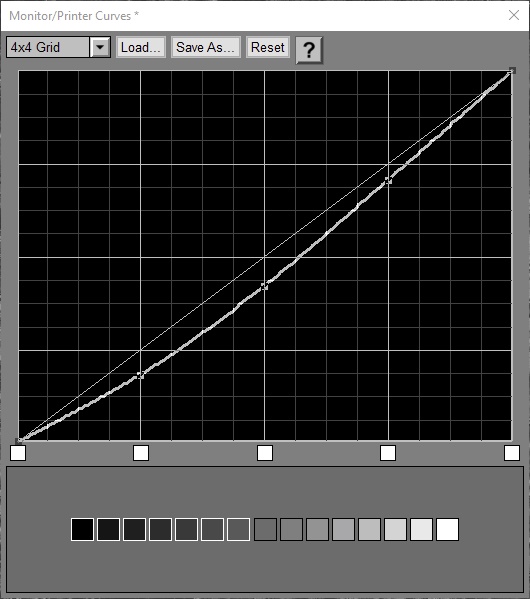
Courbes moniteur/imprimante

Création de profils de caméra et de scanner personnalisés
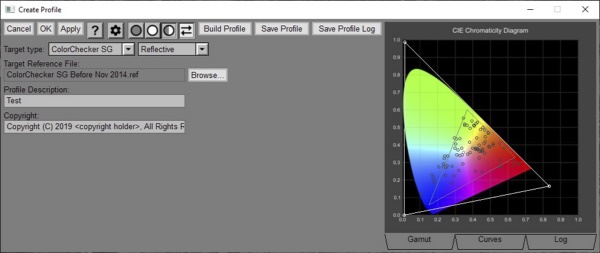
Créer un profil

Changelog :

  • Le menu contextuel d'une branche latérale inclut désormais le sous-menu Favoris.
  • Outil de suppression des rayures : vous pouvez maintenant sélectionner une rayure en cliquant n'importe où à l'intérieur de son contour.
  • Navigateur d'images : comme alternative à l'utilisation des barres de défilement, lorsque vous maintenez la touche Alt enfoncée , vous pouvez faire défiler les vignettes en cliquant et en faisant glisser.
  • ExifTool mis à jour vers la version 12.65.
  • Outil de suppression des rayures : problème résolu avec des parties du chemin de rayures qui n'étaient pas supprimées dans certains cas.
  • Correction d'un problème de détection de virus lors du téléchargement de Picture Window.

Page d’accueil : Picture Window Pro 8.0

Picture Window Pro est gratuit pour un usage personnel ou commercial, mais veuillez ne pas redistribuer vous-même les fichiers de cette page.
Si vous trouvez ce logiciel utile, veuillez envisager de faire un don pour couvrir les coûts permanents de développement et de maintenance. Le don recommandé est de 25,00 $, mais n'hésitez pas à donner le montant que vous voulez.

Faire un don avec le bouton PayPal

Téléchargements :


Windows 11 Insider Preview Build 23521 – Canal DEV

Nouvelle build de Windows 11 uniquement pour les Insiders en Canal Dev : 23521 (rs_prerelease)

Quoi de neuf dans la build 23521 ?

Modifications et améliorations :

Windows 365 :
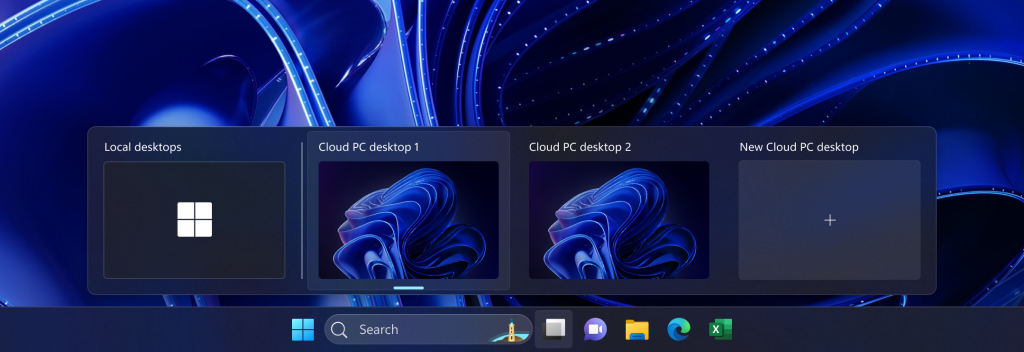
  • Les Windows Insiders des canaux Dev et Beta peuvent participer à la préversion publique de Windows 365 Switch. Le commutateur Windows 365 offre la possibilité de se déplacer facilement entre un PC cloud Windows 365 et le bureau local à l'aide des mêmes commandes clavier familières, ainsi que d'un clic de souris ou d'un geste de balayage via la vue des tâches sur la barre des tâches Windows 11. Veuillez lire ce billet de blog pour tous les détails sur la façon de participer .
Basculez facilement entre un PC cloud Windows 365 et le bureau local via la vue des tâches.

Basculez facilement entre un PC cloud Windows 365 et le bureau local via la vue des tâches.

Copilote Windows :
  • Les Windows Insiders du Dev Channel qui se connectent et sont gérés par AAD (bientôt Microsoft Entra ID) verront à nouveau Windows Copilot activé pour eux sans avoir besoin de l'activer via l'éditeur de stratégie de groupe.
Barre des tâches et barre d'état système :
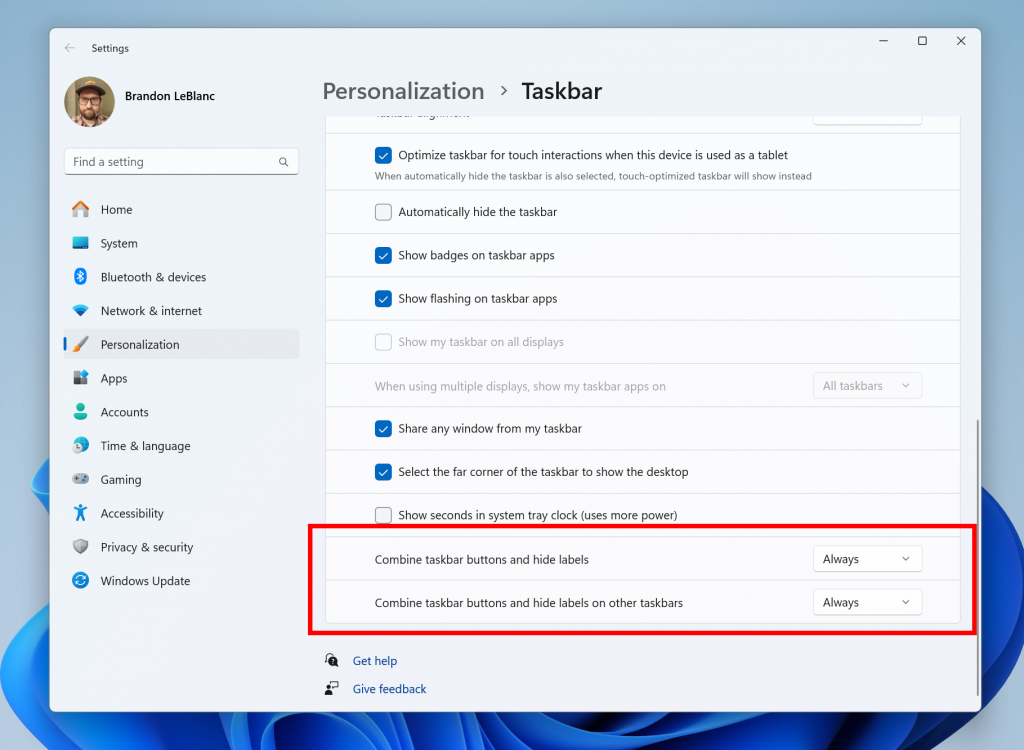
  • Pour faciliter l'activation du mode jamais combiné dans la barre des tâches, nous avons mis à jour les paramètres. Vous pouvez activer le mode jamais combiné en réglant simplement "Combiner les boutons de la barre des tâches et masquer les étiquettes" sur jamais. Et nous fournissons un paramètre distinct pour l'activer pour d'autres barres de tâches (scénarios à plusieurs moniteurs, par exemple).
Paramètres mis à jour pour le mode jamais combiné.

Paramètres mis à jour pour le mode jamais combiné.

Éclairage dynamique :
  • Vous pouvez maintenant synchroniser instantanément votre couleur d'accent Windows avec les appareils qui vous entourent grâce à la bascule "Correspondre à ma couleur d'accent Windows" sous "Effets" pour l'éclairage dynamique via Paramètres> Personnalisation> Éclairage dynamique. Cette amélioration a commencé à être déployée lors de la dernière build de la semaine dernière .
  • Nous avons ajouté la possibilité de choisir une couleur personnalisée pour éclairer vos appareils.
Gestionnaire des tâches :
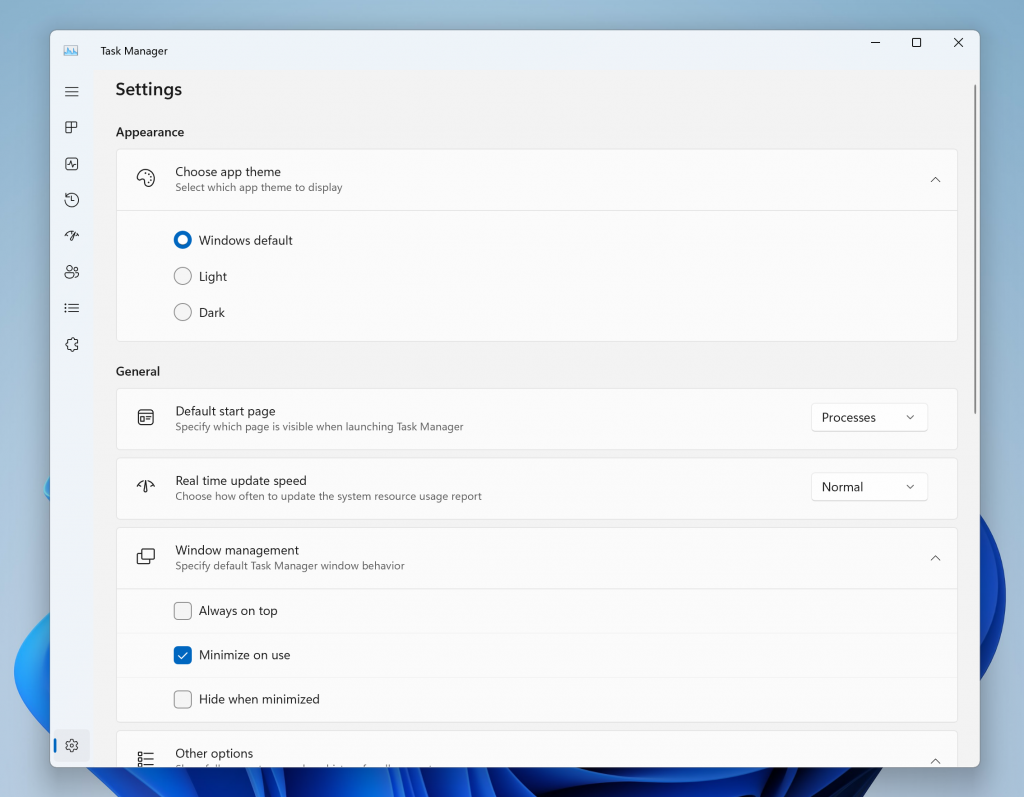
  • Nous avons mis à jour la page des paramètres du Gestionnaire des tâches pour qu'elle corresponde aux principes de conception de Windows 11. La conception ressemble à celle des paramètres de Windows 11 et fournit une interface utilisateur plus propre séparant les catégories en différentes sections. Oh, et nous avons également mis à jour certaines boîtes de dialogue dans le Gestionnaire des tâches.
Paramètres du gestionnaire de tâches repensés.

Paramètres du gestionnaire de tâches repensés.

Projecteur Windows
  • Après avoir effectué une mise à jour du système d'exploitation, dans certains cas, comme l'utilisation de l'arrière-plan par défaut de Windows 11 ou d'une couleur unie, Windows Spotlight peut être activé pour vous. Si vous décidez que vous ne voulez pas que Windows Spotlight soit activé, vous pouvez le désactiver et dans les futures mises à jour du système d'exploitation, il ne devrait plus être activé pour vous, sauf si vous choisissez de réactiver l'expérience.
Rechercher dans la barre des tâches
  • Windows Search utilise désormais l'application Microsoft Bing Search pour renvoyer le contenu Web et les résultats de recherche. Dans l'Espace économique européen (EEE), vous pouvez activer les applications Microsoft Store installées qui implémentent un fournisseur de recherche Web pour renvoyer du contenu Web et des résultats de recherche dans la recherche Windows via les paramètres.
Paramètres :
  • La fonctionnalité de fin de tâche sous Système > Pour les développeurs ne nécessite plus que le mode développeur soit activé avant de pouvoir être utilisée.
  • AJOUTÉ : Sous Paramètres> Personnalisation> Utilisation de l'appareil, nous avons ajouté "Développement" à la liste et l'activer lancera Dev Home. Cela correspond à ce qui est affiché dans OOBE  ("out of box experience").
Autre :
  • Dans l'Espace économique européen (EEE), Windows exigera désormais le consentement pour partager des données entre Windows et d'autres services Microsoft connectés. Vous verrez certaines fonctionnalités de Windows commencer à vérifier le consentement maintenant, et d'autres seront ajoutées dans les futures versions. Sans consentement au partage de données entre Windows et d'autres services Microsoft connectés, certaines fonctionnalités des fonctionnalités Windows peuvent être indisponibles, par exemple certains types de recommandations de fichiers sous « Recommandé » dans le menu Démarrer.

Correctifs :

[xplorateur de fichiers :
  • Correction d'un problème où vous ne pouviez pas faire glisser un fichier hors d'un dossier archivé pour l'extraire avec l'un des nouveaux formats d'archive pris en charge.
  • Correction d'un problème où lors de l'extraction de l'un des formats d'archive nouvellement pris en charge à l'aide de l'option Extraire tout dans le menu contextuel, cela ne fonctionnait pas à moins que l'Explorateur Windows ne soit défini par défaut pour ce type de fichier.
  • Lorsque vous essayez d'extraire l'un des nouveaux formats d'archive et que le fichier est crypté par mot de passe, un message indiquant que cela n'est actuellement pas pris en charge s'affiche.
  • Correction d'un bogue où les initiés pouvaient avoir rencontré un plantage de l'explorateur de fichiers en faisant glisser la barre de défilement ou en essayant de fermer la fenêtre pendant un processus de chargement de fichier prolongé.

Nous avons corrigé les problèmes suivants pour les Insiders qui ont la barre d'adresse modernisée de l'explorateur de fichiers qui a commencé à être déployée avec  la Build 23475 :

  • Correction d'un problème qui empêchait le champ de recherche de l'Explorateur de fichiers de fonctionner correctement avec les IME.
  • Correction d'un problème où le collage à l'aide du menu contextuel dans la barre d'adresse ne fonctionnait pas (ou d'autres actions du menu contextuel dans la barre d'adresse).

Nous avons corrigé les problèmes suivants pour les Insiders qui disposent de l'accueil de l'Explorateur de fichiers modernisé qui a commencé à être déployé avec  la Build 23475 :

  • Correction d'un problème où, lorsque vous essayez de faire défiler avec la touche Home , tout était sélectionné.
  • Correction d'un flash blanc dans le thème sombre lors du basculement entre l'accueil et la galerie.
Barre des tâches et barre d'état système :
  • Correction d'un problème qui supprimait l'icône USB et ses options de la barre d'état système.
  • Correction d'un problème où les titres manquaient dans les aperçus de la barre des tâches lors de l'activation de la barre des tâches optimisée pour les tablettes lors de l'utilisation de la barre des tâches non combinée.
  • Correction d'un problème où les indicateurs d'application non combinés de la barre des tâches ne s'affichaient pas correctement après avoir montré que quelque chose était en cours de téléchargement.
  • Correction d'un crash explorer.exe affectant la fiabilité de la barre d'état système.
  • Correction d'un problème où la fonction Fin de tâche ne fonctionnait pas si vous l'essayiez alors que plusieurs fenêtres étaient ouvertes pour cette application.
  • Correction d'un problème où l'utilisation de Fin de tâche sur certaines applications entraînait la fermeture d'autres applications non liées.
Arrière-plans HDR :
  • Correction d'un problème où votre fond d'écran HDR pouvait apparaître délavé alors que HDR était activé.
  • Correction d'un problème où il n'était pas possible de sélectionner des fichiers .JXL pour votre diaporama de fond d'écran.
Autre :
  • Si Obtenir de l'aide n'est pas installé, lors de l'ouverture de l'un des dépanneurs dans Paramètres, il vous invitera désormais à l'installer, plutôt que d'afficher une erreur indiquant qu'aucune application n'est associée à l'action.

REMARQUE : Certains correctifs notés ici dans les versions Insider Preview du canal de développement peuvent se retrouver dans les mises à jour de maintenance pour la version publiée de Windows 11.

Problèmes connus:

Général :
  • Nous enquêtons sur des rapports indiquant que la barre des tâches ne se charge pas pour certains Insiders lorsqu'ils se connectent à leur PC après l'installation de cette version. Voir ce post du forum pour plus de détails et des options de contournement .
  • Nous travaillons sur le correctif d'un problème provoquant le blocage d'explorer.exe sur l'écran de connexion lors de la tentative d'accès au mode sans échec.
Menu Démarrer :
  • Certaines applications sous Toutes les applications dans le menu Démarrer, telles que les applications PWA installées via Microsoft Edge, peuvent être incorrectement étiquetées en tant que composant système.
Copilote Windows :
  • Vous pouvez utiliser Alt + Tab pour quitter Windows Copilot, mais pas pour y revenir. Windows + C déplacera le focus vers Windows Copilot
  • Lors du premier lancement ou après avoir actualisé Copilot lors de l'utilisation de l'accès vocal, vous devrez utiliser les commandes "Afficher la grille" pour cliquer dans la case "Demandez-moi n'importe quoi" pour la première fois.
Saisies :
  • Nous enquêtons sur des rapports indiquant que la saisie avec les IME japonais et chinois ne fonctionne pas correctement après la dernière build.

Mise à jour des widgets : tableau des widgets Pin ouvert :

Nous commençons à déployer une mise à jour de Widgets pour Windows Insiders dans les canaux Canary et Dev qui vous permet d'épingler le tableau des widgets ouvert, de sorte que votre tableau des widgets soit toujours à portée de main. Pour épingler le tableau ouvert, cliquez simplement sur l'icône d'épingle dans le coin supérieur droit du tableau. Une fois votre tableau ouvert, le tableau des widgets ne s'allumera plus.

Nouvelle icône d'épingle en haut du tableau des widgets pour épingler le tableau des widgets ouvert.Nouvelle icône d'épingle en haut du tableau des widgets pour épingler le tableau des widgets ouvert.

Pendant que le tableau est épinglé, vous pouvez toujours le fermer en :

  • Ouvrez le tableau des widgets via le bouton Widgets de la barre des tâches.
  • Appuyez sur la touche ESC pendant que Widgets est au premier plan.
  • Balayez sur le bord gauche de l'écran si vous avez un appareil tactile.

Pour détacher le tableau, sélectionnez l'icône de détachement dans le coin supérieur droit du tableau.

COMMENTAIRES : Veuillez déposer vos commentaires dans Feedback Hub (WIN + F) sous Environnement de bureau > Widgets.

Mise à jour de l'outil de capture :

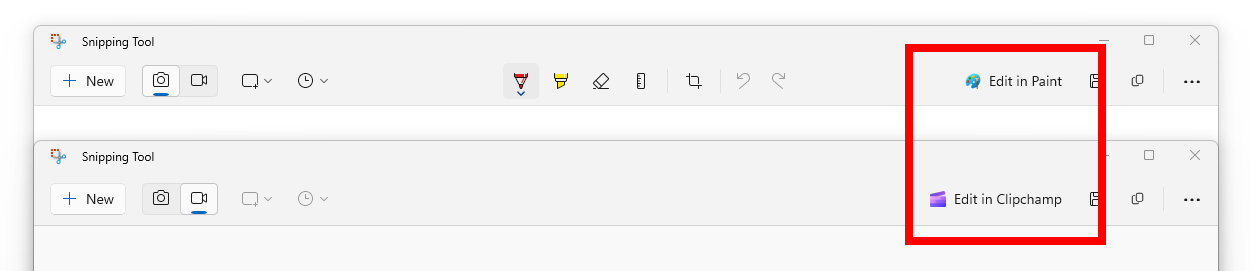
Nous commençons à déployer une mise à jour de Snipping Tool (version 11.2306.43.0 et supérieure) pour Windows Insiders dans les canaux Canary et Dev. Cette mise à jour introduit de nouveaux boutons pour éditer dans Paint pour les captures d'écran et éditer dans Clipchamp pour les enregistrements d'écran.

Nouveaux boutons dans Snipping Tool pour éditer des clips d'écran dans Paint et des enregistrements d'écran dans Clipchamp.Nouveaux boutons dans Snipping Tool pour éditer des clips d'écran dans Paint et des enregistrements d'écran dans Clipchamp.

RETOUR D'INFORMATION : Veuillez déposer vos commentaires dans Feedback Hub en cliquant ici .


Microsoft Visual Studio 2022 17.7 Build 34003.232

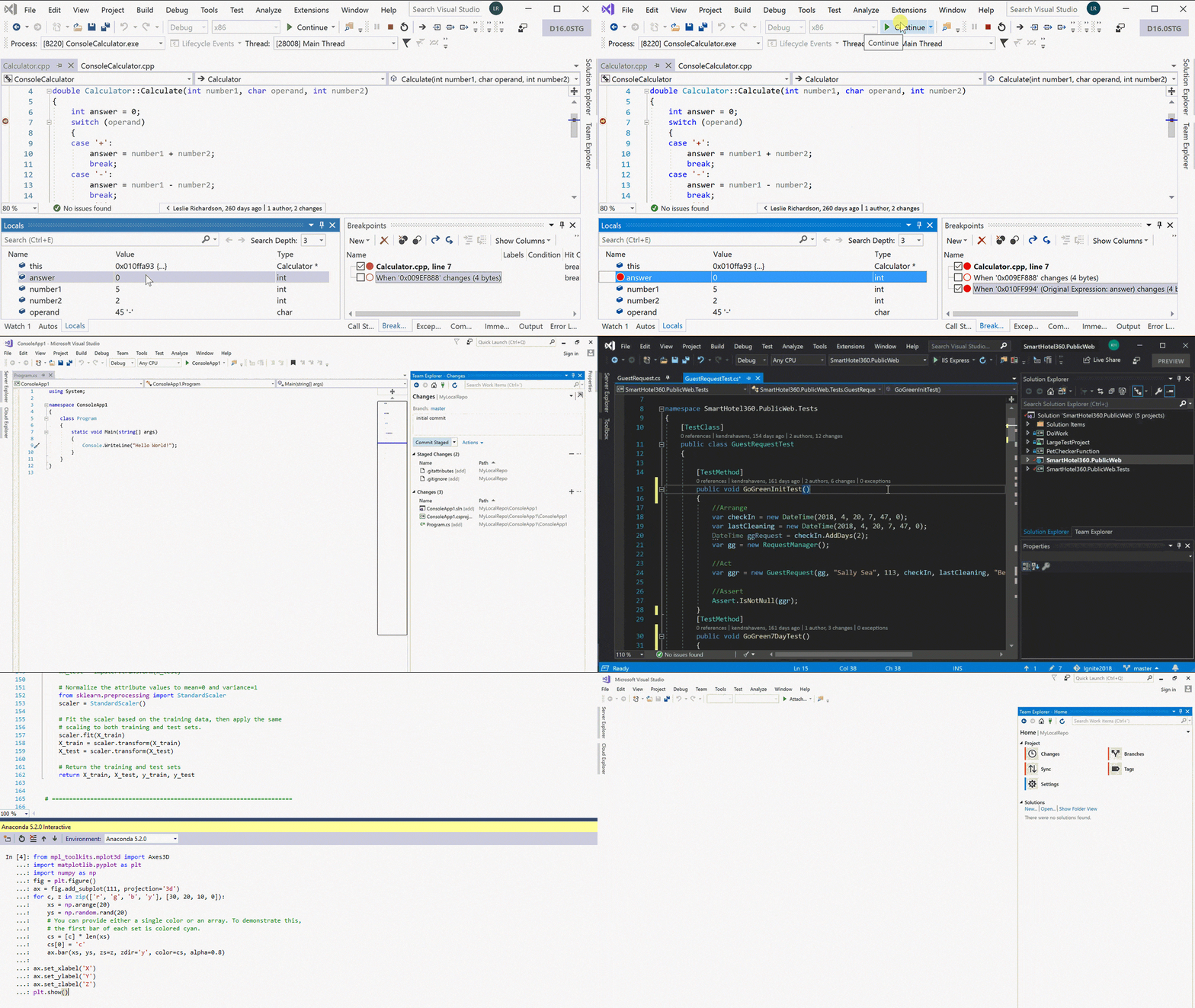
 Microsoft Visual Studio 2022 contient de nombreuses fonctionnalités nouvelles et intéressantes ainsi que des améliorations de la productivité IDE permettant de prendre en charge le développement d'applications Windows, le développement mobile multiplate-forme, le développement Azure, le développement Web et dans le cloud, etc.

Vous pourrez créer des applications pour les appareils Android, iOS et Windows. Lorsque vous concevez votre application, utilisez des outils pour ajouter facilement des services connectés tels que Office 365, Azure Mobile Services et Application Insights.

Créez vos applications en utilisant C # et .NET Framework , HTML et JavaScript ou C ++. Partagez le code, les chaînes, les images et, dans certains cas, même l'interface utilisateur.

Code : Édition de code redéfinie. Créez et déboguez les applications Web et cloud modernes. Le code est gratuit et disponible sur votre plate-forme préférée: Windows, Mac OS X ou Linux.
Dev Essentials : Tout ce dont vous avez besoin pour créer et déployer votre application sur n'importe quelle plate-forme ceci GRATUITEMENT.

Microsoft Visual Studio utilise des plates-formes de développement de logiciels Microsoft telles que Windows API, Windows Forms, Windows Presentation Foundation, Windows Store et Microsoft Silverlight. Il peut produire à la fois le code natif et le code managé.

Visual Studio inclut un éditeur de code prenant en charge IntelliSense (le composant d'achèvement du code) ainsi que la refactorisation de code. Le débogueur intégré fonctionne à la fois comme un débogueur de niveau source et un débogueur au niveau machine.

Les autres outils intégrés incluent un concepteur de formulaires pour créer des applications GUI, un concepteur de sites Web, un concepteur de classe et un concepteur de schéma de base de données. Il accepte les plug-ins qui améliorent la fonctionnalité à presque tous les niveaux. Comprend également l'ajout de support pour les systèmes de contrôle source (comme Subversion) et l'ajout de nouveaux outils comme les éditeurs et les concepteurs visuels pour les langues spécifiques au domaine ou des outils pour d'autres aspects du cycle de développement du développement logiciel (comme le client Team Foundation Server: Team Explorer).

Page d'accueil : Visual Studio 2022

TÉLÉCHARGER Visual Studio Professional 2022

TÉLÉCHARGER Visual Studio Enterprise 2022

TÉLÉCHARGER Visual Studio Community 2022

TÉLÉCHARGER Visual Studio 2022 version 17.0 Preview pour Mac


Microsoft Visual Studio 2019 16.11.29

 Microsoft Visual Studio 2019 contient de nombreuses fonctionnalités nouvelles et intéressantes ainsi que des améliorations de la productivité IDE permettant de prendre en charge le développement d'applications Windows, le développement mobile multiplate-forme, le développement Azure, le développement Web et dans le cloud, etc.

Vous pourrez créer des applications pour les appareils Android, iOS et Windows. Lorsque vous concevez votre application, utilisez des outils pour ajouter facilement des services connectés tels que Office 365, Azure Mobile Services et Application Insights.

Créez vos applications en utilisant C # et .NET Framework , HTML et JavaScript ou C ++. Partagez le code, les chaînes, les images et, dans certains cas, même l'interface utilisateur.

Code : Édition de code redéfinie. Créez et déboguez les applications Web et cloud modernes. Le code est gratuit et disponible sur votre plate-forme préférée: Windows, Mac OS X ou Linux.
Dev Essentials : Tout ce dont vous avez besoin pour créer et déployer votre application sur n'importe quelle plate-forme ceci GRATUITEMENT.

Microsoft Visual Studio utilise des plates-formes de développement de logiciels Microsoft telles que Windows API, Windows Forms, Windows Presentation Foundation, Windows Store et Microsoft Silverlight. Il peut produire à la fois le code natif et le code managé.

Visual Studio inclut un éditeur de code prenant en charge IntelliSense (le composant d'achèvement du code) ainsi que la refactorisation de code. Le débogueur intégré fonctionne à la fois comme un débogueur de niveau source et un débogueur au niveau machine.

Les autres outils intégrés incluent un concepteur de formulaires pour créer des applications GUI, un concepteur de sites Web, un concepteur de classe et un concepteur de schéma de base de données. Il accepte les plug-ins qui améliorent la fonctionnalité à presque tous les niveaux. Comprend également l'ajout de support pour les systèmes de contrôle source (comme Subversion) et l'ajout de nouveaux outils comme les éditeurs et les concepteurs visuels pour les langues spécifiques au domaine ou des outils pour d'autres aspects du cycle de développement du développement logiciel (comme le client Team Foundation Server: Team Explorer).

Page d'accueil : Visual Studio 2019

TÉLÉCHARGER Visual Studio Professionnel 2019

TÉLÉCHARGER Visual Studio Entreprise 2019

TÉLÉCHARGER Communauté Visual Studio 2019

TÉLÉCHARGER Visual Studio 2019 pour Mac