
 ShareX est un programme open source qui vous permet de prendre des captures d'écran ou des captures d'écran de n'importe quelle zone sélectionnée avec une seule touche, de les enregistrer dans votre presse-papiers, disque dur ou de les télécharger instantanément sur plus de 80 services d'hébergement de fichiers différents tels que Imgur, FTP, Dropbox, Mega et Pastebin.
L'utilisateur peut sélectionner une ou toutes ces tâches à exécuter automatiquement après chaque capture d'écran :
- Ajouter des effets d'image: l'utilisateur peut choisir parmi plus de 37 effets d'image et appliquer plusieurs effets d'image et les appliquer à une image.
- Ajouter un filigrane: ajoute un filigrane texte / image personnalisable à l'image.
- Annoter l'image: Utilisation de l'éditeur d'image Greenshot pour annoter l'image.
- Copier l'image dans le presse-papiers: copie l'image dans le presse-papiers.
- Imprimer une image: être capable d'imprimer des images avec une imprimante.
- Enregistrer l'image dans un fichier: enregistre l'image en tant que fichier avec le format d'image préféré de l'utilisateur.
- Enregistrer l'image dans un fichier sous: Affiche la boîte de dialogue du fichier avant de l'enregistrer afin que l'utilisateur puisse sélectionner où écrire le fichier.
- Enregistrer l'image miniature dans un fichier: enregistre l'image redimensionnée en tant que fichier.
- Copier le fichier dans le presse-papiers: copie le fichier image dans le presse-papiers.
- Et beaucoup plus…
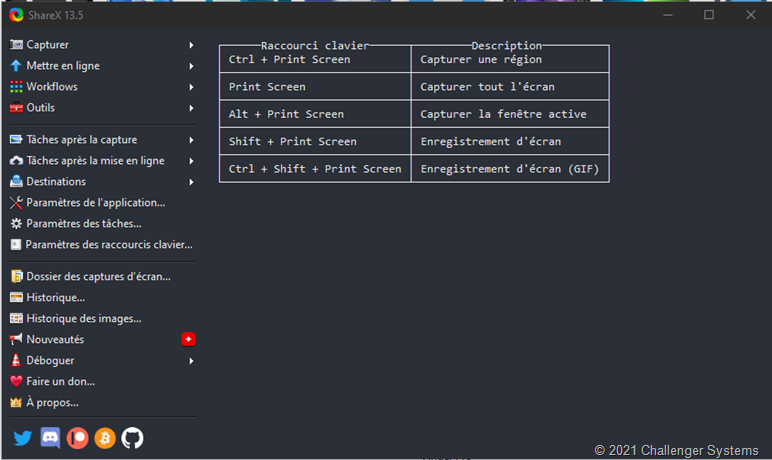
Des outils supplémentaires pour rendre certaines tâches plus efficaces:
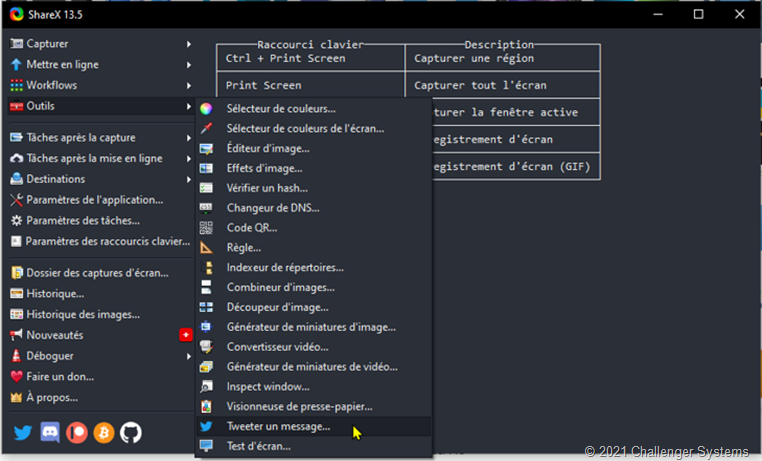
- Sélecteur de couleur d'écran: comme son nom l'indique, permet à l'utilisateur de récupérer la couleur de n'importe où sur l'écran et de fournir des valeurs de teinte, de saturation, de luminosité et de RVB.
- Règle: permet à l'utilisateur d'obtenir des informations X, Y, largeur, hauteur, distance et angle à l'écran.
- Client FTP: ouvre une interface utilisateur client FTP de base pour le compte FTP actuellement configuré.
- Vérification du hachage: permet à l'utilisateur de vérifier / comparer les valeurs de hachage du fichier.
- Dossier d'index: permet à l'utilisateur de partager l'index du contenu d'un dossier en téléchargeant l'index du dossier sélectionné sous forme de texte, html ou xml.
- Éditeur d'images: basé sur l'éditeur d'images Greenshot. Il offre des fonctions telles que la possibilité d'ajouter des annotations, de surligner ou d'obscurcir la capture d'écran.
- Effets d'image: permet d'appliquer plus de 37 effets d'image différents avec leurs propres paramètres à l'image. Les images modifiées peuvent être enregistrées au format PNG ou dans d'autres formats.
- Test du moniteur: permet à l'utilisateur de rendre différentes couleurs sur l'écran, ce qui lui donne la possibilité de tester les saignements et les pixels morts sur les moniteurs LCD.
- Changeur DNS: permet à l'utilisateur de modifier rapidement les paramètres DNS de l'ordinateur avec des serveurs DNS courants tels que Google DNS.
- Code QR: Ouvrez la fenêtre de code QR dans laquelle l'utilisateur peut saisir du texte pour en obtenir le code QR. L'utilisateur peut copier l'image du code QR dans le presse-papiers de l'utilisateur ou l'enregistrer en tant que fichier.
- Tweet message: permet à l'utilisateur de publier un message sur Twitter.
Changelog :
- Ajout de l'outil « Suppression d'arrière-plan ».
- Ajout de l'outil « Comparateur d'images ».
- Les 23 langues sont traduites à 100 %, à l'exception des fenêtres de l'interface utilisateur d'Avalonia , qui ne sont pas encore localisables.
- Améliorations apportées à l'éditeur d'images :
- Un bouton « Personnaliser la barre d’outils » a été ajouté à la boîte de dialogue Options. Il permet de personnaliser entièrement la barre d’outils : afficher ou masquer certains outils, les réorganiser et modifier leurs raccourcis clavier.
- Ajout d'un bouton « Choisir une couleur à l'écran » au sélecteur de couleurs.
- Ajout de notifications pour l'éditeur d'images.
- Ajout de l'option « Afficher les notifications ».
- Ajout de l'outil d'annotation « KCurseur ».
- Ajout d'une option « Intensité du flou » pour l'outil Spotlight.
- Un double clic sur un emoji ouvre désormais la boîte de dialogue de sélection d'emojis.
- Un double clic sur l'image ouvre désormais la boîte de dialogue de sélection de fichiers.
- Ajout d'un bouton “CTRL +H” pour Masquer/Afficher les barres d'outils » au menu contextuel.
- Ajout d'une option « Type d'étape » pour l'outil Étape, avec les options suivantes :
- 1, 2, 3
- A, B, C
- a, b, c
- I, II, III
- i, ii, iii
- Ajout de l'option « Alignement horizontal » aux outils d'annotation de texte et de bulles de dialogue, avec les options suivantes :
- Gauche
- Centre
- Droite
- Ajout d'une option « Activer/Désactiver le gras » aux outils d'annotation des bulles de dialogue et des étapes.
- Ajout d'une option « Activer/Désactiver l'italique » à l'outil d'annotation des bulles de dialogue.
- Ajout d'une option « Activer/Désactiver la queue » pour les outils d'annotation de bulles de dialogue et d'étapes.
- Dans la boîte de dialogue de confirmation de sortie, le bouton « Oui » est désormais automatiquement sélectionné.
- Ajout d'une option « Style de bordure » aux outils Rectangle, Ellipse, Ligne et Annotation à main levée ; voici les options :
- Solide
- Tiret
- Point
- Dash Dot
- Dash Dot Dot
- Ajout de la prise en charge de la rotation à ces outils d'annotation :
- Rectangle
- Ellipse
- bulle de dialogue
- Souligner
- Se brouiller
- Pixelliser
- Amplifier
- Maintenir la touche enfoncée “CTRL”désactive désormais la sélection de forme, ce qui vous permet de dessiner une forme par-dessus une autre.
- Maintenir la touche enfoncée “CTRL”lors de la création d'une forme vous permet désormais de la déplacer.
- Ajout d'une action « Effets d'image favoris » lors d'un clic droit sur le bouton Effets d'image.
- Ajout de l'option « Activer/désactiver la forme de l'ellipse » aux outils Loupe et Projecteur.
- Dans l'outil Arrière-plan, les couleurs dégradées peuvent désormais être modifiées à l'aide du sélecteur de couleurs.
- Ajout d'un menu « Options d'ombre » : en cliquant avec le bouton droit sur le bouton « Activer/Désactiver l'ombre », voici les options disponibles :
- Couleur
- Se brouiller
- Opacité
- Décalage X
- Décalage Y
- Ajout d'un easter egg.
- Ignorer la superposition NVIDIA GeForce dans la sélection de la région de capture.
Page d’accueil : ShareX
ShareX 21.0.0 :



Aucun commentaire:
Enregistrer un commentaire