vendredi 4 août 2023

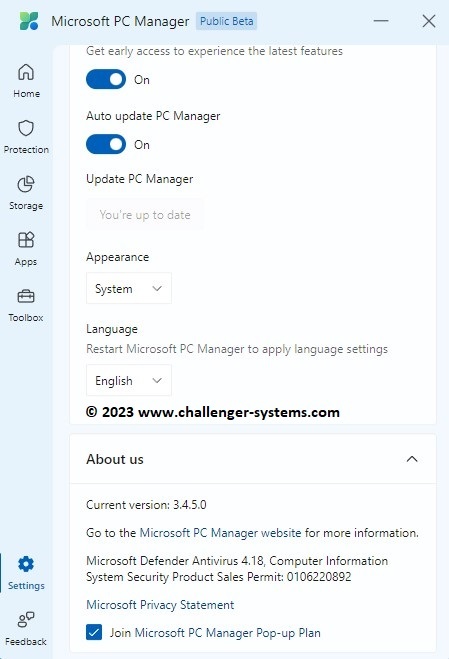
Microsoft PC Manager 3.4.5.0 Beta

Microsoft PC Manager ressemble beaucoup à CCleaner regroupant les zones de nettoyage essentielles à partir de catégories facilement accessibles. Il dispose d'une gestion du stockage, d'un tueur de tâches et d'une gestion des applications de démarrage. Certes, la plupart de ce que fait Microsoft PC Manager est déjà sur votre machine, mais vous devez naviguer vers plusieurs emplacements pour effectuer les actions. Cette application les regroupe dans une interface utilisateur simple, ce qui rend le nettoyage beaucoup plus simple.
Il dispose d'une accélération en un clic avec le bouton Boost permettant un nettoyage rapide des fragments du système, libérant des ressources dans le but de rendre votre machine aussi rapide que possible. Vous pouvez également effectuer un nettoyage en profondeur de l'espace de stockage de votre système, gérer tous les fichiers volumineux, activer la perception du disque et libérer de l'espace de stockage.
Effectuez une vérification de l'état qui recherchera et diagnostiquera les anomalies, la détection des virus et les risques du système afin que vous puissiez atténuer les problèmes avant qu'ils ne deviennent critiques.


Il dispose également de Windows Defender, vous protégeant contre les virus, les logiciels malveillants, etc. Il compilera également toutes les mises à jour Windows disponibles et vous permettra de mettre à jour directement depuis l'application.
Microsoft PC Manager est compatible avec les ordinateurs portables et les PC Windows 10 qui peuvent être un peu bas de gamme, ce qui permet à ces utilisateurs de modifier facilement et d'obtenir autant que possible de cet appareil.


Telechargez Malwarebytes Anti-Malware


jeudi 3 août 2023

Tor Browser 12.5.2 / Tor Browser 13.0 Alpha 1

 Tor vous protège en faisant transiter vos communications au sein d'un réseau distribué de relais hébergés par des volontaires partout dans le monde : il empêche quiconque observant votre connexion Internet de savoir quels sites vous visitez, et il empêche le site que vous visitez de savoir où vous vous trouvez. Tor fonctionne avec bon nombre d'applications existantes, y compris les navigateurs web, les clients de messagerie instantanée, les connexions à distance, et autres applications basées sur le protocole TCP.

  • Tor empêche quiconque de repérer votre localisation ou vos habitudes de navigation
  • Tor est utile pour les navigateurs web, les clients de messagerie instantanée, les connexions à distance, et encore plus
  • Tor est gratuit et en open source pour Windows, Mac, GNU/Linux / Unix, et Android
Vue d'ensemble :

Tor est un réseau de tunnels virtuels permettant à des personnes ou groupes de renforcer leur confidentialité et leur vie privée sur Internet. Il permet également aux développeurs de logiciels de créer de nouveaux outils de communication dotés de fonctionnalités de confidentialité intégrées. Tor pose les fondations pour un large éventail d'applications afin de permettre aux sociétés et individus de partager des informations sur les réseaux publics sans compromettre leur vie privée.

Les individus utilisent Tor pour empêcher les sites web de traquer leurs informations personnelles, ou celles des membres de leur famille, ou pour se connecter à des sites d'information, services de messageries instantanées, ou ce genre de services qui peuvent être bloqués par le fournisseur d'accès local. Les services cachés de Tor permet aux utilisateurs de publier des sites web ou d'autres services sans révéler la localisation de ces sites. Les gens utilisent également Tor pour les communications sensibles : salons de discussion, forums, afin de se prémunir d'éventuels harcèlements.

Les journalistes utilisent Tor pour communiquer avec plus de sécurité avec les dénonciateurs et dissidents. Les organisations non gouvernementales (ONG) utilisent Tor pour permettre à leurs employés de se connecter à leur site web depuis un pays étranger, sans indiquer à tout le monde autour qu'ils travaillent pour cette organisation.

Les groupes tels qu'Indymedia recommandent Tor pour protéger la vie privée et la sécurité de leurs membres. Les groupes militants tels que l'Electronic Frontier Foundation (EFF) recommandent Tor en tant que mécanisme de sauvegarde des libertés individuelles sur Internet. Les sociétés utilisent Tor comme moyen sûr d'effectuer des analyses concurrentielles, et de protéger les habitudes d'approvisionnement sensibles des oreilles indiscrètes. Elles l'utilisent aussi en remplacement des traditionnels VPNs, qui révèlent la quantité et le timing exact des communications. De quelles localisations les employés ont-ils travaillé tard ? D'où ont-elles consulté des sites de recherche d'emploi ? Quels bureaux d'étude ont communiqué avec les avocats en brevets de la société?

Une branche de l'armée américaine utilise Tor pour de la collecte d'informations sur l'open source, et une de ses équipes a utilisé Tor tandis qu'elle était déployée au Moyen-Orient récemment. Les forces de l'ordre l'utilisent pour visiter ou surveiller des sites web sans laisser d'adresse IP du gouvernement dans les journaux web, et pour effectuer ces opérations en sécurité.

La diversité de personnes qui utilisent Tor est actuellement part l'une des choses qui le rend si sécurisé.. Tor vous cache parmi les autres utilisateurs du réseau, donc plus la base d'utilisateurs sera peuplée et diversifiée, plus votre anonymat sera protégé.

Services cachés :

Tor permet également aux utilisateurs de cacher leur localisation lorsqu'ils offrent divers services, comme des publications web ou des serveurs de messagerie instantanée. En utilisant ces "points de rendez-vous", les utilisateurs de Tor peuvent se connecter à ces services cachés, sans que quiconque puisse connaître l'identité des autres. Cette fonctionnalité de services cachés pourrait permettre à des utilisateurs de mettre en place un site web où les gens posteraient des informations sans se préoccuper de la censure. Personne ne serait capable de déterminer qui a mis en place le site, et personne ayant mis en place un tel site ne pourrait déterminer qui poste dessus.

Télécharger Tor Browser 12.5.1 en Français pour Windows 64 Bits

Software 5 etoiles Open Source

Page d’accueil : Tor Browser

TÉLÉCHARGER Tor 12.5.2 pour Windows x86

TÉLÉCHARGER Tor 12.5.2 pour Windows x64

TÉLÉCHARGER Tor 12.5.2 pour MacOs

TÉLÉCHARGER Tor 12.5.2 pour Linux 32 bits

TÉLÉCHARGER Tor 12.5.2 pour Linux 64 bits

TÉLÉCHARGER Tor  13.0 Alpha 1 pour Windows x86

TÉLÉCHARGER Tor  13.0 Alpha 1 pour Windows x64

TÉLÉCHARGER Tor  13.0 Alpha 1 pour MacOs

TÉLÉCHARGER Tor  13.0 Alpha 1 pour Linux 32 bits

TÉLÉCHARGER Tor  13.0 Alpha 1 pour Linux 64 bits


BurnAware Free 16.9

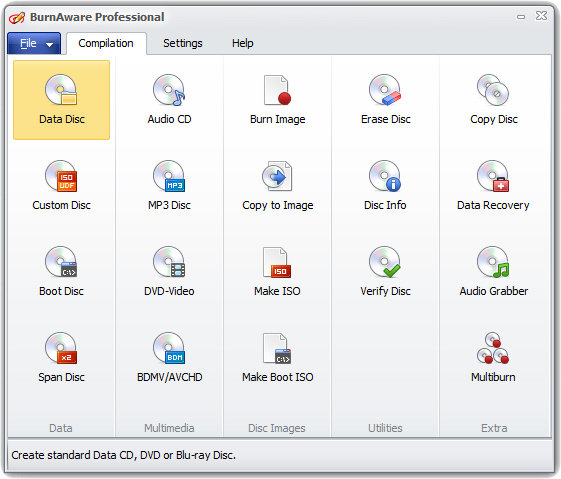
 BurnAware Free est un logiciel de gravure complet et facile à utiliser qui permet aux utilisateurs d'écrire tous types de fichiers tels que des photos numériques, des images, des archives, des documents, de la musique et des vidéos sur des CD, des DVD et des disques Blu-ray. Avec BurnAware, vous pouvez également créer des disques amorçables ou en multisession, des CD audio et des DVD vidéo de haute qualité, créer et graver des images ISO, copier et sauvegarder des disques, extraire des pistes audio, effacer et vérifier les données, récupérer des données à partir de disques multiples ou illisibles .

Changelog :

• Processus d'installation amélioré.
• Amélioration du traitement des fichiers dans l'outil Span Disc.
• Amélioration de l'utilisation du processeur pour les systèmes 64 bits.
• Amélioration de l'encodage audio et de la lecture des balises.

Page d'accueil :  BurnAware

Télécharger BurnAware Free

Télécharger BurnAware Premium

Télécharger BurnAware Professional


Windows 11 Insider Preview Build 22621.2129 et 22631.2129 – Canal Beta

Nouvelle build de Windows 11 Insider Preview Build 22621.2129 et Build 22631.2129 (KB5029359) sur le canal bêta.

  • Build 22631.2129 = déploiement de nouvelles fonctionnalités.
  • Build 22621.2129 = Nouvelles fonctionnalités désactivées par défaut.

REMARQUE IMPORTANTE : Si vous êtes un NOUVEAU Windows Insider rejoignant le canal bêta aujourd'hui, cette mise à jour ne vous sera pas proposée pour éviter que votre appareil ne tombe en mauvais état. Un très petit sous-ensemble d'initiés Windows EXISTANTS peut également ne pas recevoir cette mise à jour pour la même raison. Ce problème sera bientôt résolu dans une nouvelle mise à jour de la chaîne bêta. Merci pour votre patience!

Bug Bash d'août 2023 : À partir du 2 août , la chasse aux bogues commence et se poursuivra jusqu'au lundi 7 août à 23h59 PDT. La chasse aux bogues couvrira les dernières fonctionnalités disponibles dans les versions d'aperçu actuellement disponibles sur les canaux Canary, Dev et Beta. Consultez le hub de commentaires pour les quêtes !

Quoi de neuf dans la build 22631.2129

Aperçu du copilote Windows

En mai, lors de la conférence Build,  nous avons présenté Windows Copilot pour Windows 11 . Fin juin, nous avons lancé le premier aperçu de Windows Copilot et aujourd'hui, nous étendons l'aperçu aux Windows Insiders dans le canal bêta via un déploiement de fonctionnalités contrôlé. Ce premier aperçu se concentre sur notre expérience d'interface utilisateur intégrée, avec des fonctionnalités supplémentaires à venir dans les futurs aperçus. Pour utiliser Copilot dans ce vol, vous devez avoir Windows 11 Insider Preview Build 22631.2129 ou supérieur dans le canal bêta, et Microsoft Edge version 115.0.1901.150 ou supérieur.

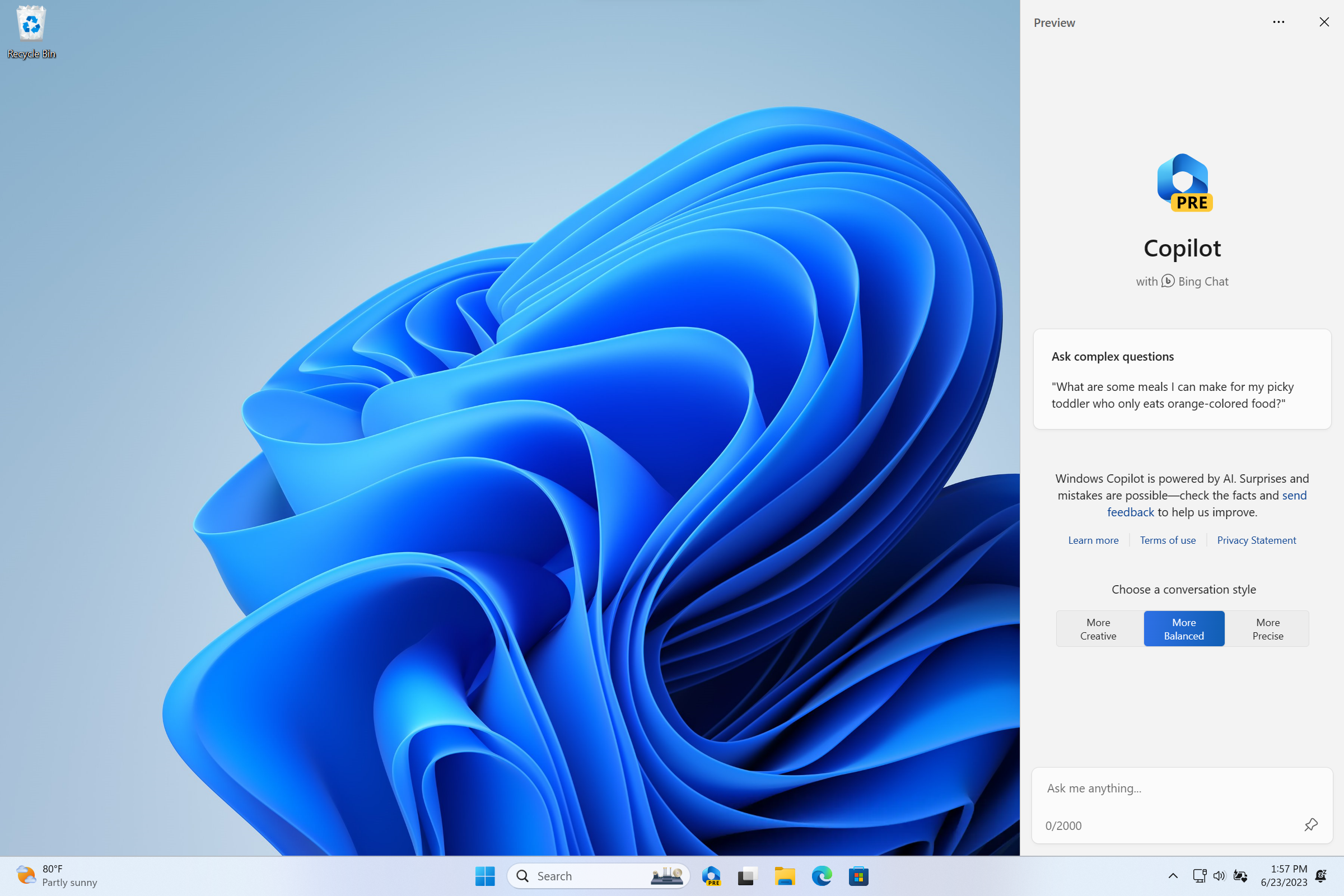
Pour commencer, cliquez simplement sur le nouveau bouton de la barre des tâches (ou WIN + C) pour lancer Windows Copilot. Windows Copilot utilisera le même compte Microsoft (MSA) ou Azure Active Directory (AAD) que celui utilisé pour se connecter à Windows.
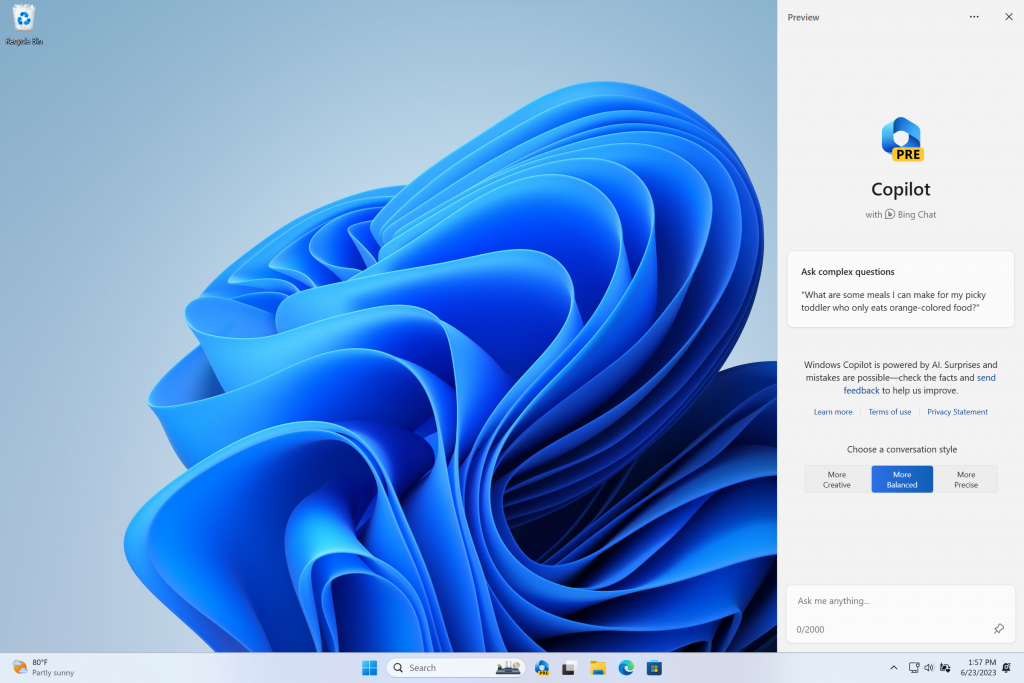
Cliquez sur le nouveau bouton de la barre des tâches pour lancer Windows Copilot.   Cliquez sur le nouveau bouton de la barre des tâches pour lancer Windows Copilot.

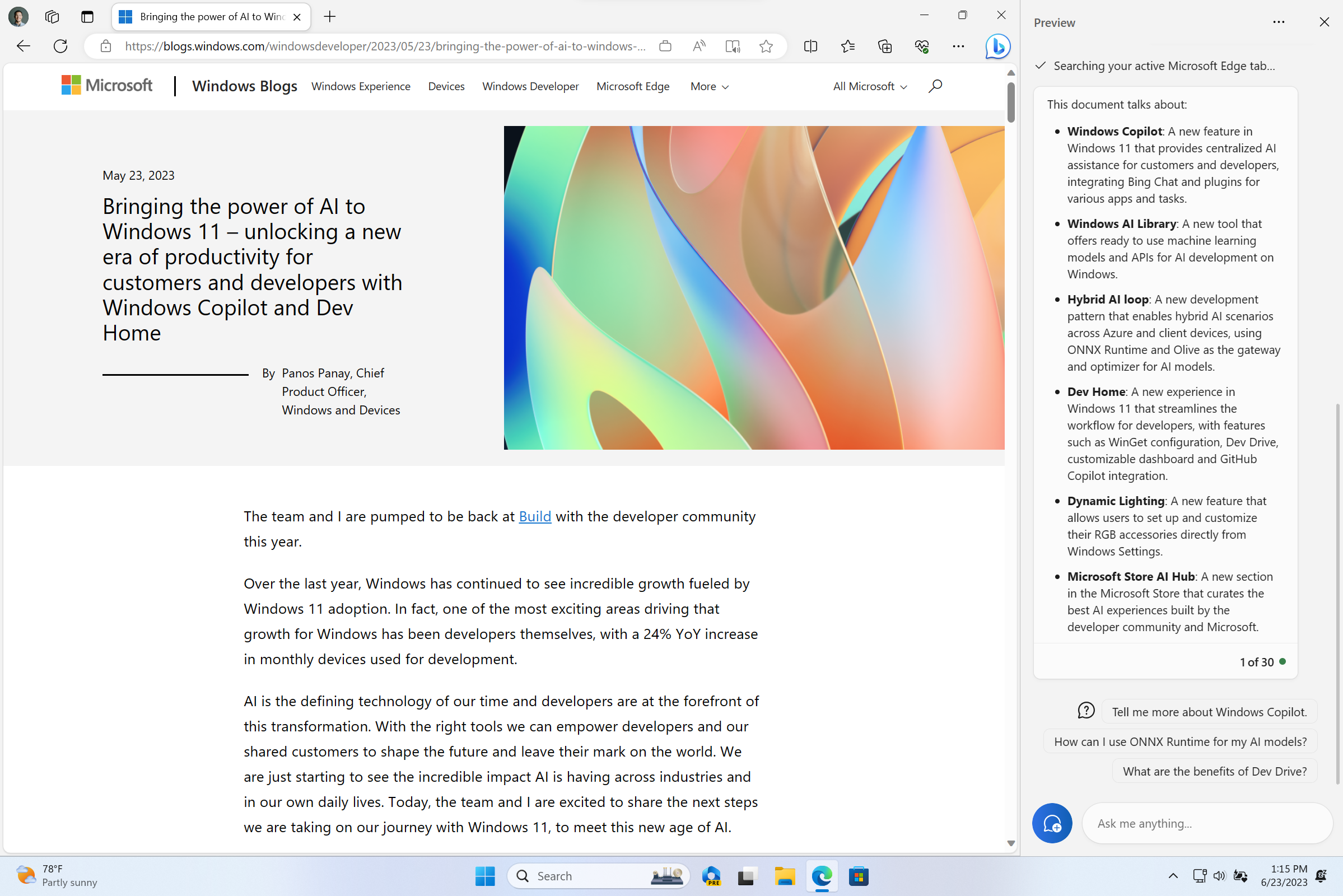
Windows Copilot apparaîtra sous la forme d'une barre latérale ancrée à droite où il ne chevauchera pas le contenu de votre bureau et s'exécutera sans entrave le long de vos fenêtres d'application ouvertes, vous permettant d'interagir avec Windows Copilot à tout moment.
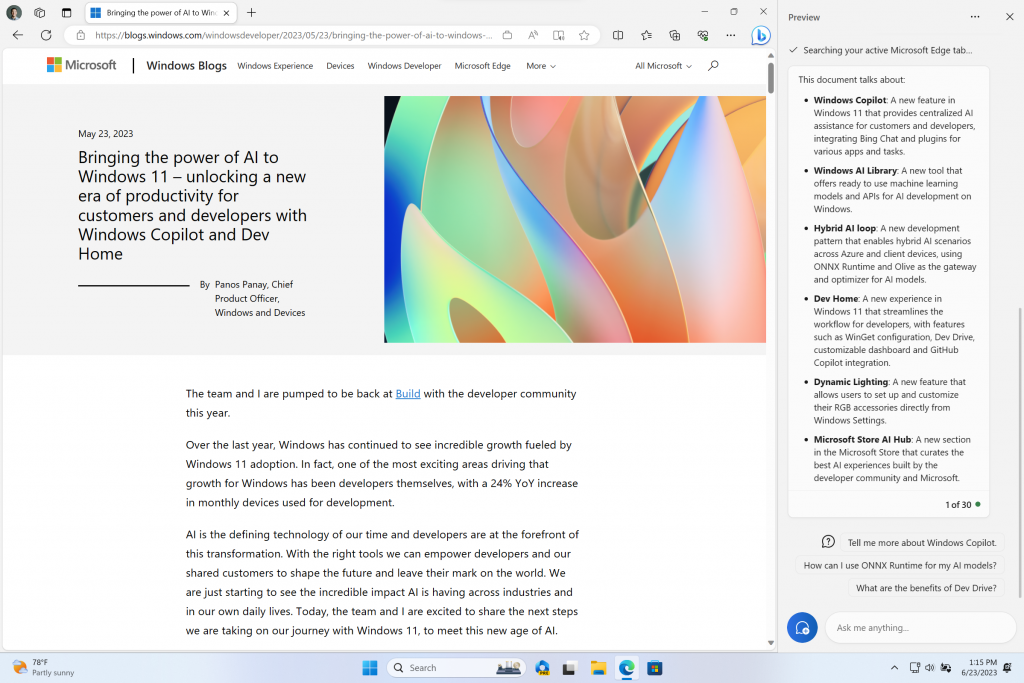
Windows Copilot est ancré avec Microsoft Edge au premier plan et affiche un résumé d'un site Web.Windows Copilot est ancré avec Microsoft Edge au premier plan et affiche un résumé d'un site Web.

Dans ce premier aperçu, vous pouvez poser à Windows Copilot une série de questions ou effectuer des actions telles que :

  • "Passez en mode sombre."
  • "Active Ne pas déranger."
  • "Prendre une capture d'écran"
  • "Résumer ce site Web" (onglet actif dans Microsoft Edge)
  • "Écrivez une histoire sur un chien qui vit sur la lune."
  • "Faites-moi une photo d'un étang à poissons koi serein avec des nénuphars."

Cliquez simplement sur l'icône "..." en haut à droite de la barre latérale dans Windows Copilot pour soumettre des commentaires sur les problèmes que vous rencontrez.

Alors que nous commençons le déploiement de Windows Copilot Preview pour Windows Insiders dans le canal bêta, veuillez comprendre que tout le monde dans le canal bêta ne le verra pas tout de suite. Nous continuerons d'augmenter le déploiement dans les semaines à venir. Les insiders Windows du canal bêta qui se connectent et sont gérés par AAD (qui sera bientôt Microsoft Entra ID ) verront Windows Copilot dans une future build.

Windows Copilot avec Bing Chat génère des réponses contextuelles et améliore votre expérience dans Windows. Vous pouvez voir des recommandations intégrées que nous pensons pertinentes via des publicités dans Bing. Nous continuerons à apprendre et à écouter les commentaires des clients. Comprenez ce que Bing fait de vos données en visitant  la Déclaration de confidentialité de Microsoft . En savoir plus sur notre parcours d'IA responsable, les principes éthiques qui nous guident, ainsi que les outils et les capacités que nous avons créés pour nous assurer que nous développons la technologie d'IA de manière responsable conformément à l'engagement de Microsoft envers une IA responsable .

Veuillez noter que tout ce qui est présenté dans Build for Windows Copilot n'est pas inclus dans ce premier aperçu. Par exemple, Windows Copilot dispose d'un ensemble de base de plug-ins de paramètres Windows, mais pas encore de prise en charge de plug-ins tiers. Au fil du temps, des fonctionnalités seront ajoutées au fur et à mesure que nous affinons l'expérience Windows Copilot avec Windows Insiders.

[Nous commençons à le déployer, donc l'expérience n'est pas encore disponible pour tous les initiés de la chaîne bêta, car nous prévoyons de surveiller les commentaires et de voir comment ils atterrissent avant de les diffuser à tout le monde.]

Lecteur de développement

Dev Drive est une nouvelle forme de volume de stockage disponible pour améliorer les performances des principales charges de travail des développeurs. Dev Drive est basé sur  la technologie ReFS ( Resilient File System  ) et inclut des optimisations et des fonctionnalités du système de fichiers qui permettent aux développeurs de mieux gérer leurs performances et leur profil de sécurité. Il a été conçu pour répondre aux besoins d'un développeur en matière d'hébergement du code source du projet, des dossiers de travail et des caches de packages. Il n'est pas conçu pour les charges de travail grand public telles que les bibliothèques de documents, l'installation d'applications packagées ou d'outils non destinés aux développeurs.

Pour configurer un lecteur de développement, vous pouvez en créer un dans l'espace libre d'un lecteur existant ou créer un VHD/VHDX. Cela se fait via Paramètres > Système > Pour les développeurs ou via la ligne de commande. Un Dev Drive doit avoir une taille d'au moins 50 Go ou plus et nous vous recommandons d'avoir 8 Go ou plus de RAM sur votre appareil.

Le mode Performances, une nouvelle fonctionnalité de Microsoft Defender Antivirus, est conçu pour Dev Drive afin de minimiser l'impact sur les charges de travail des développeurs.

Pour plus de détails sur Dev Drive,  consultez cette documentation sur MS Learn .

COMMENTAIRES : Veuillez déposer vos commentaires dans Feedback Hub (WIN + F) sous Developer Platform > Dev Drive.

Narrator améliore l'interaction avec Excel

Le narrateur offre désormais une expérience de lecture plus succincte et efficace lorsque vous travaillez dans Microsoft Excel. Les annonces sont classées par ordre de priorité en fonction des informations dont vous avez besoin pour parcourir un classeur et sont personnalisables à l'aide de raccourcis clavier pratiques. Consultez la  prise en charge du narrateur amélioré dans la documentation Excel  pour plus d'informations.

Pour activer les annonces améliorées, vous devez être sur les dernières versions de Windows Insider et Microsoft 365 Insiders et démarrer Narrator à l'aide du raccourci clavier Control + Windows + Enter. L'expérience mise à jour sera disponible via le Microsoft Store, cela peut donc prendre quelques minutes pour être disponible sur votre PC. Nous sommes impatients de vous voir essayer nos nouvelles modifications et aimerions entendre vos commentaires et suggestions.

COMMENTAIRES : veuillez déposer des commentaires dans le hub de commentaires (Win + F) sous Accessibilité > Narrateur.

Nouvelles expériences de création de texte en accès vocal 

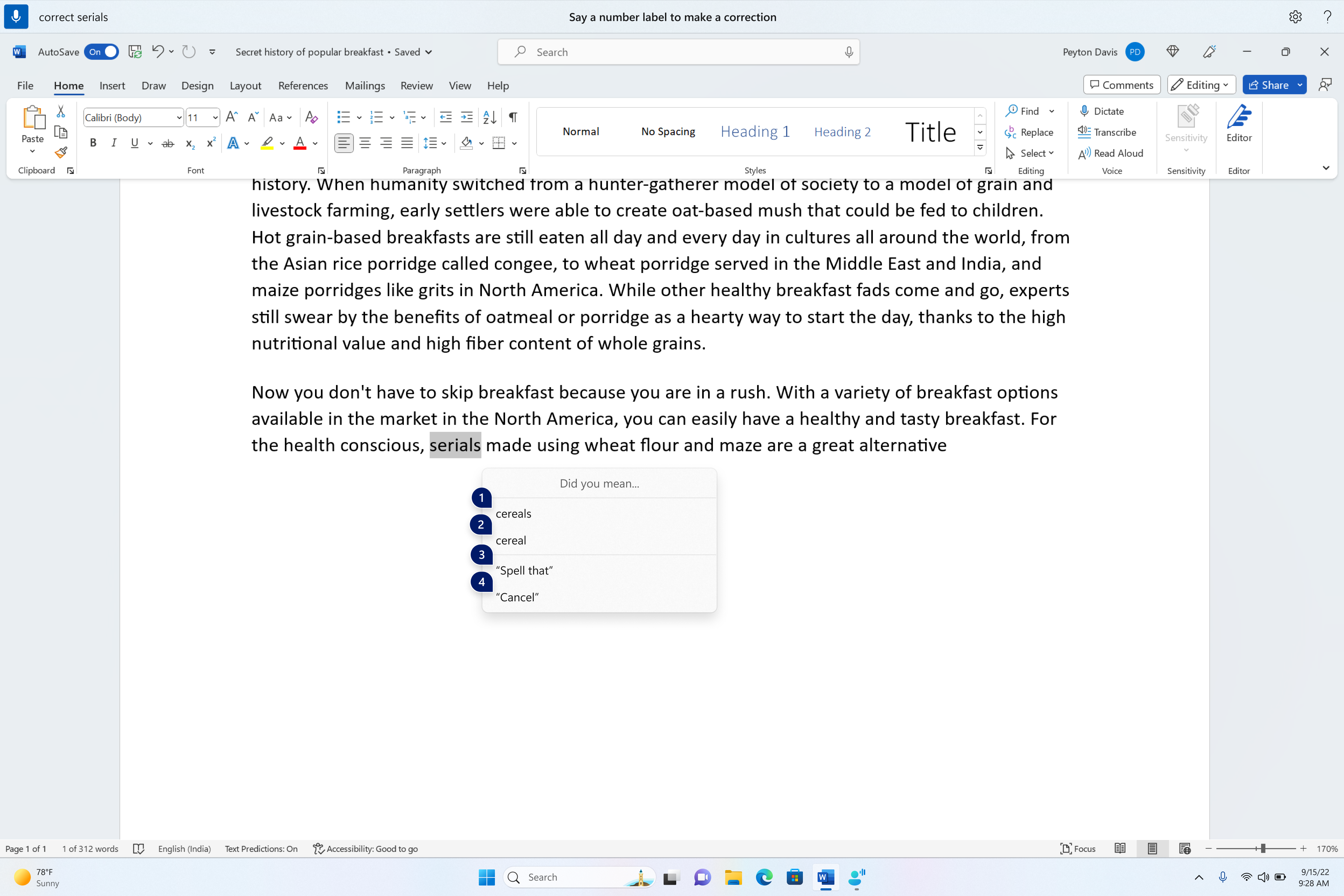
Nous avons ajouté deux nouvelles expériences pour faciliter la création de texte avec un accès vocal. Les utilisateurs peuvent désormais utiliser des commandes de « correction » pour corriger les mots qui sont mal reconnus par l'accès vocal.

Vous pouvez dire « corriger [texte] » ou « corriger cela » pour corriger un morceau de texte spécifique ou le dernier texte dicté. La fenêtre de correction apparaît avec une liste d'options numérotées.

Vous pouvez dire « cliquez sur [numéro] » pour sélectionner n'importe quelle option dans la liste. Si vous choisissez un autre mot dans la fenêtre , le texte sélectionné sera remplacé par le mot. Vous pouvez également dire "épeler ça" pour dicter l'orthographe correcte du texte.
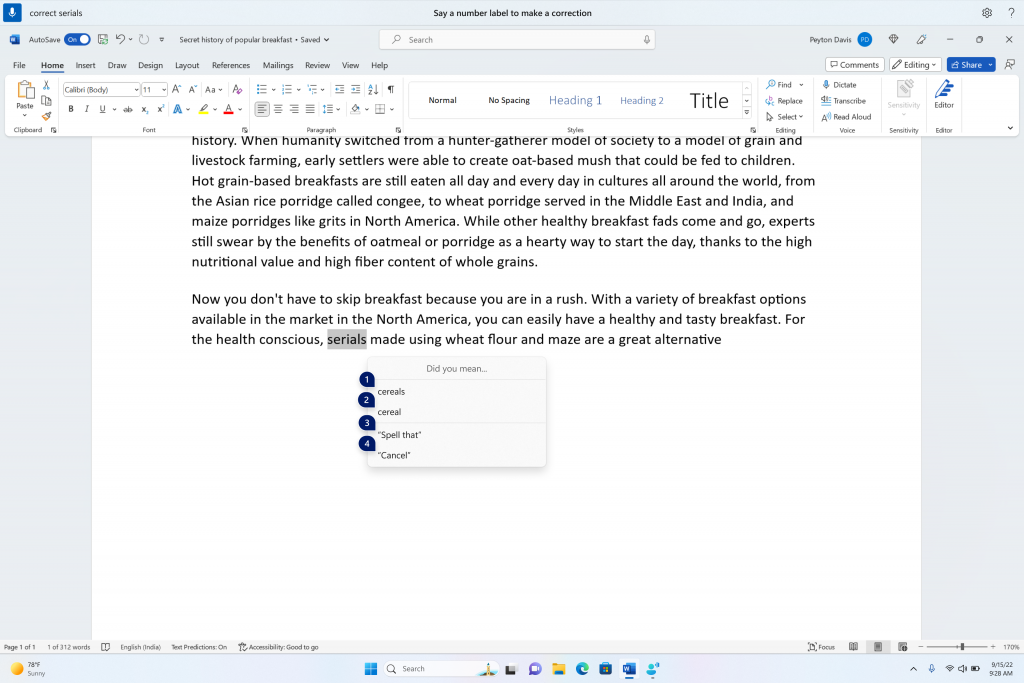
Un document Word affichant une fenêtre de corrections avec des candidats pour le texte « céréales ».  Un document Word affichant une fenêtre de corrections avec des candidats pour le texte « céréales ».

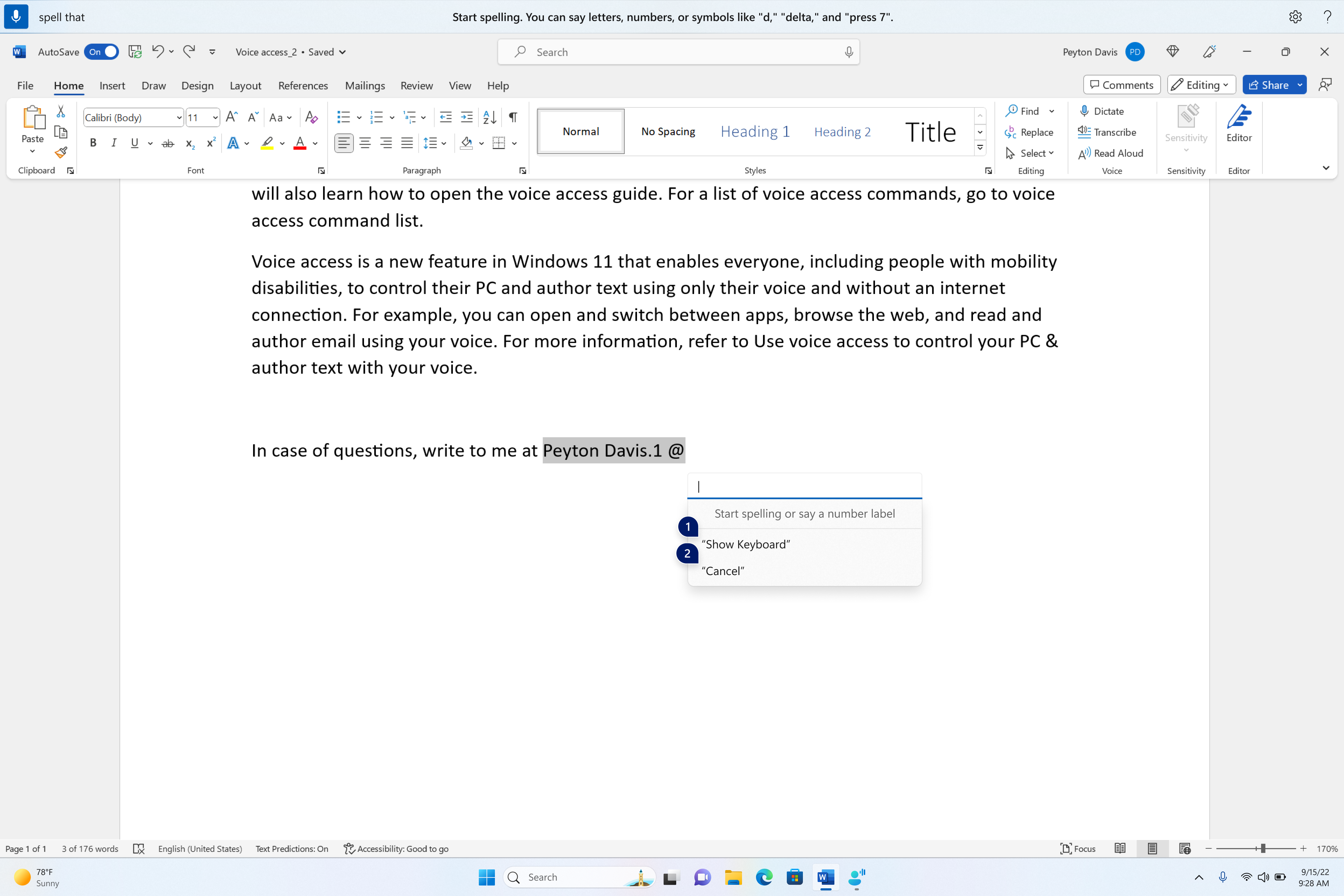
Les utilisateurs peuvent utiliser directement la commande "épeler ça" ou "épeler" pour dicter la bonne orthographe de mots non standard tels que les noms d'utilisateur, les sujets, etc. Une fenêtre d'orthographe apparaît où vous pouvez dicter des lettres, des chiffres, des symboles, l'alphabet phonétique, etc. etc. Vous obtenez des suggestions au fur et à mesure que vous épelez le texte. Vous pouvez dire « cliquez sur 1 » pour saisir le texte que vous avez épelé ou dire « cliquez sur [numéro] » pour choisir une suggestion (le cas échéant). Tous les mots et expressions dictés à l'aide de l'expérience d'orthographe sont ajoutés au dictionnaire Windows et s'affichent sous forme de suggestions lorsque vous essayez d'épeler le texte la prochaine fois.
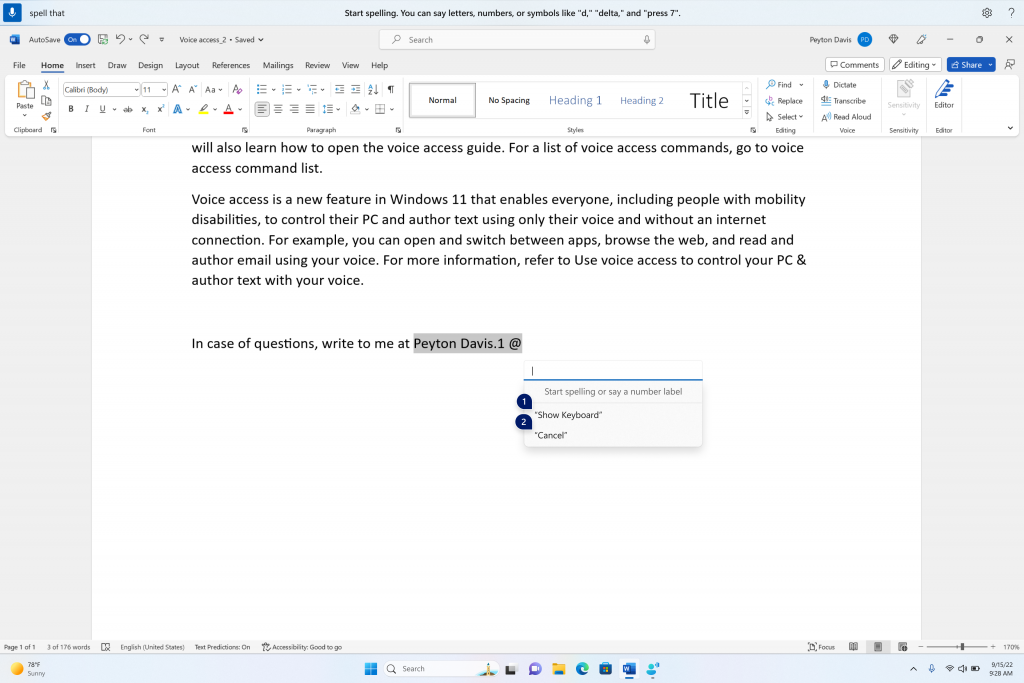
La fenêtre d'orthographe flotte au-dessus de l'application Word.La fenêtre d'orthographe flotte au-dessus de l'application Word.
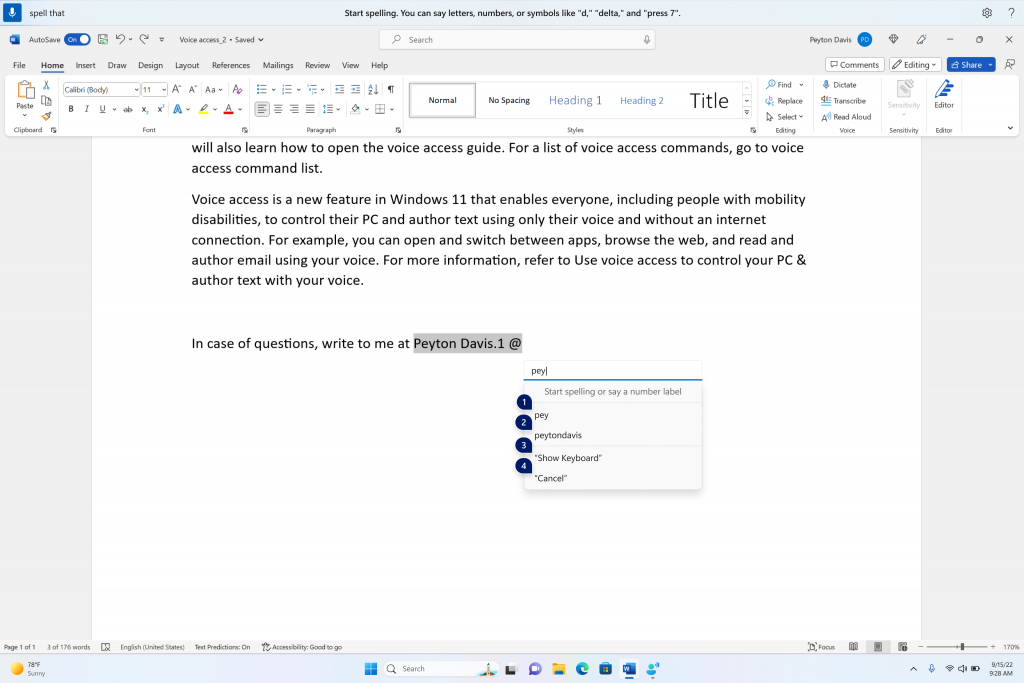
Fenêtre d'orthographe affichant des suggestions car peu de caractères sont dictés.

Fenêtre d'orthographe affichant des suggestions car peu de caractères sont dictés

COMMENTAIRES : veuillez déposer vos commentaires dans le hub de commentaires (WIN + F) sous Accessibilité > Accès vocal.

L'accès vocal est maintenant disponible pour une utilisation sur plus de zones dans Windows

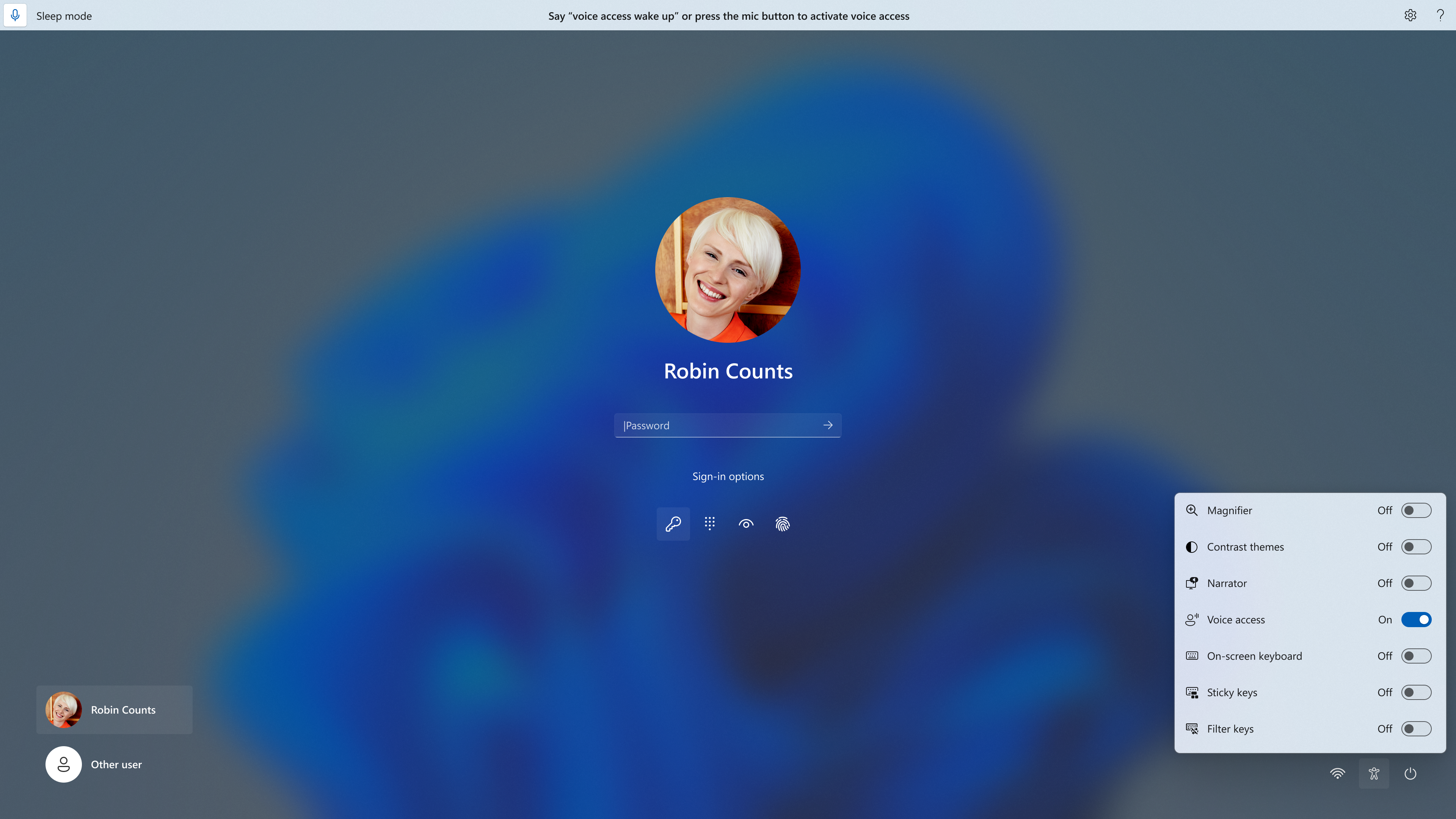
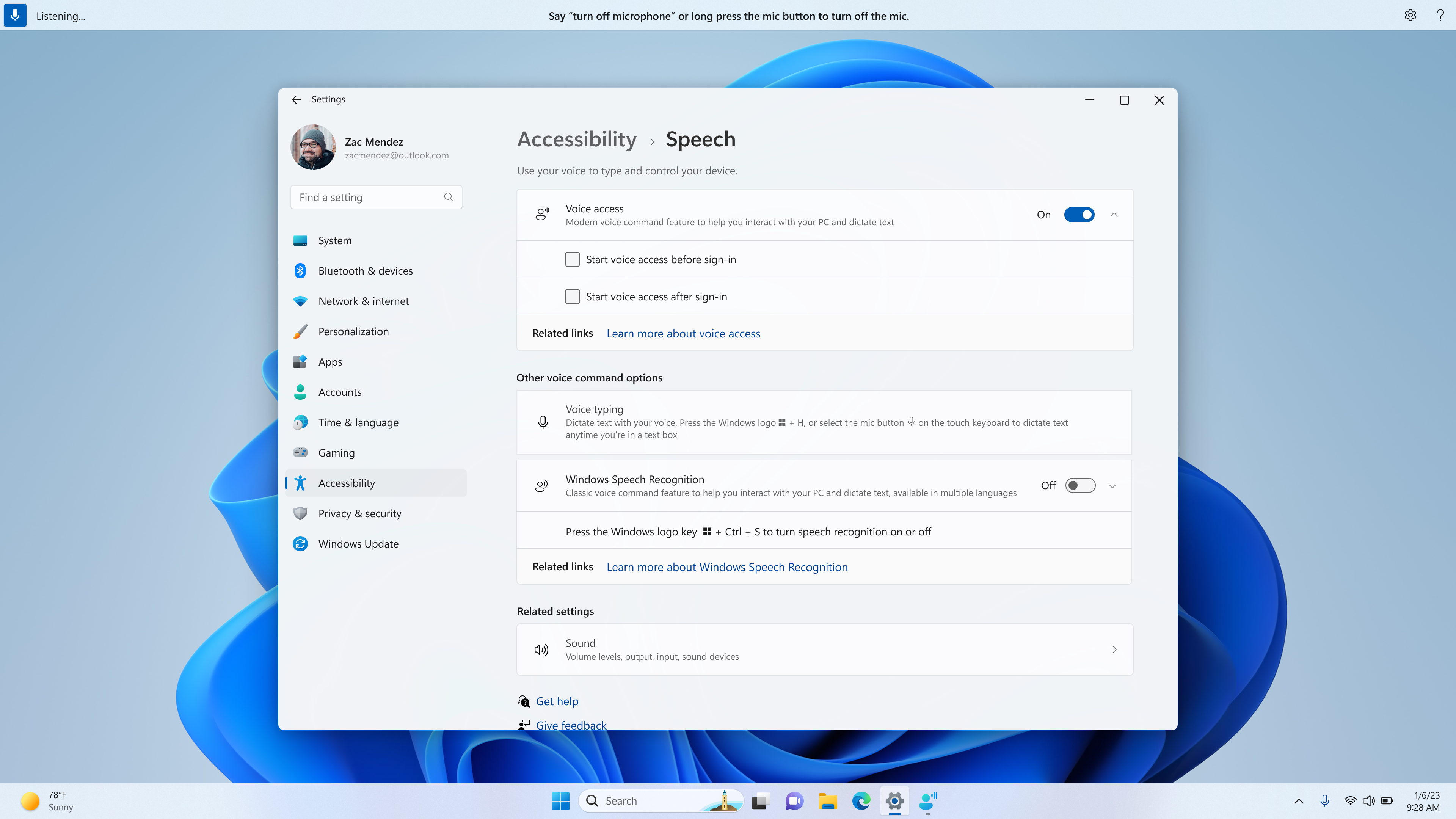
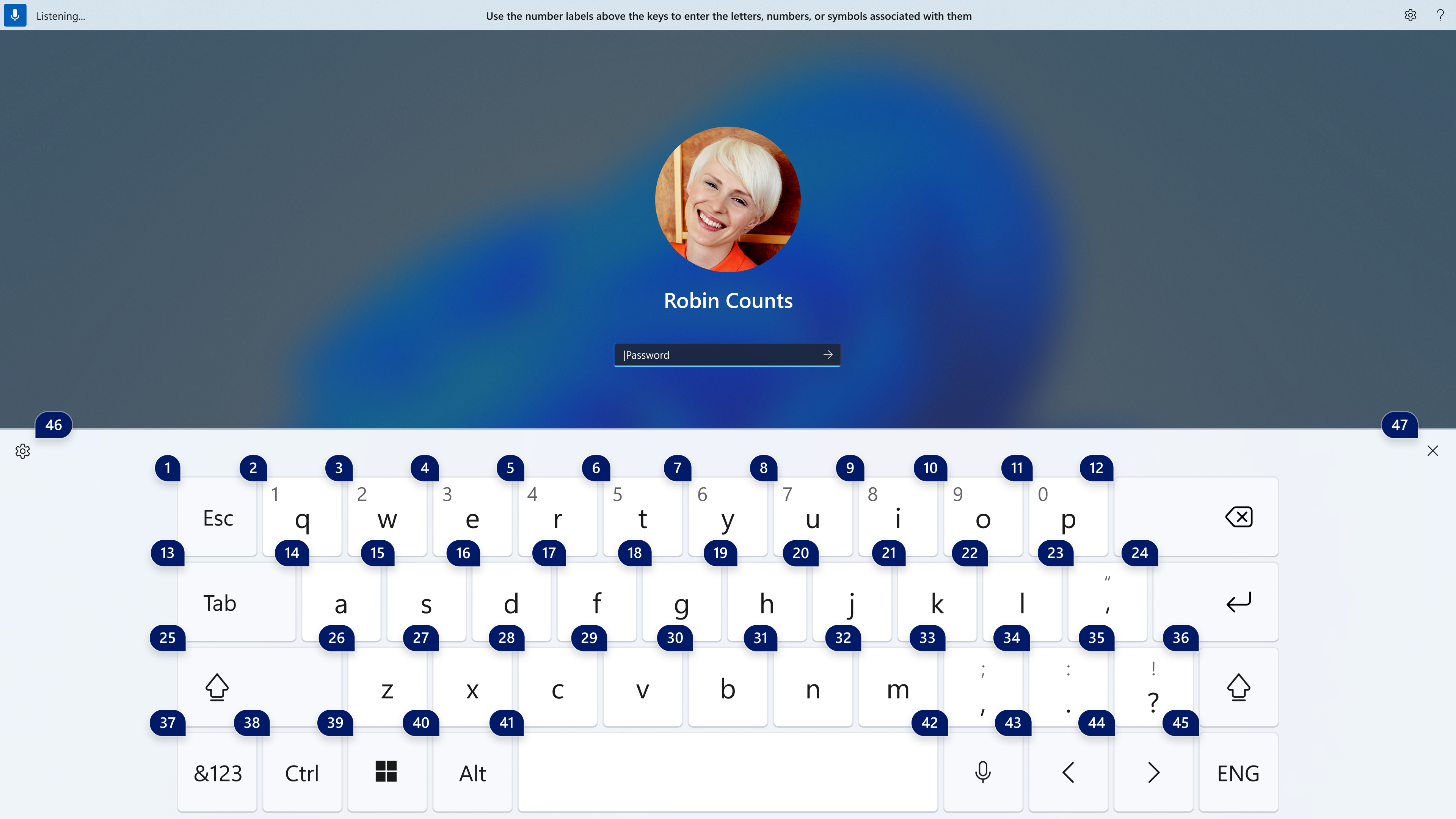
Nous avons ajouté la prise en charge de l'accès vocal pour qu'il fonctionne dès que vous démarrez votre PC. Vous pouvez utiliser l'accès vocal pour vous connecter à votre PC et accéder à d'autres zones de l'écran de verrouillage. Vous pouvez activer l'accès vocal à partir du menu volant d'accessibilité sur l'écran de verrouillage ou l'activer automatiquement à chaque fois en cochant le paramètre "Démarrer l'accès vocal avant de vous connecter à votre PC" via Paramètres> Accessibilité> Voix .
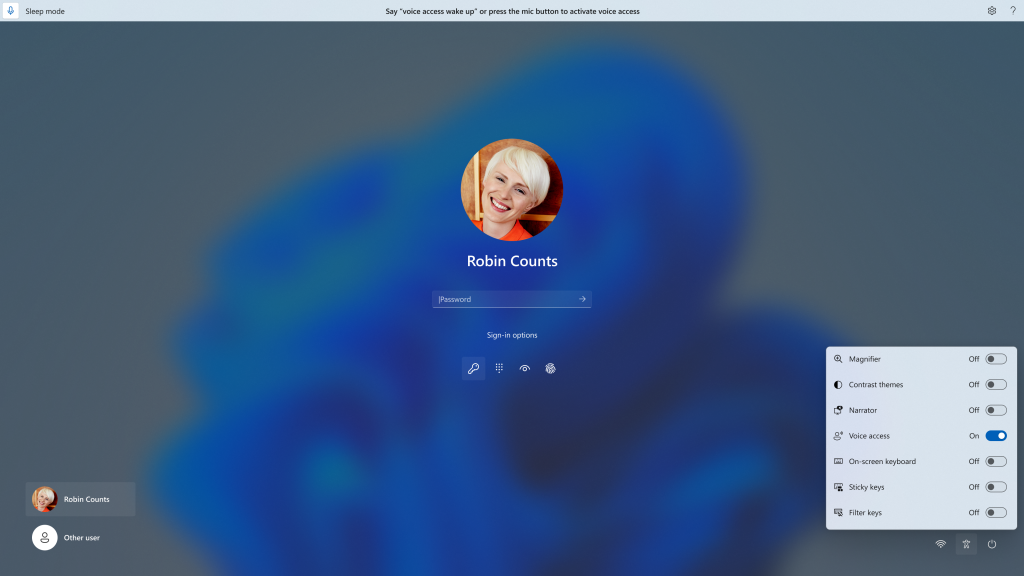
Vous pouvez utiliser l'accès vocal pour vous connecter à votre PC et accéder à d'autres zones de l'écran de verrouillage.Vous pouvez utiliser l'accès vocal pour vous connecter à votre PC et accéder à d'autres zones de l'écran de verrouillage.
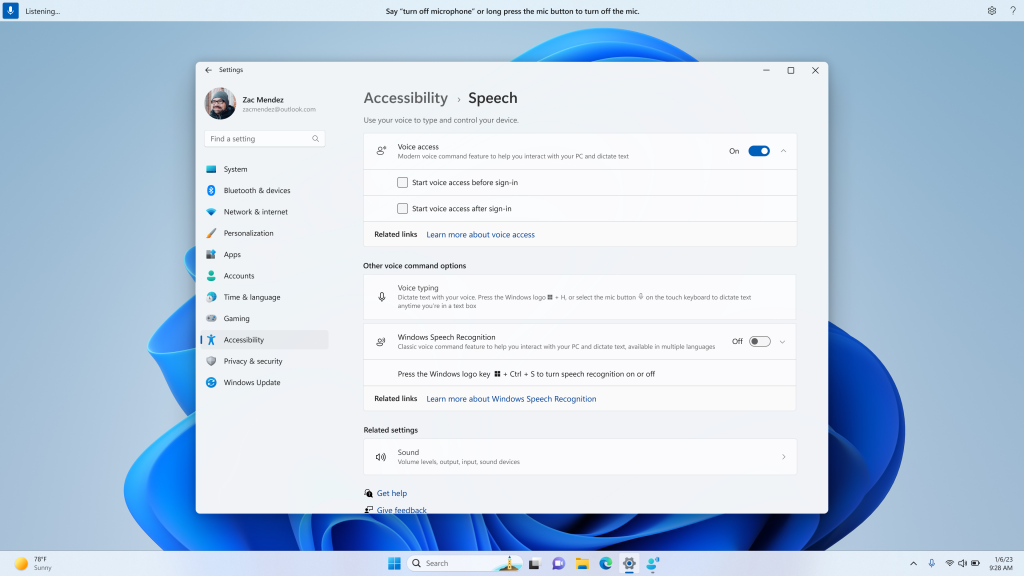
Nouveau paramètre pour démarrer l'accès vocal avant de vous connecter à votre PC.Nouveau paramètre pour démarrer l'accès vocal avant de vous connecter à votre PC.

Remarque : Si vous n'avez jamais essayé l'accès vocal, nous vous recommandons de rechercher l'accès vocal dans la barre des tâches et de terminer la configuration initiale avant de l'essayer pour la première fois sur l'écran de verrouillage.

Vous pouvez suivre les instructions de la barre d'accès vocal pour vous concentrer sur le champ du mot de passe et utiliser votre voix pour dicter votre mot de passe ou votre code PIN. Alternativement, vous pouvez dire "afficher le clavier" pour afficher le clavier tactile avec des étiquettes numériques dessus. Vous pouvez dire les chiffres sur les touches pour saisir les lettres qui lui sont associées. Cela masquera le mot de passe réel que vous entrez pour qu'il ne soit pas entendu par quiconque se trouvant à proximité.
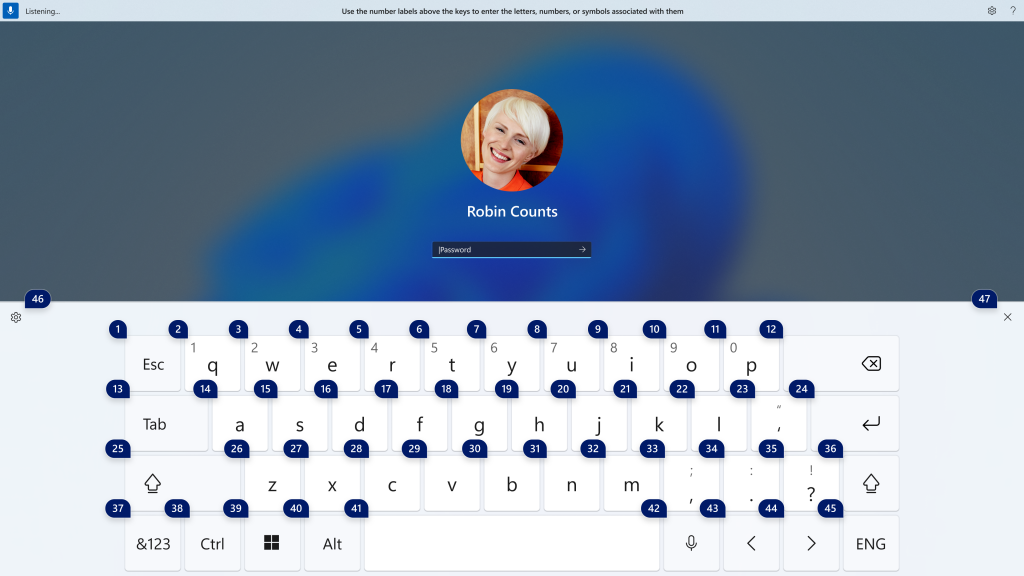
Le clavier tactile avec des étiquettes numériques pour utiliser l'accès vocal pour entrer un mot de passe.Le clavier tactile avec des étiquettes numériques pour utiliser l'accès vocal pour entrer un mot de passe.

Vous pouvez également utiliser d'autres commandes telles que "afficher les numéros" ou "cliquer sur [nom de l'élément]" pour accéder à d'autres éléments sur t.

Et l'accès vocal fonctionne désormais pour les applications exécutées avec Microsoft Defender Application Guard .

COMMENTAIRES : veuillez déposer vos commentaires dans le hub de commentaires (WIN + F) sous Accessibilité > Accès vocal.

Expérience sans mot de passe avec Windows Hello Entreprise

Avec Windows Hello Entreprise (WHFB), Windows fournit aux organisations des informations d'identification solides et résistantes au phishing, aidant les clients à passer à un  avenir sans mot de passe . Les clients d'entreprise peuvent désormais  définir la politique EnablePasswordlessExperience  qui favorise une expérience utilisateur sur les machines jointes à AAD pour les scénarios d'authentification de base sans nécessiter de mot de passe. Cette nouvelle expérience masque les mots de passe de certains scénarios d'authentification Windows et exploite des mécanismes de récupération sans mot de passe, tels que la réinitialisation du code PIN WHFB, si nécessaire.

Une fois la stratégie définie, elle supprime les mots de passe de l'expérience utilisateur, à la fois pour la connexion à l'appareil et les scénarios d'authentification en session tels que les gestionnaires de mots de passe dans un navigateur Web ou les scénarios d'administration "Exécuter en tant que", et le contrôle de compte d'utilisateur (UAC). Les utilisateurs navigueront dans leurs scénarios d'authentification de base en utilisant WHFB à la place des mots de passe. Si l'utilisateur ne parvient pas à se connecter, des mécanismes de récupération tels que la réinitialisation du code PIN ou la connexion Web peuvent être utilisés pour aider l'utilisateur à récupérer ses informations d'identification sans l'intervention du service d'assistance informatique.

COMMENTAIRES : Veuillez déposer vos commentaires dans le hub de commentaires (WIN + F) sous Sécurité et confidentialité > PIN Windows Hello.

Améliorer l'expérience de diffusion d'écran

La diffusion à partir de votre PC Windows vous permet d'étendre sans fil votre écran à un autre PC, téléviseur ou autres écrans externes à proximité. Nous apportons des améliorations qui visent à informer les utilisateurs sur la fonctionnalité Cast, à améliorer sa possibilité de découverte et à simplifier l'expérience globale dans Windows 11. Ces améliorations incluent :

  • Lorsque vous effectuez des activités multitâches sur votre PC, comme passer souvent d'une fenêtre à l'autre pour effectuer une tâche ou utiliser Snap Assist pour organiser votre espace d'écran, nous vous suggérons de diffuser via un toast de notification.
  • Nous allons maintenant fournir une configuration en ligne d'un PC à partir de l'icône déroulante Cast dans les paramètres rapides, avec des instructions étape par étape permettant aux utilisateurs d'activer :
    • Installation de la fonction d'affichage sans fil en option.
    • Possibilité de découvrir le PC sur d'autres appareils, via la page Paramètres « Projection sur ce PC ».
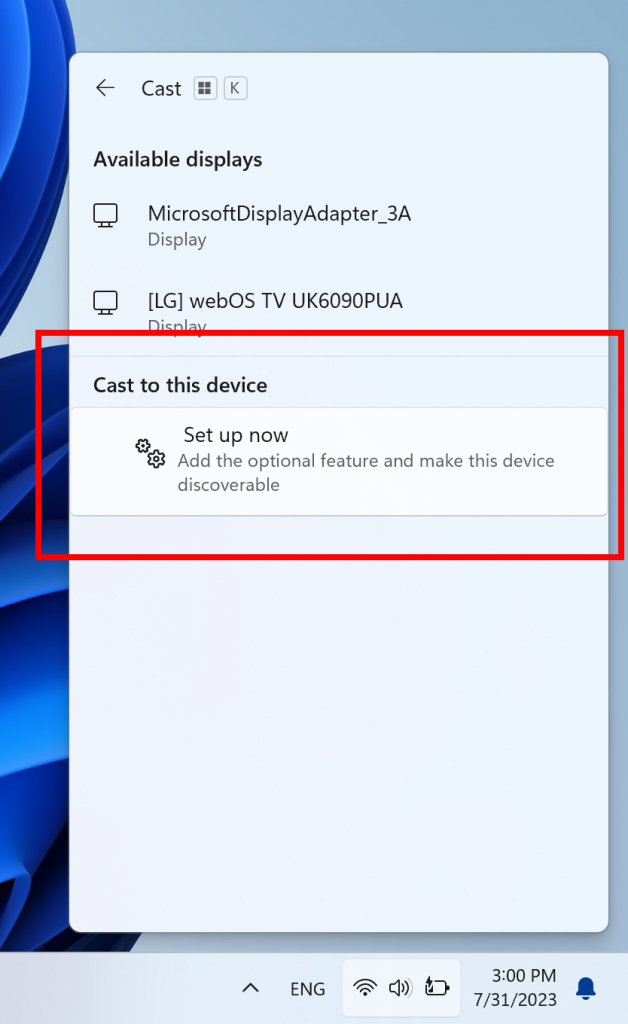
Configuration en ligne d'un PC à partir du menu déroulant Cast dans les paramètres rapides.

Configuration en ligne d'un PC à partir du menu déroulant Cast dans les paramètres rapides

RETOUR D'INFORMATION : Veuillez déposer vos commentaires dans le hub de commentaires (WIN + F) sous Affichage et graphismes > Affichage et diffusion sans fil.

Améliorations de la détection de présence

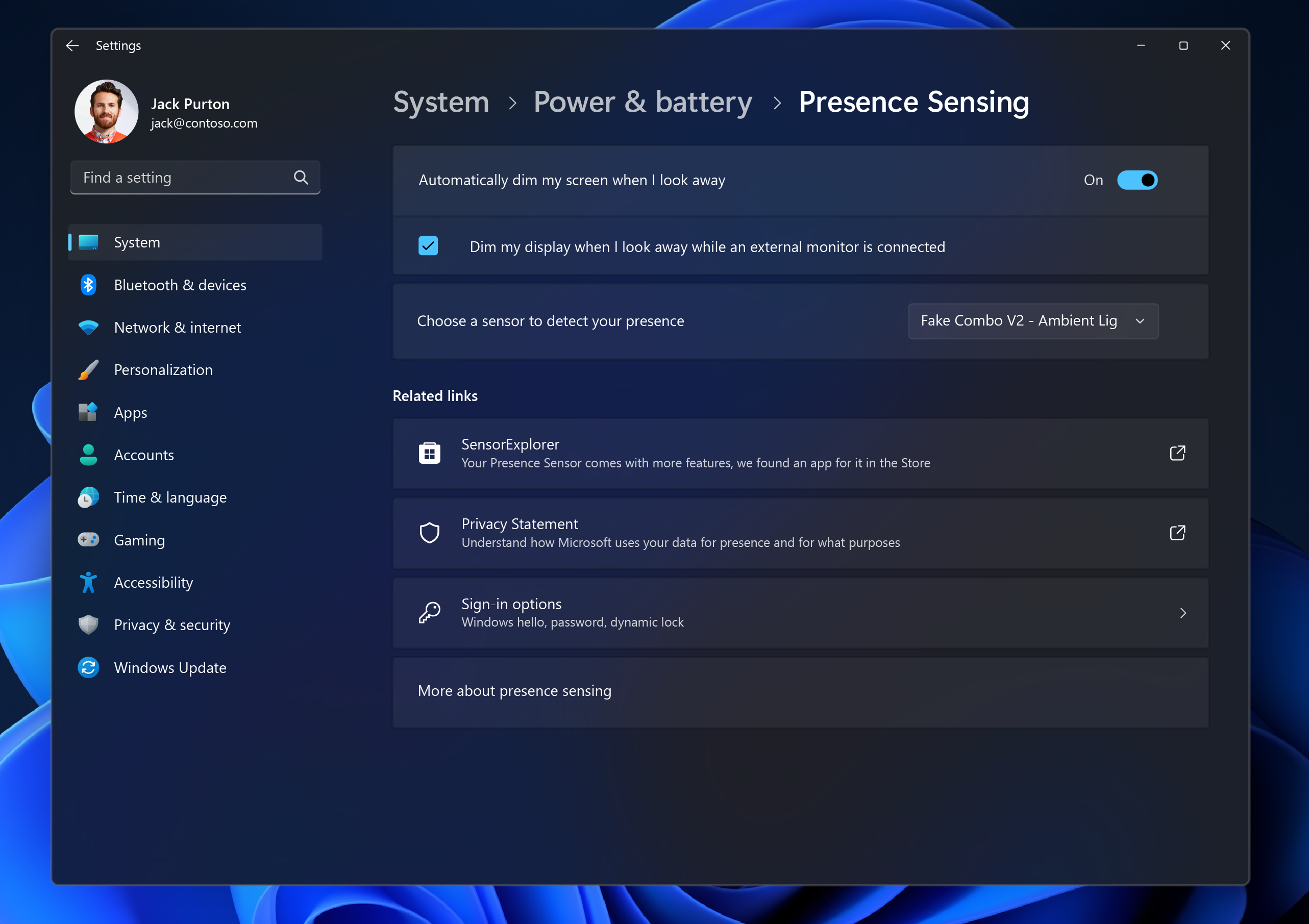
Pour les PC équipés de capteurs de présence prenant en charge la détection d'attention, nous introduisons la gradation adaptative. Désormais, votre appareil peut assombrir intelligemment votre écran lorsque vous regardez ailleurs et l'atténuer lorsque vous regardez en arrière. Vous trouverez ces paramètres sous  Paramètres > Confidentialité et sécurité > Détection de présence ici si votre appareil le prend en charge .
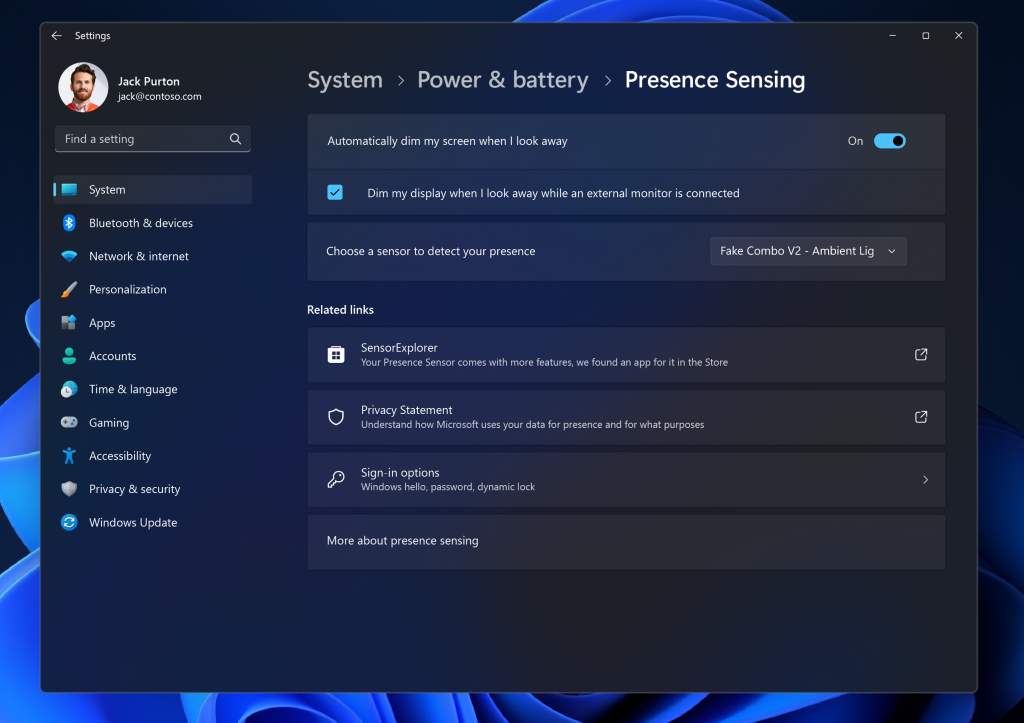
Nouveau paramètre de gradation adaptative.Nouveau paramètre de gradation adaptative.

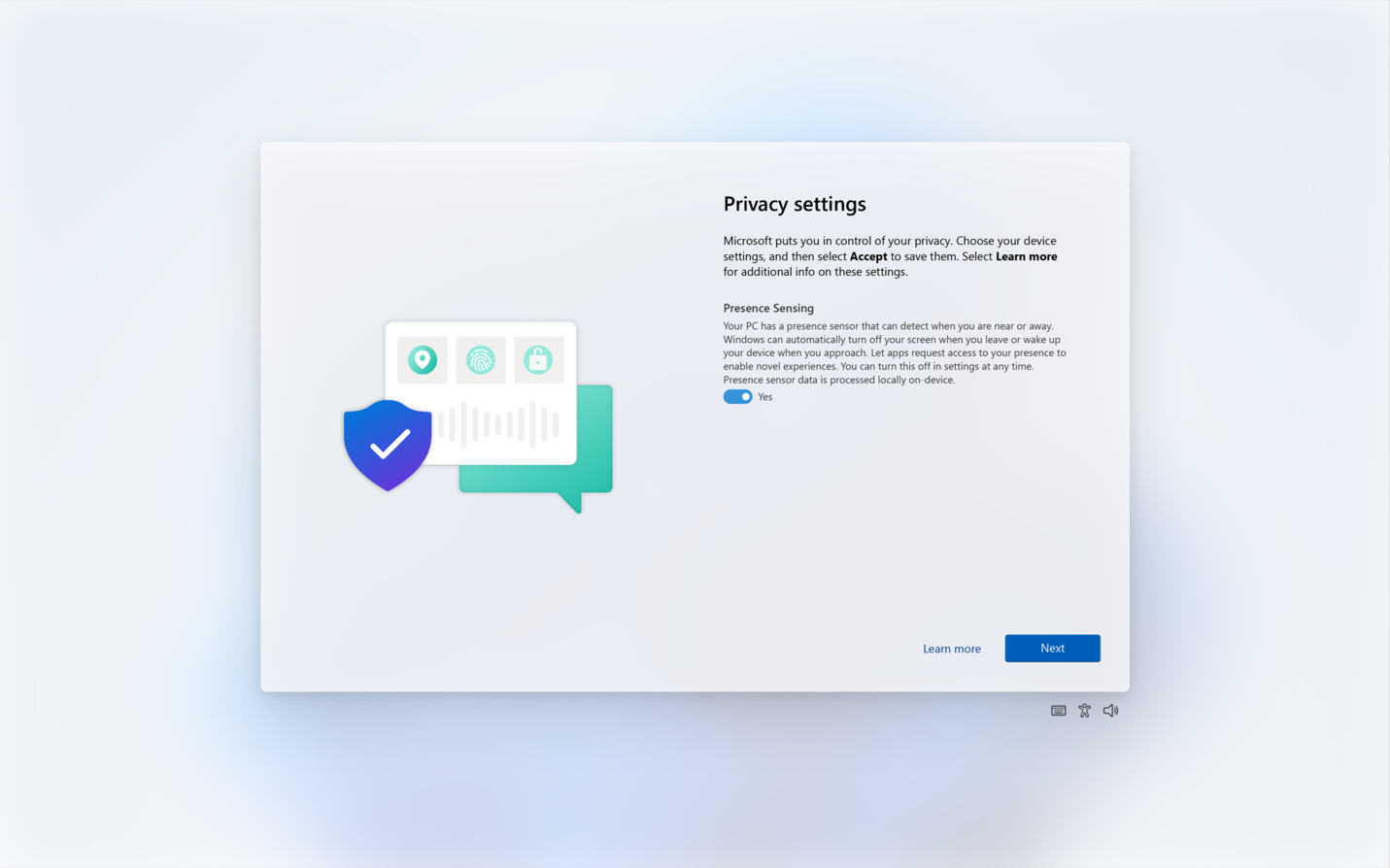
Wake on Approach, Lock on Leave, Adaptive Dimming sont tous alimentés par la détection de présence dans Windows et peuvent désormais être activés via le  processus de configuration OOBE ("out of box experience") lors du choix des paramètres de confidentialité de votre appareil. Cela donnera plus de contrôle sur les fonctions de détection de présence et l'accès de l'application aux informations de présence lors de la configuration d'un nouvel appareil avec un capteur compatible.
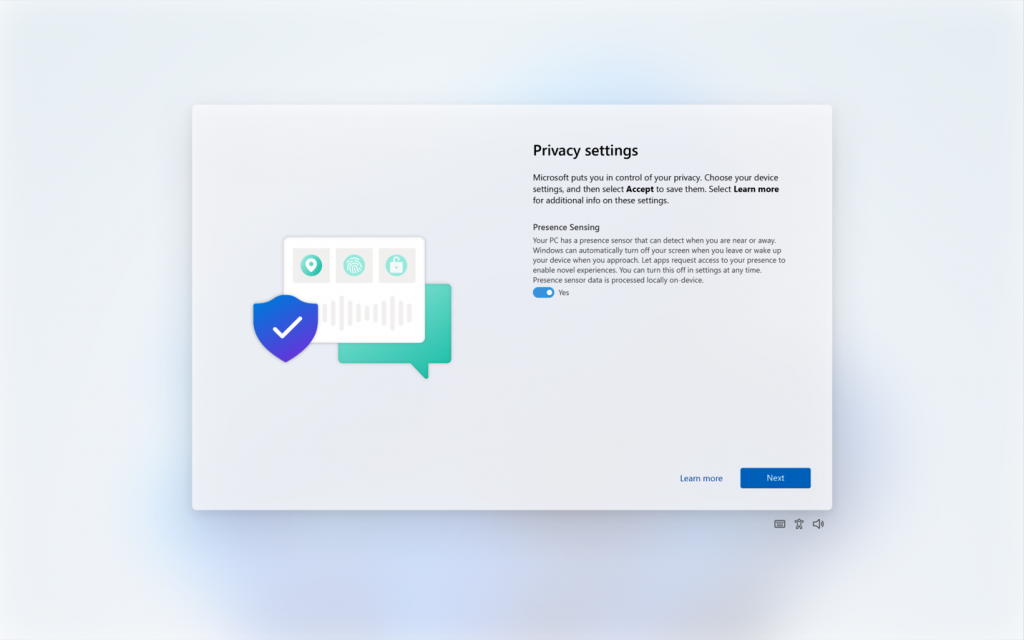
Activation de la détection de présence dans Windows via OOBE.Activation de la détection de présence dans Windows via OOBE.

Pour rappel, les développeurs d'applications disposant d'appareils dotés de capteurs de présence compatibles peuvent cibler les applications pour demander et lire les informations de présence de l'utilisateur après avoir demandé une capacité de présence humaine. En savoir plus sur l'API  ici .

COMMENTAIRES : Veuillez déposer vos commentaires dans Feedback Hub (WIN + F) sous Périphériques et pilotes > Capteurs.

Changements et améliorations dans la version 22631.2129

[Le menu Démarrer]
  • Pour les personnes connectées à une édition Windows 11 Pro ou Enterprise avec un compte AAD ( qui sera bientôt Microsoft Entra ID ), nous fournissons un aperçu plus riche lorsque vous survolez des fichiers tels que des documents Word sous Recommandé dans le menu Démarrer. Pour cette version initiale, les vignettes ne seront pas disponibles pour tous les fichiers et une mise à jour ultérieure permettra l'expérience pour plus de fichiers et pour les utilisateurs MSA. De plus, lorsque vous cliquez avec le bouton droit sur les recommandations de fichiers cloud, il existe désormais une option pour partager rapidement ces fichiers.
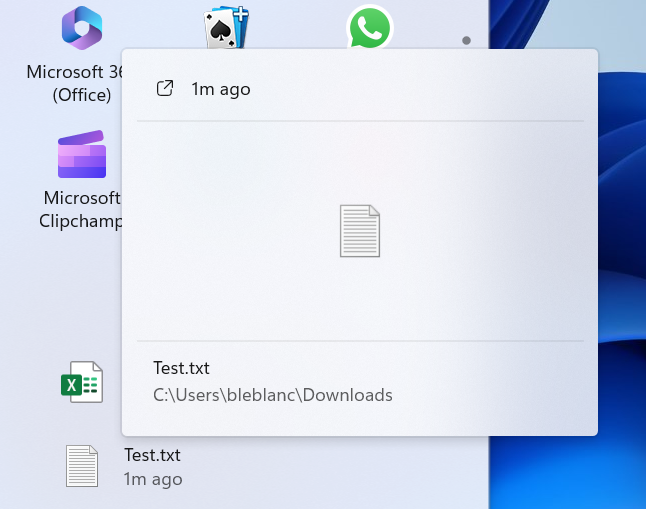
Exemple d'aperçu plus riche lors du survol de fichiers tels que des documents Word sous Recommandé dans le menu Démarrer.

Exemple d'aperçu plus riche lors du survol de fichiers tels que des documents Word sous Recommandé dans le menu Démarrer

[Barre des tâches et barre d'état système]
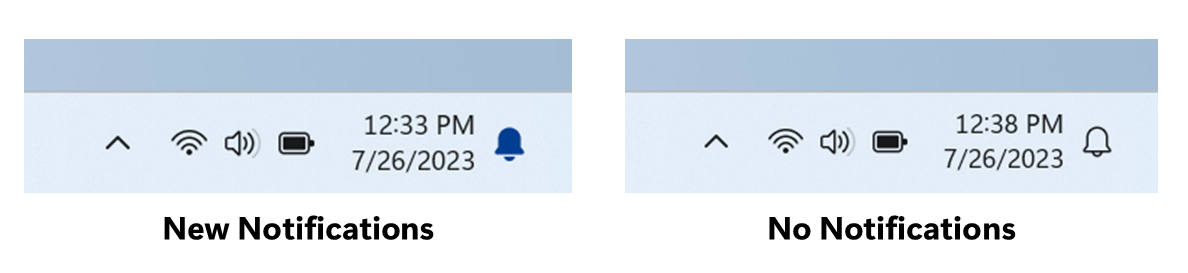
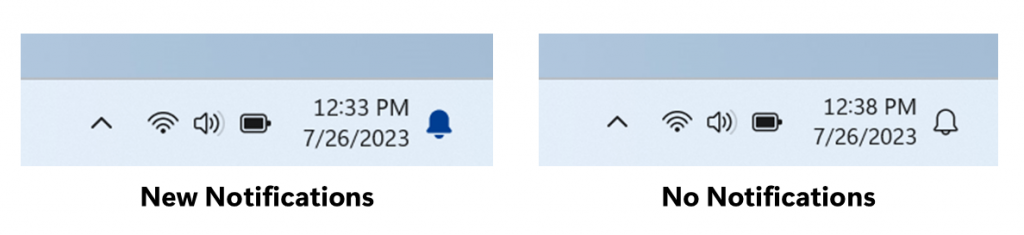
  • Les notifications s'afficheront désormais sous forme de cloche dans la barre d'état système et lorsque de nouvelles notifications arriveront, la cloche se coloriera en fonction de la couleur d'accentuation de votre système. Lorsqu'il n'y a pas de notifications et que l'horloge est visible, la cloche sera vide. Le nombre de notifications n'est plus affiché.
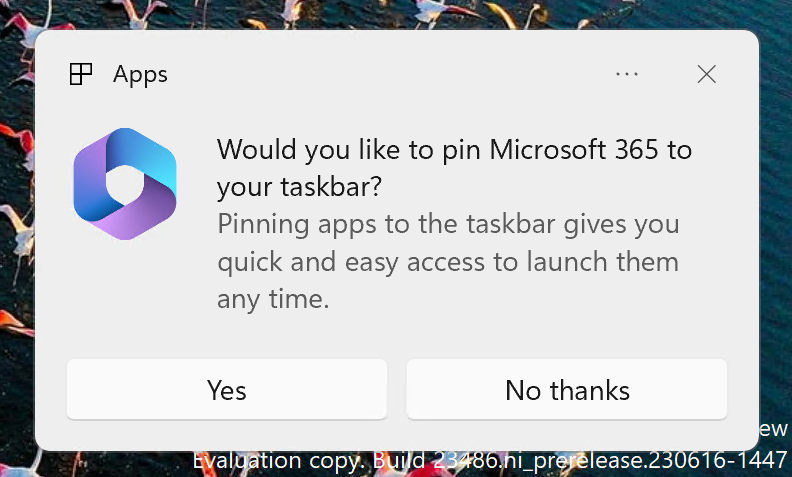
  • L'API mise à jour pour l'épinglage, comme mentionné  ici dans cet article de blog, est désormais incluse dans cette version pour un aperçu.
Nouvelle boîte de dialogue qui s'affiche en fonction de l'API mise à jour pour épingler des applications à la barre des tâches.Exemple de nouvelle boîte de dialogue qui s'affiche en fonction de l'API mise à jour pour épingler des applications à la barre des tâches.
  • [AJOUTÉ] Comme indiqué dans notre build sur la chaîne bêta ici , les paramètres du mode jamais combiné pour la barre des tâches s'affichaient sous Paramètres> Personnalisation> Barre des tâches> Comportements de la barre des tâches, mais n'activaient pas l'expérience. Nous avons temporairement supprimé les paramètres pour cela afin de résoudre le problème. La fonctionnalité arrivera bientôt sur une build de la chaîne bêta.
[Gestionnaire des tâches]
  • Nous avons mis à jour la page des paramètres du Gestionnaire des tâches pour qu'elle corresponde aux principes de conception de Windows 11. La conception ressemble à celle des paramètres de Windows 11 et fournit une interface utilisateur plus propre séparant les catégories en différentes sections. Nous allons également l'activer prochainement dans le Dev Channel.
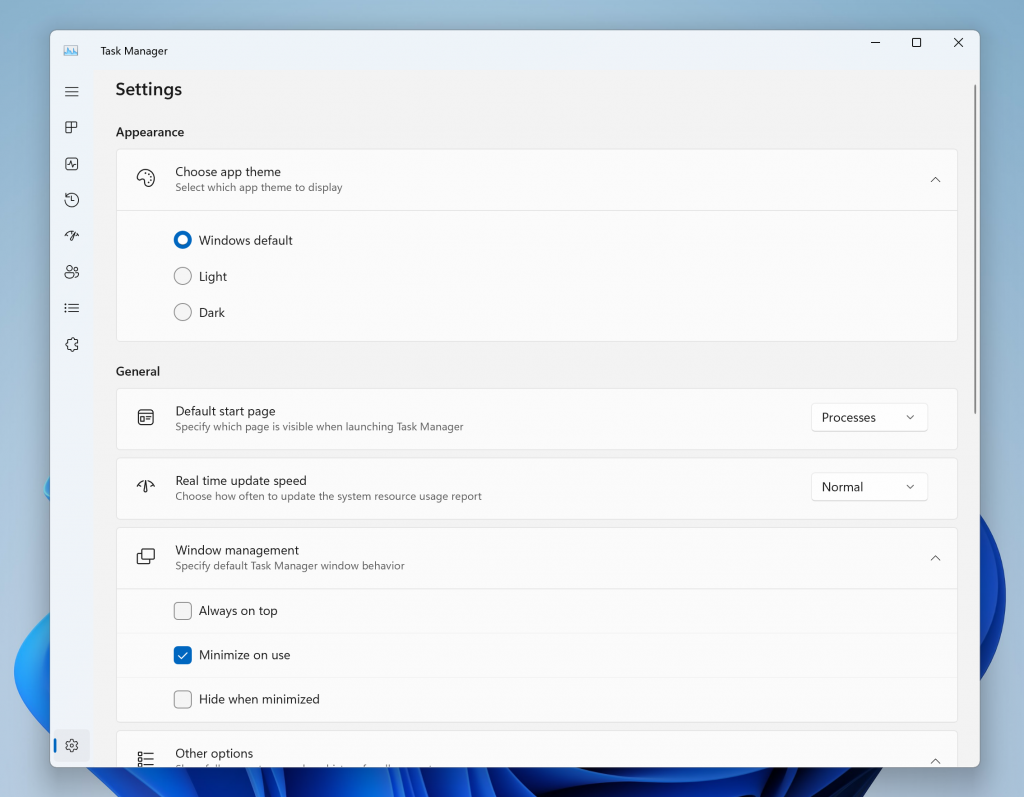
Paramètres du gestionnaire de tâches repensés.

Paramètres du gestionnaire de tâches repensés

[Paramètres]
  • Nous améliorons l'expérience utilisateur lors du changement de fuseau horaire, y compris les cas de faible confiance dans les données de localisation. Il affiche une notification non révocable pour accepter ou rejeter la modification et invite l'utilisateur à confirmer avant d'ajuster le fuseau horaire.
  • Nous améliorons également l'expérience utilisateur en modifiant le fuseau horaire via  Paramètres > Heure et langue > Date et heure . Si les paramètres de localisation sont désactivés, un avertissement est maintenant affiché à l'utilisateur, l'invitant à activer les paramètres de localisation pour garantir des ajustements de fuseau horaire précis. Cet avertissement fournit des informations utiles à l'utilisateur, l'aidant à comprendre pourquoi son fuseau horaire n'est peut-être pas correct et le guidant vers la résolution du problème.
Avertissement si les services de localisation sont désactivés sur la page des paramètres de date et d'heure.

Avertissement si les services de localisation sont désactivés sur la page des paramètres de date et d'heure

Correctifs dans la version 22631.2129

[Explorateur de fichiers]
  • Les raccourcis clavier pour définir le focus sur le champ de recherche (CTRL + F, CTRL + E, F3) devraient fonctionner maintenant.
  • Correction d'un problème où la liste déroulante dans la barre d'adresse pouvait apparaître totalement vide.
[Barre des tâches et barre d'état système]
  • Correction d'un problème qui empêchait les paramètres rapides de s'ouvrir lors de la sélection des icônes de réseau, de volume et de batterie dans la barre d'état système.
  • Correction de quelques problèmes provoquant des plantages d'explorer.exe et entraînant des problèmes de fiabilité de la barre des tâches.
[Notifications]
  • Correction d'un problème qui faisait que les insiders voyaient de manière inattendue une notification vous suggérant de désactiver les notifications pour une application nommée NotifyiconGeneratedAumid_*.
[Saisir]
  • Correction d'un crash de ctfmon.exe à haut impact au cours des deux derniers vols, ce qui pouvait avoir un impact sur la capacité de taper.
[Affichage des tâches et bureaux]
  • Ajustement de l'animation de commutation des bureaux pour faciliter un peu plus l'animation.
[Gestionnaire des tâches]
  • Correction d'un problème où certaines des icônes d'application dans la section Applications de démarrage du Gestionnaire des tâches étaient très petites.
  • Correction d'un problème où la couleur de sélection ne s'affichait pas correctement si vous utilisiez un thème de contraste.
  • Correction d'un problème où la mise au point n'était pas correctement définie pour la recherche si la fenêtre du Gestionnaire des tâches était suffisamment petite pour que la recherche soit réduite à une icône.
  • Correction de l'alignement de l'icône et du nom du gestionnaire de tâches dans la barre de titre.

Problèmes connus

[Général]
  • Nous travaillons sur le correctif d'un problème provoquant le blocage d'explorer.exe sur l'écran de connexion lors de la tentative d'accès au mode sans échec.
[Explorateur de fichiers]
  • Nous travaillons sur le correctif d'un problème provoquant le blocage de l'explorateur de fichiers lors de l'accès à l'accueil. Si vous rencontrez ce problème lors de l'ouverture de l'Explorateur de fichiers, vous devrez peut-être utiliser la recherche ou la boîte de dialogue Exécuter pour ouvrir l'Explorateur de fichiers directement dans un dossier spécifique (par exemple, C :).
  • Dans certains cas, l'arrière-plan du menu contextuel dans l'Explorateur de fichiers peut apparaître transparent.
  • Dans certains cas, les icônes de votre bureau peuvent toutes devenir vides. Si cela se produit, l'utilisation de l'option d'actualisation dans le menu contextuel du bureau devrait résoudre le problème.
[Barre des tâches]
  • Nous travaillons sur un correctif pour un problème empêchant l'icône de suppression de matériel en toute sécurité de s'afficher comme prévu dans la barre d'état système.
[Saisir]  
  • Nous enquêtons sur des rapports indiquant que la saisie avec les IME japonais et chinois ne fonctionne pas correctement après la dernière build.

[Narrateur]

  • Vous pouvez voir que certaines chaînes ne sont PAS localisées dans la langue sélectionnée. Cela sera corrigé dans une prochaine build.


Windows 11 Insider Preview Build 23516 – Canal DEV

Nouvelle build de Windows 11 uniquement pour les Insiders en Canal Dev : 23516 (rs_prerelease)

Bug Bash d'août 2023 : À partir du 2 août, la chasse aux bogues commence et se poursuivra jusqu'au lundi 7 août à 23h59 PDT. La chasse aux bogues couvrira les dernières fonctionnalités disponibles dans les versions d'aperçu actuellement disponibles sur les canaux Canary, Dev et Beta. Consultez le hub de commentaires pour les quêtes !

Quoi de neuf dans la version 23516

Améliorer l'expérience de diffusion d'écran

La diffusion à partir de votre PC Windows vous permet d'étendre sans fil votre écran à un autre PC, téléviseur ou autres écrans externes à proximité. Nous apportons des améliorations qui visent à informer les utilisateurs sur la fonctionnalité Cast, à améliorer sa possibilité de découverte et à simplifier l'expérience globale dans Windows 11. Ces améliorations incluent :

  • Lorsque vous effectuez des activités multitâches sur votre PC, comme passer souvent d'une fenêtre à l'autre pour effectuer une tâche ou utiliser Snap Assist pour organiser votre espace d'écran, nous vous suggérons de diffuser via un toast de notification.
  • Nous allons maintenant fournir une configuration en ligne d'un PC à partir de l'icône déroulante Cast dans les paramètres rapides, avec des instructions étape par étape permettant aux utilisateurs d'activer :
    • Installation de la fonction d'affichage sans fil en option.
    • Possibilité de découvrir le PC sur d'autres appareils, via la page Paramètres « Projection sur ce PC ».
Configuration en ligne d'un PC à partir du menu déroulant Cast dans les paramètres rapides.

Configuration en ligne d'un PC à partir du menu déroulant Cast dans les paramètres rapides.

RETOUR D'INFORMATION : Veuillez déposer vos commentaires dans le hub de commentaires (WIN + F) sous Affichage et graphismes > Affichage et diffusion sans fil.

Prise en charge de l'arrière-plan HDR 

Vous pouvez maintenant définir les fichiers JXR comme arrière-plan de votre bureau et si vous avez un affichage HDR, ils seront rendus en Full HDR.

Tout d'abord, assurez-vous que votre appareil dispose d'un écran HDR ou est connecté à un écran HDR prenant en charge HDR. Vous pouvez le vérifier en allant dans Paramètres > Système > Affichage et en cochant la bascule HDR.

Ensuite, téléchargez un fichier HDR .JXR sur votre appareil. Ensuite, faites un clic droit sur votre bureau, choisissez "Personnaliser" puis "Arrière-plan", et sous "Personnaliser votre arrière-plan" - allez et sélectionnez le fichier .JXR que vous avez téléchargé sur votre appareil.

[AJOUT] Vous pouvez télécharger des exemples de fichiers .JXR ici pour essayer cette expérience sur votre appareil/écran compatible HDR.

L'arrière-plan devrait se charger sur votre écran. Si vous avez plusieurs écrans connectés à votre appareil, l'arrière-plan s'affichera en HDR ou SDR en fonction des capacités de chaque écran. Lorsque vous utilisez des écrans externes connectés à votre appareil, nous vous recommandons d'exécuter l' application HDR Calibration pour une meilleure qualité d'image. Veuillez noter que pour cette version, il peut y avoir des problèmes avec la version HDR de l'arrière-plan du bureau qui ne s'affiche pas correctement sur certains ordinateurs portables avec HDR.

COMMENTAIRES : Veuillez déposer vos commentaires dans le hub de commentaires (WIN + F) sous Environnement de bureau > Arrière-plan et fond d'écran.

L'accès vocal est maintenant disponible pour une utilisation sur plus de zones dans Windows

Nous avons ajouté la prise en charge de l'accès vocal pour qu'il fonctionne dès que vous démarrez votre PC. Vous pouvez utiliser l'accès vocal pour vous connecter à votre PC et accéder à d'autres zones de l'écran de verrouillage. Vous pouvez activer l'accès vocal à partir du menu volant d'accessibilité sur l'écran de verrouillage ou l'activer automatiquement à chaque fois en cochant le paramètre "Démarrer l'accès vocal avant de vous connecter à votre PC" via Paramètres> Accessibilité> Voix .

Vous pouvez utiliser l'accès vocal pour vous connecter à votre PC et accéder à d'autres zones de l'écran de verrouillage.Vous pouvez utiliser l'accès vocal pour vous connecter à votre PC et accéder à d'autres zones de l'écran de verrouillage.

Nouveau paramètre pour démarrer l'accès vocal avant de vous connecter à votre PC.Nouveau paramètre pour démarrer l'accès vocal avant de vous connecter à votre PC.

Remarque : Si vous n'avez jamais essayé l'accès vocal, nous vous recommandons de rechercher l'accès vocal dans la barre des tâches et de terminer la configuration initiale avant de l'essayer pour la première fois sur l'écran de verrouillage.

Vous pouvez suivre les instructions de la barre d'accès vocal pour vous concentrer sur le champ du mot de passe et utiliser votre voix pour dicter votre mot de passe ou votre code PIN. Alternativement, vous pouvez dire "afficher le clavier" pour afficher le clavier tactile avec des étiquettes numériques dessus. Vous pouvez dire les chiffres sur les touches pour saisir les lettres qui lui sont associées. Cela masquera le mot de passe réel que vous entrez pour qu'il ne soit pas entendu par quiconque se trouvant à proximité.

Le clavier tactile avec des étiquettes numériques pour utiliser l'accès vocal pour entrer un mot de passe.Le clavier tactile avec des étiquettes numériques pour utiliser l'accès vocal pour entrer un mot de passe.

Vous pouvez également utiliser d'autres commandes telles que "afficher les numéros" ou "cliquer sur [nom de l'élément]" pour accéder à d'autres éléments sur l'écran de verrouillage ou l'invite UAC.

Et l'accès vocal fonctionne désormais pour les applications exécutées avec Microsoft Defender Application Guard .

COMMENTAIRES : veuillez déposer vos commentaires dans le hub de commentaires (WIN + F) sous Accessibilité > Accès vocal.

Narrateur Natural Voices en français, portugais, anglais (Inde), allemand et coréen

Nous introduisons de nouvelles voix naturelles en français, portugais, anglais (Inde), allemand et coréen qui permettent aux utilisateurs de Narrator de naviguer confortablement sur le Web, de lire et d'écrire du courrier, et bien plus encore. Les voix naturelles du narrateur utilisent  la synthèse vocale moderne sur l'appareil et, une fois téléchargées, sont prises en charge sans connexion Internet.

Pour utiliser l'une des voix naturelles, ajoutez-la à votre PC en suivant ces étapes :

  1. Ouvrez les paramètres du narrateur en appuyant sur le raccourci clavier WIN + Ctrl + N.
  2. Sous Voix du narrateur, sélectionnez le bouton Ajouter à côté de Ajouter des voix naturelles.
  3. Sélectionnez la voix que vous souhaitez installer. Vous pouvez installer toutes les voix, mais vous devez les installer séparément.
    • Les nouvelles voix françaises sont  Microsoft Denise (Femme) et  Microsoft Henri (Homme)
    • Les nouvelles voix portugaises sont  Microsoft Francisca (Femme) et  Microsoft Antonio (Homme)
    • Les nouvelles voix anglaises (indiennes) sont  Microsoft Neerja (femme) et Microsoft Prabhat  (homme)
    • Les nouvelles voix allemandes sont  Microsoft Katja (femme) et  Microsoft Conrad (homme)
    • Les nouvelles voix coréennes sont  Microsoft SunHi (femme) et  Microsoft InJoon (homme)
  4. Pour lancer le téléchargement de la voix sélectionnée, sélectionnez Installer. La nouvelle voix se téléchargera et sera prête à être utilisée dans quelques minutes, en fonction de votre vitesse de téléchargement Internet.
  5. Une fois la nouvelle voix téléchargée, dans les paramètres du Narrateur, sélectionnez votre voix préférée dans le menu déroulant dans Voix du Narrateur > Choisir une voix.

Remarque : Si votre langue d'affichage n'est définie sur aucune des langues ci-dessus, à l'étape 3, vous devrez d'abord sélectionner "Choisir une autre langue", puis sélectionner la langue appropriée suivie de la voix spécifique.

COMMENTAIRES : veuillez déposer des commentaires dans le hub de commentaires (Win + F) sous Accessibilité > Narrateur.

Améliorations de la détection de présence

Pour les PC équipés de capteurs de présence prenant en charge la détection d'attention, nous introduisons la gradation adaptative. Désormais, votre appareil peut assombrir intelligemment votre écran lorsque vous regardez ailleurs et l'atténuer lorsque vous regardez en arrière. Vous trouverez ces paramètres sous  Paramètres > Confidentialité et sécurité > Détection de présence ici si votre appareil le prend en charge .

Nouveau paramètre de gradation adaptative.Nouveau paramètre de gradation adaptative.

Wake on Approach, Lock on Leave, Adaptive Dimming sont tous alimentés par la détection de présence dans Windows et peuvent désormais être activés via le  processus de configuration OOBE ("out of box experience") lors du choix des paramètres de confidentialité de votre appareil. Cela donnera plus de contrôle sur les fonctions de détection de présence et l'accès de l'application aux informations de présence lors de la configuration d'un nouvel appareil avec un capteur compatible.

Activation de la détection de présence dans Windows via OOBE.Activation de la détection de présence dans Windows via OOBE.

Pour rappel, les développeurs d'applications disposant d'appareils dotés de capteurs de présence compatibles peuvent cibler les applications pour demander et lire les informations de présence de l'utilisateur après avoir demandé une capacité de présence humaine. En savoir plus sur l'API  ici .

COMMENTAIRES : Veuillez déposer vos commentaires dans Feedback Hub (WIN + F) sous Périphériques et pilotes > Capteurs.

Modifications et améliorations

[Copilote Windows]
  • [RAPPEL] À partir de la version 23511 , les insiders Windows du canal de développement qui se connectent et sont gérés par AAD (bientôt Microsoft Entra ID) remarqueront que l'aperçu du copilote Windows n'est plus disponible dans cette version. Ce n'est qu'un problème temporaire. Vous pouvez l'activer temporairement via cette politique située ici dans l'éditeur de stratégie de groupe : Configuration utilisateur > Modèles d'administration > Composants Windows > Copilote Windows. Veuillez noter que le nom de cette politique changera lors d'un prochain vol. L'aperçu du copilote Windows sera activé par défaut dans un prochain vol, y compris la prise en charge de Bing Chat for Enterprise.
[Barre des tâches et barre d'état système]
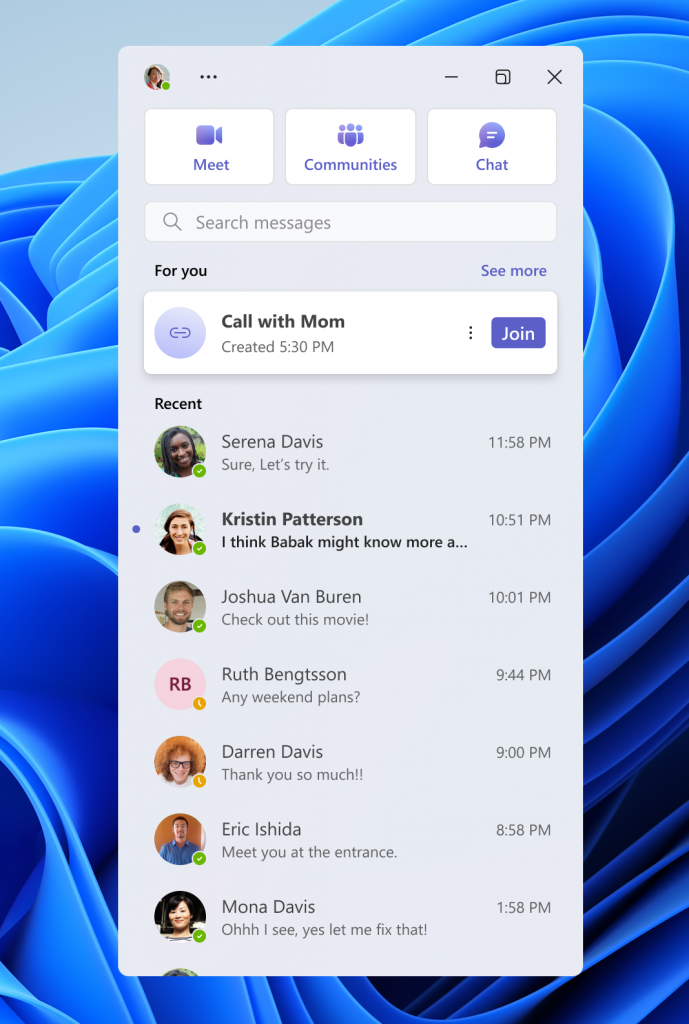
  • Comme mentionné ici avec la Build 23481 , Microsoft Teams (gratuit) est désormais pré-épinglé à la barre des tâches de Windows 11. Ce changement continue de se déployer afin que tous les initiés ne le voient pas tout de suite. Les Windows Insiders qui cliquent pour lancer Teams découvriront une mini-expérience de communication permettant de discuter, d'appeler et de rencontrer leurs collaborateurs en un clic ou deux. Non seulement sa taille compacte permet de placer facilement la fenêtre n'importe où sur le bureau, mais vous pouvez garder passivement un œil sur vos conversations avec la possibilité de la rendre visible lorsqu'ils naviguent sur le Web ou se connectent à vos communautés. L'intégration de Phone Link arrive également bientôt dans Microsoft Teams (gratuit).
Nouvelle mini-expérience de communication dans Microsoft Teams (gratuite).

Nouvelle mini-expérience de communication dans Microsoft Teams (gratuite).

[Explorateur de fichiers ]
  • Ajout de plus de champs à afficher dans le volet Détails, y compris les dimensions de l'image pour les images, le nombre de pages pour .docx, l'espace utilisé et les informations libres pour les lecteurs, et bien d'autres.

Correctifs

[Général]
  • Après la mise à jour vers la Build 23511 , certains Insiders ont peut-être vu l'application Photos épinglée à la barre des tâches. Ce problème ne s'est produit qu'avec cette version et ne devrait plus se produire. Nous nous excusons pour le problème.
[Explorateur de fichiers]
  • Correction d'un problème où les icônes affichées dans les onglets de l'explorateur de fichiers pouvaient se désynchroniser avec le dossier actuel après la navigation.
  • Correction d'une fuite de mémoire dans l'explorateur de fichiers avec les dernières mises à jour qui pouvaient provoquer des plantages de explorer.exe et d'autres problèmes lors d'une utilisation prolongée.
  • Correction d'un problème sous-jacent qui faisait que les icônes du bureau devenaient toutes vides au cours des derniers vols.
  • Correction d'un problème qui faisait que l'Explorateur de fichiers affichait "Travailler dessus" dans un dossier vide.
  • Correction d'un problème où la zone de texte pour nommer les fichiers ou dossiers nouvellement créés sur le bureau s'affichait dans la mauvaise position (loin ou trop proche) par rapport à la vignette.
  • Correction d'un problème où l'ouverture du menu contextuel dans le vol précédent faisait planter explorer.exe pour certains initiés.
  • Correction d'un problème où un clic droit sur des éléments dans le volet de navigation n'ouvrait pas de menu contextuel après avoir changé de dossier.
  • Correction d'un problème où les raccourcis clavier ALT + P et Maj + Alt + P ne fonctionnaient pas lorsque la mise au point était définie sur l'une des images de la Galerie.
  • Correction d'un problème où Home et Gallery pouvaient rester bloqués dans les mauvaises couleurs s'ils étaient ouverts lors du passage du mode clair au mode sombre.
  • Correction d'un problème où les vignettes dans la Galerie pouvaient ne pas se charger après avoir changé la vue en une taille d'icône plus petite (par exemple, moyenne à petite).
  • Correction d'un problème où, après avoir actualisé l'accueil, les actions pour épingler et désépingler les fichiers favoris pouvaient ne pas fonctionner.

Nous avons résolu les problèmes suivants pour les insiders avec le volet de détails modernisé dans l'explorateur de fichiers :

  • Correction d'un problème où la conception du volet de détails s'affichait de gauche à droite au lieu de droite à gauche lors de l'utilisation des langues d'affichage hébreu ou arabe.

Nous avons corrigé les problèmes suivants pour les Insiders qui ont la barre d'adresse modernisée de l'explorateur de fichiers qui a commencé à être déployée avec  la Build 23475 :

  • Les raccourcis clavier ALT + D, CTRL + L et F4 devraient maintenant fonctionner pour définir le focus sur la barre d'adresse.
  • Correction d'un problème où la saisie des lettres de lecteur, %localappdata% et certaines autres choses dans la barre d'adresse ne provoquait pas l'apparition des chemins suggérés dans une liste déroulante.

Nous avons corrigé les problèmes suivants pour les Insiders qui disposent de l'accueil de l'Explorateur de fichiers modernisé qui a commencé à être déployé avec  la Build 23475 :

  • Correction d'un problème qui pouvait faire planter explorer.exe lors de l'ouverture de la page d'accueil.
  • Correction d'un problème où l'info-bulle restait bloquée à l'écran lorsque vous faisiez défiler l'accueil avec le toucher.
  • Correction d'un problème où la réduction et l'expansion des sections de l'accueil ne fonctionnaient pas toujours.
  • Quelques petits ajustements à la taille des éléments, notamment la réduction de la taille du texte.
  • Correction d'un problème où le défilement de la molette de la souris ne fonctionnait pas si votre souris survolait la section recommandée de la page d'accueil.
[Barre des tâches et barre d'état système]
  • Correction de plusieurs plantages d'explorer.exe affectant la fiabilité de la barre des tâches.
[Saisies]
  • Correction d'un problème qui empêchait certaines actions de la souris (y compris le redimensionnement des fenêtres avec la souris) de ne pas fonctionner sur le bureau à distance.
[Éclairage dynamique]
  • Correction d'un problème où le changement de compte d'utilisateur pouvait éteindre les voyants de l'appareil.

REMARQUE : Certains correctifs notés ici dans les versions Insider Preview du canal de développement peuvent se retrouver dans les mises à jour de maintenance pour la version publiée de Windows 11.

Problèmes connus

[Général]
  • Nous travaillons sur le correctif d'un problème provoquant le blocage d'explorer.exe sur l'écran de connexion lors de la tentative d'accès au mode sans échec.
[Le menu Démarrer]
  • Certaines applications sous Toutes les applications dans le menu Démarrer, telles que les applications PWA installées via Microsoft Edge, peuvent être incorrectement étiquetées en tant que composant système.
[Copilote Windows]
  • Vous pouvez utiliser Alt + Tab pour quitter Windows Copilot, mais pas pour y revenir. Windows + C déplacera le focus vers Windows Copilot
  • Lors du premier lancement ou après avoir actualisé Copilot lors de l'utilisation de l'accès vocal, vous devrez utiliser les commandes "Afficher la grille" pour cliquer dans la case "Demandez-moi n'importe quoi" pour la première fois.
[Explorateur de fichiers]
  • Les insiders peuvent rencontrer un plantage de l'explorateur de fichiers lorsqu'ils font glisser la barre de défilement ou tentent de fermer la fenêtre pendant un processus de chargement de fichier prolongé.
[Ecriture Windows]
  • Windows Ink ne convertit pas l'écriture manuscrite en texte dans le contenu principal (par exemple, les documents Word et les feuilles de calcul Excel) dans les applications Microsoft 365.
  • Les zones de recherche dans les applications Microsoft 365 (par exemple, Microsoft Word) peuvent ne pas fonctionner correctement.
  • Les champs de commentaire dans les applications Microsoft 365 (par exemple, Microsoft Word) peuvent ne pas fonctionner correctement.
[Saisies]
  • Nous enquêtons sur des rapports indiquant que la saisie avec les IME japonais et chinois ne fonctionne pas correctement après la dernière build.