lundi 6 février 2023

HFS - HTTP File Server 0.30.1 / Classic 2.3m (Update)

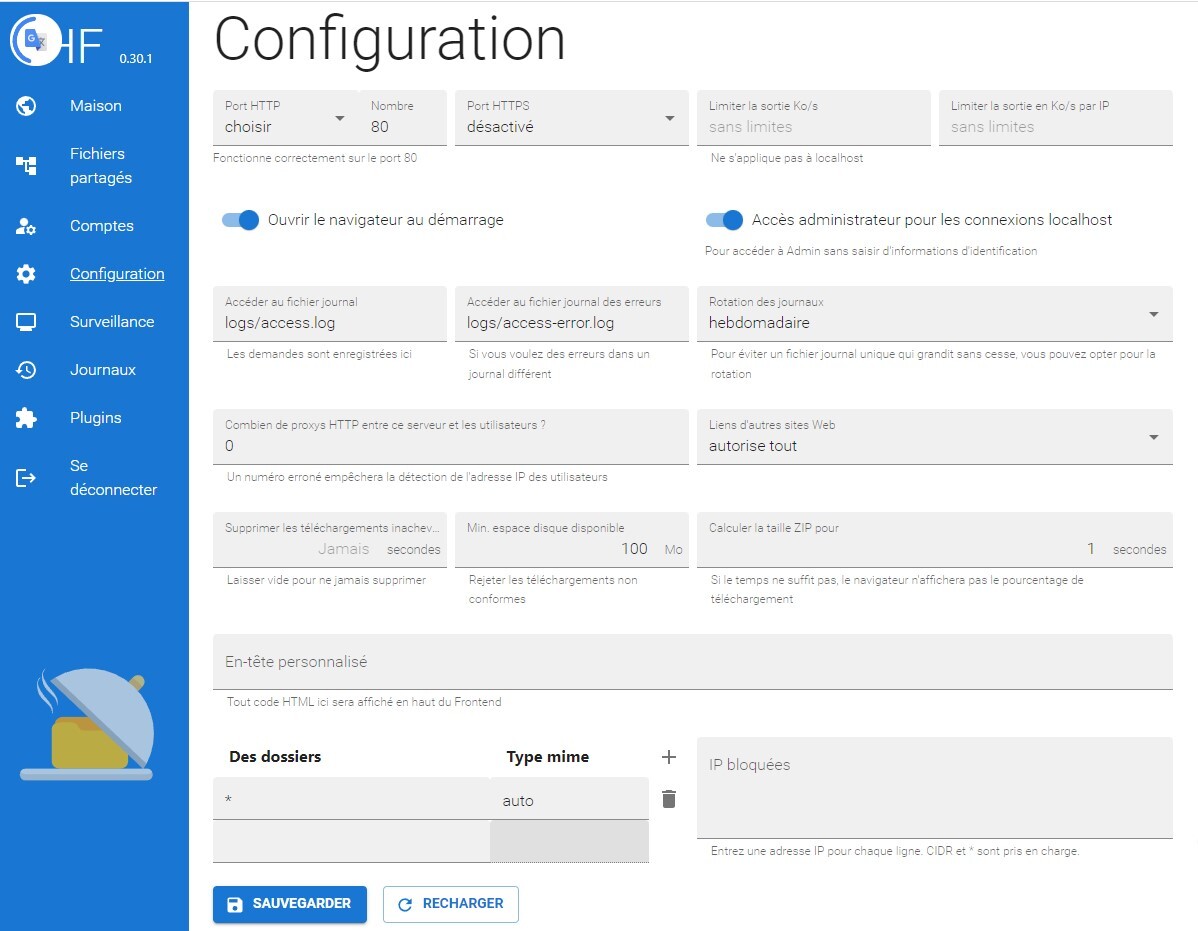
  HFS - Serveur de fichiers HTTP 2.3m (Classique) est un serveur de fichiers Open Source par glisser-déposer facile à utiliser pour le partage de fichiers personnels. Il fonctionne comme un exécutable autonome et ne nécessite aucune installation. Le programme est très facile à utiliser, il suffit d'y faire glisser un fichier pour le partager avec le monde. Vous pouvez personnaliser le port sur lequel il s'exécute, spécifier l'adresse IP et surveiller les connexions à partir de l'icône de la barre d'état. HFS présente les fichiers partagés sur une simple page HTML, qui inclut le nom et la taille du fichier. Avec quelques connaissances en HTML, vous pouvez entièrement personnaliser le modèle HTML selon vos préférences. HFS peut également s'intégrer à l'Explorateur Windows, vous permettant de partager facilement des fichiers à partir du menu contextuel.

La version 0.29.xx de HFS est une réécriture complète de la version Delphi !

  • C'est un logiciel serveur, partagez des fichiers frais à partir de votre disque. Ne comptez pas sur les services, soyez indépendant !
  • Tout va très vite. Essayez de télécharger en zippant 100 Go, ça démarre immédiatement !
  • Facile à utiliser. HFS essaie de détecter les problèmes et de suggérer des solutions.
  • Partagez même un seul fichier avec notre système de fichiers virtuel, même avec un nom différent, le tout sans toucher au vrai fichier. Présentez les choses comme vous le souhaitez !
  • Regardez toutes les activités en temps réel.
  • Contrôlez la bande passante, décidez combien donner.

Caractéristiques :

  • https
  • unicode
  • système de fichiers virtuel
  • frontal adapté aux mobiles
  • recherche
  • comptes
  • téléchargements pouvant être repris
  • télécharger des dossiers sous forme d'archive zip
  • service de site Web simple
  • plug-ins
  • fichier journal
  • accélérateur de vitesse
  • interface web d'administration
  • hébergement virtuel (plug-in)
  • anti-brute-force (plug-in)

Cliquez pour agrandir l'image

Pourquoi devriez-vous passer de HFS 2.x à 0.3 :

Comme vous pouvez le voir dans la liste des fonctionnalités, nous avons déjà des produits que vous ne pouvez pas trouver dans HFS 2. En dehors de cela, vous pouvez également envisager :

  • il est plus robuste : il a été conçu pour être un serveur toujours en cours d'exécution, tandis que HFS 1-2 a été conçu pour une utilisation occasionnelle (transfert et arrêt)
  • les mots de passe ne sont jamais vraiment stockés, juste un hachage non réversible
  • autorisations plus flexibles

HFS - Journal des modifications du serveur de fichiers HTTP  :

  • glisser-déposer pour le téléchargement
  • ergonomie mobile améliorée pour l'administrateur
  • supprimer plusieurs comptes
  • de nombreux correctifs et autres améliorations mineures
  • un bug empêchait le plugin vhosting de fonctionner (v0.30.1)

Page d’accueil : HFS

Télécharger HFS 2.3m Build 300

Télécharger HFS 0.30.1


YUMI exFAT 1.0.1.1 / UEFI 0.0.4.6 / YUMI 2.0.9.4

 YUMI ( Your Universal Multiboot Installer), est le successeur de MultibootISO. Il peut être utilisé pour créer un lecteur flash USB multiboot contenant plusieurs systèmes d'exploitation, antivirus, utilitaires de clonage disque, outils de diagnostic, et plus encore. Contrairement à MultiBootISO qui a utilisé GRUB pour le démarrage des fichiers ISO directement de l'USB, Yumi utilise “syslinux” pour démarrer les distributions extraites stockées sur le périphérique USB, et revient à l'utilisation GRUB pour le démarrage des fichiers ISO à partir de multiples USB, si nécessaire.
YUMI est un script d'installation facile à utiliser créé avec NSIS. Le but est d'aider à automatiser la création d'une clé USB amorçable. Cela peut être utilisé pour démarrer plusieurs distributions basées sur Linux (une à la fois).YUMI utilise un MBR Syslinux pour rendre le lecteur choisi amorçable. Vous pouvez extraire des distributions en utilisant 7zip dans le dossier multiboot sur le périphérique USB. Et un fichier syslinux.cfg personnalisé ainsi que des fichiers de configuration indépendants sont utilisés pour démarrer chaque distribution. Aussi, vous pouvez utiliser Grub4DOS grub.exe pour démarrer les fichiers ISO directement.

Une variante de démarrage YUMI exFAT USB est désormais disponible et recommandée. Il peut être utilisé pour créer automatiquement une clé USB de démarrage exFAT. Voici les principales différences entre les variantes :

  • YUMI exFAT prend en charge le format exFAT et les fichiers de plus de 4 Go. BIOS et démarrage USB UEFI.
  • YUMI Legacy prend en charge le format NTFS ou Fat32. Démarrage USB du BIOS uniquement.
  • YUMI UEFI prend uniquement en charge Fat32. Démarrage BIOS et UEFI USB (dépendant de la distribution).

YUMI exFAT (BIOS et démarrage USB UEFI) :

Utilisez cette version si vous souhaitez continuer à utiliser un format exFAT sur votre clé USB et prévoyez également de stocker des fichiers de plus de 4 Go. Il prend en charge les modes de démarrage modernes UEFI et Legacy BIOS. Inclus est un outil de création de démarrage USB séparé dérivé de Ventoy/Ventoy2Disk. Cette variante est également rétrocompatible avec Ventoy. Si vous le souhaitez, vous pouvez même copier YUMI-exFAT au même emplacement qu'un Ventoy2Disk.exe et utiliser l'interface YUMI-exFAT avec Ventoy. Vous permettant de créer et de gérer par exemple ; Distributions Ubuntu avec des images persistantes.

Comment ça fonctionne:

Une fois le lecteur préparé, vous pouvez utiliser le programme d'installation frontal pour en savoir plus sur, rechercher ou télécharger des distributions et des outils à installer sur un lecteur sélectionné. Le frontal créera une structure de dossiers organisée et copiera chaque ISO sur le lecteur pour vous (recommandé si vous souhaitez que l'outil garde une trace de vos installations pour la suppression). Il peut également créer des fichiers de stockage persistants pour vous et l'entrée .json associée. Par exemple, chaque distribution basée sur Ubuntu peut avoir son propre stockage persistant jusqu'à 10 Go. 

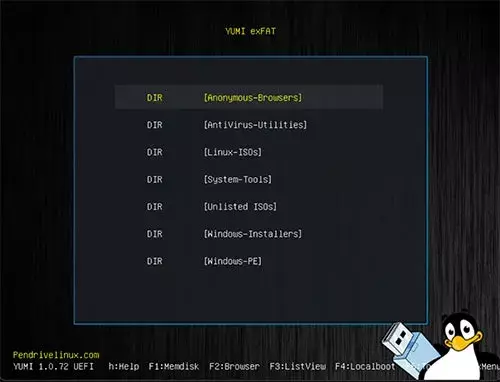
Écran de démarrage YUMI exFAT

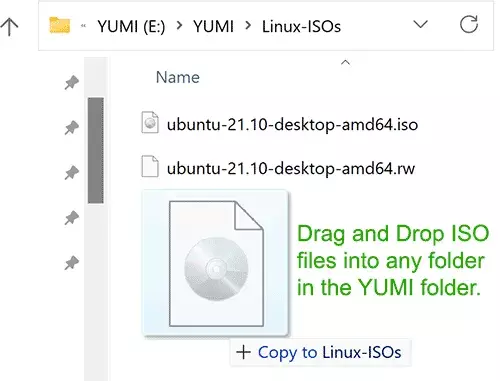
NOTE LATÉRALE : Vous pouvez également créer vos propres dossiers de stockage dans le dossier YUMI sur le lecteur flash, puis simplement faire glisser et déposer vos fichiers ISO, IMG, WIM, VHD(x) et EFI dans ces dossiers. Au démarrage, le système ajoutera des entrées pour les éléments découverts. Les fichiers stockés peuvent dépasser 4 Go.

SAUVEGARDE DES DONNÉES : Vous devez sauvegarder toutes les données que vous souhaitez conserver avant d'utiliser l'option "Préparer le lecteur". Lorsque vous choisissez l'option "Effacer le disque", toutes les partitions du lecteur sélectionné seront nettoyées.

Page d'accueil : YUMI
La version “YUMI UEFI” utilise GRUB2 pour le démarrage UEFI et BIOS. Veuillez noter qu'il n'est pas rétrocompatible avec la version “YUMI standard”. Les distributions prises en charge sont limitées et votre clé USB doit être au format Fat32 pour prendre en charge le démarrage en mode UEFI. (Seul le mode BIOS fonctionnera avec les lecteurs formatés NTFS).

YUMI-2.0.9.4 : Ajout de la prise en charge des nouvelles versions de Redo Rescue Backup et Recovery.

YUMI-UEFI-0.0.4.6 : Détecte si l'exécution est native ou à partir de WINE.

YUMI-exFAT-1.0.1.1 : Mise à jour pour prendre en charge les nouvelles versions de Memtest86 et Memtest86+.

Diskpart est utilisé pour nettoyer le lecteur sélectionné, puis créer une seule partition. Fat32format est utilisé pour formater la grande partition en fat32. Assurez-vous de sauvegarder vos données à partir de toutes les partitions de l'appareil avant d'utiliser l'option «Wipe and fat32 format».

Informations importantes sur YUMI UEFI: tout d'abord, vous devez désactiver le démarrage sécurisé (s'il est activé). De plus, votre lecteur doit être au format Fat32 si vous souhaitez démarrer UEFI.

Téléchargements :

Télécharger la version UEFI   Télécharger la version Standard   Télécharger la version exFAT


FastStone Capture 9.9

 FastStone Capture est un utilitaire de capture d'écran et un enregistreur vidéo très pratique. Ce logiciel vous permet de capturer un élément d'une fenêtre , une fenêtre déroulante, une zone précise...    Vous pouvez l'essayer pendant 30 jours. 

FastStone Capture vous permet de capturer et d'annoter facilement n'importe quoi à l'écran, y compris les fenêtres, les objets, les menus, le plein écran, les régions rectangulaires / à main levée / fixes ainsi que les fenêtres / pages Web défilantes. Il vous permet également d'enregistrer toutes les activités à l'écran, y compris les changements à l'écran, la parole du microphone, les mouvements de souris et les clics dans des fichiers vidéo hautement compressés. Vous pouvez choisir d'envoyer des captures à un éditeur, un fichier, un presse-papiers, une imprimante, un courrier électronique, un document Word / PowerPoint ou les télécharger sur votre site Web.

Les outils d'édition incluent l'annotation (textes, lignes fléchées, surbrillances), le redimensionnement, le recadrage, la netteté, le filigrane, l'application d'effets de bord et bien d'autres. Les autres fonctionnalités incluent la numérisation d'images, les raccourcis clavier globaux, la génération automatique de noms de fichiers.

FastStone Capture enregistre les images aux formats BMP, GIF, JPEG, PCX, PNG, TGA, TIFF et PDF. L'enregistreur d'écran intégré enregistre les vidéos au format WMV (Windows Media Video).

Modifications de FastStone Capture 9.9 :

  • Utilisez MP4 comme format de sortie par défaut pour Screen Recorder sous Windows 10/11
  • Ajout de " Convertir en MP4 " à Screen Recorder. Vous pouvez l'utiliser pour convertir ou redimensionner des fichiers vidéo (WMV et MP4) en utilisant le nouveau format MP4
  • Maintenant, Screen Recorder peut détecter et récupérer un enregistrement d'écran à partir d'un arrêt ou d'un redémarrage inattendu de Windows
  • Amélioration de l' éditeur vidéo intégré :
    • Ajout d'un outil de page de titre qui vous permet d'insérer des pages de titre n'importe où dans le clip vidéo
    • Emoji ajouté à l'outil de dessin
    • Pour découper un clip vidéo, cliquez simplement et faites glisser depuis le début ou la fin de la chronologie
  • Dans l'onglet Options -> Notifications de Screen Recorder , vous pouvez personnaliser la couleur et la taille de la barre de contrôle
  • Correction d'une erreur de position en mode zoom de l'outil Dessiner
  • Autres améliorations mineures et corrections de bogues


    Page d’accueil : FastStone Capture

Téléchargements :


TweakNow WinSecret 4.1.1 Plus! / 2.5.0 Free

 Vous souhaitez afficher la barre des tâches Windows en haut ou modifier la taille de la barre des tâches ? Pas de problème, ces tâches peuvent facilement être effectuées en modifiant simplement la valeur de registre. Malheureusement, le registre n'est pas un endroit convivial pour la plupart des gens.

La modification d'une valeur erronée dans le registre peut entraîner un problème imprévisible sur votre Windows. C'est pourquoi les utilisateurs novices ne doivent pas modifier eux-mêmes la valeur de registre directement à l'aide d'un éditeur de registre.

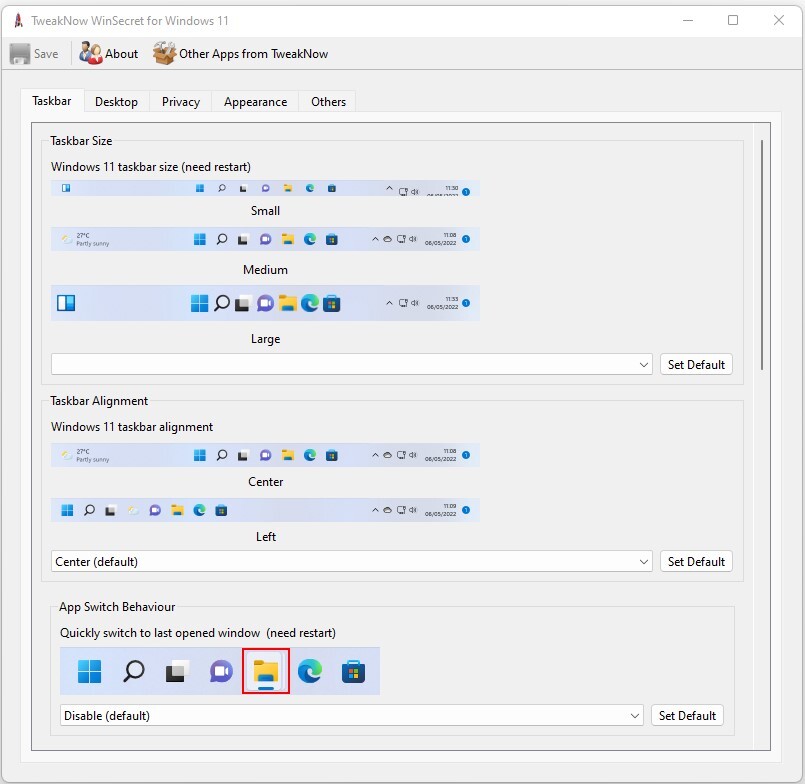
Dans TweakNow WinSecret, nous avons rassemblé les paramètres de registre Windows 11 et 10  les plus populaires et vous les fournissons dans une interface utilisateur simple et sûre.

Principales caractéristiques :

  • Déplacer la barre des tâches vers le haut
  • Modifier la taille de la barre des tâches
  • Utiliser le style de menu contextuel de Windows 10
  • Modifier le comportement du changement d'application
  • Rendre la barre des tâches transparente
  • Utiliser l'ancien style de barre d'outils de l'Explorateur de fichiers
  • Activer ou désactiver les publicités personnalisées à l'aide d'un identifiant publicitaire
  • Et beaucoup plus ......

  Application payante tout-en-un pour vous aider à améliorer votre expérience Windows 11. 
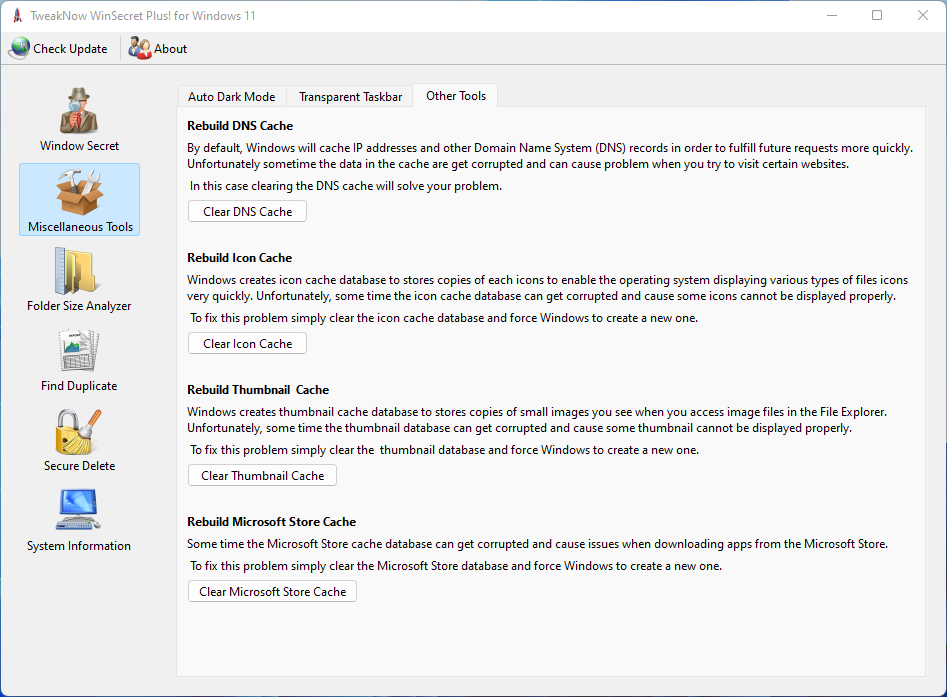
  • Ajout de l'outil Auto Dark à la section Outils divers
  • Ajout de l'outil Reconstruire le cache DNS à la section Outils divers
  • Ajout de l'outil Reconstruire le cache d'icônes à la section Outils divers
  • Ajout de l'outil Reconstruire le cache de vignettes à la section Outils divers
  • Ajout de l'outil Reconstruire le cache du Microsoft Store à la section Outils divers
  • Afficher les icônes de la zone de notification sur une ou deux lignes. (barre des tâches)
  • Afficher ou masquer l'option du gestionnaire de tâches à partir de l'écran Ctrl+Alt+Suppr. (Système)

Nouveautés dans la version 4.1.1 Plus:

Correction d'un problème de mise en page qui masquait l'icône Windows Secret dans le menu principal.  

  Software 5 etoiles Testé par Challenger Systems  

Page d’accueil : TweakNow WinSecret

Version Free :

Version Plus :