vendredi 10 octobre 2025

Google Chrome 141.0.7390.77

 Google Chrome est un navigateur qui combine un design minimaliste avec une technologie sophistiquée pour rendre le Web plus rapide, plus sûr et plus facile. Utilisez une case pour tout : tapez dans la barre d'adresse et obtenez des suggestions pour les pages de recherche et les pages Web. Les vignettes de vos meilleurs sites vous permettent d'accéder instantanément à vos pages préférées à la vitesse de l'éclair à partir de n'importe quel nouvel onglet. Les raccourcis du bureau vous permettent de lancer vos applications Web préférées directement depuis votre bureau. Chrome intègre de nombreuses fonctionnalités utiles, notamment la traduction automatique d'une page entière et l'accès à des milliers d'applications, d'extensions et de thèmes à partir du Chrome Web Store.

Google Chrome est l'une des meilleures solutions de navigation sur Internet qui vous offre un haut niveau de sécurité, de vitesse et de fonctionnalités exceptionnelles.

Systèmes d'exploitation pris en charge:

  • Windows 11,10, 8.1, 8, 7
  • Mac OS X 10.10 ou ultérieur
  • Linux
  • Android
  • iOS

Page d’accueil : GOOGLE CHROME

Téléchargements :

Important à savoir ! Les liens du programme d'installation hors ligne n'incluent pas la fonctionnalité de mise à jour automatique.

Télécharger le programme d'installation Web :

Google Chrome Web 32 bits

Google Chrome 64 bits

Télécharger le programme d’installation Hors Ligne :

Google Chrome 32 bits

Google Chrome 64 bits 

Télécharger le programme d’installation MSI pour Windows (mise à jour automatique)

Google Chrome MSI

Télécharger la version portable :

Google Chrome Portable


jeudi 9 octobre 2025

Windows 11 Insider Preview Build 26220.6772 (KB5065797) – 25H2 sur le Canal DEV

Windows 11 Insider Preview Build 26220.6772 (KB5065797) sur le canal Dev.

De nouvelles fonctionnalités sont progressivement déployées sur le canal Dev.

Les modifications et améliorations suivantes sont en cours de déploiement pour Click to Do sur les PC Copilot+ :

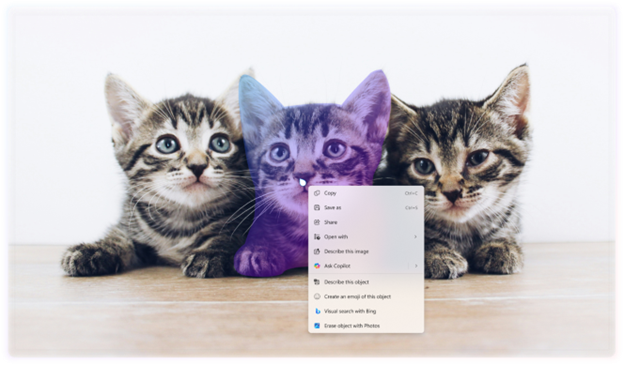
Sélection d'objets image dans Click to Do :  La sélection d'objets image est conçue pour accélérer votre créativité et sélectionner précisément des objets dans vos images. Survolez votre image pour prévisualiser les zones sélectionnables. Une fois sélectionné, vous pouvez facilement copier-coller votre objet dans d'autres applications ou l'utiliser pour discuter avec Copilot et obtenir des informations plus détaillées ou des actions créatives.

Image de trois chatons assis sur une surface en bois, avec un menu contextuel superposé sur le chaton central. Ce menu propose des options comme « Copier », « Coller » et « Propriétés », ainsi que d'autres options comme « Demander à Copilote ». 

Image de trois chatons assis sur une surface en bois, avec un menu contextuel superposé sur le chaton central. Ce menu propose des options comme « Copier », « Coller » et « Propriétés », ainsi que d'autres options comme « Demander à Copilot ».

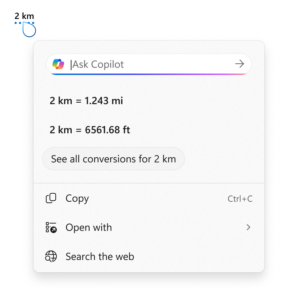
Conversion d'unités : Nous introduisons la possibilité de convertir des unités dans « Cliquer pour faire » pour accéder rapidement aux conversions des combinaisons nombre + unité affichées à l'écran. Actuellement, nous prenons principalement en charge les conversions de longueur , d'aire , de volume , de poids , de température et de vitesse .

  • Lorsque les utilisateurs survolent un nombre + une unité, une info-bulle flottante apparaît indiquant la conversion.
  • Lorsque les utilisateurs sélectionnent le nombre + l’unité, le menu contextuel s’ouvre avec des options de conversion supplémentaires.
  • Les utilisateurs peuvent également accéder à davantage de conversions via l’application Copilot (actuellement prise en charge dans Microsoft Copilot). Cette fonctionnalité n’est pas encore disponible pour les Windows Insiders dans l’EEE (Espace économique européen) ou en Chine.

Capture d'écran montrant l'outil de conversion de « Cliquer pour faire » avec l'exemple de 2 kilomètres. Il affiche les conversions en miles (1,243 mi) et en pieds (6 561,68 pieds), avec des options pour copier, ouvrir avec ou effectuer une recherche sur le Web. 

Capture d'écran montrant l'outil de conversion de « Cliquer pour faire » avec l'exemple de 2 kilomètres. Il affiche les conversions en miles (1,243 mi) et en pieds (6 561,68 pieds), avec des options pour copier, ouvrir avec ou effectuer une recherche sur le Web.

Windows Hello

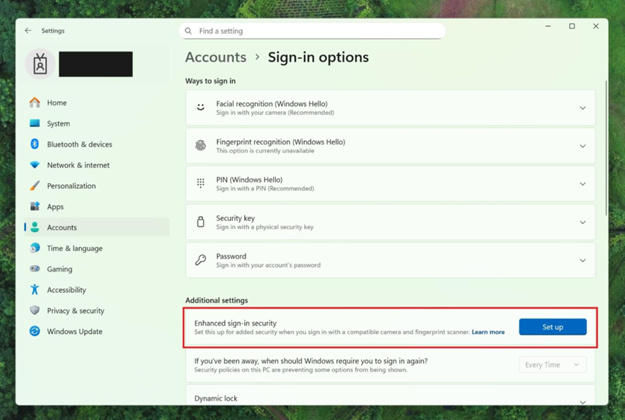
La sécurité de connexion améliorée de Windows Hello prend désormais en charge les capteurs d'empreintes digitales périphériques : La sécurité de connexion améliorée de Windows Hello (ESS) prend désormais en charge les capteurs d'empreintes digitales périphériques dans Windows 11. Auparavant, ESS était uniquement disponible sur les PC équipés de capteurs biométriques intégrés. Désormais, les PC Windows 11, y compris les ordinateurs de bureau et les PC Copilot+, bénéficient de l'expérience de connexion la plus sécurisée de Windows Hello. Il vous suffit de brancher un lecteur d'empreintes digitales ESS compatible, d'accéder à Paramètres > Comptes > Options de connexion et de suivre les instructions pour vous inscrire.

Boîte de dialogue Paramètres sous Comptes -> Options de connexion, où Paramètres supplémentaires comporte une option encadrée en rouge pour « Sécurité de connexion renforcée » avec un bouton pour « Configurer » 

Boîte de dialogue Paramètres sous Comptes -> Options de connexion, où les Paramètres supplémentaires comportent une option encadrée en rouge pour « Sécurité de connexion renforcée » avec un bouton pour « Configurer »

COMMENTAIRES : Veuillez déposer vos commentaires dans le Centre de commentaires (WIN + F) sous Sécurité et confidentialité > Empreinte digitale Windows Hello.

Modifications et améliorations progressivement déployées sur le canal Dev :

Expérience d'installation de Windows
  • Possibilité de nommer votre dossier utilisateur par défaut dans OOBE : Vous pouvez désormais personnaliser le nom de votre dossier utilisateur par défaut, « C:\Utilisateur\<nom> », lors de l'installation. Pour cela, suivez ces étapes :
    • Sur la  page de connexion du compte Microsoft, appuyez sur Maj + F10 pour ouvrir l’invite de commandes.
    • Tapez les commandes suivantes : « cd oobe », appuyez sur Entrée, puis tapez « SetDefaultUserFolder.cmd <YourFolderName> »
    • <YourFolderName> peut contenir  16 caractères maximum .
    • Seuls les caractères Unicode sont pris en charge et les caractères spéciaux seront supprimés
    • Procédez à la connexion MSA.
    • Le nom du dossier personnalisé sera appliqué s'il est valide.
    • Si ce paramètre n’est pas défini, Windows générera automatiquement un nom de dossier de profil à partir de votre adresse e-mail Microsoft.
  • Suppression des commandes locales : Nous supprimons les mécanismes connus de création d'un compte local dans l'expérience d'installation de Windows (OOBE). Souvent utilisés pour contourner la configuration d'un compte Microsoft, ces mécanismes ignorent également par inadvertance des écrans de configuration critiques, ce qui peut amener les utilisateurs à quitter l'OOBE avec un appareil incomplètement configuré. Pour garantir la bonne configuration de l'appareil, les utilisateurs devront effectuer l'OOBE avec une connexion Internet et un compte Microsoft.
Explorateur de fichiers
  • Mode sombre : Nous avons amélioré l'expérience du mode sombre dans l'Explorateur de fichiers, en commençant par les actions clés comme copier, déplacer et supprimer. Vous bénéficierez désormais d'une expérience cohérente du mode sombre dans :
    • L'état par défaut et développé des boîtes de dialogue de copie, de déplacement et de suppression
    • Barres de progression et vues graphiques
    • Boîtes de dialogue pour confirmer des états tels que sauter, remplacer et sélectionner un fichier
    • Plusieurs boîtes de dialogue de confirmation et d'erreur

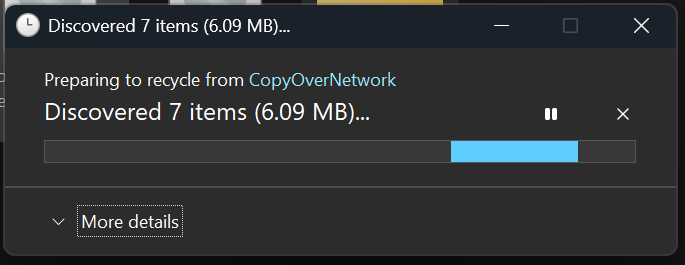
La nouvelle boîte de dialogue de découverte en mode sombre.

La nouvelle boîte de dialogue de découverte en mode sombre.

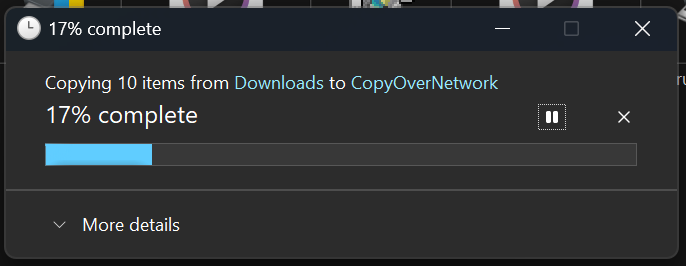
La nouvelle boîte de dialogue de copie en mode sombre.

La nouvelle boîte de dialogue de copie en mode sombre.

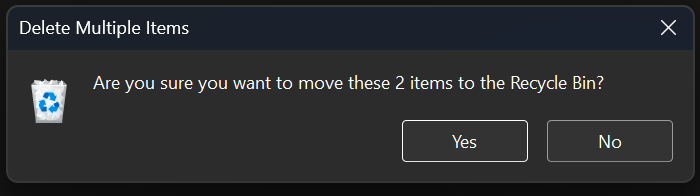
La nouvelle boîte de dialogue de la corbeille en mode sombre.

La nouvelle boîte de dialogue de la corbeille en mode sombre.

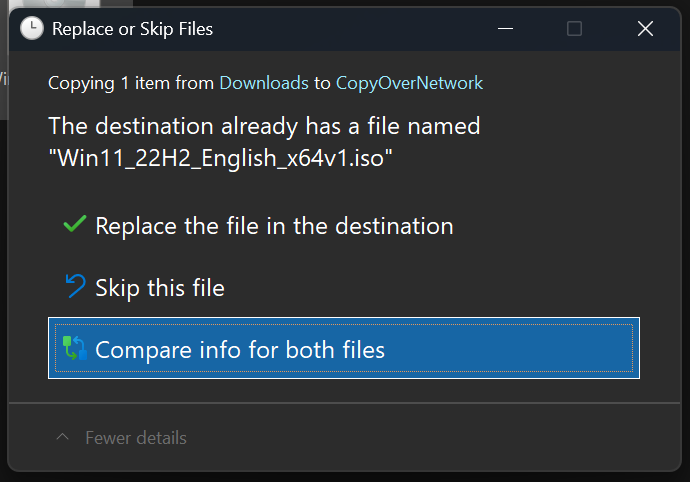
La nouvelle boîte de dialogue Remplacer ou ignorer les fichiers en mode sombre.  

La nouvelle boîte de dialogue Remplacer ou ignorer les fichiers en mode sombre.

Les correctifs sont progressivement déployés sur le canal Dev :

Général
  • Correction d'un problème sous-jacent qui entraînait la disparition inattendue de plusieurs fonctionnalités en cours de déploiement sur certains PC Insider après la build précédente.
Barre des tâches et barre d'état système
  • Correction d'un problème suite aux dernières mises à jour : lorsque l'option « Masquer automatiquement la barre des tâches » était activée, la barre d'état système apparaissait encore visible même si la barre des tâches était masquée. Correction également d'un problème où elle ne se masquait plus lorsque vous étiez sur le bureau avec toutes les fenêtres d'applications réduites.
  • Correction d'un problème lié à la mise au point lors d'un clic sur une miniature d'aperçu d'application, ce qui pouvait entraîner sa fermeture, mais la fenêtre de l'application n'apparaissait pas réellement au premier plan.
Explorateur de fichiers
  • Correction d'un problème où les boîtes de dialogue liées au système de fichiers crypté ( EFS ) dans l'Explorateur de fichiers ne répondaient pas à une mise à l'échelle accrue du texte.
Effets Windows Studio
  • Correction d'un problème pour certaines classes de webcams externes : l'activation de « Utiliser les effets Windows Studio » dans les paramètres avancés de la caméra pouvait entraîner l'échec de l'aperçu de la caméra. Si vous étiez concerné par ce problème connu dans les dernières versions et que vous aviez désactivé les effets Windows Studio dans les paramètres de la caméra pour le contourner, vous pouvez les réactiver.
Paramètres
  • Correction d'un problème provoquant l'affichage d'une vitesse de liaison incorrecte sur certaines cartes réseau
Autres
  • Correction d’un problème affectant la possibilité de démarrer des machines virtuelles Hyper-V avec Trusted Platform Module (TPM) sur les appareils ARM64.
  • Correction d'un problème qui pouvait affecter la lecture de contenu protégé dans certaines applications Blu-ray, DVD et TV numérique qui utilisaient  le rendu vidéo amélioré avec  application HDCP .

Problèmes connus :

  • Lancer « Cliquer pour faire » sur votre écran principal par un geste du bord droit entraînera l'affichage des éléments visuels de balayage sur le mauvais écran. Le problème est en cours d'analyse.
Écrans de verrouillage et de connexion
  • [ NOUVEAU ] Le clavier tactile peut ne pas s'ouvrir sur l'écran de connexion. Si vous rencontrez ce problème, vous pouvez utiliser le clavier à l'écran dans le menu d'accessibilité pour contourner ce problème.
Barre des tâches et barre d'état système
  • Nos nouvelles animations sur les aperçus de la barre des tâches ont été temporairement désactivées car elles interféraient avec la possibilité de partager une fenêtre à partir de son aperçu, nous le noterons lorsqu'elles seront ramenées.
Recherche
  • Certaines recherches peuvent afficher du texte inattendu au lieu des résultats et des images attendus.

FFmpeg Batch AV Converter 3.2.6

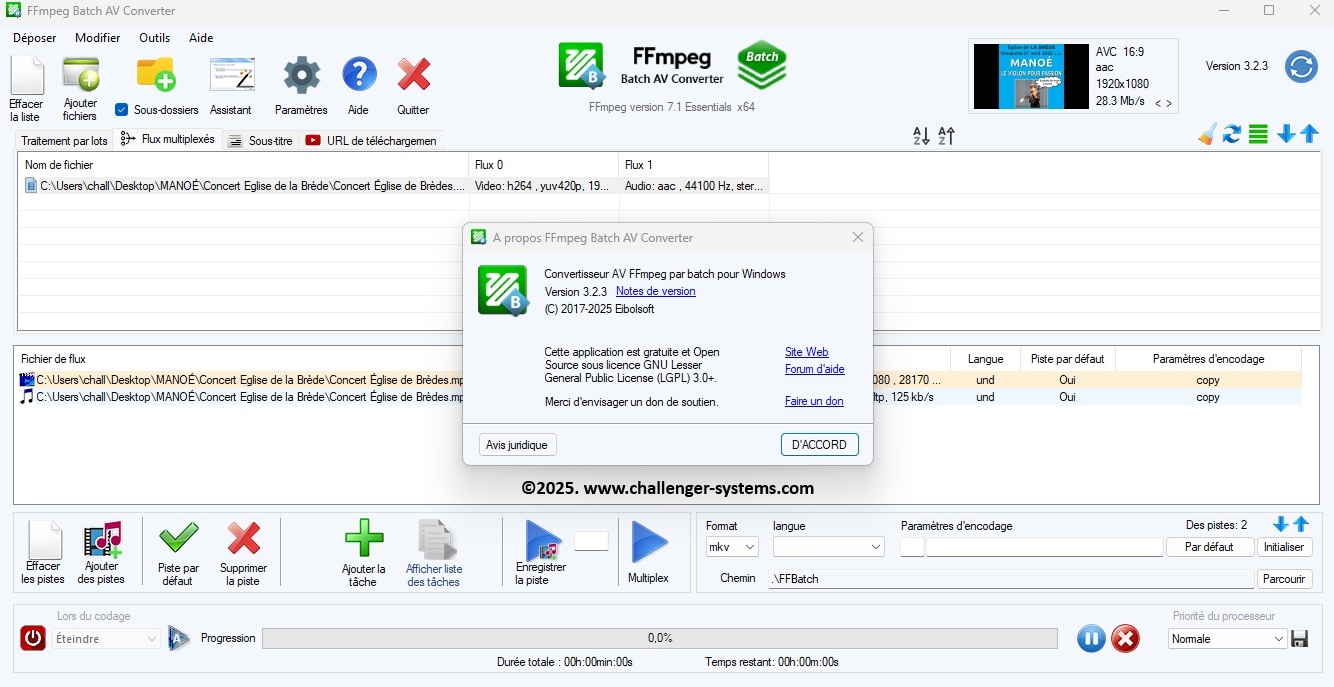
 FFmpeg Batch AV Converter est un encodeur audio et vidéo universel gratuit, qui permet d'utiliser tout le potentiel de la ligne de commande ffmpeg en quelques clics de souris dans une interface graphique pratique avec glisser-déposer et informations de progression.
Grâce à sa fonction d'encodage multi-fichiers, il s'agit peut-être de l'encodeur par lots a/v le plus rapide disponible, car il maximise l'utilisation des ressources système en lançant autant de processus simultanés jusqu'au nombre de threads du processeur utilisateur. Vous pouvez modifier la priorité d'encodage, mettre en pause et reprendre, définir l'arrêt automatique. C'est bon pour les utilisateurs chevronnés de ffmpeg ainsi que pour les débutants.
Il fournit un encodage par lots illimité de fichiers simples ou multiples pour presque tous les formats audio/vidéo. Vous pouvez utiliser n'importe quel ensemble de paramètres et les essayer avant de commencer l'encodage. Vous pouvez manipuler et multiplexer des flux, sous-titrer par lots des vidéos (sous forme de piste et codées en dur), découper, concaténer, enregistrer un écran, capturer des URL M3u8 ou YouTube. Vous pouvez également accéder à des informations utiles sur les fichiers multimédias.
Vous pouvez enregistrer manuellement vos paramètres ffmpeg personnalisés préférés, utiliser un assistant d'encodage sophistiqué. Vous pouvez utiliser des chemins de sortie relatifs/absolus, renommer automatiquement les fichiers de sortie, les écraser, etc.

Caractéristiques :
  • Encodage vidéo h264 / h265 / NVENC / QuickSync / ProRes/ AV1 / Theora

  • Encodage audio MP3 / AAC / AC3 ​​/ FLAC / WAV / Opus

  • Multi-fichiers encodent des milliers de fichiers

  • Arrêt automatique, exécutez le script de post-codage.

  • Le traitement par lots

  • Définir la priorité d'encodage

  • Glisser déposer

  • Mappage de flux et multiplex

  • Téléchargement par lots d'URL m3u8

  • Assistant d'encodage A/V FFmpeg

  • Filtrer les fichiers

  • Couper et concaténer des fichiers

  • Téléchargement de vidéos YouTube par lots

  • Extraction de vignettes d'images par lots

Changelog :
  • Test de ffmpeg 8.0.
  • Correction du bouton Essayer -> Copier dans le presse-papiers, erreur d'exécution rare.
  • Ajout d'un avertissement concernant l'absence de deno.exe (interpréteur JavaScript) bientôt nécessaire pour télécharger des vidéos YouTube avec yt-dlp.
  • Correction de traduction mineure, format horaire des liens YouTube corrigé, yuv420p restauré dans l'assistant de conversion d'images en vidéo.

Page d’accueil : FFmpeg Batch AV Converter

Télécharger FFmpeg 7.1.1 non inclus dans FFmpeg Batch AV Converter


TeamViewer 15.70.5

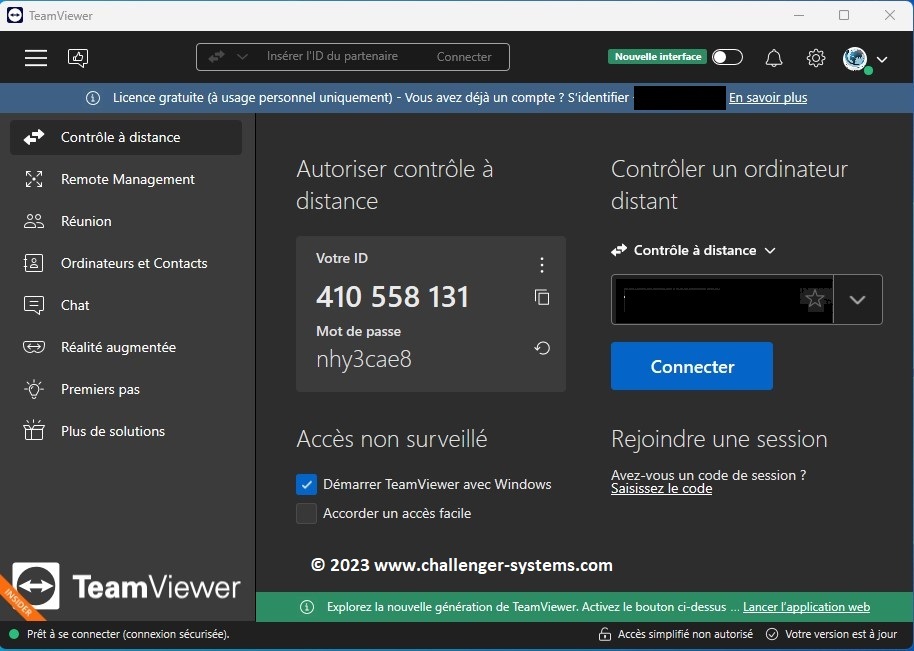
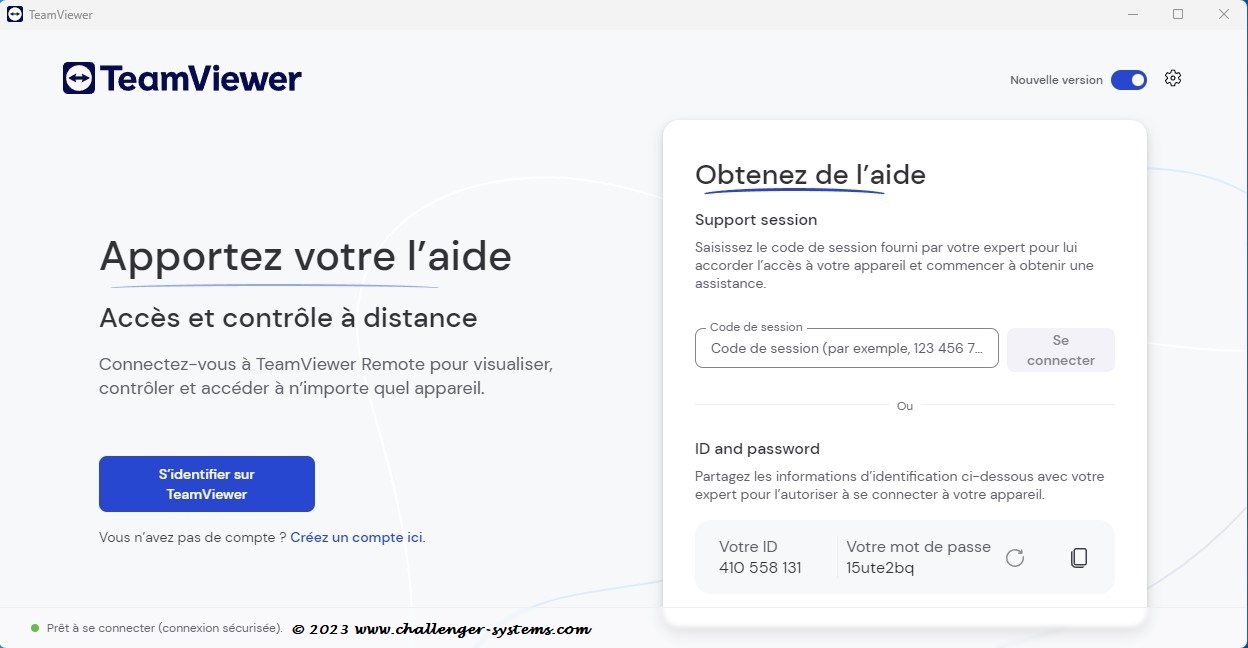
 TeamViewer est l’alternative la plus simple permettant d’accéder en un temps record à n’importe quel ordinateur dans le monde. Dès lors, où que vous soyez, vous pourrez prendre en main l’ordinateur de vos partenaires afin de leur venir en aide ou d’effectuer un transfert de fichiers simple et direct avec eux via Internet, y compris à travers les Firewalls.

TeamViewer est la solution logicielle de choix de téléassistance, accès à distance et collaboration en ligne. En fait, nous sommes convaincus que c'est la meilleure solution, la plus puissante et la plus intuitive du marché, De nombreux analystes, experts de l'industrie et, ce qui est plus important encore, nos clients, en conviendront.

 Depuis le début, TeamViewer est entièrement gratuit pour un usage personnel, non professionnel.

Nous souhaitons que les utilisateurs du monde entier puissent bénéficier des possibilités offertes par TeamViewer. Nous souhaitons voir nos utilisateurs maîtriser parfaitement le logiciel et son fonctionnement, faire confiance à son haut niveau de sécurité et faire l'expérience de son grand éventail d'utilisations possibles.
Nous le faisons pour plusieurs raisons:
  • En premier lieu, les recommandations tirées de l'expérience personnelle et obtenues d'amis ou d’associés, sont incroyablement pertinentes. Nous les apprécions sincèrement.
  • Deuxièmement, nous recevons en permanence des commentaires de notre large base d'utilisateurs. Ces commentaires nous permettent d'améliorer notre logiciel pour mieux répondre aux besoins et attentes de nos clients. En bref, vous avez de grandes idées.
  • Finalement, nous sommes désireux d'aider les gens et de contribuer à un monde meilleur. On peut parler de bon karma mais c'est aussi bon pour le développement d'une activité durable. Du reste, nous aussi avons des parents et amis.
   Multiplateforme : Connexions multiplateforme PC à PC, mobile à PC et PC à mobile qui prennent en charge Windows, MacOs, Linux, Chrome OS, iOS, Android, Windows 10 Mobile et BlackBerry.

  Compatibilité maximale : TeamViewer fonctionne sur un large éventail de systèmes d'exploitation, des plus récents aux plus anciens.

  Aucune configuration : Démarrez et utilisez TeamViewer instantanément. TeamViewer fonctionne même derrière les pare-feux et détecte automatiquement toute configuration de proxy.

   Facile à comprendre : Bénéficiez d'une interface utilisateur ultra-moderne, clairement agencée, simple, conviviale et rapide d'utilisation.

  Haute performance : La configuration et le routage intelligents des connexions, l'utilisation efficace de la bande passante, les transmissions rapides de données, la fréquence de 60 images/seconde des sessions à distance, ainsi que les réglages qualité automatiques optimisent l'expérience utilisateur.

  Haute sécurité : TeamViewer utilise l'échange de clés publiques/privées RSA 2048, le chiffrement des sessions de bout en bout AES (256 bits), les mots de passe aléatoires pour un accès unique, l'authentification à deux facteurs en option et les contrôles d'accès au moyen de la validation des appareils ainsi que par la configuration de listes blanches et noires.

  International : TeamViewer est disponible en plus de 30 langues et prend en charge les claviers internationaux, ce qui en fait la solution idéale pour une utilisation internationale.

   Gratuit pour l'évaluation et pour l'usage personnel : Évaluez TeamViewer gratuitement, sans fournir d'informations personnelles. De plus, vous pouvez utiliser le logiciel gratuitement pour un usage personnel à votre domicile.

Page d’accueil :  TeamViewer