mercredi 7 mai 2025

WSCC - Windows System Control Center 10.0.0.7

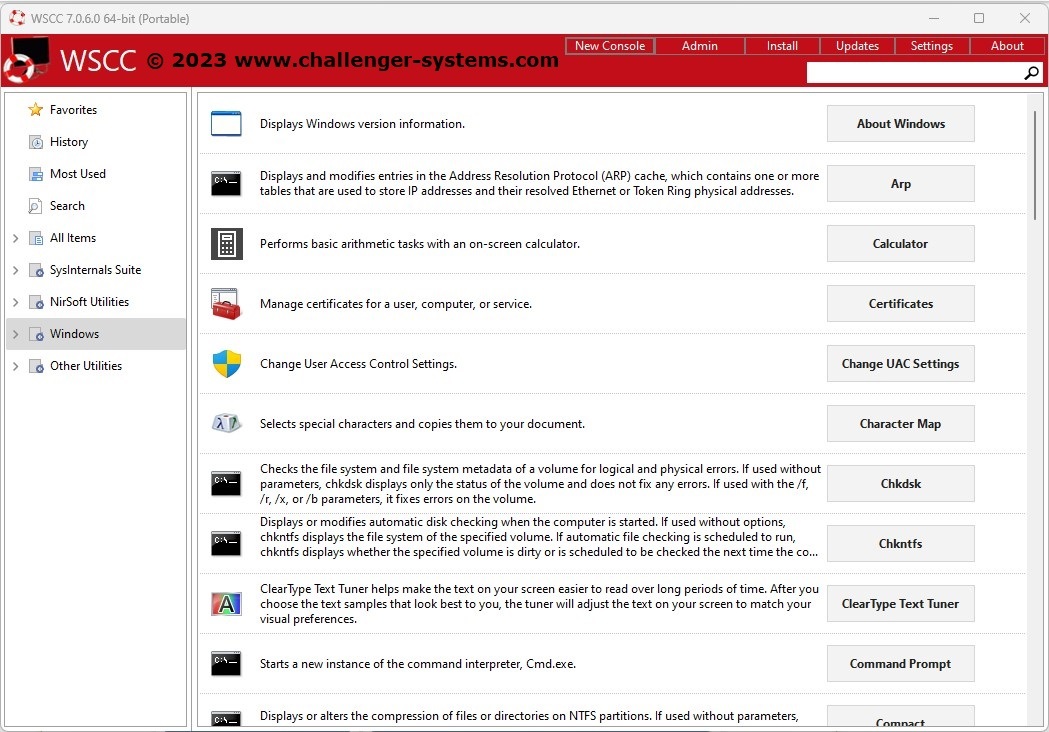
WSCC est un freeware pour un usage personnel qui vous permet d'afficher, exécuter et organiser les programmes contenus dans Windows Sysinternals Suite. WSCC est seulement une interface, vous devez télécharger et installer Windows Sysinternals Suite séparément. Sinon, WSCC peut travailler aussi avec les Sysinternals Live (services fournis par Microsoft. )

Version 32 bits :


Version 64 bits :


UPX (Ultimate Packer for eXecutables) 5.0.1

 UPX (Ultimate Packer for eXecutables) est un packer d'exécutables gratuit, portable, extensible et hautes performances pour plusieurs formats d'exécutables différents. UPX saura généralement réduire la taille des fichiers des programmes et des DLL d'environ 50 % à 70 %,  en réduisant l'espace disque, les temps de chargement du réseau, les temps de téléchargement et autres frais de distribution et de stockage.

Les programmes et bibliothèques compressés par UPX sont complètement autonomes et s'exécutent exactement comme avant, sans pénalité d'exécution ou de mémoire pour la plupart des formats pris en charge.

UPX prend en charge un certain nombre de formats exécutables différents, y compris les programmes Windows et DLL, applications MacOs et exécutables Linux. UPX est un logiciel libre distribué sous les termes de la GNU General Licence Publique. Le code source complet est disponible.

Remarques : 

'upx program.exe' va compresser un programme ou une DLL. Pour une meilleure compression essayez 'upx --best program.exe' ou 'upx --brute program.exe'.

Les points forts d'UPX en quelques mots :

  • sécurisé : comme UPX est documenté comme Open Source depuis de nombreuses années, tout logiciel de sécurité/antivirus pertinent est capable de jeter un œil à l'intérieur des applications compressées UPX pour les vérifier
  • excellent taux de compression : compresse généralement mieux que Zip, utilisez UPX pour diminuer la taille de votre distribution !
  • décompression très rapide : plus de 500 Mo/sec sur n'importe quelle machine raisonnablement moderne
  • pas de surcharge de mémoire pour vos exécutables compressés grâce à la décompression sur place
  • Sûr : vous pouvez lister, tester et décompresser vos exécutables. De plus, une somme de contrôle des fichiers compressés et décompressés est conservée en interne.
  • universel : UPX peut regrouper un certain nombre de formats exécutables, notamment des programmes et des DLL Windows, des applications MacOs et des exécutables Linux
  • portable : UPX est écrit en C++ portable et neutre endian
  • extensible : grâce à la disposition des classes, il est très facile d'ajouter de nouveaux formats exécutables ou de nouveaux algorithmes de compression
  • gratuit : UPX est distribué avec le code source complet sous les termes de la licence publique générale GNU v2+ ; soit sous la pure GPLv2+, soit (à votre choix) sous la GPLv+2 avec des exceptions et restrictions spéciales accordant l'utilisation gratuite de tous les binaires, y compris les programmes commerciaux, comme indiqué dans le contrat de licence UPX

Page d'accueil : https://upx.github.io

Remarque : toutes les versions sont fonctionnellement équivalentes, c'est-à-dire que chaque version peut gérer tous les formats exécutables, vous n'avez donc besoin que du fichier qui s'exécute sur votre système d'exploitation hôte.


Free Download Manager 6.27.0 Build 6265

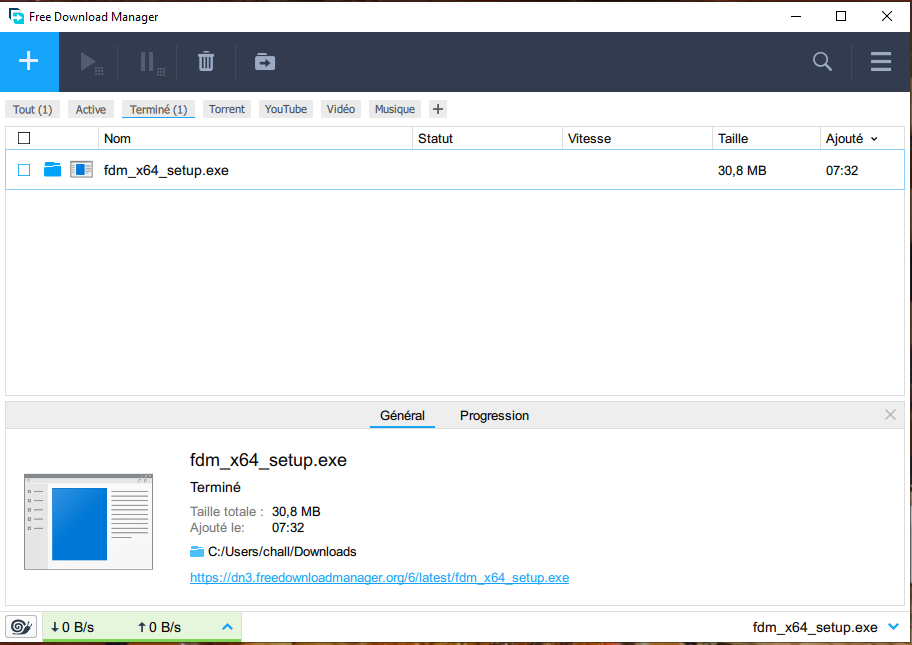
 Free Download Manager accélère les téléchargements en divisant les fichiers en sections, puis les télécharge en même temps. Par conséquent la vitesse de téléchargement augmente ainsi jusqu'à 600% ! FDM peut également reprendre des téléchargements interrompus accidentellement et vous évite de recommencer le téléchargement à partir du début après l'interruption temporaire.

Contrôle à distance

Créez de nouveaux téléchargements sur un PC/Mac distant à l'aide de votre appareil Android. Les deux nécessitent l'installation de FDM.

Le support des extensions

Vous pouvez obtenir des modules complémentaires qui téléchargent des fichiers/vidéos à partir de sites Web arbitraires.

Le support de BitTorrent

Téléchargez vos fichiers avec le protocole BitTorrent.

Gestion améliorée des fichiers audio/vidéo

Prévisualisez les fichiers audio/vidéo avant la fin de leur téléchargement et convertissez les une fois le téléchargement terminé.

Accélération des téléchargements

Free Download Manager divise les fichiers en plusieurs parties, puis les télécharge toutes simultanément, offrant ainsi la vitesse maximale disponible pour toute connexion Internet. Avec FDM la vitesse de vos téléchargements augmente, voire plus!

Reprise des téléchargements interrompus

Si votre téléchargement est interrompu, plus besoin de tout recommencer depuis le début. Free Download Manager peut reprendre le téléchargement depuis l'endroit où il a été interrompu, pour vous faire économiser en temps et en l'argent et vous préserver d'une crise de nerfs.

Gestion des fichiers intelligente et planificateur puissant

Avec FDM , vous pouvez facilement organiser les fichiers téléchargés par type, en les plaçant dans des dossiers prédéfinis. Le planificateur de tâches vous permet de démarrer et interrompre le téléchargement des fichiers et de planifier d'autres actions (lancement externe d'applications une fois le télechargment terminé, connexion, déconnexion etc...)

Utilisation de la bande passante

Il existe plusieurs modes d'utilisation de la bande passante. Vous pouvez configurer le programme pour pouvoir surfer sur Internet sans ralentissement pendant que vous téléchargez.

Support multi-langue

Free Download Manager est traduit en 24 langues. Les langues prises en charge sont les suivantes : arabe, bulgare, danois, allemand, grec, espagnol, persan, français, indonésien, italien, japonais, coréen, néerlandais, polonais, portugais, roumain, russe, slovène, suédois, turc, ukrainien, vietnamien, traditionnel et Chinois simplifié.

Entièrement gratuit et 100% sûr

Free Download Manager est absolument gratuit et ne contient aucune publicité.

   Free Download Manager est maintenant en logiciel “ open source “sous licence GNU GPL.

Système d'exploitation pris en charge: de Windows XP à Windows 11 (32 bits, 64 bits) et Mac OS X 10.9 +.

Software 4 etoiles Open Source

Page d’accueil : Free Download Manager


mardi 6 mai 2025

Windows 11 Insider Build 26200.5581 (Dev Channel)

Windows 11 Insider Preview Build 26200.5581 (KB5055651) sur le canal Dev.

De nouvelles fonctionnalités sont progressivement déployées sur le canal Dev avec l'option activée*

Économiseur d'énergie désormais disponible dans Microsoft Intune

Nous apportons la possibilité de gérer l'économiseur d'énergie dans Windows 11 à Microsoft Intune pour permettre aux administrateurs informatiques de contrôler les paramètres d'économie d'énergie sur les PC Windows 11 via des stratégies de groupe et des configurations de gestion des appareils mobiles (MDM).

Cette fonctionnalité, lorsqu'elle est activée, équilibre intelligemment la consommation de votre batterie, permettant ainsi une plus grande autonomie entre chaque charge. Elle prolonge l'autonomie de la batterie en gérant efficacement la consommation d'énergie. Elle limite l'activité en arrière-plan et réduit la luminosité de l'écran, garantissant ainsi une consommation d'énergie réduite tout en maintenant des performances optimales. En gérant automatiquement les processus système et la consommation d'énergie, la stratégie de groupe d'économie d'énergie contribue à réduire la consommation énergétique globale. Cela permet non seulement de réaliser des économies, mais aussi de contribuer à la durabilité environnementale.

Les administrateurs informatiques peuvent activer la politique en utilisant l’une des méthodes ci-dessous :

  • Éditeur de stratégie de groupe local dans Windows 11
  • Centre d'administration Microsoft Intune
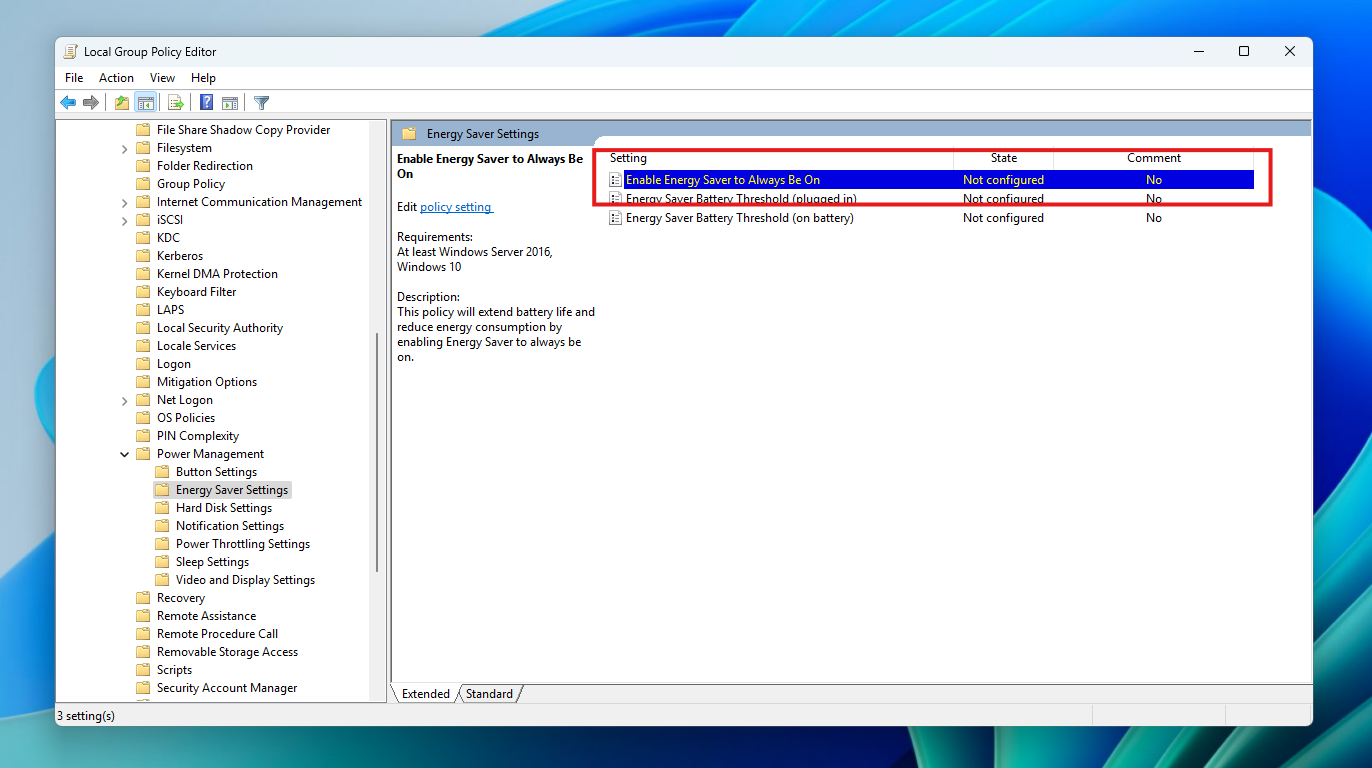
Nouvelle stratégie de groupe mise en évidence dans une case rouge dans l’éditeur de stratégie de groupe local.

Nouvelle stratégie de groupe mise en évidence dans une case rouge dans l’éditeur de stratégie de groupe local.

Le chemin d'accès à la nouvelle configuration de stratégie se trouve dans l'éditeur de stratégie de groupe local en accédant à Configuration ordinateur > Modèles d'administration > Système > Gestion de l'alimentation > Paramètres d'économie d'énergie et « Activer l'économie d'énergie pour qu'elle soit toujours activée ».

Modifications et améliorations progressivement déployées sur le canal de développement avec l'option activée* 

[Rappel (Aperçu)]
  • Nous essayons différents traitements de l'interface utilisateur dans Recall, notamment différents emplacements pour les actions d'instantané et la chronologie.
[Barre des tâches et barre d'état système]
  • Nous avons ajusté la pilule d'état nécessiteuse sous les applications de la barre des tâches qui nécessitent une attention particulière pour qu'elle soit plus large et plus visible.
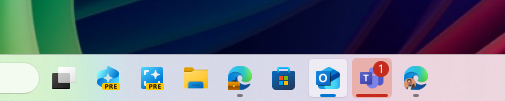
Interface utilisateur de pilule d'état de besoin plus large affichée pour Microsoft Teams dans la barre des tâches indiquant que l'application nécessite une attention particulière.Interface utilisateur de pilule d'état de besoin plus large affichée pour Microsoft Teams dans la barre des tâches indiquant que l'application nécessite une attention particulière.
  • Les administrateurs peuvent désormais autoriser les utilisateurs à  désépingler des applications spécifiques,  garantissant ainsi qu'elles ne seront pas épinglées à nouveau lors du prochain cycle de mise à jour des politiques. Pour activer cette fonctionnalité, utilisez la nouvelle option « Génération d'épingles ». En savoir plus sur  la configuration des applications épinglées dans la barre des tâches .
[Graphique]

Nous introduisons quelques améliorations pour la gestion des capacités HDR de votre PC via Paramètres > Système > Affichage > HDR :
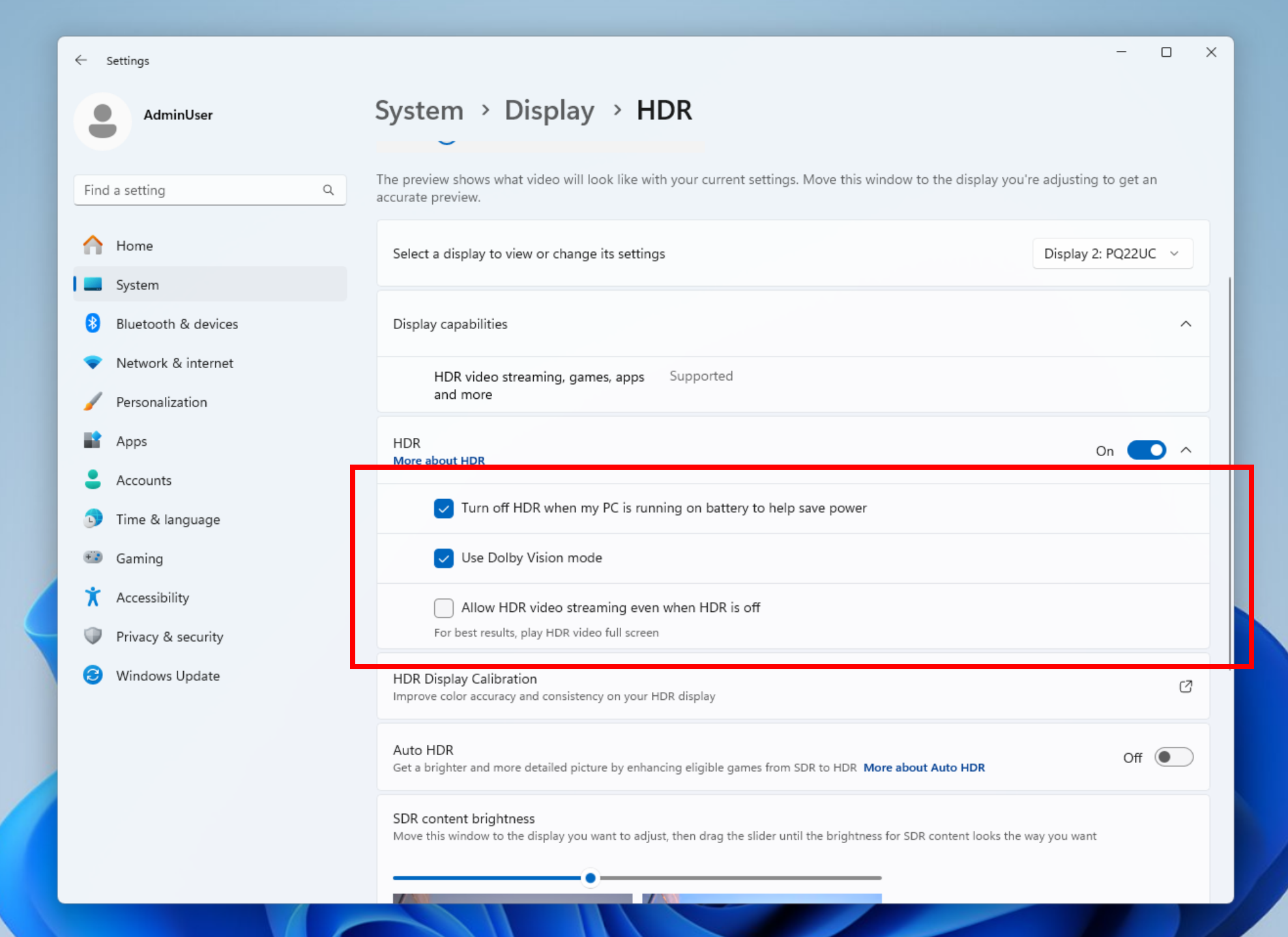
Nouveaux paramètres de gestion HDR mis en évidence dans un cadre rouge.Nouveaux paramètres de gestion HDR mis en évidence dans un cadre rouge.

  • Nous avons modifié le libellé de « Utiliser HDR » dans les capacités d’affichage pour améliorer la clarté des types de médias pris en charge.
  • Sur les PC équipés d'écrans HDR, nous avons ajouté l'option permettant d'autoriser la diffusion de vidéos HDR même lorsque le HDR est désactivé dans les paramètres.
  • Sur les PC équipés d'écrans Dolby Vision, nous avons ajouté une option permettant d'activer ou de désactiver le mode Dolby Vision indépendamment du HDR. Vous pouvez désormais profiter du HDR avec Dolby Vision activé ou désactivé, selon vos préférences.

En savoir plus sur  les paramètres HDR dans Windows .

Les correctifs sont progressivement déployés sur le canal Dev avec l'option activée*

[Barre des tâches]
  • Correction d'un problème sous-jacent qui faisait que le focus du clavier était défini sur les widgets de la barre des tâches lors de la connexion, ce qui pouvait provoquer l'appel inattendu des widgets.
  • Correction d'un problème où WIN + CTRL +ne fonctionnait pas pour faire défiler les fenêtres d'applications ouvertes pour cette position dans la barre des tâches.
[Audio]
  • Correction d'un problème qui pouvait empêcher le son de démarrage de se produire, même s'il était activé.
[Graphique]
  • Correction d'un problème qui pouvait provoquer des changements inattendus de mise à l'échelle et de position de fenêtre après la mise en veille/reprise pour certains appareils.
[Windows Update]
  • Correction d'un problème où, après la réinitialisation de votre PC, les mises à jour cumulatives ultérieures peuvent échouer avec l'erreur 0x800f081f.

Problèmes connus

[Général]
  • Lorsque vous rejoignez le canal Dev sur Windows 11, version 24H2, la version 26200.5518 ne vous sera plus proposée en premier et la mise à jour la plus récente disponible dans le canal Dev vous sera proposée.
  • Après avoir réinitialisé votre PC sous Paramètres > Système > Récupération, votre version de build peut s'afficher à tort comme Build 26100 au lieu de Build 26200. Cela ne vous empêchera pas d'obtenir les futures mises à jour du canal bêta, ce qui résoudra ce problème.
  • Nous étudions un problème où les surfaces Windows principales ne peuvent pas se charger en mode sans échec (Explorateur de fichiers, menu Démarrer et autres) après la build précédente.
[Manettes Xbox]
  • Certains utilisateurs Insiders rencontrent un problème : l'utilisation de leur manette Xbox via Bluetooth provoque une vérification des bogues sur leur PC. Voici comment résoudre ce problème : ouvrez le Gestionnaire de périphériques en le recherchant via le champ de recherche de la barre des tâches. Une fois ouvert, cliquez sur « Afficher », puis sur « Périphériques par pilote ». Recherchez le pilote « oemXXX.inf (XboxGameControllerDriver.inf) », où « XXX » correspond à un numéro spécifique sur votre PC. Faites un clic droit sur ce pilote et cliquez sur « Désinstaller ».
[Sous-titres en direct]
  • [ NOUVEAU ] Nous étudions un problème où les sous-titres en direct plantent sur cette version.
[Rappel (Aperçu)]
  • [RAPPEL] Vous gardez le contrôle et pouvez choisir de supprimer Recall à tout moment via « Activer ou désactiver des fonctionnalités Windows ». La suppression de Recall supprimera les points d'entrée et les binaires. Comme toute fonctionnalité, Windows conserve parfois des copies temporaires des binaires pour des raisons de maintenance. Ces binaires Recall ne sont pas exécutables et sont finalement supprimés.
  • [RAPPEL] Assurez-vous de mettre à jour les applications Microsoft 365 vers la dernière version afin de pouvoir revenir à des documents spécifiques.
[Cliquez pour faire (Aperçu)]
  • [RAPPEL] Les actions textuelles intelligentes sont désormais modérées localement pour garantir la sécurité des invites et des réponses, et ont remplacé le point de terminaison cloud. Désormais entièrement locales, ces actions textuelles intelligentes sont également disponibles dans « Cliquer pour faire » dans Recall.
  • [RAPPEL] Si l’une de vos actions sur les entités d’image n’apparaît plus, assurez-vous de disposer des dernières mises à jour pour l’application Photos et Paint du Microsoft Store.
[Recherche Windows améliorée]
  • [RAPPEL] Pour une recherche Windows améliorée sur les PC Copilot+, il est recommandé de brancher votre PC Copilot+ pour que l'indexation initiale soit terminée. Vous pouvez vérifier l'état de l'indexation dans Paramètres > Confidentialité et sécurité > Recherche Windows.
[Menu Démarrer]
  • Nous enquêtons sur des rapports indiquant que cliquer sur votre photo de profil n'ouvre pas le gestionnaire de compte pour certains insiders après la dernière build.
[Gestionnaire des tâches]
  • Après avoir ajouté la nouvelle colonne Utilitaire CPU, vous remarquerez peut-être que le processus inactif du système s'affiche toujours comme 0.
  • Les graphiques du processeur dans la page Performances utilisent toujours les anciens calculs de l'utilitaire du processeur.

WinSCP 6.5.1

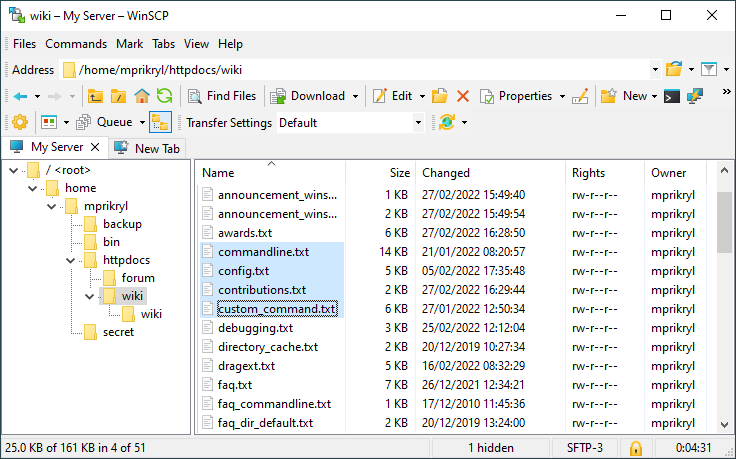
 WinSCP est un client SFTP graphique gratuit pour Windows. Il utilise le protocole SSH et il est en open source. Le protocole SCP est également supporté. Le but de ce programme est de permettre la copie sécurisée de fichiers entre un ordinateur local et un ordinateur distant.

Opérations sur les fichiers :

WinSCP peut réaliser toutes les opérations de base sur les fichiers, comme télécharger et envoyer. Il permet aussi de renommer les fichiers et les dossiers, de créer de nouveaux dossiers, de changer les propriétés des fichiers et des dossiers, et de créer des liens symboliques et des raccourcis.

Une des deux interfaces du programme permet aussi de gérer les fichiers locaux.

Connexion à un ordinateur distant :

Grâce à WinSCP, il est possible de se connecter à un serveur SSH (Secure Shell) en utilisant le protocole SFTP (SSH File Transfer Protocol) ou le service SCP (Secure Copy Protocol). SFTP est un standard du package SSH-2. SCP est un standard du package SSH-1. Ces deux protocoles peuvent être utilisés même avec la dernière version de SSH. WinSCP supporte SSH-1 et SSH-2.

Interface graphique :

Il y a deux interfaces différentes avec plusieurs options de configuration dans WinSCP.

Vous pouvez choisir votre interface préférée lors de l’installation, puis vous pouvez changer vos préférences après.

Si c’est la première fois que vous utilisez WinSCP, vous devriez choisir l’interface Windows Explorer car elle est familière aux utilisateurs de Windows. Cependant, si vous avez l’habitude d’utiliser Norton Commander, utilisée par plusieurs gestionnaires de fichiers (Total Commander, FAR, Altap Salamander), choisissez-la.

L’interface Norton Commander est principalement destinée à une gestion de l’application avec le clavier. Vous pouvez l’utiliser sans même toucher à la souris. Les habitués de cette interface vont ainsi beaucoup plus vite.

Fonctions :

Page d’accueil : WinSCP

Téléchargement :


WinSCP 6.5.1 :


CudaText 1.223.6.0

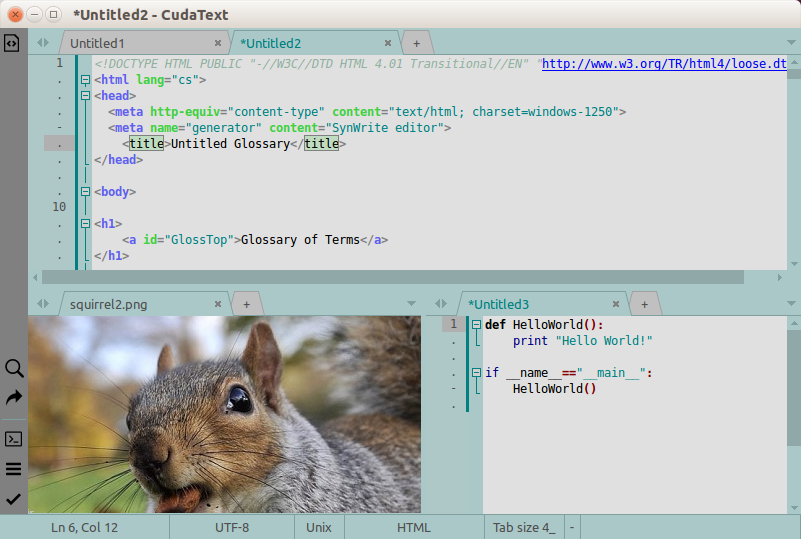
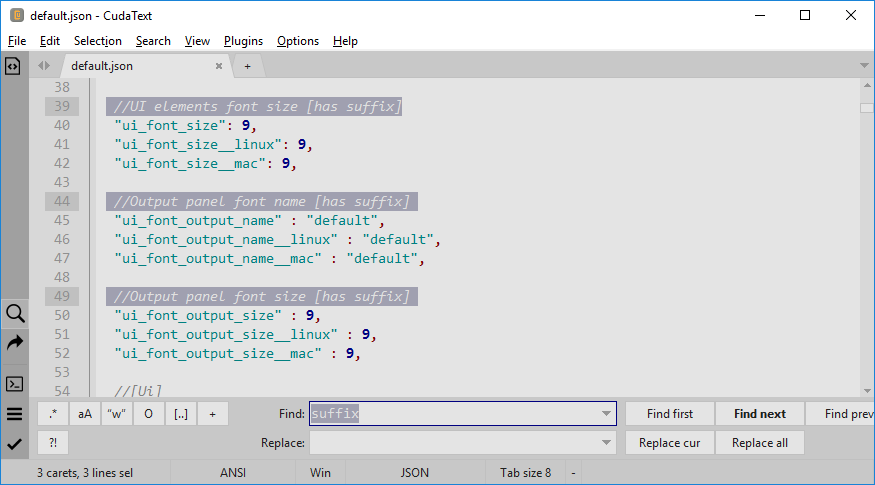
CudaText Icon Cudatext est un éditeur de texte en Open Source de code multi-plateforme, avec la syntaxe pour plus de 180 langues ainsi qu’une interface légère avec des onglets. Il a des fichiers de configuration JSON au lieu des options-dialogue. CudaText prend en charge les plugins Python.

Page d’accueil : CudaText

Plusieurs versions possibles suivant votre convenance :

version 32 bits      version 64 bits