mardi 7 janvier 2025

Joplin 3.1.24 / 3.2.7 Pre-release

 Joplin est une application de prise de notes et de tâches gratuite et open source, qui peut gérer un grand nombre de notes organisées en cahiers. Les notes sont consultables, peuvent être copiées, étiquetées et modifiées à partir des applications directement ou à partir de votre propre éditeur de texte. Les notes sont au format Markdown .

Les notes exportées depuis Evernote via des fichiers .enex peuvent être importées dans Joplin, y compris le contenu formaté (qui est converti en Markdown), les ressources (images, pièces jointes, etc.) et les métadonnées complètes (géolocalisation, heure mise à jour, heure créée, etc.) . Les fichiers Plain Markdown peuvent également être importés.

Les notes peuvent être synchronisées avec divers services cloud, notamment Nextcloud , Dropbox, OneDrive, WebDAV ou le système de fichiers (par exemple avec un répertoire réseau). Lors de la synchronisation des notes, les cahiers, les balises et autres métadonnées sont enregistrés dans des fichiers en texte brut qui peuvent être facilement inspectés, sauvegardés et déplacés.
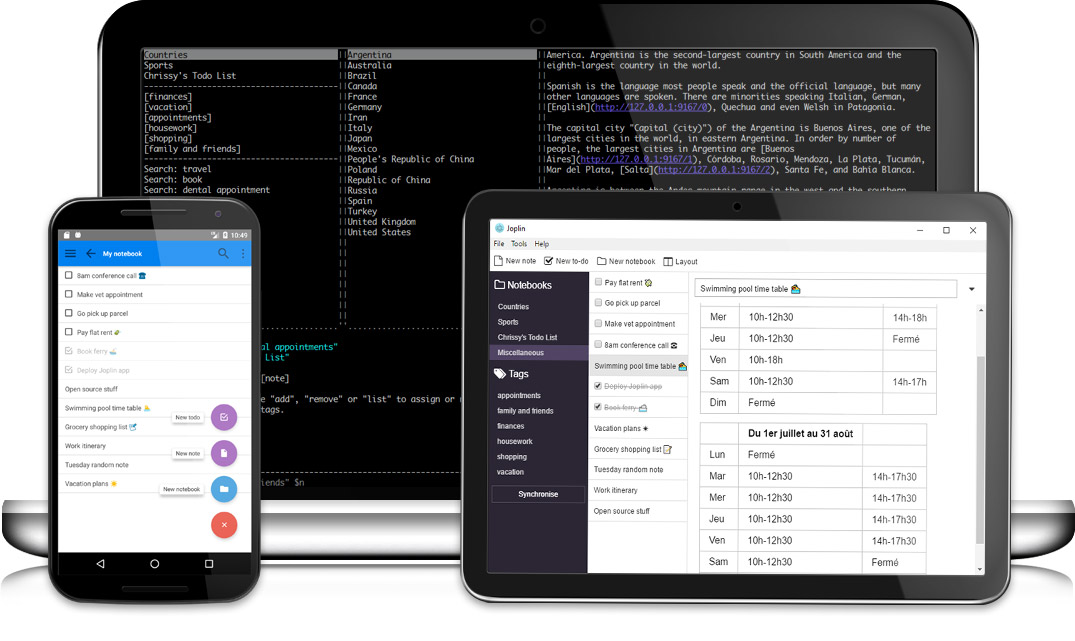
L'application est disponible pour Windows, Linux, MacOs, Android et iOS (l'application de terminal fonctionne également sur FreeBSD). Un Web Clipper , pour enregistrer les pages Web et les captures d'écran de votre navigateur, est également disponible pour Firefox et Chrome .

Installation : Trois types d'applications sont disponibles: pour le bureau (Windows, MacOs et Linux), pour mobile (Android et iOS) et pour terminal (Windows, MacOs, Linux et FreeBSD). Toutes les applications ont des interfaces utilisateur similaires et peuvent se synchroniser entre elles.

Applications bureautiques :

Téléchargez-le sur Windows
Pour Windows 32 et 64 bits ou obtenez la version portable
L' application portable permet d'installer le logiciel sur un appareil portable tel qu'une clé USB. Copiez simplement le fichier JoplinPortable.exe dans n'importe quel répertoire de cette clé USB; l'application créera ensuite un répertoire appelé "JoplinProfile" à côté du fichier exécutable.

Téléchargez-le sur macOS
Pour MacOs : Vous pouvez également utiliser Homebrew (non pris en charge): brew cask install joplin

Obtenez-le sur Linux
Un package Arch Linux (non pris en charge) est également disponible .
Si cela fonctionne avec votre distribution (il a été testé sur Ubuntu, Fedora, Gnome et Mint), la manière recommandée est d'utiliser ce script car il gérera également l'icône du bureau:
wget -O - https://raw.githubusercontent.com/laurent22/joplin/master/Joplin_install_and_update.sh | bash

Applications mobiles :


Obtenez le sur Google Play    Pour Android ou téléchargez le fichier APK: 64 bits ou 32 bits

Obtenez-le sur l'App Store     Pour IOS

Application Terminal :

MacOs, Linux ou Windows (via WSL )

Important: Tout d'abord, installez Node 10+ .


NPM_CONFIG_PREFIX=~/.joplin-bin npm install -g joplin
sudo ln -s ~/.joplin-bin/bin/joplin /usr/bin/joplin


Par défaut, le binaire d'application sera installé sous ~/.joplin-bin. Vous pouvez modifier ce répertoire si nécessaire. Alternativement, si vos autorisations npm sont configurées comme décrit ici (Option 2), alors simplement exécuter npm -g install joplin

Pour le démarrer, tapez joplin.

Pour des informations sur l'utilisation, veuillez vous référer à la documentation complète de l' application Joplin Terminal .

Téléchargements :

Téléchargez-le sur Windows  Téléchargez-le sur macOS  Obtenez-le sur Linux


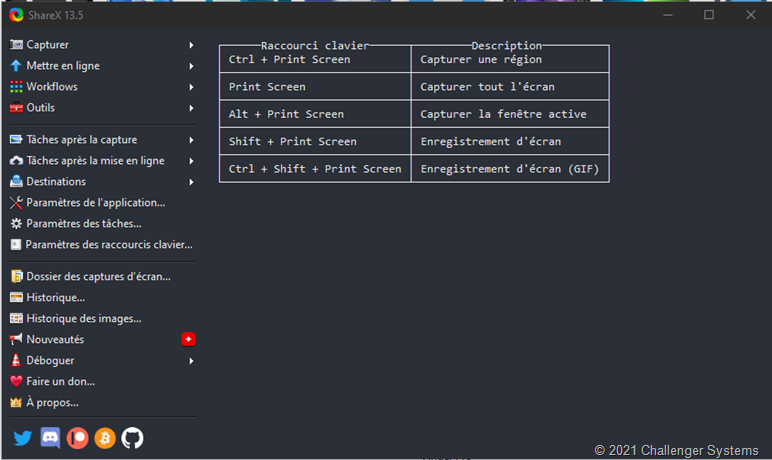
ShareX 16.1.0 / 16.1.4.434 Dev

 ShareX est un programme open source qui vous permet de prendre des captures d'écran ou des captures d'écran de n'importe quelle zone sélectionnée avec une seule touche, de les enregistrer dans votre presse-papiers, disque dur ou de les télécharger instantanément sur plus de 80 services d'hébergement de fichiers différents tels que Imgur, FTP, Dropbox, Mega et Pastebin.

L'utilisateur peut sélectionner une ou toutes ces tâches à exécuter automatiquement après chaque capture d'écran :

  • Ajouter des effets d'image: l'utilisateur peut choisir parmi plus de 37 effets d'image et appliquer plusieurs effets d'image et les appliquer à une image.
  • Ajouter un filigrane: ajoute un filigrane texte / image personnalisable à l'image.
  • Annoter l'image: Utilisation de l'éditeur d'image Greenshot pour annoter l'image.
  • Copier l'image dans le presse-papiers: copie l'image dans le presse-papiers.
  • Imprimer une image: être capable d'imprimer des images avec une imprimante.
  • Enregistrer l'image dans un fichier: enregistre l'image en tant que fichier avec le format d'image préféré de l'utilisateur.
  • Enregistrer l'image dans un fichier sous: Affiche la boîte de dialogue du fichier avant de l'enregistrer afin que l'utilisateur puisse sélectionner où écrire le fichier.
  • Enregistrer l'image miniature dans un fichier: enregistre l'image redimensionnée en tant que fichier.
  • Copier le fichier dans le presse-papiers: copie le fichier image dans le presse-papiers.
  • Et  beaucoup plus…

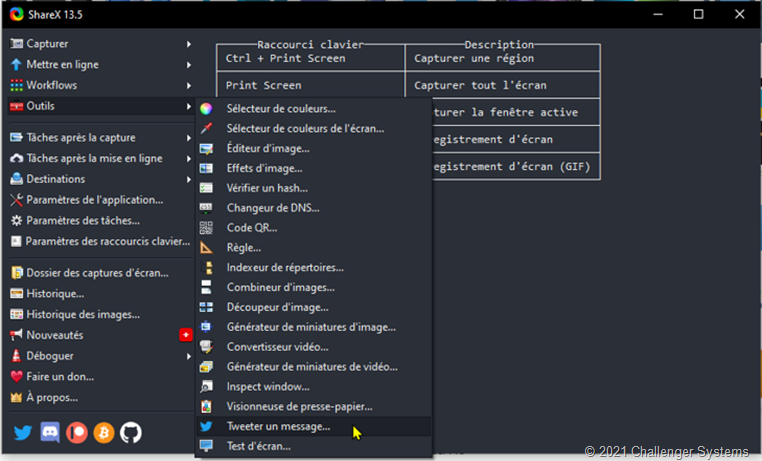
Des outils supplémentaires pour rendre certaines tâches plus efficaces:

  • Sélecteur de couleur d'écran: comme son nom l'indique, permet à l'utilisateur de récupérer la couleur de n'importe où sur l'écran et de fournir des valeurs de teinte, de saturation, de luminosité et de RVB.
  • Règle: permet à l'utilisateur d'obtenir des informations X, Y, largeur, hauteur, distance et angle à l'écran.
  • Client FTP: ouvre une interface utilisateur client FTP de base pour le compte FTP actuellement configuré.
  • Vérification du hachage: permet à l'utilisateur de vérifier / comparer les valeurs de hachage du fichier.
  • Dossier d'index: permet à l'utilisateur de partager l'index du contenu d'un dossier en téléchargeant l'index du dossier sélectionné sous forme de texte, html ou xml.
  • Éditeur d'images: basé sur l'éditeur d'images Greenshot. Il offre des fonctions telles que la possibilité d'ajouter des annotations, de surligner ou d'obscurcir la capture d'écran.
  • Effets d'image: permet d'appliquer plus de 37 effets d'image différents avec leurs propres paramètres à l'image. Les images modifiées peuvent être enregistrées au format PNG ou dans d'autres formats.
  • Test du moniteur: permet à l'utilisateur de rendre différentes couleurs sur l'écran, ce qui lui donne la possibilité de tester les saignements et les pixels morts sur les moniteurs LCD.
  • Changeur DNS: permet à l'utilisateur de modifier rapidement les paramètres DNS de l'ordinateur avec des serveurs DNS courants tels que Google DNS.
  • Code QR: Ouvrez la fenêtre de code QR dans laquelle l'utilisateur peut saisir du texte pour en obtenir le code QR. L'utilisateur peut copier l'image du code QR dans le presse-papiers de l'utilisateur ou l'enregistrer en tant que fichier.
  • Tweet message: permet à l'utilisateur de publier un message sur Twitter.

Page d’accueil : ShareX

ShareX 16.1.0 :


ShareX 16.1.4.434 DEV :


MultiOS-USB 0.9.6

 MultiOS-USB est un outil qui s'adresse aux utilisateurs avancés qui souhaitent pouvoir fonctionner avec plusieurs fichiers ISO lors de la réinstallation des systèmes d'exploitation. L'outil peut s'avérer utile si vous expérimentez divers logiciels ou fonctionnalités système sur différentes versions du même système d'exploitation.

Menu principal

Caractéristiques :

  • Prise en charge du BIOS et de l'UEFI
  • Prise en charge du démarrage sécurisé (démarrage, gestion des clés uefi)
  • Charger les pilotes UEFI
  • Lancez les exécutables .efi et autres chargeurs de démarrage
  • Démarrez Linux à partir de fichiers .iso
  • Démarrez le programme d'installation de Windows 10 et Windows PE plus d'informations
  • Démarrez le programme d'installation de Linux à partir du réseau (expérimental)
  • Démarrez les systèmes installés localement
  • Mettre à jour automatiquement les fichiers de configuration
  • Sans services d'arrière-plan
  • Prise en charge du système de fichiers exFAT
  • Détection automatique des images ISO compatibles (fonction de bouclage)
  • Prise en charge des systèmes sans prise en charge du bouclage
  • Permet la personnalisation du menu de démarrage ISO (par exemple : options de noyau personnalisées)
  • Prise en charge des disques USB, SSD, nvme, mmcblk, loop, nbd et virtuels
  • Prise en charge de x86, x86_64

Installation:

Téléchargez la dernière version et décompressez l'archive téléchargée.

Console Linux

Vérifiez et installez les packages requis (dans la plupart des cas, ils doivent être installés par défaut) :

tar, bzip2, xz

sgdisk, wipefs

mkfs.fat, mkfs.exfat, ...

Accédez au répertoire où vous avez extrait les fichiers et exécutez ce qui suit sur la console

$ ./multios-usb.sh -l

Cette commande vous montrera les périphériques USB disponibles sur votre système.
Pour installer MultiOS-USB, tapez la commande suivante, en la remplaçant /dev/sdX par le chemin de périphérique choisi. Par exemple:

$ sudo ./multios-usb.sh /dev/sdX

Installation basée sur une image (expérimentale)

Méthode d'installation recommandée pour Windows. Accédez aux versions et téléchargez le fichier approprié.
Les détails d'installation peuvent être trouvés 
ici et dans l'archive téléchargée.

Première utilisation

Après l'installation, copiez vos fichiers ISO dans le répértoire /ISOs et démarrez votre ordinateur depuis USB.
Vous pouvez également ajouter vos propres fichiers de configuration au répertoire /MultiOS-USB/config_priv”. Ils ne seront pas supprimés lors de la mise à jour automatique MultiOS-USB.
Si vous souhaitez modifier la configuration pour un ISO donné, copiez celui que vous avez choisi dans le dossier 
de configuration , collez-le dans config_priv et mettez-le à jour en fonction de vos besoins.
La configuration mise à jour sera détectée automatiquement.

Au premier démarrage avec Secure Boot activé sur chaque nouvel ordinateur, un certificat USB MultiOS doit être installé.

appuyer sur OK
appuyez sur Entrée

Choisissez : Enregistrer la clé à partir du disque  
Sélectionnez : Enregistrer la clé à partir du disque

Sélectionnez MultiOS-EFI” comme partition, puis accédez au répertoire  EFI/cert  , sélectionnez MultiOS-USB.cer” et “Continue” confirmez Yes” pour l'inscription de la clé ( ).
Vous pouvez également ajouter immédiatement des certificats (clés) provenant de distributions populaires de la même manière.
Si vous souhaitez ajouter un certificat ultérieurement, vous pouvez le faire en sélectionnant dans le menu principal :
EFI Tools – --> et ensuite 
Add UEFI key ou hash.

Mettre à jour MultiOS-USB :

Vous pouvez ajouter la prise en charge de nouveaux systèmes d'exploitation. Pas besoin de réinstaller.
Téléchargez et décompressez le référentiel MultiOS-USB

Mise à jour automatique

Pour mettre à jour les fichiers de configuration, tapez simplement la commande suivante, en la remplaçant /dev/sdX par le chemin de périphérique choisi.

$ ./multios-usb.sh -u /dev/sdX

Mise à jour manuelle :

Supprimez tous les fichiers et répertoires de votre clé USB/MultiOS-USB/config/

Copiez les fichiers et répertoires téléchargés dans le répertoire config ci-dessus.

Page d’accueil : MultiOS-USB


Shark007 Codecs 20.0 x64

 Shark007 Codecs pour Windows (anciennement Win7codecs) est un ensemble de codecs audio et vidéo . Le programme d'installation supprimera automatiquement la plupart des autres versions de codec populaires de votre ordinateur avant d'installer ce package concis mais complet.

Tout ce que l'application "Films et TV" ne parvient pas à lire pourra être lu dans WMP à l'aide des codecs Shark.
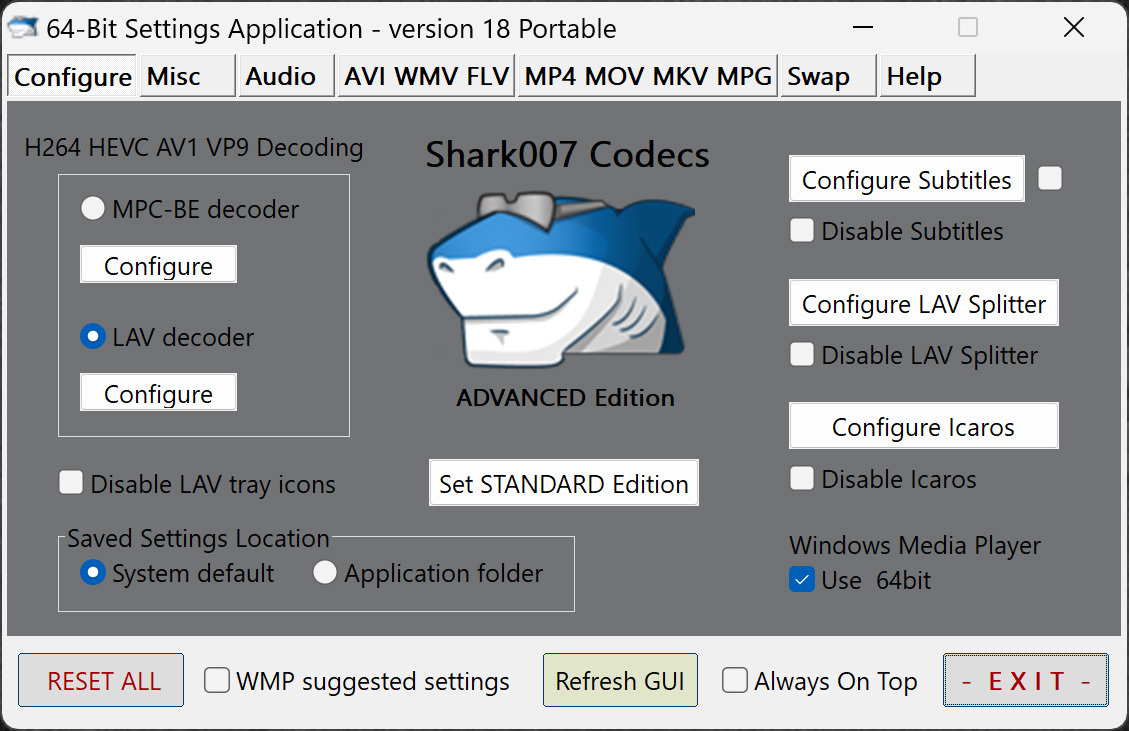
Tout ce que vous avez à faire est de cocher la case [x] Paramètres suggérés par WMP. Cela inclut la vidéo 4K.

Cette version a une option pour déplacer les paramètres de configuration vers le dossier Application.
La fonction d'enregistrement et de restauration des paramètres est automatisée et également contrôlée par la ligne de commande.
Pour que vos paramètres soient automatiquement restaurés lors d'une mise à niveau, il vous suffit de [Enregistrer TOUS les paramètres].
Les cases à cocher concernées sont correctement définies par défaut pour permettre la restauration automatique des paramètres de mise à niveau.

Principales fonctionnalités de la récente réécriture de l'application Paramètres :
1. Supprimez tout le code inutile associé à la suppression du codec obsolète
2. Réorganisez l'ensemble de la mise en page pour qu'elle soit plus intuitive, conviviale et visuellement
attrayante pour déplacer l'application Paramètres à l'écran
4. Ajouter une fonction Toujours au top pour garder l'application Paramètres en vue
5. Activer l'instance précédente de l'application Paramètres lors de la tentative d'ouverture d'une nouvelle instance
6. Exiger des privilèges administratifs au démarrage éliminant le besoin 7. La configuration actuelle du codec peut être propagée à tous les comptes d'utilisateurs d'un simple clic sur un bouton.
8. Colorisez et capitalisez les fonctions importantes pour promouvoir leur signification
9. Redimensionnez automatiquement l'application par rapport à la résolution d'affichage et utilisez un texte de haute qualité
10. Une fonction de mise à jour automatique intégrée et intelligente.
11. Fonctionnalités de ligne de commande intuitives.
12. Ajoutez une sauvegarde | Fonction de restauration des paramètres pour revenir en toute transparence à une configuration précédente.
Toutes les fonctions sont exécutées instantanément. Au moment où vous sélectionnez quelque chose, l'action est effectuée.
Si jamais vous vous retrouvez en panne, appuyez simplement sur le bouton [ RESET ALL ] pour revenir à un état juste installé.

La langue par défaut est l'anglais et le programme d'installation inclut la prise en charge des autres langues suivantes : Arabe, chinois simplifié/traditionnel, japonais, tchèque, danois, néerlandais. finnois, français, allemand, grec, italien, norvégien. portugais, russe, espagnol, polonais, suédois et turc.

Software 5 etoiles Ce Logiciel est GRATUIT

Page d'accueil : Shark007 Codecs