dimanche 6 août 2023

RPCS3 0.0.29-15444 Alpha

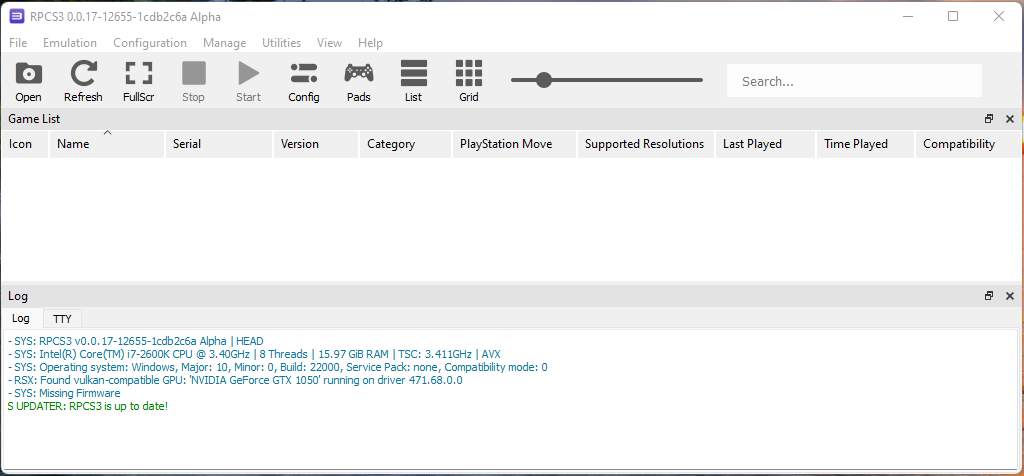
 RPCS3 est un puissant émulateur pour Playstation 3 qui offre une manière simple pour jouer à des tas de jeux PS3 directement sur son ordinateur . Le site officiel a une liste complète de jeux compatibles, dans lesquels les utilisateurs peuvent voir les jeux qui fonctionnement parfaitement, ceux qui ont des soucis de fonctionnement et ceux qui sont incompatibles. Bien que tous les titres ne fonctionnement pas avec un émulateur, il y a toujours plus d'un millier de jeux compatibles dans le vaste catalogue PS3!

Bien que paramétrer RPCS3 soit un processus relativement long, il est assez facile à faire. D'abord, téléchargez le firmware de la console PS3 qui est disponible dans le guide de démarrage rapide de RPCS3.Une fois le firmware installé, charge simplement tes jeux PS3 vers l'émulateur, ce qui peut être fait à travers un processus d'assistance qui ne dure que quelques minutes.
Finalement, choisis juste certaines options graphiques, personnalise les contrôles et le jeu est prêt. Il y a divers modes graphiques et résolutions parmi lesquelles choisir selon la puissance du processeur de votre ordinateur, ainsi que les diverses options de contrôleurs. Les utilisateurs peuvent jouer avec un contrôleur PS3 en connectant à leur ordinateur , en paramétrant manuellement un autre contrôleur ou en utilisant le clavier.

Software 5 etoiles Testé par Challenger Systems Ce Logiciel est GRATUIT

Installation sur Windows

Pour les utilisateurs de Windows, il suffit d'extraire le fichier compressé à l'aide de n'importe quel logiciel de décompression prenant en charge .7z. Une fois décompressé, placez votre dossier RPCS3 dans un emplacement pratique pour démarrer, tel que : C:\Users\Kratos\Desktop\RPCS3\rpcs3.exe
Télécharger les dépendances 
Microsoft Visual C++ 2019 Redistributable

Installation sous Linux

Pour les utilisateurs de Linux, RPCS3 est empaqueté en utilisant le format AppImage. Pour exécuter, exécutez chmod a+x ./rpcs3-*_linux64.AppImage && ./rpcs3-*_linux64.AppImage
Téléchargez AppImage à l'aide de la CLI wget --content-disposition https://rpcs3.net/latest-appimage ou curl -JLO https://rpcs3.net/latest-appimage
Compiler sur Arch en utilisant AUR git clone https://aur.archlinux.org/rpcs3-git.git && cd rpcs3-git && makepkg -sri

Installation sur MacOs

Pour les utilisateurs de MacOs, ouvrez simplement le fichier .DMG téléchargé et faites glisser et déposez l'application RPCS3 dans votre dossier d'applications lorsque vous y êtes invité. Une fois installé, votre répertoire de support d'application RPCS3 se trouvera dans : ~/Library/Application Support/rpcs3/

Page d’accueil : RPCS3


samedi 5 août 2023

Universal USB Installer 2.0.1.6

 Universal USB Installer  ( UUI ) est un créateur USB amorçable Linux en direct qui vous permet de choisir parmi une sélection de distributions Linux à mettre sur votre clé USB. Le programme d'installation USB universel est facile à utiliser. Choisissez simplement une distribution Linux en direct, le fichier ISO, votre lecteur Flash et cliquez sur Installer. À la fin, vous devriez avoir une clé USB amorçable prête à fonctionner avec votre système d'exploitation sélectionné installé. Les autres caractéristiques comprennent; Persistance (si disponible) - La fonction de persistance Ubuntu, Xubuntu et Lubuntu Casper fonctionne avec les lecteurs au format FAT32 ou NTFS. Plus de 4 Go casper-rw n'est possible que lorsque la clé USB est formatée avec le système de fichiers NTFS.

Étapes du programme d'installation USB universel

REMARQUE : Si vous souhaitez ajouter plusieurs distributions Linux, outils de diagnostic système, utilitaires antivirus et programmes d'installation Windows à votre clé USB amorçable, utilisez plutôt le logiciel USB YUMI - Multiboot .

IMPORTANT: l'option Windows to Go nécessite que le périphérique USB soit formaté en NTFS avec 20 Go d'espace disque libre pour contenir le disque virtuel. Consultez la FAQ pour plus d'informations.

Changelog :  Cette version a été complètement remaniée et est entièrement basée sur YUMI. Il prend en charge exFAT et Multiboot

Page d’accueil : Universal USB Installer

Telechargez Soft Organizer


Uninstalr 1.1

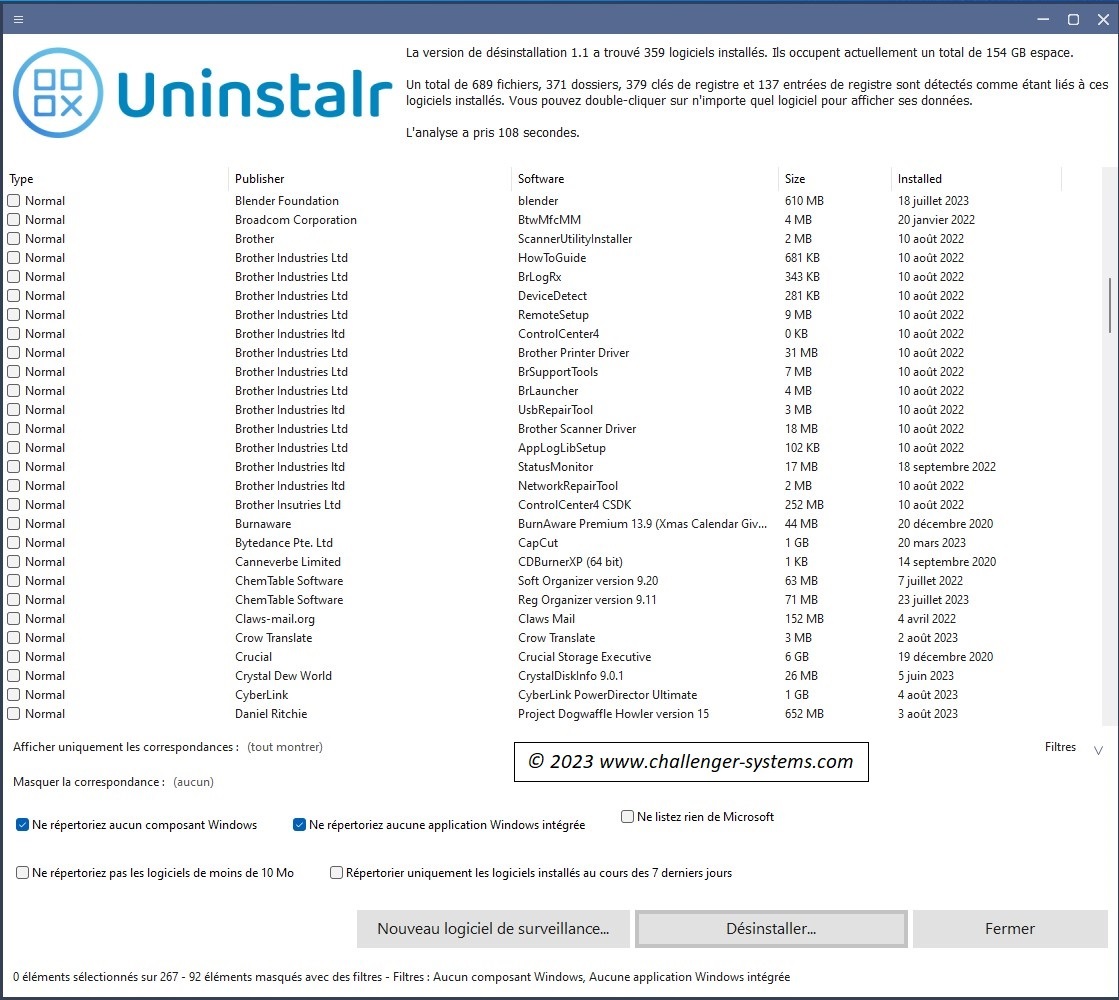
Uninstalr est un programme gratuit de désinstallation de logiciel facile à utiliser et très précis pour Windows. Il peut désinstaller plusieurs applications en même temps.

Principales caractéristiques :

  • Batch pour désinstaller de nombreuses applications en même temps.
  • Prend en charge la désinstallation sans surveillance des applications.
  • Prend en charge la surveillance des nouvelles installations de logiciels.
  • Détecte également les applications portables et les restes de logiciels précédemment désinstallés.
  • Affiche toutes les données ajoutées à votre système par les logiciels installés, fichier par fichier.
  • Affiche toutes les données qu'il supprimera avant de commencer la désinstallation.
  • Filtrez et recherchez la liste des logiciels installés.
  • Selon notre benchmark , Uninstalr est le programme de désinstallation de logiciels le plus précis en laissant le moins de restes lors de la désinstallation des applications.
  • Prend en charge la détection et la désinstallation des logiciels installés Microsoft Store, Steam, Big Fish Game System, Chocolatey, NuGet et Ninite.
  • Prend en charge le mode sombre de Windows.
  • Prend en charge Windows 11, 10, 8 et 7.
  • Livré avec ces traductions intégrées : chinois simplifié, chinois traditionnel, tchèque, danois, anglais, philippin, finnois, français, allemand, grec, hindi, hongrois, indonésien, italien, japonais, coréen, malais, norvégien, polonais, portugais, roumain, slovaque, espagnol, suédois, thaï, turc, ukrainien et vietnamien.
  • A une version portable de fichier exécutable unique et une version d'installation normale.
  • Uninstalr est un logiciel gratuit, léger et facile à utiliser.

L'écran principal affiche tous les logiciels installés sur votre système, ainsi que la quantité de données qu'ils occupent.

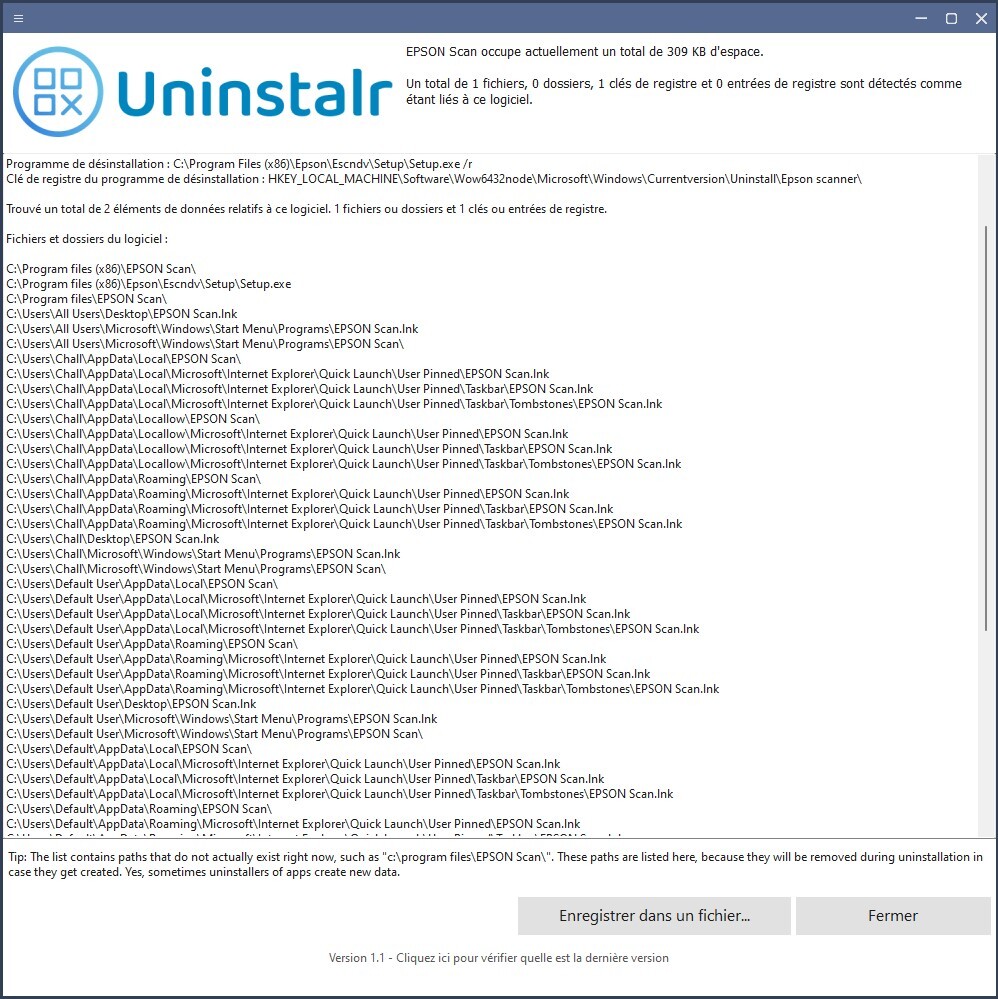
Avant la désinstallation, vous verrez chaque fichier, dossier, clé de registre et entrée de registre que l'application spécifique a créés .

Page d’accueil : UNINSTALR

Téléchargements :


YUMI 1.0.2.0 exFAT / 2.0.9.4 / 0.0.4.6 UEFI

 YUMI ( Your Universal Multiboot Installer), est le successeur de MultibootISO. Il peut être utilisé pour créer un lecteur flash USB multiboot contenant plusieurs systèmes d'exploitation, antivirus, utilitaires de clonage disque, outils de diagnostic, et plus encore. Contrairement à MultiBootISO qui a utilisé GRUB pour le démarrage des fichiers ISO directement de l'USB, Yumi utilise “syslinux” pour démarrer les distributions extraites stockées sur le périphérique USB, et revient à l'utilisation GRUB pour le démarrage des fichiers ISO à partir de multiples USB, si nécessaire.
YUMI est un script d'installation facile à utiliser créé avec NSIS. Le but est d'aider à automatiser la création d'une clé USB amorçable. Cela peut être utilisé pour démarrer plusieurs distributions basées sur Linux (une à la fois).YUMI utilise un MBR Syslinux pour rendre le lecteur choisi amorçable. Vous pouvez extraire des distributions en utilisant 7zip dans le dossier multiboot sur le périphérique USB. Et un fichier syslinux.cfg personnalisé ainsi que des fichiers de configuration indépendants sont utilisés pour démarrer chaque distribution. Aussi, vous pouvez utiliser Grub4DOS grub.exe pour démarrer les fichiers ISO directement.

Une variante de démarrage YUMI exFAT USB est désormais disponible et recommandée. Il peut être utilisé pour créer automatiquement une clé USB de démarrage exFAT. Voici les principales différences entre les variantes :

  • YUMI exFAT prend en charge le format exFAT et les fichiers de plus de 4 Go. BIOS et démarrage USB UEFI.
  • YUMI Legacy prend en charge le format NTFS ou Fat32. Démarrage USB du BIOS uniquement.
  • YUMI UEFI prend uniquement en charge Fat32. Démarrage BIOS et UEFI USB (dépendant de la distribution).

YUMI exFAT (BIOS et démarrage USB UEFI) :

Utilisez cette version si vous souhaitez continuer à utiliser un format exFAT sur votre clé USB et prévoyez également de stocker des fichiers de plus de 4 Go. Il prend en charge les modes de démarrage modernes UEFI et Legacy BIOS. Inclus est un outil de création de démarrage USB séparé dérivé de Ventoy/Ventoy2Disk. Cette variante est également rétrocompatible avec Ventoy. Si vous le souhaitez, vous pouvez même copier YUMI-exFAT au même emplacement qu'un Ventoy2Disk.exe et utiliser l'interface YUMI-exFAT avec Ventoy. Vous permettant de créer et de gérer par exemple ; Distributions Ubuntu avec des images persistantes.

Comment ça fonctionne:

Une fois le lecteur préparé, vous pouvez utiliser le programme d'installation frontal pour en savoir plus sur, rechercher ou télécharger des distributions et des outils à installer sur un lecteur sélectionné. Le frontal créera une structure de dossiers organisée et copiera chaque ISO sur le lecteur pour vous (recommandé si vous souhaitez que l'outil garde une trace de vos installations pour la suppression). Il peut également créer des fichiers de stockage persistants pour vous et l'entrée .json associée. Par exemple, chaque distribution basée sur Ubuntu peut avoir son propre stockage persistant jusqu'à 10 Go. 

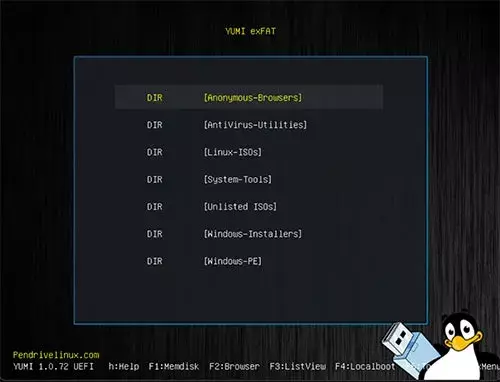
Écran de démarrage YUMI exFAT

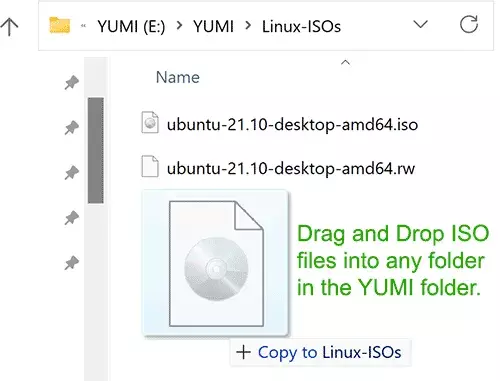
NOTE LATÉRALE : Vous pouvez également créer vos propres dossiers de stockage dans le dossier YUMI sur le lecteur flash, puis simplement faire glisser et déposer vos fichiers ISO, IMG, WIM, VHD(x) et EFI dans ces dossiers. Au démarrage, le système ajoutera des entrées pour les éléments découverts. Les fichiers stockés peuvent dépasser 4 Go.

SAUVEGARDE DES DONNÉES : Vous devez sauvegarder toutes les données que vous souhaitez conserver avant d'utiliser l'option "Préparer le lecteur". Lorsque vous choisissez l'option "Effacer le disque", toutes les partitions du lecteur sélectionné seront nettoyées.

Page d'accueil : YUMI
La version “YUMI UEFI” utilise GRUB2 pour le démarrage UEFI et BIOS. Veuillez noter qu'il n'est pas rétrocompatible avec la version “YUMI standard”. Les distributions prises en charge sont limitées et votre clé USB doit être au format Fat32 pour prendre en charge le démarrage en mode UEFI. (Seul le mode BIOS fonctionnera avec les lecteurs formatés NTFS).

YUMI-2.0.9.4 : Ajout de la prise en charge des nouvelles versions de Redo Rescue Backup et Recovery.

YUMI-UEFI-0.0.4.6 : Détecte si l'exécution est native ou à partir de WINE.

YUMI-exFAT-1.0.2.0 : Mise à jour vers le bootloader 1.0.94. Correction de la fonctionnalité de persistance cassée dans Zorin OS et certaines autres distributions.

Diskpart est utilisé pour nettoyer le lecteur sélectionné, puis créer une seule partition. Fat32format est utilisé pour formater la grande partition en fat32. Assurez-vous de sauvegarder vos données à partir de toutes les partitions de l'appareil avant d'utiliser l'option «Wipe and fat32 format».

Informations importantes sur YUMI UEFI: tout d'abord, vous devez désactiver le démarrage sécurisé (s'il est activé). De plus, votre lecteur doit être au format Fat32 si vous souhaitez démarrer UEFI.

Téléchargements :

Télécharger la version UEFI   Télécharger la version Standard   Télécharger la version exFAT


Windows 11 Insider Preview Build 25921 – Canal Canary

Nouvelle version sur le Canal Canary : Windows 11 Insider Preview Build 25921.

Bug Bash d'août 2023 : le Bug Bash d'août 2023 se poursuit et se termine le lundi 7 août à 23h59 PDT. La chasse aux bogues couvrira les dernières fonctionnalités disponibles dans les versions d'aperçu actuellement disponibles sur les canaux Canary, Dev et Beta. Consultez le hub de commentaires pour les quêtes !

Quoi de neuf dans la version 25921

Prise en charge de l'arrière-plan HDR 

Vous pouvez maintenant définir les fichiers JXR comme arrière-plan de votre bureau et si vous avez un affichage HDR, ils seront rendus en Full HDR.

Tout d'abord, assurez-vous que votre appareil dispose d'un écran HDR ou est connecté à un écran HDR prenant en charge HDR. Vous pouvez le vérifier en allant dans Paramètres > Système > Affichage et en cochant la bascule HDR.

Ensuite, téléchargez un fichier HDR .JXR sur votre appareil. Ensuite, faites un clic droit sur votre bureau, choisissez "Personnaliser" puis "Arrière-plan", et sous "Personnaliser votre arrière-plan" - allez et sélectionnez le fichier .JXR que vous avez téléchargé sur votre appareil.

Vous pouvez  télécharger des exemples de fichiers .JXR ici  pour tester cette expérience sur votre appareil/écran compatible HDR.

L'arrière-plan devrait se charger sur votre écran. Si vous avez plusieurs écrans connectés à votre appareil, l'arrière-plan s'affichera en HDR ou SDR en fonction des capacités de chaque écran. Lorsque vous utilisez des écrans externes connectés à votre appareil, nous vous recommandons d'exécuter l'application HDR Calibration  pour une meilleure qualité d'image. Veuillez noter que pour cette version, il peut y avoir des problèmes avec la version HDR de l'arrière-plan du bureau qui ne s'affiche pas correctement sur certains ordinateurs portables avec HDR.

COMMENTAIRES : Veuillez déposer vos commentaires dans le hub de commentaires (WIN + F) sous Environnement de bureau > Arrière-plan et fond d'écran.

Aperçus miniatures enrichis (info-bulles) pour les fichiers cloud au démarrage

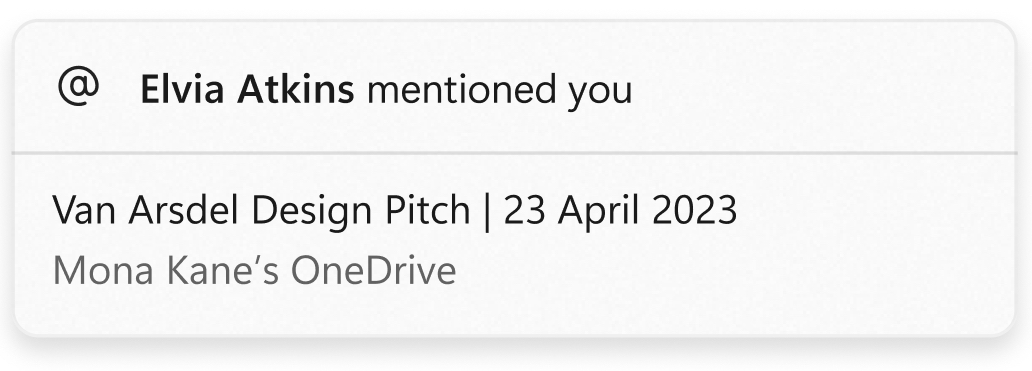
Pour les personnes connectées à une édition Windows 11 Pro ou Enterprise avec un compte AAD (qui sera bientôt Microsoft Entra ID ), nous fournissons un aperçu plus riche des vignettes (info-bulles) lorsque vous survolez des fichiers cloud tels que des documents Word sous Recommandé dans le menu Démarrer. Pour cette version initiale, des aperçus miniatures plus riches ne seront pas disponibles pour tous les fichiers et une mise à jour ultérieure permettra l'expérience pour plus de fichiers et pour les utilisateurs MSA. De plus, lorsque vous cliquez avec le bouton droit sur les recommandations de fichiers cloud, il existe désormais une option pour partager rapidement ces fichiers.

Ce qui n'apparaîtra  que  pour les personnes connectées avec un compte AAD actuellement, ce sont les aperçus miniatures plus riches pour les fichiers cloud s'ils sont disponibles, tels que les documents Word. Les personnes connectées avec un compte AAD verront des aperçus miniatures plus riches pour les fichiers cloud qui ressemblent à ceci :
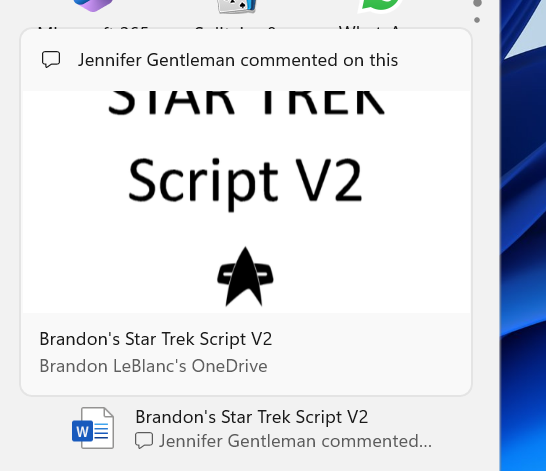
Exemple d'aperçu de vignette plus riche lors du survol de fichiers tels que des documents Word sous Recommandé dans le menu Démarrer.Exemple d'aperçu de vignette plus riche lors du survol de fichiers tels que des documents Word sous Recommandé dans le menu Démarrer.

Les personnes connectées avec un compte local ou MSA verront cette expérience lorsqu'elles survoleront des fichiers (fichiers cloud et fichiers locaux) sous Recommandé dans le menu Démarrer :

Exemple d'info-bulle mise à jour lors du survol de fichiers sans aperçu riche en vignettes.Exemple d'info-bulle mise à jour lors du survol de fichiers sans aperçu riche en vignettes.

Cependant, ce qui est actuellement un bogue, c'est que pour les fichiers qui n'ont pas d'aperçus miniatures enrichis pouvant être fournis, il ne devrait pas afficher la zone d'aperçu (où se trouverait l'aperçu miniature) avec l'icône de format de fichier comme celle-ci :
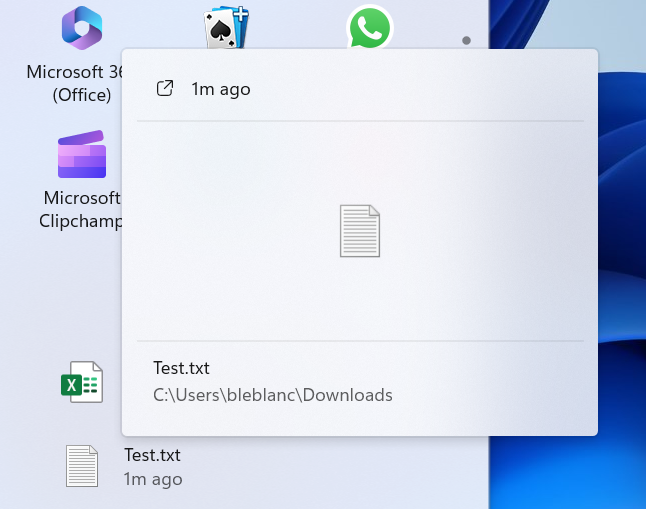
Exemple de bogue lors du survol de fichiers sous Recommandé au démarrage sans aperçus de vignettes riches à fournir.Exemple de bogue lors du survol de fichiers sous Recommandé au démarrage sans aperçus de vignettes riches à fournir.

REMARQUE : Cette fonctionnalité était précédemment déployée sur le canal de développement avec ce flight et sur le canal bêta avec ce flight . Nous avons ajusté le texte de ces deux articles de blog en fonction des commentaires des initiés.

COMMENTAIRES : Veuillez déposer vos commentaires dans Feedback Hub (WIN + F) sous Environnement de bureau > Menu Démarrer.

Modifications et améliorations

Général
  • Cortana peut être désinstallé dans cette version. Pour en savoir plus sur la fin du support de Cortana, cliquez ici .
Barre des tâches et barre d'état système
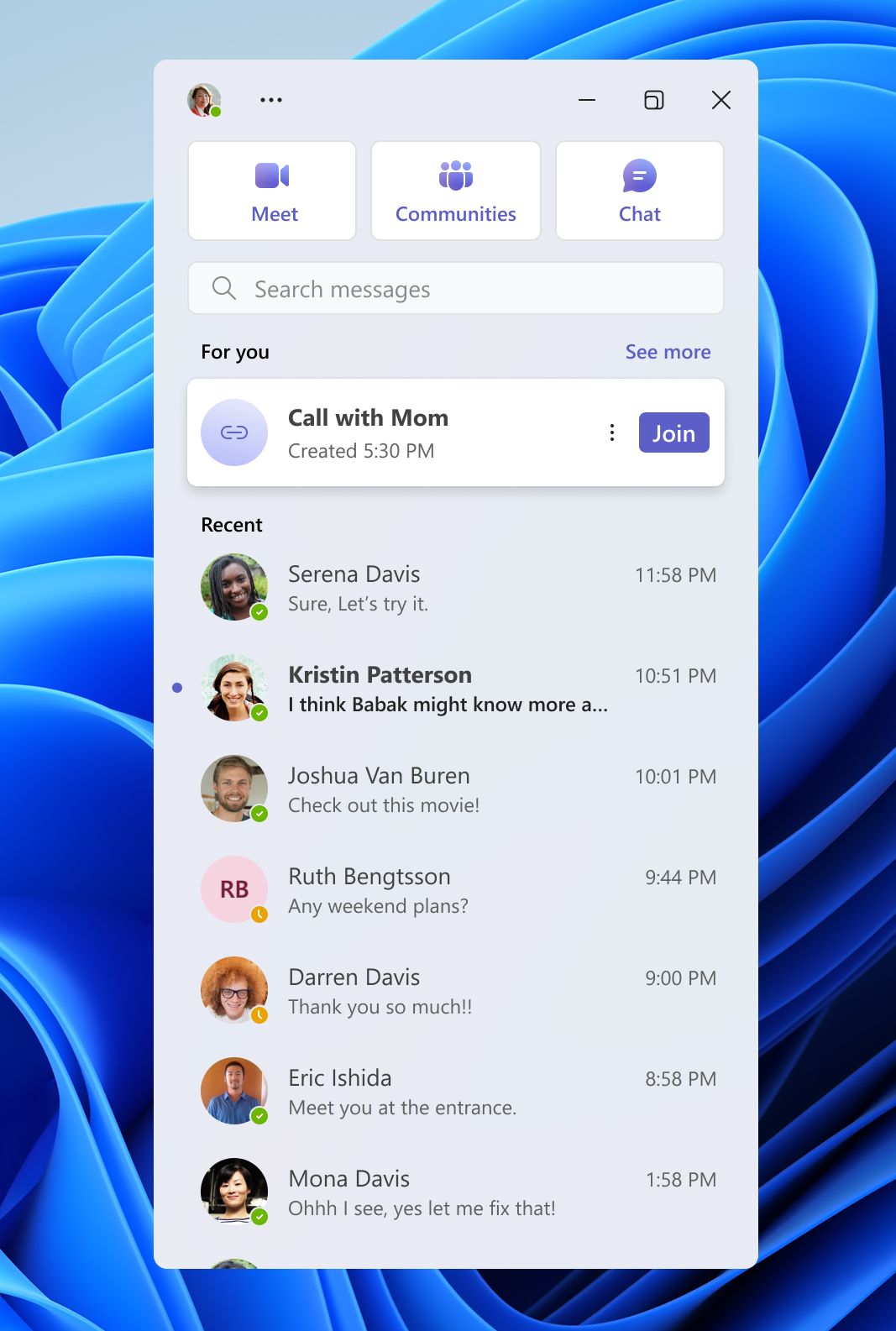
  • Commençant à se déployer avec cette version, Chat est maintenant  Microsoft Teams – Free . Microsoft Teams - Free est épinglé par défaut à la barre des tâches et peut être désépinglé comme les autres applications de la barre des tâches. Les Windows Insiders qui cliquent pour lancer Teams découvriront une mini-expérience de communication permettant de discuter, d'appeler et de rencontrer leurs collaborateurs en un clic ou deux. Non seulement sa taille compacte permet de placer facilement la fenêtre n'importe où sur le bureau, mais vous pouvez garder passivement un œil sur vos conversations avec la possibilité de la rendre visible lorsqu'ils naviguent sur le Web ou se connectent à vos communautés. L'intégration de Phone Link sera également bientôt disponible dans Microsoft Teams (gratuit).
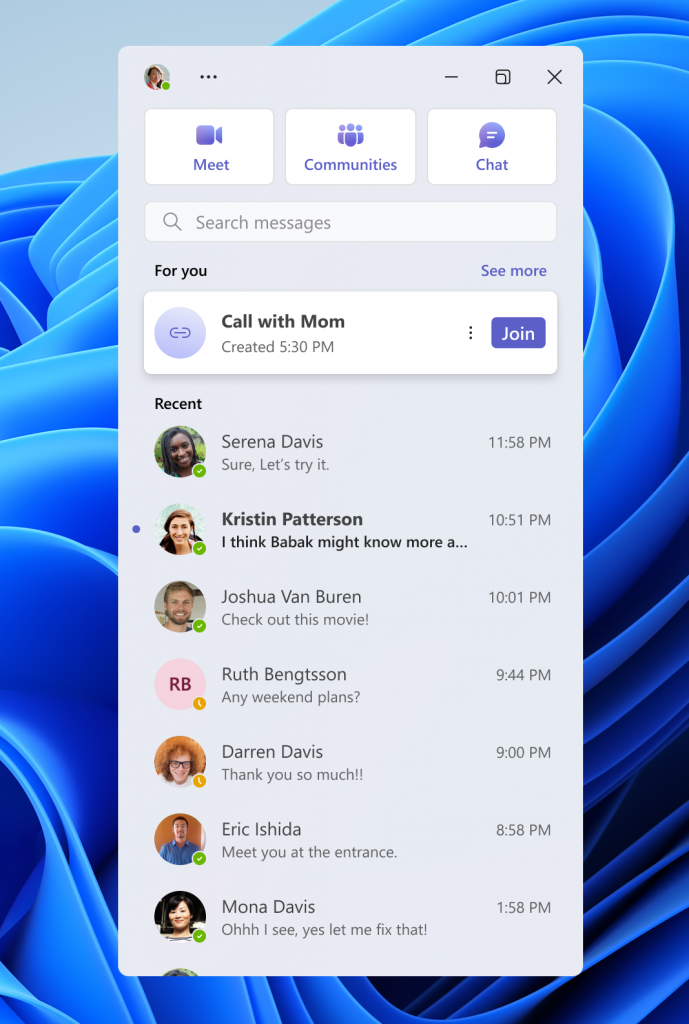
Nouvelle mini-expérience de communication dans Microsoft Teams (gratuite).

Nouvelle mini-expérience de communication dans Microsoft Teams (gratuite).

Affichage des tâches et bureaux
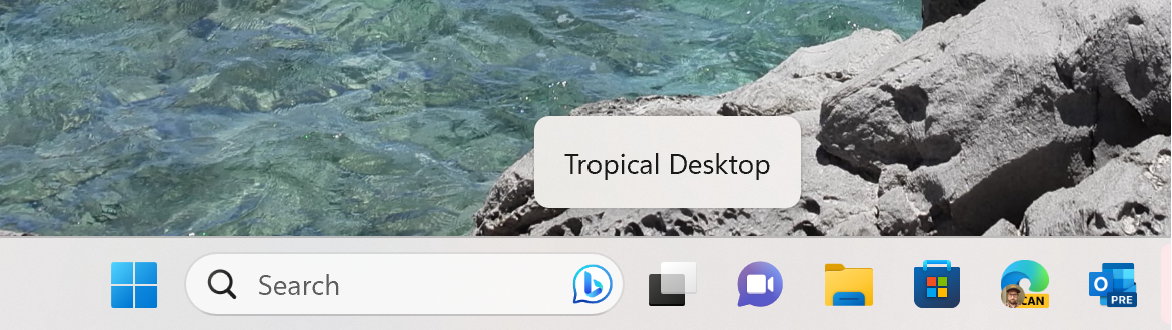
  • Lors de la navigation entre les bureaux dans la vue des tâches (WIN + CTRL + flèches gauche ou droite), les étiquettes seront affichées. De nouvelles animations coulissantes s'afficheront également lorsque vous changerez de bureau à l'aide des gestes du trackpad, des gestes tactiles, des raccourcis clavier et en cliquant sur le menu volant de la vue des tâches.
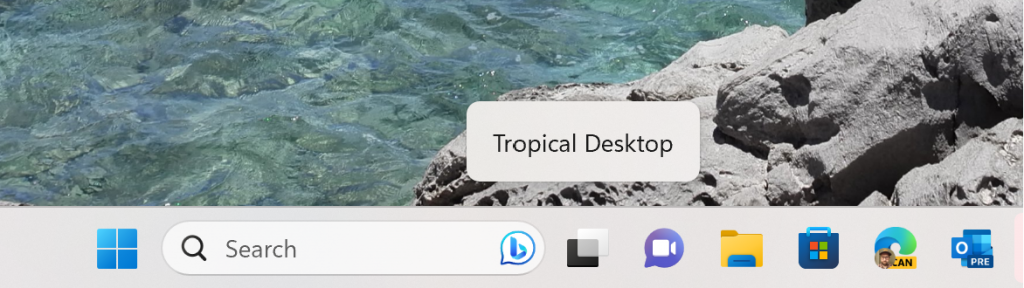
Les étiquettes apparaîtront lors du passage d'un bureau à l'autre.

Les étiquettes apparaîtront lors du passage d'un bureau à l'autre.

Mise en réseau :
  • Une nouvelle fonctionnalité de gestion des erreurs asynchrones dans le service client DHCP permettra un temps de réponse plus rapide pour certaines exécutions de ipconfig /renew sur la ligne de commande Windows. Les améliorations varieront en fonction des conditions du système et du réseau, mais les cas idéaux passeront d'environ 4,1 secondes à environ 0,1 seconde par exécution.

Problèmes connus

  • Après la mise à jour vers cette version, les appareils dotés d'une connectivité haut débit mobile peuvent ne pas être en mesure de se connecter à un réseau sans fil en raison d'un problème dans lequel la configuration APN peut être perdue lors de la mise à niveau. Vous pouvez soit ajouter manuellement la configuration APN comme solution de contournement, soit attendre de prendre cette version car nous espérons que le problème sera résolu lors de la prochaine build.


WinfrGUI 1.2.2.0 Free

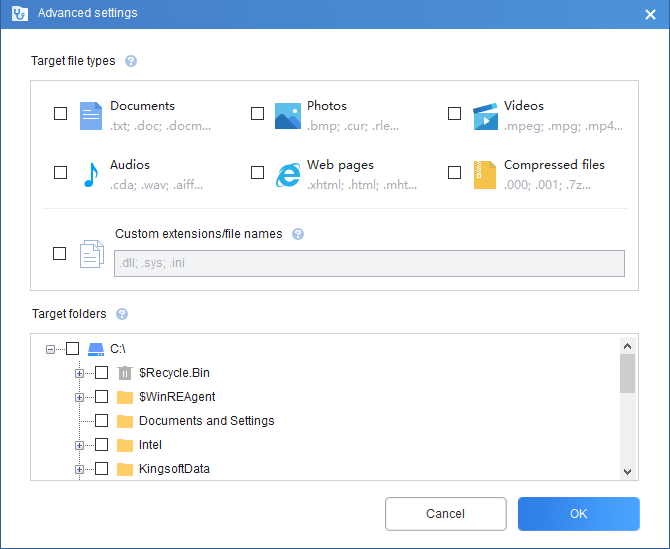
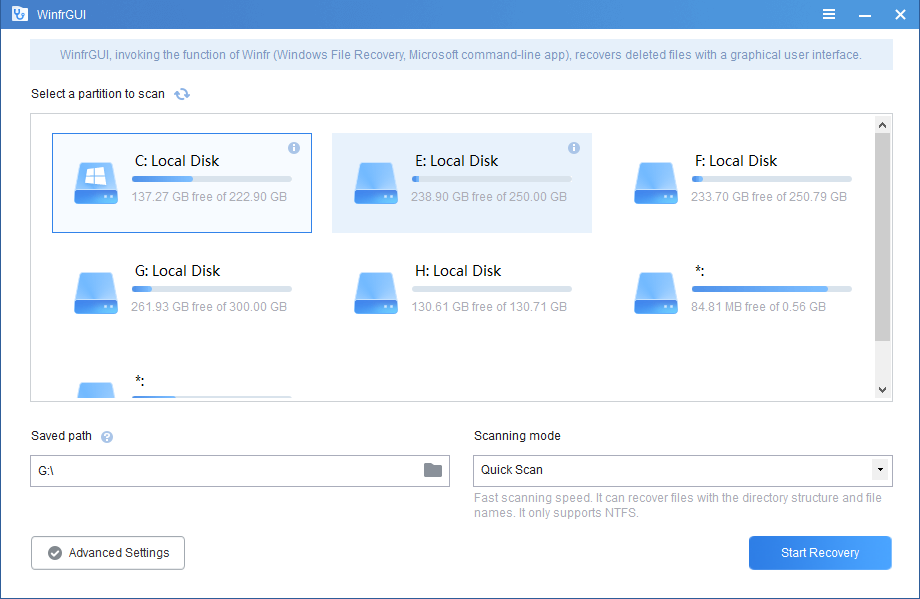
 WinfrGUI est un utilitaire de récupération de fichiers Windows 100 % gratuit avec une interface graphique. Son interface est claire en un coup d'œil et tous les niveaux d'utilisateurs peuvent récupérer des fichiers Windows supprimés ou perdus en quelques clics de souris. C'est une excellente alternative à la récupération de fichiers Windows prise en charge et approuvée par Microsoft.

Caractéristiques :

Deux modes de numérisation sont pris en charge

L'analyse rapide peut récupérer des fichiers avec une structure de répertoires et un nom de fichier sous le système de fichiers NTFS ; l'analyse approfondie peut récupérer plus de fichiers avec une structure de répertoire et un nom de fichier perdus.

Récupérer tous les fichiers perdus

Récupérer des fichiers multimédias/fichiers bureautiques/fichiers ZIP, etc., y compris JPEG//PDF/DOCX/MP3/EXCEL/ZIP, etc.

Récupérer d'où vous avez perdu des fichiers

Récupérez les fichiers Windows perdus à partir d'un SSD/HDD/USB/carte mémoire sous Windows 11/10, NTFS/FAT/exFAT/ReFS.

Scénarios applicables

Récupérer des fichiers supprimés accidentellement ; récupérer des fichiers à partir de disques durs formatés ; récupérer des fichiers à partir de disques durs endommagés.

Compatibilité et sécurité

Prend en charge Windows 10/11, NTFS/FAT/exFAT/ReFS.

Récupérer des fichiers dans différents stockages

Récupérez des fichiers à partir de divers périphériques de stockage, notamment SSD, HDD et USB.

Prend en charge 2 modes de numérisation

Scan rapide

Vitesse de numérisation rapide ; Récupérez des fichiers avec la structure de répertoires et les noms de fichiers sous le système de fichiers NTFS.

Analyse approfondie

Récupérez plus de fichiers qui ont perdu la structure de répertoires et les noms de fichiers.

Page d’accueil : WinfrGUI