vendredi 14 juillet 2023

DeviceRescue 1.1.0.0

DeviceRescue est un remplacement hautement fonctionnel du Gestionnaire de périphériques Windows.

DeviceRescue a les fonctionnalités telles que :

  • Recherche de périphérique en un clic. Vous pouvez rechercher sur Google l'ID matériel d'un appareil, son nom ou les deux en un seul clic.
  • Installation, désinstallation et réinstallation de l'appareil par lots. Les opérations de configuration de l'appareil peuvent être effectuées sur plusieurs appareils en séquence.
  • Activer, désactiver et redémarrer l'appareil par lots. Modifiez l'état de plusieurs appareils en une seule opération.
  • Suppression en un clic de tous les périphériques cachés. Désinstallez tous les appareils non présents, d'un simple clic de souris.
  • Sauvegarde et restauration faciles du pilote. Sauvegardez les pilotes sélectionnés (ou tous) en un clin d'œil et réinstallez-les tout aussi facilement.

La liste des appareils :

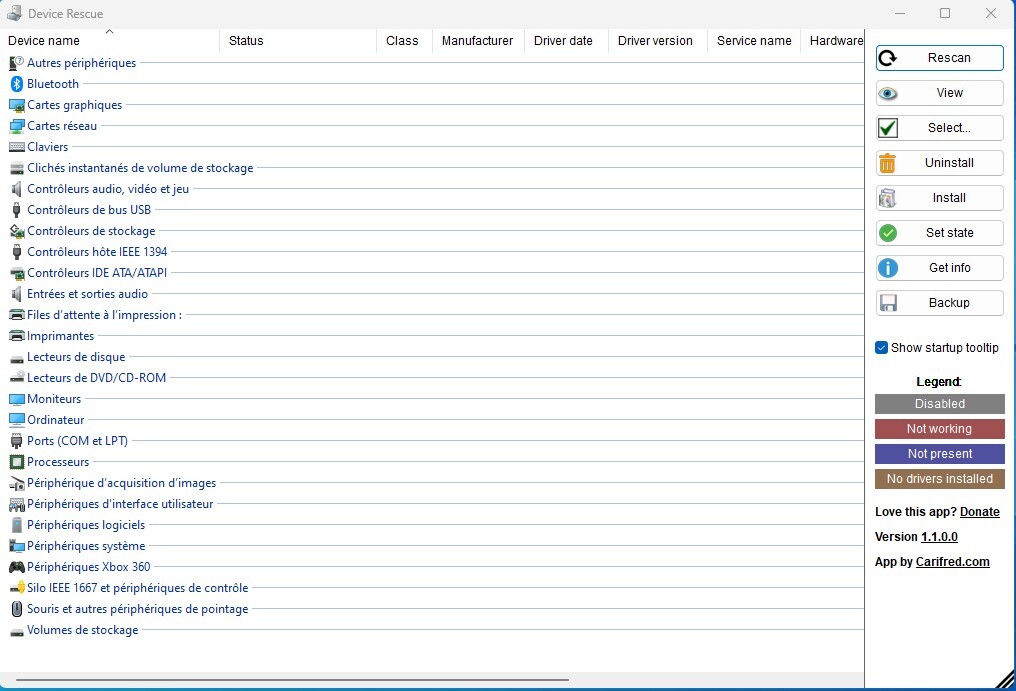
Contrairement au gestionnaire de périphériques Windows qui affiche les périphériques dans une arborescence, DeviceRescue les affiche dans une liste groupée avec des colonnes, ce qui vous donne plus d'informations en un coup d'œil.

Chaque groupe correspond à un type d'appareil (ou classe). Par défaut, lorsque vous lancez DeviceRescue, tous les groupes sont réduits à moins qu'ils n'aient des appareils marqués d'un état différent de "Fonctionnement correct" (c'est-à-dire désactivé ou avec des erreurs). Cela correspond au comportement du Gestionnaire de périphériques Windows.

Cliquez n'importe où dans un en-tête de groupe pour le développer et afficher les appareils appartenant au type d'appareil associé. Cliquez à nouveau pour réduire. Cliquez sur le bouton Afficher dans le volet de droite pour accéder à davantage d'options de développement/réduction de groupe.

Pour sélectionner (vérifier) ​​un appareil, cochez la case correspondante ou double-cliquez simplement n'importe où sur la ligne de l'appareil. Effectuez la même action pour désélectionner (décocher). Cliquez sur le bouton Sélectionner dans le volet de droite pour plus d'options de sélection de périphérique.

Le volet de droite contient quelques boutons. Cliquer sur chaque bouton affiche un menu avec des options associées. Par exemple, cliquer sur le bouton Désinstaller affiche un menu avec trois options : Désinstaller coché , Désinstaller et supprimer le pilote et Désinstaller tous les périphériques non présents . N'hésitez pas à cliquer sur les boutons du volet de droite, ils ne font rien d'autre que d'afficher le menu associé.

Si vous souhaitez obtenir des informations sur un périphérique, telles que googler son ID matériel ou afficher la boîte de dialogue Propriétés du périphérique , ne cochez pas sa case. Au lieu de cela, mettez en surbrillance la ligne de l'appareil souhaité en cliquant n'importe où dessus.

Par défaut, DeviceRescue affiche une info-bulle avec des instructions au démarrage. Si vous n'avez pas besoin de cette astuce, décochez simplement Afficher l'info-bulle de démarrage , dans la colonne de droite. Vérifiez-le à nouveau pour afficher à nouveau l'info-bulle.

Comme indiqué dans la section Légende du volet de droite, les périphériques désactivés sont marqués en gris, les périphériques qui ne fonctionnent pas sont marqués en rouge, les périphériques non présents sont marqués en bleu et les périphériques sans pilotes installés sont marqués en marron. Les appareils marqués sont peints dans ces couleurs, toute la ligne.
Le menu contextuel de la liste

Cliquez avec le bouton droit sur n'importe quel appareil de la liste pour faire apparaître ce menu, qui ressemble à l'image ci-dessous.
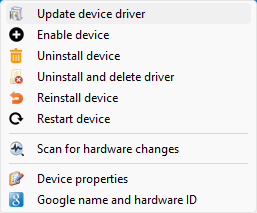
Menu de la liste des appareils

Sélectionnez l'option souhaitée ou cliquez à nouveau sur le bouton Rescan pour fermer ce menu.

  1. Mettre à jour le pilote du périphérique : Cette option vous permet de mettre à jour le pilote du périphérique sélectionné ou d'installer un pilote différent pour celui-ci.
  2. Activer l'appareil : Cette option peut également lire Désactiver l'appareil. Activer ou désactiver le périphérique sélectionné.
  3. Désinstaller l'appareil : Cette option désinstalle l'appareil sélectionné du système.
  4. Désinstaller et supprimer le pilote : Cette option désinstalle le périphérique sélectionné du système et supprime également son pilote du magasin de pilotes.
  5. Réinstaller l'appareil : cette option désinstalle l'appareil sélectionné, puis le réinstalle.
  6. Redémarrer l'appareil : Cette option arrête l'appareil sélectionné puis le rallume.
  7. Rechercher les modifications matérielles : vérifiez si des modifications ont été apportées au matériel et mettez à jour la liste des périphériques en conséquence.
  8. Propriétés de l'appareil : cette option affiche la boîte de dialogue Propriétés de l'appareil pour l'appareil sélectionné.
  9. Nom Google et ID matériel : Cette option lance une recherche Google pour le nom et l'ID matériel de l'appareil.

Renumériser

Lorsque vous cliquez sur le bouton Rescan , dans le volet droit de DeviceRescue, un menu similaire à celui de l'image ci-dessous s'affiche.
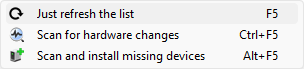
Menu Renumériser

Sélectionnez l'option souhaitée ou cliquez à nouveau sur le bouton Rescan pour fermer ce menu.

  1. Rafraîchir simplement la liste : Cette option reconstruit simplement la liste des appareils.
  2. Rechercher les modifications matérielles : sélectionnez cette option pour demander à Windows de réénumérer tous les périphériques connectés.
  3. Analyser et installer les périphériques manquants : cette option recherche les modifications matérielles et installe automatiquement les nouveaux périphériques.

Visualisation :

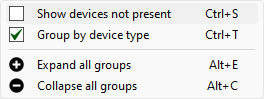
Lorsque vous cliquez sur le bouton Afficher , dans le volet droit de DeviceRescue, un menu similaire à celui de l'image ci-dessous s'affiche.

Afficher le menu

Sélectionnez l'option souhaitée ou cliquez à nouveau sur le bouton Afficher pour fermer ce menu. Les options cochées sont activées/désactivées par un simple clic.

  1. Afficher les appareils non présents : Lorsque cette option est activée, les appareils cachés sont listés, sinon, ils ne le sont pas.
  2. Regrouper par type d'appareil : Si vous désactivez cette option, la liste ne regroupe plus les appareils par type. Au lieu de cela, tous les appareils sont toujours affichés.
  3. Développer tous les groupes : développez tous les groupes d'appareils. Cette option n'est pas disponible si Grouper par type de périphérique est désactivé.
  4. Réduire tous les groupes : Réduire tous les groupes d'appareils. Cette option n'est pas disponible si Grouper par type de périphérique est désactivé.

Sélectionner

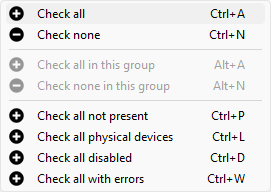
Lorsque vous cliquez sur le bouton Sélectionner , dans le volet droit de DeviceRescue, un menu similaire à celui de l'image ci-dessous s'affiche.
Sélectionnez le menu

Sélectionnez l'option souhaitée ou cliquez à nouveau sur le bouton Sélectionner pour fermer ce menu.

  1. Tout cocher : Cochez tous les éléments de la liste. Utilisez cette option, par exemple, si vous souhaitez réinstaller tous les appareils.
  2. Ne rien cocher : Décochez tous les appareils de la liste, effaçant la sélection actuelle.
  3. Tout cocher dans ce groupe : Cochez tous les appareils du même groupe que celui en surbrillance. Cliquez sur un élément avant d'utiliser cette option.
  4. Ne rien cocher dans ce groupe : Décochez tous les appareils du même groupe que celui en surbrillance. Cliquez sur un élément avant d'utiliser cette option.
  5. Tout cocher non présent : Cochez tous les périphériques actuellement non connectés physiquement ou virtuellement à l'ordinateur.
  6. Vérifier tous les périphériques physiques : Cochez tous les périphériques physiquement connectés à l'ordinateur.
  7. Vérifier tous les appareils désactivés : Cochez tous les appareils désactivés. Utile, par exemple si vous souhaitez réactiver tous les appareils désactivés.
  8. Tout vérifier avec des erreurs : Cochez tous les appareils qui ont signalé une erreur. Utile, par exemple si vous souhaitez réinstaller ces appareils.

Désinstaller

Lorsque vous cliquez sur le bouton Désinstaller , dans le volet droit de DeviceRescue, un menu similaire à celui de l'image ci-dessous s'affiche.
Menu de désinstallation

Sélectionnez l'option souhaitée ou cliquez à nouveau sur le bouton Désinstaller pour fermer ce menu.

  1. Désinstaller coché : Cliquez sur cette option pour désinstaller tous les appareils cochés dans la liste.
  2. Désinstaller et supprimer les pilotes : Cette option vous permet de désinstaller tous les périphériques cochés et également de supprimer les pilotes associés du Driver Store.
  3. Désinstallez tous les périphériques non présents : Désinstallez tous les périphériques cachés. La sélection de liste actuelle est ignorée.

Remarque : Après avoir sélectionné l'une des options de ce menu, une boîte de message vous demandant votre confirmation s'affiche. Vous devez cliquer sur Oui pour confirmer. Ensuite, une autre boîte de dialogue affiche la progression et le résultat détaillé de l'ensemble de l'opération.

Installer

Lorsque vous cliquez sur le bouton Installer , dans le volet droit de DeviceRescue, un menu similaire à celui de l'image ci-dessous s'affiche.
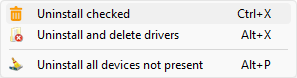
Menu d'installation

Sélectionnez l'option souhaitée ou cliquez à nouveau sur le bouton Installer pour fermer ce menu.

  1. Ajouter un appareil : Cette option affiche la boîte de dialogue « Ajouter un appareil » de Windows, vous permettant d'installer facilement un nouvel appareil sur votre système.
  2. Mettre à jour les appareils cochés : Affiche la boîte de dialogue 'Mettre à jour l'appareil', la même que celle affichée par le gestionnaire d'appareils.
  3. Changer les pilotes de périphériques cochés : permet de parcourir et d'indiquer le chemin d'un pilote différent pour chacun des périphériques cochés.
  4. Réinstaller les périphériques cochés : désinstalle les périphériques cochés, puis tente de les réinstaller automatiquement.
  5. Installer les pilotes à partir des dossiers : installe tous les pilotes du dossier que vous indiquez sur tous les périphériques pris en charge.
  6. Mettre à jour les pilotes avec WAU Manager : télécharge notre outil WAU Manager, qui vous permet de trouver facilement des pilotes mis à jour pour tous vos appareils.

Remarque : Après avoir sélectionné certaines des options de ce menu, une boîte de message vous demandant votre confirmation s'affiche. Vous devez cliquer sur Oui pour confirmer. Ensuite, une autre boîte de dialogue affiche la progression et le résultat détaillé de l'ensemble de l'opération.

Obtenir des informations

Lorsque vous cliquez sur le bouton Obtenir des informations , dans le volet droit de DeviceRescue, un menu similaire à celui de l'image ci-dessous s'affiche.

Menu Obtenir des informations

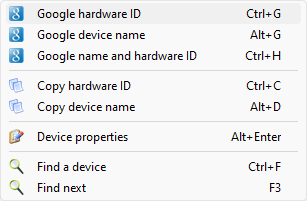
Sélectionnez l'option souhaitée ou cliquez à nouveau sur le bouton Obtenir des informations pour fermer ce menu. La plupart des options de ce menu s'appliquent à l'appareil actuellement en surbrillance, et non aux appareils cochés, comme c'était le cas pour les options des autres menus. Les recherches sur Internet sont effectuées à l'aide du navigateur par défaut et du moteur de recherche Google.

  1. ID matériel Google : cette option recherche l'ID matériel de l'appareil en surbrillance sur Google.
  2. Nom de l'appareil Google : cette option recherche le nom de l'appareil en surbrillance sur Google.
  3. Nom Google et ID matériel : cette option recherche le nom et l'ID matériel de l'appareil en surbrillance sur Google.
  4. Copier l'ID matériel : Copiez l'ID matériel du périphérique en surbrillance dans le presse-papiers.
  5. Copier le nom de l'appareil : copiez le nom de l'appareil en surbrillance dans le presse-papiers.
  6. Propriétés de l'appareil : cette option affiche la boîte de dialogue "Propriétés de l'appareil" pour l'appareil en surbrillance.
  7. Rechercher un appareil : Cette option affiche la case "Rechercher un appareil", qui vous permet de saisir une partie du nom d'un appareil à rechercher dans la liste.
  8. Rechercher suivant : Mettez en surbrillance le prochain résultat de recherche, le cas échéant.

La boîte de dialogue "Rechercher un appareil" s'affiche sur la barre de titre de DeviceRescue. Entrez une partie ou le nom de l'appareil que vous souhaitez rechercher, puis appuyez sur Entrée ou sur l'icône de la loupe à droite de la zone de texte. Le premier résultat (le cas échéant) est alors sélectionné dans la liste. Pour passer au prochain appareil correspondant, cliquez à nouveau sur l'icône de la loupe ou appuyez simplement sur la touche F3. Cliquez sur l'icône Fermer à droite de l'icône de la loupe pour fermer la boîte « Rechercher un appareil ». 

Sauvegarde

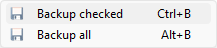
Lorsque vous cliquez sur le bouton Sauvegarder , dans le volet droit de DeviceRescue, un menu similaire à celui de l'image ci-dessous s'affiche.
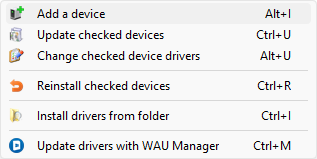
Menu de sauvegarde

Sélectionnez l'option souhaitée ou cliquez à nouveau sur le bouton Sauvegarder pour fermer ce menu.

  1. Sauvegarde cochée : Cette option vous permet de sauvegarder tous les pilotes des périphériques cochés.
  2. Sauvegarder tout : Cette option vous permet de sauvegarder tous les appareils. Il vous sera demandé si vous souhaitez également sauvegarder les périphériques non présents.

L'opération de sauvegarde des pilotes est très rapide et les pilotes sont organisés en dossiers : Chemin de sauvegarde\Nom de classe de périphérique\Nom de périphérique - Éditeur - Date du pilote

Page d’accueil : DeviceRescue


jeudi 13 juillet 2023

Windows 11 Insider Preview Build 25905 – Canal Canary

Nouvelle version sur le Canal Canary : Windows 11 Insider Preview Build 25905.

RAPPEL : Comme les versions publiées sur Canary Channel sont "tout juste sorties des presses", nous proposerons une documentation limitée pour les versions diffusées sur Canary Channel (aucun problème connu par exemple), mais nous ne publierons pas d'article de blog pour chaque build ,uniquement lorsque de nouvelles fonctionnalités sont disponibles dans une version.

Nous publions des ISO pour cette version , elles peuvent être  téléchargées ici .

À partir de la version d'aujourd'hui, les insiders Windows du canal Canary remarqueront que le nom de la branche affiché dans le filigrane du bureau est redevenu RS_PRERELEASE. À la suite de ce changement, les insiders remarqueront que certaines fonctionnalités précédemment supprimées temporairement avec le passage à ZN_RELEASE sont maintenant de retour - en plus de certaines nouvelles fonctionnalités mentionnées ci-dessous.

Quoi de neuf dans la version 25905 :

Nouvelles fonctionnalités de la chaîne de développement

Cette version inclut de nouvelles fonctionnalités du canal de développement, telles que Dev Drive , des améliorations de sauvegarde et de restauration (sauvegarde Windows) , Dynamic Lighting , la version Windows App SDK de l'explorateur de fichiers et de la galerie , et plus encore.

Rust dans le noyau Windows

Rust offre des avantages en termes de fiabilité et de sécurité par rapport aux programmes traditionnels écrits en C/C++. Cet aperçu est livré avec une implémentation précoce des fonctionnalités critiques du noyau dans Rust en toute sécurité. Plus précisément, win32kbase_rs.sys contient une nouvelle implémentation de GDI region . Bien qu'il s'agisse d'un petit essai, nous continuerons à augmenter l'utilisation de Rust dans le noyau. Restez à l'écoute!

[Nous commençons à le déployer, donc l'expérience n'est pas encore disponible pour tous les insiders du Canal Canary , car nous prévoyons de surveiller les commentaires et de voir comment cela se produit avant de le diffuser à tout le monde.] 

Abandon de l'application Arm32 UWP :

À partir de cette version Insider Preview dans le Canal Canary, nous avons supprimé la prise en charge des applications Arm32 UWP de Windows sur Arm, comme documenté ici : Windows 11 Specs and System Requirements . Après la mise à niveau du système d'exploitation, toutes les applications Arm32 installées ne se lanceront plus sur votre appareil. Notez que cela n'affecte pas les applications Arm64.

  • Pendant l'installation, vous verrez un message avec une liste des applications qui sont actuellement installées sur Arm32 sur le système.
  • Dans de nombreux cas, la liste des applications concernées sera réduite en forçant manuellement le Microsoft Store à installer toutes les mises à jour d'application en attente avant la mise à niveau du système d'exploitation. Pour cela, lancez l'application Microsoft Store, choisissez « bibliothèque », puis cliquez sur le bouton « Obtenir les mises à jour ».
  • Une fois la mise à niveau du système d'exploitation terminée, pour réparer les applications Arm32, vous devrez désinstaller manuellement puis réinstaller ces applications à partir du Microsoft Store. Ce faisant, vous installerez une version compatible qui fonctionnera sur votre appareil.
Nouvelle prise en charge de PostAuthenticationAction pour mettre fin à des processus individuels dans Windows LAPS :

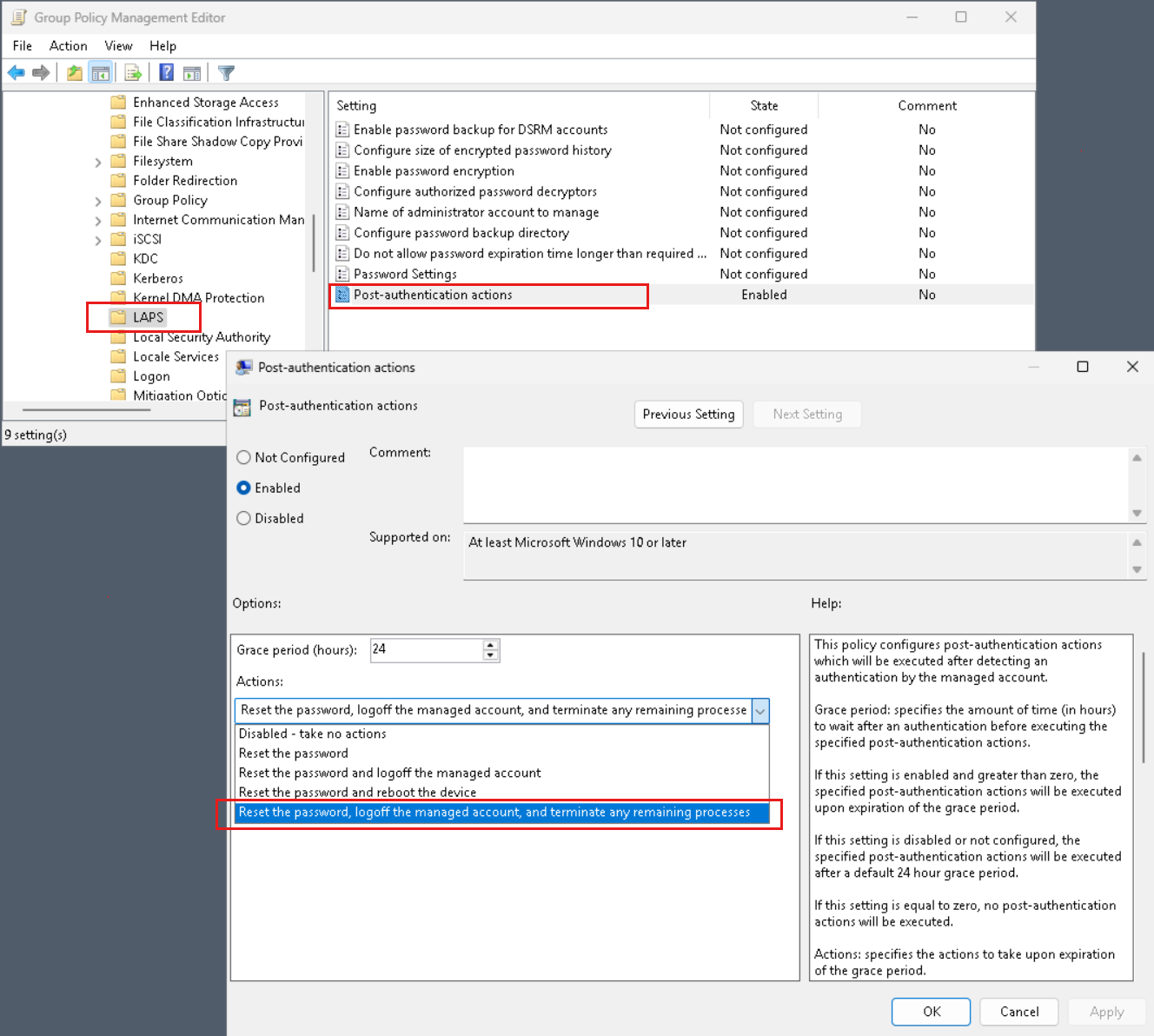
Merci à tous ceux qui nous ont fait part de leurs commentaires sur la nouvelle fonctionnalité de solution de mot de passe de l'administrateur local de Windows que nous avons livrée il y a quelques mois. Plusieurs insiders ont souligné que la nouvelle fonctionnalité Actions de post-authentification (PAA) ne gérait que l'arrêt des sessions de connexion interactives. Cela signifiait que PAA n'était pas en mesure de mettre fin à des processus individuels spécifiques lancés dans un scénario d'élévation OTS (over-the-shoulder), par exemple à l'aide de runas.exe. Nous annonçons une amélioration avec cette version qui répond à ces commentaires sur cette limitation. Une nouvelle option a été ajoutée à la stratégie de groupe PostAuthenticationActions dans cette version Insider Preview :

Activez le nouveau paramètre PostAuthenticationAction.

Activez le nouveau paramètre PostAuthenticationAction.

La nouvelle option est décrite comme "Réinitialiser le mot de passe, déconnecter le compte géré et mettre fin à tous les processus restants". Cette nouvelle option est essentiellement un sur-ensemble de l'option précédente "Réinitialiser le mot de passe et déconnecter le compte géré". Lorsque le nouveau paramètre est configuré, PAA notifie d'abord puis met fin à toutes les sessions de connexion interactives, puis énumère et met fin à tous les processus restants qui sont toujours en cours d'exécution sous l'identité du compte local géré par Windows LAPS. Aucune notification ne précède cette résiliation.

De plus, nous avons considérablement étendu les messages de journalisation des événements qui sont émis lors de l'exécution de l'action post-authentification, pour vous donner un aperçu plus approfondi de ce qui a été fait exactement pendant l'opération.

Remarque : "Réinitialiser le mot de passe et déconnecter le compte géré" reste l'action PAA par défaut.

Veuillez essayer cette nouvelle fonctionnalité et dites-nous ce que vous en pensez ici sur la page de commentaires Windows LAPS .

Modifications et améliorations :

Émoji :
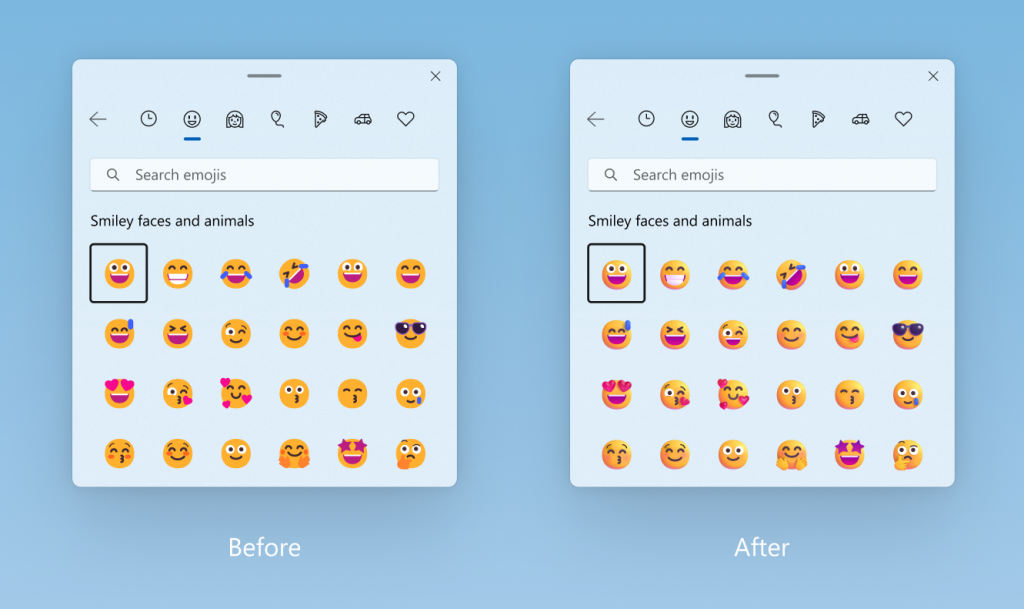
  • Avec la mise à jour de notre format de police de couleur vers COLRv1 , Windows est désormais en mesure d'afficher des emoji plus riches avec une apparence de type 3D avec une prise en charge bientôt disponible pour certaines applications et certains navigateurs. Ces emoji utilisent des dégradés pour apporter le style de design que nos clients demandent. Le nouvel emoji apportera plus d'expression à vos communications.

Avant et après le format de couleur mis à jour pour les emoji.

Avant et après le format de couleur mis à jour pour les emoji.

ZUNE :
  • Pour célébrer le volume 3 des Gardiens de la Galaxie de Marvel Studio, nous avons temporairement relancé Zune.net le mois dernier. Nous avons également profité de l'occasion pour résoudre un problème qui posait des problèmes lors de l'installation des pilotes Zune d'origine dans Windows 11 avec cette version dans Canary Channel. Alors maintenant, il devrait être plus facile d'utiliser votre Zune (totalement non pris en charge et toujours abandonné) sur Windows 11. Au fil du temps, le correctif fera son chemin à travers les canaux Insider et éventuellement à tous les clients Windows 11. Pour vous amuser, découvrez comment Scott Hanselman a redonné vie à quelques Zunes .

Mise à jour du Microsoft Store :

Les Windows Insiders de tous les canaux exécutant la version 22306.1401.xx du Microsoft Store et les versions ultérieures verront les améliorations suivantes déployées :

Plus d'informations sur les prix : Pour vous aider dans vos décisions d'achat, vous verrez désormais des informations sur les produits les moins chers au cours des 30 derniers jours.

Présentation d'AI Hub : Explorez une nouvelle section organisée dans le Microsoft Store où nous ferons la promotion des meilleures expériences d'IA conçues par la communauté des développeurs et Microsoft. Il s'agit d'un espace où nous éduquerons les clients sur la manière de démarrer et d'étendre leur parcours vers l'IA, en les incitant à utiliser l'IA au quotidien pour stimuler la productivité, stimuler la créativité et bien plus encore.

AI Hub dans le Microsoft Store.

AI Hub dans le Microsoft Store.

COMMENTAIRES : Veuillez déposer vos commentaires dans Feedback Hub (WIN + F) sous Microsoft Store.

Problèmes connus

  • [NOUVEAU] Cette version ne sera pas proposée aux appareils ASUS ou aux PC équipés de cartes mères ASUS.
  • [NOUVEAU] Les appareils connectés à Ethernet peuvent perdre la connectivité réseau après la mise à jour vers cette version. Débrancher le câble Ethernet et rebrancher le câble devrait résoudre le problème.

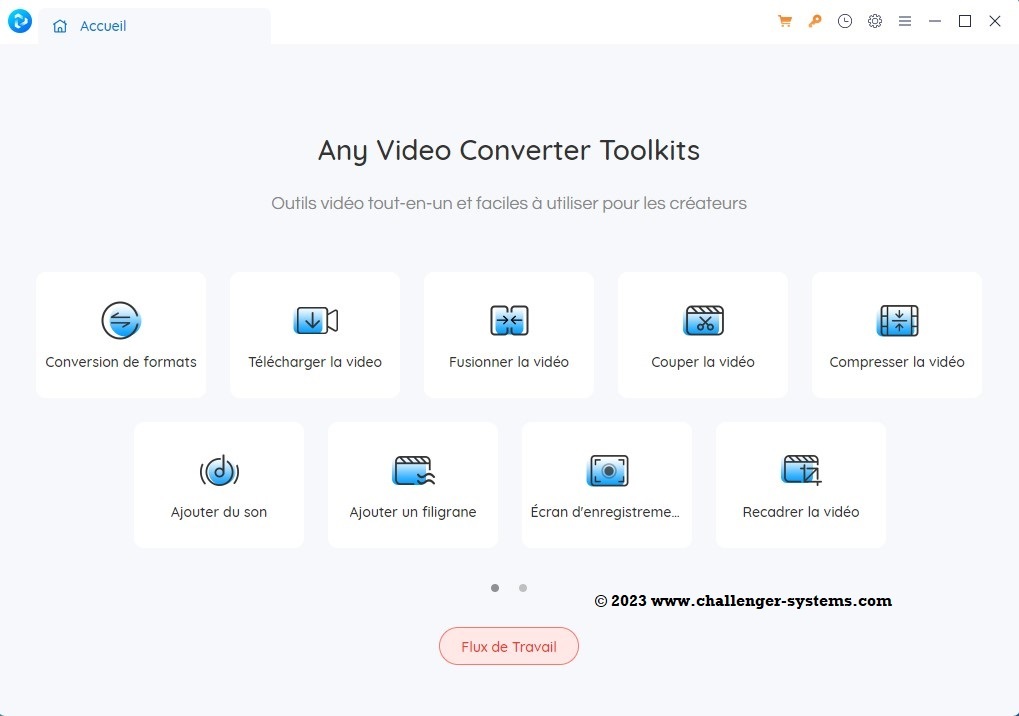
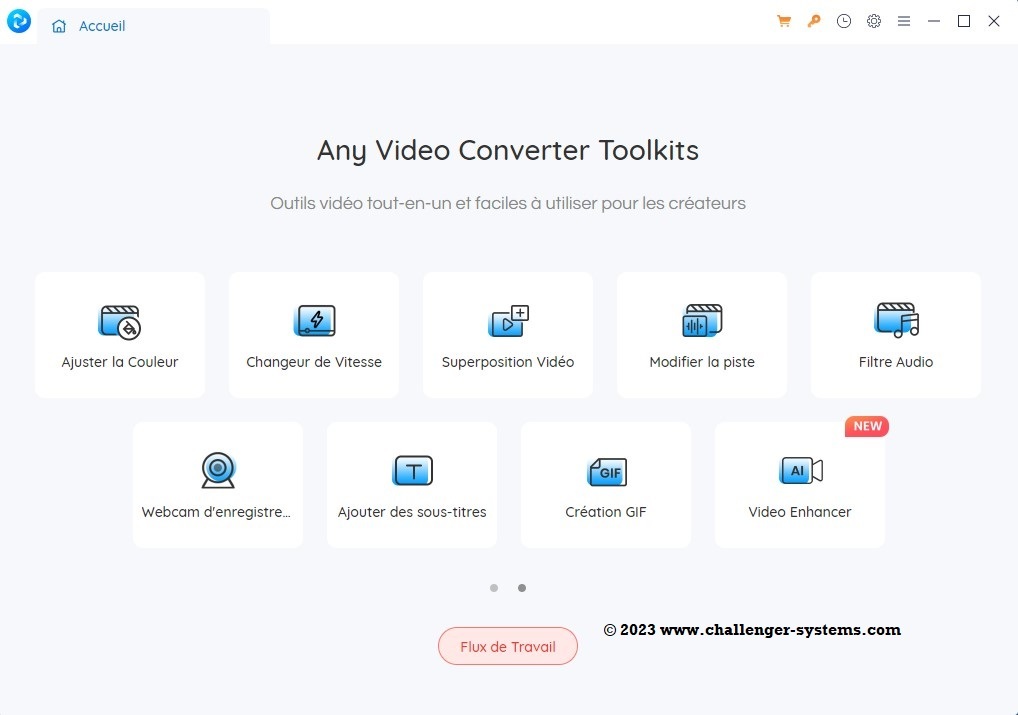
Any Video Converter Free 8.2.0

 Any Video Converter est un outil de conversion vidéo tout-en-un avec une interface graphique facile à utiliser, une vitesse de conversion rapide et une excellente qualité vidéo. Il vous permet de convertir facilement des fichiers vidéo entre tous les formats et ceci GRATUITEMENT!

Il peut convertir presque tous les formats vidéo : DivX, Xvid, MOV, RM, rRMVB, MPEG, VOB, DVD, WMV, AVI vers MPEG-I, MPEG-I, DVD NTSC, DVD PAL. Aussi Flash pour Vidéo (FLV), AVI Vidéo et formats de films WMV personnalisés.

Any Video Converter permet de profiter de n'importe quel format vidéo pour votre PSP, votre téléphone mobile ou votre lecteur MP4. Il prend également en charge tous les formats de fichiers vidéo définis par l'utilisateur comme sortie.

Il a une vitesse incomparable et de haute qualité. Le programme rend également la conversion de fichiers par lots simple. Créez une liste de lots de différents formats et les convertis tous en un seul format sélectionné. Les fichiers convertis seront enregistrés dans un dossier de répertoire présélectionné et les fichiers d'origine resteront intacts.

Si vous recherchez un outil de conversion vidéo tout-en-un avec une interface graphique facile à utiliser, Any Video Converter fournit tout cela. Il vous permet de convertir facilement des fichiers vidéo entre tous les formats.

Caractéristiques du convertisseur vidéo:
  • Une interface conviviale qui est facile à utiliser.
  • Convertit tous les formats vidéo. MPEG-I, MPEG-I, DVD NTSC, DVD PAL, Flash pour vidéo (FLV), vidéo AVI et formats de films WMV personnalisés.
  • Conversion par lots tous les formats vidéo, y compris avi, wmv, asf, mpg, mp4, etc.
  • Support DivX et Xvid en format avi comme importation et exportation de vidéo
  • Prenez en charge les paramètres vidéo / audio par défaut ou les paramètres personnalisés par l'utilisateur pour la vidéo et l'audio.
  • Option de prévisualiser la vidéo en temps réel avant la conversion.
  • La vitesse de conversion vidéo la plus rapide au monde avec une qualité vidéo et audio exceptionnelle.
  • Supporte l'ajustement de nombreuses options vidéo / audio pour les fichiers MP4. Par exemple, le taux d'échantillonnage vidéo / audio, le débit, la taille de la vidéo …

Convert Any Video

Veuillez noter que la v.8.2.0 est un tout nouveau programme, différent de la v.7.1.7 ou de toute version que vous avez déjà utilisée. La v.8.2.0 comprend à la fois des outils uniques et des outils d'assemblage personnalisés, et des kits d'outils plus utiles viendront successivement, veuillez rester à l'écoute.

Systèmes d'exploitation pris en charge:

  • Windows 2000 SP4, XP, Vista (32bit, 64bit), Windows 7 (32bit, 64bit), Windows 8 , Windows 10 et Windows 11
  • Mac OS X 10.7 ou supérieure | Mac 10.6,  télécharger la Version 6.2.2.

Changelog :

  • Interface principale optimisée.
  • Outils Video Downloader et Track Extract optimisés.
  • Ajout de nouveaux outils : Ajouter une vidéo, Ajouter de l'audio et Ajouter des sous-titres.
  • Autres corrections de bogues.

Page d'accueil : https://www.any-video-converter.com

TÉLÉCHARGER Any Video Converter Free pour Windows

TÉLÉCHARGER Any Video Converter Free pour Mac


TweakNow WinSecret Plus 4.9.1 / 2.5.0 Free

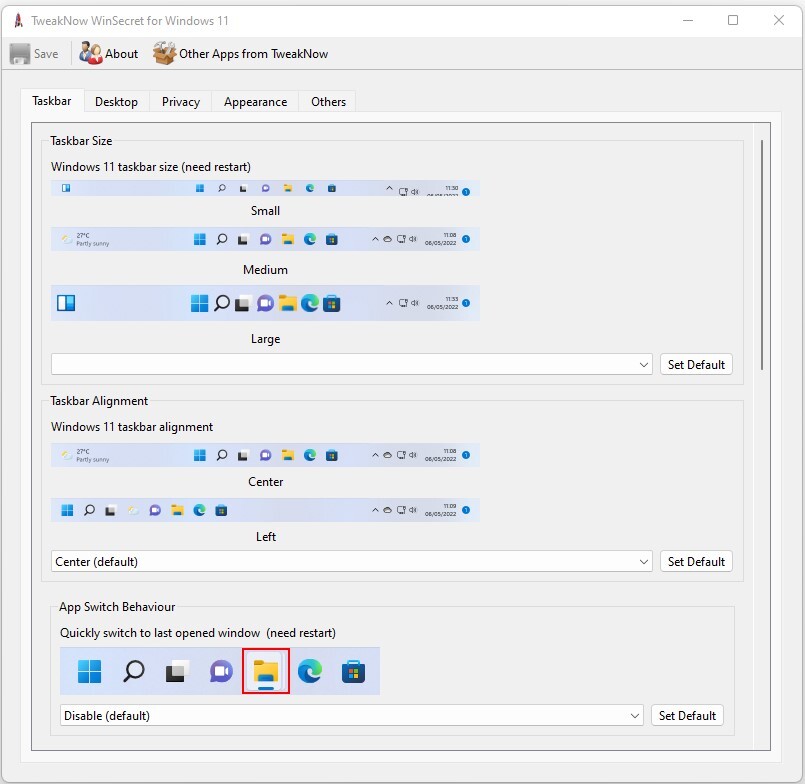
 Vous souhaitez afficher la barre des tâches Windows en haut ou modifier la taille de la barre des tâches ? Pas de problème, ces tâches peuvent facilement être effectuées en modifiant simplement la valeur de registre. Malheureusement, le registre n'est pas un endroit convivial pour la plupart des gens.

La modification d'une valeur erronée dans le registre peut entraîner un problème imprévisible sur votre Windows. C'est pourquoi les utilisateurs novices ne doivent pas modifier eux-mêmes la valeur de registre directement à l'aide d'un éditeur de registre.

Dans TweakNow WinSecret, nous avons rassemblé les paramètres de registre Windows 11 et 10  les plus populaires et vous les fournissons dans une interface utilisateur simple et sûre.

Principales caractéristiques :

  • Déplacer la barre des tâches vers le haut
  • Modifier la taille de la barre des tâches
  • Utiliser le style de menu contextuel de Windows 10
  • Modifier le comportement du changement d'application
  • Rendre la barre des tâches transparente
  • Utiliser l'ancien style de barre d'outils de l'Explorateur de fichiers
  • Activer ou désactiver les publicités personnalisées à l'aide d'un identifiant publicitaire
  • Et beaucoup plus ......

  Application payante tout-en-un pour vous aider à améliorer votre expérience Windows 11. 
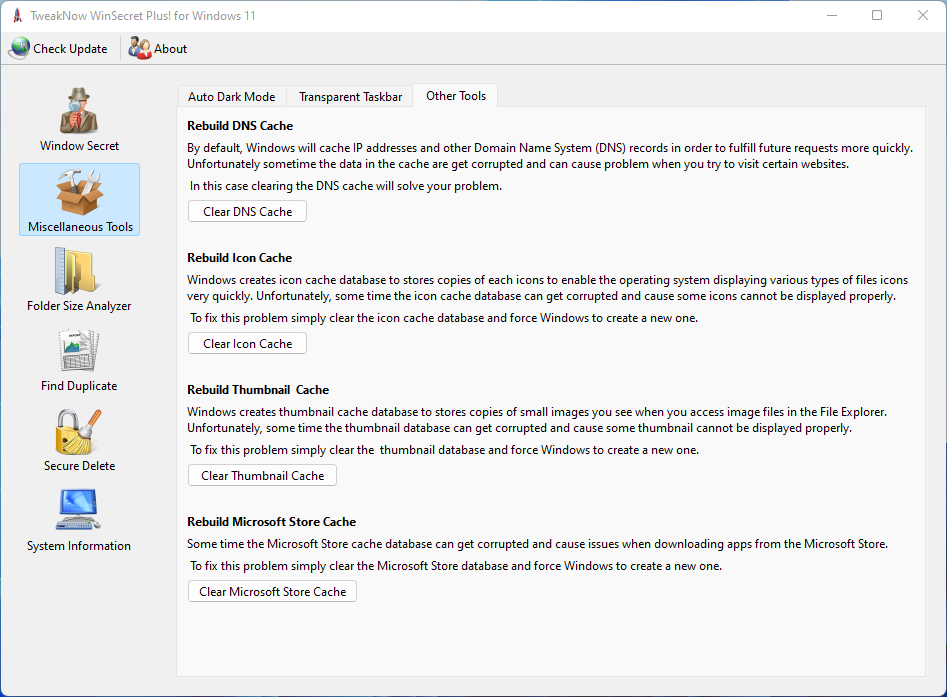
  • Ajout de l'outil Auto Dark à la section Outils divers
  • Ajout de l'outil Reconstruire le cache DNS à la section Outils divers
  • Ajout de l'outil Reconstruire le cache d'icônes à la section Outils divers
  • Ajout de l'outil Reconstruire le cache de vignettes à la section Outils divers
  • Ajout de l'outil Reconstruire le cache du Microsoft Store à la section Outils divers
  • Afficher les icônes de la zone de notification sur une ou deux lignes. (barre des tâches)
  • Afficher ou masquer l'option du gestionnaire de tâches à partir de l'écran Ctrl+Alt+Suppr. (Système)


Nouveautés dans la version 4.9.1 Plus :

Stay Awake : fonctionnalité ajoutée pour modifier temporairement le schéma d'alimentation (économie d'énergie, équilibré, haute performance).

Convertisseur d'images en masse : option ajoutée pour convertir l'image en niveaux de gris.

  Software 5 etoiles Testé par Challenger Systems  

Page d’accueil : TweakNow WinSecret

Version Free :

Version Plus :