Nouvelle build de Windows 11 uniquement pour les Insiders en Canal Dev : 23493 (rs_prerelease)
Quoi de neuf dans la version 23493 ?
Aperçu du copilote Windows
En mai, lors de la conférence Build, nous avons présenté Windows Copilot pour Windows 11 . Dans la build d'aujourd'hui, nous offrons un premier aperçu de Windows Copilot aux Windows Insiders dans le Dev Channel via un déploiement de fonctionnalités contrôlé. Ce premier aperçu se concentre sur notre expérience d'interface utilisateur intégrée, avec des fonctionnalités supplémentaires à venir dans les futurs aperçus. Pour utiliser Copilot dans cette build, vous devez disposer de Windows Build 23493 ou supérieur dans le Dev Channel, et de Microsoft Edge version 115.0.1901.150 ou supérieure.
Pour commencer, cliquez simplement sur le nouveau bouton de la barre des tâches (ou WIN + C) pour lancer Windows Copilot. Windows Copilot utilisera le même compte Microsoft (MSA) ou Azure Active Directory (AAD) que celui utilisé pour se connecter à Windows.
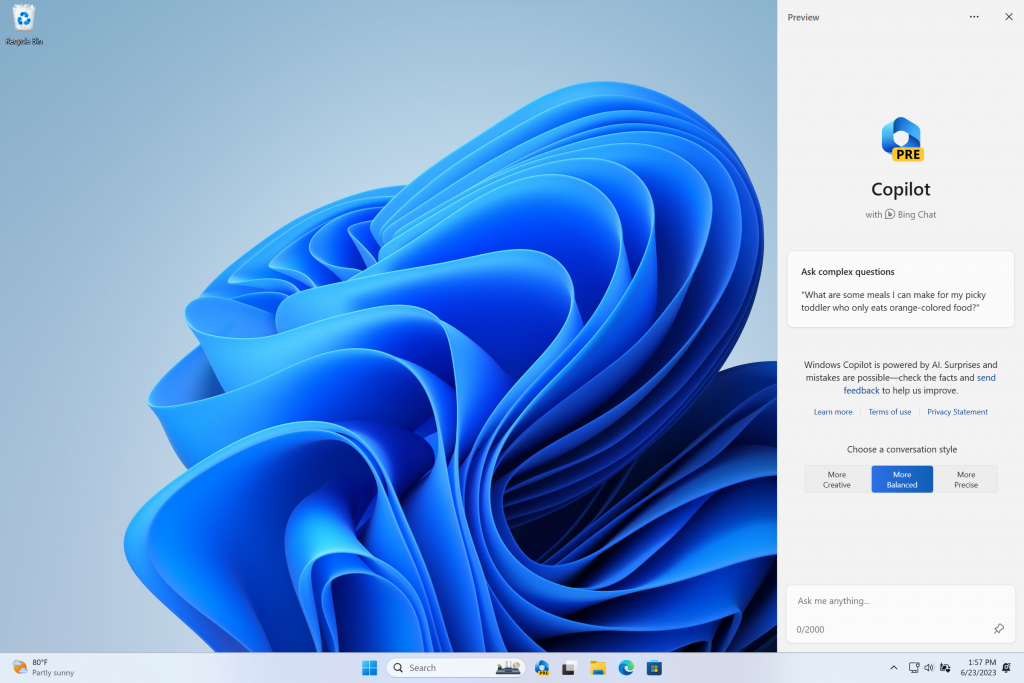
Windows Copilot apparaîtra sous la forme d'une barre latérale ancrée à droite où il ne chevauchera pas le contenu de votre bureau et s'exécutera sans entrave le long de vos fenêtres d'application ouvertes, vous permettant d'interagir avec Windows Copilot à tout moment.
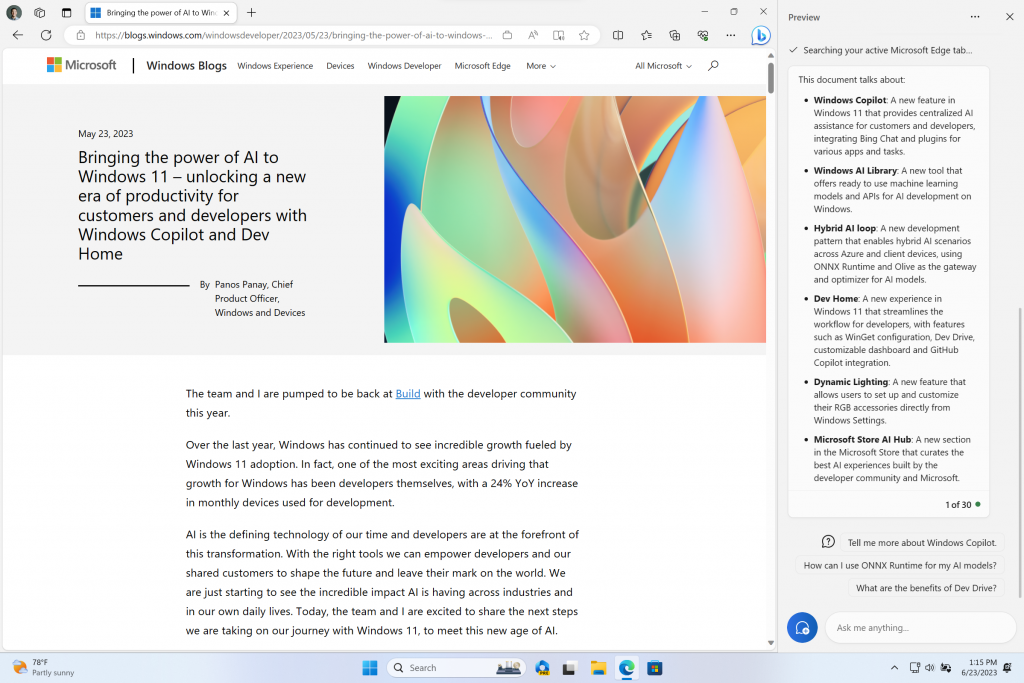
Dans ce premier aperçu, vous pouvez poser à Windows Copilot une série de questions ou effectuer des actions telles que :
- "Passez en mode sombre."
- "Active Ne pas déranger."
- "Prendre une capture d'écran"
- "Résumer ce site Web" (onglet actif dans Microsoft Edge)
- "Écrivez une histoire sur un chien qui vit sur la lune."
- "Faites-moi une photo d'un étang à poissons serein avec des nénuphars."
Cliquez simplement sur l'icône "..." en haut à droite de la barre latérale dans Windows Copilot pour soumettre des commentaires sur les problèmes que vous rencontrez. Nous aurons plus à venir, notamment l'extension de l'aperçu à davantage d'initiés Windows dans d'autres canaux au fil du temps et l'ajout de politiques pour permettre aux administrateurs informatiques de gérer cette expérience dans leurs organisations.
Windows Copilot avec Bing Chat génère des réponses contextuelles et améliore votre expérience dans Windows. Vous pouvez voir des recommandations intégrées que nous pensons pertinentes via des publicités dans Bing. Nous continuerons à apprendre et à écouter les commentaires des clients. Comprenez ce que Bing fait de vos données en visitant la Déclaration de confidentialité de Microsoft . En savoir plus sur notre parcours d'IA responsable, les principes éthiques qui nous guident, ainsi que les outils et les capacités que nous avons créés pour nous assurer que nous développons la technologie d'IA de manière responsable conformément à l' engagement de Microsoft envers une IA responsable .
Veuillez noter que tout ce qui est présenté dans Build for Windows Copilot n'est pas inclus dans ce premier aperçu. Par exemple, Windows Copilot dispose d'un ensemble de base de plug-ins de paramètres Windows, mais pas encore de prise en charge de plug-ins tiers. Au fil du temps, des fonctionnalités seront ajoutées au fur et à mesure que nous affinons l'expérience Windows Copilot avec Windows Insiders.
[Nous commençons à le déployer, donc l'expérience n'est pas encore disponible pour tous les insiders du canal de développement, car nous prévoyons de surveiller les commentaires et de voir comment ils atterrissent avant de les diffuser à tout le monde.]
Présentation de la nouvelle page d'accueil Paramètres
Nous introduisons une nouvelle page d'accueil dans les paramètres qui vous offre une expérience dynamique et personnalisée. Il fournit une vue d'ensemble de votre appareil, un accès rapide aux paramètres clés et vous aide à gérer votre compte Microsoft.
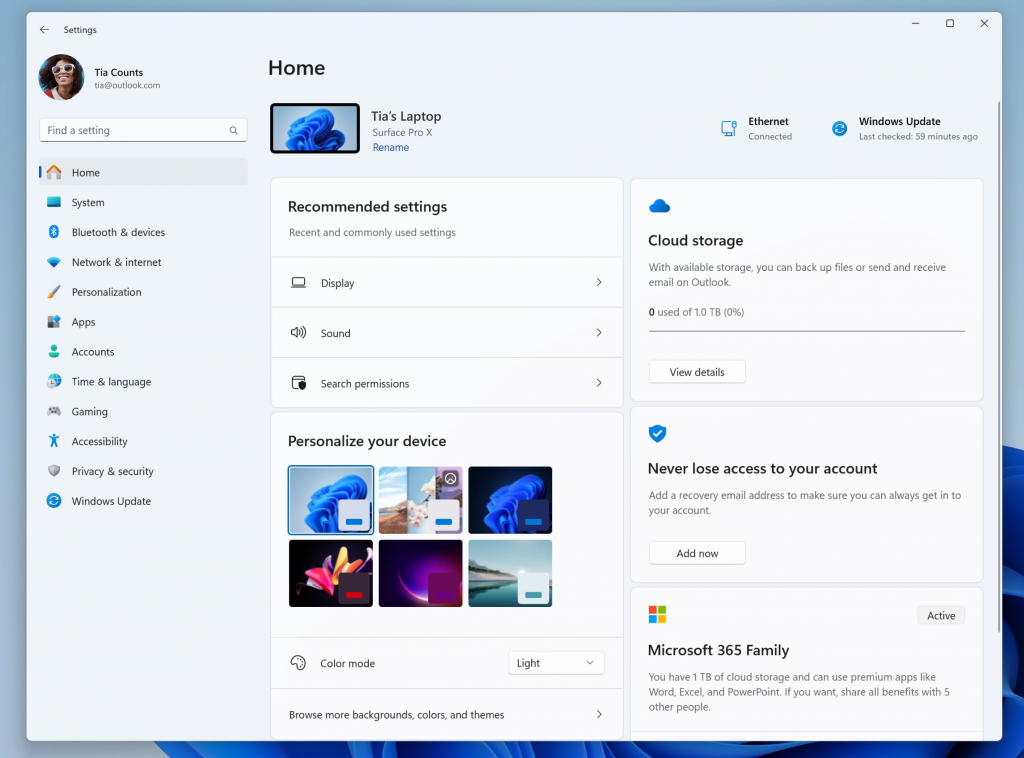
Nous avons créé des cartes interactives qui représentent divers paramètres liés aux appareils et aux comptes, regroupés par fonctions couramment utilisées. Chaque carte est optimisée pour offrir les informations et les commandes les plus pertinentes à portée de main. Dans cette version, vous verrez jusqu'à sept cartes, et d'autres seront bientôt disponibles.
Voici un aperçu de chaque carte :
- Paramètres recommandés : cette carte s'adapte à vos habitudes d'utilisation spécifiques, offrant des options de paramètres opportunes et pertinentes. Il est conçu pour rationaliser la gestion de vos paramètres et vous faire gagner du temps.
- Stockage cloud : vous donne un aperçu de votre utilisation du stockage cloud et vous permet de savoir quand vous approchez de la capacité.
- Récupération de compte : aide à sécuriser davantage votre compte Microsoft en vous aidant à ajouter des informations de récupération supplémentaires afin que vous ne soyez jamais bloqué hors de votre compte, même si vous oubliez votre mot de passe.
- Personnalisation : met la personnalisation au premier plan en offrant un accès en un clic pour mettre à jour votre thème d'arrière-plan ou changer votre mode de couleur.
- Microsoft 365 : fournit un aperçu rapide de l'état et des avantages de votre abonnement, ainsi que la possibilité d'effectuer certaines actions clés directement dans les paramètres au lieu d'aller sur le Web.
- Xbox : Semblable à la carte Microsoft 365, vous pourrez afficher l'état de votre abonnement et gérer l'abonnement à partir de l'application Paramètres.
- Appareils Bluetooth : Pour simplifier votre expérience de gestion des appareils Bluetooth, nous avons mis cela au premier plan afin que vous puissiez accéder et vous connecter rapidement à vos appareils compatibles Bluetooth préférés.
Vous pouvez prendre des mesures rapides directement à partir de cette page en un seul clic, ce qui rend la gestion des appareils et des comptes transparente et efficace. Ce qui distingue encore plus la page d'accueil, c'est qu'elle est plus qu'une simple page de destination : elle évolue et apprend avec vous. Au fur et à mesure que vous utilisez votre appareil, il s'adapte pour fournir les informations les plus pertinentes et les plus utiles en fonction de votre utilisation et de vos préférences.
REMARQUE : Cette expérience ne sera disponible que sur les éditions Windows 11 Home et Pro et non sur les appareils gérés par des organisations.
[Nous commençons à le déployer, donc l'expérience n'est pas encore disponible pour tous les initiés du canal de développement, car nous prévoyons de surveiller les commentaires et de voir comment ils atterrissent avant de les diffuser à tout le monde.]
COMMENTAIRES : Veuillez déposer vos commentaires dans le hub de commentaires (WIN + F) sous Paramètres > Page d'accueil des paramètres.
Restaurer pour plus d'applications
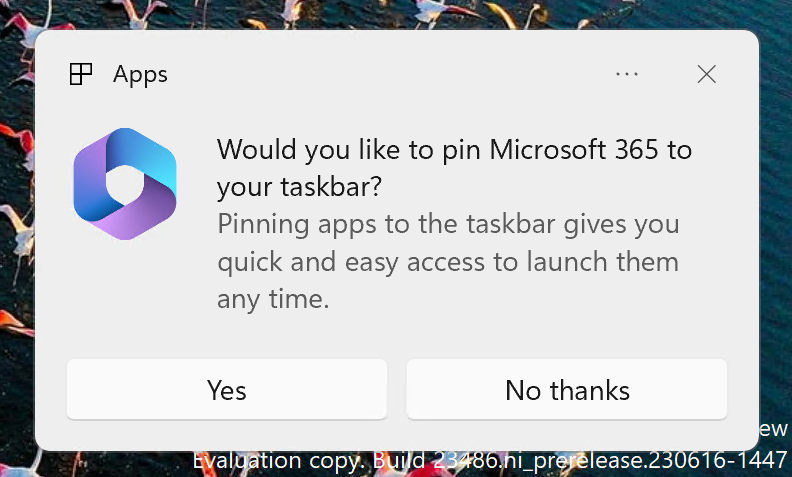
En plus des capacités des améliorations de sauvegarde et de restauration que nous avons annoncées en mai , cette version étend la prise en charge à encore plus de types d'applications. Les utilisateurs verront désormais les épingles de leur application de bureau restaurées dans la barre des tâches et le menu Démarrer, y compris les applications de bureau qui n'ont pas été installées à partir du Microsoft Store.
Les applications de bureau disponibles dans le Microsoft Store peuvent être restaurées en cliquant sur l'épingle de l'application pour commencer. Pour les applications qui ne sont pas disponibles dans le Microsoft Store, vous serez dirigé vers le Web pour télécharger le programme d'installation.
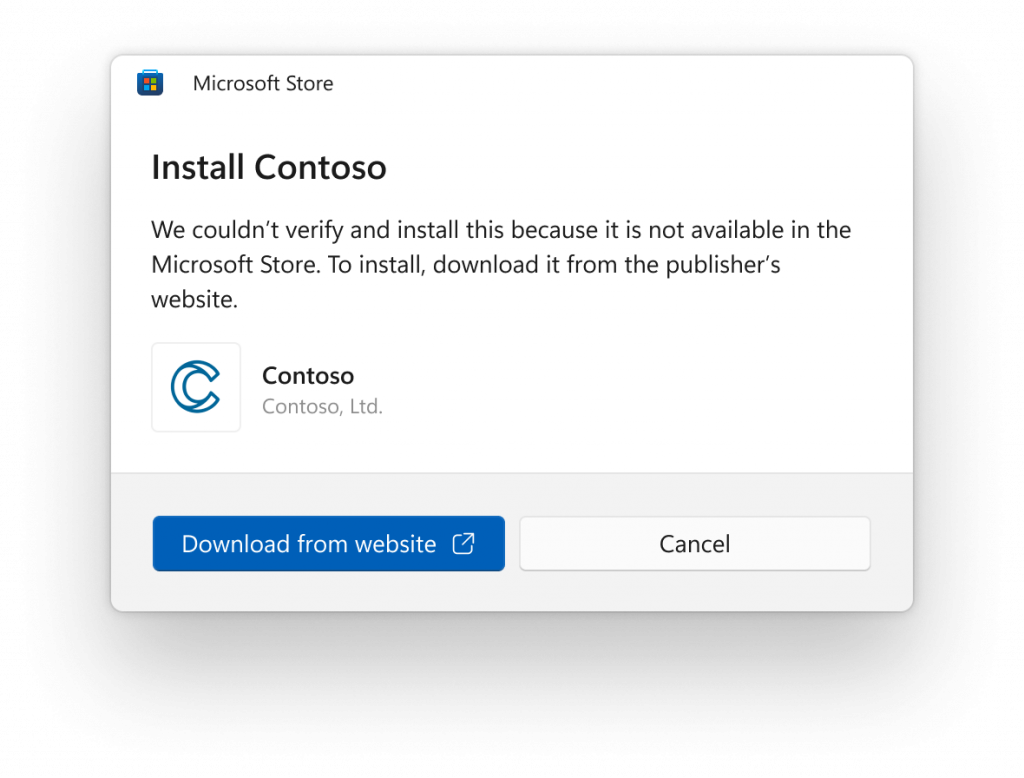
Pour essayer cette expérience, les périphériques de sauvegarde et de restauration doivent être mis à jour vers cette version. Une fois que vous avez sauvegardé via la nouvelle application de sauvegarde Windows ou en visitant Comptes/Sauvegarde Windows dans les paramètres, vous pouvez essayer la nouvelle restauration lors de l'expérience prête à l'emploi (OOBE) lors de la configuration d'un nouveau PC ou en réinitialiser un PC existant (Paramètres > Système > Récupération > Réinitialiser ce PC) avec cette version.
COMMENTAIRES : Veuillez déposer vos commentaires dans Feedback Hub (WIN + F) sous Installer et mettre à jour > Sauvegarder et restaurer.
Prise en charge native de la lecture de formats de fichiers d'archive supplémentaires
Comme annoncé lors de la conférence Build en mai , cette version ajoute un support natif pour la lecture de formats de fichiers d'archive supplémentaires à l'aide du projet open source libarchive tel que
- .tar
- .tar.gz
- .tar.bz2
- .tar.zst
- .tar.xz
- .tgz
- .tbz2
- .tzst
- .txz
- .rar
- .7z
- Et plus!
Veuillez noter que nous sommes conscients de certains problèmes de performances avec certains formats de fichiers d'archives - voir les problèmes connus ci-dessous.
COMMENTAIRES : Veuillez déposer vos commentaires dans le hub de commentaires (Win + F) sous Fichiers, dossiers et stockage en ligne > Explorateur de fichiers.
Nouvelle expérience de mixage de volume dans les paramètres rapides
Nous introduisons un nouveau mélangeur de volume amélioré dans les paramètres rapides ! L'expérience de réglages rapides audio mise à jour apporte un mélangeur de volume moderne qui permet une personnalisation rapide de l'audio sur une base par application, avec un contrôle supplémentaire pour échanger des appareils à la volée. Nous avons également ajouté un nouveau raccourci clavier (WIN + CTRL + V) pour vous amener directement au mélangeur de volume pour un contrôle plus rapide de l'expérience. Avec ce changement, vous pouvez désormais mieux personnaliser votre expérience audio avec plus de contrôle et moins de clics pour mieux gérer vos applications préférées.
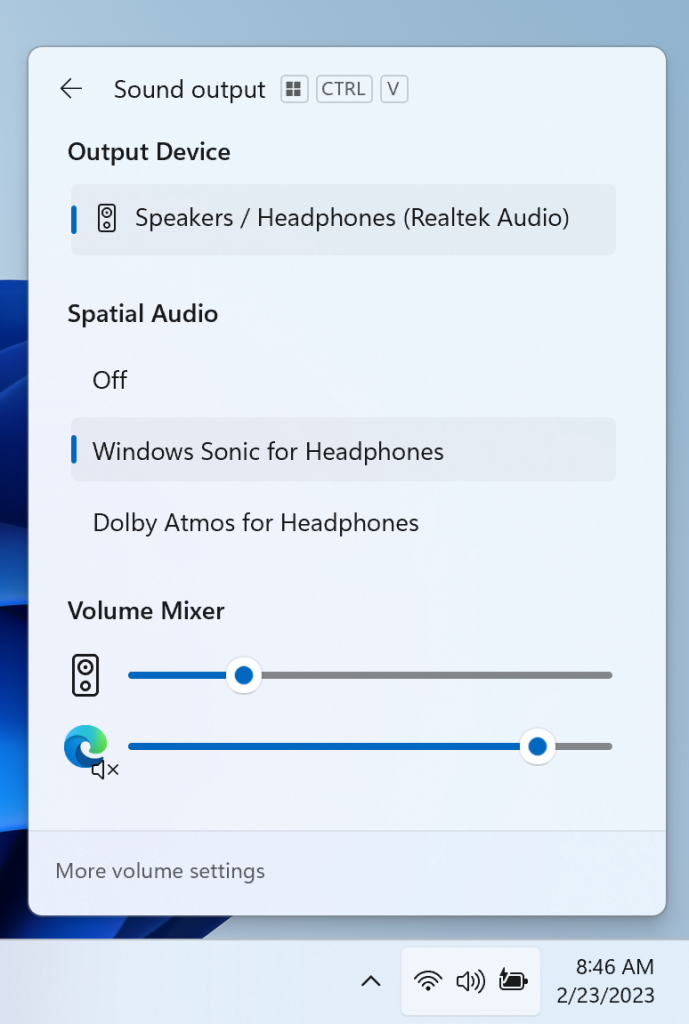
De plus, nous avons facilité la tâche des utilisateurs pour activer leur expérience Windows Sonic avec une liste d'accès rapide de la technologie de son spatial installée. Vous pouvez visiter le Microsoft Store pour trouver d'autres technologies de son spatial parmi lesquelles choisir, telles que Dolby et DTS.
COMMENTAIRES : Veuillez déposer vos commentaires dans Feedback Hub (WIN + F) sous Environnement de bureau > Paramètres rapides.
Narrateur voix naturelles en japonais et en anglais (Great British)
Nous introduisons de nouvelles voix naturelles en japonais et en anglais (Great British) qui permettent aux utilisateurs de Narrator de naviguer confortablement sur le Web, de lire et d'écrire du courrier, et bien plus encore. Les voix naturelles du narrateur utilisent la synthèse vocale moderne sur l'appareil et, une fois téléchargées, sont prises en charge sans connexion Internet.
Pour utiliser l'une des voix naturelles, ajoutez-la à votre PC en suivant ces étapes :
- Ouvrez les paramètres du narrateur en appuyant sur le raccourci clavier WIN + Ctrl + N.
- Sous Voix du narrateur, sélectionnez le bouton Ajouter à côté de Ajouter des voix naturelles.
- Choisissez la langue pour laquelle vous souhaitez installer Natural Voices. La liste des voix disponibles s'affiche.
- Sélectionnez la voix que vous souhaitez installer. Vous pouvez installer toutes les voix, mais vous devez les installer séparément.
- Les nouvelles voix japonaises sont Microsoft Nanami (femme) et Microsoft Keita (homme)
- Les nouvelles voix anglaises (Grande-Bretagne) sont Microsoft Sonia (Femme) et Microsoft Ryan (Homme)
- Pour lancer le téléchargement de la voix sélectionnée, sélectionnez Installer. La nouvelle voix se téléchargera et sera prête à être utilisée en quelques minutes, en fonction de votre vitesse de téléchargement Internet.
- Une fois la nouvelle voix téléchargée, dans les paramètres du Narrateur, sélectionnez votre voix préférée dans le menu déroulant dans Voix du Narrateur > Choisir une voix.
Remarque : Si votre langue d'affichage n'est pas définie sur le japonais et l'anglais (Grande-Bretagne), à l'étape 3, vous devrez d'abord sélectionner « Choisir une autre langue » et sélectionner la langue appropriée suivie de la voix spécifique.
COMMENTAIRES : veuillez déposer des commentaires dans le hub de commentaires (Win + F) sous Accessibilité > Narrateur.
Modifications et améliorations
[Général]
- De nouvelles fonctionnalités pour atténuer les modifications non demandées pour les paramètres par défaut de l'application, comme mentionné dans ce billet de blog, sont incluses dans cette version.
[Barre des tâches et barre d'état système]
[Mises en page instantanées]
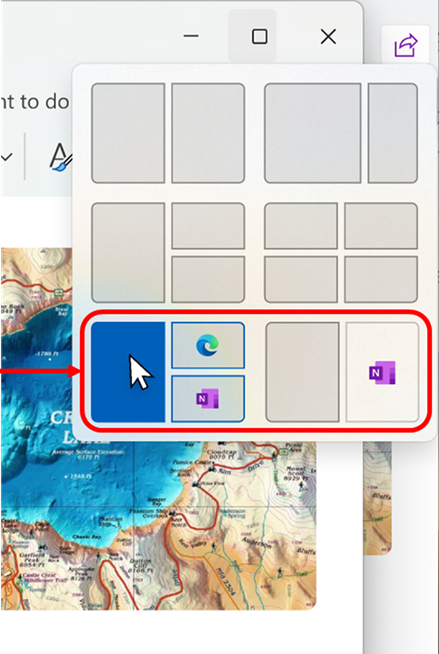
- Nous testons des suggestions dans les mises en page instantanées qui vous aident à assembler instantanément plusieurs fenêtres d'application. Lorsque vous survolez le bouton Réduire ou Maximiser d'une application (ou WIN + Z) pour lancer la boîte de mise en page, vous verrez des icônes d'application affichées dans diverses options de mise en page pour vous aider à recommander la meilleure option de mise en page qui fonctionne le mieux. Cette expérience commence à se déployer, donc tous les insiders Windows du canal de développement ne la verront pas tout de suite.
[Explorateur de fichiers]
- Nous avons effectué des travaux pour améliorer les performances de la fonctionnalité d'archivage lors de la compression sous Windows.
Correctifs
[Général]
- Correction d'un problème sous-jacent qui provoquait des plantages d'explorer.exe lors de diverses opérations dans les 2 dernières versions, y compris lors de la désinstallation d'applications.
[Lecteur de développement]
- Correction d'un problème où les liens symboliques pouvaient ne pas fonctionner correctement lors de l'utilisation de Dev Drive.
[Explorateur de fichiers]
- Correction d'un problème où le nombre affiché pour les fichiers sélectionnés dans le volet des détails pouvait être extrêmement élevé.
Nous avons résolu les problèmes suivants pour les insiders avec le volet de détails modernisé dans l'explorateur de fichiers :
- Correction d'un problème où le volet de détails clignotait en blanc en mode sombre lors de la navigation ou du redimensionnement de la fenêtre de l'explorateur de fichiers.
Nous avons résolu les problèmes suivants pour les insiders avec la barre d'adresse modernisée dans l'explorateur de fichiers :
- Correction d'un problème où la touche de suppression ne fonctionnait parfois pas dans l'Explorateur de fichiers (y compris lors de l'utilisation de Maj + Suppr).
Nous avons résolu les problèmes suivants pour les Insiders qui disposent de l'accueil modernisé de l'explorateur de fichiers :
- Les icônes de type de fichier ont été affichées à la place des vignettes de fichiers pour la section "Recommandé" (applicable aux utilisateurs Enterprise).
- Les initiés connectés avec un compte AAD et essayant de naviguer dans la section Recommandé de l'accueil de l'explorateur de fichiers avec la touche de tabulation du clavier peuvent avoir rencontré un plantage de explorer.exe.
- Lors de la navigation d'un autre groupe vers la section Recommandé à l'aide d'un clavier, le focus n'apparaissait pas correctement sur l'en-tête de groupe ou les fichiers.
[Barre des tâches et barre d'état système]
- Correction de plusieurs plantages explorer.exe qui affectaient la fiabilité de la barre des tâches.
- Correction d'un problème lors de l'utilisation de la barre des tâches non combinée qui provoquait une perte de concentration lors du passage des aperçus de la barre des tâches aux icônes de la barre des tâches.
[Rechercher dans la barre des tâches]
- Correction d'un problème affectant la fiabilité de la recherche pour certains Insiders lors des 2 dernières builds.
[Gestionnaire des tâches]
- Correction d'un problème où il n'était pas possible de déplacer la fenêtre du Gestionnaire des tâches avec le toucher ou le stylet.
[Éclairage dynamique]
- Correction d'un problème où les icônes d'appareil manquaient sur les cartes d'appareil dans les paramètres.
[Encre Windows]
- Correction d'un problème où les utilisateurs ne pouvaient pas utiliser l'écriture manuscrite pour effacer du texte dans Microsoft Edge.
REMARQUE : Certains correctifs notés ici dans les versions Insider Preview du canal de développement peuvent se retrouver dans les mises à jour de maintenance pour la version publiée de Windows 11.
Problèmes connus
[Copilote Windows]
- Vous pouvez utiliser Alt + Tab pour quitter Windows Copilot, mais pas pour y revenir. Windows + C déplacera le focus vers Windows Copilot
- Lors du premier lancement ou après avoir actualisé Copilot lors de l'utilisation de Voice Access, vous devrez utiliser les commandes "Afficher la grille" pour cliquer dans la case "Demandez-moi n'importe quoi" pour la première fois.
[Lecteur de développement]
- Il peut y avoir des performances variables sur différents matériels. Si vous remarquez des performances plus lentes sur votre machine, veuillez nous faire part de vos commentaires !
[Rechercher dans la barre des tâches]
- Après avoir changé la langue d'affichage de Windows, la zone de recherche de la barre des tâches peut continuer à s'afficher dans la langue précédente pendant une courte période avant de passer à la nouvelle langue que vous avez sélectionnée.
- La mise à l'échelle du texte peut ne pas fonctionner dans le menu déroulant de recherche.
[Explorateur de fichiers]
- [NOUVEAU] La copie de fichiers à partir d'archives volumineuses ou l'utilisation de "Extraire tout" peut être plus lente que prévu pour les archives "solides" .7Z ou .rar.
- Dans certains cas, l'arrière-plan du menu contextuel dans l'Explorateur de fichiers peut apparaître transparent.
- Les initiés peuvent rencontrer un plantage de l'explorateur de fichiers lorsqu'ils font glisser la barre de défilement ou tentent de fermer la fenêtre pendant un processus de chargement de fichier prolongé.
- Les performances de chargement des miniatures dans Gallery pour les fichiers cloud déshydratés et l'utilisation de la mémoire dans les grandes collections sont des problèmes connus que nous nous efforçons d'améliorer. Veuillez capturer les traces de performances dans Feedback Hub pour tout problème lié aux performances. La reconstruction de votre indexeur peut être utile s'il manque des vignettes pour les fichiers cloud ; Recherchez "Options d'indexation" et regardez dans les paramètres avancés pour trouver l'outil de reconstruction.
Les insiders qui ont l'accueil modernisé de l'Explorateur de fichiers qui a commencé à être déployé avec la Build 23475 :
- Les icônes de type de fichier sont affichées à la place des vignettes de fichiers pour la section "Recommandé" (applicable aux utilisateurs Enterprise).
- Les initiés connectés avec un compte AAD et essayant de naviguer dans la section Recommandé de l'accueil de l'explorateur de fichiers avec la touche de tabulation du clavier peuvent rencontrer un plantage de explorer.exe.
- Lorsque vous naviguez d'un autre groupe vers la section Recommandé à l'aide d'un clavier, le focus n'apparaît pas correctement sur l'en-tête de groupe ou les fichiers.
- Les fichiers affichent les extensions de fichier avec le paramètre Afficher les extensions de fichier désactivé.
Les insiders qui ont la barre d'adresse modernisée de l'Explorateur de fichiers qui a commencé à se déployer avec la Build 23475 :
- Les Windows Insiders peuvent remarquer un savoir-faire artisanal manquant avec la barre d'adresse et le champ de recherche modernisés. L'équipe apprécie grandement l'utilisation de Feedback Hub pour aider à signaler les détails importants à traiter.
- Les utilisateurs peuvent rencontrer une perte de concentration du clavier et des raccourcis clavier manquants. L'équipe a mis en place une tabulation améliorée avec des raccourcis clavier qui seront bientôt disponibles.
- Si "..." s'affiche dans le chemin de la barre d'adresse, le sélectionner fera planter explorer.exe.
Les insiders auront des problèmes avec les commandes suivantes sur les fichiers recommandés dans l'Explorateur de fichiers qui ont commencé à être déployés avec la Build 23403 :
- Cliquer sur la commande Partager fera actuellement apparaître la feuille de partage Windows (non-OneDrive).
[Notifications]
- Le bouton de copie permettant de copier rapidement les codes d'authentification à deux facteurs (2FA) dans les toasts de notification (introduit pour la première fois dans la version 23403 ) ne fonctionne actuellement pas dans cette version. Un correctif arrive dans une future build.
[Éclairage dynamique]
- L'utilisation des effets Wave et Wheel peut empêcher la saisie dans certaines applications.
- Les modifications des paramètres de tous les appareils ne se propagent pas aux paramètres par appareil.
- Changer de compte d'utilisateur peut éteindre les voyants de l'appareil.
[Ecriture Windows]
- La zone d'adresse dans Microsoft Edge peut ne pas fonctionner correctement.
- Windows Ink ne convertit pas l'écriture manuscrite en texte dans le contenu principal (par exemple, les documents Word et les feuilles de calcul Excel) dans les applications Microsoft 365.
- Les zones de recherche dans les applications Microsoft 365 (par exemple, Microsoft Word) peuvent ne pas fonctionner correctement.
- Les champs de commentaire dans les applications Microsoft 365 (par exemple, Microsoft Word) peuvent ne pas fonctionner correctement.

 Calibre est une application de gestion de bibliothèque de livres électroniques open source qui vous permet de gérer votre collection de livres électroniques, de convertir des livres électroniques entre différents formats, de synchroniser avec des appareils de lecture de livres électroniques populaires et de lire vos livres électroniques avec la visionneuse incluse.