KasperskyAnti-Virus2021est
un logiciel de protection antivirus qui protège efficacement votre PC des
logiciels malveillants. Il vous aide à protéger votre ordinateur contre les
virus, les chevaux de Troie, les logiciels espions, etc.
Les technologies de sécurité primées de Kaspersky , assistées par le
cloud , facilitent la défense de votre PC contre les menaces les plus récentes.
Et tout cela sans ralentir votre ordinateur.
Kaspersky Anti-Virus allie sécurité et efficacité. Ainsi, votre PC peut
continuer à fonctionner comme prévu. De plus, cela simplifie la sécurité. Vous
pouvez donc gérer la protection de votre PC via n'importe quel appareil en
ligne.
Kaspersky Security Network, basé sur un nuage, collecte les données de
systèmes de millions d'utilisateurs participants du monde entier. Cela vous aide
à vous défendre contre les virus et les attaques de logiciels malveillants les
plus récents.
Si votre PC présente des vulnérabilités applicatives ou système non
mises à jour avec les derniers correctifs, les cybercriminels et les logiciels
malveillants pourraient entrer. Outre l'analyse des vulnérabilités, Kaspersky
Anti-Virus analyse et contrôle les actions des programmes comportant des
vulnérabilités. Donc, ils ne peuvent causer aucun dommage.
Les technologies anti-phishing avancées détectent de manière proactive
les URL frauduleuses et utilisent les informations en temps réel du cloud. Ils
garantissent que vous n'êtes pas incité à divulguer vos précieuses données aux
sites Web de phishing. URL Advisor ajoute également des balises de couleur à
tous les liens Web. Cela vous informe du niveau de danger du lien et des pages
suivantes.
Kaspersky Anti-Virus 2021 comprend:
Antivirus
Anti-Spyware
Anti hameçonnage
Anti-rootkit
Prévention automatique des exploits
Protection contre le ransomware
Conseiller d'URL
Anti-Screen-Locker
Contrôles de sécurité instantanés
Surveillance du système et restauration
Mode joueur
Mises à jour automatiques gratuites
Support technique
Ce logiciel fonctionne en arrière-plan pour fournir une protection
maximale sans problème, sans ralentir votre PC.
Configuration requise pour tous les appareils :
Connexion Internet requise - pour l'activation et les mises à jour du
produit et pour l'accès à certaines fonctionnalités
La technologie de protection de la webcam ne fonctionne que sur les
ordinateurs PC et Mac.Cette fonctionnalité est disponible pour toute une gamme
de caméras Web compatibles.
Ordinateurs de bureau et ordinateurs portables Windows :
1 500 Mo d'espace libre sur le disque dur
Microsoft Internet Explorer 10 ou supérieur
Microsoft .NET Framework 4 ou supérieur
Microsoft Windows 10 Édition Familiale / Pro / Entreprise
Mise à jour Microsoft Windows 8 & 8.1 / Pro / Enterprise /
8.1
Microsoft Windows 7 Starter / Home Basic et Premium / Professional /
Ultimate - SP1 ou supérieur
Processeur: 1 GHz ou supérieur
Mémoire (RAM): 1 Go (32 bits) ou 2 Go (64 bits)
Attention !
VERSION BETA , non finalisée , à Usage Réservé pour TESTS , Risque de bugs sur
votre Système d’Exploitation.
Google
Chromeest un navigateur Web rapide, simple et
sécurisé, conçu pour le Web d'aujourd'hui.
Rapidité :
Google Chrome est conçu pour être le plus rapide possible. En un clic
depuis votre bureau, il charge les pages et exécute des applications Web
complexes en un éclair.
Lancement rapide
Le navigateur se lance en quelques secondes à partir de votre bureau
lorsque vous double-cliquez sur l'icône Google Chrome.
Exécution rapide des applications Web
Google Chrome est équipé du V8, un moteur JavaScript puissant que nous
avons développé pour exécuter des applications Web complexes à la vitesse de
l'éclair.
Recherche et navigation rapides :
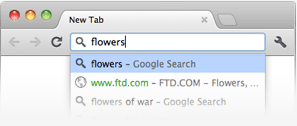
Dans Google Chrome, vous pouvez saisir à la fois des termes de
recherche et des adresses Web dans l'Omnibox, qui combine barre d'adresse et champ
de recherche.
L'Omnibox suggère des termes de recherche et des adresses Web, à mesure
que vous saisissez des lettres. Il est également doté de la fonctionnalité de
saisie semi-automatique qui vous permet d'obtenir ce que vous recherchez en
quelques frappes seulement.
Chargement rapide des pages Web
Google Chrome est doté du moteur de rendu Open Source WebKit et affiche
les pages Web à la vitesse de l'éclair.
Simplicité :
La fenêtre de navigateur de Google Chrome est optimisée, claire et
simple. Par exemple, vous pouvez à la fois effectuer des recherches et naviguer
depuis la barre d'adresse, et organiser les onglets comme vous le souhaitez.
C'est rapide et simple.
Sécurité :
Google Chrome est conçu pour vous apporter plus de sécurité sur le Web.
Entre autres, il vous protège contre les logiciels malveillants et le phishing,
et se met à jour automatiquement pour vous permettre de disposer d'un navigateur
sûr.
Android Studio fournit les outils les plus rapides pour créer des applications sur tous les types d'appareils Android.
Android Studio fournit tout ce dont vous avez besoin pour développer des applications pour Android, y compris Android Studio IDE et les outils du SDK Android. C’est le kit idéal pour les développeurs de tous les types de compétences afin d’intégrer des fonctionnalités spécifiques à Android tout en utilisant un ensemble complet d’outils qui amélioreront le flux de travail et la productivité des projets sans ajouter de complexité inutile au développement de votre application. Android Studio comprend les outils suivants:
Android Studio IDE
Outils SDK Android
Plateforme Android
Image du système d'émulateur Android avec les API Google
Android Studio est l'environnement de développement
intégré (IDE) officiel pour le développement d'applications Android, basé
sur IntelliJ
IDEA . Outre
le puissant éditeur de code et les outils de développement d'IntelliJ, Android
Studio offre encore plus de fonctionnalités qui améliorent votre productivité
lors de la création d'applications Android, telles que:
Un
système de construction flexible basé sur Gradle
Un
émulateur rapide et riche en fonctionnalités
Un
environnement unifié où vous pouvez développer pour tous les appareils
Android
Appliquer
les modifications pour transmettre le code et les modifications de ressources à
votre application en cours d'exécution sans le
redémarrer
Modèles
de code et intégration de GitHub pour vous aider à créer des fonctionnalités
d'application communes et à importer un exemple de
code
Outils
et Framework de test étendus
Outils
de nettoyage pour détecter les problèmes de performances, de convivialité, de
compatibilité des versions et autres
Prise
en charge de C ++ et NDK
Prise
en charge intégrée de Google
Cloud Platform ,
facilitant l'intégration de Google Cloud Messaging et de App
Engine
Cette page fournit une introduction aux fonctionnalités
de base d'Android Studio. Pour obtenir un résumé des
dernières modifications, voir les
notes de publication d'Android Studio .
Structure de projet
Figure
1.Les
fichiers du projet dans la vue Android.
Chaque projet dans Android Studio contient un ou
plusieurs modules avec des fichiers de code source et des fichiers de
ressources. Les types de modules
comprennent:
Modules
d'application Android
Modules
de bibliothèque
Modules
Google App Engine
Par défaut, Android Studio affiche vos fichiers de
projet dans la vue de projet Android, comme illustré à la figure 1. Cette vue
est organisée en modules afin de fournir un accès rapide aux fichiers source
clés de votre projet.
Tous les fichiers de construction sont visibles au
niveau supérieur sous Scripts
Gradle et
chaque module d'application contient les dossiers
suivants:
manifestes :
contient le fichier AndroidManifest.xml
java :
contient les fichiers de code source Java, y compris le code de test
JUnit.
res :
contient toutes les ressources non codées, telles que les dispositions XML, les
chaînes de l'interface utilisateur et les images
bitmap.
La structure du projet Android sur le disque diffère de
cette représentation aplatie. Pour voir la structure de
fichier actuelle du projet,
sélectionnez Projet dans
la liste
déroulante Projet (dans
la figure 1, il s’affiche sous Android ).
Vous pouvez également personnaliser l'affichage des
fichiers de projet pour vous concentrer sur des aspects spécifiques du
développement de votre application. Par exemple,
la vue Problèmes de votre projet affiche des liens
vers les fichiers source contenant les erreurs de codage et de syntaxe
reconnues, telles qu'une balise de fermeture d'élément XML manquante dans un
fichier de présentation.
Figure
2.Les
fichiers de projet dans la vue Problèmes, montrant un fichier de mise en page
avec un problème.
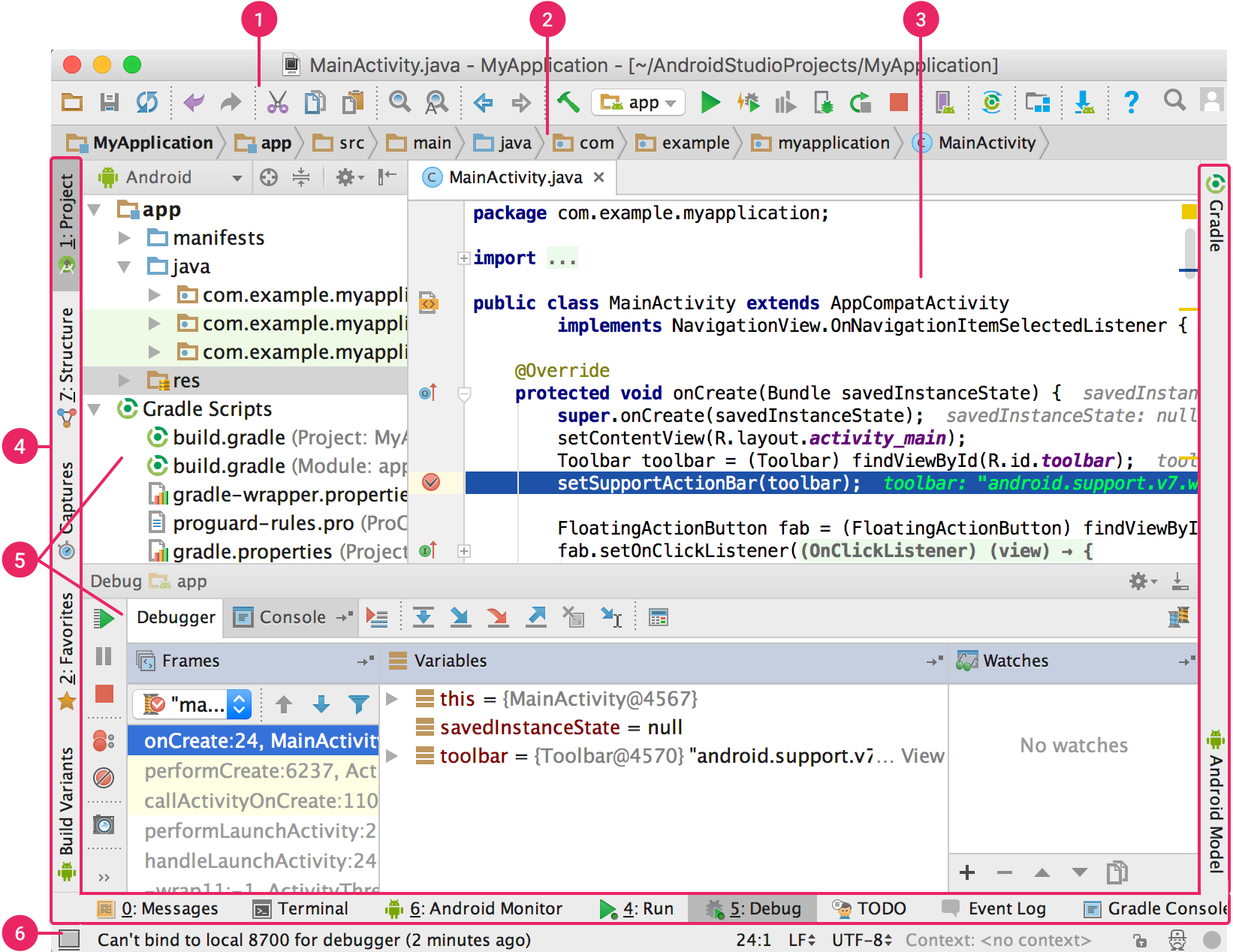
La fenêtre principale d’Android Studio est composée de
plusieurs zones logiques identifiées à la figure 3.
Figure
3. La
fenêtre principale d'Android Studio.
(1) La barre
d'outils vous
permet d'effectuer un large éventail d'actions, notamment l'exécution de votre
application et le lancement d'outils Android.
(2) La barre de
navigation vous
aide à naviguer dans votre projet et à ouvrir des fichiers pour les
éditer. Il
fournit une vue plus compacte de la structure visible dans
la fenêtre Projet .
(3) La fenêtre de
l'éditeur est
l'endroit où vous créez et modifiez le code. Selon le type de fichier
actuel, l'éditeur peut être modifié. Par
exemple, lors de la visualisation d'un fichier de mise en page, l'éditeur
affiche l'éditeur de mise en page.
(4) La barre de la fenêtre
d'outils se situe autour
de l'extérieur de la fenêtre de l'EDI et contient les boutons qui vous
permettent de développer ou de réduire des fenêtres d'outils
individuelles.
(5) Les fenêtres
d’outils vous
donnent accès à des tâches spécifiques telles que la gestion de projet, la
recherche, le contrôle de version, etc. Vous
pouvez les développer et les réduire.
(6) La barre
d'état affiche
l'état de votre projet et de l'EDI lui-même, ainsi que des avertissements ou des
messages.
Vous pouvez organiser la fenêtre principale pour vous
donner plus d'espace à l'écran en masquant ou en déplaçant les barres d'outils
et les fenêtres d'outils. Vous pouvez également utiliser des raccourcis clavier
pour accéder à la plupart des fonctionnalités de l'EDI.
À tout moment, vous pouvez effectuer une recherche dans
votre code source, vos bases de données, vos actions, des éléments de
l'interface utilisateur, etc. en appuyant deux fois sur la touche Maj ou en
cliquant sur la loupe située dans le coin supérieur droit de l'Android Studio.
fenêtre. Cela peut être très utile si, par exemple, vous essayez
de localiser une action IDE particulière que vous avez oublié comment
déclencher.
Fenêtres
à outils
Au lieu d'utiliser des perspectives prédéfinies,
Android Studio suit votre contexte et ouvre automatiquement les fenêtres
d'outils pertinentes lorsque vous
travaillez. Par défaut, les fenêtres d'outils les plus couramment
utilisées sont épinglées dans la barre d'outils située sur les bords de la
fenêtre de l'application.
Pour
développer ou réduire une fenêtre d’outil, cliquez sur le nom de l’outil dans la
barre de fenêtre. Vous pouvez également faire glisser, épingler,
désépingler, attacher et détacher des fenêtres
d'outils.
Pour
revenir à la disposition actuelle de la fenêtre de l'outil par défaut, cliquez
sur Fenêtre> Restaurer la
disposition par défaut ou
personnalisez votre disposition par défaut en cliquant
sur Fenêtre>
Stocker la disposition actuelle par défaut .
Pour
afficher ou masquer l'intégralité de la barre de fenêtre de l'outil, cliquez sur
l'icône de la fenêtre située dans
le coin inférieur gauche de la fenêtre d'Android
Studio.
Pour
localiser une fenêtre d’outil spécifique, passez la souris sur l’icône de la
fenêtre et sélectionnez-la dans le menu.
Vous pouvez également utiliser des raccourcis clavier
pour ouvrir les fenêtres d'outils. Le tableau 1 répertorie les raccourcis pour les
fenêtres les plus courantes.
Tableau
1.Raccourcis
clavier pour certaines fenêtres d’outils utiles.
Fenêtre
d'outil
Windows
et Linux
Mac
Projet
Alt +
1
Commande +
1
Contrôle de
version
Alt +
9
Commande +
9
Courir
Maj +
F10
Contrôle +
R
Déboguer
Maj +
F9
Contrôle +
D
Logcat
Alt +
6
Commande +
6
Retour à
l'éditeur
Esc
Esc
Masquer tout l'outil
Windows
Contrôle + Maj +
F12
Commande + Maj +
F12
Si vous souhaitez masquer toutes les barres d'outils,
fenêtres d'outils et onglets d'éditeur, cliquez
sur Afficher> Passer en
mode sans distraction . Cela active
le mode sans
distraction . Pour quitter le mode sans
distraction, cliquez sur Affichage>
Quitter le mode sans distraction .
Vous pouvez utiliser
la recherche
rapide pour
rechercher et filtrer dans la plupart des fenêtres d’outil d’Android
Studio. Pour utiliser la recherche rapide, sélectionnez la
fenêtre d’outil, puis tapez votre requête de recherche.
Android Studio propose trois types de complétion de
code, auxquels vous pouvez accéder à l'aide de raccourcis
clavier.
Tableau
2.Raccourcis
clavier pour la complétion du code.
Type
La
description
Windows
et Linux
Mac
Achèvement de
base
Affiche des suggestions de
base pour les variables, types, méthodes, expressions,
etc. Si
vous appelez l'achèvement de base deux fois de suite, vous obtiendrez plus de
résultats, y compris les membres privés et les membres statiques non
importés.
Contrôle +
espace
Contrôle +
espace
Achèvement
intelligent
Affiche les options
pertinentes en fonction du contexte. La
complétion intelligente est consciente du type et des flux de données
attendus. Si
vous appelez Smart Completion deux fois de suite, vous obtiendrez davantage de
résultats, chaînes comprises.
Contrôle + Maj +
Espace
Contrôle + Maj +
Espace
Achèvement de la
déclaration
Complète l'instruction
courante pour vous en ajoutant les parenthèses, les crochets, les accolades, la
mise en forme, etc. manquants
Ctrl + Maj +
Entrée
Maj + Commande +
Entrée
Vous pouvez également effectuer des corrections rapides
et afficher les actions intentionnelles en appuyant
sur Alt +
Entrée .
Configuration Requise :
Windows :
Microsoft® Windows® 7/8/10 (32 ou 64 bits) l'émulateur Android ne prend en charge que Windows 64 bits (en savoir plus ).
4 Go de RAM minimum, 8 Go de RAM recommandés
2 Go d'espace disque disponible minimum, 4 Go recommandés (500 Mo pour IDE + 1,5 Go pour le SDK Android et l'image système de l'émulateur)
Résolution d'écran minimale de 1280 x 800
Mac :
Mac® OS X® 10.10 (Yosemite) ou supérieur, jusqu'à 10.14 (MacOs Mojave)
4 Go de RAM minimum, 8 Go de RAM recommandés
2 Go d'espace disque disponible minimum, 4 Go recommandés (500 Mo pour IDE + 1,5 Go pour le SDK Android et l'image système de l'émulateur)
Résolution d'écran minimale de 1280 x 800
Linux :
Environnement GNOME ou KDE . Testé sur Ubuntu® 14.04 LTS, Trusty Tahr (distribution 64 bits capable d'exécuter des applications 32 bits)
Distribution 64 bits capable d'exécuter des applications 32 bits
Bibliothèque GNU C (glibc) 2.19 ou ultérieure
4 Go de RAM minimum, 8 Go de RAM recommandés
2 Go d'espace disque disponible minimum, 4 Go recommandés (500 Mo pour IDE + 1,5 Go pour le SDK Android et l'image système de l'émulateur)
Résolution d'écran minimale de 1280 x 800
Chrome OS :
8 Go de RAM ou plus recommandés
4 Go minimum d'espace disque disponible
Résolution d'écran minimale de 1280 x 800
Intel i5 ou supérieur (série U ou supérieure) recommandé

 Kaspersky Anti-Virus 2021 est
un logiciel de protection antivirus qui protège efficacement votre PC des
logiciels malveillants. Il vous aide à protéger votre ordinateur contre les
virus, les chevaux de Troie, les logiciels espions, etc.
Kaspersky Anti-Virus 2021 est
un logiciel de protection antivirus qui protège efficacement votre PC des
logiciels malveillants. Il vous aide à protéger votre ordinateur contre les
virus, les chevaux de Troie, les logiciels espions, etc. Attention !
VERSION BETA , non finalisée , à Usage Réservé pour TESTS , Risque de bugs sur
votre Système d’Exploitation.
Attention !
VERSION BETA , non finalisée , à Usage Réservé pour TESTS , Risque de bugs sur
votre Système d’Exploitation.




 Android Studio fournit les outils les plus rapides pour créer des applications sur tous les types d'appareils Android.

 dans
le coin inférieur gauche de la fenêtre d'Android
Studio.
dans
le coin inférieur gauche de la fenêtre d'Android
Studio.