mardi 14 juillet 2026

Kudu v.1.44.1

  Kudu est un outil gratuit et open source conçu pour optimiser les performances et la sécurité de votre système. Il vous permet également de récupérer efficacement de l'espace disque en identifiant et en supprimant les fichiers inutiles, tout en effectuant une analyse antivirus afin de protéger votre appareil. De plus, Kudu accorde une grande importance à la confidentialité des utilisateurs, vous permettant ainsi de reprendre le contrôle de vos informations personnelles grâce à une application unique et pratique.

La plupart des logiciels de nettoyage système sont propriétaires, bourrés de publicités et payants. Certains sont même des logiciels malveillants à peine dissimulés.
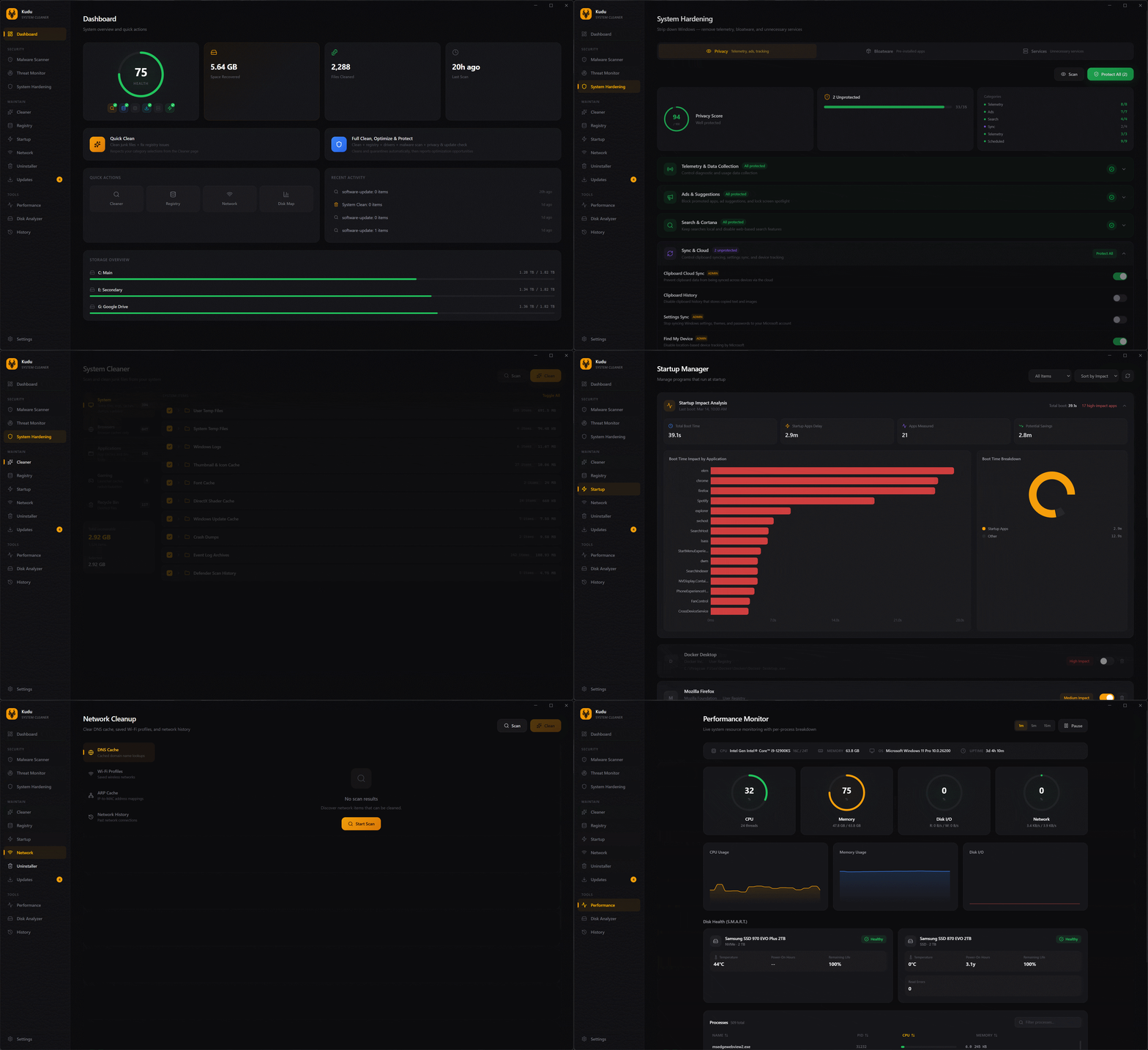
Cliquez pour agrandir l'image

Kudu est 100 % gratuit, open source et transparent . Sans publicité, sans ventes additionnelles, sans télémétrie. Vous pouvez consulter chaque ligne de code, auditer chaque analyse et vérifier chaque suppression. Conçu par des développeurs lassés de recommander CCleaner sans sourciller.

Nettoyage et optimisation

  • Nettoyage du système — fichiers temporaires, journaux, caches, vidages sur incident
  • Nettoyeur de navigateur — caches pour tous les principaux navigateurs
  • Nettoyeur d'applications — données d'applications restantes
  • Gaming Cleaner — caches du lanceur de jeux et des shaders
  • Nettoyeur de registre — entrées cassées/orphelines
  • Gestionnaire de startups — analyse d'impact du démarrage
  • Nettoyage du réseau — DNS, profils Wi-Fi, cache ARP
  • Analyseur de disque — carte arborescente interactive de l'utilisation du disque
  • Débloater — supprimez les logiciels inutiles de Windows
  • Gestionnaire de conducteurs — Nettoyage des conducteurs inactifs
  • Désinstalleur de programmes — désinstallation et nettoyage des fichiers résiduels
  • Gestionnaire de services — optimiser les services Windows
  • Mise à jour logicielle — mise à jour groupée via Winget

Sécurité et confidentialité

  • Analyseur de logiciels malveillants — correspondance de signatures, analyse heuristique, intégration à Defender
  • Bouclier de protection des données — contrôlez plus de 30 paramètres de confidentialité Windows (télémétrie, identifiant publicitaire, Cortana, suivi)
  • Suppression sécurisée — écraser les fichiers avec des données aléatoires avant la suppression

Surveillance et outils

  • Moniteur de performances — statistiques en temps réel sur le processeur, la mémoire, le disque, le réseau et par cœur, SMART
  • Points de restauration système — créez des points de restauration avant le nettoyage
  • Historique du nettoyage — suivi des sessions précédentes et de l’espace récupéré
  • Analyses programmées — quotidiennes, hebdomadaires ou mensuelles
  • Nettoyage en un clic — scannez et nettoyez tout en un seul clic
  • Mode CLI — scriptable, aucune interface graphique requise

Clause de non-responsabilité

Kudu est destiné aux utilisateurs avancés maîtrisant la maintenance système. Il vous incombe de vérifier les éléments avant leur suppression. Nous déclinons toute responsabilité en cas de perte de données ou d'instabilité du système. Créez des sauvegardes avant tout nettoyage, notamment pour les opérations de registre et de désinstallation de programmes inutiles. Ce logiciel est fourni « tel quel », sans garantie.

Software 5 etoiles


Changelog v.1.44.1


Page d’accueil : KUDU

L’auteur mets à jour la version de KUDU très régulièrement ! il est fortement conseillé de vérifier si vous avez la dernière version via le service Update du logiciel !


lundi 13 juillet 2026

Universal USB Installer (UUI) 2.0.3.8

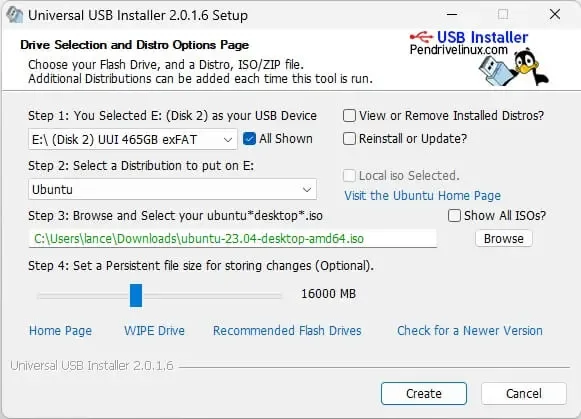
 Universal USB Installer (UUI) est un créateur USB amorçable Linux en direct qui vous permet de choisir parmi une sélection de distributions Linux à mettre sur votre clé USB. Le programme d'installation USB universel est facile à utiliser. Choisissez simplement une distribution Linux en direct, le fichier ISO, votre lecteur Flash et cliquez sur Installer. À la fin, vous devriez avoir une clé USB amorçable prête à fonctionner avec votre système d'exploitation sélectionné installé. Les autres caractéristiques comprennent; Persistance (si disponible) - La fonction de persistance Ubuntu, Xubuntu et Lubuntu Casper fonctionne avec les lecteurs au format FAT32 ou NTFS. Plus de 4 Go casper-rw n'est possible que lorsque la clé USB est formatée avec le système de fichiers NTFS.

Utiliser ce logiciel libre de création de clés USB bootables est un jeu d'enfant. Pour créer une clé USB bootable Linux ou Windows, il vous suffit de sélectionner votre clé USB, de choisir votre distribution dans la liste, de parcourir vos fichiers jusqu'au fichier ISO (ou de le télécharger), puis de cliquer sur « Créer ». Une fois l'opération terminée, vous disposerez d'une clé USB Live prête à l'emploi contenant le système d'exploitation Live, le support d'installation de Windows, l'utilitaire de diagnostic système ou l'outil de nettoyage système avancé que vous avez sélectionné.

REMARQUE : Si vous souhaitez ajouter plusieurs distributions Linux, outils de diagnostic système, utilitaires antivirus et programmes d'installation Windows à votre clé USB amorçable, utilisez plutôt le logiciel USB YUMI - Multiboot .

IMPORTANT: l'option Windows to Go nécessite que le périphérique USB soit formaté en NTFS avec 20 Go d'espace disque libre pour contenir le disque virtuel. Consultez la FAQ pour plus d'informations.

Changelog :

Universal-USB-Installer-2.0.3.8 : Mise à jour pour utiliser le chargeur de démarrage Ventoy version 1.1.16, corrigeant les problèmes de démarrage avec les anciennes versions de firmware UEFI lorsque le démarrage sécurisé est désactivé.

Correction d'un bug où la préparation/mise à jour signalait une réussite sur le mauvais numéro de disque, alors que le bon disque avait été préparé/mis à jour.

AVERTISSEMENT : Sauvegardez toutes les données que vous souhaitez conserver avant d'utiliser cet outil. Lorsque vous choisissez l'option "Préparer ce périphérique", tous les volumes et partitions sélectionnés (Disque #), même s'ils sont masqués, seront effacés.

Page d’accueil : Universal USB Installer


MultiOS-USB 0.12.1

 MultiOS-USB est un outil qui s'adresse aux utilisateurs avancés qui souhaitent pouvoir fonctionner avec plusieurs fichiers ISO lors de la réinstallation des systèmes d'exploitation. L'outil peut s'avérer utile si vous expérimentez divers logiciels ou fonctionnalités système sur différentes versions du même système d'exploitation.

Menu principal

Caractéristiques :

  • Prise en charge du BIOS et de l'UEFI
  • Prise en charge du démarrage sécurisé (démarrage, gestion des clés uefi)
  • Charger les pilotes UEFI
  • Lancez les exécutables .efi et autres chargeurs de démarrage
  • Démarrez Linux à partir de fichiers .iso
  • Démarrez le programme d'installation de Windows 10 et Windows PE plus d'informations
  • Démarrez le programme d'installation de Linux à partir du réseau (expérimental)
  • Démarrez les systèmes installés localement
  • Mettre à jour automatiquement les fichiers de configuration
  • Sans services d'arrière-plan
  • Prise en charge du système de fichiers exFAT
  • Détection automatique des images ISO compatibles (fonction de bouclage)
  • Prise en charge des systèmes sans prise en charge du bouclage
  • Permet la personnalisation du menu de démarrage ISO (par exemple : options de noyau personnalisées)
  • Prise en charge des disques USB, SSD, nvme, mmcblk, loop, nbd et virtuels
  • Prise en charge de x86, x86_64

Installation:

Téléchargez la dernière version et décompressez l'archive téléchargée.

Console Linux

Vérifiez et installez les packages requis (dans la plupart des cas, ils doivent être installés par défaut) :

tar, bzip2, xz

sgdisk, wipefs

mkfs.fat, mkfs.exfat, ...

Accédez au répertoire où vous avez extrait les fichiers et exécutez ce qui suit sur la console

$ ./multios-usb.sh -l

Cette commande vous montrera les périphériques USB disponibles sur votre système.
Pour installer MultiOS-USB, tapez la commande suivante, en la remplaçant /dev/sdX par le chemin de périphérique choisi. Par exemple:

$ sudo ./multios-usb.sh /dev/sdX

Installation basée sur une image (expérimentale)

Méthode d'installation recommandée pour Windows. Accédez aux versions et téléchargez le fichier approprié.
Les détails d'installation peuvent être trouvés 
ici et dans l'archive téléchargée.

Première utilisation

Après l'installation, copiez vos fichiers ISO dans le répértoire /ISOs et démarrez votre ordinateur depuis USB.
Vous pouvez également ajouter vos propres fichiers de configuration au répertoire /MultiOS-USB/config_priv”. Ils ne seront pas supprimés lors de la mise à jour automatique MultiOS-USB.
Si vous souhaitez modifier la configuration pour un ISO donné, copiez celui que vous avez choisi dans le dossier 
de configuration , collez-le dans config_priv et mettez-le à jour en fonction de vos besoins.
La configuration mise à jour sera détectée automatiquement.

Au premier démarrage avec Secure Boot activé sur chaque nouvel ordinateur, un certificat USB MultiOS doit être installé.

appuyer sur OK
appuyez sur Entrée

Choisissez : Enregistrer la clé à partir du disque    
Sélectionnez : Enregistrer la clé à partir du disque

Sélectionnez MultiOS-EFI” comme partition, puis accédez au répertoire  EFI/cert  , sélectionnez MultiOS-USB.cer” et “Continue” confirmez Yes” pour l'inscription de la clé ( ).
Vous pouvez également ajouter immédiatement des certificats (clés) provenant de distributions populaires de la même manière.
Si vous souhaitez ajouter un certificat ultérieurement, vous pouvez le faire en sélectionnant dans le menu principal :
EFI Tools – --> et ensuite 
Add UEFI key ou hash.

Mettre à jour MultiOS-USB :

Vous pouvez ajouter la prise en charge de nouveaux systèmes d'exploitation. Pas besoin de réinstaller.
Téléchargez et décompressez le référentiel MultiOS-USB

Mise à jour automatique

Pour mettre à jour les fichiers de configuration, tapez simplement la commande suivante, en la remplaçant /dev/sdX par le chemin de périphérique choisi.

$ ./multios-usb.sh -u /dev/sdX

Mise à jour manuelle :

Supprimez tous les fichiers et répertoires de votre clé USB/MultiOS-USB/config/

Copiez les fichiers et répertoires téléchargés dans le répertoire config ci-dessus.

Changelog :


  • Installer Windows sans désactiver le démarrage sécurisé
  • Définir exfat comme système de fichiers par défaut (désolé Ubuntu)
  • Ajouter des informations sur la façon de contourner le compte Microsoft

Page d’accueil : MultiOS-USB


Sandboxie Plus 1.18.0 / Classic 5.73.0 Free

  Sandboxie est un programme d'isolation propriétaire basé sur SandBox ( le bac à sable ) pour les systèmes d'exploitation Windows. Il crée un environnement d'exploitation isolé semblable à un bac à sable.
Vous pouvez y exécuter ou installer toutes les applications sans modifier définitivement le lecteur local ou mappé. Un environnement virtuel isolé permet de contrôler les tests de programmes non approuvés et la navigation sur le Web.
Sandboxie exécute vos programmes dans un espace isolé. Cela les empêche d’apporter des modifications permanentes à d’autres programmes et données de votre ordinateur.
Lorsque vous exécutez un programme sur votre ordinateur, les données circulent du disque dur au programme via des opérations de lecture. Les données sont ensuite traitées et affichées et finalement renvoyées du programme vers le disque dur via des opérations d'écriture.
Sandboxie modifie les règles de sorte que les opérations d'écriture ne reviennent pas sur votre disque dur.
  • Interceptez les modifications apportées à vos fichiers et à vos paramètres de registre, ce qui empêche quasiment tout logiciel d’atteindre l’extérieur du sandbox.
  • Piège les éléments de navigateur mis en cache dans le bac à sable en tant que sous-produit du fonctionnement normal. Ainsi, lorsque vous jetez le bac à sable, tous les enregistrements de l'historique et les autres effets secondaires de votre navigation disparaissent également.  Avantages du bac à sable isolé:
  • Navigation Web sécurisée . Si vous exécutez un navigateur Web sous la protection de Sandboxie, tous les logiciels malveillants téléchargés par le navigateur sont bloqués dans le bac à sable et peuvent être éliminés de manière triviale.
  • Amélioration de la confidentialité. L'historique de navigation, les cookies et les fichiers temporaires en cache collectés lors de la navigation Web restent dans le bac à sable et ne s'infiltrent pas dans Windows.
  • Email sécurisé . Les virus et autres logiciels malveillants qui pourraient se cacher dans votre courrier électronique ne peuvent pas sortir du bac à sable et ne peuvent pas infecter votre système réel.
Totalement Gratuit ! :
Jusqu'à ce que la transition open source soit terminée, nous avons décidé de faire toutes les fonctionnalités restreintes de Sandboxie totalement gratuit.
Fonctionnement de Sandboxie :
Sandboxie exécute vos programmes dans un espace isolé qui les empêche de faire des changements permanents à d'autres programmes et données dans votre ordinateur.
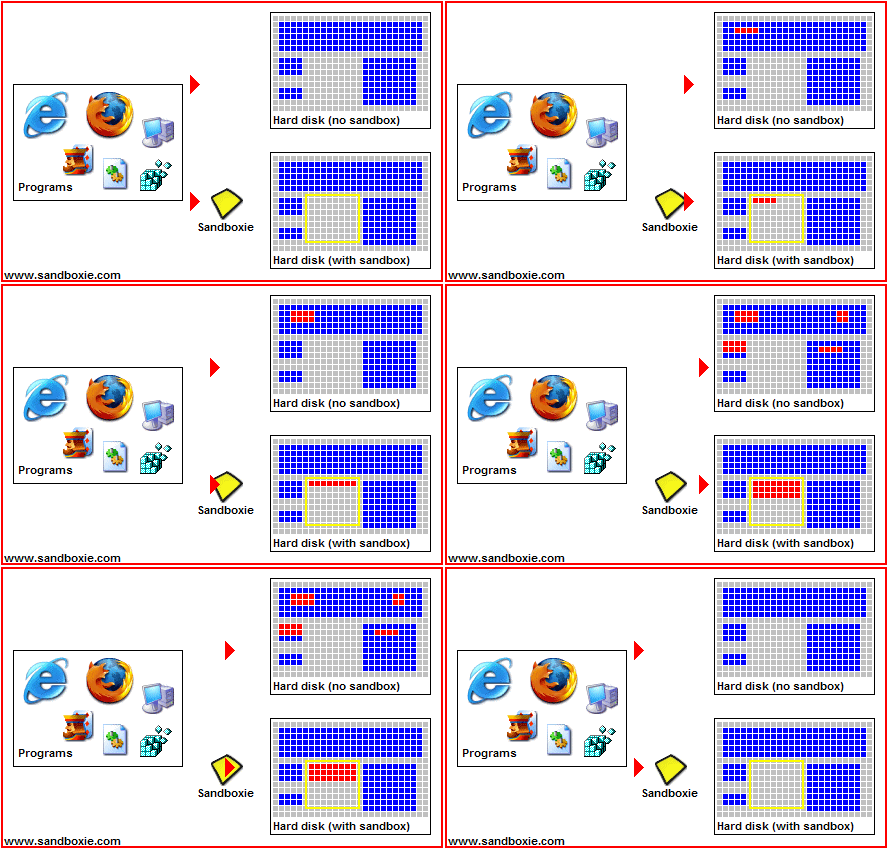
Les flèches rouges indiquent des changements découlant d'un programme en cours d'exécution sur votre ordinateur. La case disque dur (pas de bac à sable) indique les changements par un programme en cours d' exécution normalement. La case disque dur (avec bac à sable) indique les changements par un programme en cours d' exécution sous Sandboxie. L'animation montre que Sandboxie est capable d'intercepter les changements et les isoler dans un bac à sable , représenté comme un rectangle jaune. Il montre également que le regroupement des changements en même temps il est facile de les supprimer tous à la fois.


Page d’accueil : SandBoxie
Téléchargements :

Sandboxie-Classic-x64-v5.73.0.exe

Sandboxie-Plus-ARM64-v1.18.0.exe

Sandboxie-Plus-x64-v1.18.0.exe