lundi 22 juin 2026

Shark007 Codecs 20.7.6

 Shark007 Codecs pour Windows (anciennement Win7codecs) est un ensemble de codecs audio et vidéo . Le programme d'installation supprimera automatiquement la plupart des autres versions de codec populaires de votre ordinateur avant d'installer ce package concis mais complet.

"Shark007 Codecs" combine les versions ADVANCED et STANDARD.

Tout ce que l'application "Films et TV" ne parvient pas à lire pourra être lu dans WMP à l'aide des codecs Shark.
Tout ce que vous avez à faire est de cocher la case [x] Paramètres suggérés par WMP. Cela inclut la vidéo 4K.

Cette version a une option pour déplacer les paramètres de configuration vers le dossier Application.
La fonction d'enregistrement et de restauration des paramètres est automatisée et également contrôlée par la ligne de commande.
Pour que vos paramètres soient automatiquement restaurés lors d'une mise à niveau, il vous suffit de [Enregistrer TOUS les paramètres].
Les cases à cocher concernées sont correctement définies par défaut pour permettre la restauration automatique des paramètres de mise à niveau.
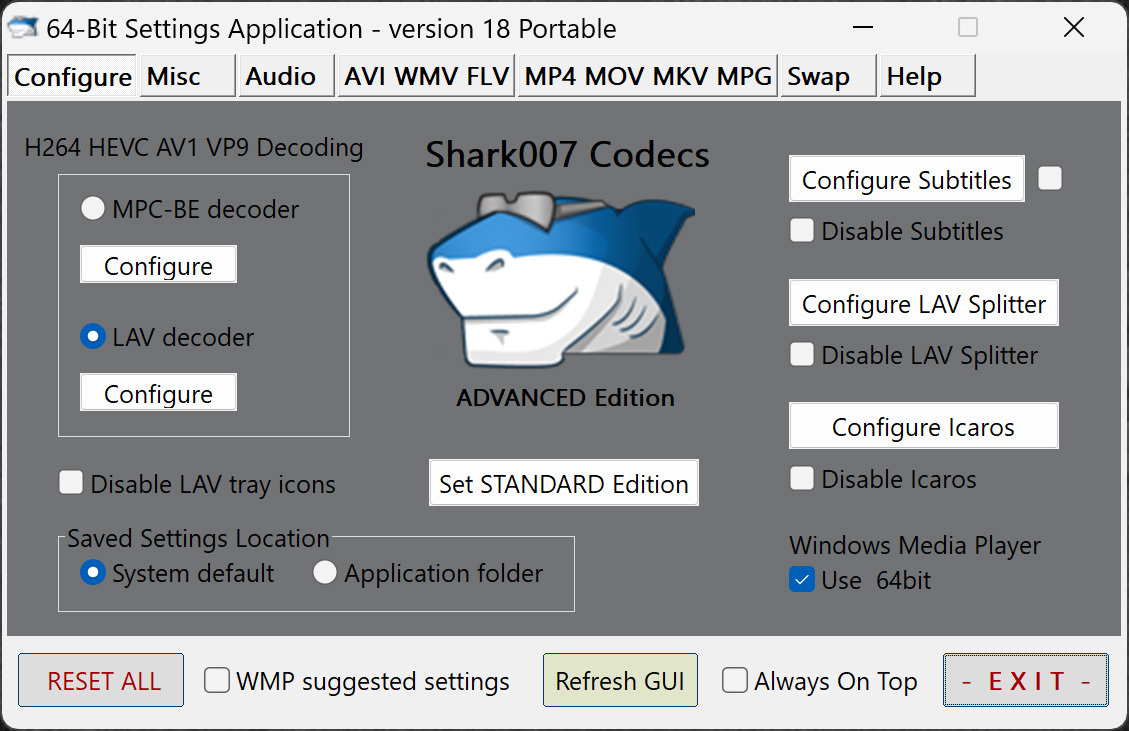
Principales fonctionnalités de la récente réécriture de l'application Paramètres :

1. Supprimez tout le code inutile associé à la suppression du codec obsolète
2. Réorganisez l'ensemble de la mise en page pour qu'elle soit plus intuitive, conviviale et visuellement attrayante pour déplacer l’application Paramètres à l'écran.
4. Ajouter une fonction Toujours au top pour garder l'application Paramètres en vue
5. Activer l'instance précédente de l'application Paramètres lors de la tentative d'ouverture d'une nouvelle instance
6. Exiger des privilèges administratifs au démarrage éliminant le besoin 7. La configuration actuelle du codec peut être propagée à tous les comptes d'utilisateurs d'un simple clic sur un bouton.
8. Colorisez et capitalisez les fonctions importantes pour promouvoir leur signification
9. Redimensionnez automatiquement l'application par rapport à la résolution d'affichage et utilisez un texte de haute qualité
10. Une fonction de mise à jour automatique intégrée et intelligente.
11. Fonctionnalités de ligne de commande intuitives.
12. Ajoutez une sauvegarde | Fonction de restauration des paramètres pour revenir en toute transparence à une configuration précédente.

Toutes les fonctions sont exécutées instantanément. Au moment où vous sélectionnez quelque chose, l'action est effectuée.
Si jamais vous vous retrouvez en panne, appuyez simplement sur le bouton [ RESET ALL ] pour revenir à un état juste installé.

La langue par défaut est l'anglais et le programme d'installation inclut la prise en charge des autres langues suivantes : Arabe, chinois simplifié/traditionnel, japonais, tchèque, danois, néerlandais. finnois, français, allemand, grec, italien, norvégien. portugais, russe, espagnol, polonais, suédois et turc.


Software 5 etoiles Ce Logiciel est GRATUIT

Page d'accueil : Shark007 Codecs


MusicBee 3.6.9668

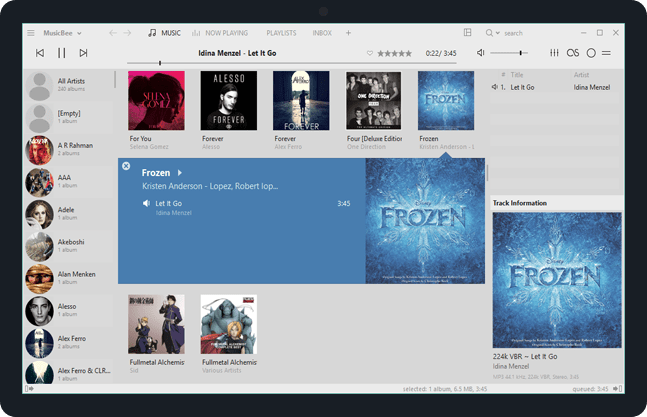
 MusicBee facilite la gestion, la recherche et la lecture de fichiers musicaux sur votre ordinateur. MusicBee prend également en charge les podcasts, les stations de radio Web et l'intégration SoundCloud.
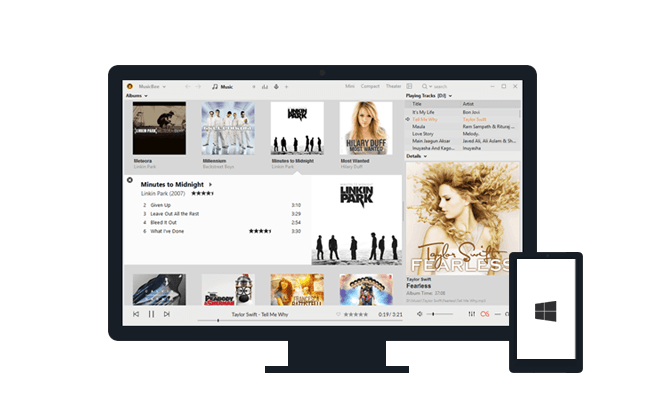
 MusicBee a un support natif pour Groove Music (anciennement Xbox Music). Vous pouvez diffuser directement depuis MusicBee ou ajouter à votre liste de lecture existante, obtenir des recommandations de chansons à partir du vaste catalogue Groove. Vous voulez écouter une chanson avant d'acheter? Vous pouvez écouter la prévisualisation.
 Synchronisez votre collection de musique avec les appareils que vous utilisez. MusicBee prend en charge la synchronisation des listes de lecture et des podcasts, et prend même en charge les livres audio avec synchronisation bidirectionnelle.
Convertissez les formats à la volée si votre appareil ne prend pas en charge certains formats.
Vous pouvez également synchroniser vos appareils Android et Windows Phone (8.1+).

Page d’accueil : MusicBee


dimanche 21 juin 2026

Rufus 4.14 Build 2377 / 4.15 Build 2393 Beta 2

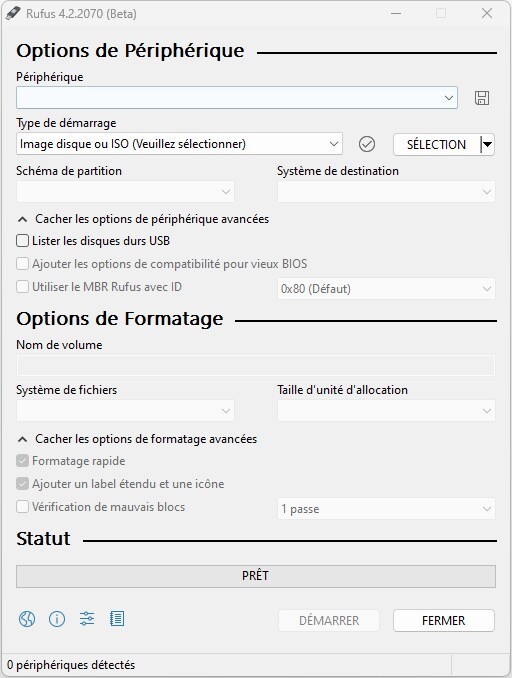
[rufus icon] Créez une clé USB démarrable de manière facile avec Rufus !!

Rufus est un utilitaire gratuit permettant de formater et de créer des média USB démarrables, tels que clés USB, mémoire flash, etc.

Il est particulièrement utile pour les cas où :

  • vous voulez créer un média d’installation USB à partir d’une image ISO démarrable (Windows, Linux, UEFI, etc.)
  • vous voulez travailler sur une machine qui n’a pas de système d’exploitation installé
  • vous voulez programmer un BIOS ou un autre type de firmware depuis DOS
  • vous voulez lancer un utilitaire de bas-niveau

En dépit de sa petite taille, Rufus fournit tout ce dont vous avez besoin !

Notes sur le support d'images ISO :

Toutes les versions de Rufus, depuis la version 1.1.0, permettent la création d'un média USB démarrable à partir d'une image ISO.

Si vous n'avez pas de fichier ISO, la création d'une telle image, à partir d'un disque optique ou depuis un ensemble de fichier, est facile à effectuer. Vous pouvez juste utilisez l'une des nombreuses applications gratuites de gravure CD ou DVD.

Notes sur le support UEFI & GPT :

Depuis la version 1.3.2, Rufus supporte UEFI ainsi que GPT pour les média d'installation, ce qui signifie qu'il vous permet d'installer Windows 7, Windows 8 ou encore Linux, en mode EFI intégral.
Sachez cependant que Windows Vista ou ultérieur est requis pour le support UEFI/GPT. Les limitations de Windows XP contraignent la création d'un périphérique démarrable EFI en mode MBR seulement, sous ce système .

Ce Logiciel est GRATUIT   

Changelog :

  • Améliorations de l'expérience utilisateur Windows :
    • Ajouter une option « Qualité de vie » pour désactiver Teams, Outlook, Copilot et autres applications Microsoft imposées et agaçantes.
    • Ajoutez une option d'installation silencieuse qui installe automatiquement, et SANS DEMANDE DE CONVICTION , Windows sur le premier disque détecté sur la plateforme cible.
    • Ajouter une option permettant de copier les données SkuSiPolicy.p7b sur la partition ESP lors de l'installation (veuillez consulter l' article KB5042562 pour plus d'informations).
    • Ajouter des infobulles pour toutes les options de dialogue
  • Ajout d'une prise en charge limitée de l'extraction d'images UEFI El-Torito (principalement pour les ISO de mise à jour du BIOS Dell).
  • Améliorer le rapport d'erreur lorsque l'utilisateur tente d'utiliser une image située sur le lecteur cible
  • Améliorer l' étiquette de partition UEFI:NTFS pour rendre le support d'installation plus explicite lors du partitionnement du disque d'installation de Windows.
  • Améliorer la prise en charge de Bazzite et d'autres dérivés de Fedora qui ne suivent pas les conventions EFI
  • Amélioration des rapports des MBR GRUB et Isolinux
  • Amélioration de la détection et de l'exclusion des nouveaux disques durs virtuels cachés de Bitdefender ( #2953 )
  • Correction des erreurs potentielles lors de la création de supports Windows To Go , dues à l'utilisation de nouvelles versions de bcdboot ( #2940 )
  • Correction des erreurs liées aux comptes locaux qui commencent ou se terminent par des espaces ( #2950 )

Change log 4.15 build 2393 Beta 2 :

  • Ajout de la prise en charge RISC-V 64 à UEFI:NTFS
  • Améliorer les gardes pour l'utilisation de l' option « silencieuse »
  • Améliorer la possibilité d'annuler lors des nouvelles tentatives d'écriture
  • Améliorer le suivi des progrès de l'extraction d'images compressées
  • Correction de l'expansion non restreinte des entités XML et du dépassement de capacité des entiers dans l'analyseur ezxml
  • Correction de l'échec de l'installation « silencieuse » de Windows à 75 % dans la plupart des cas [ #2960 ]
  • Correction d'un plantage au démarrage lors de l'utilisation d'UEFI:NTFS sur les plateformes ARM64 basées sur Snapdragon X [ #2934 ]
  • Correction du problème où la première option WUE était toujours cochée par défaut [ #2965 ]
  • Correction d'une boucle infinie lors de l'utilisation d'images ISO Windows contenant plusieurs fichiers WIM
  • Correction d'un problème où la case à cocher « Activer la validation multimédia UEFI en cours d'exécution » n'était pas toujours correctement activée.
  • Autres améliorations/corrections WUE concernant la suppression de OneDrive et la validation des noms d'utilisateur


Page d'accueil : RUFUS

Rufus 4.14 Build 2377 :

Rufus 4.14 Build 2377 ( ARM ) :

version 64 bits 

Rufus 4.15 Build 2393 Beta 2 :


Microsoft Safety Scanner 1.453.203.0 (21.06.2026)

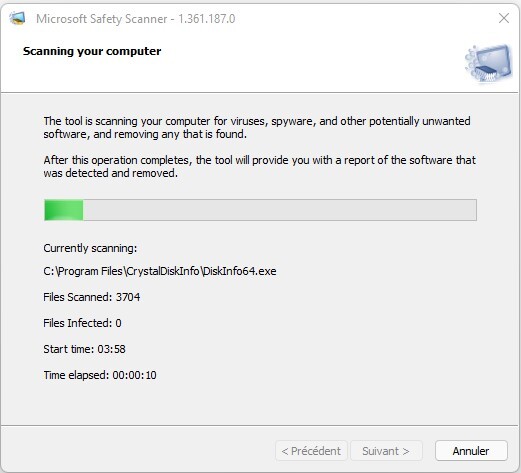
Microsoft Safety Scanner est un outil d'analyse conçu pour rechercher et supprimer les logiciels malveillants des ordinateurs Windows. Téléchargez-le simplement et exécutez une analyse pour trouver les logiciels malveillants et essayez d'annuler les modifications apportées par les menaces identifiées.

Information importante :

La version de la mise à jour des informations de sécurité de Microsoft Safety Scanner correspond à la version décrite dans cette page Web .

Safety Scanner n'analyse que lorsqu'il est déclenché manuellement et peut être utilisé 10 jours après avoir été téléchargé. Nous vous recommandons de toujours télécharger la dernière version de cet outil avant chaque analyse.

Le scanner de sécurité est un exécutable portable et n'apparaît pas dans le menu Démarrer de Windows ni sous forme d'icône sur le bureau. Notez où vous avez enregistré ce téléchargement.

Cet outil ne remplace pas votre produit antimalware. Pour une protection en temps réel avec des mises à jour automatiques, utilisez Microsoft Defender Antivirus sur Windows 11, Windows 10 et Windows 8 ou Microsoft Security Essentials sur Windows 7 . Ces produits anti-programmes malveillants offrent également de puissantes capacités de suppression des logiciels malveillants. Si vous rencontrez des difficultés pour supprimer les logiciels malveillants avec ces produits, vous pouvez consulter notre aide sur la suppression des menaces difficiles.

Configuration requise :

Safety Scanner aide à supprimer les logiciels malveillants des ordinateurs exécutant Windows 11, Windows 10, Windows 8.1, Windows 8, Windows 7, Windows Server 2019, Windows Server 2016, Windows Server Tech Preview, Windows Server 2012 R2, Windows Server 2012 , Windows Server 2008 R2 ou Windows Server 2008.

Comment exécuter une analyse :

  1. Téléchargez cet outil et ouvrez-le.
  2. Sélectionnez le type d'analyse que vous souhaitez exécuter et lancez l'analyse.
  3. Passez en revue les résultats de l'analyse affichés à l'écran. Pour des résultats de détection détaillés, consultez le journal à %SYSTEMROOT%\debug\msert.log .

Pour supprimer cet outil, supprimez le fichier exécutable (msert.exe par défaut).

Pour plus d'informations sur le scanner de sécurité, consultez l'article d'assistance sur la résolution des problèmes à l'aide du scanner de sécurité