mercredi 17 juin 2026

MultiOS-USB 0.11.1

 MultiOS-USB est un outil qui s'adresse aux utilisateurs avancés qui souhaitent pouvoir fonctionner avec plusieurs fichiers ISO lors de la réinstallation des systèmes d'exploitation. L'outil peut s'avérer utile si vous expérimentez divers logiciels ou fonctionnalités système sur différentes versions du même système d'exploitation.

Menu principal

Caractéristiques :

  • Prise en charge du BIOS et de l'UEFI
  • Prise en charge du démarrage sécurisé (démarrage, gestion des clés uefi)
  • Charger les pilotes UEFI
  • Lancez les exécutables .efi et autres chargeurs de démarrage
  • Démarrez Linux à partir de fichiers .iso
  • Démarrez le programme d'installation de Windows 10 et Windows PE plus d'informations
  • Démarrez le programme d'installation de Linux à partir du réseau (expérimental)
  • Démarrez les systèmes installés localement
  • Mettre à jour automatiquement les fichiers de configuration
  • Sans services d'arrière-plan
  • Prise en charge du système de fichiers exFAT
  • Détection automatique des images ISO compatibles (fonction de bouclage)
  • Prise en charge des systèmes sans prise en charge du bouclage
  • Permet la personnalisation du menu de démarrage ISO (par exemple : options de noyau personnalisées)
  • Prise en charge des disques USB, SSD, nvme, mmcblk, loop, nbd et virtuels
  • Prise en charge de x86, x86_64

Installation:

Téléchargez la dernière version et décompressez l'archive téléchargée.

Console Linux

Vérifiez et installez les packages requis (dans la plupart des cas, ils doivent être installés par défaut) :

tar, bzip2, xz

sgdisk, wipefs

mkfs.fat, mkfs.exfat, ...

Accédez au répertoire où vous avez extrait les fichiers et exécutez ce qui suit sur la console

$ ./multios-usb.sh -l

Cette commande vous montrera les périphériques USB disponibles sur votre système.
Pour installer MultiOS-USB, tapez la commande suivante, en la remplaçant /dev/sdX par le chemin de périphérique choisi. Par exemple:

$ sudo ./multios-usb.sh /dev/sdX

Installation basée sur une image (expérimentale)

Méthode d'installation recommandée pour Windows. Accédez aux versions et téléchargez le fichier approprié.
Les détails d'installation peuvent être trouvés 
ici et dans l'archive téléchargée.

Première utilisation

Après l'installation, copiez vos fichiers ISO dans le répértoire /ISOs et démarrez votre ordinateur depuis USB.
Vous pouvez également ajouter vos propres fichiers de configuration au répertoire /MultiOS-USB/config_priv”. Ils ne seront pas supprimés lors de la mise à jour automatique MultiOS-USB.
Si vous souhaitez modifier la configuration pour un ISO donné, copiez celui que vous avez choisi dans le dossier 
de configuration , collez-le dans config_priv et mettez-le à jour en fonction de vos besoins.
La configuration mise à jour sera détectée automatiquement.

Au premier démarrage avec Secure Boot activé sur chaque nouvel ordinateur, un certificat USB MultiOS doit être installé.

appuyer sur OK
appuyez sur Entrée

Choisissez : Enregistrer la clé à partir du disque   
Sélectionnez : Enregistrer la clé à partir du disque

Sélectionnez MultiOS-EFI” comme partition, puis accédez au répertoire  EFI/cert  , sélectionnez MultiOS-USB.cer” et “Continue” confirmez Yes” pour l'inscription de la clé ( ).
Vous pouvez également ajouter immédiatement des certificats (clés) provenant de distributions populaires de la même manière.
Si vous souhaitez ajouter un certificat ultérieurement, vous pouvez le faire en sélectionnant dans le menu principal :
EFI Tools – --> et ensuite 
Add UEFI key ou hash.

Mettre à jour MultiOS-USB :

Vous pouvez ajouter la prise en charge de nouveaux systèmes d'exploitation. Pas besoin de réinstaller.
Téléchargez et décompressez le référentiel MultiOS-USB

Mise à jour automatique

Pour mettre à jour les fichiers de configuration, tapez simplement la commande suivante, en la remplaçant /dev/sdX par le chemin de périphérique choisi.

$ ./multios-usb.sh -u /dev/sdX

Mise à jour manuelle :

Supprimez tous les fichiers et répertoires de votre clé USB/MultiOS-USB/config/

Copiez les fichiers et répertoires téléchargés dans le répertoire config ci-dessus.

Page d’accueil : MultiOS-USB


VirtualBox 7.2.10 Build 174163

 VirtualBox permet d'émuler complètement un PC. C'est comme si vous aviez un second PC dans une simple fenêtre. C'est utile pour tester d'autres système d'exploitation sans repartitionner et sans risque (par exemple Linux), pour naviguer en toute sécurité ou pour tester un logiciel sans risque de rendre son système d'exploitation instable. Vous pouvez créer autant de machines virtuelles que vous le souhaitez, et installer tous les systèmes d'exploitation que vous le voulez dedans. Il est possible de définir - pour chaque machine virtuelle - combien de mémoire elle possède, de disque dur, si elle aura accès aux ports USB, au réseau, à la carte son, etc..
VirtualBox contient un gestionnaire de disques qui vous permet de créer des disques virtuel sous forme de fichiers .vdi qui apparaitront comme de vrais disques dans les machines virtuelles.
Cela vous permet donc de "créer" à volonté des disques, et cela sans jamais avoir à repartitionner votre disque dur.
Vous pouvez également utiliser directement des images ISO de CD et DVD, ce qui permet de tester des distributions Linux sans avoir à les graver. VirtualBox possède un serveur RDP intégré, ce qui permet de démarrer une machine virtuelle sur un ordinateur, et utiliser cette machine virtuelle à partir d'un autre ordinateur.

VirtualBox est gratuit et en Open Source, et des versions sont disponibles pour Windows Mac OS X et Linux.
VirtualBox est plus léger que VMWare et aussi plus simple à utiliser, et il offre la quasi-totalité des fonctions de VMWare.

Windows_7_on_Ubuntu_14.04.png

Open Source Actuellement, VirtualBox fonctionne sur Windows, Linux, Macintosh, et Solaris et prend en charge un grand nombre de systèmes d’exploitation invités, y compris, mais non limité à Windows (NT 4.0, 2000, XP, Server 2003, Vista, Windows 7, Windows 8, Windows 10 et 11), DOS/Windows 3.x, Linux (2.4, 2.6, 3.x et 4.x), Solaris et OpenSolaris, OS/2, et OpenBSD. 

Page d'accueil : VirtualBox

Téléchargements :

  • Packages de la plateforme VirtualBox
  • Packages de la plateforme VirtualBox


     Hôtes Windows

    Hôtes MacOs / Intel

    Hôtes MacOs / Apple Silicon

    distributions Linux

    Solaris héberge

    Hôtes IPS Solaris 11

    Les packages de plateforme sont distribués sous les termes de la licence GPL version 3.

  • Les packages de plateforme sont distribués sous les termes de la licence GPL version 3.

  • Pack d'extension VirtualBox

    Pack d'extension VirtualBox 7.2.10

    La présente licence d'utilisation personnelle et éducative du pack d'extension VirtualBox régit votre accès à ce dernier et son utilisation. Elle ne s'applique pas au package de base VirtualBox ni à son code source, qui sont distribués sous licence GNU GPL version 3.


  • Windows PowerShell 7.6.3

     Windows PowerShell est un Shell en ligne de commande associé à un langage de script avancé. Initialement réservé à Windows, il est devenu une véritable machine multiplateforme , fonctionnant sous MacOs, Linux et Windows. De plus, il est open source , ce qui lui permet de bénéficier d'améliorations et d'intégrations constantes de la part des développeurs du monde entier. Considérez-le comme votre boîte à outils ultime pour automatiser les tâches, gérer les systèmes et même configurer les applications via des scripts.

    Comparé aux alternatives à l'invite de commandes, PowerShell est comme un CMD. Il ne se contente pas d'exécuter des commandes : il gère des workflows complexes, des données structurées (JSON, CSV, XML), des API et des modèles d'objets, rendant les tâches manuelles fastidieuses fluides et rapides.
    Imaginez enchaîner des commandes dans des workflows, modifier des paramètres système complexes ou même gérer des services cloud comme Azure, le tout depuis une seule console. Voilà PowerShell en résumé.

    Voici ce que vous pouvez effectuer dans PowerShell :

    Commandes intégrées (applets de commande) : PowerShell vous offre plus de 130 commandes spécialisées (applets de commande) permettant de gérer les services, les processus, le registre Windows, etc. Elles simplifient toutes les opérations, du redémarrage des appareils à la personnalisation des configurations à la volée.

    Sortie orientée objet : au lieu des entrées/sorties textuelles traditionnelles, PowerShell traite des objets, ce qui facilite le travail avec des données structurées pour les tâches avancées.

    Multiplateforme : que vous utilisiez Windows, Linux ou Mac, PowerShell fonctionne de manière transparente, unifiant votre expérience sur différents systèmes.

    Gestion à distance : administrez des systèmes distants sans avoir besoin d'outils tiers : activez simplement les protocoles SSH ou WS-Management de Microsoft.

    Automatisation évolutive : des scripts de base qui automatisent les tâches de routine à la création de flux de travail complexes qui s'intègrent à des outils tels que Microsoft SQL Server, Exchange Server ou même des services cloud comme AWS et Azure .

    Extensions alimentées par la communauté : la flexibilité de PowerShell n’a d’égal que sa communauté de développeurs dynamique, offrant des tonnes de modules qui améliorent les fonctionnalités.

    Le moteur orienté objet permet à PowerShell d'accéder aux bibliothèques et modules .NET, lui offrant ainsi des capacités de script et d'automatisation. L'intégration WMI permet quant à elle la gestion des données et des opérations, localement et à distance.

    Bien que la console de commande de PowerShell soit similaire à la fenêtre CMD à certains égards, le nouveau Shell propose la saisie semi-automatique et les suggestions d'onglets, la prise en charge des alias de commande pour accélérer le flux de travail et augmenter la productivité, le chaînage des commandes (pipeline), ainsi que l'historique de la ligne de commande.

    Changelog :

    Mise à jour vers le SDK .NET 10.0.301

    Page d’accueil : Microsoft PowerShell


    nVIDIA GeForce Game Ready Driver 610.62
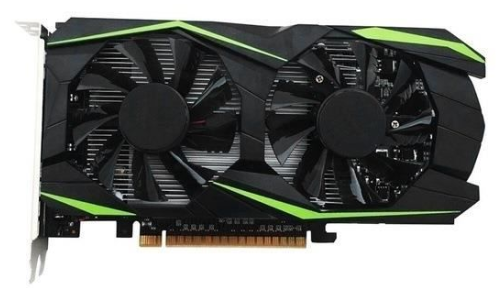
     nVIDIA GeForce Game Ready Driver 610.62

    Le logiciel nVIDIA GeForce vous garantit la meilleure expérience avec votre matériel nVIDIA. Il offre des performances éprouvées en termes de compatibilité, de fiabilité et de stabilité avec la plus large gamme de jeux et d'applications.

    À partir de la version 511.65 du pilote, le pilote NVIDIA OpenCL a ajouté la prise en charge des nouvelles spécifications d'extension provisoires suivantes publiées par Khronos. Les spécifications concernent le sémaphore externe OpenCL et la mémoire externe.


    Produits pris en charge pour les ordinateurs de bureau :

    Série NVIDIA TITAN : NVIDIA TITAN RTX, NVIDIA TITAN V, NVIDIA TITAN Xp, NVIDIA TITAN X (Pascal), NVIDIA GeForce GTX TITAN X

    Série NVIDIA GeForce RTX 50 : NVIDIA GeForce RTX 5090 D v2, GeForce RTX 5090 D,  GeForce RTX 5090,  GeForce RTX 5080, NVIDIA GeForce RTX 5070 Ti, NVIDIA GeForce RTX 5070, NVIDIA GeForce RTX 5060 Ti , GeForce RTX 5060,  GeForce RTX 5050.

    Série GeForce RTX 40 : NVIDIA GeForce RTX 4090 D, NVIDIA GeForce RTX 4090, GeForce RTX 4080, GeForce RTX 4070 Ti, GeForce RTX 4070 SUPER, GeForce RTX 4070, GeForce RTX 4060 Ti, GeForce RTX 4060.

    GeForce RTX 30. Séries : GeForce RTX 3090 Ti, GeForce RTX 3090, GeForce RTX 3080 Ti, GeForce RTX 3080, GeForce RTX 3070 Ti, GeForce RTX 3070, GeForce RTX 3060 Ti, GeForce RTX 3060.

    Série GeForce RTX 20 : GeForce RTX 2080 Ti, GeForce RTX 2080 SUPER, GeForce RTX 2080, GeForce RTX 2070 SUPER, GeForce RTX 2070, GeForce RTX 2060 SUPER, GeForce RTX 2060 .

    Série GeForce 16 : GeForce GTX 1660 SUPER, GeForce GTX 1650 SUPER, GeForce GTX 1660 Ti, GeForce GTX 1660, GeForce GTX 1650

    Série GeForce 10 : GeForce GTX 1080 Ti, GeForce GTX 1080, GeForce GTX 1070 Ti, GeForce GTX 1070, GeForce GTX 1060, GeForce GTX 1050 Ti, GeForce GTX 1050, GeForce GT 1030, GeForce GT 1010

    Série GeForce 900 : GeForce GTX 980 Ti, GeForce GTX 980, GeForce GTX 970, GeForce GTX 960, GeForce GTX 950

    Série GeForce 700 : GeForce GTX 780 Ti, GeForce GTX 780, GeForce GTX 770, GeForce GTX 760, GeForce GTX 760 Ti (OEM), GeForce GTX 750 Ti, GeForce GTX 750, GeForce GTX 745, GeForce GT 740, GeForce GT 730, GeForce GT 720, GeForce GT 710


    Produits pris en charge pour les ordinateurs portables :

    Série GeForce RTX 40 (ordinateurs portables) : GeForce RTX 4090, GeForce RTX 4080, GeForce RTX 4070, GeForce RTX 4060, GeForce RTX 4050.

    Série GeForce RTX 30 (ordinateurs portables) : GeForce RTX 3080 Ti, GeForce RTX 3080, GeForce RTX 3070 Ti, GeForce RTX 3070, GeForce RTX 3060, GeForce RTX 3050 Ti, GeForce RTX 3050.

    Série GeForce RTX 20 (ordinateurs portables) : GeForce RTX 2080 SUPER, GeForce RTX 2080, GeForce RTX 2070 SUPER, GeForce RTX 2070, GeForce RTX 2060
     
    Série GeForce MX500 (ordinateurs portables) : GeForce MX570, GeForce MX550

    Série GeForce MX400 (ordinateurs portables) : GeForce MX450

    Série GeForce MX300 (ordinateurs portables) : GeForce MX350, GeForce MX330

    Série GeForce MX200 (ordinateurs portables) : GeForce MX250, GeForce MX230

    Série GeForce MX100 (ordinateurs portables) : GeForce MX150 ,GeForce MX130, GeForce MX110.

    Série GeForce GTX 16 (ordinateurs portables) : GeForce GTX 1660 Ti, GeForce GTX 1650

    Série GeForce10 (ordinateurs portables) : GeForce GTX 1080, GeForce GTX 1070, GeForce GTX 1060, GeForce GTX 1050 Ti, GeForce GTX 1050

    Série GeForce 900M (ordinateurs portables) : GeForce GTX 980, GeForce GTX 980M, GeForce GTX 970M, GeForce GTX 965M, GeForce GTX 960M, GeForce GTX 950M, GeForce 945M, GeForce 940MX, GeForce 930MX, GeForce 920MX, GeForce 940M, GeForce 930M

    Série GeForce 800M (ordinateurs portables) : GeForce GTX 860M, GeForce GTX 850M, GeForce 845M, GeForce 840M, GeForce 830M


    Téléchargements :


    Media Player Classic “Home Cinema” (MPC-HC) 2.7.3

     Ce lecteur Multimédia ressemble au lecteur de Windows en version 6.4 mais avec des options très intéressantes en plus . Ultra-léger , ne consommant peu de ressources , celui étant basé par l'original créé par Gabest mais avec la fonction Home Cinéma en plus !!

    Décodage pris en charge en lecture : MPEG-1, MPEG-2 et MPEG-4. Media Player Classic Home Cinéma est capable de lire les VCD, SVCD et DVD, sans avoir besoin d'installer de logiciels ou de codecs supplémentaires.

    Il possède des codecs intégrés pour les vidéos MPEG-2 et les codecs pour les sons LPCM, MP2, AC3 et DTS . Il contient également un diviseur MPEG amélioré qui prend en charge la lecture de VCD et SVCD à l'aide de son lecteur VCD / SVCD / XCD. Un support .mp4 et MPEG-4 Timed Text a été ajouté. Le filtre de décodage AAC rend Media Player Classic Home Cinéma adapté à la lecture AAC en MP4.

    Media Player Classic Home Cinéma dispose également du support H.264 et VC-1 avec support DXVA, les formats DivX, Xvid et Flash Vidéo sont disponibles dans MPC HC. Media Player Classic Home Cinéma peut également utiliser les architectures QuickTime et RealPlayer. Media Player Classic Home Cinéma supporte la lecture native des formats de conteneur OGM et Matroska.

    Formats de fichiers vidéo et audio pris en charge: WAV, WMA, MP3, OGG, SND, AU, AIF, AIFC, AIFF, MIDI, MPEG, MPG, MP2, VOB, AC3, DTS, ASX, M3U, PLS, WAX, ASF , WM, WMA, WMV, AVI, CDA, JPEG, JPG, GIF, PNG, BMP, D2V, MP4, SWF, MOV, QT, FLV.

    Systèmes d'exploitation pris en charge: Windows XP, Vista, Windows 7, 8, 8.1, 10, 11 (32 bits, 64 bits).

    Présentation des fonctionnalités

    Beaucoup de gens semblent ignorer certaines des fonctionnalités impressionnantes qui ont été ajoutées à MPC-HC au cours des dernières années. Voici une liste d'options et de fonctionnalités utiles que tout le monde devrait connaître :

    • Interface sombre
      Menu > Affichage > Thème sombre
      Lorsque vous utilisez un thème sombre, il est également possible de modifier la hauteur de la barre de recherche et la taille des boutons de la barre d'outils. Options > Avancé
    • Aperçu vidéo sur la barre de recherche
      Options > Tweaks > Afficher l'aperçu sur la barre de recherche
    • Régler la vitesse de lecture
      Menu > Lecture > Vitesse de lecture
      Les boutons du lecteur qui contrôlent la vitesse de lecture font un pas de 2x par défaut. Cela peut être personnalisé à des valeurs plus petites (comme 10 %) :
      Options > Lecture > Pas de vitesse. Le réglage de la vitesse de lecture fonctionne mieux avec le moteur de rendu audio interne. Cela a également une correction automatique de la hauteur.
      Options > Lecture > Sortie > Rendu audio
    • MPC-HC peut mémoriser la position de lecture, vous pouvez donc reprendre à partir de ce point plus tard
      Options > Lecteur > Historique
    • Vous pouvez rechercher rapidement dans une vidéo avec Ctrl + Molette de défilement de la souris.
    • Vous pouvez passer au fichier suivant/précédent dans un dossier en appuyant sur PageUp/PageDown.
    • Vous pouvez effectuer des actions automatiques à la fin du fichier. Par exemple pour aller au fichier suivant ou fermer le lecteur.
      Options > Lecture > Après lecture (réglage permanent)
      Menu > Lecture > Après lecture (pour le fichier actuel uniquement)
    • Répétition AB
      Vous pouvez boucler un segment d'une vidéo. Appuyez sur [ et ] pour définir les marqueurs de début et d'arrêt.
    • Vous pouvez faire pivoter/retourner/miroir/étirer/zoomer la vidéo
      Menu > Affichage > Pan&Scan.
      Cela se fait également facilement avec des raccourcis clavier (voir ci-dessous).
    • Il y a beaucoup de raccourcis clavier et d'actions de souris pour contrôler le joueur. Ils peuvent également être personnalisés.
      Options > Lecteur > Touches
      Astuce : il y a un champ de recherche au-dessus du tableau.
    • Vous pouvez diffuser des vidéos directement à partir de Youtube et de nombreux autres sites Web vidéo.
      Mettez 
      youtube-dl.exe dans le dossier d'installation de MPC-HC.
      Ensuite, vous pouvez ouvrir les URL de sites Web dans le lecteur : Menu > Fichier > Ouvrir fichier/URL
      Vous pouvez même télécharger ces vidéos : Menu > Fichier > Enregistrer une copie
      Astuce : pour pouvoir télécharger dans la meilleure qualité avec 
      youtube-dl , il est recommandé de mettre également ffmpeg.exe dans le dossier MPC-HC.
      Plusieurs options de configuration se trouvent ici : Options > Avancé
    • Lire la vidéo HDR
      Cela nécessite l'utilisation de 
      madVR ou MPC Video Renderer .
      Après l'installation, ces moteurs de rendu peuvent être sélectionnés ici :
      Options > Lecture > Sortie
    • Possibilité de rechercher et de télécharger des sous-titres, automatiquement ou manuellement (appuyez sur D) :
      Options > Sous-titres > Divers
    • Outre toutes ces (nouvelles) fonctionnalités, il y a également eu de nombreuses corrections de bugs et améliorations internes dans le lecteur au cours des dernières années qui offrent de meilleures performances et une meilleure stabilité. Il a également mis à jour des codecs internes. Un support a été ajouté pour les feuilles CUE, les sous-titres WebVTT, etc.

    Software 5 etoiles

    Aperçu des fonctionnalités :

    Beaucoup de gens semblent ignorer certaines des fonctionnalités impressionnantes qui ont été ajoutées à MPC-HC au cours des dernières années. Voici une liste d'options et de fonctionnalités utiles que tout le monde devrait connaître :

    Lire une vidéo HDR :

    Cela nécessite l'utilisation de MPC Video Renderer (MPCVR) ou de madVR .

    Après l'installation, ces moteurs de rendu compatibles HDR peuvent être sélectionnés ici :

    Options > Lecture > Sortie

    Avec d'autres moteurs de rendu vidéo, les couleurs seront fausses !

    Je recommande d'installer K-Lite Codec Pack . Cela inclut MPC-HC et les moteurs de rendu dans un seul package facile à utiliser.

    MPCVR est également disponible en téléchargement séparé ci-dessous. MPCVR prend en charge Dolby Vision. MadVR ne le fait pas.

    Thème GUI moderne (sombre ou clair)

    • Options > Lecteur > Thème
      Il est également possible de modifier la hauteur de la barre de recherche et la taille des boutons de la barre d'outils.
      Options > Avancé > Taille de la barre d'outils par défaut

    • Aperçu vidéo sur la barre de recherche
      Options > Ajustements > Afficher l'aperçu sur la barre de recherche
    • Possibilité de rechercher des sous-titres.
      Appuyez sur D pour une recherche manuelle.
      Ou activez la recherche automatique dans : Options > Sous-titres > Divers
    • Ajuster la vitesse de lecture
      Menu > Lecture > Vitesse de lecture
      Les boutons du lecteur qui contrôlent la vitesse de lecture effectuent un pas de 2x par défaut. Ceci peut être personnalisé à des valeurs plus petites (comme 10 %) :
      Options > Lecture > Pas de vitesse
      Le réglage de la vitesse de lecture fonctionne mieux avec le moteur de rendu audio interne. Cela a également une correction automatique de la hauteur.
      Options > Lecture > Sortie > Rendu audio
    • MPC-HC peut mémoriser la position de lecture, vous pouvez donc reprendre à partir de ce point plus tard
      Options > Lecteur > Historique
    • Vous pouvez rechercher rapidement dans une vidéo avec la molette de défilement Ctrl + Souris.
    • Vous pouvez accéder au fichier suivant/précédent dans un dossier en appuyant sur PageUp/PageDown.
    • Vous pouvez effectuer des actions automatiques en fin de fichier. Par exemple pour passer au fichier suivant ou fermer le lecteur.
      Options > Lecture > Après la lecture (réglage permanent)
      Menu > Lecture > Après la lecture (pour le fichier en cours uniquement)
    • Répétition AB
      Vous pouvez mettre en boucle un segment d'une vidéo. Appuyez sur [ et ] pour définir les marqueurs de début et d'arrêt.
    • Vous pouvez faire pivoter/retourner/miroir/étirer/zoomer la vidéo
      Menu > Affichage > Pan&Scan
      Cela se fait également facilement avec des raccourcis clavier (voir ci-dessous).
    • Il existe de nombreux raccourcis clavier et actions de souris pour contrôler le joueur. Ils peuvent également être personnalisés.
      Options > Lecteur > Clés
      Astuce : il y a un champ de recherche au-dessus du tableau.
    • Vous pouvez diffuser des vidéos directement depuis Youtube et de nombreux autres sites Web vidéo.
      Mettez 
      yt-dlp.exe dans le dossier d'installation de MPC-HC.
      Ensuite, vous pouvez ouvrir les URL des sites Web dans le lecteur : Menu > Fichier > Ouvrir le fichier/URL
      Vous pouvez même télécharger ces vidéos : Menu > Fichier > Enregistrer une copie
      Astuce : pour pouvoir télécharger dans la meilleure qualité avec yt-dlp, il est recommandé mettre également 
      ffmpeg.exe dans le dossier MPC-HC.
      Plusieurs options de configuration YDL se trouvent ici : Options > Avancé
      Cela inclut une option pour spécifier l'emplacement de yt-dlp.exe au cas où vous ne voudriez pas le mettre dans le dossier MPC-HC.
      Remarque 1 : vous devez également installer 
      le package redistribuable Microsoft Visual C++ 2010 SP1 (x86).
      Remarque 2 : version nocturne yt-dlp (toute dernière version réalisée quotidiennement)
    • Outre toutes ces (nouvelles) fonctionnalités, il y a également eu de nombreuses corrections de bugs et améliorations internes dans le lecteur au cours des dernières années qui offrent de meilleures performances et stabilité. Il dispose également de codecs internes mis à jour. La prise en charge a été ajoutée pour les feuilles CUE, les sous-titres WebVTT, etc.

    Changelog :

    Changements entre la version 2.7.2 et la version 2.7.3 :

    Mises à jour :

    • Filtres LAV mis à jour vers la version 0.82
    • Mise à jour du moteur de rendu vidéo MPC vers la version 0.10.4.2550
    • Moteur de rendu audio MPC mis à jour

    Correctifs :

    • Quelques corrections de plantages, de bugs et petites améliorations.
    Erreur de téléchargement OpenSubtitles 406

    Le téléchargement des sous-titres depuis OpenSubtitles peut échouer selon l'heure de la journée. Ceci est dû au dépassement de notre quota de téléchargement quotidien. Les dons actuels suffisent à peine à couvrir ce quota. Il est donc peu probable qu'il puisse être augmenté et la situation risque de s'aggraver.
    Si vous créez un compte
    OpenSubtitles et le configurez dans les paramètres de MPC-HC, vous pourrez peut-être contourner le quota.
    Options > Sous-titres > Divers > Clic droit sur OpenSubtitles.com > Configuration > Saisissez votre nom d'utilisateur et votre mot de passe.

    Page d’accueil : Media Player Classic Home Cinema