mardi 14 janvier 2025

Mozilla Firefox 134.0.1

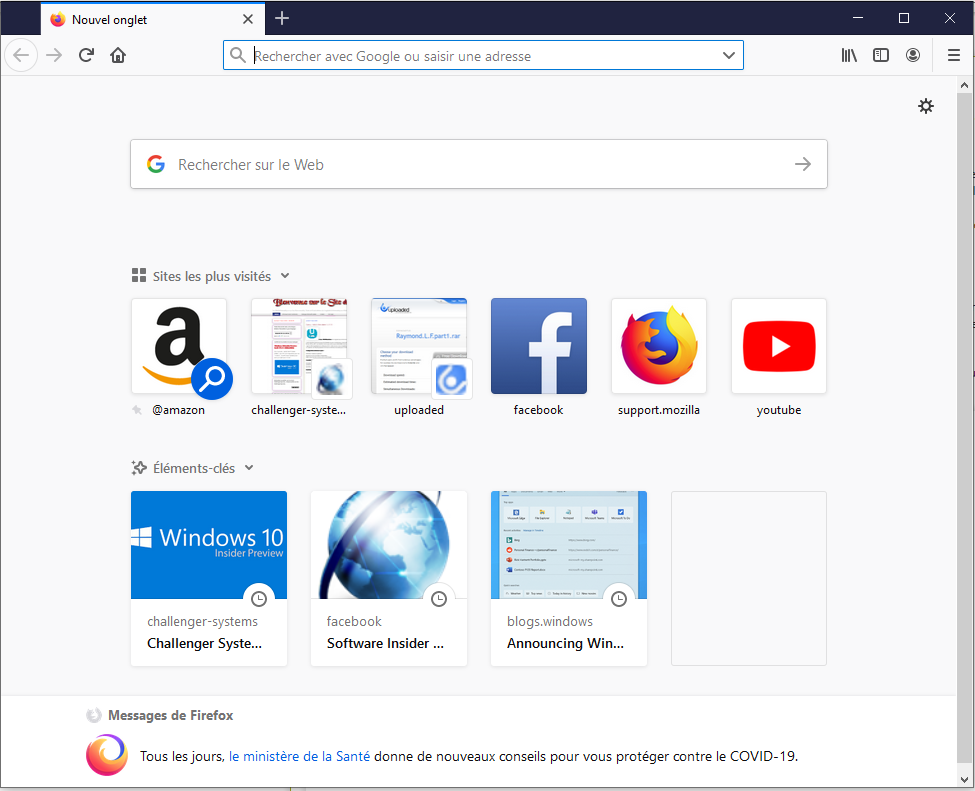
 Mozilla Firefox est un navigateur Internet disposant de nombreux avantages face à ses concurrents. C'est une solution alternative sérieuse à Internet Explorer, parfaitement adaptée à l'utilisation dans un cadre professionnel ou personnel.

L'un des principaux avantages de Firefox est sans aucun doute sa sécurité accrue. Il devient, par exemple, impossible pour un site d'exécuter un programme sans votre autorisation ! Les changements de pages d'accueil, les barres d'outils installées à votre insu,... toutes ces intrusions gênantes sont impossibles avec Firefox ! Vient ensuite, la rapidité avec laquelle le navigateur affiche les pages des sites, Firefox vous fera redécouvrir le Web ! Le moteur de rendu des pages utilisé, Gecko, est conforme aux normes et standards existant sur le Web. Ceci garanti une compatibilité maximale avec les sites convenablement programmés. Grâce à la mise à disposition de plugins, tels que Flash ou Java par exemple, vous ne rencontrerez donc aucun problème avec les sites utilisant ces technologies.

L'une des autres fonctionnalités qui changera votre manière de naviguer sur Internet est l'utilisation des onglets pour ouvrir de nouvelles pages. Vous n'utilisez qu'une seule fenêtre de navigation, afin de ne pas encombrer la barre de tâche de Windows. Toutes les pages que vous consultez peuvent ainsi être rassemblées dans une seule et unique barre au sein de Firefox.

Enfin, pour augmenter votre confort de navigation Firefox est équipé d'un bloqueur de pop-up empêchant un site d'ouvrir une fenêtre lors du chargement de la page.
Software 4 etoiles

Mozilla Firefox  en version française :

version 64 bits  Version 32 bits


AIMP 5.40 Build 2655 / 4.12 Build 1517 pour Android

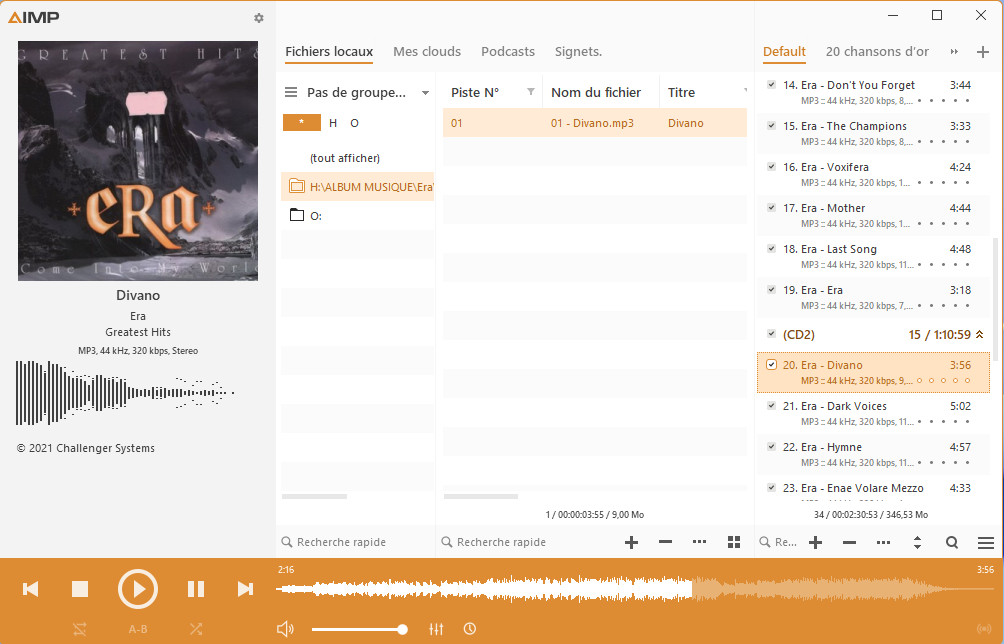
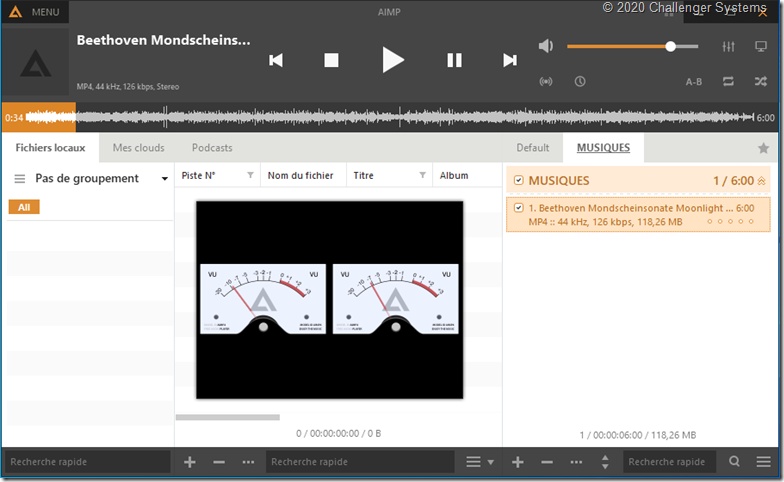
  AIMP est un lecteur audio , polyvalent, léger et simple d'utilisation. Une alternative intéressante à Winamp , Foobar2000 et Windows Média Player. Il offre une excellente qualité sonore. Il peut convertir vos fichiers audio, effectuer des opérations d'archivage de vos fichiers audio, l'édition de tags, etc… Il consomme très peu de ressource système.
  • Lecteur multi-formats:
    .CDA, .AAC, .AC3, .APE, .DTS, .FLAC, .IT, .MIDI, .MO3, .MOD, .M4A, .M4B,
    .MP1, .MP2, .MP3, .MPC, .MTM, .OFR, .OGG, .OPUS, .RMI, .S3M, .SPX, .TAK,
    .TTA, .UM, .WAV, .WM, .WM, .XM, .DSF, .DFF , MKA, AA3, AT3, OMA, .WebM,
    .MPEG-DASH (YouTube)
  • CUE Sheets pris en charge
  • Sorties pris en charge : Direct Sound / ASIO / WASAPI / WASAPI Exclusive
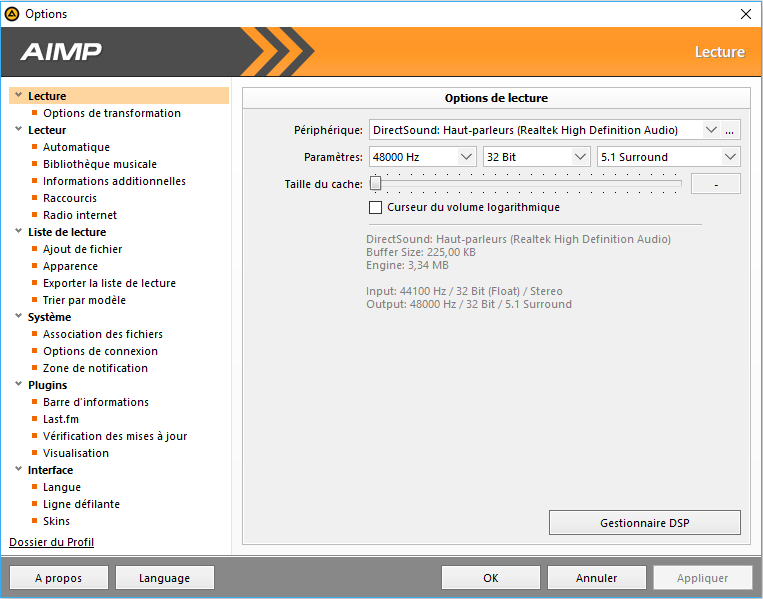
  • Traitement audio 32 bits : Pour une meilleure qualité sonore !
  • Radio Internet :
    Écoutez les stations de radio Internet aux formats OGG / WAV / MP3 / AAC / AAC +
    Capturez le flux aux formats APE, FLAC, OGG, WAV, WV, WMA et MP3
    Capturez le flux tel quel aux formats MP3 / AAC / AAC +
  • Equaliseur 18 bandes et plusieurs effets vous sont proposés: Reverb, Flanger, Chorus, Pitch, Tempo, Echo, Speed
  • Support pour Surround 5.1 / 7.1 AIMP vous permet d'écouter la radio et de l'enregistrer sur votre disque dur

Système d'exploitation pris en charge: Windows 7, 8, 8.1, 10, 11 (32 bits, 64 bits) et Android.

Voir les changements sur cette version .

Page d'accueil : AIMP

  Software 5 etoiles  Ce Logiciel est GRATUIT  

AIMP 5.40 Build 2655 :


AIMP 4.12 Build 1517 pour Android :

Visual Studio Code 1.96.3

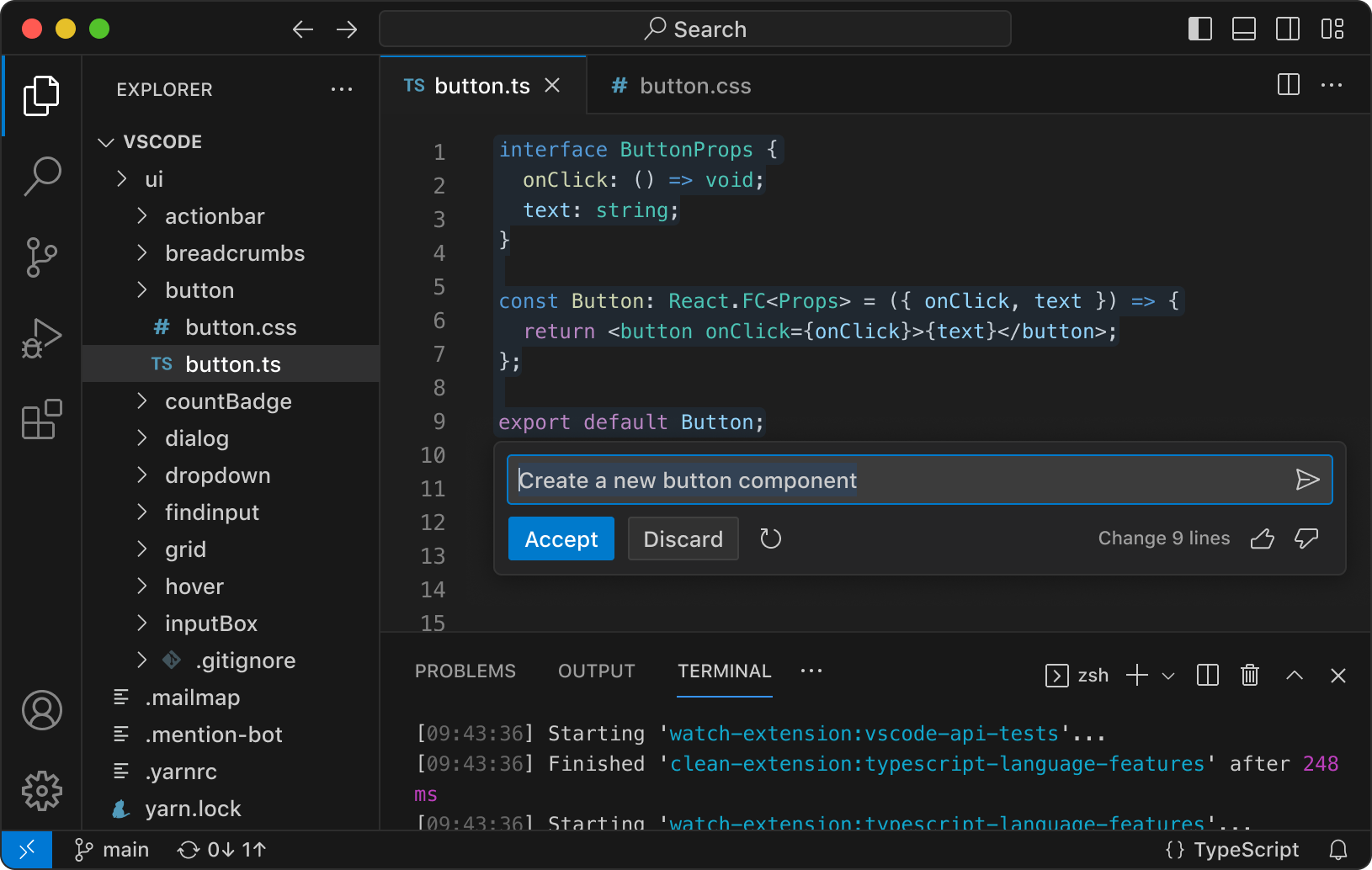
  Visual Studio Code est un éditeur de codage gratuit qui vous aide à commencer à coder rapidement. Utilisez-le pour coder dans n'importe quel langage de programmation, sans changer d'éditeur. Visual Studio Code prend en charge de nombreux langages, notamment Python, Java, C++, JavaScript, etc. Prêt à commencer? Regardez ces vidéos d'introduction ou consultez nos packs de codage pour Java et .NET .

Pourquoi VS Code ?

Code VS

Collaborez et codez à distance

Travaillez ensemble à distance avec vos professeurs ou camarades de classe à l'aide de l' extension gratuite Live Share . Modifiez et déboguez votre code en temps réel, et utilisez les fonctionnalités de chat et d'appel pour poser des questions ou discuter d'idées ensemble. Que vous travailliez sur un devoir de groupe ou que vous enseigniez une leçon, vous pouvez inviter plusieurs personnes à rejoindre votre session et à coder ensemble. Consultez ce tutoriel pour savoir comment commencer à utiliser Live Share .

Coder pour apprendre

Nouveau dans le codage ? Visual Studio Code met en évidence les mots-clés de votre code dans différentes couleurs pour vous aider à identifier facilement les modèles de codage et à apprendre plus rapidement. Vous pouvez également profiter de fonctionnalités telles qu'IntelliSense et Peek Definition , qui vous aident à comprendre comment les fonctions peuvent être utilisées et comment elles sont liées les unes aux autres.

Corrigez les erreurs pendant que vous codez

Pendant que vous codez, Visual Studio Code vous propose des suggestions pour compléter les lignes de code et des solutions rapides aux erreurs courantes. Vous pouvez également utiliser le débogueur dans VS Code pour parcourir chaque ligne de code et comprendre ce qui se passe. Consultez les guides sur la façon d'utiliser le débogueur si vous codez en Python , Java et JavaScript/TypeScript/Node.js .

Personnalisez-le avec des thèmes et des couleurs personnalisés

Vous pouvez modifier l'apparence de VS Code en choisissant vos polices et icônes préférées et en choisissant parmi des centaines de thèmes de couleurs. Regardez cette vidéo sur la personnalisation de VS Code .

Comparez les modifications dans votre code

Utilisez le contrôle de source intégré pour enregistrer votre travail au fil du temps afin de ne pas perdre votre progression. Affichez une vue graphique côte à côte pour comparer les versions de votre code à différents moments. Regardez cette vidéo rapide expliquant comment obtenir un « diff » côte à côte .

Coder dans les notebooks

Si vous souhaitez essayer un projet en science des données ou en visualisation de données, vous pouvez utiliser les notebooks Jupyter dans VS Code. Exécutez votre code étape par étape, visualisez et interagissez avec vos données, variables, graphiques et tracés. Consultez ce didacticiel pour savoir comment utiliser les notebooks Jupyter dans VS Code .

Page d’accueil : Visual Studio Code


lundi 13 janvier 2025

Microsoft Safety Scanner 1.421.1334.0 (13.01.2025)

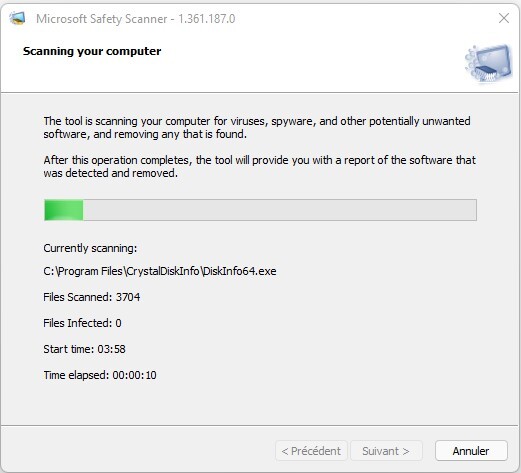
Microsoft Safety Scanner est un outil d'analyse conçu pour rechercher et supprimer les logiciels malveillants des ordinateurs Windows. Téléchargez-le simplement et exécutez une analyse pour trouver les logiciels malveillants et essayez d'annuler les modifications apportées par les menaces identifiées.

Information importante :

La version de la mise à jour des informations de sécurité de Microsoft Safety Scanner correspond à la version décrite dans cette page Web .

Safety Scanner n'analyse que lorsqu'il est déclenché manuellement et peut être utilisé 10 jours après avoir été téléchargé. Nous vous recommandons de toujours télécharger la dernière version de cet outil avant chaque analyse.

Le scanner de sécurité est un exécutable portable et n'apparaît pas dans le menu Démarrer de Windows ni sous forme d'icône sur le bureau. Notez où vous avez enregistré ce téléchargement.

Cet outil ne remplace pas votre produit antimalware. Pour une protection en temps réel avec des mises à jour automatiques, utilisez Microsoft Defender Antivirus sur Windows 11, Windows 10 et Windows 8 ou Microsoft Security Essentials sur Windows 7 . Ces produits anti-programmes malveillants offrent également de puissantes capacités de suppression des logiciels malveillants. Si vous rencontrez des difficultés pour supprimer les logiciels malveillants avec ces produits, vous pouvez consulter notre aide sur la suppression des menaces difficiles.

Configuration requise :

Safety Scanner aide à supprimer les logiciels malveillants des ordinateurs exécutant Windows 11, Windows 10, Windows 10 Tech Preview, Windows 8.1, Windows 8, Windows 7, Windows Server 2019, Windows Server 2016, Windows Server Tech Preview, Windows Server 2012 R2, Windows Server 2012 , Windows Server 2008 R2 ou Windows Server 2008.

Comment exécuter une analyse :

  1. Téléchargez cet outil et ouvrez-le.
  2. Sélectionnez le type d'analyse que vous souhaitez exécuter et lancez l'analyse.
  3. Passez en revue les résultats de l'analyse affichés à l'écran. Pour des résultats de détection détaillés, consultez le journal à %SYSTEMROOT%\debug\msert.log .

Pour supprimer cet outil, supprimez le fichier exécutable (msert.exe par défaut).

Pour plus d'informations sur le scanner de sécurité, consultez l'article d'assistance sur la résolution des problèmes à l'aide du scanner de sécurité