mercredi 13 novembre 2024

Viber 24.0.0.0

 Avec plus de 650 millions de personnes sur la plate-forme, Viber donne aux gens du monde entier la possibilité de se connecter de la manière qui leur convient le mieux, que ce soit par messagerie individuelle, les appels vidéo ou les groupes de chats.

L'application vous permet d'envoyer des messages gratuits et d'effectuer gratuitement des appels vers d'autres utilisateurs de Viber, sur n'importe quel périphérique et réseau, dans n'importe quel pays! Il synchronise vos contacts, vos messages et votre historique d'appels avec votre appareil mobile.

Appareil mobile, tablette et PC - sur Viber, vos discussions sont totalement synchronisées entre tous vos appareils.

  • Utilisez votre compte Viber sur plusieurs appareils
  • Transférez facilement les appels entre appareils
  • Partagez l’écran de votre ordinateur lors des appels vidéo
  • Discutez même si votre téléphone portable n’est pas à portée de main

Viber peut être utilisé sur iPhone, iPad, Android, Windows Phone, Windows OS, Mac OS X, Linux OS et Symbian sur des connexions 3G / 4G ou Wifi.

Page d'accueil : Viber


Any Video Converter Free 9.0.5 Build 141

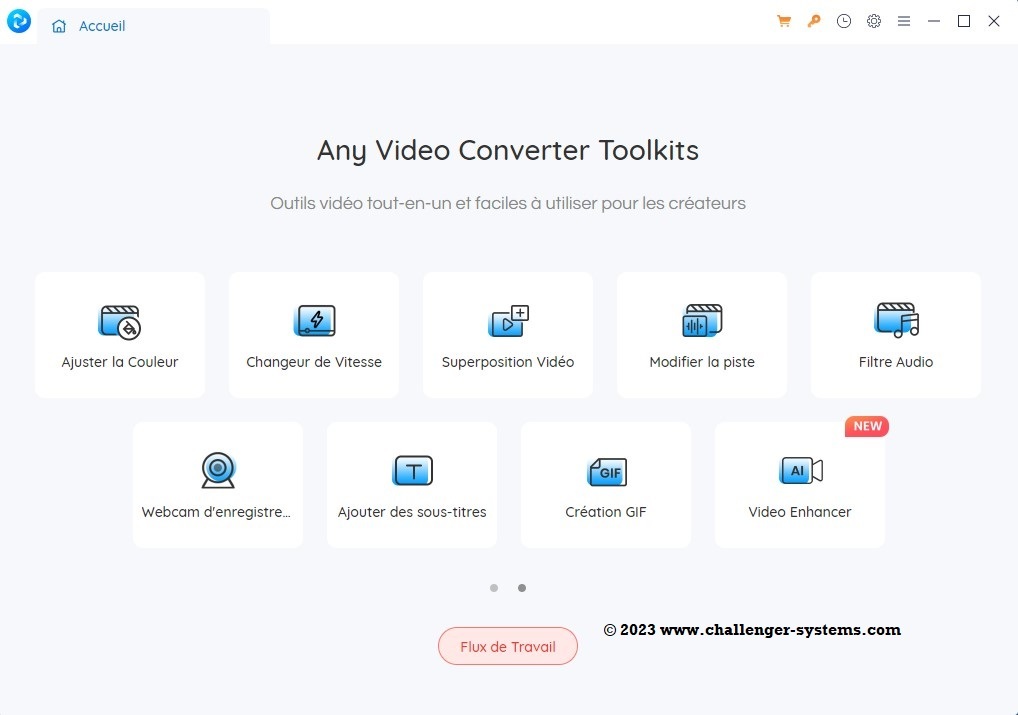
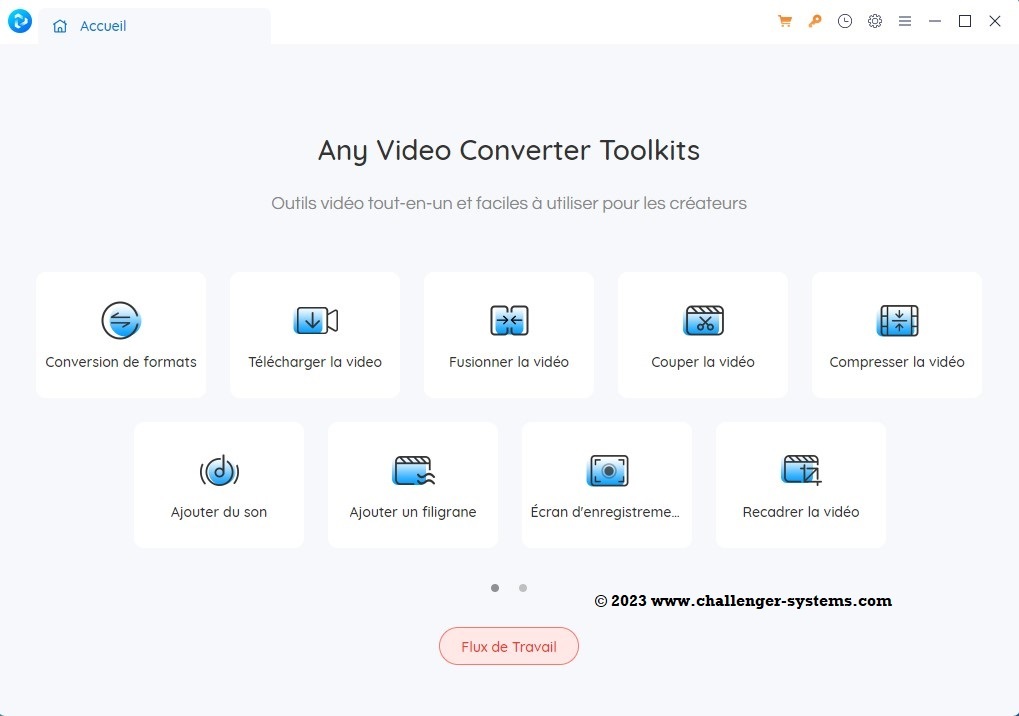
 Any Video Converter est un outil de conversion vidéo tout-en-un avec une interface graphique facile à utiliser, une vitesse de conversion rapide et une excellente qualité vidéo. Il vous permet de convertir facilement des fichiers vidéo entre tous les formats et ceci GRATUITEMENT!

Il peut convertir presque tous les formats vidéo : DivX, Xvid, MOV, RM, rRMVB, MPEG, VOB, DVD, WMV, AVI vers MPEG-I, MPEG-I, DVD NTSC, DVD PAL. Aussi Flash pour Vidéo (FLV), AVI Vidéo et formats de films WMV personnalisés.

Any Video Converter permet de profiter de n'importe quel format vidéo pour votre PSP, votre téléphone mobile ou votre lecteur MP4. Il prend également en charge tous les formats de fichiers vidéo définis par l'utilisateur comme sortie.

Il a une vitesse incomparable et de haute qualité. Le programme rend également la conversion de fichiers par lots simple. Créez une liste de lots de différents formats et les convertis tous en un seul format sélectionné. Les fichiers convertis seront enregistrés dans un dossier de répertoire présélectionné et les fichiers d'origine resteront intacts.

Si vous recherchez un outil de conversion vidéo tout-en-un avec une interface graphique facile à utiliser, Any Video Converter fournit tout cela. Il vous permet de convertir facilement des fichiers vidéo entre tous les formats.

Caractéristiques du convertisseur vidéo:
  • Une interface conviviale qui est facile à utiliser.
  • Convertit tous les formats vidéo. MPEG-I, MPEG-I, DVD NTSC, DVD PAL, Flash pour vidéo (FLV), vidéo AVI et formats de films WMV personnalisés.
  • Conversion par lots tous les formats vidéo, y compris avi, wmv, asf, mpg, mp4, etc.
  • Support DivX et Xvid en format avi comme importation et exportation de vidéo
  • Prenez en charge les paramètres vidéo / audio par défaut ou les paramètres personnalisés par l'utilisateur pour la vidéo et l'audio.
  • Option de prévisualiser la vidéo en temps réel avant la conversion.
  • La vitesse de conversion vidéo la plus rapide au monde avec une qualité vidéo et audio exceptionnelle.
  • Supporte l'ajustement de nombreuses options vidéo / audio pour les fichiers MP4. Par exemple, le taux d'échantillonnage vidéo / audio, le débit, la taille de la vidéo …

 

Systèmes d'exploitation pris en charge:

  • Windows 2000 SP4, XP, Vista (32bit, 64bit), Windows 7 (32bit, 64bit), Windows 8 , Windows 10 et Windows 11
  • Mac OS X 10.7 ou supérieure | Mac 10.6,  télécharger la Version 6.2.2.


    Page d'accueil : https://www.any-video-converter.com

TÉLÉCHARGER Any Video Converter Free pour Windows

TÉLÉCHARGER Any Video Converter Free pour Mac


Dell OS Recovery Tool 2.4.1.2181

 Dell OS Recovery Tool est une application gratuite qui crée un lecteur de récupération USB pour réinstaller Windows ou Linux fourni avec votre PC.
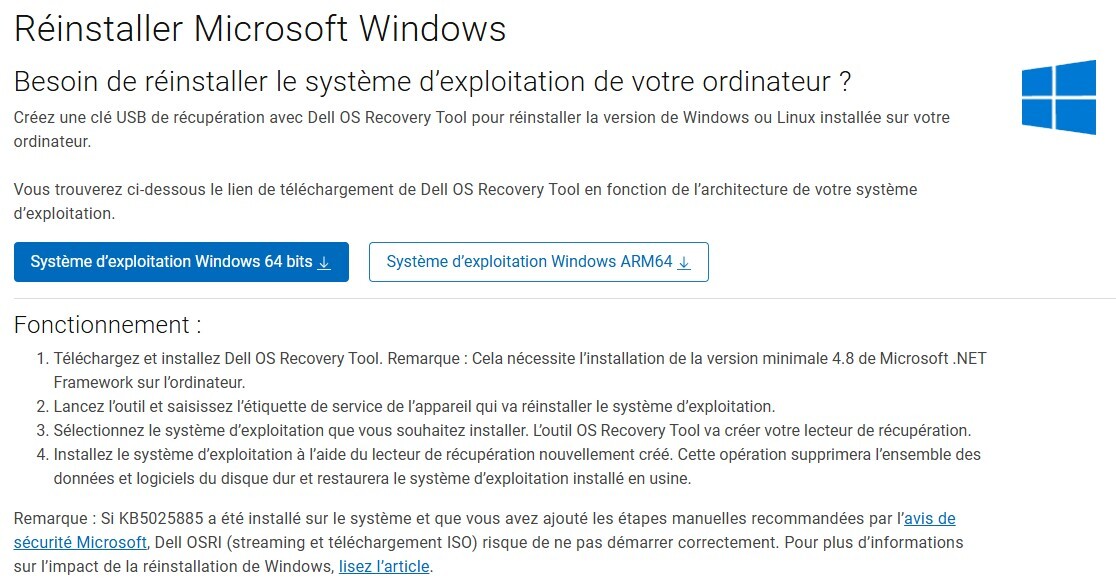
Vous pouvez installer ou extraire le fichier, mais l'installation est requise. Dell OS Recovery Tool est suffisamment simple pour que tout le monde puisse l'utiliser, en suivant les quatre étapes simples dans l'ordre.

Pour l'utiliser :

  • Téléchargez et installez l’outil de récupération du système d’exploitation Dell.
  • Lancez l’outil de récupération du système d’exploitation Dell et entrez le numéro de service du PC dont le système d’exploitation doit être réinstallé.
  • Sélectionnez l'image du système d'exploitation que vous souhaitez installer et l'outil de récupération du système d'exploitation créera votre clé USB de récupération bootable.
  • Installez le système d'exploitation à l'aide de la clé USB de récupération nouvellement créée. Cela supprimera toutes les données et tous les logiciels du disque dur de votre PC et restaurera le système d'exploitation installé en usine.

Ce dont vous aurez besoin :

  • Numéro de service du PC Dell sur lequel vous souhaitez installer Microsoft Windows ou Linux
  • Téléchargez et installez Dell OS Recovery Tool (fonctionne uniquement sous Microsoft Windows)
  • Clé USB vierge avec au moins 16 Go d'espace libre
  • Microsoft .Net Framework 4.5.2 ou supérieur
  • Droits d'administrateur et au moins 16 Go d'espace de stockage disponible pour télécharger l'image de récupération ISO Dell

Étape 1 : Téléchargez et installez Dell OS Recovery Tool.

  1. Accédez à https://www.dell.com/support/home/drivers/osiso/recoverytool.
  2. Cliquez sur Télécharger l'outil de récupération du système d'exploitation et enregistrez le fichier sur l'ordinateur (Figure 1 [en anglais uniquement]).
  3. Accédez au dossier d’enregistrement du fichier téléchargé.
  4. Double-cliquez sur le fichier téléchargé et suivez les instructions qui s’affichent à l’écran pour terminer le processus d’installation.

Étape 2 : Création du support de récupération du système d'exploitation Dell

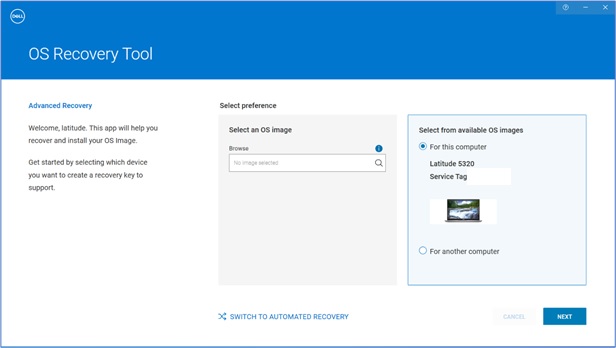
  1. Lancez l’application Dell OS Recovery Tool (Figure 2 [en anglais uniquement]).
  2. Identifiez l’ordinateur nécessitant le support de récupération à l’aide du numéro de série.
  3. Si vous téléchargez l’image de récupération sur l’ordinateur Dell concerné, sélectionnez For this computer, puis cliquez sur NEXT et passez à l’étape 7 de cette section.
    Outil OS Recovery 
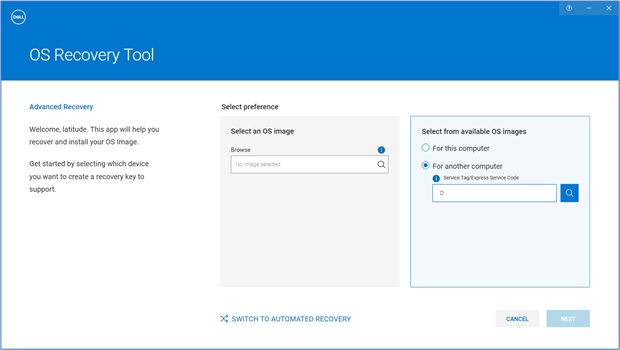
  4. Si vous utilisez un autre ordinateur pour créer le support de récupération, sélectionnez Select For another computer, saisissez le numéro de série de l’ordinateur pour lequel vous souhaitez créer un support de récupération, puis cliquez sur l’icône en forme de loupe pour rechercher l’identité de l’ordinateur (Figure 3 [en anglais uniquement]).

    Remarque : si le numéro de série de votre ordinateur Dell n’est pas reconnu, contactez le support technique Dell.

    Dans l'outil de récupération de l'OS, sélectionnez Pour cet ordinateur ou Pour un autre ordinateur.

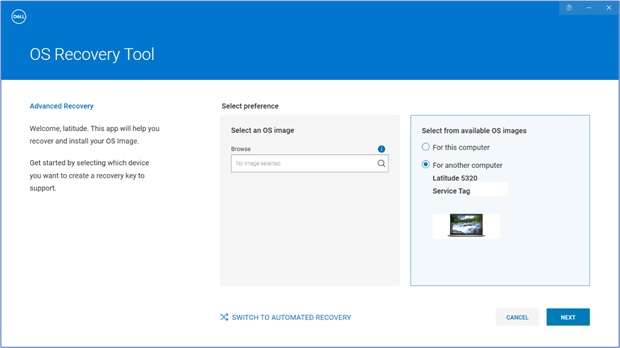
  5. Après avoir identifié l’ordinateur, cliquez sur NEXT (Figure 4 [en anglais uniquement]).
    Ordinateur identifié et sélectionné
  6. Les images de récupération disponibles pour l’ordinateur s’affichent.

    Remarque : L’outil Dell OS Recovery identifie le système d’exploitation d’origine préinstallé sur l’ordinateur Dell. L’outil Dell OS Recovery ne fournit pas de systèmes d’exploitation alternatifs à télécharger. L’image de récupération Automated by SupportAssist est sélectionnée par défaut. L’option Image de récupération Automated by SupportAssist n’est pas disponible pour Linux ou Ubuntu.

  7. Sélectionnez l’image Non-Automated by SupportAssist et cliquez sur DOWNLOAD (Figure 5 [en anglais uniquement]).
    Téléchargement de Non-Automated by SupportAssist 

    Avertissement : Dell Technologies recommande vivement de sauvegarder toutes les données importantes présentes sur la clé USB. L’outil Dell OS Recovery Tool formate la clé USB, ce qui entraîne la suppression irréversible de toutes les données qu’elle contient.

  8. Déconnectez tous les lecteurs USB connectés à l’ordinateur.
  9. Connectez une clé USB disposant d’au moins 16 Go d’espace de stockage disponible. Cette clé USB est formatée pour créer le support de récupération USB.
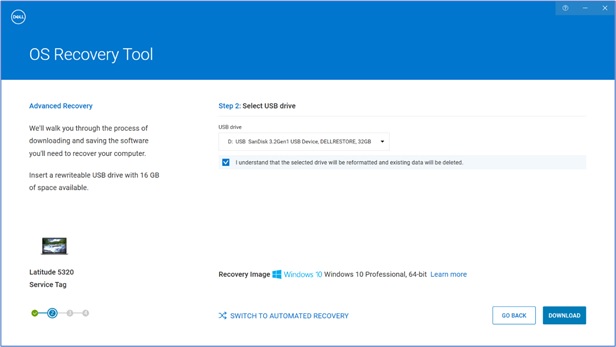
  10. Sous USB Drive, sélectionnez la clé USB que vous souhaitez utiliser pour créer le support USB de récupération.
  11. Cochez les cases à côté de la déclaration I understand that the selected drive will be reformatted and existing data are deleted.
  12. Cliquez sur Download (Figure 6 [en anglais uniquement]).
    Cliquez sur Télécharger
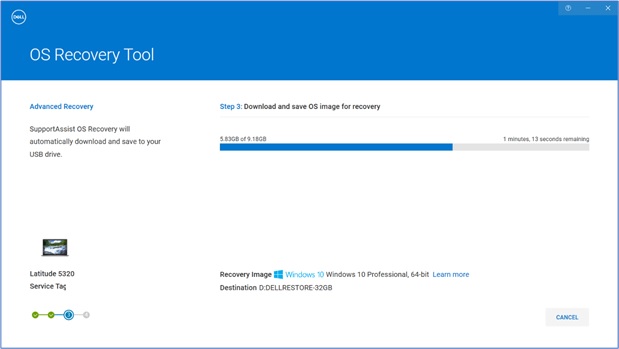
  13. L’image de récupération du système d’exploitation est téléchargée et vérifiée.
  14. L’image de récupération est montée sur la clé USB.
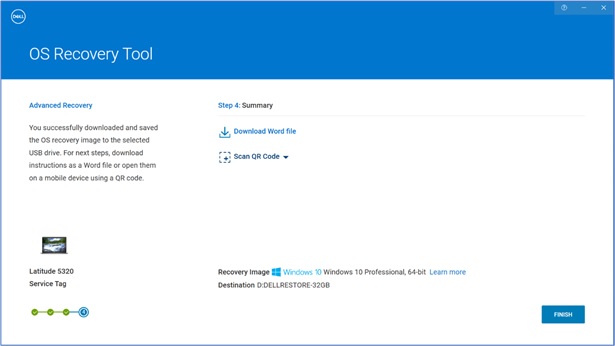
  15. Une fois le support de récupération USB créé, un écran récapitulatif s’affiche.
  16. Cliquez sur Fermer.
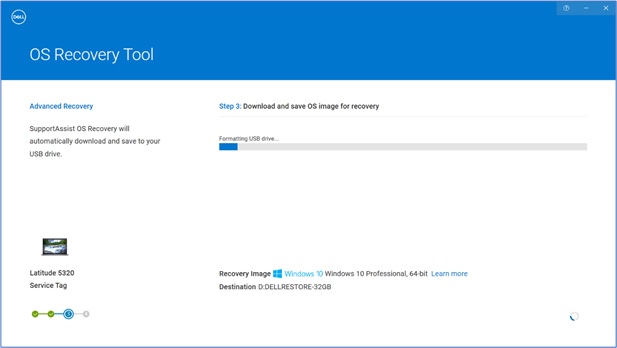
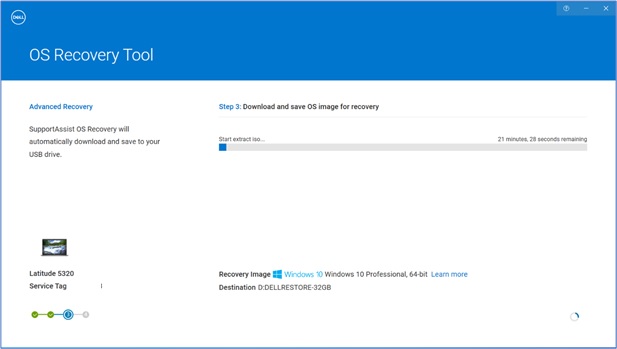
  17. La création du support de récupération est terminée (Figures 7, 8, 9 et 10 [en anglais uniquement]).
    Téléchargement des données
    Format du lecteur USB 
    Extraction de fichiers
    Création d'image terminée

Étape 3 : Utilisation du support de récupération USB pour l’installation du système d’exploitation

Installer Microsoft Windows 11, Windows 10, Windows 8.1 ou Windows 7

  1. Connectez le support de récupération USB à l’ordinateur Dell sur lequel vous souhaitez installer Microsoft Windows 8.1 ou 7. Pour installer Windows 11 ou Windows 10, voir l’article Restauration de votre ordinateur à l’aide de SupportAssist OS Recovery.
  2. Redémarrez l'ordinateur.
  3. Sur l’écran du logo Dell, appuyez plusieurs fois sur la touche F12 jusqu’à ce que le message Preparing one-time boot menu s’affiche en haut à droite de l’écran.
  4. Dans le menu de démarrage, sous Démarrage UEFI, sélectionnez le lecteur de récupération USB et appuyez sur Entrée.
  5. Lorsque la configuration Windows s’affiche, sélectionnez les préférences de langue et de clavier.
  6. Dans la fenêtre d’installation de Windows, cliquez sur Installer maintenant.
  7. Lisez le contrat de licence, puis sélectionnez J’accepte les termes du contrat de licence pour procéder à l’installation.
  8. Dans la fenêtre « Quel type d’installation souhaitez-vous ? » cliquez sur Personnalisée (Option avancée).
  9. Dans la fenêtre « Où souhaitez-vous installer Windows ? », sélectionnez le plus grand disque interne comme partition principale, puis cliquez sur Next.
    Si la partition principale affiche 0 Go en espace libre, sélectionnez Espace non alloué et cliquez sur Suivant.
  10. Le programme d’installation de Windows crée automatiquement une partition, la formate et commence l’installation de Windows.
  11. Le processus d’installation prend un certain temps et votre ordinateur peut redémarrer plusieurs fois.

Installer Ubuntu ou Linux

  1. Connectez le support de récupération USB à l'ordinateur Dell sur lequel vous souhaitez installer Microsoft, Ubuntu ou Linux.
  2. Redémarrez l'ordinateur.
  3. Sur l’écran du logo Dell, appuyez sur la touche F12 jusqu’à ce que le message Preparing one-time boot menu s’affiche en haut à droite de l’écran.
  4. Dans le menu de démarrage, sous Démarrage UEFI, sélectionnez le lecteur de récupération USB et appuyez sur Entrée.
  5. Suivez les instructions à l’écran pour terminer le processus d’installation. Le processus d’installation prend un certain temps et votre ordinateur peut redémarrer plusieurs fois.

ProgDVB 7.63.9

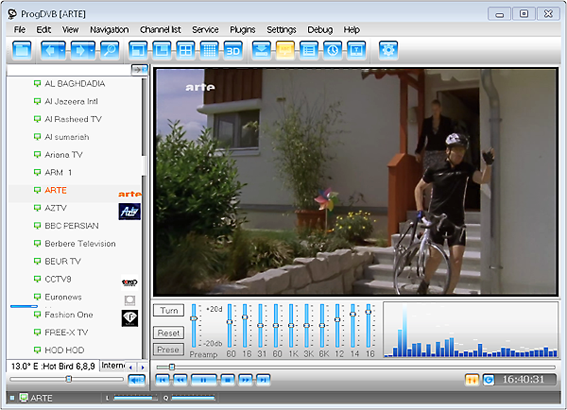
 ProgDVB est un logiciel très puissant pour regarder la télévision numérique par satellite et écouter des chaînes de radio!

ProgDVB vous permet de regarder la télévision par satellite et d'écouter les chaînes de radio directement à partir du satellite en utilisant des cartes DVB-PCI avec décodeurs matériels.

Il a des options pour travailler avec la diffusion réseau et l'enregistrement audio / vidéo du flux vers différents formats de médias numériques. Environ 8 000 canaux dans la liste; DVB-S (satellite), DVB-S2, DVB-C (câble), DVB-T, ATSC, ISDB-T, IPTV. TV analogique ou lecture à partir d'un fichier.

ProgDVB Fonctions principales:
  • Prise en charge de la télévision haute définition incluant H.264 / AVC
  • Prise en charge de l'image dans l'image ainsi que l'enregistrement et la lecture simultanés indépendants de plusieurs canaux à partir d'un ou plusieurs périphériques
  • Prise en charge de la majorité des appareils DVB, ISDB-T et ATSC, y compris les interfaces DiSEqC et CAM
  • Prise en charge de tous les formats audio TV numériques: MPEG, AC3, AAC, ...
  • Fonctionnalité de décalage temporel à l'aide de la RAM ou du tampon de disque d'une taille illimitée
  • Égaliseur 10 bandes
  • Enregistrement des chaînes de télévision et radio
  • Lecture à partir de fichiers basés sur le disque
  • Guide de programme électronique (EPG) de Digital TV ou XmlTV, JTV.
  • Télétexte
  • Sous-Titrage (télétexte, images et sous-titres)
  • Prise en charge des processeurs VR, VMR7, VMR9 et EVR, y compris OSD (sauf VR) indépendamment du type de canal ou de la présence du signal
  • Radiodiffusion réseau
  • Skins pour OSD et GUI
  • Localisation des langues d'interface

Page d’accueil : ProgDVB

version 64 bits   version 32 bits