mardi 30 juillet 2024

Grub2Win 2.4.1.0 Build 1682

 Grub2Win est un programme gratuit et Open Source pour effectuer un dual-boot Windows et Linux en toute sécurité.
Grub2Win démarre GNU Grub Open Source natif. Tout est contenu dans un seul répertoire de 16 Mo sur votre lecteur Windows C:. Sur les systèmes EFI, 4 petits modules sont installés sur la partition EFI.

Grub2Win prend en charge les microprogrammes EFI 64 et 32 ​​bits ainsi que le BIOS sous Windows 10, 8, 7 et XP.
Double amorçage en toute sécurité Windows et Linux à partir de disques GPT ou MBR.
Grub2Win démarre le code natif GNU Grub version 2.04. Tout est contenu dans un seul répertoire de 20 Mo sur votre lecteur Windows C:.
Sur les systèmes EFI, quelques petits modules sont installés sur votre partition EFI.
En utilisant la simple interface graphique Windows et les instructions, vous pouvez installer Grub2Win rapidement et en toute sécurité.
Choisissez parmi de nombreux choix de système d'exploitation. Prend en charge Antergos, Android, Ubuntu, Debian, Suse, Fedora, Mint, Clover et Windows. Amorce également les fichiers ISO.
Vous pouvez entrer vos propres commandes personnalisées pour chaque entrée de menu.
Grub2Win a débuté en 2010. Il est maintenant utilisé dans 180 pays et a été téléchargé plus de 550 000 fois.

Software 4 etoiles   Open Source

Caractéristiques :

  • Prend en charge les EFI 64 et 32 ​​bits ainsi que le micrologiciel BIOS.
  • S'installe sur Windows 11, 10, 8, 7 et XP.
  • Nécessite un seul répertoire sur le lecteur Windows C:, environ 20 Mo d'espace disque.
  • Fonctionne avec toutes les langues. L'aide au démarrage est disponible en 31 langues.
  • L'interface graphique Windows simple configure facilement Grub2Win en quelques secondes.
  • Vous permet de définir l'ordre de démarrage de votre micrologiciel EFI à partir de Windows.
  • Prévisualisez et personnalisez les 9 thèmes d'arrière-plan graphique inclus. Vous pouvez également créer et personnaliser vos propres thèmes d'arrière-plan.
  • Fonctionne avec tous les systèmes de fichiers, y compris Mac hfs et Btrfs.
  • Peut rechercher et démarrer une partition par son UUID ou son étiquette. Prend en charge les scripts avancés.
  • Fonctionne avec les disques GPT et MBR - jusqu'à 128 partitions principales par lecteur.
  • Prend en charge les disques et partitions extrêmement volumineux (plus de 40 To).
  • Génère automatiquement des fichiers de configuration pour Windows, PhoenixOS, Android, Ubuntu, Debian, Suse, Fedora, Manjaro, Mint, Clover et plus encore.
  • Importez des fichiers de configuration pour la plupart des autres distributions Linux.
  • La personnalisation de Grub est effectuée à partir de Windows - La configuration sous Linux n'est pas requise.
  • Inclut les modules de démarrage et les bibliothèques open source GNU Grub 2.06. Mises à jour et améliorations fréquentes.

Installer Grub2Win :

Ce logiciel modifie le code de démarrage de bas niveau. Assurez-vous d'avoir des sauvegardes appropriées de votre lecteur de démarrage et de votre partition EFI. Notez que tous les exécutables Grub2Win sont signés numériquement pour garantir leur authenticité.

  • Téléchargez le fichier grub2win.zip depuis SourceForge et décompressez-le.

  • Exécutez le fichier décompressé setup.exe . Cela nécessitera un accès administrateur.

  • Le programme d'installation téléchargera les modules Grub2Win les plus récents et démarrera l'installation. Suivez les invites pour sélectionner le lecteur sur lequel le répertoire du produit \grub2 sera installé (généralement C: )

  • Une fois le programme d'installation terminé avec succès, une case à cocher Supprimer les fichiers d'installation apparaîtra. Les fichiers d'installation ne sont plus nécessaires. Cochez la case si vous souhaitez que le programme d'installation nettoie ces fichiers.

  • Si votre machine exécute le firmware EFI, désactivez le paramètre "Secure Boot" dans les paramètres de votre firmware. Cette étape n'est pas requise pour les machines exécutant le micrologiciel du BIOS.

Exécution de Grub2Win :

  1. Cliquez sur le raccourci Grub2Win sur le bureau ou accédez au répertoire C:\grub2 et exécutez grub2win.exe . Cela nécessitera un accès administrateur.

  2. Le programme vous demandera vos préférences graphiques, le délai de démarrage de Windows et le délai de grub. Vous pouvez également définir la langue Grub2. Les valeurs par défaut devraient fonctionner correctement, mais vous pouvez les modifier si vous le souhaitez. Cliquez maintenant sur "Gérer le menu de démarrage" .

  3. Ajoutez les partitions que vous voulez que Grub affiche au démarrage. Vous trouverez des instructions détaillées en cliquant sur Aide.

  4. Cliquez maintenant sur Appliquer pour revenir à l'écran principal de Grub2Win. Lorsque vous êtes satisfait des options, cliquez sur OK . Grub2Win va maintenant générer un fichier C:\grub2\grub.cfg personnalisé avec les systèmes et les options que vous avez sélectionnés.

  5. Arrêtez et redémarrez votre machine. Sur les systèmes BIOS, vous pouvez choisir de démarrer Windows ou le menu Grub2Win. Sur les systèmes EFI, le menu Grub2Win apparaîtra immédiatement. Vous pouvez maintenant utiliser le menu Grub2Win pour sélectionner le système d'exploitation que vous souhaitez démarrer.

Vous pouvez exécuter Grub2Win aussi souvent que vous le souhaitez pour ajouter, modifier ou supprimer les systèmes de votre menu de démarrage. De nombreux éléments, y compris les paramètres de démarrage Linux, les icônes, les délais d'attente et les adresses de partition peuvent être personnalisés. Vos choix seront conservés sur plusieurs exécutions.

Page d’accueil : Grub2Win


UniGetUI 3.1.1

 UniGetUI est une interface graphique pour Winget, Scoop et Chocolatey.

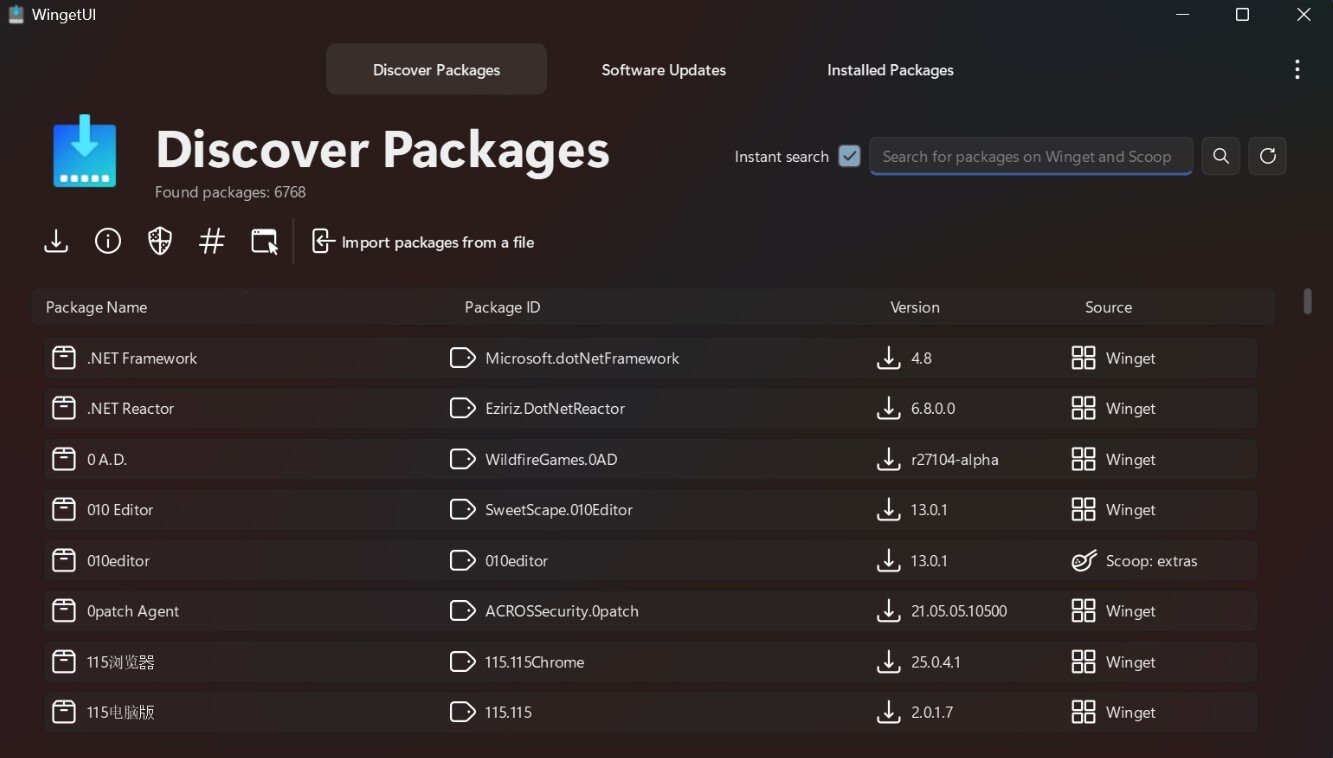
L'objectif principal de ce projet est de créer une interface graphique intuitive pour les gestionnaires de packages CLI les plus courants pour Windows 10 et Windows 11, tels que Winget , Scoop et Chocolatey .

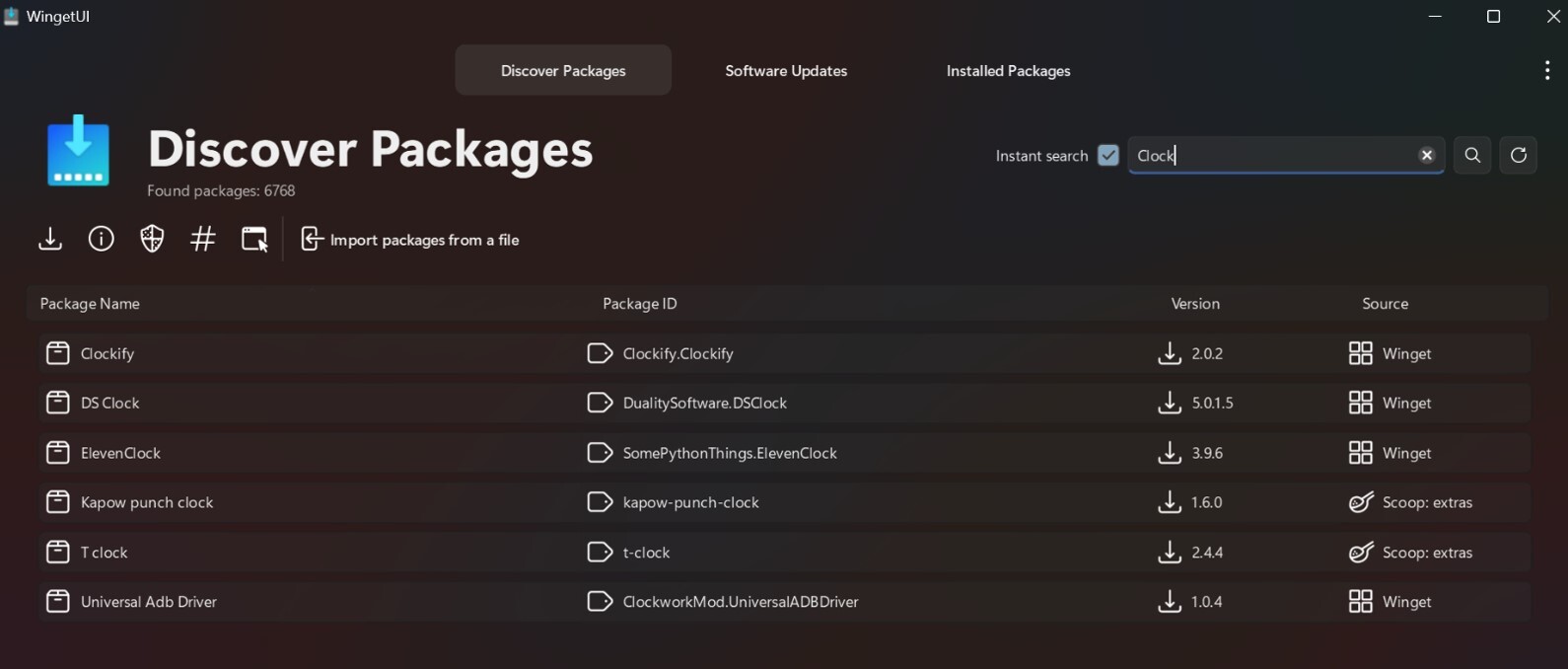
Avec cette application, vous pourrez facilement télécharger, installer, mettre à jour et désinstaller tout logiciel publié sur les gestionnaires de packages pris en charge, et bien plus encore.

Avis de non-responsabilité : ce projet n'a aucun lien avec Winget, Chocolatey ou Scoop ; il est totalement non officiel.

Attention, ni Microsoft, Chocolatey, Scoop ni les créateurs de WingetUI ne sont responsables des applications téléchargées.

Caractéristiques :

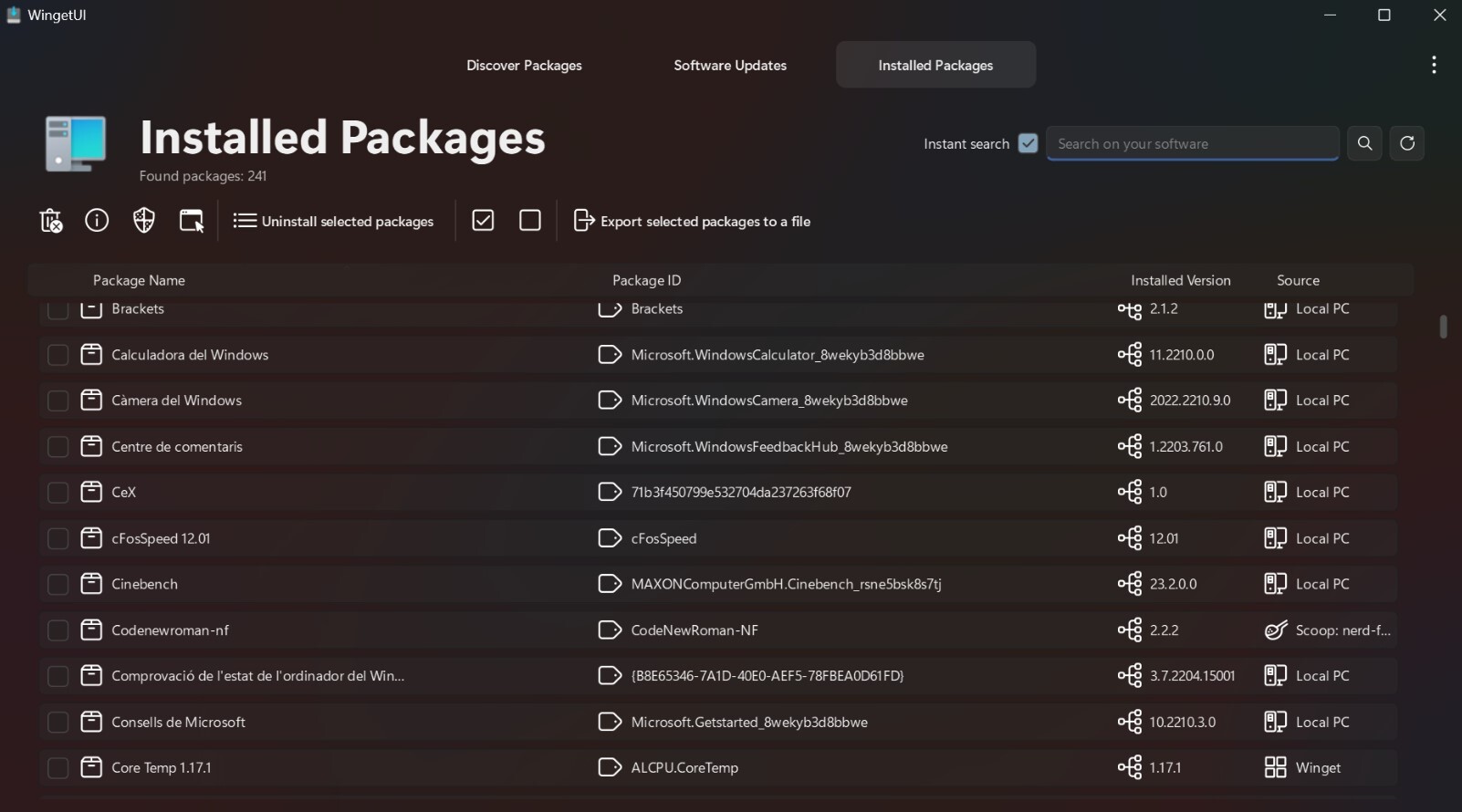
  • WingetUI a la capacité d'installer, de mettre à jour et de désinstaller des packages de Winget, Scoop et Chocolatey. WingetUI détectera également si vos applications installées manuellement peuvent être mises à jour !
  • Il peut également mettre à niveau et désinstaller les packages précédemment installés, ainsi que désinstaller les applications Windows intégrées !
  • WingetUI a la capacité d'importer et d'exporter les packages de votre choix, afin que vous puissiez facilement les installer à l'avenir.
  • WingetUI prend en charge la gestion des buckets Scoop avec une interface.
  • Installez une ancienne version d'une application.
  • WingetUI affiche une notification lorsqu'il y a des mises à jour disponibles
  • Gérez vos mises à jour et packages installés à partir de son menu contextuel
  • L'utilisateur sera informé si l'installation/la mise à jour/la désinstallation d'une application s'est terminée avec succès ou non.
  • La possibilité de mettre en file d'attente les installations afin d'éviter les conflits.
  • Un thème sombre est disponible pour vous éviter de vous brûler les yeux.
  • WingetUI a la capacité d'afficher des informations relatives au package (comme sa licence, le hachage SHA256, la page d'accueil, etc.) avant l'installation.
  • Il y a plus de 14000 packages disponibles (si Winget, Scoop et Chocolatey sont activés) !
  • Plus de fonctionnalités à venir !

Ce Logiciel est GRATUIT  Software 5 etoiles

Changements :

  • PowerShell 7 PSGet est utilisable comme gestionnaire de packages.
  • WinGet utilise désormais l'API COM pour récupérer les packages installés. WinGet fourni peut être utilisé à la place du module PowerShell
  • Compatibilité améliorée pour les caractères non ASCII sur WinGet.
  • La page Package Bundles a été reconstruite de la même manière que les autres pages de logiciels ont été améliorées dans la version 3.1.0.
  • Améliorations apportées aux icônes de l'interface utilisateur. Elles ne sont plus chargées à partir du disque, ce qui augmente la fluidité et la réactivité de l'interface utilisateur.
  • Les icônes WinGet et Scoop ont été modifiées afin qu'elles soient cohérentes avec leurs icônes officielles.
  • Autres modifications et corrections de bugs 

UniGetUI (anciennement WingetUI) 3.1.1 Final :


Youtube Downloader HD 5.8.1

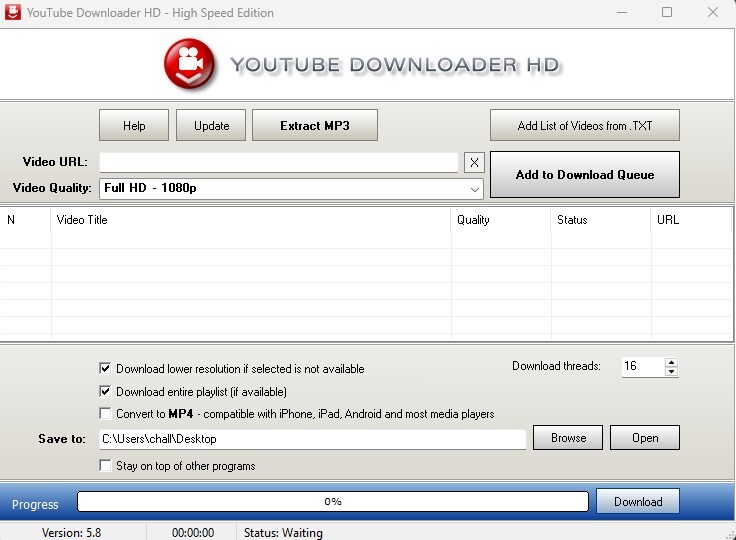
 Youtube Downloader HD est un logiciel de téléchargement vidéo gratuit. Téléchargez vos vidéos facilement et convertissez-les au format vidéo MP4 (compatible avec tous les lecteurs multimédias, iPhone, iPad). Vous pouvez télécharger des vidéos 4K Ultra HD, Quad HD, Haute Définition et Full HD à partir de YouTube ! Vous pouvez également convertir facilement les vidéos téléchargées en différents formats.

Facilité d'utilisation: copiez un lien de la vidéo souhaitée et cliquez sur le bouton Télécharger !!

Fonctions :

  • Outil simple pour télécharger vos vidéos YouTube: copiez simplement l'URL de la vidéo et téléchargez-la avec Youtube Downloader HD
  • Téléchargez des vidéos en qualité 4K Ultra HD, Quad HD ou Full HD
  • Convertissez les vidéos téléchargées au format MP4
  • Téléchargement très rapide pour les grosses vidéos

Changelog :

  • Correction de l'erreur de téléchargement de vidéo 4K

Page d’accueil : Youtube Downloader HD


Manjaro Linux 24.0.5 Build 240729 / 23.02 ARM

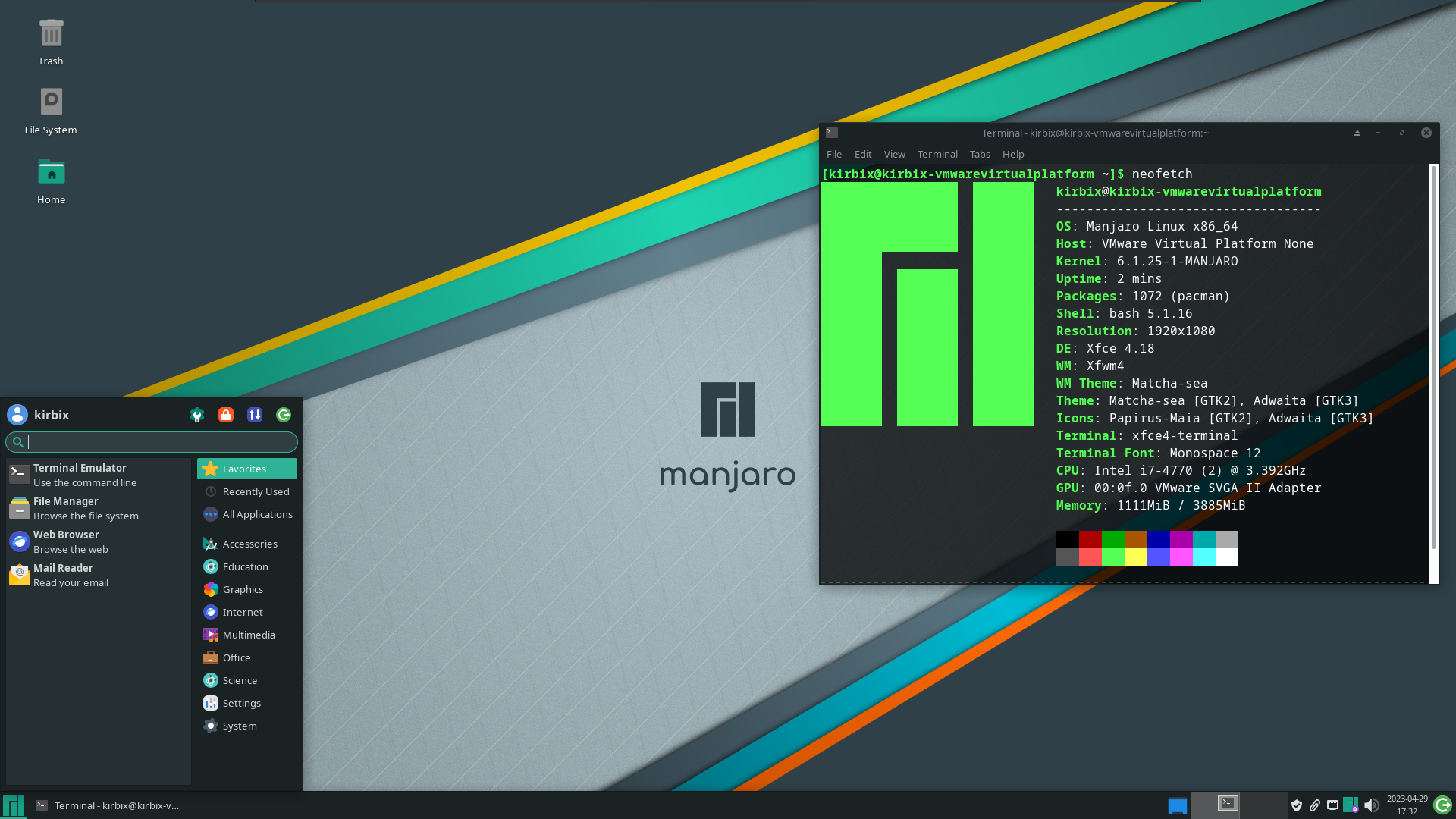
 Manjaro est un système d'exploitation basé sur Linux de fabrication professionnelle qui remplace convenablement Windows ou MacOs. Plusieurs environnements de bureau sont disponibles via les éditions officielles et communautaires. Les développeurs travaillent également avec des fabricants pour concevoir du matériel dédié.

Manjaro est une distribution Linux conviviale basée sur le système d'exploitation Arch développé indépendamment. Au sein de la communauté Linux , Arch lui-même est réputé pour être une distribution exceptionnellement rapide, puissante et légère qui donne accès aux tout derniers logiciels de pointe et de pointe.

Développé en Autriche, en France et en Allemagne, Manjaro offre tous les avantages de l'Arch OS combinés avec un accent sur la convivialité et l'accessibilité. Disponible en versions 32 et 64 bits, Manjaro convient aux nouveaux arrivants ainsi qu'aux utilisateurs Linux expérimentés.

Plusieurs versions de Manjaro sont disponible suivant votre convenance :

Édition XFCE :

Il s'agit d'un environnement de bureau léger pour les systèmes d'exploitation de type UNIX . Il vise à être rapide et peu gourmand en ressources système, tout en restant visuellement attrayant et convivial. Xfce incarne la philosophie UNIX traditionnelle de modularité et de réutilisation. Il se compose d'un certain nombre de composants qui offrent toutes les fonctionnalités que l'on peut attendre d'un environnement de bureau moderne. Ils sont emballés séparément et vous pouvez choisir parmi les packages disponibles pour créer un environnement de travail personnel optimal.

KDE Plasma Edition :

Cette édition est destiné aux personnes qui souhaitent un bureau convivial et personnalisable. Il s'agit d'un environnement de bureau riche en fonctionnalités et polyvalent qui propose plusieurs styles de menu différents pour accéder aux applications. Une excellente interface intégrée pour accéder et installer facilement de nouveaux thèmes, widgets, etc. depuis Internet mérite également d'être mentionnée. KDE Plasma est simple par défaut, une zone de travail propre pour une utilisation réelle qui a l'intention de rester à l'écart, de sorte que l'utilisateur est autorisé à créer le flux de travail qui le rend plus efficace pour effectuer des tâches.

Manjaro GNOME :

Cette édition est prise en charge par l'équipe Manjaro et est livrée avec le bureau GNOME 3 qui rompt avec les concepts traditionnels et permet aux utilisateurs de se concentrer sur leurs tâches. Les applications spécifiques au bureau sont conçues avec soin et clairement définies par des directives qui les rendent plus cohérentes à utiliser.

Manjaro Architect :

Manjaro est livré avec ses propres outils qui vous aident à configurer votre ordinateur comme vous le souhaitez , sans rechercher de paramètres dispersés sur l'ensemble du système et rechercher des choses sur Internet. Ouvrez simplement le panneau de configuration du système, ouvrez l'outil et sélectionnez ce que vous voulez.

Cette édition est livrée avec un programme d'installation TUI.

Manjaro Architect offre une personnalisation totale de votre installation Manjaro:

  • choisissez les noyaux Manjaro que vous souhaitez utiliser, ou plusieurs noyaux.
  • choisissez n'importe quelle version de Manjaro (stable, test ou instable)
  • choisissez votre bureau parmi toutes les éditions Manjaro actuelles, quel que soit le support d'installation à partir duquel vous exécutez le programme d'installation. Vous pouvez également installer le système de base uniquement sans interface utilisateur graphique.
  • ajouter un environnement de bureau non configuré
  • choisissez le shell par défaut pour l'utilisateur (bash, zsh ou fish)
  • choisissez vos pilotes graphiques à installer avec mhwd
  • choisir des packages supplémentaires à installer

Page d’accueil : https://manjaro.org/


Shark007 Codecs 18.6.1 x64

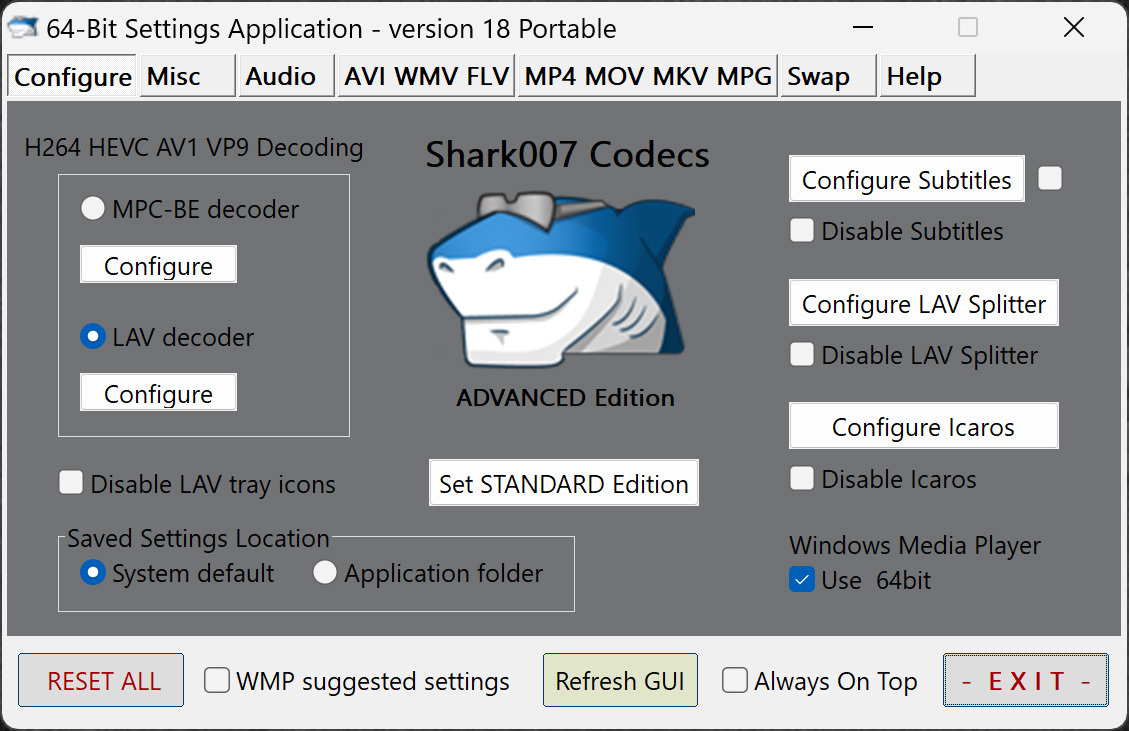
 Shark007 Codecs pour Windows (anciennement Win7codecs) est un ensemble de codecs audio et vidéo . Le programme d'installation supprimera automatiquement la plupart des autres versions de codec populaires de votre ordinateur avant d'installer ce package concis mais complet.

Tout ce que l'application "Films et TV" ne parvient pas à lire pourra être lu dans WMP à l'aide des codecs Shark.
Tout ce que vous avez à faire est de cocher la case [x] Paramètres suggérés par WMP. Cela inclut la vidéo 4K.

Cette version a une option pour déplacer les paramètres de configuration vers le dossier Application.
La fonction d'enregistrement et de restauration des paramètres est automatisée et également contrôlée par la ligne de commande.
Pour que vos paramètres soient automatiquement restaurés lors d'une mise à niveau, il vous suffit de [Enregistrer TOUS les paramètres].
Les cases à cocher concernées sont correctement définies par défaut pour permettre la restauration automatique des paramètres de mise à niveau.

Principales fonctionnalités de la récente réécriture de l'application Paramètres :
1. Supprimez tout le code inutile associé à la suppression du codec obsolète
2. Réorganisez l'ensemble de la mise en page pour qu'elle soit plus intuitive, conviviale et visuellement
attrayante pour déplacer l'application Paramètres à l'écran
4. Ajouter une fonction Toujours au top pour garder l'application Paramètres en vue
5. Activer l'instance précédente de l'application Paramètres lors de la tentative d'ouverture d'une nouvelle instance
6. Exiger des privilèges administratifs au démarrage éliminant le besoin 7. La configuration actuelle du codec peut être propagée à tous les comptes d'utilisateurs d'un simple clic sur un bouton.
8. Colorisez et capitalisez les fonctions importantes pour promouvoir leur signification
9. Redimensionnez automatiquement l'application par rapport à la résolution d'affichage et utilisez un texte de haute qualité
10. Une fonction de mise à jour automatique intégrée et intelligente.
11. Fonctionnalités de ligne de commande intuitives.
12. Ajoutez une sauvegarde | Fonction de restauration des paramètres pour revenir en toute transparence à une configuration précédente.
Toutes les fonctions sont exécutées instantanément. Au moment où vous sélectionnez quelque chose, l'action est effectuée.
Si jamais vous vous retrouvez en panne, appuyez simplement sur le bouton [ RESET ALL ] pour revenir à un état juste installé.

La langue par défaut est l'anglais et le programme d'installation inclut la prise en charge des autres langues suivantes : Arabe, chinois simplifié/traditionnel, japonais, tchèque, danois, néerlandais. finnois, français, allemand, grec, italien, norvégien. portugais, russe, espagnol, polonais, suédois et turc.

Software 5 etoiles Ce Logiciel est GRATUIT

Changelog :

Mises à jour notables (actuelles) :
- mise à jour des filtres LAV 0.79.2.18
- mise à jour de la DLL MediaInfo v24.6
- mise à jour des filtres MPC-BE 1.7.2.93
AutoUpdate installera la version 1.7.2.95
- mise à jour d'Icaros 3.3.3 beta 2

Page d'accueil : Shark007 Codecs


lundi 29 juillet 2024

Joplin 3.0.14

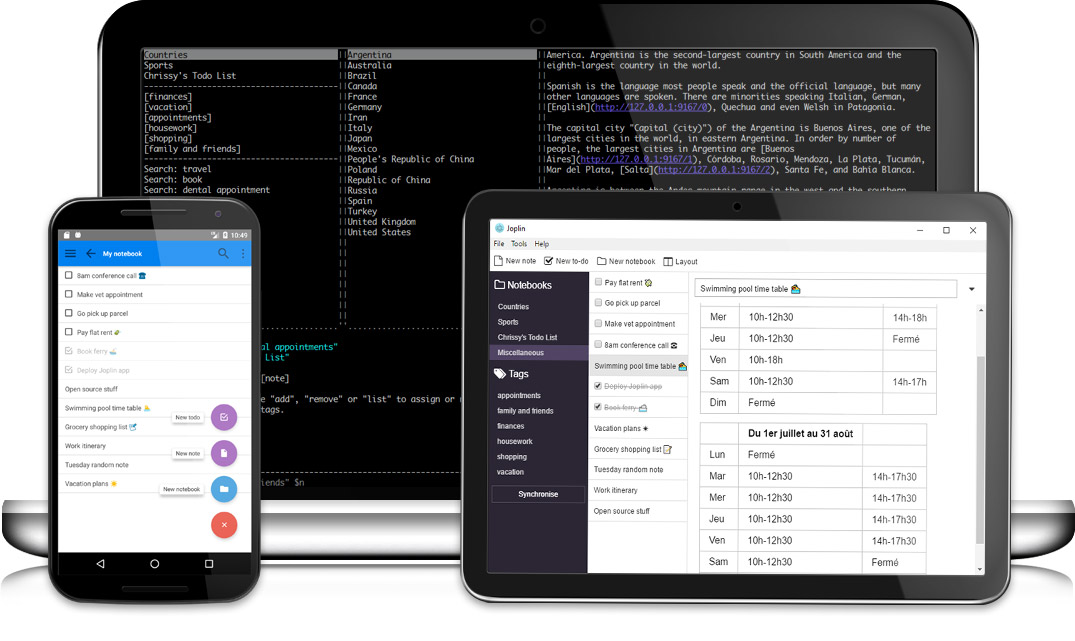
 Joplin est une application de prise de notes et de tâches gratuite et open source, qui peut gérer un grand nombre de notes organisées en cahiers. Les notes sont consultables, peuvent être copiées, étiquetées et modifiées à partir des applications directement ou à partir de votre propre éditeur de texte. Les notes sont au format Markdown .

Les notes exportées depuis Evernote via des fichiers .enex peuvent être importées dans Joplin, y compris le contenu formaté (qui est converti en Markdown), les ressources (images, pièces jointes, etc.) et les métadonnées complètes (géolocalisation, heure mise à jour, heure créée, etc.) . Les fichiers Plain Markdown peuvent également être importés.

Les notes peuvent être synchronisées avec divers services cloud, notamment Nextcloud , Dropbox, OneDrive, WebDAV ou le système de fichiers (par exemple avec un répertoire réseau). Lors de la synchronisation des notes, les cahiers, les balises et autres métadonnées sont enregistrés dans des fichiers en texte brut qui peuvent être facilement inspectés, sauvegardés et déplacés.

L'application est disponible pour Windows, Linux, MacOs, Android et iOS (l'application de terminal fonctionne également sur FreeBSD). Un Web Clipper , pour enregistrer les pages Web et les captures d'écran de votre navigateur, est également disponible pour Firefox et Chrome .

Installation : Trois types d'applications sont disponibles: pour le bureau (Windows, MacOs et Linux), pour mobile (Android et iOS) et pour terminal (Windows, MacOs, Linux et FreeBSD). Toutes les applications ont des interfaces utilisateur similaires et peuvent se synchroniser entre elles.

Applications bureautiques :

Téléchargez-le sur Windows
Pour Windows 32 et 64 bits ou obtenez la version portable
L' application portable permet d'installer le logiciel sur un appareil portable tel qu'une clé USB. Copiez simplement le fichier JoplinPortable.exe dans n'importe quel répertoire de cette clé USB; l'application créera ensuite un répertoire appelé "JoplinProfile" à côté du fichier exécutable.

Téléchargez-le sur macOS
Pour MacOs : Vous pouvez également utiliser Homebrew (non pris en charge): brew cask install joplin

Obtenez-le sur Linux
Un package Arch Linux (non pris en charge) est également disponible .
Si cela fonctionne avec votre distribution (il a été testé sur Ubuntu, Fedora, Gnome et Mint), la manière recommandée est d'utiliser ce script car il gérera également l'icône du bureau:
wget -O - https://raw.githubusercontent.com/laurent22/joplin/master/Joplin_install_and_update.sh | bash

Applications mobiles :


Obtenez le sur Google Play    Pour Android ou téléchargez le fichier APK: 64 bits ou 32 bits

Obtenez-le sur l'App Store     Pour IOS

Application Terminal :

MacOs, Linux ou Windows (via WSL )

Important: Tout d'abord, installez Node 10+ .


NPM_CONFIG_PREFIX=~/.joplin-bin npm install -g joplin
sudo ln -s ~/.joplin-bin/bin/joplin /usr/bin/joplin


Par défaut, le binaire d'application sera installé sous ~/.joplin-bin. Vous pouvez modifier ce répertoire si nécessaire. Alternativement, si vos autorisations npm sont configurées comme décrit ici (Option 2), alors simplement exécuter npm -g install joplin

Pour le démarrer, tapez joplin.

Pour des informations sur l'utilisation, veuillez vous référer à la documentation complète de l' application Joplin Terminal .

Téléchargements :

Téléchargez-le sur Windows  Téléchargez-le sur macOS  Obtenez-le sur Linux