samedi 29 juin 2024

Windows 11 Insider Preview Build 26244 (Canary Channel)

Windows 11 Insider Preview Build 26244 sur Canary Channel.

Modifications et améliorations

Général
  • Cette mise à jour comprend un petit ensemble d'améliorations générales et de correctifs qui améliorent l'expérience globale des Insiders exécutant cette version sur leur PC.
Sauvegarde Windows
  • Si vous avez activé à la fois la Personnalisation et les Autres paramètres Windows sous  Paramètres > Comptes > Sauvegarde Windows , de nombreux paramètres sonores (y compris le schéma sonore choisi) seront sauvegardés et pourront être restaurés via l'application de sauvegarde Windows.
Paramètres
  • Pour vous assurer de ne pas perdre l'accès à votre compte Microsoft, nous commençons à déployer une nouvelle bannière avec un bouton « Ajouter maintenant » sous Paramètres > Compte pour ajouter une adresse e-mail de récupération si vous n'en avez pas encore ajouté une pour votre compte Microsoft. Cela ne s'affichera que si vous êtes connecté avec un compte Microsoft.
  • Nous introduisons une nouvelle carte de recommandation Game Pass sur la page d'accueil des paramètres. La carte de recommandation Game Pass sur la page d'accueil des paramètres s'affichera si vous jouez activement à des jeux sur votre PC. Pour rappel, la page d'accueil des paramètres s'affichera uniquement sur les éditions Home et Pro de Windows 11 et si vous êtes connecté à Windows avec votre compte Microsoft.
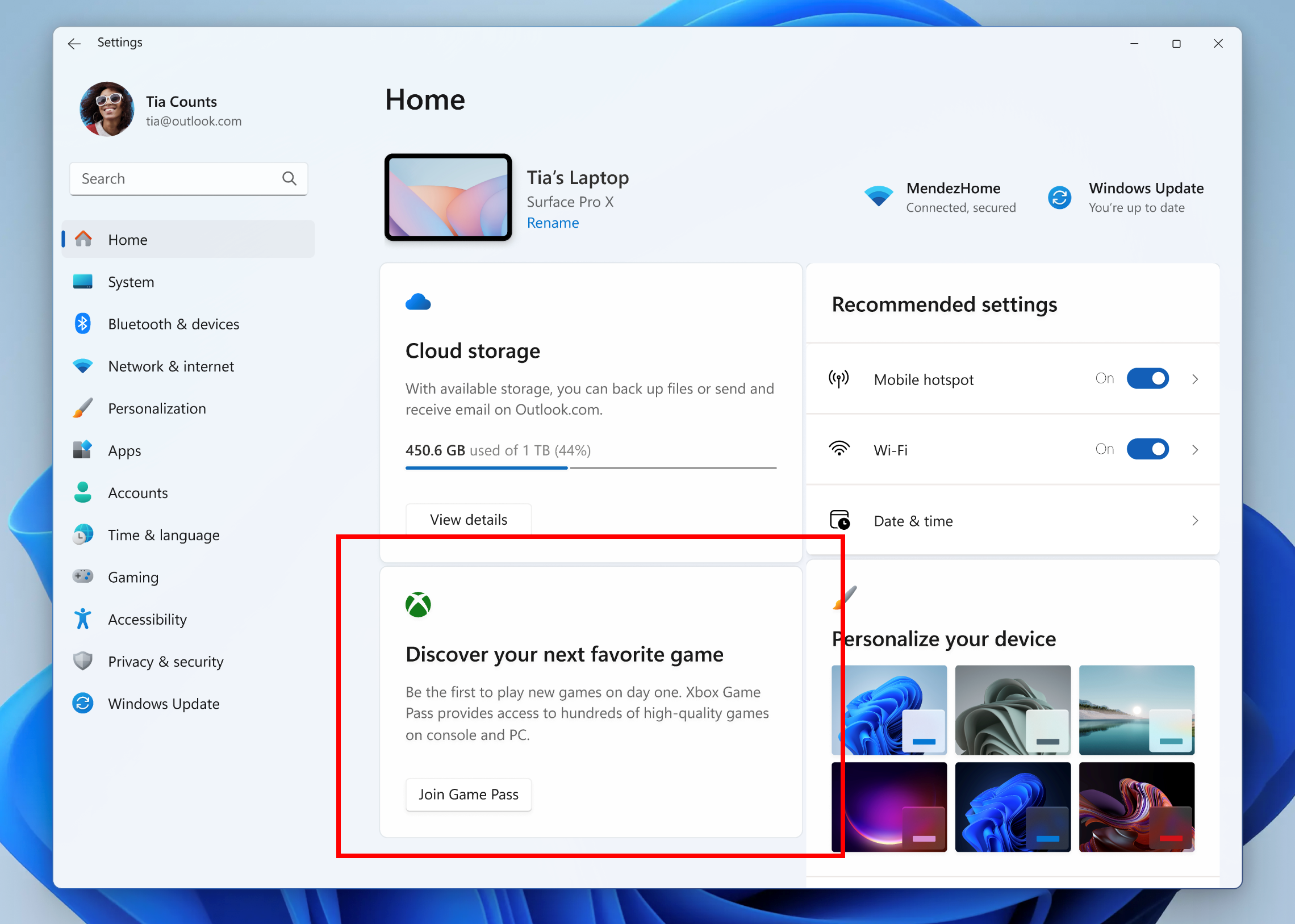
Nouvelle carte de recommandation Game Pass mise en évidence dans un cadre rouge sur la page d'accueil des paramètres.

Nouvelle carte de recommandation Game Pass mise en évidence dans un cadre rouge sur la page d'accueil des paramètres.

  • Nous commençons à déployer un changement qui redirige les liens de la page du panneau de configuration des polices vers la page des paramètres des polices dans Paramètres > Personnalisation > Polices. Les utilisateurs internes qui voient ce changement peuvent toujours accéder à l'interface utilisateur du panneau de configuration des polices en accédant au dossier des polices système dans l'Explorateur de fichiers. Un lien vers le dossier des polices système est également fourni sur la page des paramètres des polices.

Correctifs

Autre
  • Correction du problème sous-jacent provoquant l'affichage d'une boîte de dialogue d'erreur Pcasvc.dll avec le message « Entrée manquante : PcaWallpaperAppDetect » chez certains Insiders après la mise à niveau de Windows 11, version 22H2/23H2 vers une version 26xxx.

Problèmes connus

Général
  • [NOTE IMPORTANTE] Nous enquêtons sur des rapports selon lesquels certains Windows Insiders des canaux Canary et Dev sont bloqués sur la Build 26040 ou la Build 23620. L'enquête est en cours, cependant, si vous êtes concerné par cela et que vous souhaitez vraiment accéder à la dernière version de la Canary ou Dev Channel aujourd'hui – vous pouvez télécharger la dernière ISO ici , effectuer une nouvelle installation et réactiver votre appareil pour la build dans les canaux Canary ou Dev.
Windows Update
  • [ NOUVEAU ] Nous étudions des rapports indiquant que la page Windows Update dans les paramètres ne s'affiche pas correctement pour les Insiders utilisant certaines langues après la version précédente (aucun texte ne s'affiche). Si vous êtes concerné par ce problème, la mise à jour devrait toujours se produire d'elle-même, mais vous devrez peut-être patienter un peu.
Gestionnaire des tâches
  • Nous travaillons sur le correctif d'un problème où les couleurs de la section Performances ne s'affichent pas correctement en mode sombre.
Saisie vocale
  • [ NOUVEAU ] Nous travaillons sur le correctif d'un problème qui faisait que les Insiders voyaient des erreurs lorsqu'ils tentaient d'utiliser la saisie vocale avec certaines langues telles que le chinois.

Début de l'activation d'un ensemble de nouvelles fonctionnalités pour Windows Insiders dans le canal Dev sur la build 26120.961

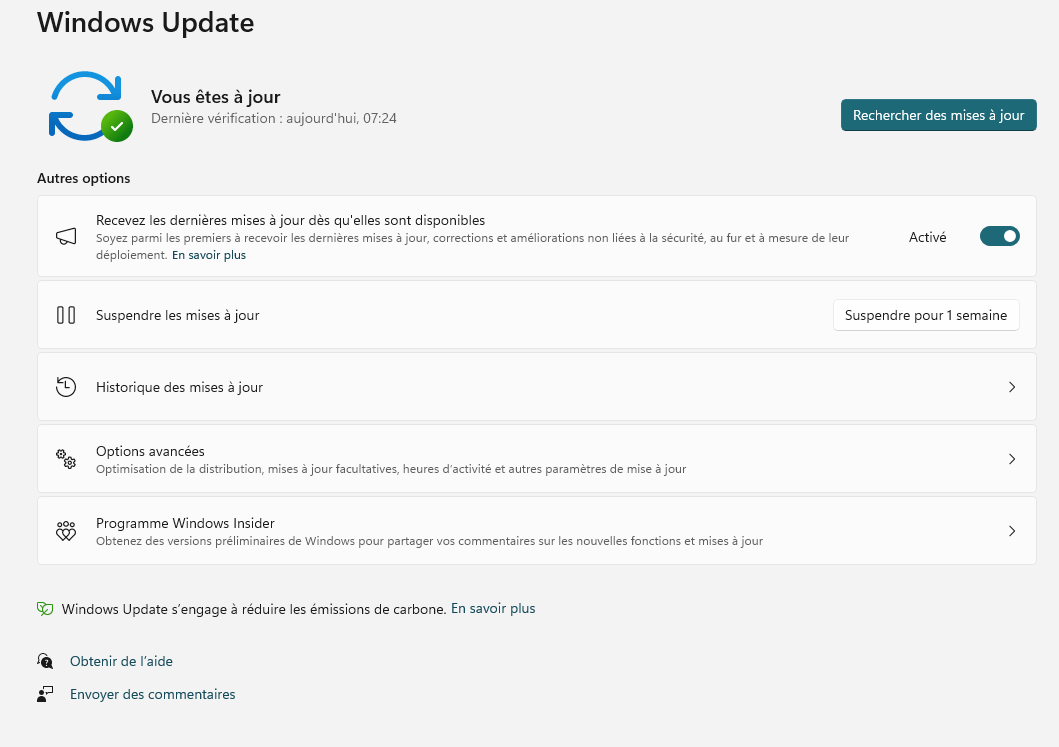
Début de l'activation d'un ensemble de nouvelles fonctionnalités pour Windows Insiders dans le canal Dev sur la build 26120.961 qui ont activé le bouton (affiché dans l'image ci-dessous) pour obtenir les dernières mises à jour dès qu'elles sont disponibles via Paramètres > Windows Update. Nous commençons l'activation de ces fonctionnalités à un petit pourcentage au début, de sorte que tous les Insiders du canal de développement avec ce bouton activé ne verront pas toutes ces fonctionnalités immédiatement. Et certaines fonctionnalités peuvent apparaître tandis que d'autres ne le seront peut-être pas encore. Nous espérons étendre davantage l'activation de ces nouvelles fonctionnalités, modifications et améliorations, ainsi que les correctifs avec la prochaine nouvelle build du canal de développement. Les Insiders devront redémarrer pour voir s'ils ont reçu l'activation de ces fonctionnalités.

De nouvelles fonctionnalités sont progressivement déployées sur le canal Dev avec l'option activée *

Les utilisateurs du Narrateur peuvent désormais utiliser l'accès vocal pour dicter du texte en mains libres

Les utilisateurs du Narrateur peuvent commencer à utiliser  l'accès vocal dans Windows 11  pour dicter du texte avec la voix et entendre ce qui est dicté. En outre, vous pouvez également utiliser l'accès vocal pour donner des commandes au Narrateur. Par exemple, « Activer le Narrateur », « Parler plus vite », « Lire la sélection », « Lire la ligne suivante », etc.

Pour connaître la liste complète des commandes du Narrateur prises en charge avec l'accès vocal, cliquez sur l'icône d'aide (?) sur la barre d'accès vocal, sélectionnez « Afficher toutes les commandes » et choisissez « Commandes du Narrateur ».

Ce qui fonctionnera :

  • Démarrez et configurez l'accès vocal qui inclut le téléchargement d'un modèle vocal.
  • Lisez une liste des commandes d’accès vocal et des commandes du Narrateur à partir du menu d’aide de l’accès vocal.
  • Modification de l'état du microphone d'accès vocal.
  • Dicter un texte avec la voix et entendre ce qui a été dicté.

Conseils:

  • Si vous n'utilisez pas d'écouteurs pour écouter le lecteur d'écran, la sortie audio du lecteur d'écran peut être captée par le microphone d'accès vocal, entraînant un comportement indésirable.

COMMENTAIRES : Envoyez-nous vos commentaires dans le Hub de commentaires (WIN + F) sous Accessibilité > Narrateur.

Redémarrage automatique pour l'accès vocal et nouvelle commande d'accès vocal pour la recherche Windows

Nous introduisons le redémarrage automatique de  l'accès vocal dans Windows 11. Cette fonctionnalité garantit que l'accès vocal redémarrera automatiquement en cas de problème afin que les personnes à mobilité réduite puissent à nouveau utiliser l'accès vocal le plus rapidement possible. Les clients n'auront plus besoin de recourir à des technologies d'assistance alternatives ou à l'aide d'autres personnes pour réactiver l'accès vocal. Si l'accès vocal redémarre automatiquement en raison d'un plantage, nous facilitons le signalement de ces plantages une fois l'accès vocal redémarré afin que l'équipe puisse enquêter et travailler sur des correctifs.

Nous introduisons une nouvelle commande permettant de rechercher directement avec la recherche Windows. Les utilisateurs peuvent désormais prononcer la commande Rechercher « Entité » ; Rechercher « Entité » dans Windows ; ou Rechercher « Entité » pour rechercher l'application ou le fichier souhaité dans Windows (« Entité » est remplacé par l'application ou le fichier que vous souhaitez rechercher.)

COMMENTAIRES : Envoyez-nous vos commentaires dans Feedback Hub (WIN + F) sous Accessibilité > Accès vocal.

Des modifications et des améliorations sont progressivement déployées sur le canal de développement avec l'option activée*

Le menu Démarrer
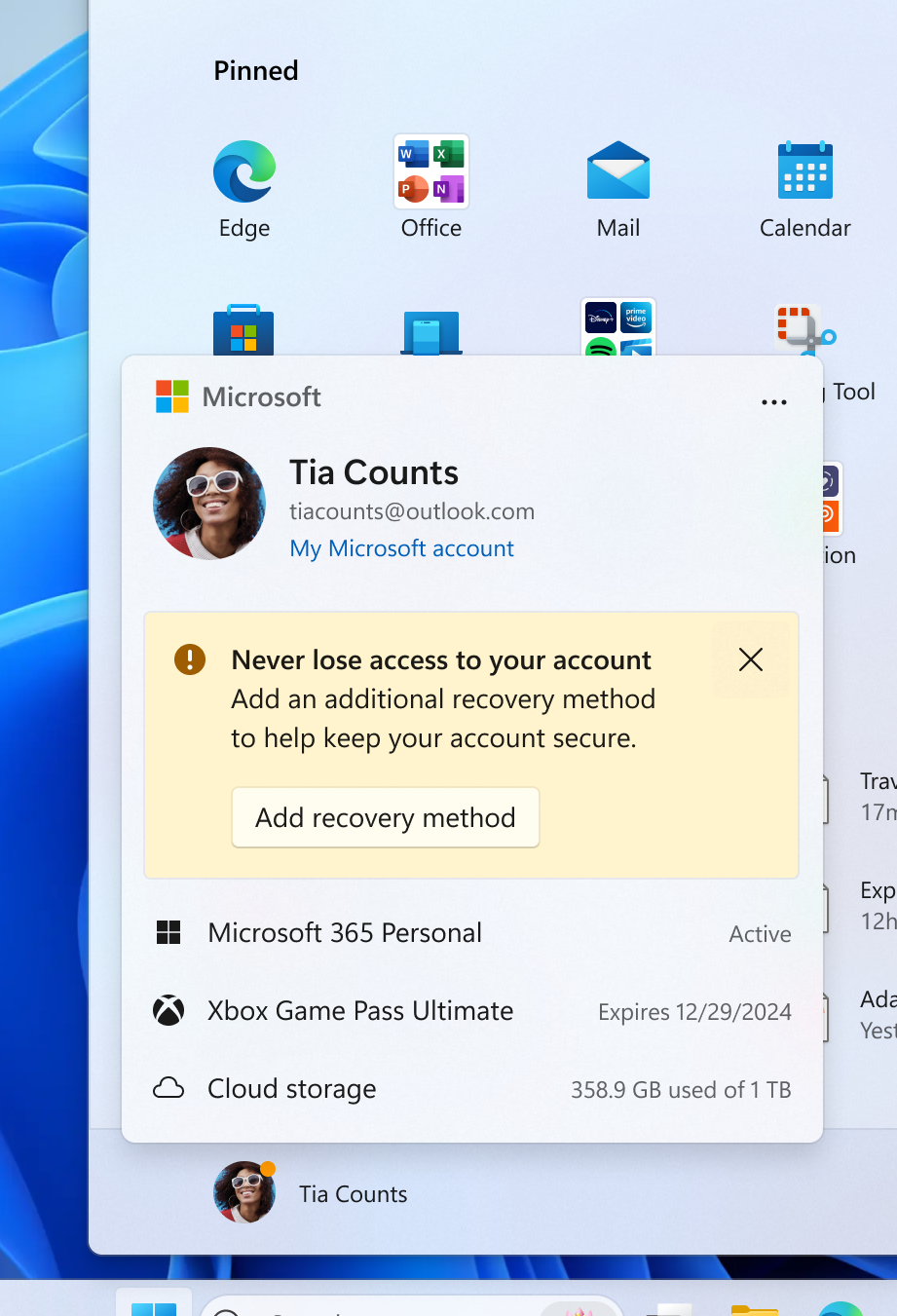
  • Cette mise à jour démarre le déploiement du nouveau gestionnaire de compte dans le menu Démarrer. Lorsque vous vous connectez avec un compte Microsoft, le nouveau design vous donne un aperçu rapide des avantages de votre compte et facilite la gestion des paramètres de compte.
Nouvelle expérience de gestionnaire de compte dans le menu Démarrer affichant les paramètres du compte et une action nécessaire à entreprendre pour sécuriser votre compte Microsoft.Nouvelle expérience de gestionnaire de compte dans le menu Démarrer affichant les paramètres du compte et une action nécessaire à entreprendre pour sécuriser votre compte Microsoft.
Partage Windows
  • Nous commençons à déployer la possibilité de copier des fichiers à partir de la fenêtre de partage Windows. Cliquez simplement sur le nouveau bouton de copie.
Nouveau bouton Copier pour copier des fichiers dans la fenêtre de partage Windows mis en évidence dans un cadre rouge.

Nouveau bouton Copier pour copier des fichiers dans la fenêtre de partage Windows mis en évidence dans un cadre rouge.

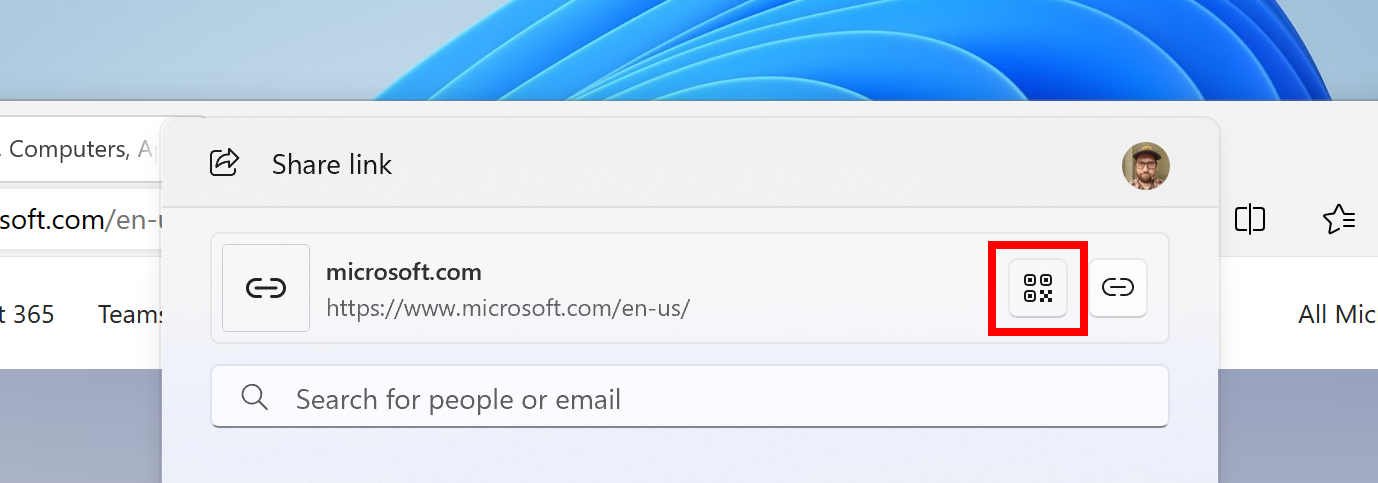
  • Les utilisateurs pourront désormais générer des codes QR pour les URL et les liens de fichiers cloud via la fenêtre de partage Windows afin de partager de manière transparente des pages Web et des fichiers sur leurs appareils. Pour essayer cela dans Microsoft Edge, cliquez simplement sur le bouton de partage dans la barre d'outils Edge et choisissez « Options de partage Windows ».
Option pour générer un code QR pour partager une URL via la fenêtre de partage Windows.

Option pour générer un code QR pour partager une URL via la fenêtre de partage Windows.

  • Pour éviter de fermer accidentellement la fenêtre de partage Windows, cliquer en dehors de la fenêtre de partage Windows ne la fermera plus. Pour fermer la fenêtre de partage Windows, appuyez simplement sur le bouton de fermeture dans le coin supérieur droit.
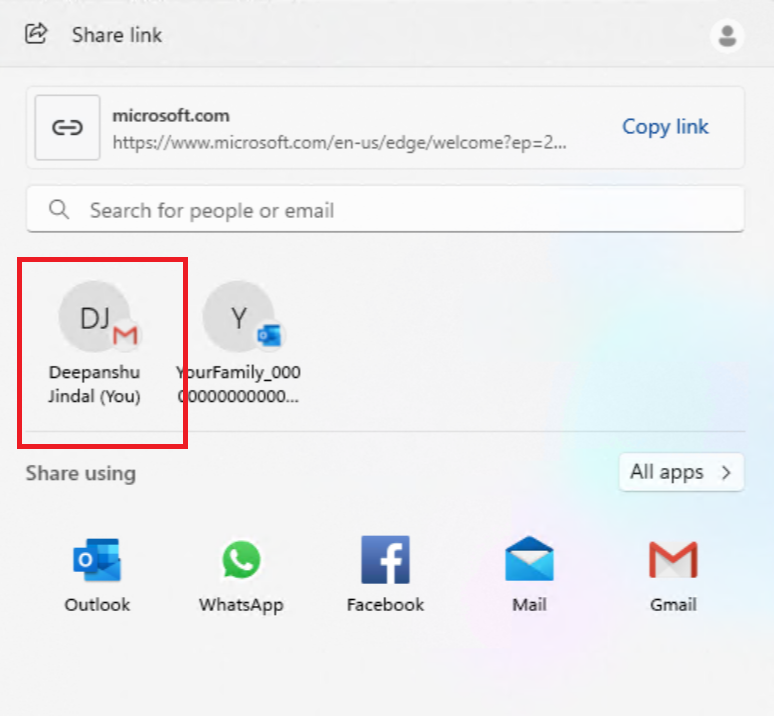
  • Si votre compte Microsoft utilise une adresse Gmail, vous pouvez désormais vous envoyer des e-mails depuis la fenêtre de partage Windows et les recevoir dans votre compte Gmail.
Exemple d'option Gmail pour vous envoyer un e-mail dans la fenêtre de partage Windows mise en évidence dans un cadre rouge.

Exemple d'option Gmail pour vous envoyer un e-mail dans la fenêtre de partage Windows mise en évidence dans un cadre rouge.

Émoji
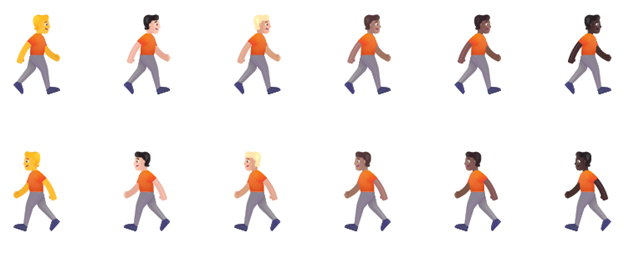
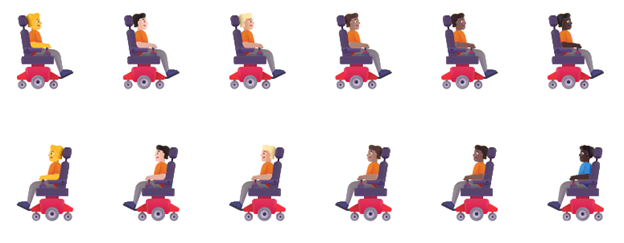
  • Nous ajoutons la prise en charge d'Emoji 15.1  qui introduit un petit nombre de nouveaux emoji tels que la tête qui secoue horizontalement et verticalement, le phénix, le citron vert, le champignon marron et la chaîne brisée. Parmi les autres changements apportés aux emoji 15.1, citons la décision d'Unicode de rétablir les combinaisons de familles en formes de type symbole. Windows a choisi de conserver notre style existant qui utilise des personnes dans les combinaisons de familles. Nous prenons également en charge les nouvelles mises à jour de directionnalité pour les personnes/hommes/femmes qui marchent, à genoux, avec une canne, en train de courir, en fauteuil roulant manuel et en fauteuil roulant motorisé. Vous pouvez désormais sélectionner l'orientation vers la droite ou l'orientation d'origine vers la gauche pour ces emoji.
Nouvel Emoji 15.1 comprenant un hochement de tête horizontal et vertical, un phénix, un citron vert, un champignon brun et une chaîne brisée.Nouvel Emoji 15.1 comprenant un hochement de tête horizontal et vertical, un phénix, un citron vert, un champignon brun et une chaîne brisée.Exemple de nouvelles mises à jour de directionnalité pour les emojis de personne/homme/femme qui marchent avec l'orientation vers la droite ou l'orientation d'origine vers la gauche.Exemple de nouvelles mises à jour de directionnalité pour les emojis de personne/homme/femme qui marchent avec l'orientation vers la droite ou l'orientation d'origine vers la gauche.Exemple de nouvelles mises à jour de directionnalité pour les emojis de personne/homme/femme en fauteuil roulant manuel et en fauteuil roulant motorisé avec l'orientation vers la droite ou l'orientation d'origine vers la gauche.Exemple de nouvelles mises à jour de directionnalité pour les emojis de personne/homme/femme en fauteuil roulant manuel et en fauteuil roulant motorisé avec l'orientation vers la droite ou l'orientation d'origine vers la gauche.
Sauvegarde Windows
  • Si vous avez activé à la fois la Personnalisation et les Autres paramètres Windows sous  Paramètres > Comptes > Sauvegarde Windows , de nombreux paramètres sonores (y compris le schéma sonore choisi) seront sauvegardés et pourront être restaurés via l'application de sauvegarde Windows.
Paramètres
  • Pour vous assurer de ne pas perdre l'accès à votre compte Microsoft, nous commençons à déployer une nouvelle bannière avec un bouton « Ajouter maintenant » sous Paramètres > Compte pour ajouter une adresse e-mail de récupération si vous n'en avez pas encore ajouté une pour votre compte Microsoft. Cela ne s'affichera que si vous êtes connecté avec un compte Microsoft.
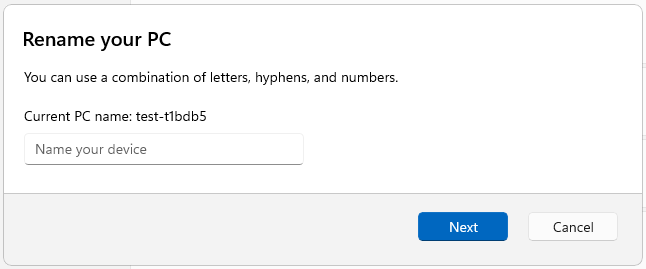
  • Nous commençons à déployer des visuels mis à jour pour les boîtes de dialogue « Renommer votre PC » et « Modifier la date et l'heure » ​​pour correspondre aux visuels de Windows 11.
Renommez la boîte de dialogue de votre PC avec un design actualisé pour correspondre aux visuels de Windows 11.

Renommez la boîte de dialogue de votre PC avec un design actualisé pour correspondre aux visuels de Windows 11.

Les correctifs sont progressivement déployés sur le canal Dev avec l'option activée*

Gestionnaire des tâches
  • Mise à jour des unités (de MHz à MT/s) pour la vitesse DDR.
  • Correction d'un problème où l'option Retirer le matériel en toute sécurité pour éjecter les périphériques USB ne fonctionnait pas si le Gestionnaire des tâches était ouvert.
  • J'ai effectué quelques travaux pour garantir que le Gestionnaire des tâches libère rapidement les poignées de processus lors de la fin des processus.
  • Quelques améliorations supplémentaires ont été apportées pour améliorer la fiabilité du Gestionnaire des tâches.
  • Nous avons amélioré les performances lors de la modification de l'ordre de tri.
  • Plusieurs améliorations ont été apportées à l'accessibilité globale du Gestionnaire des tâches, notamment l'amélioration de la mise au point du clavier, de la navigation par onglets, de la mise à l'échelle du texte, des noms des éléments lus par les lecteurs d'écran, etc.
  • Nous avons rendu un peu plus facile le redimensionnement du Gestionnaire des tâches lorsque vous essayez de le redimensionner en saisissant le haut de la fenêtre.
Graphique
  • Correction d'un problème où certains moniteurs restaient bloqués à un taux de rafraîchissement de 60 Hz et ne pouvaient pas être réglés plus haut même si le moniteur le prenait en charge, car le taux de rafraîchissement dynamique était bloqué.
Plusieurs bureaux
  • Correction d'un problème où l'option permettant de définir un fond d'écran différent sur chaque bureau ne fonctionnait pas.
Autre
  • Correction d'un problème sous-jacent qui pouvait empêcher certaines applications de démarrer au démarrage même si elles étaient activées en tant qu'applications de démarrage dans les paramètres.
  • Correction d'un problème sous-jacent qui pouvait entraîner la non-apparition de la fenêtre contextuelle demandant l'autorisation d'utiliser la localisation, ce qui pouvait entraîner des problèmes d'application sans accès à la localisation.
  • Correction d'un problème provoquant l'affichage d'un bugcheck avec l'erreur DRIVER_IRQL_NOT_LESS_OR_EQUAL dans les builds récents chez certains Insiders.

Rappels pour les Windows Insiders dans le canal de développement

  • Les mises à jour publiées sur Dev Channel sont basées sur Windows 11, version 24H2 .
  • Les fonctionnalités et les expériences incluses dans ces versions pourraient ne jamais être publiées car nous testons différents concepts et recevons des commentaires. Les fonctionnalités peuvent changer au fil du temps, être supprimées ou remplacées et ne jamais être publiées au-delà de Windows Insiders. Certaines de ces fonctionnalités et expériences pourraient apparaître dans les futures versions de Windows lorsqu'elles seront prêtes .
  • De nombreuses fonctionnalités du canal Dev sont déployées à l'aide de la technologie de déploiement des fonctionnalités de contrôle , en commençant par un sous-ensemble d'Insiders et en augmentant au fil du temps à mesure que nous surveillons les commentaires pour voir comment ils se comportent avant de les proposer à tout le monde dans ce canal.
  • Certaines fonctionnalités en développement actif que nous prévisualisons avec Windows Insiders peuvent ne pas être entièrement localisées et la localisation se fera au fil du temps, à mesure que les fonctionnalités seront finalisées. Si vous constatez des problèmes de localisation dans votre langue, veuillez nous les signaler via le Hub de commentaires.
  • Les membres Windows Insiders du canal Dev qui souhaitent être les premiers à bénéficier du déploiement progressif des fonctionnalités* peuvent activer le bouton pour obtenir les dernières mises à jour dès qu'elles sont disponibles via Paramètres > Windows Update. Au fil du temps, nous augmenterons le déploiement des fonctionnalités pour tous ceux qui ont activé le bouton. Si vous laissez ce bouton désactivé, de nouvelles fonctionnalités seront progressivement déployées sur votre appareil au fil du temps une fois qu'elles seront prêtes.
  • Étant donné que les canaux de développement et bêta représentent des chemins de développement parallèles de nos ingénieurs, il peut arriver que les fonctionnalités et les expériences apparaissent en premier dans le canal bêta.
  • Consultez Flight Hub pour un aperçu complet de chaque build dans quel canal Insider.
  • Copilot dans Windows** est déployé progressivement auprès des participants Windows Insider sur nos marchés mondiaux. Les clients de l’Espace économique européen pourront télécharger l’expérience Copilot dans Windows sous forme d’application à partir du Microsoft Store .

BlueStacks X 10.41.212.1013 / 5.21.215.1042

 BlueStacks est un émulateur android et un lanceur d'applications facile à utiliser et puissant . Il est conçu pour exécuter un système d'exploitation Android et des applications sur des PC Windows avec un basculement instantané entre Android et Windows. Aucun redémarrage n'est nécessaire.

Une fois installé et lancé, cette application affiche 10 applications préchargées. Avec une option dédiée, il permet aux utilisateurs de télécharger de nouveaux sur Internet. Il n'y a pas d'écran de configuration séparé, mais seulement quelques options. En conséquence, vous ne devriez pas consacrer trop de temps à configurer le programme.

BlueStacks peut exécuter les applications Android en plein écran, avec des temps de chargement très rapides et sans aucune erreur. La plupart des jeux que vous pourrez contrôler par souris, comme vous le feriez sur votre téléphone mobile .

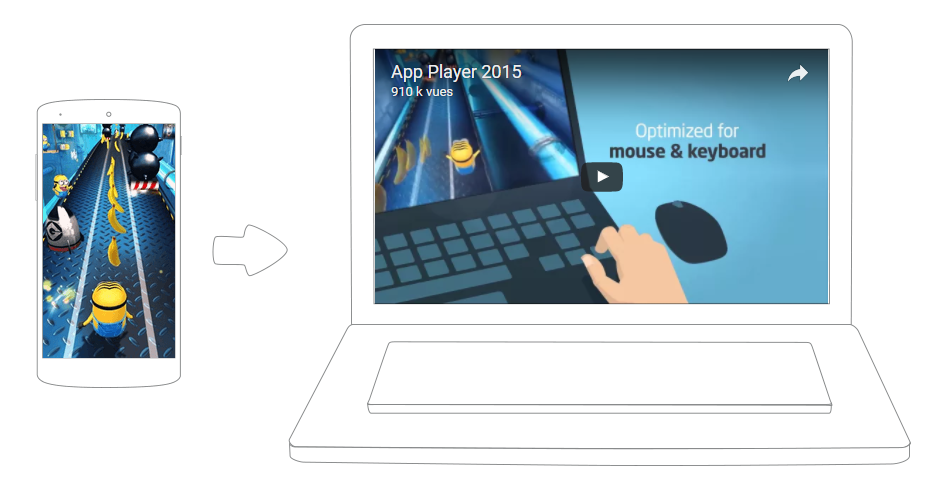
Une autre caractéristique qui mérite d'être mentionnée est la soi-disant BlueStacks Cloud Connect. C'est un outil distinct qui permet aux utilisateurs de pousser leurs applications depuis l'appareil Android vers le PC et ainsi de les accéder sur l'ordinateur.

Qu'est-ce que BlueStacks X ?

Préparez-vous à entrer dans une nouvelle ère de l'univers gaming avec BlueStacks X. Vous pouvez exploiter la puissance du Cloud avec l'App Player BlueStacks, léger et rapide, pour profiter d'une expérience de jeu unique :

  • Vous permet de jouer à n'importe quel jeu sans être bloqué par les limites de votre appareil.
  • Vous permet d'économiser des ressources sur votre ordinateur de bureau/portable car le téléchargement du jeu n'est pas nécessaire.
  • Vous permet d'accéder à plus de 2 millions de jeux

et bien plus encore !

Vous pouvez également jouer aux types de jeux suivants sur BlueStacks X :

  • Jeux Android
  • Jeux Premium
  • Jeux Cloud
  • Jeux Web3
  • Jeux HTML5 (H5)
  • Jeux PC

Lorsque vous sélectionnez un jeu Android à jouer parmi les plus de 2 millions de jeux disponibles sur BlueStacks X, vous aurez la possibilité de jouer au jeu sur le Cloud ou de le télécharger et d'y jouer sur votre PC à l'aide de l'App Player de BlueStacks.

Que puis-je faire d'autre sur BlueStacks X ? 

  • Signaler un problème
  • Faire part de vos commentaires
  • Choisir la langue de votre choix
  • Personnaliser les notifications que vous recevez

... et bien d'autres choses encore, depuis le menu Paramètres sur BlueStacks X ! 

ezgif.com-video-to-gif (44).gif

Page d'accueil : https://www.bluestacks.com

Téléchargements :


Grub2Win 2.4.0.9 Build 1679

 Grub2Win est un programme gratuit et Open Source pour effectuer un dual-boot Windows et Linux en toute sécurité.
Grub2Win démarre GNU Grub Open Source natif. Tout est contenu dans un seul répertoire de 16 Mo sur votre lecteur Windows C:. Sur les systèmes EFI, 4 petits modules sont installés sur la partition EFI.

Grub2Win prend en charge les microprogrammes EFI 64 et 32 ​​bits ainsi que le BIOS sous Windows 10, 8, 7 et XP.
Double amorçage en toute sécurité Windows et Linux à partir de disques GPT ou MBR.
Grub2Win démarre le code natif GNU Grub version 2.04. Tout est contenu dans un seul répertoire de 20 Mo sur votre lecteur Windows C:.
Sur les systèmes EFI, quelques petits modules sont installés sur votre partition EFI.
En utilisant la simple interface graphique Windows et les instructions, vous pouvez installer Grub2Win rapidement et en toute sécurité.
Choisissez parmi de nombreux choix de système d'exploitation. Prend en charge Antergos, Android, Ubuntu, Debian, Suse, Fedora, Mint, Clover et Windows. Amorce également les fichiers ISO.
Vous pouvez entrer vos propres commandes personnalisées pour chaque entrée de menu.
Grub2Win a débuté en 2010. Il est maintenant utilisé dans 180 pays et a été téléchargé plus de 550 000 fois.

Software 4 etoiles   Open Source

Caractéristiques :

  • Prend en charge les EFI 64 et 32 ​​bits ainsi que le micrologiciel BIOS.
  • S'installe sur Windows 11, 10, 8, 7 et XP.
  • Nécessite un seul répertoire sur le lecteur Windows C:, environ 20 Mo d'espace disque.
  • Fonctionne avec toutes les langues. L'aide au démarrage est disponible en 31 langues.
  • L'interface graphique Windows simple configure facilement Grub2Win en quelques secondes.
  • Vous permet de définir l'ordre de démarrage de votre micrologiciel EFI à partir de Windows.
  • Prévisualisez et personnalisez les 9 thèmes d'arrière-plan graphique inclus. Vous pouvez également créer et personnaliser vos propres thèmes d'arrière-plan.
  • Fonctionne avec tous les systèmes de fichiers, y compris Mac hfs et Btrfs.
  • Peut rechercher et démarrer une partition par son UUID ou son étiquette. Prend en charge les scripts avancés.
  • Fonctionne avec les disques GPT et MBR - jusqu'à 128 partitions principales par lecteur.
  • Prend en charge les disques et partitions extrêmement volumineux (plus de 40 To).
  • Génère automatiquement des fichiers de configuration pour Windows, PhoenixOS, Android, Ubuntu, Debian, Suse, Fedora, Manjaro, Mint, Clover et plus encore.
  • Importez des fichiers de configuration pour la plupart des autres distributions Linux.
  • La personnalisation de Grub est effectuée à partir de Windows - La configuration sous Linux n'est pas requise.
  • Inclut les modules de démarrage et les bibliothèques open source GNU Grub 2.06. Mises à jour et améliorations fréquentes.

Installer Grub2Win :

Ce logiciel modifie le code de démarrage de bas niveau. Assurez-vous d'avoir des sauvegardes appropriées de votre lecteur de démarrage et de votre partition EFI. Notez que tous les exécutables Grub2Win sont signés numériquement pour garantir leur authenticité.

  • Téléchargez le fichier grub2win.zip depuis SourceForge et décompressez-le.

  • Exécutez le fichier décompressé setup.exe . Cela nécessitera un accès administrateur.

  • Le programme d'installation téléchargera les modules Grub2Win les plus récents et démarrera l'installation. Suivez les invites pour sélectionner le lecteur sur lequel le répertoire du produit \grub2 sera installé (généralement C: )

  • Une fois le programme d'installation terminé avec succès, une case à cocher Supprimer les fichiers d'installation apparaîtra. Les fichiers d'installation ne sont plus nécessaires. Cochez la case si vous souhaitez que le programme d'installation nettoie ces fichiers.

  • Si votre machine exécute le firmware EFI, désactivez le paramètre "Secure Boot" dans les paramètres de votre firmware. Cette étape n'est pas requise pour les machines exécutant le micrologiciel du BIOS.

Exécution de Grub2Win :

  1. Cliquez sur le raccourci Grub2Win sur le bureau ou accédez au répertoire C:\grub2 et exécutez grub2win.exe . Cela nécessitera un accès administrateur.

  2. Le programme vous demandera vos préférences graphiques, le délai de démarrage de Windows et le délai de grub. Vous pouvez également définir la langue Grub2. Les valeurs par défaut devraient fonctionner correctement, mais vous pouvez les modifier si vous le souhaitez. Cliquez maintenant sur "Gérer le menu de démarrage" .

  3. Ajoutez les partitions que vous voulez que Grub affiche au démarrage. Vous trouverez des instructions détaillées en cliquant sur Aide.

  4. Cliquez maintenant sur Appliquer pour revenir à l'écran principal de Grub2Win. Lorsque vous êtes satisfait des options, cliquez sur OK . Grub2Win va maintenant générer un fichier C:\grub2\grub.cfg personnalisé avec les systèmes et les options que vous avez sélectionnés.

  5. Arrêtez et redémarrez votre machine. Sur les systèmes BIOS, vous pouvez choisir de démarrer Windows ou le menu Grub2Win. Sur les systèmes EFI, le menu Grub2Win apparaîtra immédiatement. Vous pouvez maintenant utiliser le menu Grub2Win pour sélectionner le système d'exploitation que vous souhaitez démarrer.

Vous pouvez exécuter Grub2Win aussi souvent que vous le souhaitez pour ajouter, modifier ou supprimer les systèmes de votre menu de démarrage. De nombreux éléments, y compris les paramètres de démarrage Linux, les icônes, les délais d'attente et les adresses de partition peuvent être personnalisés. Vos choix seront conservés sur plusieurs exécutions.

Page d’accueil : Grub2Win