jeudi 28 mars 2024

Kdenlive 24.02.1

 Kdenlive est l’acronyme de “KDE Non-Linear Video Editor”. Il est principalement destiné aux plate-formes Linux et BSD, mais il est actuellement accessible sur Windows et MacOs.

Le montage vidéo non linéaire est beaucoup plus puissant que les logiciels de montage linéaires, d’avantage destinés aux débutants et utilisateurs occasionnels ; d’où la nécessité d’un peu plus d’organisation avant de commencer. Cependant, il n’est pas réservé aux spécialistes et peut être utilisé pour de petits projets personnels.

Kdenlive est donc un logiciel de montage vidéo open source, dont le projet a été lancé vers 2003. Kdenlive est construit sur Qt et les bibliothèques de KDE Framework. La plupart du traitement vidéo est effectué par MLT Framework, qui s’appuie sur de nombreux autres projets open source comme FFmpeg, frei0r, movit, ladspa, sox, etc …
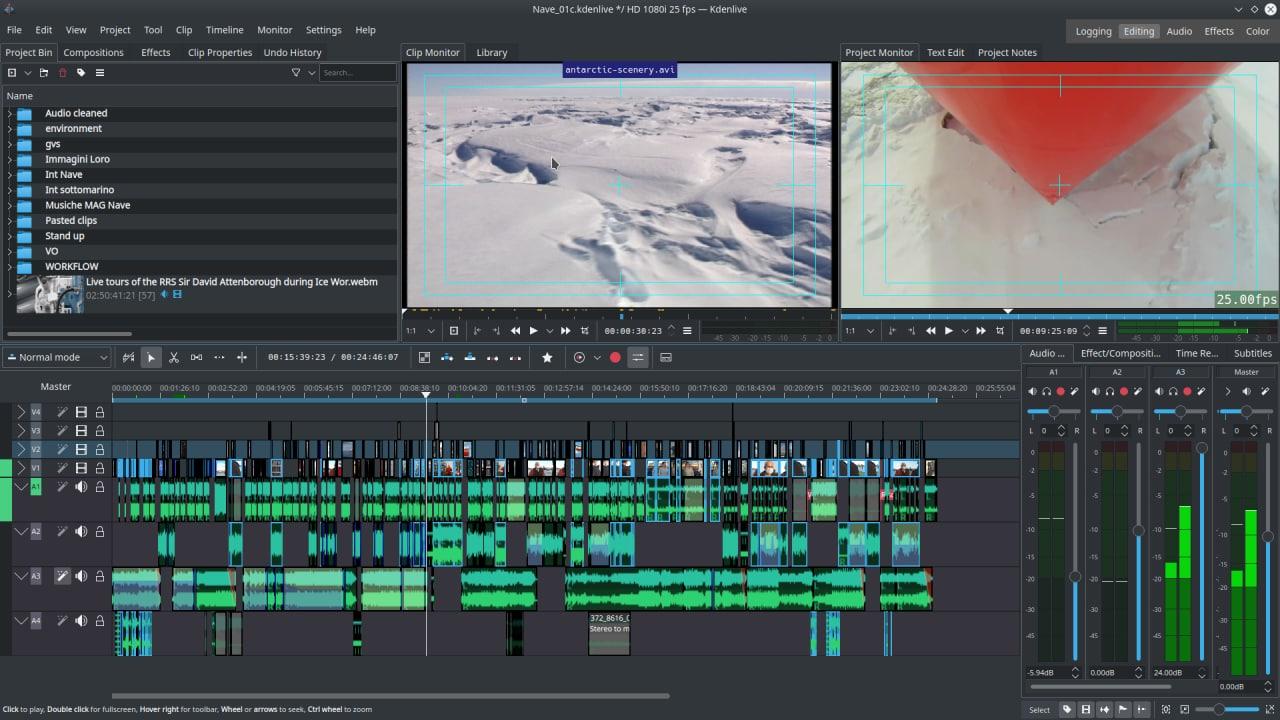
Logiciel de montage multi-piste :

Comme tous les logiciels professionnels, Kdenlive vous permet d’utiliser et d’organiser plusieurs pistes audio et vidéo, chacune pouvant être verrouillée ou coupée à votre convenance.
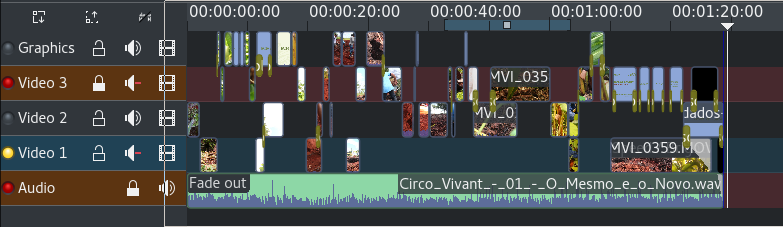
Utiliser n’importe quel format audio / vidéo :

 Étant basé sur les puissantes bibliothèques FFmpeg, Kdenlive peut utiliser presque tous les formats audio et vidéo directement sans avoir besoin de convertir ou de réencoder vos rushes.

Interface configurable et raccourcis :

Vous pouvez organiser et enregistrer votre environnement personnalisé en fonction de vos habitudes de travail.
Les raccourcis clavier peuvent également être configurés pour correspondre à vos préférences.
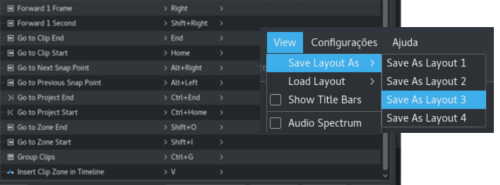
Éditeur de titres :
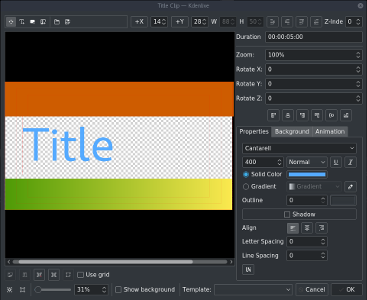
 

Créez des titre (2D) pour vos projet en pouvant :

  • Ajuster l’espacement des lignes et des lettres
  • Ajouter des images
  • Centrer et aligner vos textes et vos images dans l’écran
  • Utiliser un sélecteur de police intégrant les familles de polices
  • Varier la couleur, ajouter des ombres, des contours et ou des dégradés
  • Faire évoluer votre texte dans limage par des des effets de zoom et/ou de déplacement
  • Utiliser un décodeur Unicode
  • Faire pivoter et zoomer
  • Créer et utiliser des modèles

De nombreux effets et transitions :

Des dizaines d’effets sont disponibles, allant de la correction des couleurs aux réglages audio, ainsi que toutes les options classiques de transformation.
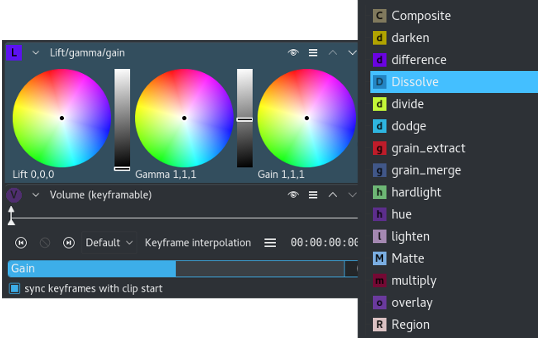
 

Analyseurs audio et vidéo :

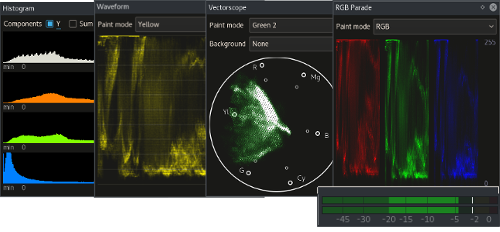
Surveillez vos niveaux audio ou vérifiez les étendues de couleurs pour vous assurer que vos images soient bien équilibrées.

  • Spectromètre audio
  • Histogramme
  • Forme d’onde
  • Vectorscope
  • Équilibre RVB

Création de “Clips intermédiaires” :

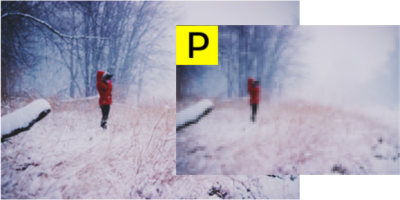
Kdenlive peut créer automatiquement des copies basse résolution de vos rushes pour vous permettre de d’effectuer votre montage sur n’importe quel ordinateur. Pour l’export de votre projet, le logiciel ira chercher les rushes de base, restituant la résolution complète.
 

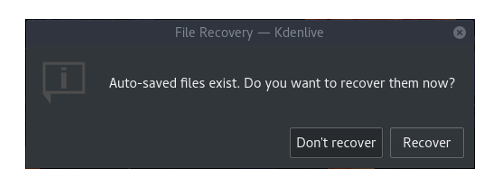
Sauvegardes Automatiques :

Votre projet est sauvegardé automatiquement au minimum toutes les 5 minutes, et les sauvegardes sont conservées au cas où vous auriez besoin de revenir à une version précédente.
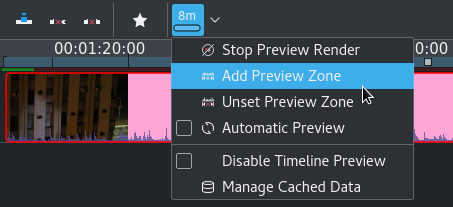
Zones de pré-rendus :

Lorsque vous utilisez des rushes haute-résolution ou des effets complexes, la lecture en temps réel de votre projet peut ne pas être possible. La création de zones d’aperçus vous permet de pré-rendre les parties complexes de votre travail pour une lecture parfaitement fluide.
 

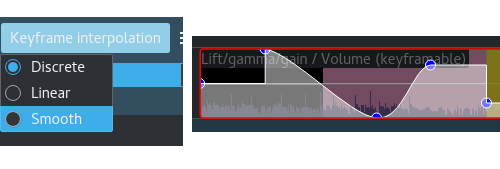
Images clés :

La plupart des effets peuvent intégrer des images clés, vous permettant de modifier les paramètres au fil du temps, en utilisant des courbes linéaires ou lisses pour obtenir précisément le résultat souhaité.
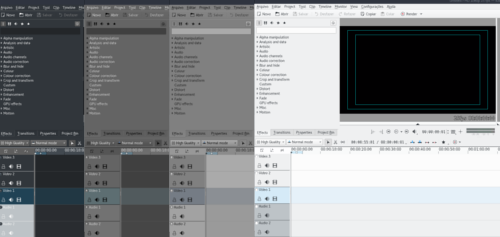
Personnaliser l’interface :

L’environnement de travail peut être “habillé” de plusieurs thèmes différents, clairs et foncés.
 

Ressources en ligne :

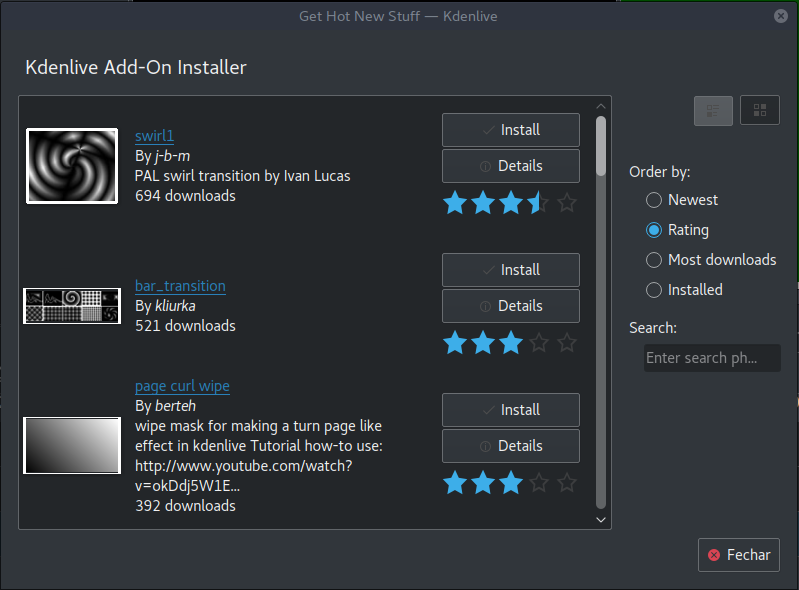
Téléchargez des profils de rendu, des transitions et des modèles de titres directement à partir de l’interface du logiciel.
Page d’accueil : Kdenlive

TÉLÉCHARGER kdenlive pour Windows

TÉLÉCHARGER kdenlive pour linux

TÉLÉCHARGER kdenlive pour MacOs

Autres téléchargements


Nikon NX Studio 1.6.1

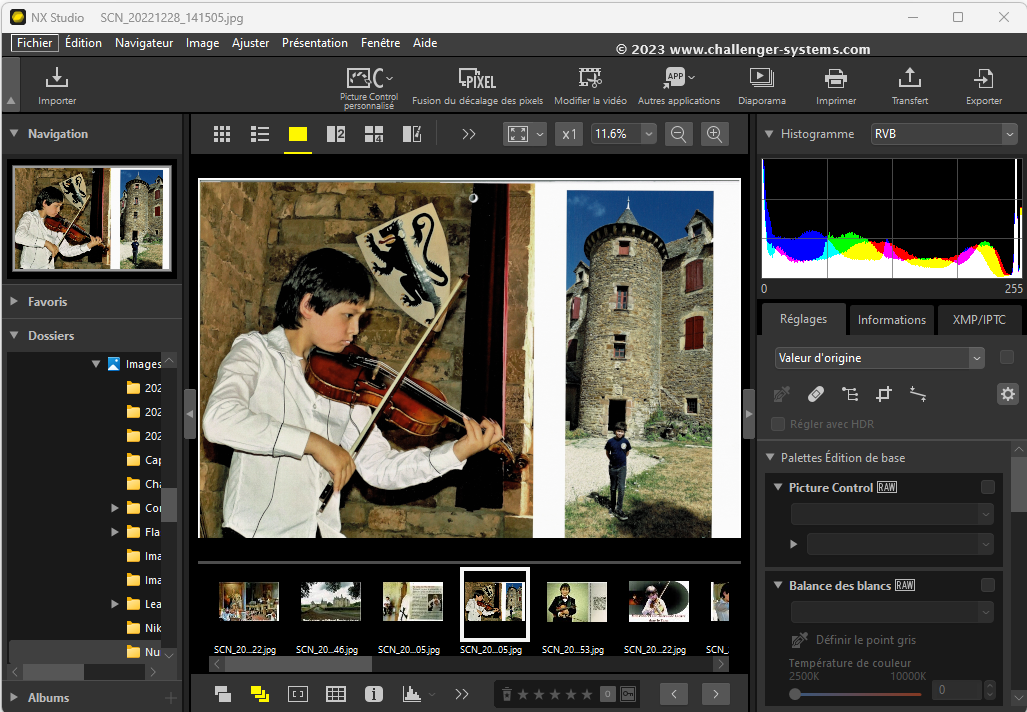
Nikon NX Studio offre une véritable suite d'outils intuitifs permettant d'afficher, de traiter et de modifier les photos et les vidéos. Il associe les fonctionnalités d'affichage des photos et des vidéos de ViewNX-i aux outils de retouche et de traitement photographique de Capture NX-D pour proposer un flux de travail complet. Il permet non seulement de traiter les images RAW, mais ses outils de modification, notamment les courbes de tons et le réglage de la luminosité et du contraste, peuvent également être appliqués aux images JPEG/TIFF. Il offre aussi de nombreuses fonctionnalités pour des tâches variées : par exemple, la modification des données XMP/IPTC, la gestion des pré-réglages et le transfert des images sur le Web.

Différences entre la version 1.6.0 et la version 1.6.1

    • Ajout de la compatibilité avec le firmware du Z 9 version 5.00.
Appareils photo numériques compatibles

• Z 9, Z 8, Z 7II, Z 7, Z 6II, Z 6, Z 5, Z f, Z fc, Z 50 et Z 30

• Tous les reflex numériques Nikon à partir du D1 (sorti en 1999) jusqu'au D780 (sorti en janvier 2020) et D6

• Tous les appareils photo Nikon 1 à partir des V1 et J1 (sortis en 2011) jusqu'au J5 (sorti en avril 2015)

• Tous les appareils photo COOLPIX à partir du COOLPIX E100 (sorti en 1997) jusqu'aux modèles sortis en août 2019 et COOLPIX P950

• KeyMission 360, KeyMission 170 et KeyMission 80

Remarque : il se peut que certains des produits ci-dessus n'aient pas été annoncés ou ne soient pas sortis dans tous les pays ou régions.

Formats de fichiers compatibles

• Images JPEG (conformes à la norme Exif 2.2–2.3)

• Images NEF/NRW (RAW) et TIFF, images 3D en format MPO, vidéos, audio, données de correction de la poussière (Image Dust Off), données des journaux de suivi, et données des journaux d'altitude et de profondeur créés avec des appareils photo numériques Nikon

• Photos NEF/NRW (RAW), TIFF (RVB) et JPEG (RVB) et vidéos MP4, MOV et AVI créées avec des logiciels Nikon

Remarque : pour en savoir plus sur les formats compatibles, consultez l'aide en ligne.

Telechargez Nikon NX Studio


Picture Slideshow Maker 1.12

Avec Picture Slideshow Maker, créez une vidéo à partir de photos ou créez un diaporama avec de la musique !
Comment ajouter des images à la vidéo photo

Pour ajouter des images à la photo vidéo, procédez comme suit.

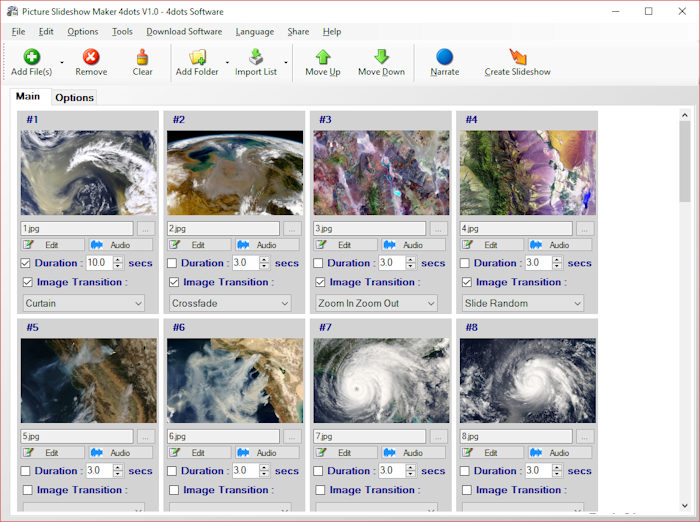
Appuyez sur le bouton "Ajouter" de l'écran principal de Picture Slideshow Maker 4dots, puis sélectionnez les images que vous souhaitez ajouter à la photo vidéo. Vous pouvez également appuyer sur le bouton "Ajouter un dossier" pour ajouter l'intégralité du contenu de dossiers spécifiques.

Vous pouvez également faire glisser et déposer des images ou des dossiers contenant des images pour les ajouter à la photo vidéo.

Pour supprimer une image de la liste, sélectionnez-la puis appuyez sur le bouton "Supprimer". Pour effacer toutes les images de la liste, appuyez sur le bouton "Effacer".

Comment importer une liste d'images

Pour importer une liste d'images appuyez sur le bouton "Importer la liste" de la barre d'outils.

Un chemin de fichier image doit figurer sur chaque ligne du fichier de liste.

Comment réorganiser les images de la photo vidéo

Pour réorganiser les images de la photo vidéo, sélectionnez-les puis appuyez sur les boutons « Monter » et « Descendre » de la barre d'outils.

Vous pouvez également maintenir enfoncée la touche Ctrl ou Maj et les sélectionner en cliquant dessus puis appuyer sur les boutons « Monter » et « Descendre ».

Comment spécifier les options pour la photo vidéo

Créateur de diaporamas d'images 4dots - Écran principal

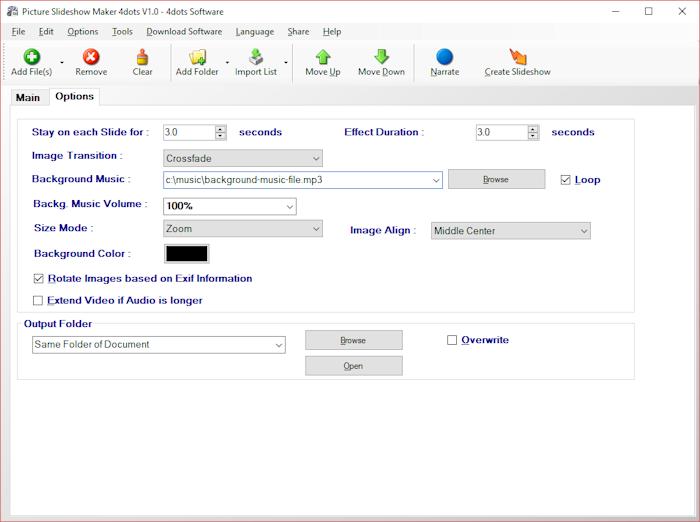
Pour spécifier les options du diaporama d'images que Picture Slideshow Maker créera, appuyez sur le deuxième onglet appelé "Options".

Là, vous pouvez spécifier la durée pendant laquelle la vidéo restera sur chaque diapositive (Stay Duration) et la durée de l'effet de transition d'image (Effect Duration).

Vous pouvez également spécifier l'effet de transition d'image par défaut. Veuillez noter que vous pouvez également spécifier différents effets de transition d'image pour chaque diapositive si vous le souhaitez.

Picture Slideshow Maker peut également créer un diaporama avec de la musique. Appuyez sur le bouton "Parcourir" et sélectionnez le fichier de musique de fond audio pour créer un diaporama avec de la musique. De plus, si vous souhaitez lire la musique de fond en continu et la démarrer depuis le début une fois terminée, cochez la case « Boucle ».

Vous pouvez également spécifier le volume de la musique de fond. Spécifiez un pourcentage de volume, par exemple 50 %, ou spécifiez une valeur en décibels (dB), par exemple 10 dB.

De plus, vous pouvez également spécifier le mode de taille des images de la photo vidéo. Vous pouvez spécifier que les images seront agrandies proportionnellement pour s'adapter à la taille de la vidéo (Zoom - par défaut), ou pour les insérer dans la vidéo avec leurs tailles d'origine (Telles quelles), ou qu'elles seront étirées pour s'adapter à la taille de la vidéo (Étirer ).

De plus, vous pouvez définir la position et l'alignement des images ainsi que la couleur d'arrière-plan de la photo vidéo.

Vous pouvez également créer une vidéo à partir de photos et faire pivoter automatiquement les photos en fonction de leurs métadonnées EXIF ​​afin qu'elles s'affichent correctement (utile pour les images de smartphone, etc.). Cochez simplement la case « Faire pivoter les images en fonction des informations Exif ».

En outre, vous pouvez étendre la photo vidéo jusqu'à sa longueur audio. Si le diaporama des images prend moins de temps que l'audio et que vous souhaitez insérer l'intégralité de l'audio dans la vidéo, cochez simplement la case "Prolonger la vidéo si l'audio est plus long".

Enfin, vous pouvez définir le dossier de sortie de la photo vidéo et cocher « Écraser » si vous souhaitez écraser le fichier de diaporama existant s'il existe déjà.

Comment spécifier les options pour chaque diapositive de la photo vidéo

Vous pouvez également spécifier des options supplémentaires pour chaque diapositive de la photo vidéo.

Appuyez sur le premier onglet "Principal" et vous pourrez ensuite définir les options pour chaque diapositive.

Pour définir une durée de séjour spécifique pour une diapositive, cochez la case « Durée » et définissez la durée pendant laquelle l'image restera sur la photo vidéo en secondes.

Pour définir un effet de transition d'image spécifique pour cette diapositive (par exemple, la première), cochez la case "Transition d'image", puis sélectionnez la transition d'image dans la liste.

Pour spécifier un fichier audio pour la diapositive, appuyez sur le bouton "Audio" de la diapositive.

Appuyez ensuite sur le bouton « Parcourir » et sélectionnez le fichier audio de la diapositive.

Vous pouvez également retarder la lecture de l'audio de la diapositive, cocher la case "Délai" et spécifier de combien de temps retarder la lecture du fichier audio de la diapositive.

Ensuite, appuyez sur le bouton « OK » pour régler l'audio.

Vous pouvez également faire un clic droit sur la diapositive et sélectionner dans le menu contextuel pour ouvrir l'image avec le navigateur d'images par défaut, explorer le fichier dans l'Explorateur Windows ou copier dans le presse-papiers son chemin de fichier.

Comment éditer les images de la photo vidéo

Picture Slideshow Maker 4dots - Éditeur d'images

Pour éditer les images de la photo vidéo appuyez sur le bouton "Modifier" de chaque slide.

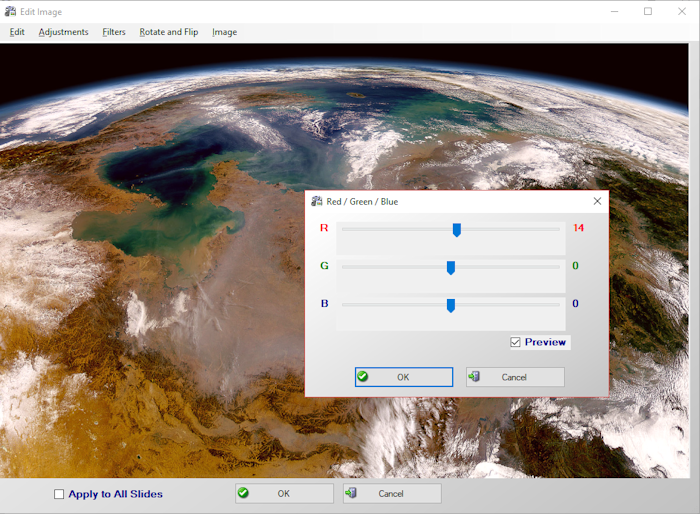
Ensuite, un nouvel écran apparaît où vous pouvez modifier l'image. Picture Slideshow Maker possède de puissantes capacités d’édition d’images.

Vous pouvez ensuite facilement ajouter du texte, ajouter un filigrane, ajuster les couleurs, ajuster la luminosité, le contraste, le gamma et y appliquer de nombreux filtres.

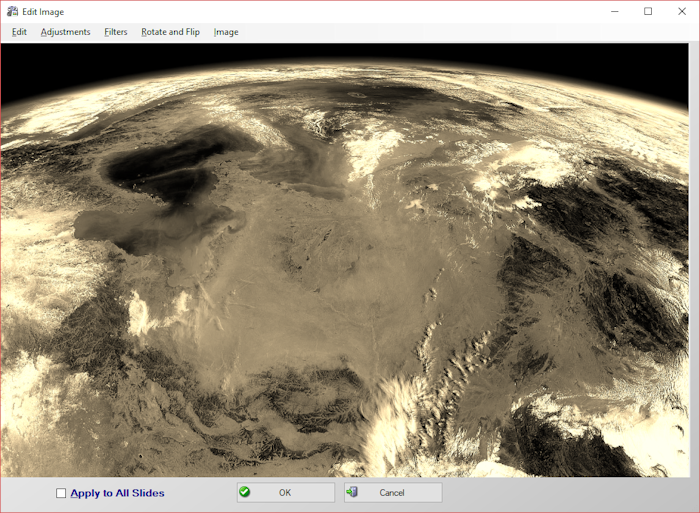
Créateur de diaporamas d'images 4dots - Sépia

De plus, Picture Slideshow Maker peut supprimer les yeux rouges de l'image, remplacer la couleur , appliquer des filtres de flou, de netteté, de gaufrage, médian, moyen, sépia, niveaux de gris, négatif, de détection de contour et également de nombreux autres filtres.

Picture Slideshow Maker peut également faire pivoter ou retourner l'image, ajouter une bordure, agrandir la toile, échanger les couleurs, ajouter une bordure et la recadrer.

Picture Slideshow Maker peut appliquer les actions d'édition d'image sélectionnées sur la diapositive sélectionnée ou sur toutes les diapositives simultanément en cochant la case "Appliquer à toutes les diapositives". Cela signifie que vous pouvez gagner du temps et appliquer l'effet en une seule étape pour toutes les diapositives, vous n'avez pas besoin de modifier chaque diapositive séparément.

Page d’accueil : Picture Slideshow Maker


SyncBackFree 11.3.7.0 / 11.3.15.0 Beta

SyncBackSE - comprehensive backup and synchronization software SyncBackFree est une solution gratuite de sauvegarde et de synchronisation de fichiers. Elle est adaptée aussi bien aux particuliers qu'aux entreprises et organismes à but non lucratif.
SyncBackFree
 propose des outils simples et pratiques pour mettre en sécurité vos précieux fichiers. Protégez vos données à tout moment d'un simple clic ou en utilisant le planificateur de tâche pour automatiser les sauvegardes. Avec 'Smart Sync', vous êtes assurés que votre poste de travail, ordinateurs portables et ordinateurs en réseau ont les mêmes fichiers.
D'autres fonctionnalités très pratiques viennent compléter le tableau : restauration de vos fichiers effacés en un clique, incrémentation des sauvegardes, cryptage, compression, envoi des résultats par FTP…


SyncBackFree vous offre:

• Sauvegarde et synchronisation: copiez les fichiers dans les deux sens
• Restaurez vos sauvegardes rapidement et facilement
• Journaux de messagerie automatiquement
• Exécutez les programmes avant et après les sauvegardes
• Planifiez automatiquement les sauvegardes
• Unicode activé pour les noms de fichiers non anglais
• Mode simple et avancé
• Fonctionne sur Windows 11, 10 , 8, 7 et Vista (32/64 bits)
• Documentation d'aide étendue
• Solution de sauvegarde Windows entièrement gratuite.

Page d’accueil : https://www.2brightsparks.com/

Téléchargement :


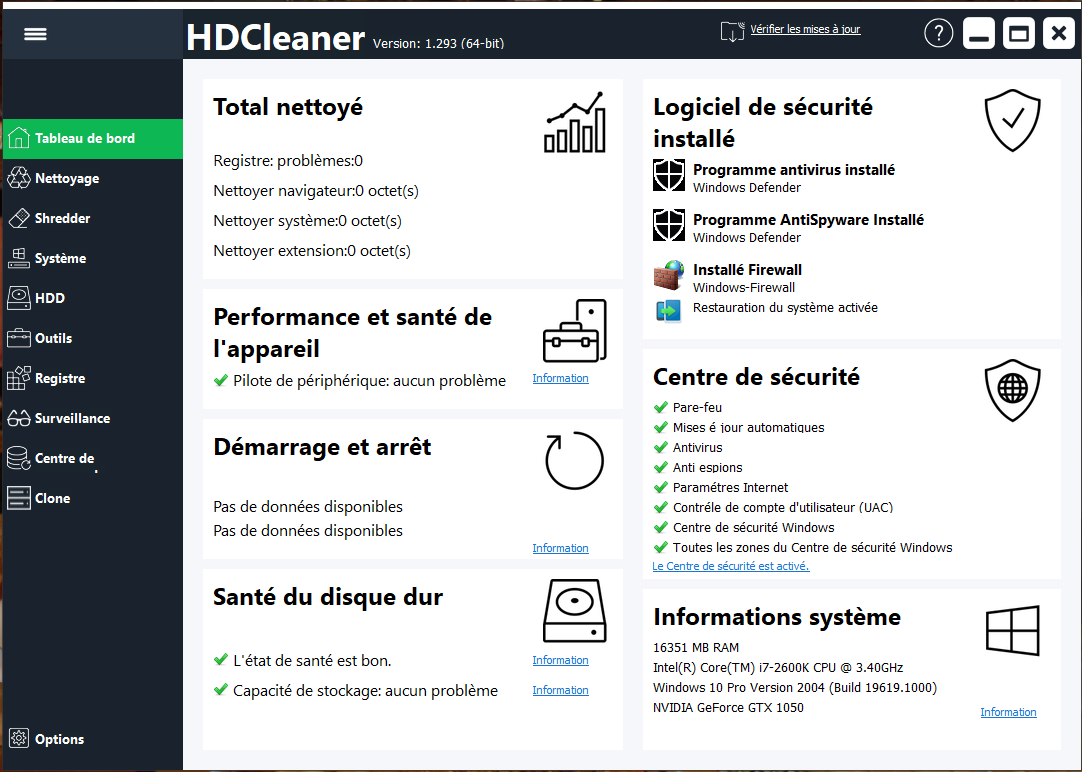
HDCleaner 2.067

 HDCleaner vous propose une boîte à outils complète pour la maintenance du système sous Windows. Que vous nettoyiez le disque dur ou le registre, chiffriez des données, fractionniez des fichiers, supprimiez des traces d'utilisation, sauvegardiez le registre, défragmentiez ou recherchiez et remplaciez des clés, valeurs et données de registre avec un algorithme de recherche ultra rapide - dans la "boîte à outils" claire, vous trouvez toujours le bon outil pour accélérer et optimiser votre PC.  le logiciel est Optimisé pour les disques SSD et les disques durs à plateaux.

Optimiser les performances de votre PC !!

Avec plus de 3000 fonctions de nettoyage et de réparation, HDCleaner réduit au minimum les fichiers inutiles , donne plus de ressources système, utilise moins de mémoire et fonctionne sans erreurs, ce qui accélère les performances du PC.
Vous pouvez ajouter n'importe quel programme de votre système à HDCleaner afin que ses données puissent être nettoyées.
Prend en charge Winapp2.ini. il est optimisé pour les disques SSD et les disques durs.


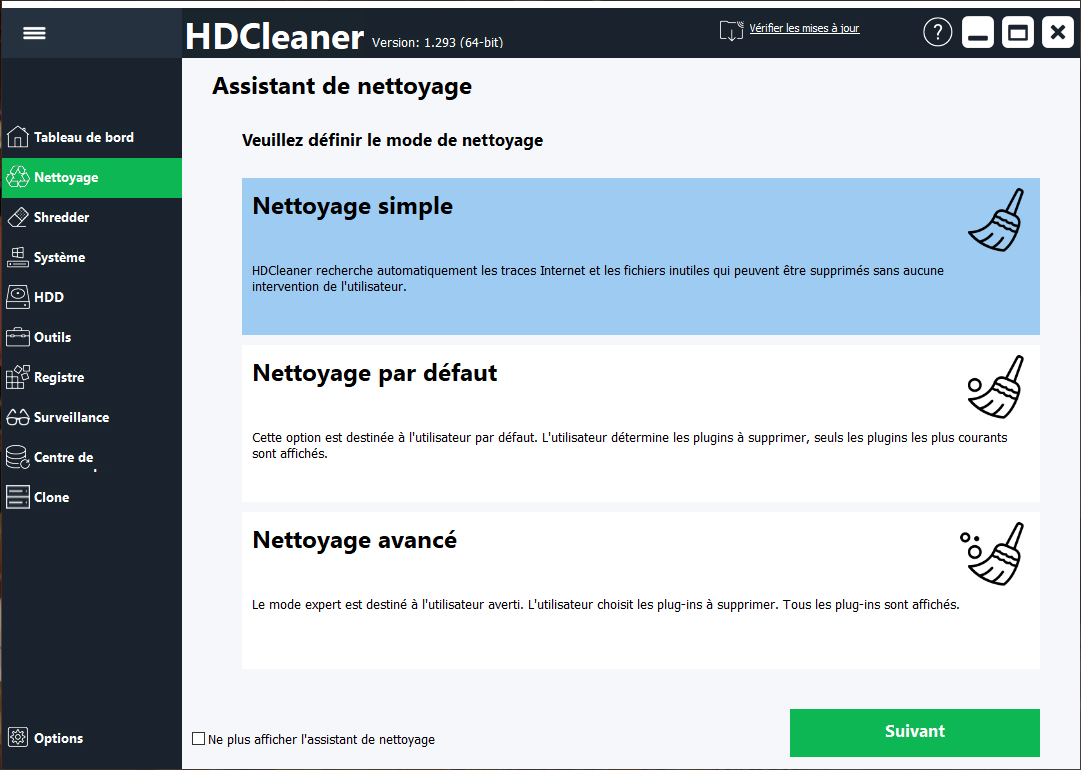
HDCleaner prend en charge 3 modes de nettoyage:

Nettoyage simple - HDCleaner recherche automatiquement les traces Internet et les fichiers indésirables qui peuvent être facilement supprimés. À cet effet, aucun réglage de l'utilisateur n'est nécessaire.
Nettoyage par défaut - Cette option est destinée à l' utilisateur par défaut. L'utilisateur détermine quels plugins doivent être supprimés. Seuls les plugins les plus courants sont affichés.
Nettoyage avancé - Le mode expert est fait pour une utilisation avisée. L'utilisateur détermine quels plugins doivent être supprimés. Tous les plugins sont affichés .

Protège votre vie privée :

HDCleaner protège votre vie privée en effaçant l'historique de recherche de votre navigateur et les cookies du navigateur . Navigateurs pris en charge: Firefox, navigateur Microsoft Edge Chromium, Microsoft Edge, Internet Explorer, SeaMonkey, K-Meleon, Waterfox, Pale Moon, Basilisk, IceDragon, Opera, Opera Neon, SRWare Iron, BliskBrowser, CentBrowser, EpicBrowser, Google Chrome, AmigoBrowser.

Démarrage plus rapide !!

Empêchez le démarrage de programmes inutiles au démarrage de l'ordinateur . Lorsque vous démarrez votre ordinateur, Windows n'est pas le seul programme qui se charge. Tous ces programmes à ouverture automatique consomment de la mémoire système et peuvent réduire les performances. Heureusement, la gestion des programmes de démarrage n'est pas difficile avec HDCleaner.
Désinstallez les programmes que vous n'utilisez pas, ils ralentissent votre ordinateur. Cela libérera de l'espace et économisera des ressources. Tous les fichiers, paramètres et entrées de registre associés sont également supprimés.

Page d’accueil : HDCleaner


HWiNFO 8.00 Build 5400

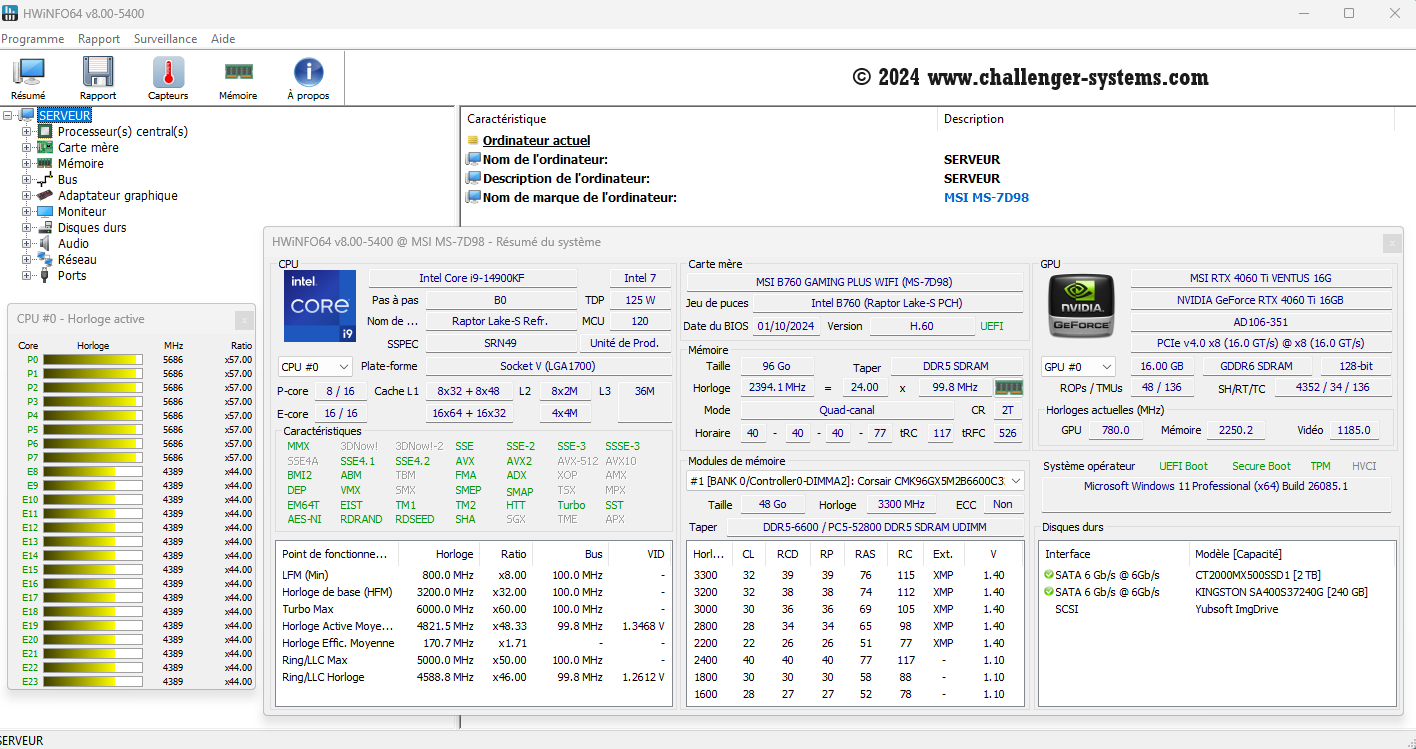
 HWiNFO64 est un logiciel pour avoir toutes les informations sur votre ordinateur ayant un système d’exploitation fonctionnant en 64 bits , il vous donnera toutes les caractéristiques de votre machine dans les moindres détails.

Ces outils sont conçus pour collecter et présenter le maximum d'informations possible sur le matériel informatique. Et les rend appropriés pour les utilisateurs à la recherche de mises à jour de pilotes, les fabricants d'ordinateurs, les intégrateurs de systèmes et les experts techniques.

Les informations récupérées sont présentées sous une forme logique et facilement compréhensible et peuvent être exportées dans différents types de rapports.

 HWiNFO affiche également des informations sur votre BIOS , vos ports, vos emplacements pour carte mère et même votre boîtier système, lorsqu'ils sont disponibles.

Le résumé du système rassemble toutes les informations importantes dans une vue compacte et efficace. Cela inclut l'utilisation du processeur et de la RAM, les graphiques, les lecteurs et les horloges. Mis à part les listes déroulantes pour sélectionner les cœurs CPU ou GPU ou les modules RAM, il n'y a aucun contrôle sur le résumé du système, seules les données s'affichent. La vue fractionnée vous permet de déplacer chaque interface séparément. Il peut être pratique pour peaufiner ou dépanner avec plusieurs fenêtres ouvertes.

Cliquez pour agrandir l'image !

Changelog :

  • Ajout d'un OSD entièrement intégré.
  • La prise en charge de Windows XP/Vista a été abandonnée dans HWiNFO64.
  • Le programme d'installation HWiNFO a migré vers Unicode pour une meilleure prise en charge multilingue.
  • Le programme d'installation de HWiNFO inclut désormais uniquement HWiNFO64 et nécessite Windows 7 x64 ou version ultérieure.
  • HWiNFO32 hérité disponible dans le package portable uniquement.
  • Surveillance améliorée des capteurs sur la série ASUS NUC.
  • Surveillance améliorée de l’état de certains disques NVMe connectés via Intel RST.
  • Surveillance améliorée des capteurs sur ASUS TUF GAMING Z790-PRO WIFI.
  • Mécanisme de démarrage automatique remanié pour mieux refléter l’état réel.
  • Correction du démarrage automatique (via un lanceur) en raison de nouvelles exigences pour l'OSD.
  • Correction de quelques bugs dans la configuration OSD.
  • Ajout de la prise en charge des capteurs Aquacomputer VISION et VISION RGBpx.
  • Surveillance améliorée des capteurs sur les nouvelles cartes mères GIGABYTE des séries Z790 et B760.
  • Ajout de NVIDIA GeForce RTX 4070 (AD103) et GeForce RTX 4060 (AD106).
  • Prise en charge améliorée de Raptor Lake-PS.
  • Correction de la prise en charge de l'iGPU AMD Hawk Point.

Page d’accueil : HWiNFO

100%gratuit   Software 5 etoiles