
Windows 11 Insider Preview Build 26220.7523 (KB5072043) sur les Canaux Dev et Beta.
De nouvelles fonctionnalités sont progressivement déployées :
Découvrez Ask Copilot dans la barre des tâches avec Microsoft 365 Copilot.
En octobre, nous avons intégré Ask Copilot à la barre des tâches dans la build 26220.7051 pour les particuliers. Nous déployons maintenant une version adaptée aux entreprises, annoncée initialement lors de Microsoft Ignite . Cette fonctionnalité, optionnelle, sera déployée progressivement dans les prochaines semaines auprès des clients du programme Windows Insider aux États-Unis disposant d'une licence Microsoft 365 Copilot .
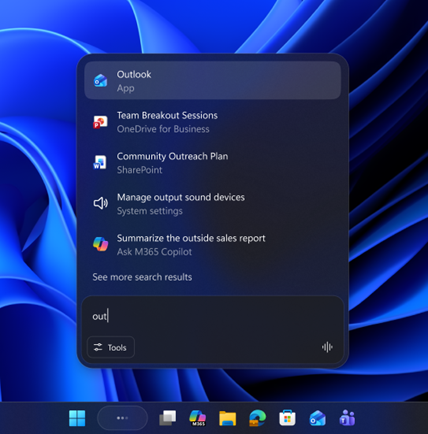 Interface utilisateur d'Ask Copilot dans la barre des tâches offrant un accès facile aux applications, aux fichiers et à Microsoft 365 Copilot.
Ask Copilot dans la barre des tâches offre un point d'accès unique qui connecte de manière fluide Microsoft 365 Copilot, les agents et la recherche. Ainsi, Copilot et les agents s'intègrent naturellement à votre utilisation de l'ordinateur, transformant les interactions quotidiennes en moments de productivité et d'impact.
- Accédez à Copilot en un clic depuis votre barre des tâches : cette option d’activation vous permet d’interagir avec Copilot de manière intuitive et naturelle, par la voix ou par écrit, selon vos préférences. Les utilisateurs professionnels bénéficieront de toutes les fonctionnalités de Work IQ , sous forme d’informations contextuelles consultables dans leurs conversations Copilot et avec les agents IA de Microsoft 365.
- Appeler des agents : vous pourrez appeler des agents directement depuis Ask Copilot dans la barre des tâches en utilisant le bouton Outils ou en tapant « @ ».
- Expérience de recherche simplifiée : des résultats ultra-rapides et une interface repensée facilitent la recherche d’applications, de fichiers et de paramètres.
Pour commencer, accédez à Paramètres > Personnalisation > Barre des tâches > Demander à Copilot d'activer l'expérience.
Ask Copilot dans la barre des tâches complète l'expérience de recherche Windows familière, vous permettant ainsi de continuer à utiliser la recherche comme vous l'avez toujours fait depuis le menu Démarrer tout en découvrant cette nouvelle expérience.
Ask Copilot utilise les API Windows existantes pour renvoyer les applications, les fichiers et les paramètres, tout comme la recherche Windows, et ne donne pas accès à vos données personnelles. Pour plus d'informations, consultez la page relative aux options de confidentialité et de contrôle de Microsoft 365 Copilot .
Commentaires : Partagez vos idées dans le Hub de commentaires (WIN + F) sous Environnement de bureau > Demander à Copilot dans la barre des tâches .
Présentation des agents dans la barre des tâches :
Windows propose une nouvelle façon de surveiller vos agents directement depuis la barre des tâches.
L'outil Chercheur de Microsoft 365 Copilot peut explorer un sujet et générer un rapport détaillé. Vous pouvez désormais suivre sa progression sans interrompre votre travail. Testez-le en posant une question à l'outil Chercheur depuis l'application Microsoft 365 Copilot.
Nous testons également une fonctionnalité d'info-bulle : lorsque vous déplacez votre curseur sur l'icône Copilot ou Researcher, vous verrez des mises à jour du raisonnement en temps réel, vous permettant ainsi de suivre en permanence l'avancement de la tâche. Researcher vous informera également de la fin de celle-ci. Cette fonctionnalité optionnelle sera déployée progressivement dans les prochaines semaines auprès des clients commerciaux du programme Windows Insider aux États-Unis disposant d'une licence Microsoft 365 Copilot .
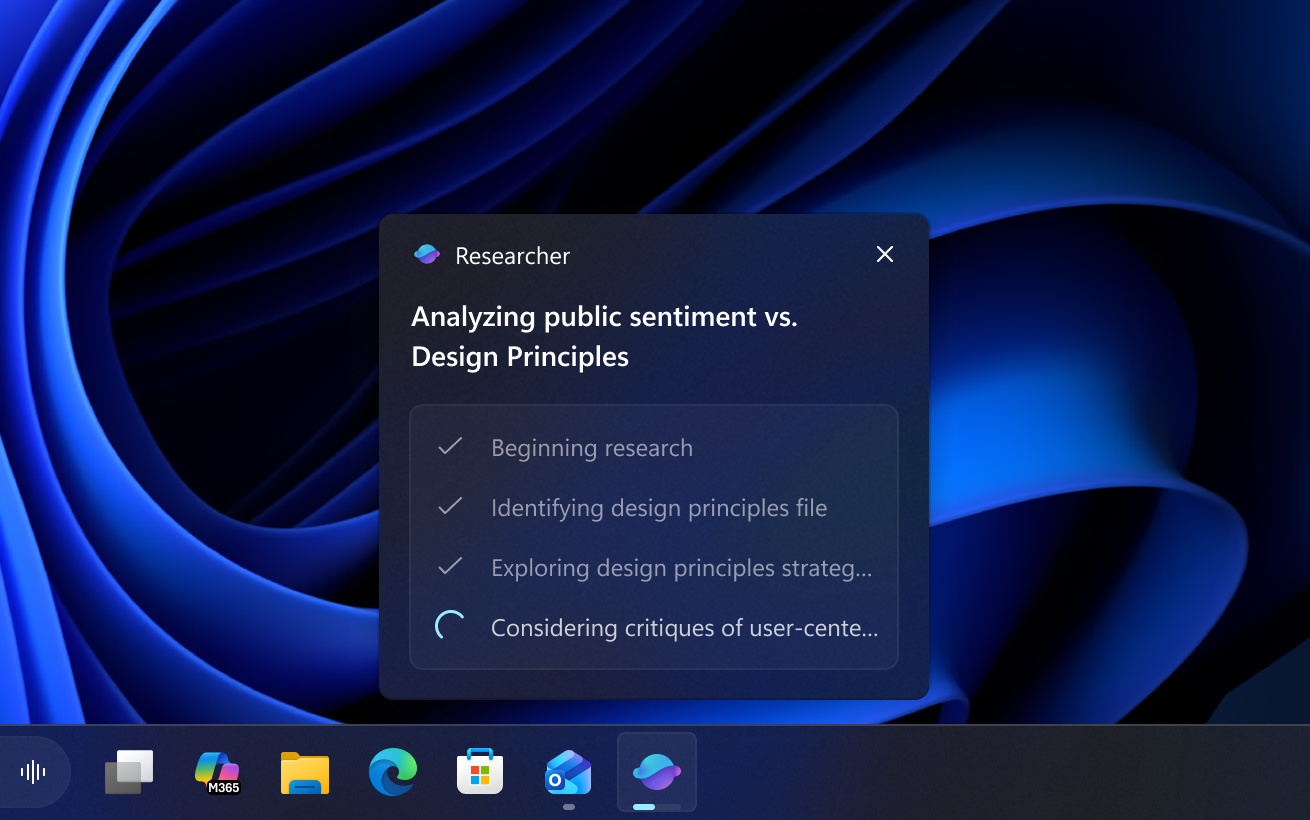 Interface utilisateur affichant la progression actuelle du chercheur au survol de la barre des tâches.
Une fois le rapport terminé, vous recevrez une notification et la mention « Terminé » apparaîtra dans la barre des tâches. Cliquez pour retourner à Microsoft 365 ou pour consulter le rapport et mettre en pratique les enseignements tirés.
Nous expérimentons différentes façons d'afficher les tâches des agents dans la barre des tâches afin de déterminer comment répondre au mieux aux besoins des clients. (Regrouper la tâche de l'agent avec l'icône Copilote dans la barre des tâches ou l'afficher comme une icône Chercheur distincte. )
Lanceurs d'agents sous Windows
Nous lançons Agent Launchers, un nouveau framework permettant aux applications Windows d'enregistrer des agents d'IA et de les rendre détectables dans tout le système. Agent Launchers offre une méthode standardisée pour exposer les agents d'IA interactifs, afin qu'ils soient trouvés et utilisables par Windows et les applications. Une fois lancés, ces agents ouvrent leur interface de chat pour vous permettre de collaborer avec eux. Ils offrent une expérience active et collaborative, en posant des questions de clarification, en conservant le contexte et en agissant pour mener à bien les tâches.
Grâce aux lanceurs d'agents, les développeurs peuvent enregistrer leurs agents une seule fois. Ces agents deviennent ensuite disponibles pour toutes les expériences compatibles, notamment Ask Copilot dans la barre des tâches avec Microsoft 365 Copilot et d'autres applications installées. Microsoft 365 Copilot utilise déjà ce framework pour enregistrer des agents tels qu'Analyst (pour l'analyse des données) et Researcher (pour la création de rapports détaillés). Les développeurs peuvent enregistrer les agents de manière statique lors de l'installation ou dynamique lors de l'exécution, ce qui leur permet de contrôler leur disponibilité en fonction de l'authentification, des abonnements ou d'autres conditions. La documentation est disponible à l'adresse suivante : https://learn.microsoft.com/windows/ai/agent-launchers/ .
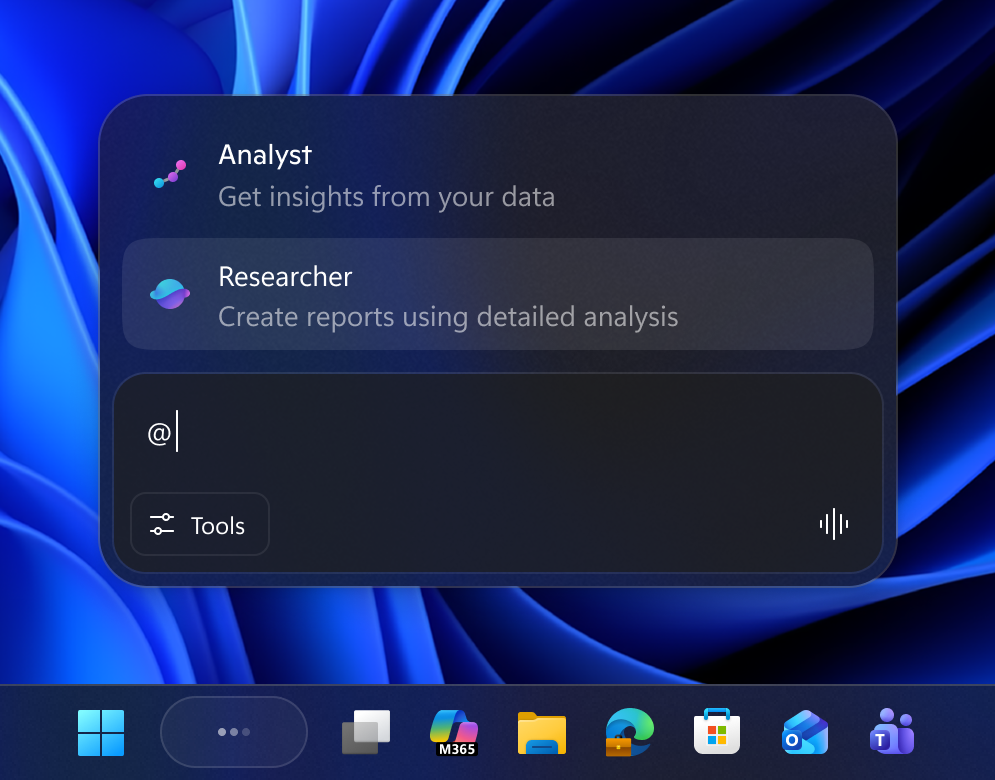 Agents Analyste et Chercheur dans Ask Copilot sur la barre des tâches.
COMMENTAIRES : Veuillez partager vos commentaires dans le Hub de commentaires (WIN + F) sous Plateforme de développement > Actions de l'application sous Windows.
Personnalisez les annonces du narrateur
Narrateur vous offre désormais un contrôle accru sur la façon dont les informations sont lues lorsque vous naviguez dans l'interface utilisateur d'une application. Chaque application est composée de différents types de contrôles : boutons, cases à cocher, liens, curseurs et champs de texte. Chaque contrôle possède des propriétés (comme son nom, son rôle ou son état) et des valeurs (par exemple, un curseur réglé sur « 75 %). Narrateur les annonce généralement dans un ordre fixe, mais vous pouvez maintenant choisir les propriétés à annoncer et modifier leur ordre selon vos préférences.
Par exemple, lorsque vous cliquez sur un bouton « Envoyer » , Narrateur peut annoncer : « Bouton Envoyer ». Grâce à la personnalisation, vous pouvez choisir d’entendre d’abord le libellé, le rôle, ou omettre les informations inutiles. Pour une case à cocher, vous pouvez décider si son état (« coché » ou « non coché ») doit précéder ou suivre le libellé, ou encore ne pas l’annoncer du tout.
Pour personnaliser ces annonces, appuyez sur la touche Narrateur + Ctrl + P. Vous pourrez alors sélectionner , désélectionner et réorganiser les propriétés que Narrateur énonce pour chaque type de contrôle.
Vous pouvez effectuer des modifications plus rapidement grâce à une zone de saisie en langage naturel, exclusivement disponible sur les PC Copilot+. Il vous suffit de saisir votre demande, par exemple : « Ne pas annoncer les informations de sélection ni les informations de position ».
Ces modifications s'appliquent à ce type de contrôle dans toute l'application que vous utilisez actuellement .
Vous pouvez également prévisualiser votre annonce personnalisée avant d'enregistrer vos modifications. Si vous souhaitez revenir en arrière, il vous suffit de choisir « Rétablir les paramètres par défaut » pour restaurer le modèle d'annonce original du Narrateur.
Personnalisez le niveau de détail du narrateur selon vos préférences : plus clair, plus prévisible et aligné sur votre façon de naviguer.
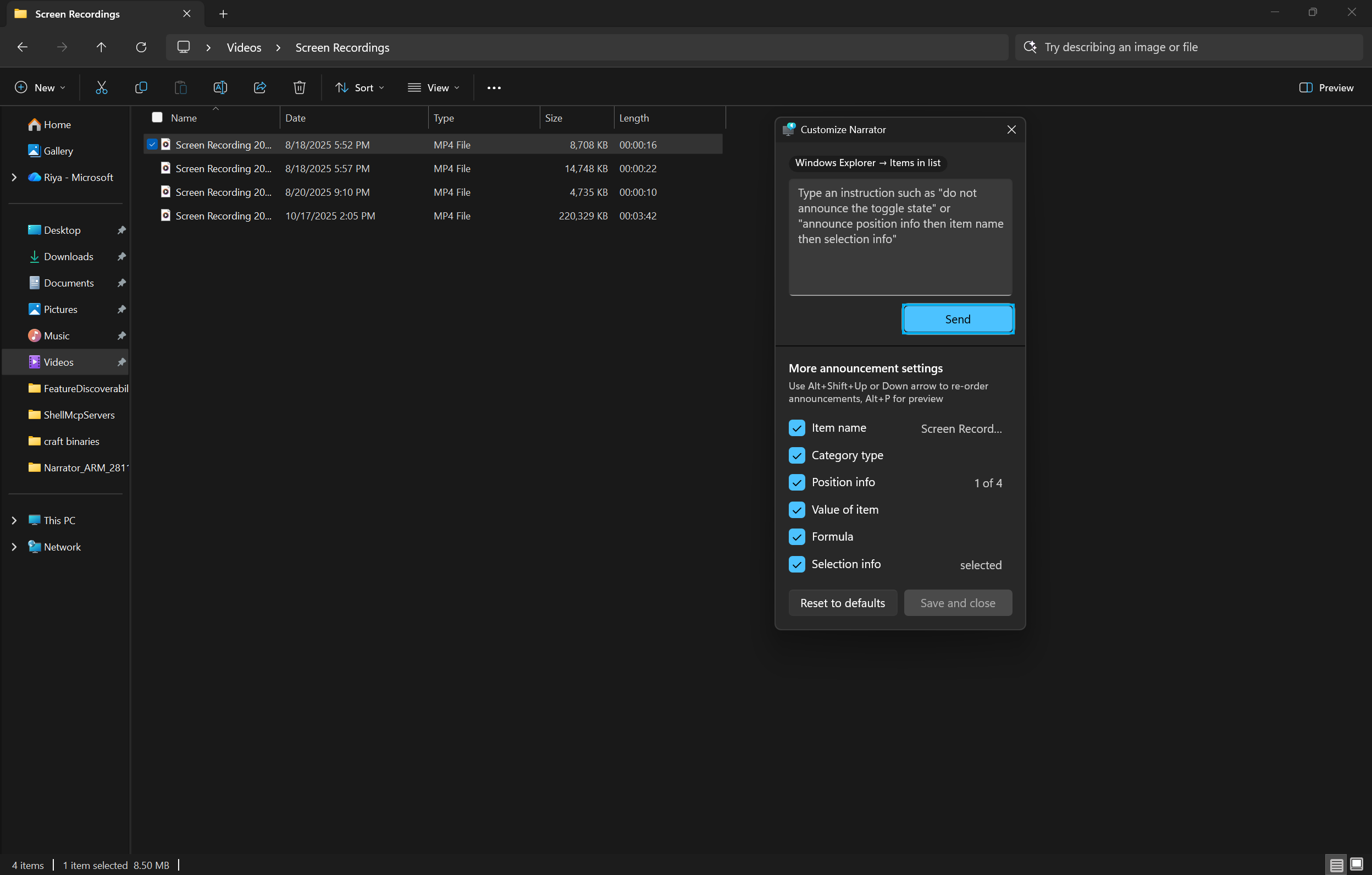 Interface utilisateur affichant le panneau de personnalisation du Narrateur dans Windows 11.
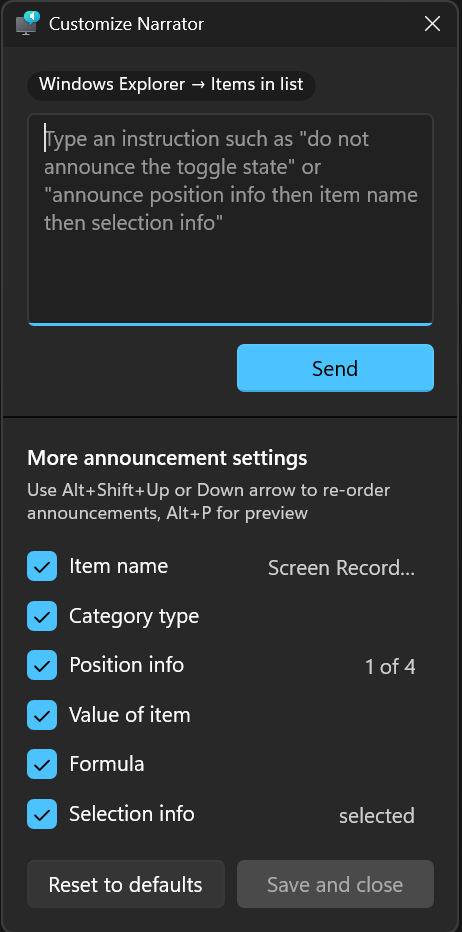 Interface utilisateur affichant le panneau de personnalisation du Narrateur et les paramètres d'annonce ajustables dans Windows 11.
COMMENTAIRES : Veuillez soumettre vos commentaires dans le Hub de commentaires (WIN + F) sous Accessibilité > Narrateur
Amélioration de l'expérience du clavier tactile pour la saisie vocale
Nous avons amélioré l'expérience de saisie vocale avec le clavier tactile pour la rendre plus fluide et intuitive. Le nouveau design supprime l'ancien affichage plein écran et affiche désormais les animations de saisie vocale directement sur la touche de dictée, vous permettant ainsi de rester concentré sur votre tâche sans distractions visuelles supplémentaires.
Avant la mise à jour :
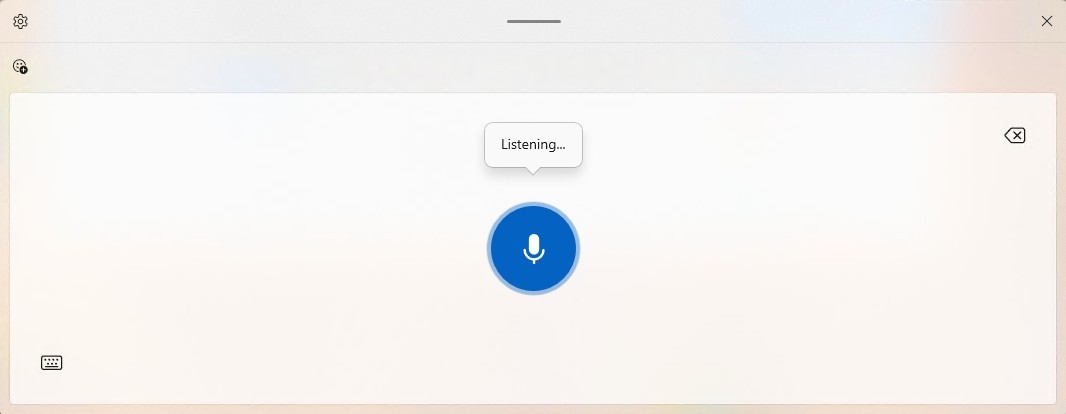 Expérience utilisateur précédente : lorsqu’on appuie sur la touche de dictée, une interface s’affiche en surimpression.
Après la mise à jour :
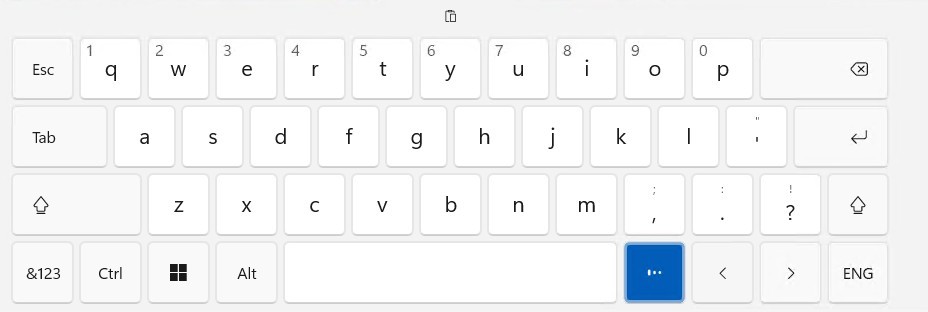 Nouvelle interface utilisateur : plus de superposition ; les animations d’état de la dictée sont affichées directement sur la touche de dictée.
COMMENTAIRES : Veuillez partager vos commentaires dans le Hub de commentaires (WIN + F) sous Entrée et langue > Saisie vocale (touche Windows + H).
Découvrez le widget Windows
Nous lançons un nouveau widget Découvrir Windows sur Windows 11. Ce widget vous aide à en apprendre davantage sur les fonctionnalités de Windows grâce à des conseils courts et utiles qui s'affichent au moment opportun.
Ce que cela montre :
- Des conseils rapides et pratiques du site Web Windows Tips, couvrant des sujets tels que les raccourcis, les astuces de productivité et les rappels de sécurité.
- Les conseils s'actualisent automatiquement tout au long de la journée pour correspondre aux moments d'utilisation les plus fréquents.
Comment l'ajouter :
- Pour accéder au tableau des widgets : ouvrez le tableau des widgets, sélectionnez Ajouter des widgets , puis choisissez Découvrir .
- Pour verrouiller l'écran : accédez à Paramètres > Personnalisation > Écran de verrouillage , puis ajoutez le widget Discover à vos widgets d'écran de verrouillage.
Vous pouvez l'ajouter, le supprimer ou l'ignorer à tout moment : il est conçu pour être utile sans vous gêner. Nous allons d'abord tester cette fonctionnalité auprès des membres du programme Insider afin de recueillir leurs commentaires avant un déploiement plus large.
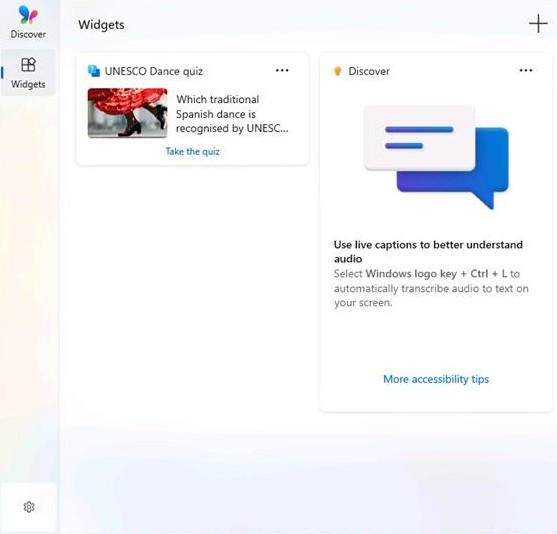 Interface utilisateur affichant le panneau Widgets remanié dans Windows 11.
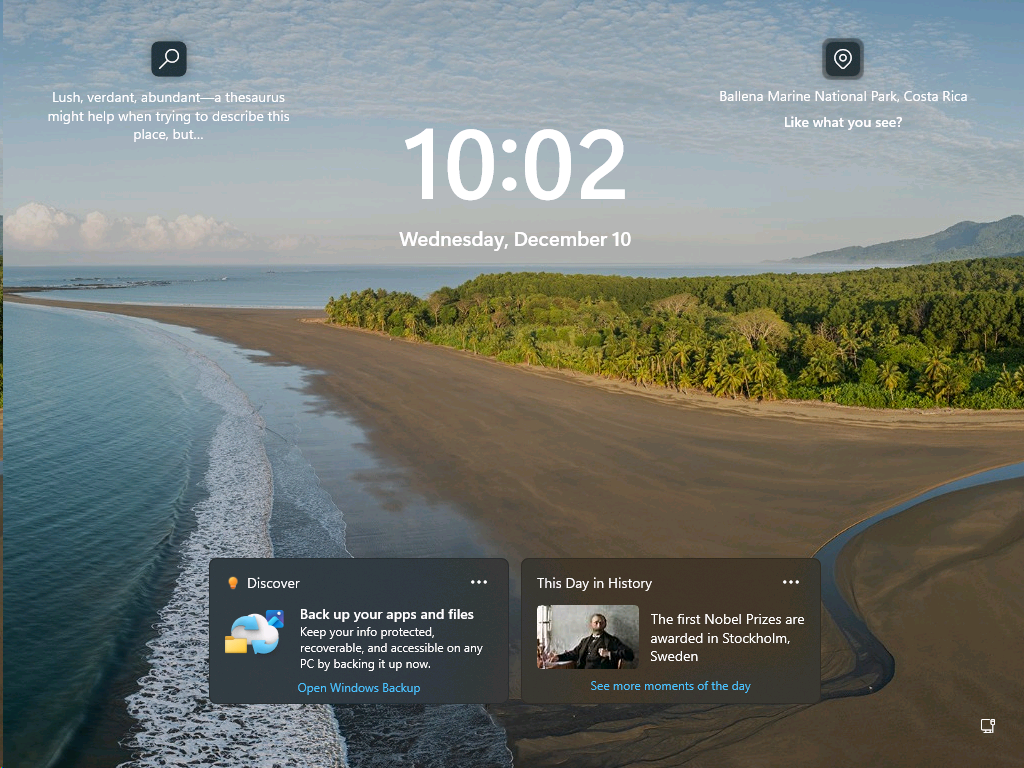 Interface utilisateur des widgets de l'écran de verrouillage affichant des conseils rapides et les moments forts de l'historique.
COMMENTAIRES : Veuillez partager vos commentaires dans le Hub de commentaires (WIN + F) sous Environnement de bureau > Widgets.
Des changements et des améliorations sont déployés progressivement ..
Extension de langue de l'agent des paramètres
- En septembre dernier, nous avons annoncé l'extension de l'interface de l'agent dans les paramètres au français ( versions Dev et Beta) . Désormais, la liste des langues prises en charge par l'agent des paramètres continue de s'allonger. Voici les langues et les paramètres régionaux pris en charge par cette version :
Actuel:
- Anglais : en-gb, en-us
- Français : fr-fr, fr-ca
Nouveau:
- Allemand : de-de
- Portugais : pt-br, pt-pt
- Espagnol : es-es, es-mx
- Coréen : ko-kr
- Japonais : ja-jp
- Hindi: hi-in
- Italien : il-il
- Chinois (simplifié) : zh-cn
Cliquez pour faire
- La zone d'invite Copilot de Click to Do est désormais compatible avec Microsoft 365 Copilot. Interrogez Microsoft 365 Copilot sur le contenu de votre écran. Saisissez rapidement une invite personnalisée directement dans la zone de texte ; celle-ci sera ensuite envoyée à Microsoft 365 Copilot avec le contenu de votre écran. Cette modification n'est pas encore disponible pour les utilisateurs Windows Insider de l'EEE (Espace économique européen) ni de Chine. Cette fonctionnalité a été déployée en septembre dernier sur les canaux Dev et Beta en dehors de l'EEE.
Saisir
- La couche AltGr est désormais activée pour la disposition de clavier Arabe 101. La touche Alt gauche conserve sa fonction initiale, tandis que la touche Alt droite sert de touche de modification pour accéder à des symboles supplémentaires. Le premier nouveau symbole associé à AltGr sur la disposition Arabe 101 est le symbole du riyal saoudien ( AltGr + S) . Les utilisateurs qui changent de langue avec Alt + Maj peuvent continuer à utiliser Alt gauche + Maj ou le raccourci général Touche Windows + Espace . Les dispositions Arabe 102 et Arabe 102 AZERTY sont mises à jour de la même manière.
Accès vocal
- Nous mettons en place un processus d'installation simplifié pour faciliter la prise en main de l'accès vocal. Ce nouveau processus vous permet de télécharger le modèle vocal adapté à la langue de votre choix, de sélectionner votre microphone d'entrée préféré et vous présente les fonctionnalités de l'accès vocal sur votre PC.
Barre des tâches
- Nous interrompons temporairement le déploiement des nouvelles animations lors du glissement entre les applications ouvertes dans la barre des tâches afin d'examiner certains problèmes – nous vous remercions de votre patience.
Explorateur de fichiers
- Pour les utilisateurs du programme Windows Insider connectés avec un compte Microsoft (cloud grand public), l'Explorateur de fichiers affichera désormais des icônes de personnes dans la colonne « Activité » de l'écran d'accueil et dans des sections telles que « Recommandé », « Favoris » et « Récent ». En survolant ou en cliquant sur une icône de personne, l'Explorateur de fichiers affichera la nouvelle fiche de contact Windows (WPC), fournissant des informations succinctes sur les personnes ayant récemment interagi avec le fichier et proposant des actions rapides comme démarrer une conversation ou un appel via vos applications de communication préférées.
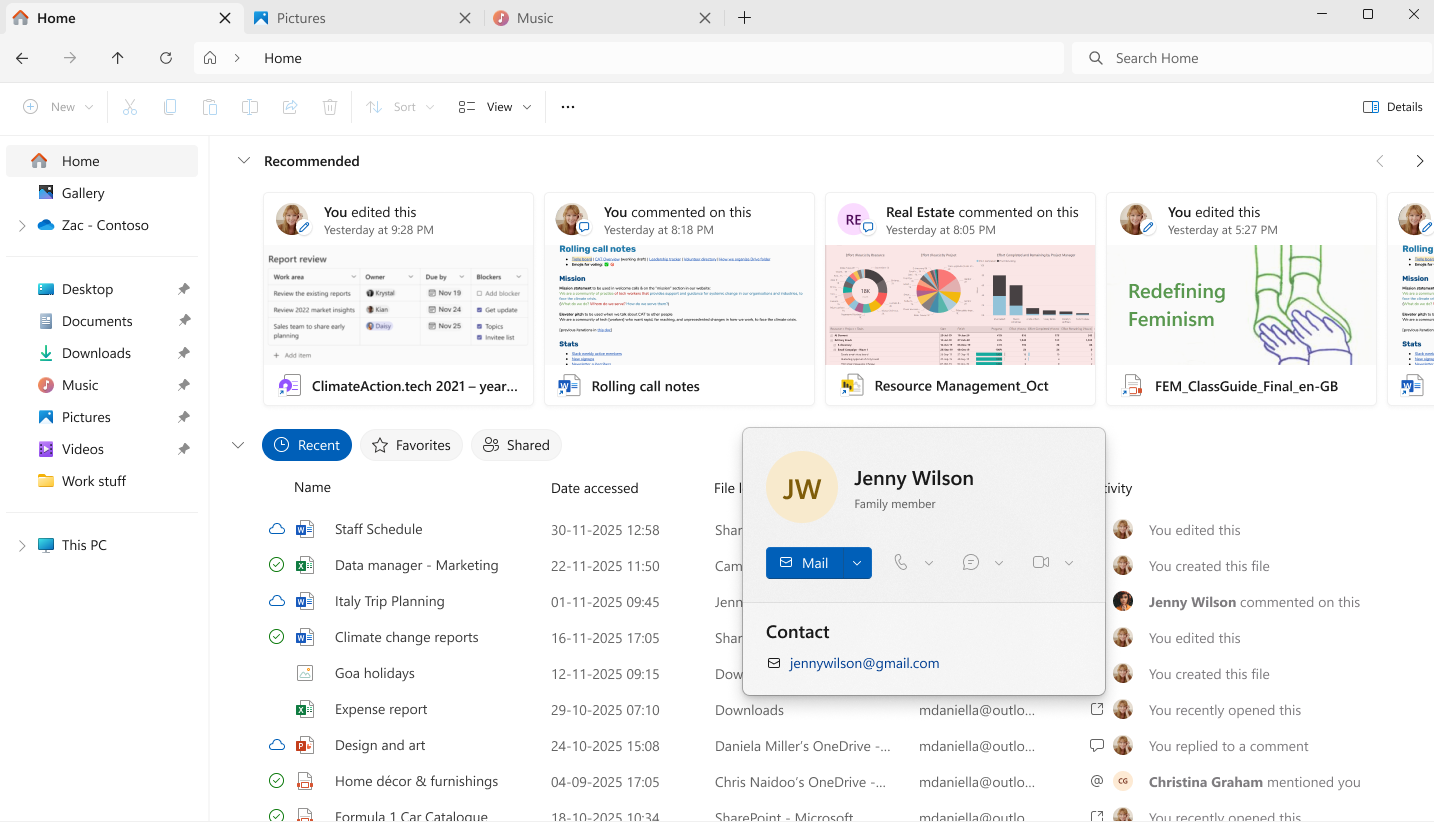
Interface utilisateur affichant la fiche Contacts de l'Explorateur de fichiers Windows pour un membre de la famille.
Cette mise à jour étend l'expérience de contexte utilisateur, auparavant disponible uniquement pour les fichiers professionnels et scolaires (identifiant Entra) via la Live Persona Card (LPC), aux fichiers cloud personnels, offrant ainsi une expérience de collaboration plus cohérente et intuitive dans l'Explorateur de fichiers. Il s'agit d'une mise à jour de la fonctionnalité initialement publiée et documentée dans les canaux Dev et Beta en août 2025.
Les correctifs sont déployés progressivement ..
Barre des tâches et zone de notification système
- Lorsque votre barre des tâches est configurée en mode non combiné, si une application est ouverte avec de nombreuses fenêtres, celles-ci ne se déplaceront plus toutes ensemble vers la zone de débordement en cas de manque d'espace sur la barre des tâches. Seules les fenêtres manquantes seront déplacées. Grâce à cette modification, la zone de débordement ne devrait plus apparaître comme s'il y avait beaucoup d'espace disponible.
- Correction d'un problème d'affichage incorrect du libellé dans la barre des tâches lorsqu'une application comportait plusieurs fenêtres ouvertes.
Explorateur de fichiers
- Correction d'un problème qui provoquait récemment l'affichage d'un flash blanc dans l'Explorateur de fichiers lors de la navigation entre les pages après les dernières mises à jour.
- Amélioration des performances de recherche de l'Explorateur de fichiers grâce à la suppression des opérations d'indexation de fichiers en double, ce qui devrait permettre des recherches plus rapides et une réduction de l'utilisation des ressources système lors des opérations sur les fichiers.
- Fiabilité de recherche améliorée grâce à une meilleure gestion des emplacements des disques système et secondaires, afin de garantir des résultats de recherche plus précis sur tous vos périphériques de stockage.
- Correction d'un problème qui pouvait empêcher l'ouverture des fichiers OneDrive dans les sessions RemoteApp (affichage de l'erreur 0x80070057).
- Amélioration de la prise en charge de l'accès vocal dans la vue Galerie de l'Explorateur de fichiers : vous pouvez désormais ouvrir des photos en disant « cliquez sur [numéro] » au lieu d'effectuer un « double clic », ce qui simplifie la navigation vocale.
Écrans de connexion et de verrouillage
- Correction de quelques autres problèmes qui pouvaient empêcher l'écran de connexion de répondre et de s'afficher.
Affichage et graphismes
- Correction d'un problème qui pouvait empêcher la luminosité adaptative de fonctionner immédiatement après le redémarrage de votre PC.
Mise à jour Windows
- Correction d'un problème entraînant une augmentation du nombre d'utilisateurs du programme Insider rencontrant l'erreur 0x800F0922 lors de l'installation récente des dernières mises à jour.
Autres
- Correction d'un problème d'affichage incorrect du texte dans la récupération Windows lors de l'utilisation de la langue d'affichage japonaise.
- Correction d'un problème où, dans certains cas, la migration de licences Windows valides pouvait échouer lors de la mise à niveau, car l'appareil ne pouvait pas s'enregistrer auprès du serveur d'activation Windows pour son droit CLIP/en ligne, ce qui nécessitait l'utilisation de l'utilitaire de résolution des problèmes.
- Correction d'un problème où les commutateurs virtuels externes pouvaient perdre leurs liaisons avec les cartes réseau physiques (NIC) après un redémarrage de l'hôte. Dans ce cas, les commutateurs repassaient en mode interne, ce qui entraînait une perte de connectivité réseau pour les machines virtuelles et bloquait le fonctionnement normal du serveur.
- Correction d'un problème où la boîte de dialogue Partager pouvait afficher de manière inattendue une option de partage vers Shell Experience Host.
- La boîte de dialogue « Modifier le type de compte » dans Paramètres > Comptes > Autres comptes a été mise à jour afin de mieux s'harmoniser avec les autres boîtes de dialogue modernes des Paramètres.
- Si vous voyiez un message indiquant « Une version plus récente est disponible » dans les paramètres du programme Windows Insider, alors qu'elle n'était pas disponible, ce problème devrait être résolu à présent.
Problèmes connus
Agents dans la barre des tâches
- Il se peut que le chercheur ne réponde pas si vous cliquez sur son icône dans la barre des tâches ou sur sa fiche d'état pendant l'exécution d'une tâche. Pour résoudre ce problème, basculez vers une autre conversation, puis revenez à la tâche du chercheur dans Microsoft 365 Copilot.
Expérience plein écran Xbox sur PC
- Certaines applications peuvent avoir un comportement inattendu lors de l'utilisation de FSE, en particulier celles qui s'attendent à être verrouillées à une taille donnée ou à lancer des fenêtres supplémentaires.
Barre des tâches et zone de notification système
- Nous travaillons à la résolution d'un problème qui empêche l'ouverture du menu Démarrer pour certains utilisateurs du programme Windows Insider. Ce menu s'ouvre correctement en appuyant sur la touche Windows. Ce problème peut également affecter le centre de notifications (accessible via WIN + N) et les paramètres rapides (WIN + A).
- Nous enquêtons sur un problème selon lequel, pour certains utilisateurs du programme Insider, certaines applications n'apparaissent pas dans la barre d'état système alors qu'elles devraient y être.
- [ NOUVEAU ] Nous travaillons à la correction d'un problème dans les dernières versions où, lorsque la barre des tâches est configurée pour se masquer automatiquement, elle peut s'activer avant d'interagir avec le bas de l'écran, bloquant ainsi l'utilisation des applications dans cette zone.
Explorateur de fichiers
- La barre de défilement et le pied de page sont absents et remplacés par un bloc blanc lorsque le texte est mis à l'échelle dans la version en mode sombre de la boîte de dialogue de copie.
- Nous travaillons à la résolution d'un problème où l'ouverture du menu contextuel provoque le plantage d'explorer.exe chez certains utilisateurs du programme Insider après la dernière phase de test.
Bluetooth
- Nous travaillons à la résolution d'un problème qui empêche l'affichage du niveau de batterie des appareils Bluetooth pour certains utilisateurs du programme Windows Insider.
Cliquez pour faire
- [ NOUVEAU ] Nous enquêtons sur un problème où la boîte d'invite Microsoft 365 Copilot sur certaines images ne fonctionne pas si l'application Microsoft 365 Copilot n'est pas en cours d'exécution.
Mise à jour de Paint App déployée sur les canaux Canary et Dev
- Avec Paint version 11.2511.281.0, la fonctionnalité de réduction de la barre d'outils est désormais disponible. Pour l'activer, ouvrez Paint et cliquez sur l'icône en forme de chevron en bas à droite du ruban . Une fois la barre d'outils réduite, utilisez le bouton « Afficher la barre d'outils » pour la faire réapparaître et changer d'outil. Pour la masquer à nouveau, cliquez sur le bouton « Masquer la barre d'outils » ou en dehors de la barre d'outils. Pour revenir à l'affichage par défaut, cliquez sur l'icône en forme de chevron et sélectionnez « Toujours afficher la barre d'outils ».
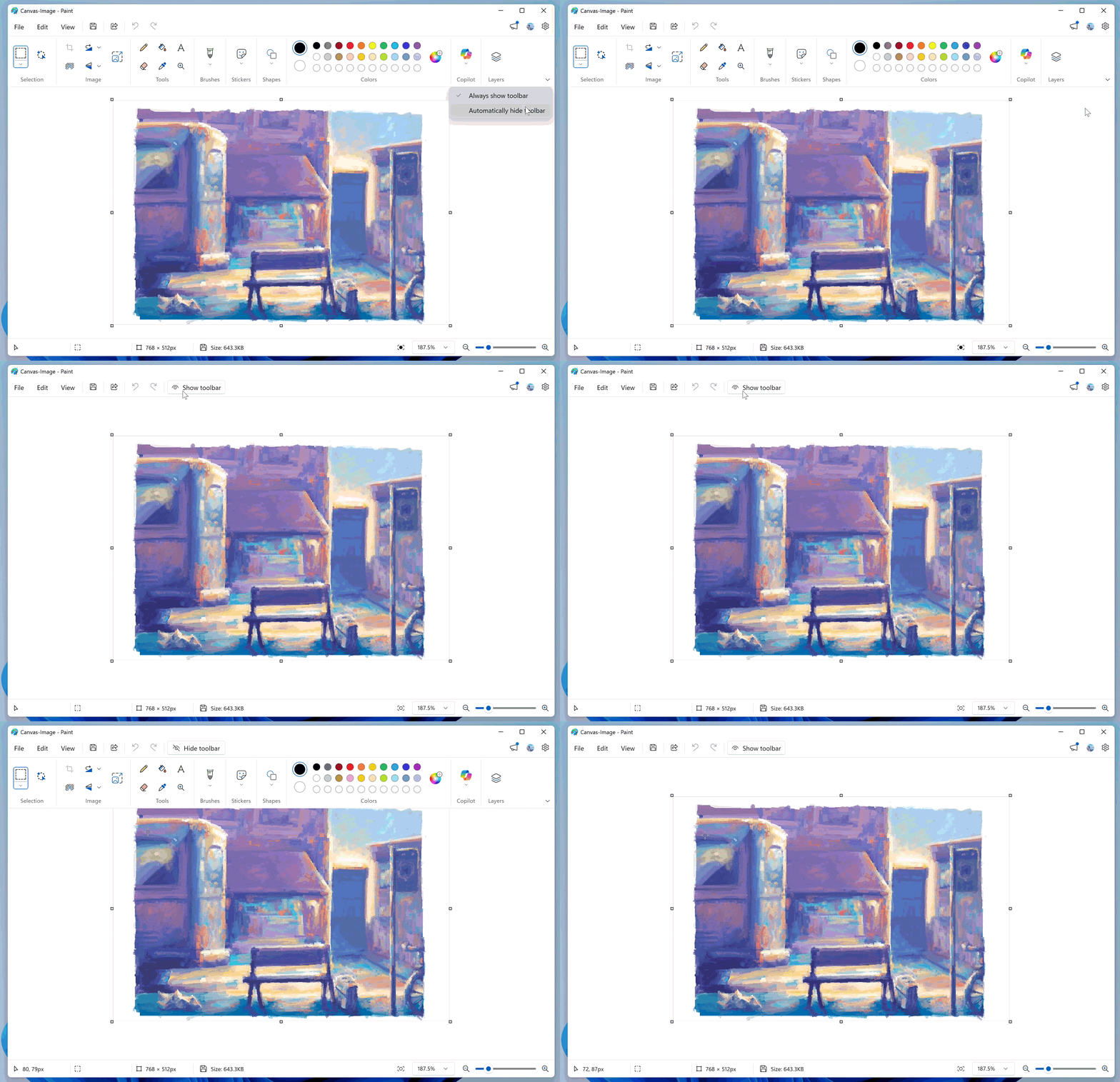 GIF de l'application Paint montrant la barre d'outils rétractable.
- COMMENTAIRES : Veuillez envoyer vos commentaires dans le Hub de commentaires (WIN + F) sous Applications > Paint .

Aucun commentaire:
Enregistrer un commentaire