
Windows 11 Insider Preview Build 26052 sur les canaux Canary et Dev.
Les insiders du canal Canary recevront la Build 26052.1000, tandis que les insiders du canal Dev recevront la Build 26052 .1100 (KB5035384) alors que nous testons la livraison d'une version complète et d'une mise à jour de service en même temps. Il n'y a aucune différence entre les deux car la build 26052.1100 n'inclut aucun code supplémentaire. (Les appareils Arm64 du canal Dev ne recevront pas la version 26052.1100.)
Mises à jour de la build pour les Windows Insiders dans les canaux Canary et Dev
À partir d’aujourd’hui, les Windows Insiders du canal de développement passent de la réception des builds de la série 23 000 à la réception des builds de la série 26 000.
Les insiders du Dev Channel bénéficieront d'un ensemble de nouvelles fonctionnalités telles que l'économie d'énergie , les paramètres rapides déroulants , les codes QR pour le partage Wi-Fi , la prise en charge de la création d'archives 7-zip et TAR en plus du ZIP dans l'Explorateur de fichiers , le mode d'impression protégé par Windows. , la clarté de la voix , ainsi que les récentes modifications du protocole Server Message Block (SMB) et les améliorations de la solution de mot de passe d'administrateur local Windows (LAPS) , ainsi que les améliorations des paramètres et des améliorations pour Bluetooth et les graphiques. Notez que les applications telles que Tips et WordPad seront supprimées après la mise à niveau vers cette version.
Les canaux Canary et Dev recevant les mêmes versions ne sont que temporaires. Pendant les périodes où les canaux Canary et Dev sont sur les mêmes versions (par exemple, Build 26052), la fenêtre est ouverte pour que les insiders du canal Canary puissent passer au canal Dev. À un moment donné dans le futur, Canary Channel passera à des numéros de build plus élevés et la fenêtre sera fermée.
Si vous êtes un joueur, veuillez noter que certains jeux populaires peuvent ne pas fonctionner correctement ou planter lorsqu'ils sont lancés sur ces versions . Au fil du temps, nous espérons que cette expérience s'améliorera à mesure que les bugs seront corrigés.
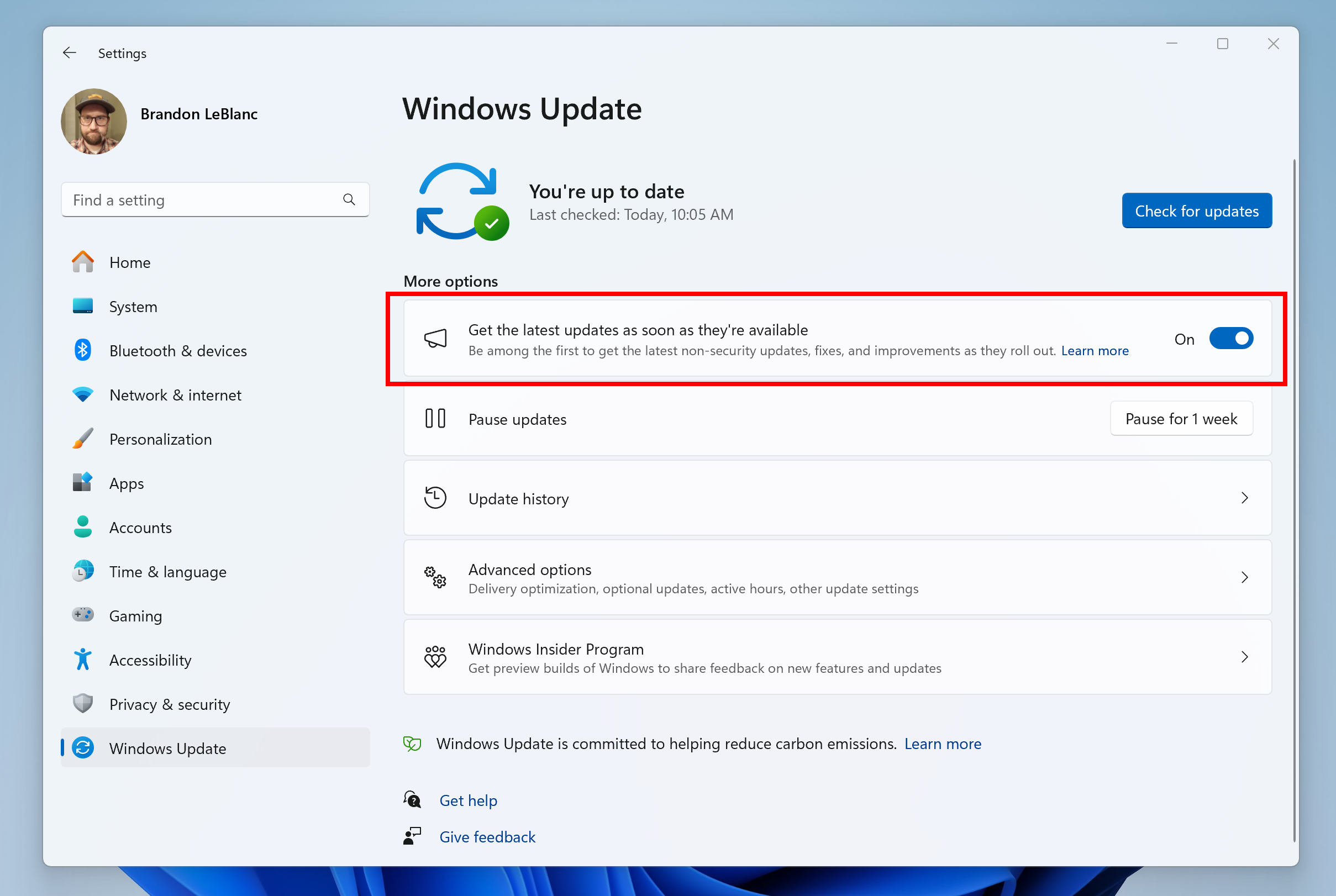
REMARQUE : dans le cadre de cette décision, les déploiements de certaines fonctionnalités du canal de développement peuvent être réinitialisés, ce qui signifie que dans un petit nombre de cas, des fonctionnalités peuvent disparaître. À mesure que nous accélérons le déploiement de fonctionnalités, ces fonctionnalités devraient revenir au fil du temps. Certaines fonctionnalités peuvent commencer à être déployées sur Canary Channel avant le Dev Channel, même si les deux canaux ont la même version.
Quoi de neuf dans la version 26052
Sudo pour Windows
Sudo pour Windows fournit un moyen nouveau, mais familier, d'élever des processus directement à partir de la ligne de commande.

La commande sudo peut être configurée pour s'exécuter dans trois modes différents :
- Dans une nouvelle fenêtre : une nouvelle fenêtre s'ouvrira dans laquelle la commande élevée sera exécutée.
- Avec l'entrée désactivée : la commande élevée s'exécutera en ligne avec son stdin fermé dans la fenêtre à partir de laquelle vous avez déclenché l'élévation. Vous ne pourrez pas interagir avec le processus élevé.
- En ligne : la commande élevée s'exécutera en ligne dans la fenêtre à partir de laquelle vous avez déclenché l'élévation. Ce mode est très similaire à l'expérience sudo sur d'autres plates-formes.
Il est recommandé de consulter ici les considérations de sécurité pour chaque mode avant d'activer la commande sudo sur votre ordinateur.
Voici comment activer la commande sudo : accédez simplement à Paramètres > Système > Pour les développeurs et activez la commande sudo. Configurez le comportement de la commande sudo en sélectionnant l'un des modes dans le menu déroulant (dans une nouvelle fenêtre, avec entrée désactivée, en ligne).
REMARQUE : le paramètre d'activation de Sudo peut s'afficher de manière incorrecte sur les versions de Windows Server Insider Preview – cette fonctionnalité ne sera pas disponible sur Windows Server et le paramètre sera désactivé dans une future version de Server Insider Preview.
COMMENTAIRES : veuillez déposer vos commentaires dans Feedback Hub (WIN + F) sous Plateforme de développement > ligne de commande.
Améliorations de la prise en charge des aides auditives :
Comme annoncé en octobre 2023 , Windows a fait un pas en avant en matière d'accessibilité, permettant le couplage direct, le streaming audio et la gestion fluide des appels pour les clients disposant d'aides auditives compatibles Bluetooth® Low Energy Audio (LE Audio) sur des PC compatibles LE Audio. Nous sommes désormais ravis de présenter un ensemble de fonctionnalités qui feront passer cette prise en charge au niveau supérieur : nous introduisons de nouvelles fonctionnalités pour contrôler les préréglages audio, les sons ambiants et les améliorations de l'expérience sur la page Paramètres > Bluetooth et appareils .
Les clients peuvent désormais ajuster les préréglages audio qu'eux-mêmes ou leur audiologiste ont configurés dans leurs aides auditives, directement depuis l'interface utilisateur Paramètres ou Paramètres rapides de Windows. Ces commandes permettent aux clients d'ajuster rapidement le comportement de leurs aides auditives en fonction de leurs préférences en fonction de l'environnement dans lequel ils se trouvent. Les options prédéfinies et la disponibilité varient en fonction du modèle et de la configuration des aides auditives.
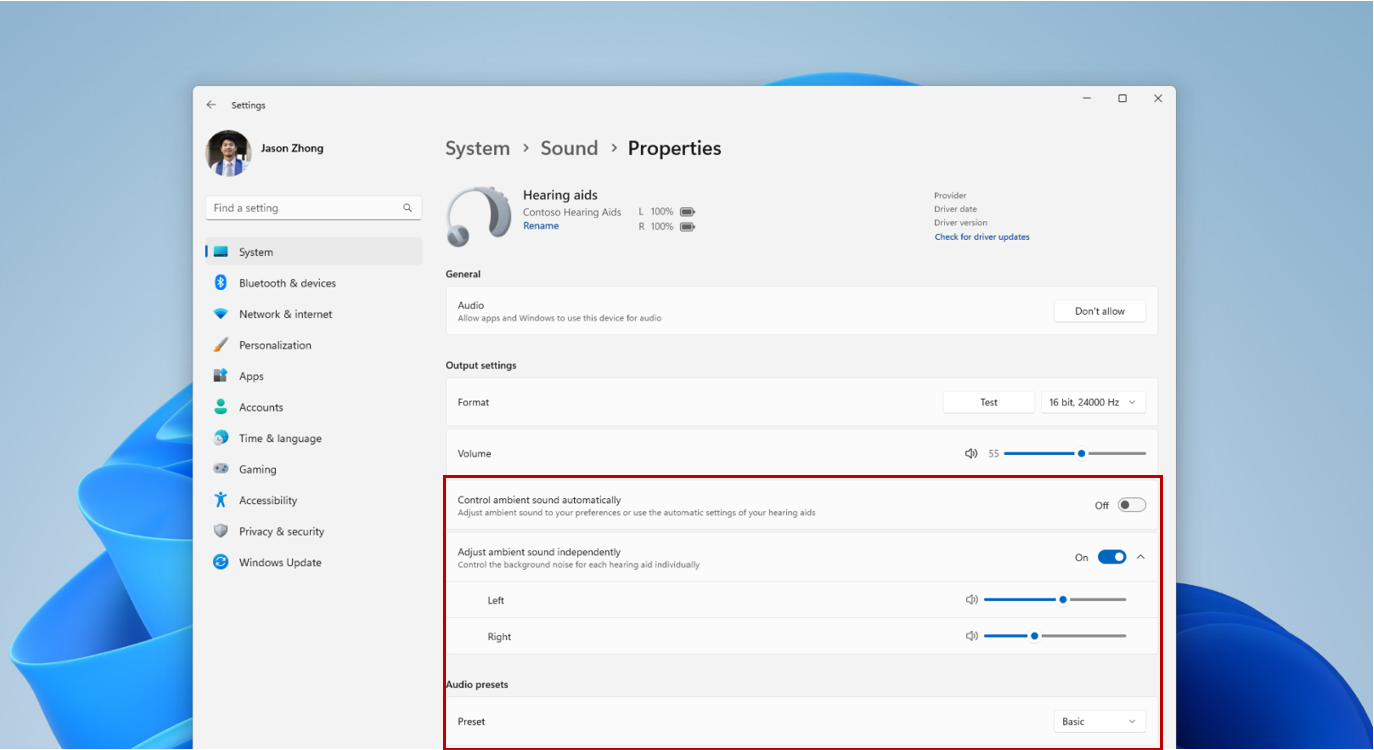
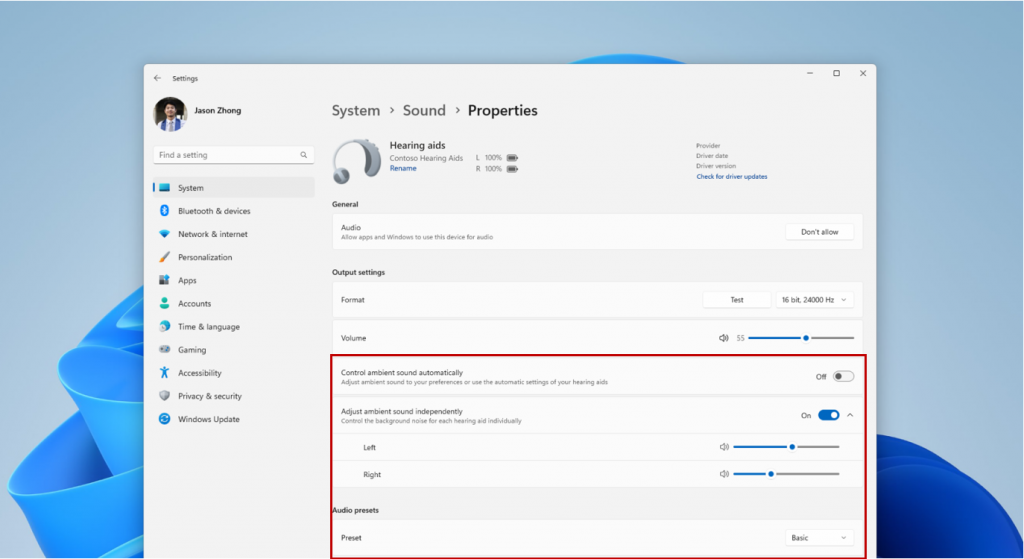 Contrôlez le son ambiant des aides auditives dans Paramètres.
Nous introduisons également des fonctionnalités permettant aux clients d'ajuster le volume du son ambiant capturé par leurs aides auditives. Ces commandes ajustent l’équilibre entre l’audio diffusé et le son capté de l’environnement environnant, aidant ainsi les clients à choisir ce sur quoi ils souhaitent se concentrer. La disponibilité du contrôle du bruit ambiant varie en fonction du modèle d’aide auditive.
Ces fonctionnalités nécessitent que votre appareil Windows et votre aide auditive prennent en charge Bluetooth LE Audio. Notez que tous les PC ou aides auditives Windows 11, même ceux qui prennent en charge Bluetooth LE, ne prennent pas en charge LE Audio. Pour en savoir plus sur la compatibilité LE Audio sur Windows, veuillez visiter ce lien : Vérifiez si votre PC Windows 11 prend en charge Bluetooth Low Energy Audio . Pour en savoir plus sur la compatibilité de LE Audio avec les aides auditives, consultez votre fabricant ou votre audiologiste.
Nous avons également amélioré la page des paramètres Bluetooth et appareils pour fournir des fonctionnalités supplémentaires. Les clients pourront désormais :
- Surveillez les détails essentiels de l'appareil Bluetooth lorsqu'ils sont disponibles, tels que la durée de vie de la batterie et l'état de la connexion, via un menu extensible pour chaque appareil connecté.
- Pour les appareils audio, accédez sans effort à la page Système > Son > Propriétés pour contrôler les paramètres audio de cet appareil.
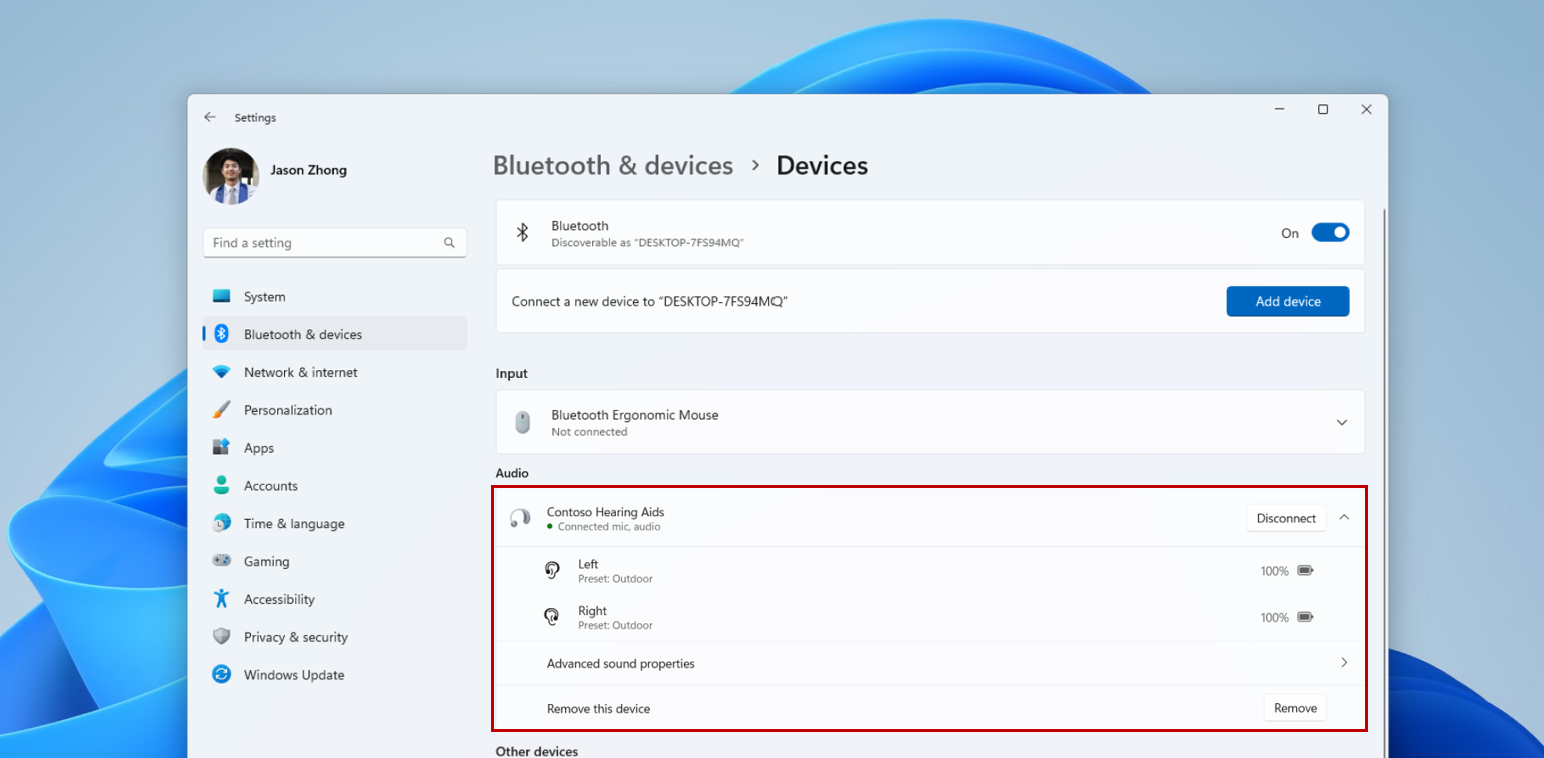
Ces nouvelles améliorations sont disponibles pour les aides auditives et tous les autres appareils sur cette page. Pour essayer cette fonctionnalité, accédez à Paramètres > Bluetooth et appareils > Appareils .
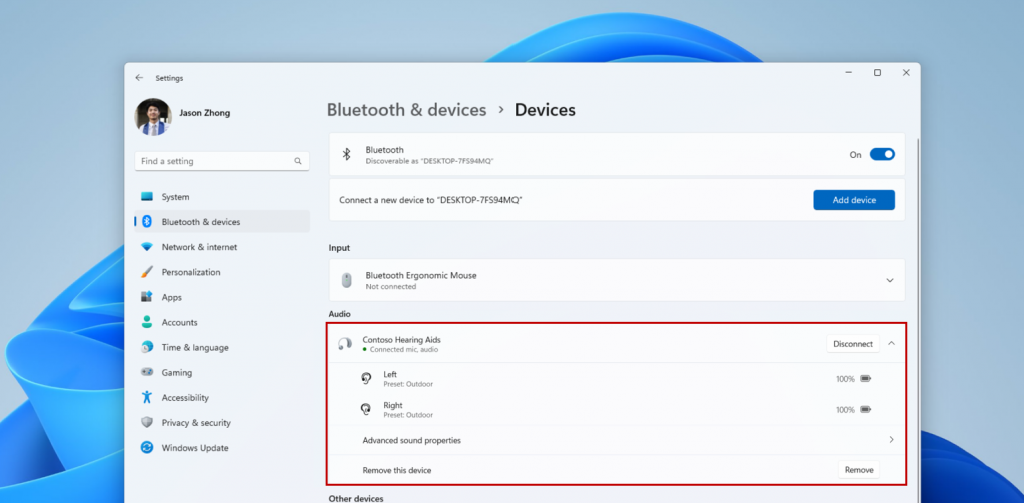 Gérer les aides auditives dans Paramètres.
COMMENTAIRES : veuillez déposer vos commentaires dans Feedback Hub (WIN + F) sous Périphériques et pilotes > Bluetooth – Qualité audio, problèmes, saccades et bégaiements.
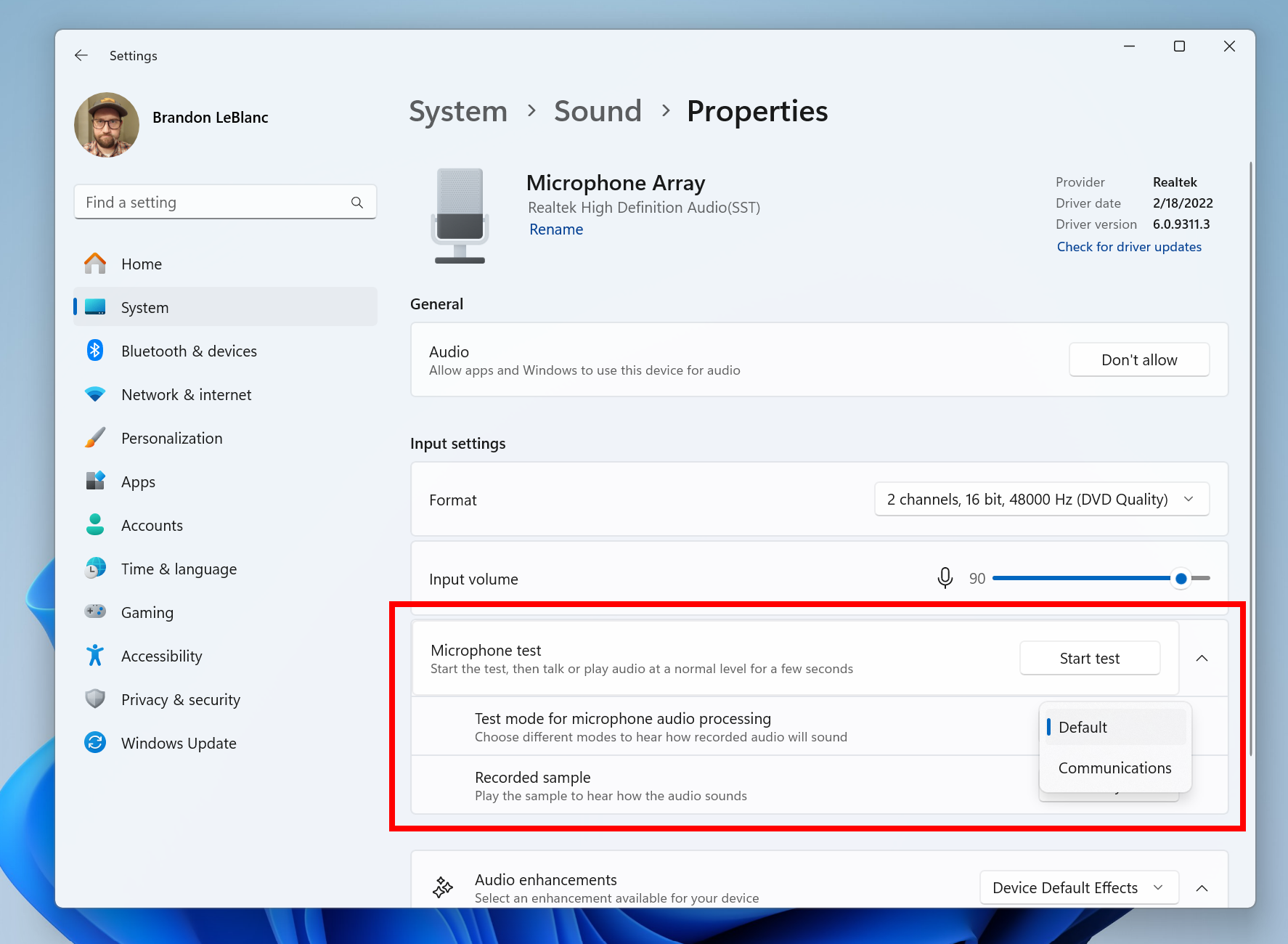
Utilitaire de test de micro audio pour tester l'audio dans différents modes de traitement
Windows offre désormais un moyen pratique de tester la différence entre l'audio en mode par défaut et en mode communication. Ce nouvel utilitaire se trouve sous les propriétés du microphone via Paramètres > Système > Son . Vous pouvez sélectionner le mode et enregistrer/écouter de l'audio dans les deux modes, ce qui vous permet de comparer facilement les modes de traitement audio pour les applications conçues pour l'écosystème Windows. Certains pilotes audio sont dotés d'effets audio spéciaux pour les communications, et la bascule permet aux utilisateurs d'entendre le son capturé dans votre microphone lorsqu'il est enregistré par une application de communication par rapport à une application non-communication. Il est important de noter que l'utilitaire est uniquement destiné à des fins de test et n'affectera pas le mode réel de l'audio. Vous pouvez l'utiliser pour essayer la fonction Voice Clarity lors de la dernière build !
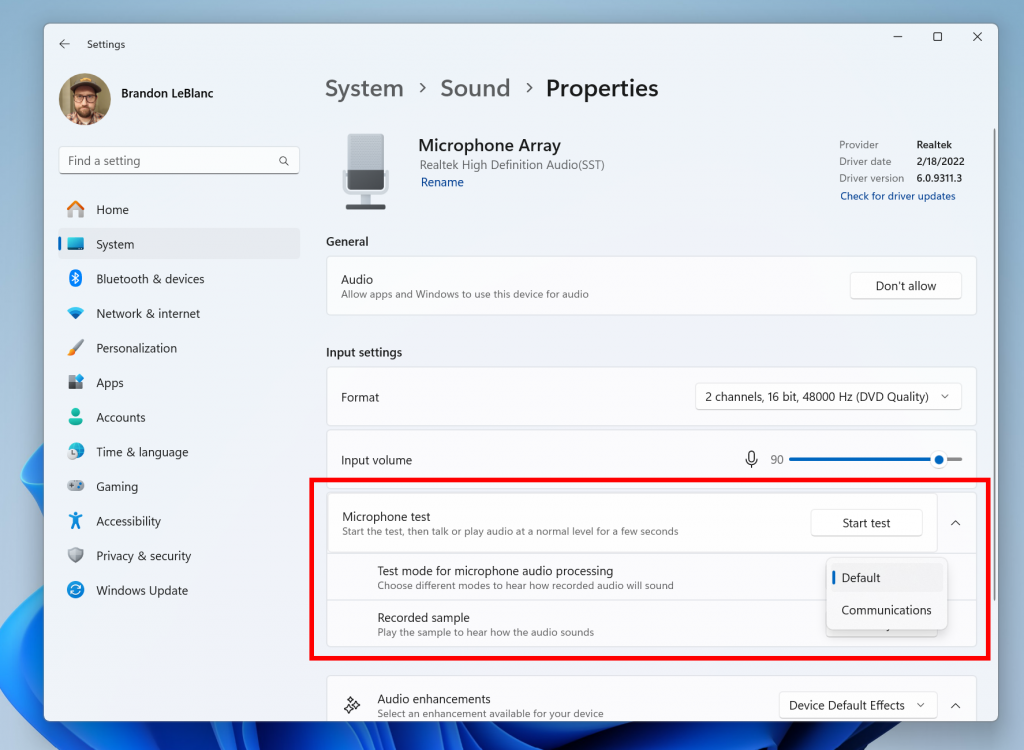 Nouvel utilitaire de test de micro dans Paramètres.
COMMENTAIRES : veuillez déposer vos commentaires dans Feedback Hub (WIN + F) sous Périphériques et pilotes > Audio et son.
Changements et améliorations
Général
- À partir de la Build 26-xx aujourd'hui, les Windows Insiders des canaux Canary et Dev verront la version mise à jour sous Paramètres > Système > À propos (et Winver) vers la version 24H2. Cela signifie que Windows 11, version 24H2, sera la mise à jour annuelle des fonctionnalités de cette année. Comme mentionné ici , Windows 11 aura une cadence annuelle de mise à jour des fonctionnalités qui sera publiée au cours de la seconde moitié de l'année civile.
- Le branchement pour utiliser un casque Windows Mixed Reality ne fonctionnera pas à partir de cette version. Windows Mixed Reality n'est plus disponible pour les utilisateurs car Windows Mixed Reality a été annoncé comme obsolète . Cela inclut l' application Mixed Reality Portal et Windows Mixed Reality pour SteamVR et Steam VR Beta. Les appareils Windows Mixed Reality existants continueront de fonctionner avec Steam jusqu'en novembre 2026, si les utilisateurs restent sur leur version actuelle de Windows 11 (version 23H2) et ne mettent pas à niveau vers la mise à jour annuelle des fonctionnalités de cette année pour Windows 11 (version 24H2). Cette dépréciation n’a pas d’impact sur HoloLens.
- Microsoft Defender Application Guard (MDAG) n’est plus disponible en tant que fonctionnalité à la demande à partir de cette version. Microsoft Defender Application Guard pour Office et Edge a été annoncé comme obsolète .
Copilote sous Windows*
- Nous testons une nouvelle expérience pour Copilot sous Windows qui permet de montrer comment Copilot peut accélérer et améliorer votre travail. Cette expérience s'affichera lorsque vous copierez du texte, car Copilot prend en charge les actions utiles que vous pouvez effectuer avec le contenu textuel. Dans ce scénario, l'icône Copilot changera d'apparence et s'animera pour indiquer que Copilot peut vous aider (il existe plusieurs traitements différents, vous remarquerez peut-être un effet visuel différent). Lorsque vous passez votre souris sur l'icône Copilot, un menu d'actions que vous pouvez effectuer s'affiche, comme résumer ou expliquer le texte copié. Si vous sélectionnez une action dans le menu, Copilot sera lancé avec l'action prête à l'emploi. Nous prendrons également en charge la possibilité de lancer Copilot si vous commencez à faire glisser une image – faites simplement glisser le fichier image sur l'icône Copilot dans la barre des tâches et Copilot s'ouvrira. Vous pouvez ensuite déposer l'image dans la zone de texte de Copilot et saisir une action que vous souhaitez effectuer sur le contenu de l'image.
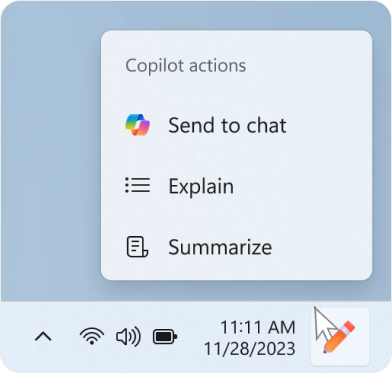
Actions Copilot que vous pouvez effectuer lorsque vous passez la souris sur l'icône Copilot dans la barre des tâches après avoir copié du texte.
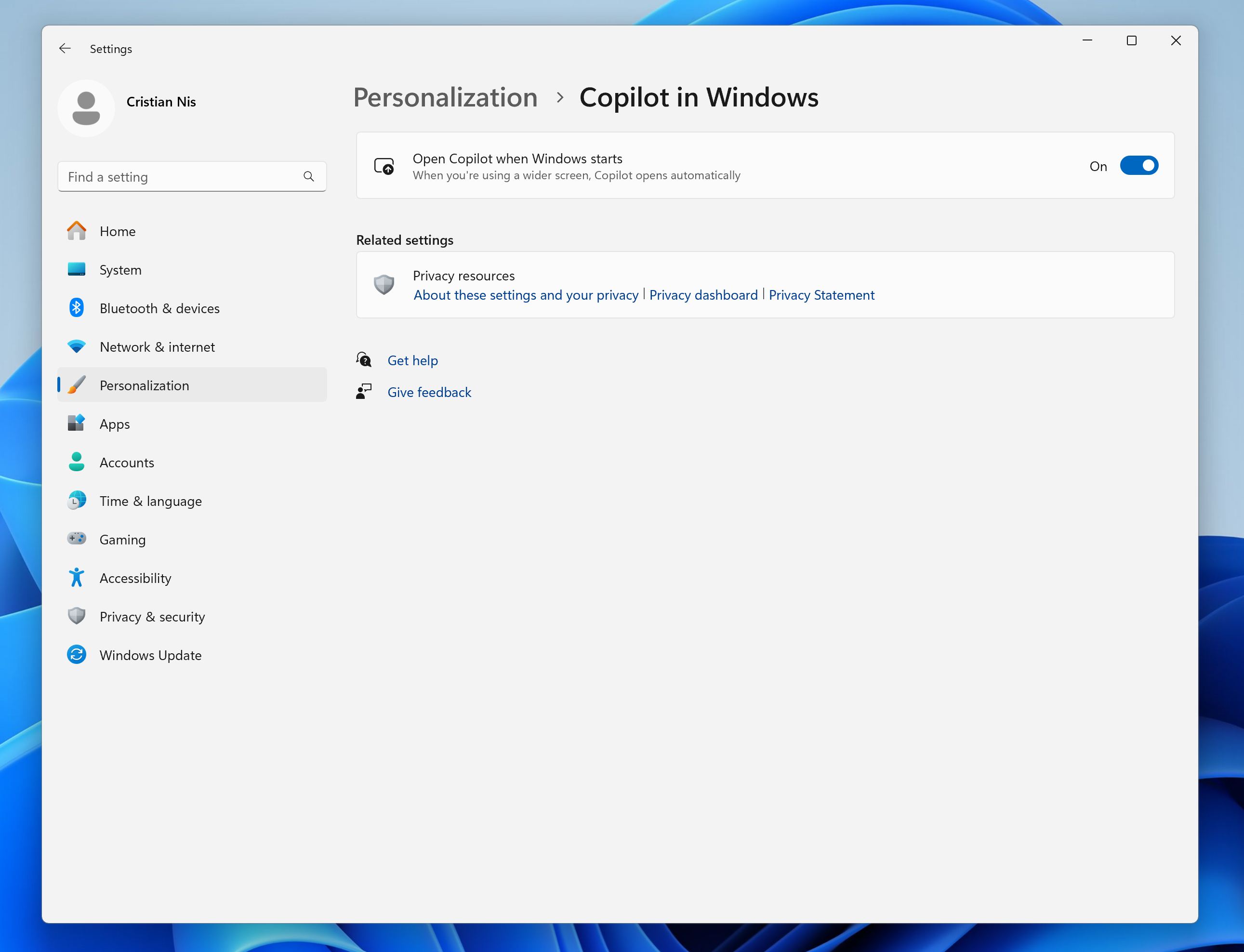
- Après avoir temporairement désactivé cette expérience pour résoudre un problème, nous essayons d'ouvrir automatiquement Copilot lorsque Windows redémarre sur des appareils à écran large avec certains Windows Insiders dans les canaux Canary et Dev. Cela peut être géré via Paramètres > Personnalisation > Copilot. Notez que cela est en cours de déploiement, donc tous les initiés du canal de développement ne le verront pas tout de suite. Nous testons cette expérience sur des appareils dotés d'une diagonale d'écran minimale de 27 pouces et d'une largeur de pixels de 1 920 pixels et limités aux écrans d'affichage principaux dans des scénarios multi-moniteurs. Pour rappel, nous testons régulièrement différentes expériences avec Windows Insiders qui pourraient ne jamais être livrées, et d'autres pourraient apparaître dans les futures versions de Windows lorsqu'elles seront prêtes.
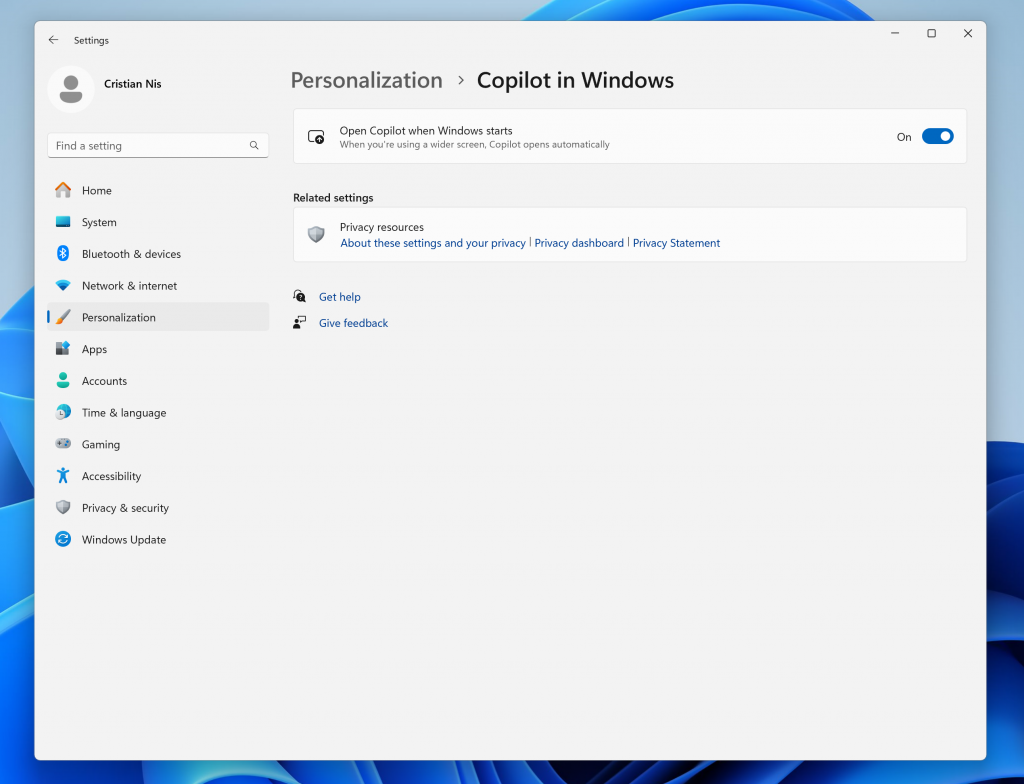
Nouvelle page Paramètres du copilote.
Barre des tâches et barre d'état système
- Nous avons mis à jour l'icône d'économie d'énergie pour les ordinateurs de bureau (PC sans batterie). Cette icône s'affiche dans la barre d'état système lorsque l'économiseur d'énergie est activé, sous Paramètres rapides et sous Paramètres > Alimentation et batterie du système.
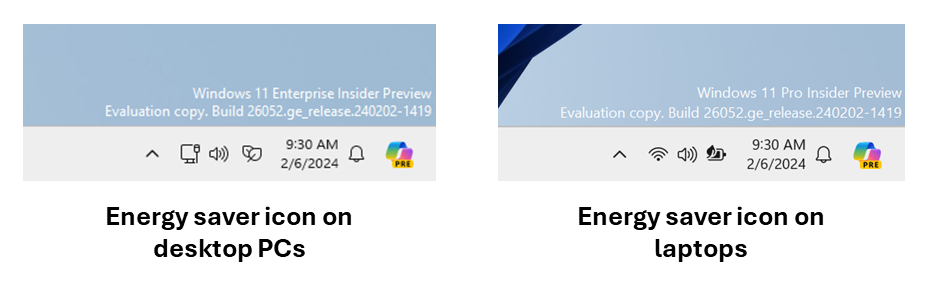
Différentes icônes d'économie d'énergie sur la barre d'état système pour les ordinateurs de bureau et les ordinateurs portables.
Bluetooth
- Aujourd'hui, lors de la découverte des appareils Bluetooth disponibles auxquels se connecter, Windows filtre les classes d'appareils rares. Les clients qui souhaitent ignorer ce filtre et voir tous les appareils à proximité disponibles pour le couplage peuvent le faire en choisissant « Avancé » pour le paramètre « Découverte des appareils Bluetooth ». À partir de cette version, nous supprimons cette option et introduisons quelques modifications dans le flux de travail d'ajout de périphérique pour rationaliser cette expérience. Désormais, la découverte recherchera toujours tous les appareils, mais affichera uniquement les types d'appareils courants par défaut. Chaque fois qu'un appareil « rare » est trouvé au cours du processus de découverte, une option « Afficher tous les appareils » sera affichée au client.
Graphique
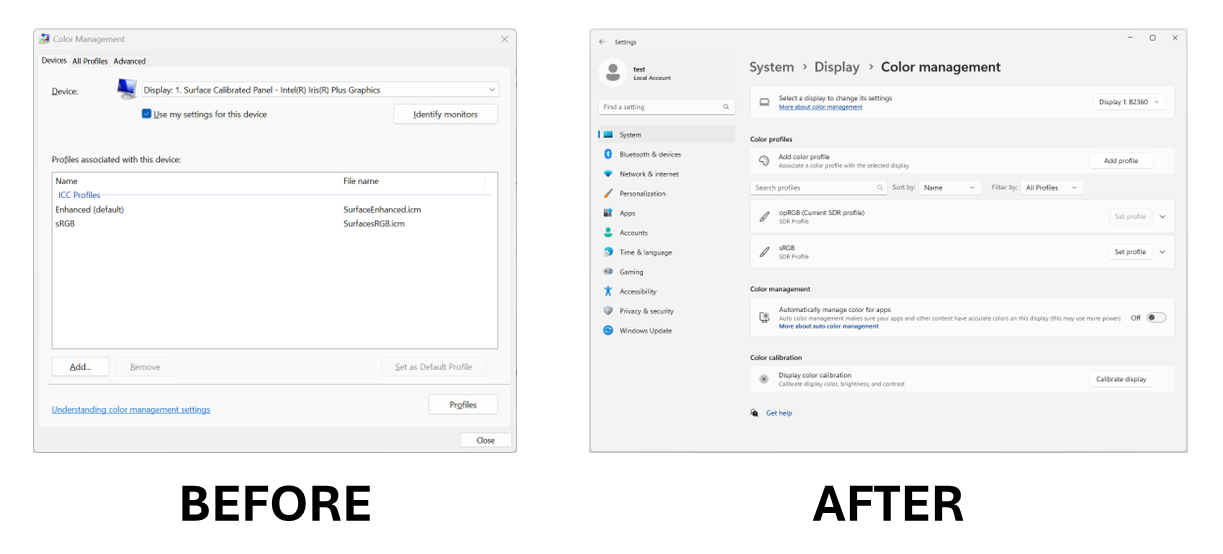
- Les Windows Insiders qui utilisent le Panneau de configuration de gestion des couleurs pour apporter des modifications à leurs profils de couleurs peuvent désormais utiliser la toute nouvelle page des paramètres de gestion des couleurs située sous Paramètres > Système > Affichage > Gestion des couleurs . Cette nouvelle page de paramètres permettra aux utilisateurs d'ajouter ou de supprimer des profils de couleurs, ainsi que de définir des profils de couleurs par défaut pour les écrans connectés. De plus, la gestion automatique des couleurs est désormais disponible sur la nouvelle page des paramètres de gestion des couleurs.
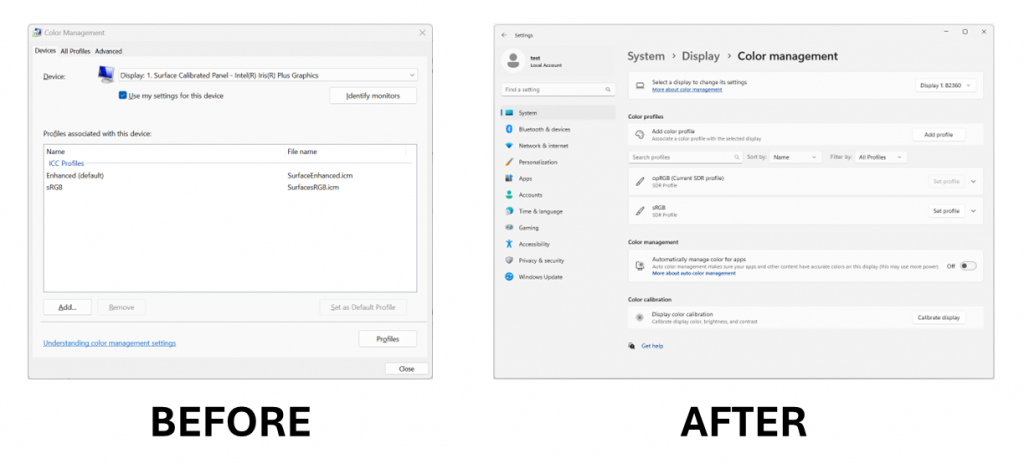
Ancien panneau de configuration de gestion des couleurs et nouvelle page de paramètres de gestion des couleurs.
Éditeur de registre
- L'Éditeur du Registre prend désormais en charge la limitation d'une recherche à la clé actuellement sélectionnée et à ses descendants.
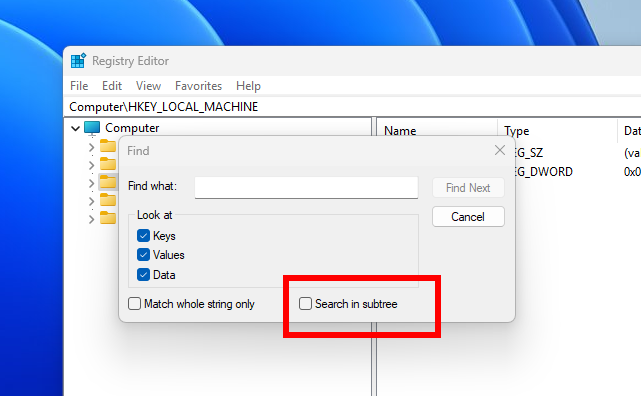
Nouvelle option de recherche dans le sous-arbre pour la recherche dans l'Éditeur du Registre.
API de développeur
- À partir de cette version, nous introduisons l’API Power Grid Forecast. Cette API permet aux développeurs d'applications d'optimiser le comportement des applications, en minimisant l'impact environnemental en déplaçant les tâches en arrière-plan vers des moments où davantage d'énergie renouvelable est disponible sur le réseau électrique local. Le résultat est une réduction des émissions de carbone pour les utilisateurs de l’application. Veuillez noter que la qualité des prévisions varie selon les régions et n'est pas disponible à l'échelle mondiale. Bien que l'API soit disponible dans cette version, nous travaillons toujours sur une documentation publique, des exemples de code et nous avons quelques corrections de bugs enregistrées. Tout cela devrait parvenir aux Insiders dans les semaines à venir.
- Nous ajoutons un GUID de paramètre de rappel de notification d'économie d'énergie pour représenter la nouvelle expérience d'économie d'énergie introduite dans la build 26002 . Les applications peuvent s'abonner à l'état d'économie d'énergie en transmettant le GUID approprié à l'API PowerSettingRegisterNotification et peuvent implémenter différents comportements pour optimiser l'énergie ou les performances en fonction de l'état actuel de l'économie d'énergie. Plus de détails peuvent être trouvés ici .
- Nous effectuons une extension mineure de l' API du mode de puissance efficace existante pour interpréter les nouveaux niveaux d'économie d'énergie lors de la détermination du mode de puissance effective renvoyé. La documentation sera mise à jour prochainement.
Sécurité
Paramètres
- Vous pouvez accéder à Paramètres > Bluetooth et appareils > Imprimantes et scanners pour choisir de configurer le mode d'impression protégé de Windows , mais en cliquant sur le bouton de configuration sous « Préférences de l'imprimante ». Cette expérience continuera à être affinée lors des prochaines builds.
- Nous avons déplacé l'option permettant d'afficher votre mot de passe Wi-Fi en haut de la page des propriétés Wi-Fi sous Paramètres > Réseau et Internet > Wi-Fi.
- [AJOUTÉ] Nous avons mis à jour l'interface utilisateur des espaces de stockage sous Paramètres > Système > Stockage > Espaces de stockage pour refléter les espaces de manière plus intuitive. Certains changements clés incluent : la suppression des icônes d'état déroutantes et/ou trompeuses, le remplacement des liens vers la gestion des disques par des liens vers les disques et les volumes, le partage des étiquettes et des lettres des lecteurs, le cas échéant, l'explication d'un terme lorsque vous le survolez, et l'ajout d'une mise à niveau et d'une suppression. piscine. Ce changement d'interface utilisateur devrait offrir une plus grande facilité de gestion du stockage sous Windows.
Autre
- Nous avons ajusté le texte de la notification lorsqu'un PC détecte un chargeur lent.
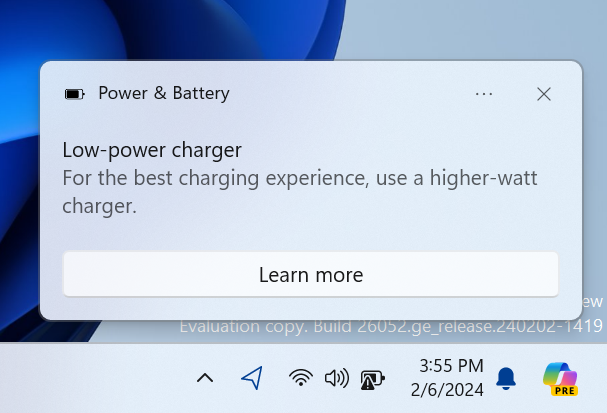
Notification mise à jour lorsqu'un PC détecte un chargeur lent.
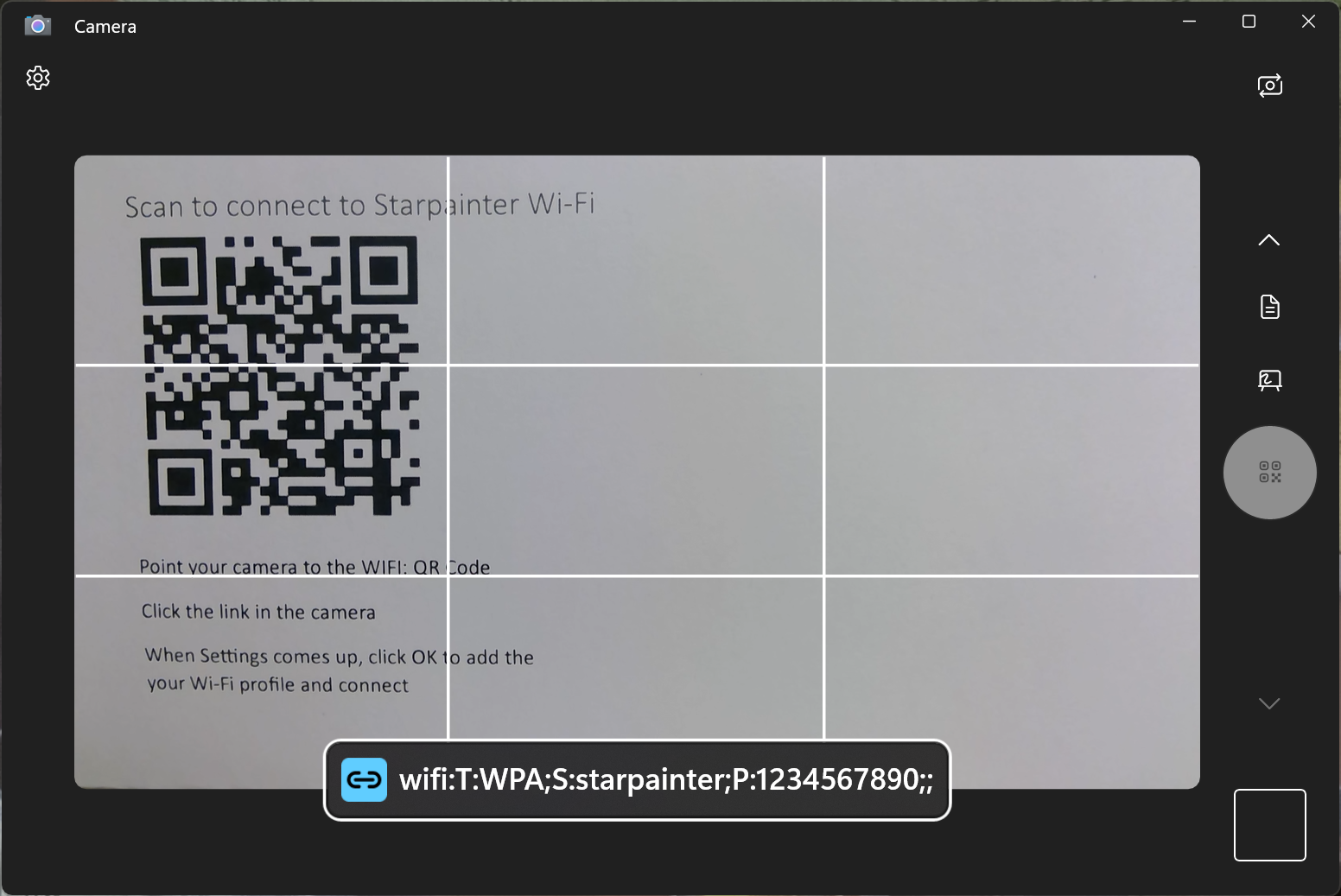
- Vous pouvez désormais utiliser l'application Appareil photo pour rejoindre un réseau Wi-Fi. Scannez simplement un code QR avec les détails Wi-Fi et un lien sera fourni qui ouvrira les paramètres pour ajouter et connecter rapidement le nouveau profil Wi-Fi. Pour rappel, à partir de la version 25977 dans Canary Channel, vous pouvez créer votre propre code QR pour le Wi-Fi et le partager avec d'autres. Cela fonctionne également pour les points d'accès mobiles.
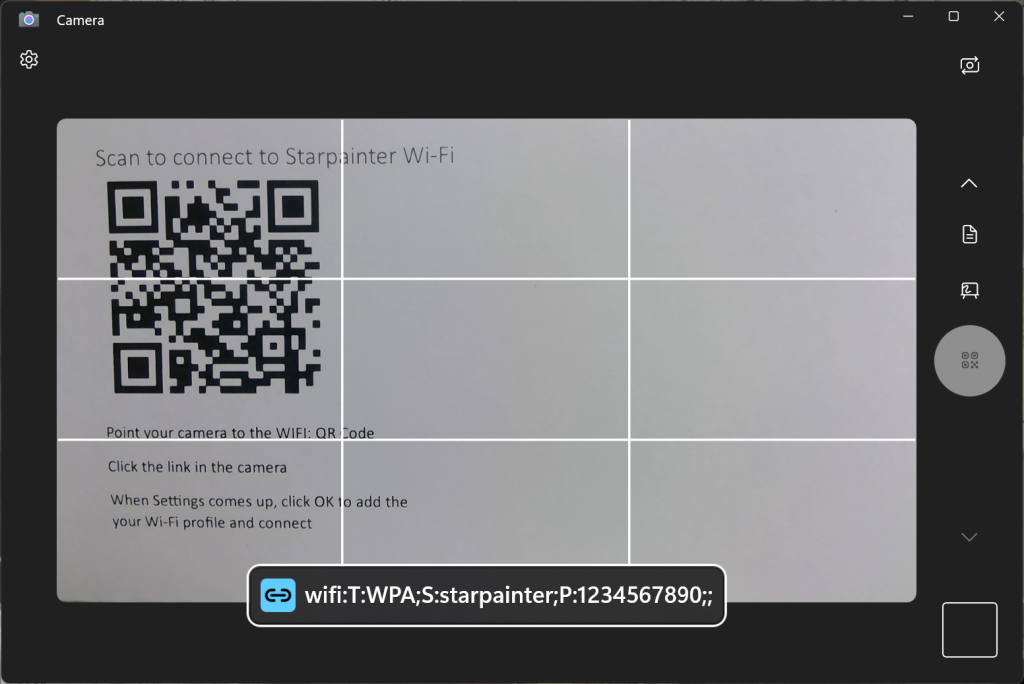
Scannez un code QR avec les détails Wi-Fi dans l'application Appareil photo pour vous connecter rapidement à un réseau Wi-Fi.
Correctifs pour les problèmes connus
- Nous avons résolu le problème où, dans certaines configurations multi-moniteurs, un affichage apparaissait comme figé dans la Build 26040.
- Correction d'un problème DWM dans la build 26040 provoquant des problèmes de rendu.
- Correction d’un problème entraînant l’échec de l’installation du vol Build 26040 pour certains initiés avec le code d’erreur 0x80188306.
- Correction d'un problème empêchant l'ouverture de la file d'attente d'impression lors des vols récents de Canary Channel.
- Nous avons effectué quelques travaux supplémentaires pour améliorer les performances de lancement de l'Explorateur de fichiers.
- Correction de plusieurs plantages affectant la barre d'état système et ses menus déroulants.
- Le curseur de volume dans les paramètres rapides émettra désormais un son lorsqu'il sera à nouveau ajusté.
- Lorsque vous utilisez la boîte de dialogue d'enregistrement, si vous essayez d'enregistrer un fichier dans la Galerie dans l'Explorateur de fichiers, il sera désormais enregistré dans votre bibliothèque d'images plutôt que d'afficher une erreur.
Problèmes connus
Général
- [REMARQUE IMPORTANTE POUR LES JOUEURS – MISE À JOUR !] Certains jeux populaires peuvent ne pas fonctionner correctement et provoquer une vérification de bug (écran vert) lorsqu'ils sont lancés sur les versions Insider Preview les plus récentes de Canary Channel. Assurez-vous de soumettre vos commentaires dans le Hub de commentaires sur tout problème que vous rencontrez lors de la lecture de jeux sur ces versions.
- Le contenu de certaines applications de streaming vidéo du Microsoft Store peut ne pas être lu. Pour contourner le problème, essayez de diffuser à partir d'un navigateur.
- [ NOUVEAU ] Nous travaillons sur le correctif d'un problème provoquant une augmentation du nombre d'Insiders rencontrant des écrans noirs à partir de la Build 26040 (y compris lors de la sortie de veille de votre PC). Si vous rencontrez ce problème, appuyer sur WIN + CTRL + Shift + B peut le résoudre.
- [AJOUTÉ] Une section de connexion d'affichage ne s'affiche pas correctement sous Paramètres > Système > Affichage > Graphiques qui, une fois cliquée, fera planter les paramètres. Cette section sera supprimée lors d'une prochaine build.
Widgets
- La navigation au clavier depuis les sous-pages de paramètres jusqu'à la page Paramètres de niveau supérieur est interrompue.
Mise à jour du Microsoft Store
Les Windows Insiders des canaux Canary et Dev exécutant la version 22401.xxxx.x du Microsoft Store et versions ultérieures verront l'amélioration suivante déployée :
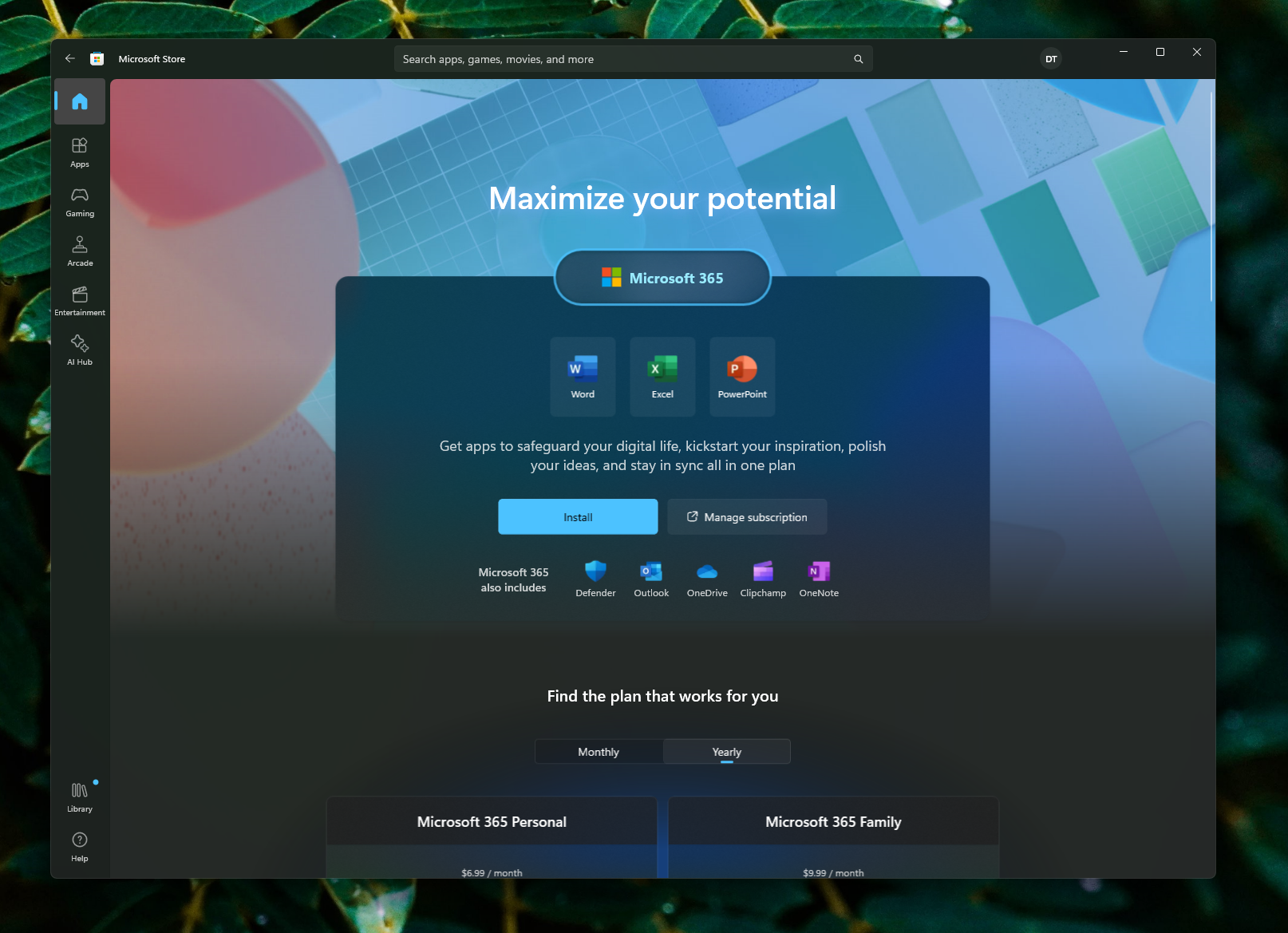
Pages nouvelles et améliorées pour Microsoft 365 : Nous avons amélioré les pages Microsoft 365 pour mieux décrire tous les avantages inclus dans l'abonnement. Vous pouvez comparer les forfaits mensuels et annuels pour déterminer ce qui vous convient le mieux, et vous pouvez parcourir les fonctionnalités de diverses applications incluses dans Microsoft 365.
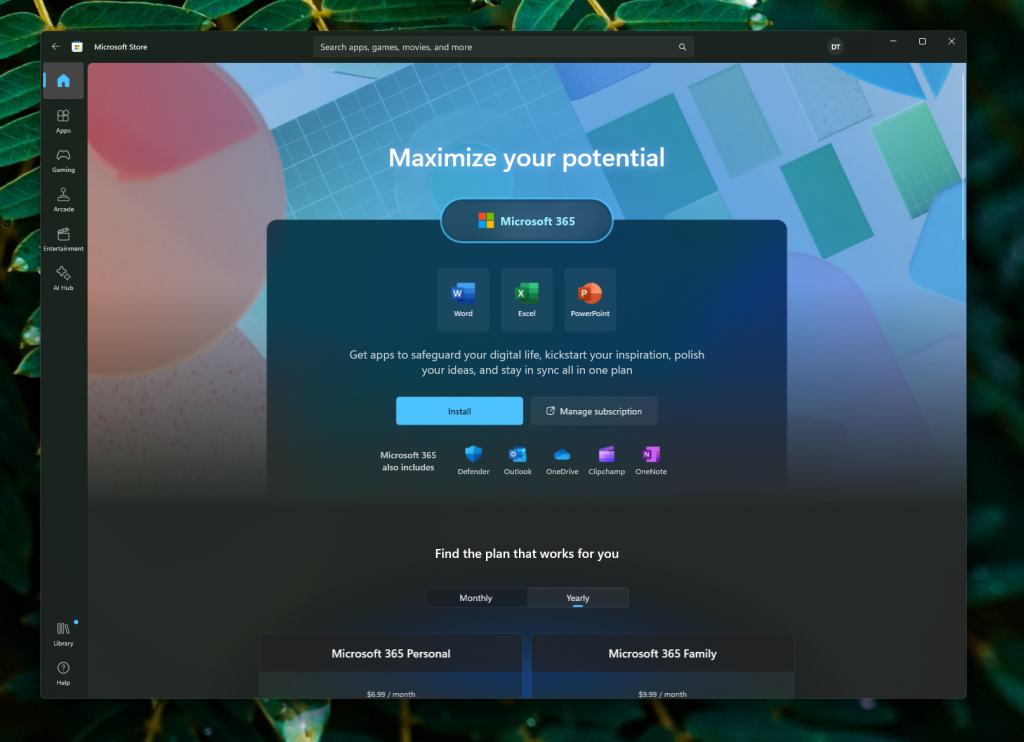 Exemple de page Microsoft 365 améliorée dans le Microsoft Store.
COMMENTAIRES : veuillez déposer vos commentaires dans le Hub de commentaires (WIN + F) sous le Microsoft Store.

 Kodi (anciennement connu sous le nom de XBMC) est un logiciel multimédia complet et gratuit en open source (GPL) pour la lecture de vidéos, de musique, d'images, de jeux et plus encore.