Pour rappel ; Tux Paint est un logiciel gratuit et performant de dessin conçu pour les enfants. Il est entièrement libre, développé et maintenu par une équipe de bénévoles du monde entier.Comme toujours, l'équipe de Tux Paint reste à l'écoute des plus jeunes utilisateurs et de leurs parents, ainsi que des enseignants et des administrateurs réseau.
Multi-plateforme
Fonctionne sous Mac OS X (Intel et PPC), Windows , Linux et autres systèmes.
Interface simple
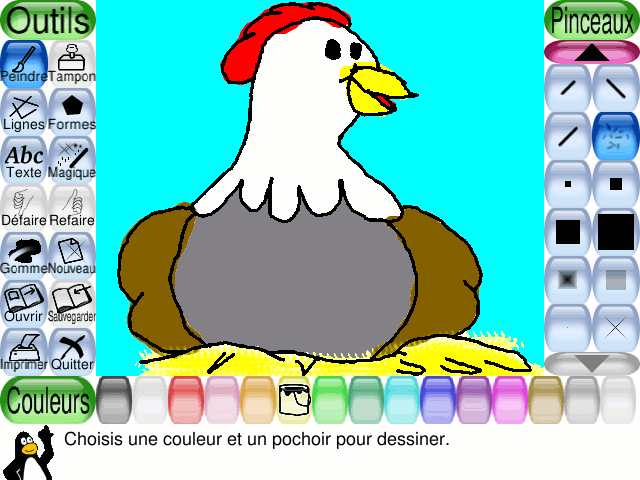
Tux Paint dispose d'un ensemble d'outils bien pratiques. (VoirOutils de dessin, ci-dessous.)
Le dessin a une taille fixe, en sorte que l'utilisateur n'a pas à se soucier de "pixels" ou de "centimètres" lorsqu'il dessine une nouvelle image.
Le programme peut se loger dans une fenêtre de 640x480, mais aussi en mode plein écran pour cacher le bureau de l'interface graphique de l'ordinateur. (L'écran est par défaut en 800x600, mais peut être plus grand, soit en mode portrait, soit en mode paysage).
Le chargement et la sauvegarde des images s'effectuent par le biais d'un ensemble de vignettes, en sorte qu'il n'est pas nécessaire d'avoir connaissance de la structure du système de fichiers utilisé avec le système d'exploitation. Même les noms de fichier ne sont pas nécessaires.
Interface du logiciel :
Le choix et l'utilisation des outils provoquent des effets sonores amusants.
La version bande dessinée de Tux, le pingouin de Linux, apparaît en bas de l'écran pour donner des trucs et des astuces, ainsi que des informations.
Inkscapeest unlogiciel libred'édition vectorielle similaire à Adobe Illustrator, Corel Draw, Freehand et Xara X. Il se distingue par l'utilisation du formatW3C(SVG), un standard ouvert duW3Cbasé sur le XML, en tant que format natif.
Pour les graphistes de toutes sortes :
Le processus de création peut commencer par des gribouillis sur une feuille en papier, un brouillon de cartographie mentale, une photo au contenu remarquable ou une maquette de logiciel qui ne permettrait vraiment pas de mener le projet à bout.Inkscapepeut vous amener de ce stade à un design final de qualité professionnelle prêt pour une publication sur le web ou sous forme physique.
Si la création vectorielle est un procédé nouveau pour vous, le ressenti peut différer, mais vous serez rapidement ravi(e) par la flexibilité et le pouvoir qu'offreInkscape. Le dessin vectoriel est souvent la méthode de création d'image la plus adaptée pour les logos, les illustrations et l'art qui doit pouvoir être visionné à grande échelle. Le logicielInkscapeest utilisé dans une large gamme d'industries (mercatique et image de marque, ingénierie et conception assistée par ordinateur, graphismes pour le web, bande dessinée) et d'usages personnels.Il y a de nombreuxsupports d'apprentissagedisponibles.
Publication professionnelle :
Tous les projetsInkscapepeuvent être exportés dans des formats pris en charge par les navigateurs web.Inkscapeest multiplateforme : il fonctionne sans difficulté sous Windows, Mac OS X et les distributions GNU/Linux.
Communauté libre !
Inkscapeest libre et gratuit! C'est-à-dire que son utilisation et sa diffusion sont gratuites, et que vous pouvez étudier son code source et vous en inspirer. Lapage de téléchargementliste les versions disponibles ainsi que des liens vers le développement et le code source.
Le développement du logicielInkscapeadhère aux règles de l'Open Source et vise à fournir à la communauté d'utilisateurs un produit résistant et fonctionnel. Le processus de développement est ouvert et communautaire, et axé sur un noyau léger et sur l'extensibilité. Le code provient historiquement du projetSodipodi Hydra. Nous vous encourageons à vous joindre à nous si avez un intérêt, une compétence ou une voix constructive dont vous souhaiteriez nous faire profiter. Visitez notre pageContribuerpour en savoir plus.
Fonctionnalités d'Inkscape :
Création d'objet
Dessin : outil pinceau (dessin à main levée avec des chemins simples), outil crayon (création de courbes de Bézier et de segments), outil calligraphie (dessin à main levée utilisant des chemins remplis représentant des pleins et des déliés)
Outils de forme : rectangles (dont les coins peuvent êtres arrondis), ellipses (comprend les cercles, arcs, cordes et rayons), étoiles/polygones (qui peuvent être arrondis et/ou avoir des paramètres aléatoires) et spirales
Outil texte (texte multi-lignes, édition sur le canevas)
Images matricielles incorporées (avec une commande pour créer et incorporer les bitmaps des objets sélectionnés)
Clones (copies d'objets liées « en direct » à l'original), comprenant un outil pour créer des motifs et ordonner des clones
Manipulation d'objet
Transformations (déplacement, redimensionnement, rotation, inclinaison), interactivement ou en spécifiant une valeur exacte
Ordonnancement sur l'axe Z (avancer, reculer)
Groupement d'objets (sélection dans un groupe sans dégrouper, ou entrée dans un groupe en le transformant en calque temporaire)
Calques (verrouillage et masquage par calque, réarrangement, etc. ; les calques peuvent être organisés en arbre hiérarchique)
Commandes d'alignement et de distribution
Fond et contour
Sélecteur de couleur (RVB, TSL, CMJN, roue, CMS)
Outil pipette
Copie et collage des styles
Un éditeur de dégradés gérant plusieurs stops
Remplissage par motif (matriciel ou vectoriel)
Contours en pointillés, avec de nombreux motifs de pointillés prédéfinis
Marqueurs de chemin (marques à la fin, au milieu ou au début, par ex. des têtes de flèche)
Opérations sur les chemins
Édition des nœuds : déplacement des nœuds et des poignées de Bézier, alignement et distribution des nœuds, etc.
Conversion en chemin (pour les textes et les formes), incluant la conversion des contours en chemin
Opérations booléennes
Simplification de chemin, avec seuil paramétrable
Érosion et dilatation des chemins, morphoses dynamiques et liées
Vectorisation des images matricielles (chemins en couleur ou monochromes)
Support du texte
Texte sur plusieurs lignes
Utilise toute police vectorielle installée, y compris les scripts allant de droite à gauche
Ajustement du crénage, de l'inter lettrage et de l'interligne
Texte sur chemin (le texte comme le chemin restent éditables)
Texte dans une forme (le texte suit alors le contour de la forme)
Rendu graphique
Affichage anticrénelé (lissage)
Support de la transparence alpha à l'écran et dans les exportations en PNG
Rendu complet des objets au cours des transformations interactives
Formats de données
Génération et édition intégralement conformes au format SVG
Visualisation et édition en direct de l'arbre du document dans l'éditeur XML
Exportation aux formats PNG, OpenDocument Drawing, DXF, sk1, PDF, EPS, PostScript et d'autres
Exportation et conversion possibles en ligne de commande
Cette version d’Inkscape ne fonctionne pas sur Windows XP.Inkscape0.92.3est la dernière version fonctionnant sur XP.
Notes de version : Inkscape lance la version 1.3 en mettant l'accent sur l'organisation efficace du travail !
Avec la version 1.3 d'Inkscape, vous trouverezdes performances améliorées,plusieurs nouvelles fonctionnalitésetun ensemble solide d'améliorationspour quelques-unes existantes.
Cette version vise à aider les utilisateurs à s'organiser et à travailler plus efficacement avec notre logiciel d'édition vectorielle gratuit et open source.
En fait, nos développeurs de projets, pour la plupart des contributeurs bénévoles du monde entier, ont travaillé dur dans les coulisses sur la base de code pour améliorer les performances du logiciel.Certaines des tâches de rendu lourdes ont été séparées en interne, pour améliorer les performances lors du zoom, du panoramique et de la transformation d'objets.Par défaut, Inkscape exploitera désormais la puissance de tous les cœurs de votre ordinateur lors du rendu des objets, mais vous pouvez également choisir de limiter ses pouvoirs dans les préférences.
Comme toujours, il y a quelques nouvelles fonctionnalités dans cette version, qui ont été testées par les utilisateurs lors de la version bêta. Un grand mercià tous ceux qui ont prêté main forte à cette étape importante du processus !
Parmi nos favoris, plusieurs visent à vous aider à organiser les choses et à travailler plus efficacement lorsque vous utilisez Inkscape.
Outil Générateur de formes
Combinaison de chemins par cliquer-glisser pour créer de nouveaux chemins avec l'outil Shape Builder
Le nouvel outil Shape Builder d'Inkscape aide à faire le travail rapidement et efficacement.Vous apprécierez la vue d'ensemble de toutes les formes et la possibilité de sélectionner plusieurs formes qui se chevauchent - cliquez ou cliquez et faites-les glisser.Vos objets conserveront également leur couleur d'origine.Les raccourcis pour cet outil incluent Shift pour basculer rapidement entre l'ajout et la soustraction de pièces.Il y a une mise en garde pour l'outil en ce moment, car il est encore assez nouveau.Lorsque vous l'utilisez avec des formes courbes, vous pouvez vous retrouver avec des chemins avec un grand nombre de nœuds.Si vous n'avez pas besoin d'être vraiment précis, utilisez Ctrl+L ou le LPE 'Simplifier' pour simplifier le résultat.Ceci est sur la liste à traiter dans une future version d'Inkscape.
Boîte de dialogue Ressources documentaires
La boîte de dialogue Ressources du document affiche des statistiques sur votre document
Si vous aimez organiser efficacement vos documents Inkscape, cet outil est fait pour vous.Il y a des moments où il est essentiel de pouvoir voir rapidement un aperçu des éléments - lors du partage d'un fichier pour une impression commerciale, par exemple.Il s'agit d'une liste de contrôle des ressources contenues dans votre document, notamment des motifs, des filtres, des couleurs, des polices, des symboles, des marqueurs et bien plus encore.
Collections de polices
Créer une collection de polices et filtrer par collection
Toujours sur le chemin de l'organisation, ce nouveau bouton aide ceux qui luttent avec de nombreuses polices à les classer par collections - et à identifier facilement et rapidement la ou les polices à saisir pour quel contrat, client ou projet personnalisé.Ou vous pouvez les organiser par style - cursif, amusant, avec empattement, sans empattement... Il y a une nouvelle icône pour vous aider à trouver ces collections.
Motifs
Réglage des paramètres de pattern dans le Pattern Editor
Non seulement vous avez accès à une bibliothèque de motifs funky et pratique dans Inkscape, mais il existe également un nouvel éditeur de motifs qui vous permet d'ajuster un motif.En plus d'être très utile, c'est aussi amusant à explorer... amusez-vous à jouer avec la forme, la taille et la rotation avec ces répétitions.Modifiez les couleurs de votre version d'un motif et adaptez également le décalage.
Pour votre organisateur intérieur, les modèles sont maintenant classés en collections ici, de sorte qu'ils sont plus faciles à trouver une seconde fois.
Inkscape 1.3 a beaucoup à offrir en termes d'améliorations des fonctionnalités que vous connaissez et aimez déjà.Nous avons dressé une courte liste de ceux à vérifier en premier:
Boîte de dialogue Calques et objets
Définition de l'opacité et du mode de fusion dans la boîte de dialogue Calques et objets
Le champ de recherche est de retour !Créer et filtrer par nom.La boîte de dialogue Objets améliorée vous permet d'utiliser à nouveau le curseur pour régler l'opacité ou le mode de fusion d'un calque, et de faire glisser plusieurs objets pour les masquer ou les verrouiller d'un seul coup.fait.Vous apprécierez également les raccourcis pour naviguer et peaufiner - les touches fléchées, la barre d'espace et la touche Maj ont toutes un rôle.
Barre d'accrochage persistante
Pour ceux d'entre vous qui utilisent l'accrochage, vous pourrez à nouveau ajuster rapidement les paramètres d'accrochage.Pour ceux d'entre vous qui n'ont pas joué avec cette fonctionnalité, il est maintenant temps de la tester.
Marges de page et fond perdu
Définition des marges de page
Lorsque vous préparez votre document pour l'impression (en RVB, bien sûr), vous avez désormais plus de contrôle sur les marges et le fond perdu.Vous remarquerez les nouvelles poignées rondes au milieu des bordures de page.Cliquez simplement dessus et faites-les glisser pour définir vos marges.En ce qui concerne la limite rouge de la marge de fond perdu, vous pouvez la modifier à partir de la barre de commandes de l'outil, dans un menu déroulant qui vous permet de personnaliser votre document.
Sélection au lasso pour les nœuds
Être un ranger de nœuds est devenu plus facile !Vous apprécierez de pouvoir maintenir la touche Alt enfoncée et de dessiner pour sélectionner des nœuds difficiles à sélectionner avec la sélection par rectangle.
Sélection de nœuds en dessinant autour d'eux
Refonte de la boîte de dialogue Live Path Effects (LPE)
Boîte de dialogue LPE repensée pour un accès rapide et facile
Si vous avez toujours voulu mieux gérer votre situation LPE, cette boîte de dialogue remaniée vous offre exactement cela.Affichez un aperçu de votre pile dépliée et profitez d'un moyen plus rapide d'ajouter un nouveau LPE à votre travail tout en vous permettant de voir plus facilement celui que vous avez sélectionné.
Importation PDF réécrite
Boîte de dialogue d'importation PDF informative et riche en fonctionnalités
L'importateur PDF d'Inkscape a subi une refonte.Vous trouverez une nouvelle boîte de dialogue avec un aperçu de ce qu'Inkscape fera avec chaque police qu'il trouve dans votre PDF, et plus encore.
La logique de suppression des nœuds a été modifiée
Inkscape devinant le résultat souhaité lors de la suppression de nœuds (principalement des résultats lisses)
Désormais, la suppression de nœuds ne se comporte pas toujours de la même manière, car Inkscape essaie de détecter si vous voulez que le résultat soit une ligne droite reliant les nœuds, ou si vous voulez que le résultat soit une courbe ronde et lisse.
Couleurs épinglées dans la palette
Nous travaillons dur pour vous aider à trouver les couleurs dont vous avez besoin pour réussir.Choisissez et épinglez les couleurs les plus importantes d'une palette et gardez-les à portée de main.Ensuite, détachez ceux dont vous n'avez pas besoin.Personnalisez également la taille des échantillons de couleurs.C'est pratique quand on a un projet avec une palette de couleurs précise à respecter.De plus, le nouveau raccourci F masque toutes les superpositions de canevas et tout ce qui se trouve en dehors de la page, vous pouvez donc vérifier vos résultats et voir ce qui va être imprimé.
Faire défiler la palette, avec les couleurs épinglées à gauche
Coller sur la page
Maintenant, vous pouvez copier et coller un objet d'une page à une autre et il atterrira dans la même position.C'est formidable lors de la création de modèles et de présentations ou de clones pour l'animation à l'aide d'Inkscape.
Refonte de l'éditeur de filtres
La boîte de dialogue Filtres change automatiquement la mise en page lors du redimensionnement
Cette boîte de dialogue est maintenant plus facile à utiliser.Vous apprécierez le menu contextuel lors de l'application d'un filtre à votre sélection et de la recherche de certains effets, comme le flou. Pour plus d'informations, lesnotes de publication d'Inkscape 1.3sont à jour pour vous aider à comprendre tous les changements inclus.
ConEmu (également connu sous le nom de ConEmu-Maximus5) est une fenêtre de console avancée (également appelée émulateur de terminal local).Vous pouvez exécuter dans ConEmu deux types d'applications : "console" comme cmd.exe, powershell.exe, Far Manager, bash, etc., et "graphique" (GUI) comme Notepad, PuTTY, KiTTY, GVim, Notepad, mintty et ainsi de suite.
ConEmuagit comme un terminal (aka émulateur de console) pour les applications de type "console" et une sorte d'environnement à onglets (support) pour les applications GUI.Il a été principalement développé en tant que compagnon Far Manager (un gestionnaire de fichiers populaire, éditeur de texte), mais maintenant, vous pouvez utiliser ConEmu avec d'autres applications de console et d'interface graphique fonctionnant sous Windows® telles que PowerShell, bash, PuTTY, Notepad et bien d'autres.Il s'agit d'un projet Open Source (licence BSD) et vous pouvez l'exécuter sous Microsoft® Windows® 2000 ou version ultérieure.Bien qu'il s'agisse d'une console avancée et non d'un Shell, vous pouvez exécuter le Shell de votre choix et il possède une liste complète de fonctionnalités.
Fonctionnalités :
redimensionnement de fenêtre fluide et convivial ;
onglets pour les éditeurs, les visualiseurs, les panneaux et les consoles ;
exécuter des applications GUI simples comme PuTTY dans des onglets ;
Listes de raccourcis Windows 7 et progression sur les boutons de la barre des tâches ;
exécuter facilement d'anciennes applications DOS (jeux) sous Windows 7 ou 64 bits ;
vignettes et vignettes dans Far Manager ;
modes de fenêtre graphique normal, maximisé et plein écran ;
anticrénelage des polices de fenêtre : standard, ClearType, désactivé ;
polices de fenêtre : famille, hauteur, largeur, gras, italique, etc. ;
Versions chinoises de Windows prises en charge ;
utiliser des polices normales/gras/italiques pour différentes parties de la console simultanément ;
utilisation de couleurs 24 bits dans Far Manager 3.x ;
couleurs ANSI X3.64 et Xterm 256 ;
curseur : console standard (horizontale) ou interface graphique (verticale) ;
paramètres facultatifs par application (par exemple, palette) ;
défilement vertical du tampon de la console à l'aide du clavier (mode BufferHeight);
afficher la sortie complète (plus de 1 000 lignes) de la dernière commande dans l'éditeur/visualiseur de Far Manager ;
comportement personnalisable du clic droit de Far Manager (un clic long ouvre le menu contextuel) ;
glisser-déposer (style explorateur) de fichiers et de dossiers dans Far Manager ;
prise en charge limitée des polices BDF ;
texte convivial et sélection de blocs ;
transparence et mode bureau ;
onglets de démarrage personnalisables ;
barre d'état configurable et cliquable ;
et plus encore... jetez un œil à la documentation , aux pages de paramètres et aux nouveautés .
Tous les paramètres sont lus à partir du registre ou du fichier ConEmu.xml (plusieurs configurations nommées sont prises en charge), après quoi les paramètres de ligne de commande sont appliqués. Les paramètres /Config et /BufferHeight ne peuvent être spécifiés que sur la ligne de commande. La plupart des paramètres sont configurés à l'aide de la boîte de dialogue Paramètres, et non à partir de la ligne de commande.
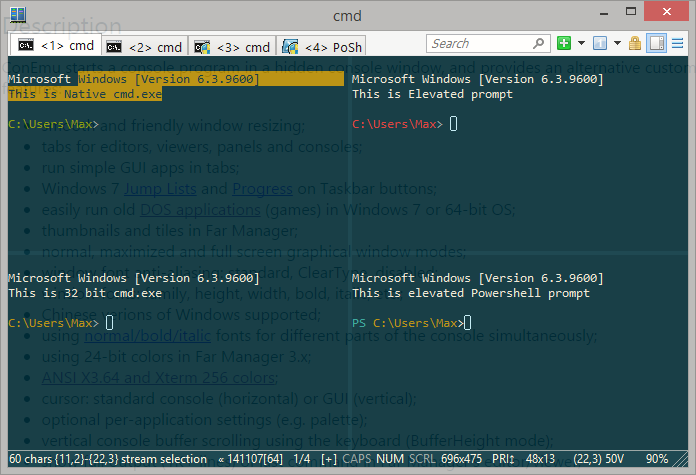
ConEmu se sépare avec cmd et powershell
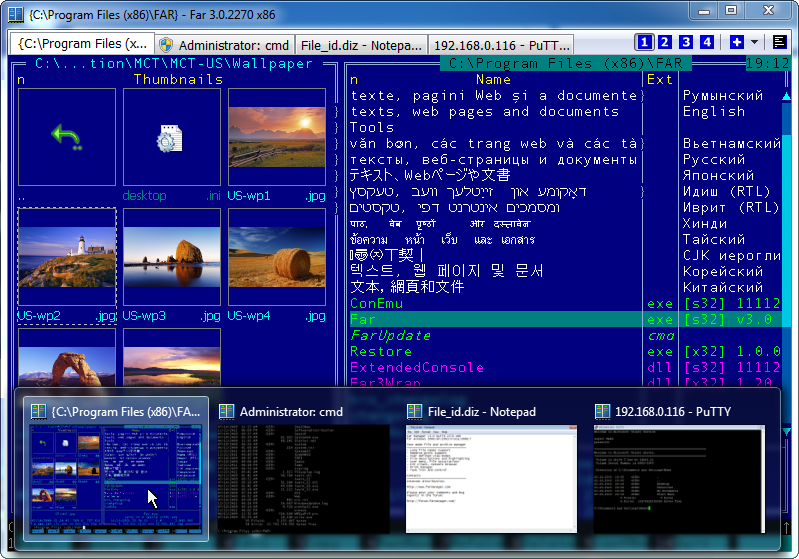
Far, cmd, Notepad et PUTTY ont démarré dans ConEmu

 Logiciel libre de dessin pour les enfants !!