lundi 22 août 2022

Windows 10 Manager 3.6.9

  Windows 10 Manager est un outil tout-en-un qui vous aide à optimiser, modifier, réparer et nettoyer Microsoft Windows 10 . Cela augmentera la vitesse de votre système, éliminera les pannes du système, améliorera la sécurité du système et répondra à toutes vos attentes.

Windows 10 Manager regroupe plus de 30 utilitaires différents en un seul pour aider votre système à être plus rapide et plus stable. De même, il optimise, ajuste, nettoie, répare et personnalise votre copie de votre Windows 10.

Ce logiciel affichera également les informations détaillées sur tout le matériel de votre système.

Windows 10 Manager dispose d'un programme de désinstallation qui peut supprimer complètement les programmes de votre système sans fichiers résiduels.

De plus, vous pourrez trouver et nettoyer les fichiers indésirables, les entrées de registre et défragmenter le registre. Le nettoyeur à 1 clic nettoie votre système automatiquement.
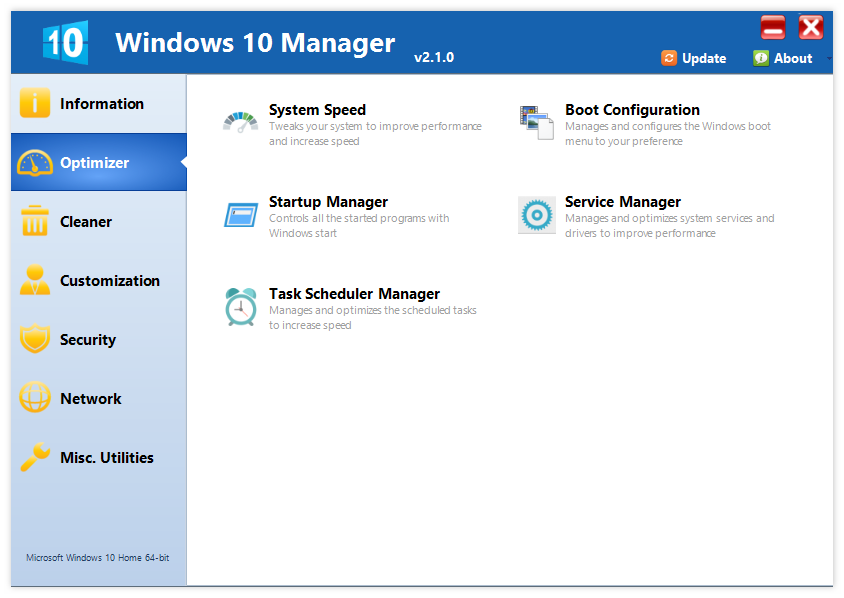
Information :

Créer manuellement des points de restauration système; Obtenir les informations détaillées de votre système et de votre matériel informatique, aide à trouver les clés de produit Microsoft comme Microsoft Windows et Microsoft Office; Voir et gérer tous les processus et toutes les tâches en cours d'exécution; Le Centre de réparation aide à diagnostiquer et réparer les différents problèmes du système; Nettoyer votre système en un seul clic; Le Magicien de l'optimisation est pratique pour ceux qui ne sont pas familiers avec les ordinateurs.

Optimiseur :

Régler votre système pour en améliorer les performances et augmenter la vitesse; Gérer et configurer le menu de démarrage de Windows selon vos préférences; Le Gestionnaire de démarrage contrôle tous les programmes lancés au démarrage de Windows, vérifie et répare les éléments du démarrage avancé pour corriger les modifications malveillantes causés par un virus; Gérer et optimiser les services système et les pilotes pour améliorer la performance; Gérer et optimiser les tâches planifiées pour accélérer votre système.

Nettoyeur :

L'Analyseur de disque peut analyser et afficher l'espace disque utiliser par chaque programme, fichier et dossier, découvrer qui accaparent votre espace disque et le visualiser dans un graphique; Nettoie sécuritairement le dossier WinSxS pour réduire la taille du magasin des composants; Le Désinstalleur intelligent peut complètement effacer un programme de votre système sans laisser de fichier résiduel ni d'entrée de Registre; Vous aide à désinstaller proprement les applications Windows de votre ordinateur; Le Nettoyeur de bureau peut analyser et déplacer les raccourcis, les fichiers et les dossiers inutilisés du bureau vers les dossiers spécifiés; Recherche et supprime les fichiers inutiles pour récupérer de l'espace disque et améliorer les performances; Recherche et supprime les doublons pour sauver de l'espace disque; Le Nettoyeur de registre recherche dans le Registre pour trouver et supprimer les éléments invalides; Le Défragmenteur de registre reconstruit et ré-indexe votre base registre afin d'en réduire le temps d'accès et par conséquent améliorer la réactivité des applications et éliminer les erreurs et la corruption dans le registre.

Personnalisation :

Personnalise vos paramètres système selon vos préférences en réglant l'Explorateur de fichiers, le Bureau, le Démarrage, la Barre de tâches et les Notifications; Ajouter des fichiers, des dossiers et des éléments système à Ce PC et au Bureau; Épingler les fichiers ou les dossiers sur votre bureau, barre de tâches ou démarrage; Créer les éléments de démarrage rapide dans la liste de raccourcis de la barre de tâches; Gérer le menu contextuel qui apparaît lors d'un clic droit sur un fichier, un dossier, etc.; Éditer le menu des raccourcis activé par un clic droit sur le bouton démarrer (raccourci Win + X); Personnaliser l'apparence de votre système; Éditer et ajouter les raccourcis qui sont exécutés dans la boite de dialogue Exécuter; Régler les applications Windows et les paramètres de l'interface utilisateur moderne.

Sécurité :

Régler le système, les composants, l'UAC (contrôle de compte d'utilisateur), les réglages de connexion, ajuster différents paramètres et limiter l'accès aux disques set programmes pour améliorer la sécurité du système; Protéger la sécurité de vos fichiers et dossiers sensibles, crypter vos fichiers, déplacer vos dossiers système dans un endroit sûr; Le Protecteur de confidentialité assure la confidentialité et garde en sécurité les informations sensibles en éliminant les traces; Le Récupérateur de fichiers effacés récupère et restaure les fichiers supprimés ou formater sur les disques logiques; Verrouiller certaines caractéristiques du système pour en améliorer la sécurité.

Réseau :

Optimiser et régler votre connexion internet et vos paramètres réseau; Régler les paramètres du navigateur Microsoft Edge; Le Modificateur d'adresse IP peut facilement basculer entre différents paramètres réseau; Éditer les fichiers Hôtes pour accélérer le système de navigation internet; Le Gestionnaire Wi-Fi peut voir et gérer tout votre réseau sans fil.

Utilitaires divers :

Créer des tâches planifiées et contrôler ce qui les déclenche; Voir et exécuter la collection d'utilitaires pratique intégrée à Windows; Fractionner un fichier en plusieurs fichiers plus petits ou les fusionner comme le fichier d'origine; Super copie est un outil puissant pour copier des fichiers ou sauvegarder automatiquement; Manipuler votre Registre facilement en utilisant Outils de registre.

Page d’accueil : Windows 10 Manager
Ce Logiciel est PAYANT ( Shareware )

 Telechargez Soft Organizer


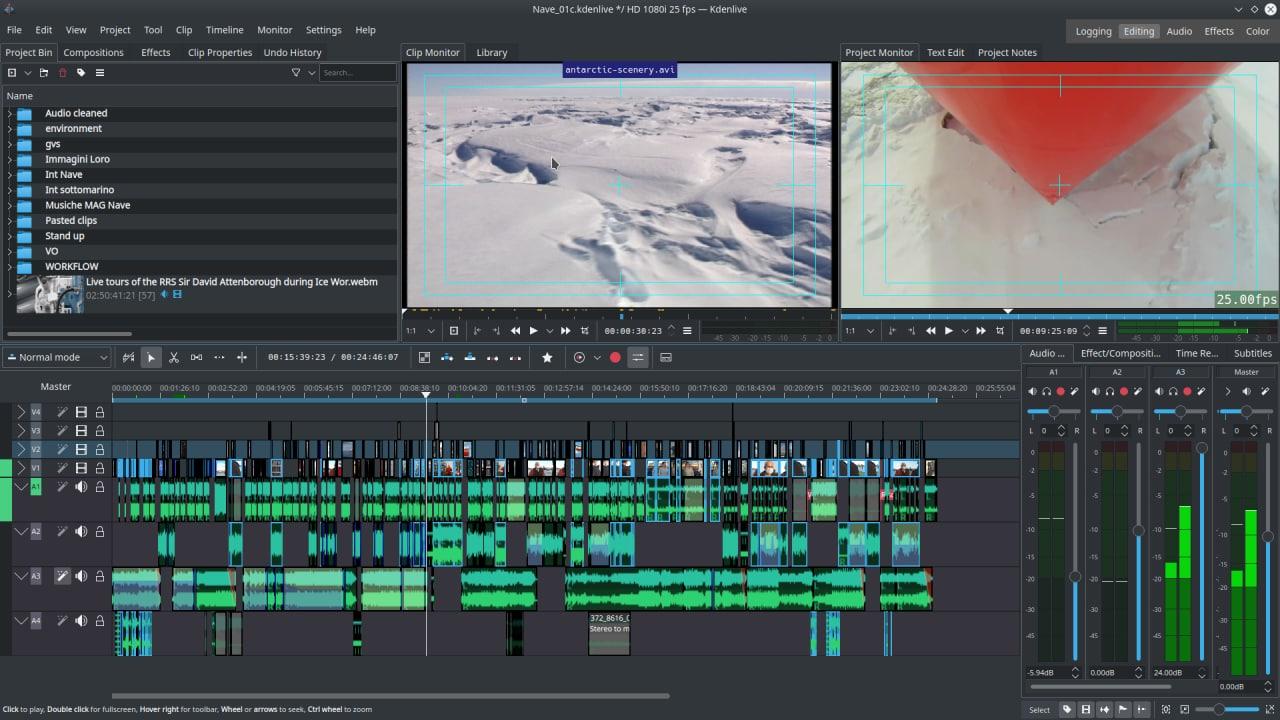
Kdenlive 22.08.0

 Kdenlive est l’acronyme de “KDE Non-Linear Video Editor”. Il est principalement destiné aux plate-formes Linux et BSD, mais il est actuellement accessible sur Windows et MacOs.

Le montage vidéo non linéaire est beaucoup plus puissant que les logiciels de montage linéaires, d’avantage destinés aux débutants et utilisateurs occasionnels ; d’où la nécessité d’un peu plus d’organisation avant de commencer. Cependant, il n’est pas réservé aux spécialistes et peut être utilisé pour de petits projets personnels.

Kdenlive est donc un logiciel de montage vidéo open source, dont le projet a été lancé vers 2003. Kdenlive est construit sur Qt et les bibliothèques de KDE Framework. La plupart du traitement vidéo est effectué par MLT Framework, qui s’appuie sur de nombreux autres projets open source comme FFmpeg, frei0r, movit, ladspa, sox, etc …

Logiciel de montage multi-piste :

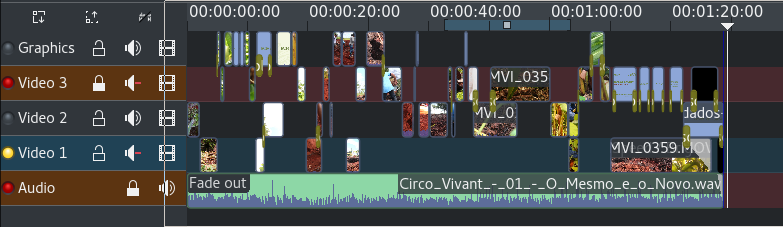
Comme tous les logiciels professionnels, Kdenlive vous permet d’utiliser et d’organiser plusieurs pistes audio et vidéo, chacune pouvant être verrouillée ou coupée à votre convenance.

Utiliser n’importe quel format audio / vidéo :

 Étant basé sur les puissantes bibliothèques FFmpeg, Kdenlive peut utiliser presque tous les formats audio et vidéo directement sans avoir besoin de convertir ou de réencoder vos rushes.
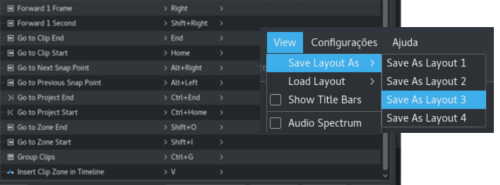
Interface configurable et raccourcis :

Vous pouvez organiser et enregistrer votre environnement personnalisé en fonction de vos habitudes de travail.
Les raccourcis clavier peuvent également être configurés pour correspondre à vos préférences.

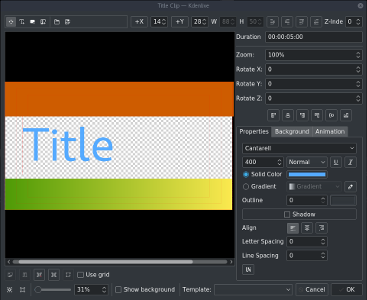
Éditeur de titres :


Créez des titre (2D) pour vos projet en pouvant :

  • Ajuster l’espacement des lignes et des lettres
  • Ajouter des images
  • Centrer et aligner vos textes et vos images dans l’écran
  • Utiliser un sélecteur de police intégrant les familles de polices
  • Varier la couleur, ajouter des ombres, des contours et ou des dégradés
  • Faire évoluer votre texte dans limage par des des effets de zoom et/ou de déplacement
  • Utiliser un décodeur Unicode
  • Faire pivoter et zoomer
  • Créer et utiliser des modèles

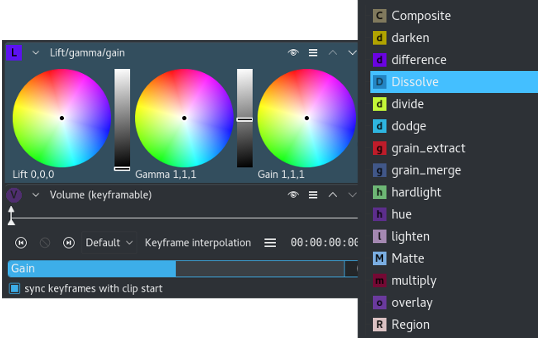
De nombreux effets et transitions :

Des dizaines d’effets sont disponibles, allant de la correction des couleurs aux réglages audio, ainsi que toutes les options classiques de transformation.


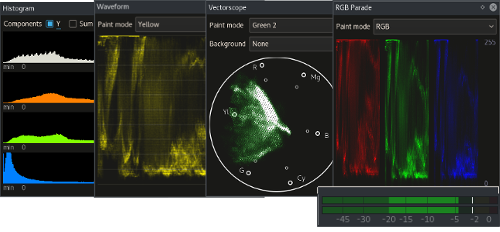
Analyseurs audio et vidéo :

Surveillez vos niveaux audio ou vérifiez les étendues de couleurs pour vous assurer que vos images soient bien équilibrées.

  • Spectromètre audio
  • Histogramme
  • Forme d’onde
  • Vectorscope
  • Équilibre RVB

Création de “Clips intermédiaires” :

Kdenlive peut créer automatiquement des copies basse résolution de vos rushes pour vous permettre de d’effectuer votre montage sur n’importe quel ordinateur. Pour l’export de votre projet, le logiciel ira chercher les rushes de base, restituant la résolution complète.


Sauvegardes Automatiques :

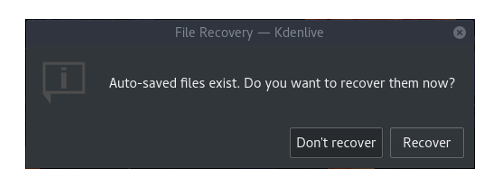
Votre projet est sauvegardé automatiquement au minimum toutes les 5 minutes, et les sauvegardes sont conservées au cas où vous auriez besoin de revenir à une version précédente.

Zones de pré-rendus :

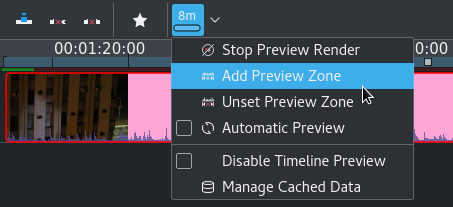
Lorsque vous utilisez des rushes haute-résolution ou des effets complexes, la lecture en temps réel de votre projet peut ne pas être possible. La création de zones d’aperçus vous permet de pré-rendre les parties complexes de votre travail pour une lecture parfaitement fluide.


Images clés :

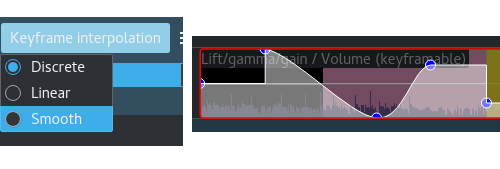
La plupart des effets peuvent intégrer des images clés, vous permettant de modifier les paramètres au fil du temps, en utilisant des courbes linéaires ou lisses pour obtenir précisément le résultat souhaité.

Personnaliser l’interface :

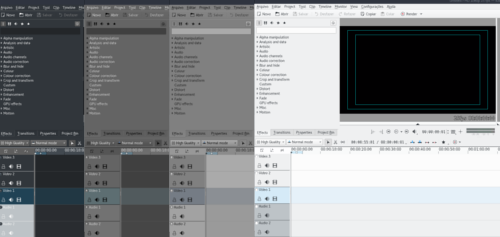
L’environnement de travail peut être “habillé” de plusieurs thèmes différents, clairs et foncés.


Ressources en ligne :

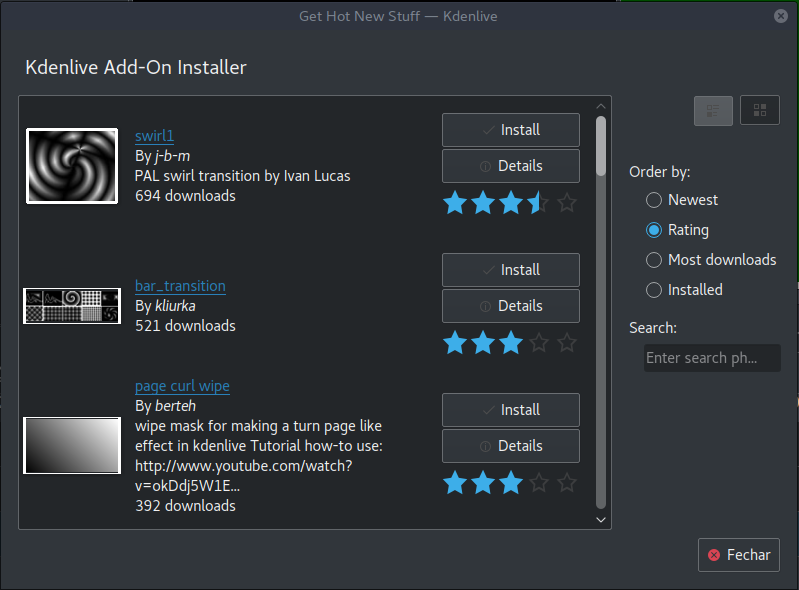
Téléchargez des profils de rendu, des transitions et des modèles de titres directement à partir de l’interface du logiciel.

Page d’accueil : Kdenlive

TÉLÉCHARGER kdenlive pour Windows

TÉLÉCHARGER kdenlive pour linux

TÉLÉCHARGER kdenlive pour MacOs

Autres téléchargements


DesktopPic 1.1.7

 DesktopPic est un logiciel Open Source qui va vous permettre de profiter de vos images préférées, mais d'une manière assez différente. Il vous permet de visualiser des photos, de créer et d'exécuter des diaporamas sur votre bureau, sans cadre ni fenêtre classique.

DesktopPic propose deux méthodes pratiques pour afficher une ou plusieurs images sur votre bureau Windows…

Méthode 1 : Diaporama

  • Affiche une ou plusieurs images dans une fenêtre mobile et redimensionnable sans bordures ni légendes, de sorte que vous ne voyez que l'image. Cela donnera l'illusion que l'image fait partie de votre fond d'écran, mais ce n'est en réalité qu'une autre fenêtre. Toutes les icônes du bureau dans la même région que l'image seront couvertes. Les formats d'image bitmap, tels que PNG (recommandé), JPG, BMP et GIF animés sont pris en charge.

DiaporamaExemple

Méthode 2 : Tamponner l'image sur le papier peint

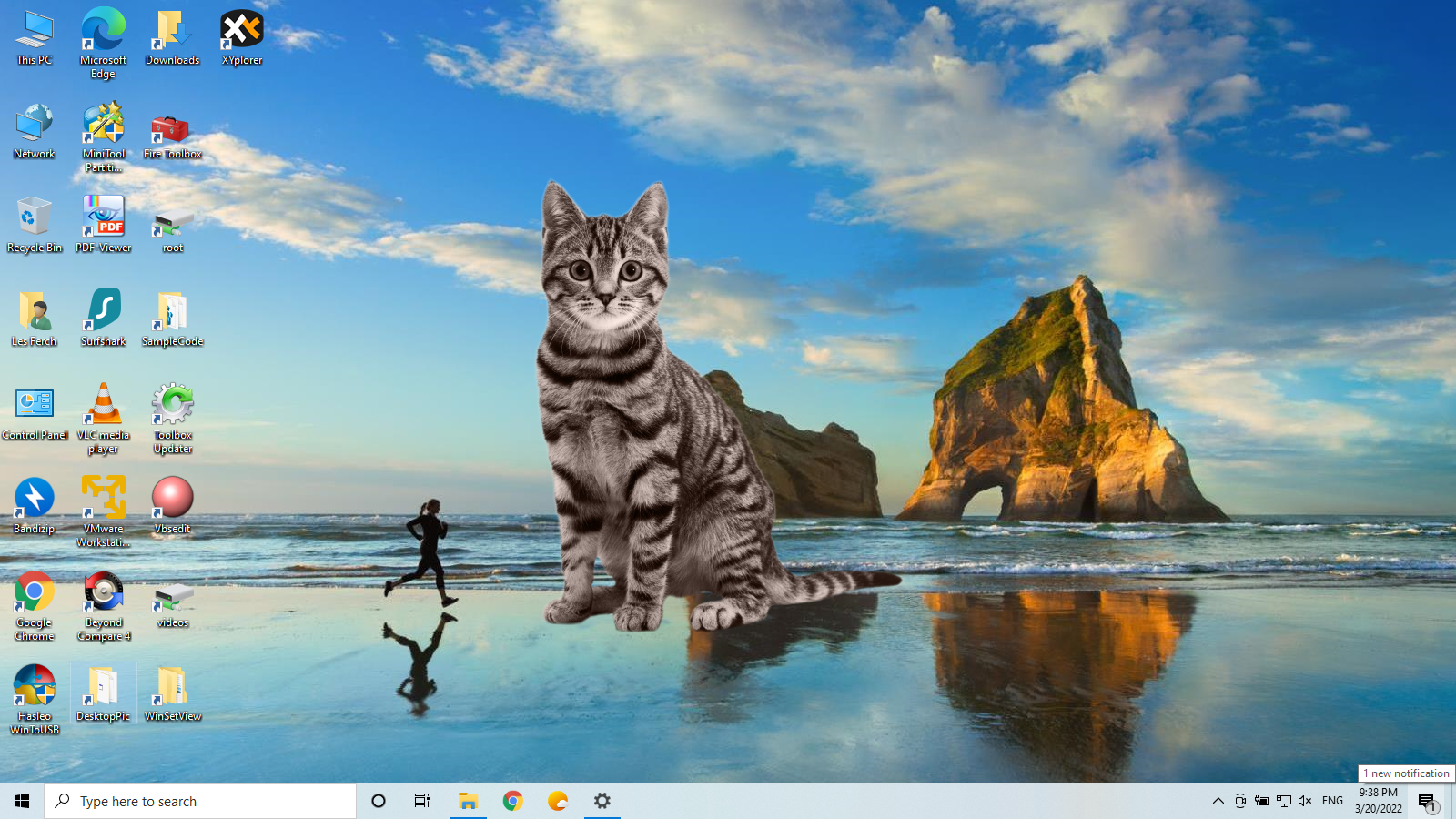
  • Une ou plusieurs images peuvent être estampées sur le papier peint dans n'importe quelle taille ou position. Cela fait de l'image une partie du fond d'écran, de sorte qu'elle ne sera jamais au-dessus de quoi que ce soit d'autre et qu'il ne faudra rien laisser courir. Les images ne peuvent être estampillées que sur l'affichage principal, mais il est facile de modifier temporairement l'affichage principal à l'aide de ⊞-P afin que les images puissent être estampées sur le papier peint de n'importe quel moniteur. Les images avec un arrière-plan transparent sont prises en charge.

image

Remarques :

  • Vous pouvez exécuter plusieurs copies de DesktopPic pour avoir plus d'un diaporama sur votre bureau (sur n'importe quel moniteur).
  • DesktopPic conserve toujours le rapport d'aspect de l'image d'origine.
  • DesktopPic ne fait pas de diaporama en plein écran (cette fonctionnalité est déjà intégrée à Windows 7 et supérieur).
  • La fonction Tampon fournit le même résultat que si vous éditiez votre fond d'écran à l'aide d'un programme d'édition d'images. Cela rend simplement le processus plus facile et plus amusant (et facile à annuler).
  • La fonction Stamp est compatible avec plusieurs moniteurs sous Windows 8 et versions ultérieures.

Comment utiliser (diaporama)

Remarques :

  • Si un seul fichier image se trouve dans le même dossier que DesktopPic, il affichera cette image tant que DesktopPic est en cours d'exécution. S'il y a plus d'une image dans le dossier, DesktopPic fera défiler les images, affichant chacune pendant le nombre de secondes qui a été défini (5 secondes est la valeur par défaut).

  • Le diaporama peut être mis en pause en appuyant sur l'une des flèches gauche , flèche droite , barre d'espace ou retour arrière .

  • Vous pouvez faire défiler manuellement les images vers l' avant en appuyant sur la flèche droite ou la barre d'espace et vers l' arrière en appuyant sur la flèche gauche ou sur la barre d'espace arrière .

  • Appuyez sur Entrée pour reprendre le diaporama.

Étape 1 : Afficher l'interface

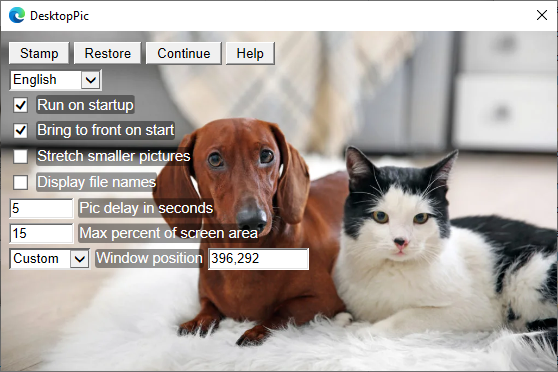
  • Double-cliquez n'importe où sur l'image affichée ou appuyez sur Echap pour afficher l'interface DesktopPic.

image

Note : Si Esc n'active pas l'interface, DesktoPic n'a probablement pas le focus. Dans ce cas, vous pouvez cliquer une fois sur l'image affichée, puis appuyer sur Échap ou simplement double-cliquer sur l'image affichée.

Étape 2 : Sélectionnez la langue de l'interface

  • Si Windows est défini sur une langue prise en charge par DesktopPic, cette langue doit être sélectionnée automatiquement. La langue souhaitée peut également être sélectionnée dans le menu déroulant des langues.

Étape 3 : Déplacer et redimensionner

  • Une fois l'interface affichée, vous pouvez faire glisser et redimensionner la fenêtre DesktopPic comme n'importe quelle autre fenêtre.
  • Vous pouvez également sélectionner Centré dans le menu déroulant Position de la fenêtre pour centrer le diaporama.
  • Les coordonnées peuvent également être saisies dans la zone de saisie Position de la fenêtre pour positionner la fenêtre. Par exemple, 0,0 positionnera la fenêtre DesktopPic dans le coin supérieur gauche de l'affichage principal. Ces chiffres changent automatiquement lorsque vous faites glisser la fenêtre.
  • La taille de la fenêtre DesktopPic peut également être modifiée en saisissant directement une valeur pour Max percent of screen area . Ce nombre représente la quantité maximale de votre zone d'écran qui sera utilisée par la fenêtre DesktopPic. Ce nombre change automatiquement lorsque vous faites glisser pour redimensionner la fenêtre.

Remarques :

  • Toutes les valeurs saisies prennent effet lorsque vous passez à un autre champ, chaque fois que vous cliquez sur l'image actuellement affichée et lorsque vous cliquez sur le bouton Continuer (ou appuyez sur Entrée ).
  • Cliquer sur l'image actuellement affichée réajuste également automatiquement la taille de la fenêtre DesktopPic pour correspondre au rapport d'aspect de l'image actuellement affichée.

Étape 3 : Ajustez le délai du diaporama

  • Remplacez la valeur de Délai d'image en secondes par le nombre de secondes d'affichage de chaque image.

Étape 4 : Ajustez les préférences restantes

  • Cochez Exécuter au démarrage si vous souhaitez que DesktopPic s'exécute lorsque vous vous connectez. Cette fonctionnalité est prise en charge pour plusieurs copies de DesktopPic sans qu'il soit nécessaire de renommer le fichier DesktopPic.hta .

  • Cochez Mettre au premier plan au démarrage si vous souhaitez que DesktoPic apparaisse au premier plan de toutes les autres fenêtres lors de son lancement. Ce paramètre ne garde pas DesktopPic devant. Cela affecte simplement la façon dont cela commence.

  • Cochez Étirer les images plus petites si vous souhaitez que les images plus petites que la fenêtre DesktopPic actuelle soient étirées à la taille de la fenêtre DesktopPic.

  • Cochez Afficher les noms de fichiers si vous voulez que le nom du fichier image s'affiche.

Étape 5 : Continuer le diaporama

  • Appuyez sur le bouton Continuer ou appuyez sur Entrée pour masquer l'interface et continuer le diaporama. Toutes les modifications de paramètres sont automatiquement enregistrées dans un fichier DesktopPic.ini .

Remarque : Toutes les modifications de paramètres sont également enregistrées chaque fois que vous cliquez sur l'image actuellement affichée alors que l'interface DesktopPic est affichée.

Comment utiliser (image du tampon)

Ces instructions supposent que vous avez lu les instructions du diaporama ci-dessus et que vous comprenez déjà l'interface.

Étape 1 : Afficher l'interface

  • Si l'interface n'est pas affichée actuellement, double-cliquez sur l'image ou appuyez sur Échap .

image

Remarque : Lorsque l'interface est affichée, F3 ouvre l'Explorateur de fichiers dans le dossier DesktopPic actuel (emplacement des images du diaporama) et F4 ouvre l'Explorateur de fichiers dans le dossier AppData local de DesktopPic (emplacement des images de fond d'écran tamponnées).

Étape 2 : Sélectionnez l'image souhaitée à tamponner

  • Utilisez les flèches gauche et droite de votre clavier (ou barre d'espace et retour arrière ) pour sélectionner une image à tamponner.

Étape 3 : Déplacer et redimensionner

  • Faites glisser la fenêtre DesktopPic à l'endroit où vous souhaitez tamponner l'image.
  • Redimensionnez la fenêtre DesktopPic à la taille de l'image que vous souhaitez tamponner.
  • Cliquez une fois sur l'image pour corriger la taille de la fenêtre DesktopPic au format de l'image.

Étape 4 : Tamponnez l'image

  • Cliquez sur le bouton Tampon pour tamponner l'image sur le fond d'écran actuel du bureau.
  • Si vous le souhaitez, répétez les étapes 2 à 4 pour tamponner d'autres images.

Remarques :

  • Cliquez sur le bouton Restaurer pour restaurer le fond d'écran non tamponné .
  • Si vous cliquez accidentellement sur Restaurer , faites un clic droit sur votre fond d'écran, sélectionnez Personnaliser et resélectionnez votre fond d'écran tamponné.
  • Pour tamponner une image sur le fond d'écran d'un autre moniteur, appuyez sur ⊞-P pour changer de moniteur principal, tamponnez comme vous le souhaitez, puis utilisez à nouveau ⊞-P pour revenir à un bureau étendu.

Étape 5 : Quittez DesktopPic

  • Cliquez sur X pour fermer DesktopPic.

Page d’accueil : DesktopPic

Comment télécharger et exécuter :

  1. Téléchargez le fichier zip en utilisant le lien ci-dessus.
  2. Extrayez DesktopPic.hta .
  3. Placez DesktopPic.hta dans un dossier contenant une ou plusieurs images (fichiers avec extension png, bmp, jpg ou gif).
  4. Exécutez (double-cliquez) DesktopPic.hta .
  5. À l'invite UAC, décochez Toujours demander avant d'ouvrir ce fichier , puis cliquez sur Exécuter .


dimanche 21 août 2022

RJ TextEd 15.60

 RJ TextEd est un éditeur complet de texte et de la source avec le support d'Unicode, de la syntaxe et du code folding. L éditeur de texte s'étend au-delà de la fonctionnalité des fichiers et inclut le support de l'édition HTML avec la prévisualisation intégré, correction orthographique, auto réalisation, validation HTML, des modèles et beaucoup plus. Le programme a également inclut le support de l'éditeur CSS TopStyle Lite, a un double volet de fichier , ainsi que d'un client FTP pour transférer vos fichiers.

Cliquez pour agrandir l'image

Langue française disponible via les options / Modules complémentaires.


  Recommandé par Challenger Systems

Changelog :

    Signature de code numérique
    Tous les exécutables et les scripts d'installation sont désormais signés numériquement. Cela devrait aider avec certains programmes antivirus et tout problème que vous pourriez rencontrer lors du téléchargement et de l'installation du programme.
    Mini barre d'outils de sélection
    Ajout d'une mini barre d'outils qui s'affiche lors de la sélection. Il s'estompe après un court instant ou si vous appuyez sur le bouton gauche de la souris.
    Ajout d'une option pour activer ou désactiver la mini barre d'outils.
    Mise en évidence CSS
    Mise à jour des fichiers de syntaxe CSS et modification de la mise en évidence.
    Le fichier css.xml a été ajouté dans le dossier de syntaxe. Le fichier est fourni par Microsoft et renommé de css-scheme.xml en css.xml. Il contient la plupart des éléments nécessaires à la complétion automatique et des conseils.
    Fichiers de syntaxe
    Ajout d'une nouvelle option dans les fichiers de syntaxe pour activer/désactiver le tri dans la liste de complétion automatique (AutoCompleteSort=0|1).
    Divers
    Quelques modifications internes apportées à la fonction de peinture et à la fonction de déplacement du curseur lors de l'utilisation du pliage.
    Corrections
    Quelques problèmes de sauvegarde FTP.

    Clignotement de l'indice d'achèvement automatique.

    Problème de retour à la ligne.

    Redémarrez les problèmes de Windows lorsque le programme est toujours en cours d'exécution.

    Problème de couleur de sélection avec des fichiers texte brut.

    Problèmes divers lors du codage.

Page d'accueil : RJ TextEd

Remarque : Les mises à jour sont disponibles en utilisant la fonction de mise à jour du programme ou en tant que mise à jour téléchargeable.

RJ TextEd 15.60 :

version 32 bits  version 64 bits   Télécharger RJ TextEd - Version Portable

 Télécharger uniquement la mise à niveau 15.60