samedi 20 août 2022

Wipe 2223.0 “ Anniversary Edition “

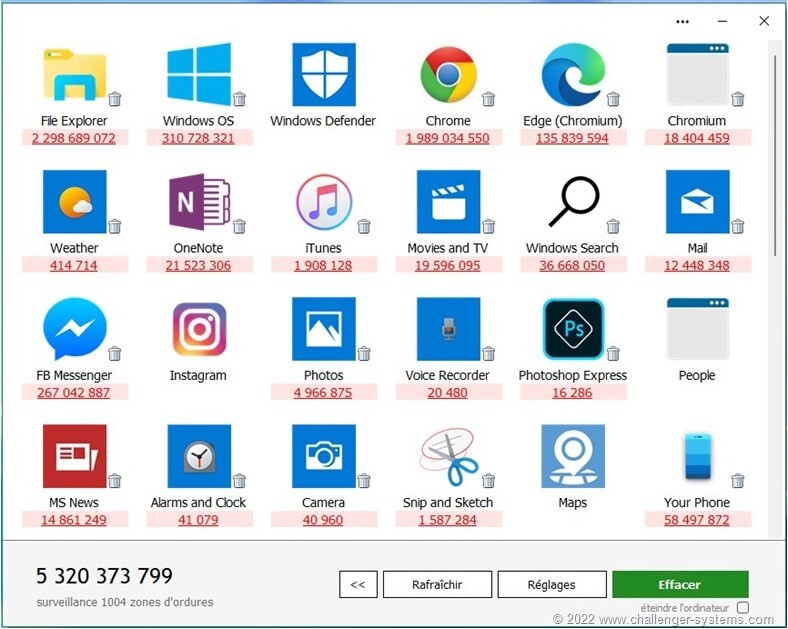
  WIPE est un outil de sécurité gratuit, facile à utiliser et puissant. Il vous permet de protéger votre vie privée en effaçant l'historique et le cache du navigateur, en nettoyant les fichiers index.dat, en supprimant les cookies en toute sécurité.

Wipe supprime également en toute sécurité l'historique de saisie semi-automatique et les fichiers Internet temporaires et efface toutes les autres pistes que vous laissez après avoir utilisé votre PC.

Wipe supprime toutes les traces de vos activités en ligne et hors ligne dans le système d'exploitation Windows. Également dans les navigateurs les plus populaires (Google Chrome, Internet Explorer, Firefox, Opera) et dans de nombreux autres logiciels utilisés quotidiennement. Seules les preuves de vos activités, qui sont enregistrées et stockées par votre ordinateur sans votre autorisation, sont effacées.

Wipe incorpore les algorithmes US DoD 5220.22-M, Gutmann (39 étapes complètes) et russes GOST pour effacer complètement vos données personnelles et privées. Cela rend les pistes d'utilisation supprimées irrécupérables.

Anniversary Edition (version 2223) inclut quelques modifications importantes pour le processus de nettoyage.

Correction d'un problème avec la prise en charge de MS Office :
Dans cette version, nous corrigeons un bogue qui empêchait la prise en charge du nettoyage des applications MS Office. Certains d'entre vous n'ont pas pu trouver les applications MS Office dans la liste de nettoyage. Ce problème a été remarqué plus tôt ce mois-ci et nous en sommes désolés. C'est maintenant corrigé.
En outre, nous ajoutons la prise en charge du nettoyage pour certaines autres applications tierces que vous avez peut-être installées. Nombre total de nouvelles zones à nettoyer ajoutées avec cette version - 48. Ainsi, au total, aujourd'hui, notre application peut nettoyer 4635 zones sur votre ordinateur.
Page d’accueil : WIPE Telechargez Soft Organizer

vendredi 19 août 2022

Scanner v.3.2.3.0

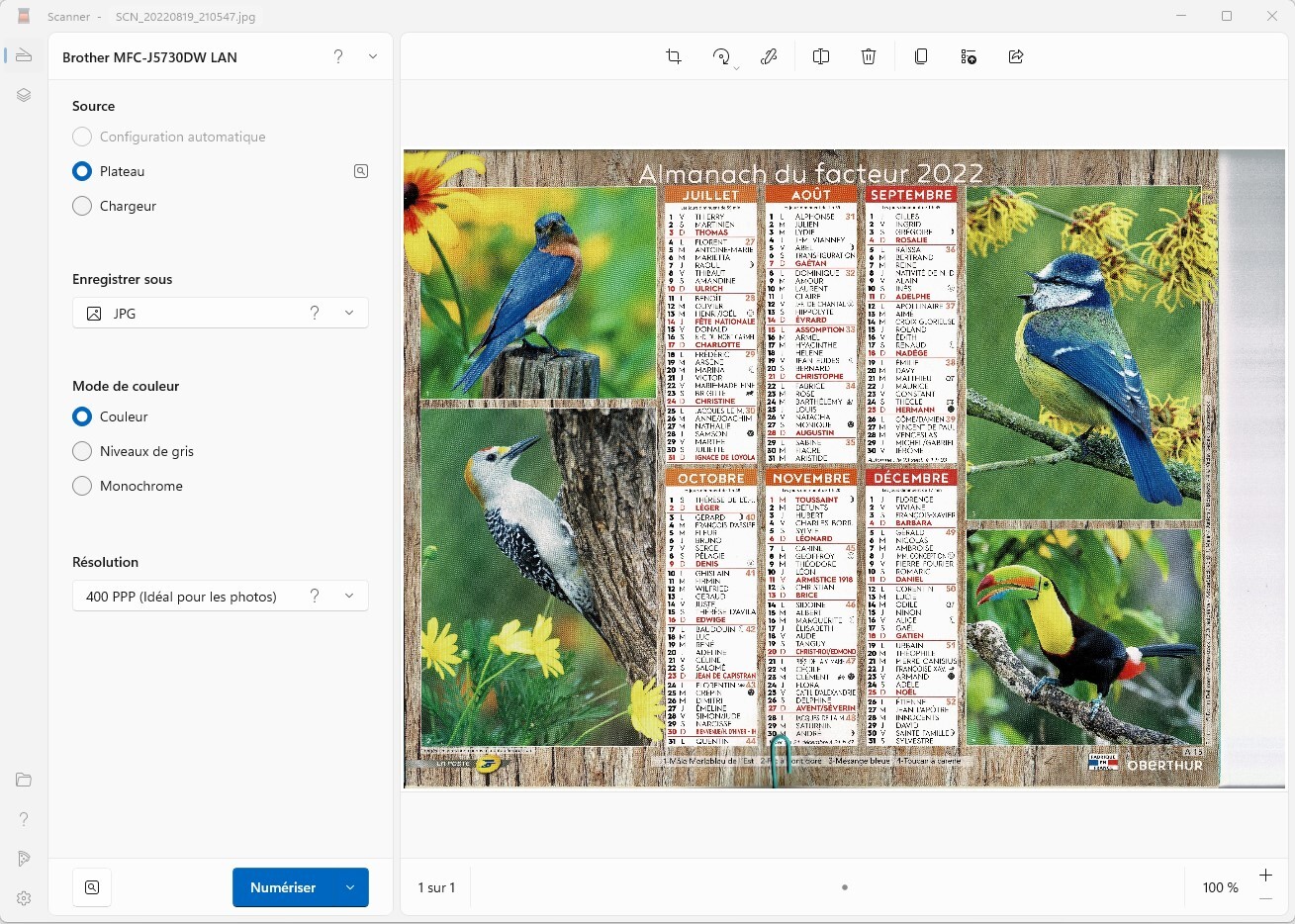
  Scanner est une application open source de numérisation tout-en-un conçue pour la plate-forme Windows .

Fonctionnalités :

  • Prise en charge de tous les scanners compatibles WIA (c'est probablement presque tous les scanners grand public utilisés aujourd'hui)
  • Enregistrez plusieurs pages dans un seul fichier PDF ou sous forme d'images séparées
  • Voir immédiatement le résultat après la numérisation
  • Les pages numérisées sont automatiquement pivotées
  • Éditeur intégré
    • Recadrer et faire pivoter, même plusieurs pages à la fois
    • Dessinez et surlignez avec Windows Ink
    • Renommer des fichiers et supprimer des pages
    • Édition transparente des fichiers PDF et des fichiers image
    • Réorganiser les pages PDF
  • Partagez et copiez vos numérisations ou continuez à modifier dans une autre application
  • Une belle interface conçue pour Windows 11

Page d’accueil : Scanner


TweakNow WinSecret pour Windows 11 v3.3.0 Plus / v.2.2.0 Free

 Vous souhaitez afficher la barre des tâches Windows en haut ou modifier la taille de la barre des tâches ? Pas de problème, ces tâches peuvent facilement être effectuées en modifiant simplement la valeur de registre. Malheureusement, le registre n'est pas un endroit convivial pour la plupart des gens.

La modification d'une valeur erronée dans le registre peut entraîner un problème imprévisible sur votre Windows. C'est pourquoi les utilisateurs novices ne doivent pas modifier eux-mêmes la valeur de registre directement à l'aide d'un éditeur de registre.

Dans TweakNow WinSecret, nous avons rassemblé les paramètres de registre Windows 11 les plus populaires et vous les fournissons dans une interface utilisateur simple et sûre.

Principales caractéristiques :

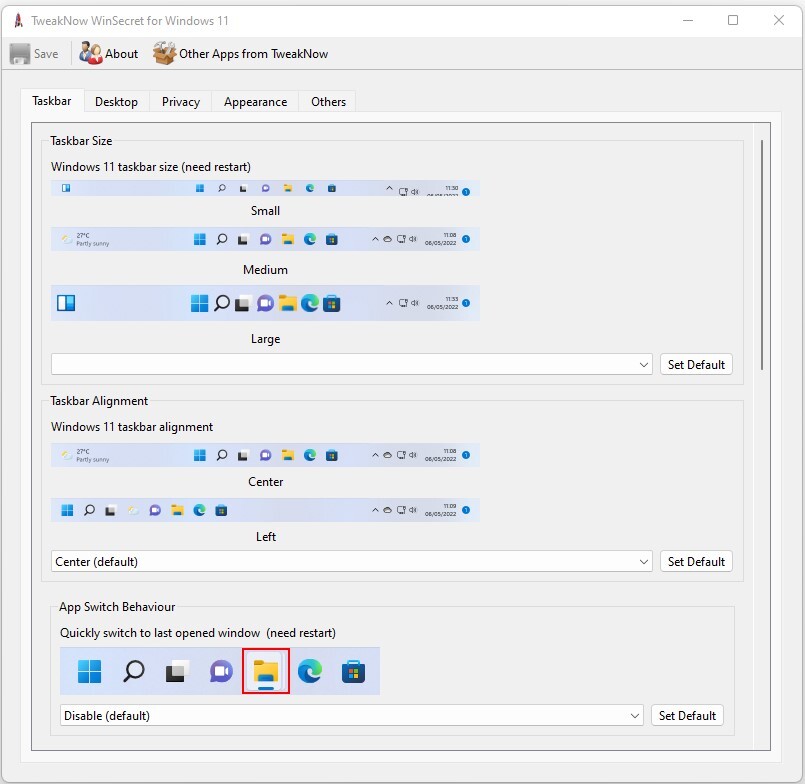
  • Déplacer la barre des tâches vers le haut
  • Modifier la taille de la barre des tâches
  • Utiliser le style de menu contextuel de Windows 10
  • Modifier le comportement du changement d'application
  • Rendre la barre des tâches transparente
  • Utiliser l'ancien style de barre d'outils de l'Explorateur de fichiers
  • Activer ou désactiver les publicités personnalisées à l'aide d'un identifiant publicitaire
  • Et beaucoup plus ......

  Application payante tout-en-un pour vous aider à améliorer votre expérience Windows 11. 

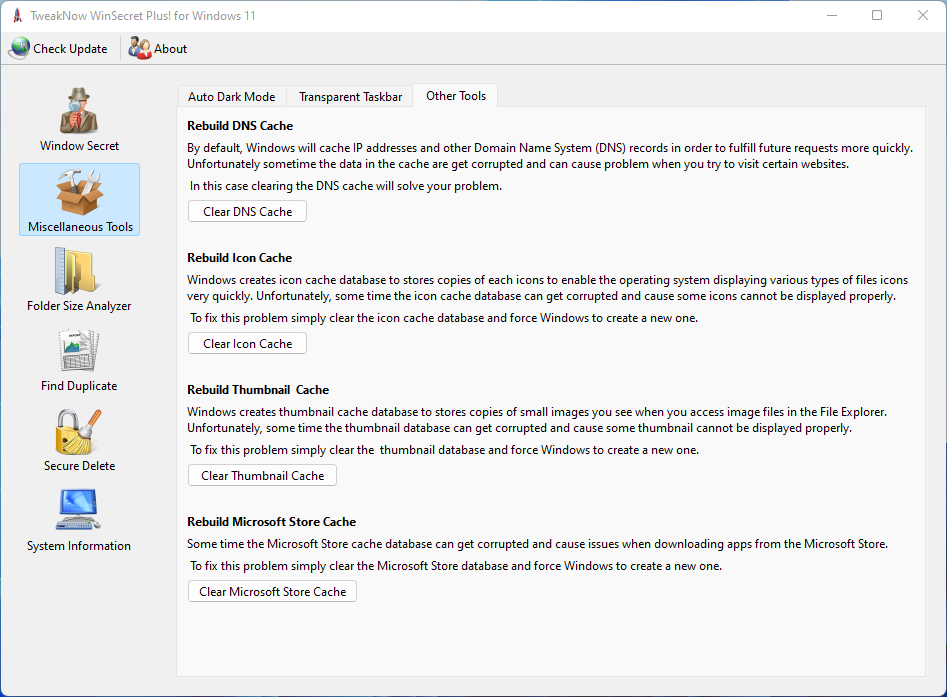
  • Ajout de l'outil Auto Dark à la section Outils divers
  • Ajout de l'outil Reconstruire le cache DNS à la section Outils divers
  • Ajout de l'outil Reconstruire le cache d'icônes à la section Outils divers
  • Ajout de l'outil Reconstruire le cache de vignettes à la section Outils divers
  • Ajout de l'outil Reconstruire le cache du Microsoft Store à la section Outils divers
  • Afficher les icônes de la zone de notification sur une ou deux lignes. (barre des tâches)
  • Afficher ou masquer l'option du gestionnaire de tâches à partir de l'écran Ctrl+Alt+Suppr. (Système)


Nouveautés de la version v.3.3.0 Plus : 

  • - Activer ou désactiver les mises à jour automatiques de Windows 11 ( Windows Secret -> Système).
  • - Le module My Tray Icon peut désormais détecter les modifications de paramètres effectuées par d'autres applications.

Nouveautés dans la version 2.2.0 Free :

  • Ajout d'une fonctionnalité pour examiner et annuler les modifications.
  • Fonction de sauvegarde et de restauration ajoutée.

  Software 5 etoiles Testé par Challenger Systems  Ce Logiciel est GRATUIT

Page d’accueil : TweakNow WinSecret

Version Free :

Version Plus :


RainyFetch v.2.2.1

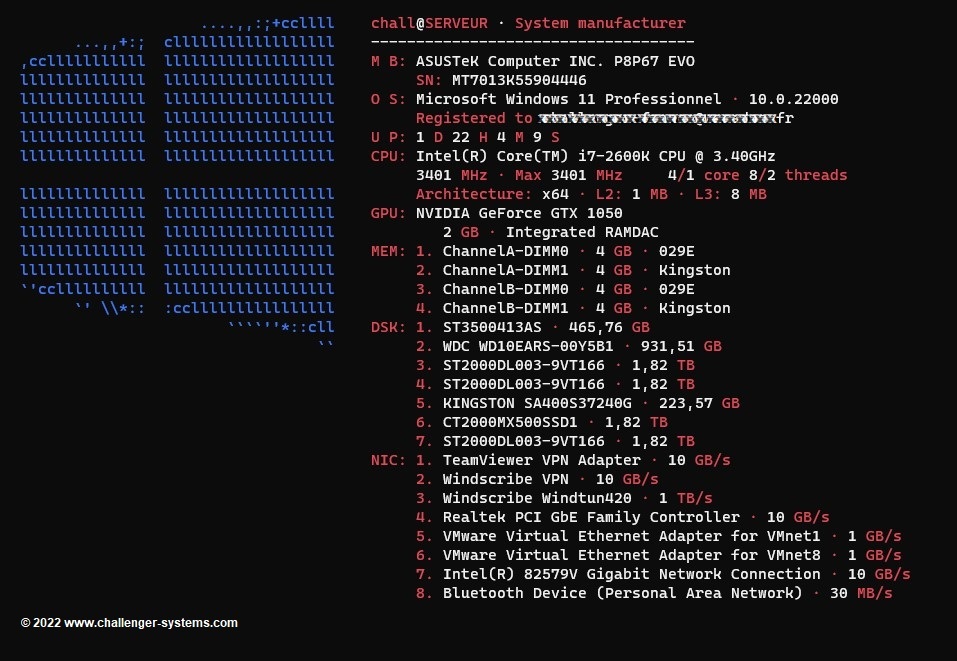
RainyFetch est un logiciel Open Source conçu pour fournir des informations détaillées sur votre système, y compris le système d'exploitation installé ainsi que sa version.

L'application est portable et, par conséquent, téléchargez et lancez simplement l'application pour connaître les détails de votre système actuel. Les informations sont récupérées extrêmement rapidement et sont affichées dans une interface à fenêtre unique.

En ce qui concerne les données fournies, l'application propose le nom de l'appareil avec la série, le système d'exploitation avec sa version et des informations sur le GPU, le CPU, le disque et les cartes réseau. Par exemple, si vous utilisez l'application pour en savoir plus sur votre processeur, vous pouvez connaître le nom complet, la génération, la série, les threads, les cœurs, l'architecture ainsi que les fréquences moyennes, minimales et maximales. Sur la base de ces informations, vous pouvez décider s'il serait risqué d'overclocker le processeur ou non.

L'application inclut des informations sur la disponibilité totale du système, afin que vous puissiez en savoir plus sur le nombre de jours, d'heures, de minutes et de secondes pendant lesquels l'ordinateur a été ouvert. Ce dernier peut être utile lorsque vous évaluez si certaines pièces sont proches de la fin de leur durée de vie, par exemple.

Page d’accueil : RainyFetch

Téléchargements :

RainyFetch_x64.exe

RainyFetch_x86.exe


Volume Control v.5.2.5

 Volume Control est un logiciel Open Source conçu pour régler le volume de votre musique indépendamment des autres programmes, tels que les jeux et la VoIP.

Un Framework de raccourcis clavier universel, portable et extensible qui vous permet de contrôler des applications spécifiques.

Comment ça fonctionne ?

Volume Control maintient le concept d'une session audio « sélectionnée » - également appelée « cible » - qui est utilisée pour spécifier la session audio sur laquelle vous souhaitez effectuer une action. Certaines actions n'affectent que la cible actuelle ; d'autres, telles que les actions des touches multimédias, simulent des pressions sur des touches contextuelles ; et d'autres, comme les touches de raccourci cible suivante/précédente, passent simplement à la cible suivante ou précédente quel que soit le contexte.

Dans Volume Control, un raccourci n'est qu'une combinaison de touches qui peut être utilisée pour exécuter une action . N'importe quel nombre de raccourcis clavier peut déclencher la même action.

Un large éventail d'actions est fourni par défaut, et vous pouvez en ajouter d'autres via des addons créés par l'utilisateur.

Volume Control étant portable, aucune installation n'est requise. Déplacez-vous simplement “ VolumeControl.exe” à l'emplacement de votre choix et exécutez-le.

Utilisation :

Tout d'abord, activez les raccourcis clavier Volume haut et Volume bas à partir de l' onglet Raccourcis clavier en cochant la case à gauche du nom du raccourci. Si vous n'avez pas de curseur de volume, modifiez la clé dans la liste déroulante. Vous pouvez également définir une touche de modification avec les cases à cocher à droite de la liste déroulante.

REMARQUE : Les raccourcis clavier ne peuvent pas être activés si leur touche associée est définie sur “ None 

Vue de l'onglet Raccourcis clavier

Ensuite, définissons une application cible avec laquelle tester les raccourcis clavier.
Commencez à lire de l'audio à partir de n'importe quelle application, puis revenez à l' onglet Mixer , cliquez sur Recharger , puis cliquez sur le bouton Sélectionner à côté de l'application de test et essayez d'utiliser les raccourcis clavier de volume.

Vue de l'onglet Mixeur

Dans l'onglet Paramètres, vous pouvez modifier le comportement de l'application, par exemple quel périphérique audio est contrôlé, activer ou désactiver la notification de toast, activer les raccourcis clavier avancés, définir le pas de volume (de combien le volume augmentera en diminuant lorsque les raccourcis clavier sont pressés) , indiquez à l'application de s'exécuter au démarrage, et plus encore !

Vue de l'onglet Paramètres

En activant les notifications, vous verrez une notification toast en bas à droite de votre écran lorsque vous changez de session cible. Cela vous indique quelle session est actuellement sélectionnée. À l'aide de la touche de raccourci Déverrouiller /Déverrouiller la session , vous pouvez empêcher la modification du périphérique audio ciblé. La bordure de la notification toast sera rouge lorsque la session actuellement ciblée est verrouillée. Vous pouvez appuyer à nouveau sur la touche de raccourci pour déverrouiller la session.

Affichage de la notification   Affichage de la notification lorsqu'une session audio est verrouillée

Si vous souhaitez ajouter ou supprimer des raccourcis clavier, vous pouvez appuyer sur le bouton Mode d'édition dans l'onglet Paramètres pour activer les fonctionnalités avancées. Désormais, l'onglet Raccourcis clavier aura une personnalisation supplémentaire afin que vous puissiez créer de nouveaux raccourcis clavier et modifier l'action de chaque raccourci clavier lorsqu'il est enfoncé. Vous pouvez réinitialiser tous les raccourcis clavier à leur valeur par défaut en appuyant sur le bouton Réinitialiser les raccourcis clavier dans l'onglet Paramètres. Notez que cela supprimera également tous les raccourcis clavier supplémentaires que vous avez créés.
Vue des raccourcis clavier avancés

Changelog :

  • Stabilité améliorée
  • Correction d'un bug qui empêchait l'icône de mise à jour d'apparaître lorsque  “ ShowUpdatePrompt ” était activée.

Page d’accueil : Volume Control



VidCoder 7.15 / VidCoder 8.4 Beta

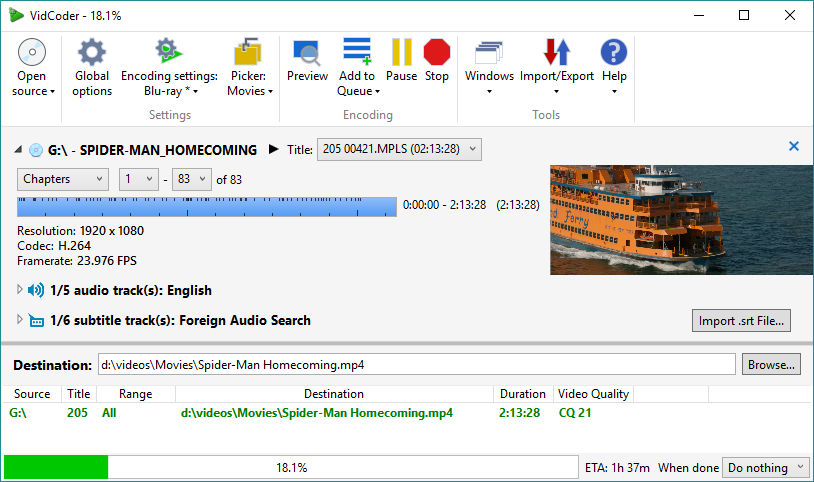
 VidCoder est une application logicielle conçue pour vous aider à convertir des fichiers vidéo au format de fichier MP4 ou MKV et à extraire des DVD et des disques Blu-ray.

Il arbore une mise en page claire et simple qui donne aux utilisateurs la possibilité d'ajouter des clips à la liste en utilisant le support «glisser-déposer» ou le bouton de navigation intégré. Si vous souhaitez extraire des DVD et des Blu-ray, vous devez sélectionner le répertoire qui stocke les informations.

Main UI screenshot

VidCoder prend en charge le traitement par lots, ce qui signifie que vous pouvez ajouter plusieurs fichiers vidéo à la liste et les encoder en même temps.

L'application vous permet de télécharger des sous-titres, à condition que le format de fichier soit en “SRT”, et de configurer les paramètres dédiés en recadrant les clips, en spécifiant la taille et en appliquant des filtres vidéo (par exemple, désentrelacement).

En ce qui concerne la configuration des paramètres vidéo, vous pouvez sélectionner le codec vidéo, choisir la qualité et régler la fréquence d'images, tandis que ceux audio peuvent être modifiés en termes de débit binaire, de codec et de fréquence d'échantillonnage.

L’application est livré avec plusieurs fonctionnalités avancées conçues pour les utilisateurs expérimentés. Il peut les aider à modifier la fréquence d'images et à configurer diverses options vidéo.

Vous pouvez aussi prévisualiser les clips dans une fenêtre dédiée, sélectionner le format de sortie (MP4 ou MKV) et choisir entre différents modes prédéfinis (par exemple Android, iPod, Windows Phone 7).

VidCoder 7.15:

    • Augmentation du nombre maximum d'aperçus d'images à 60.
    • Ajout de la traduction croate, grâce à Mario Toth.
    • Ajout d'une protection supplémentaire autour de la lecture de l'encodage du son complet pour traiter le crash signalé.

VidCoder 8.4 Beta:

  • Ajout de la possibilité de regarder un dossier pour les nouveaux fichiers vidéo et de les encoder automatiquement. (Windows -> Watcher) Ceci est disponible dans les modes Installateur et Zip, mais pas Portable.
    • Peut s'exécuter lorsque VidCoder est fermé
    • Suit l'état de tous les fichiers dans le dossier surveillé. Les éléments supprimés de la file d'attente sont marqués comme annulés, mais peuvent être réessayés à partir de la fenêtre Watcher.
  • L'icône de la fenêtre des paramètres d'encodage a été modifiée pour correspondre au bouton des paramètres d'encodage de la fenêtre principale.
  • Modification de toutes les clés de registre du programme d'installation en CurrentUser pour éviter une invite UAC lors de l'installation/de la désinstallation.


    Page d’accueil : VidCoder

VidCoder 7.15:


VidCoder 8.4 Beta :