 OS Recovery est installé en usine sur le système Dell pris en charge et ne nécessite pas l’achat de plans d’assistance supplémentaires. Il fournit un environnement de restauration qui comprend des outils pour diagnostiquer et résoudre les problèmes qui peuvent se produire, avant que votre ordinateur démarre le système d’exploitation. Lorsque l'ordinateur ne parvient pas à démarrer le système d'exploitation, même après plusieurs tentatives, il démarre automatiquement SupportAssist OS Recovery. Cet environnement de restauration vous permet de diagnostiquer les problèmes matériels, de réparer votre ordinateur, de sauvegarder vos fichiers ou de réinitialiser votre ordinateur sur son état d’usine.
Principales fonctionnalités
- Réparation du système : effectue instantanément une restauration à un point antérieur dans le temps sur votre ordinateur afin de résoudre les problèmes de démarrage ou d’autres problèmes de performances.
- Analyse du matériel : exécute une analyse diagnostique sur votre ordinateur pour détecter les problèmes matériels.
- Réparation du démarrage : résout les problèmes courants qui peuvent se produire, avant que votre ordinateur démarre le système d’exploitation. Cette option vous permet d’éviter de restaurer votre ordinateur sur son état d’usine.
- Sauvegarde des fichiers : permet d’enregistrer une copie de vos fichiers personnels sur votre disque dur local ou sur un périphérique de stockage externe.
- Réinitialiser : permet de télécharger et d’installer le système d’exploitation d’usine ou d’effectuer une mise à niveau vers le dernier système d’exploitation disponible.
Utilisation de Dell OS Recovery Tool :
Création d’un support de récupération USB :
L’outil Dell OS Recovery vous aide à télécharger l’image de récupération du système d’exploitation personnalisée pour votre ordinateur Dell et à créer un support de récupération USB. L’outil Dell OS Recovery vous permet de télécharger une image de récupération du système d’exploitation Microsoft Windows, Ubuntu ou Linux, en fonction du système préinstallé sur votre ordinateur Dell. Pour créer un support de récupération USB en utilisant un ordinateur Windows :
Étape 1 :
Téléchargez et installez Dell OS Recovery Tool.
- Rendez-vous sur https://www.dell.com/support/osrecovery.
- Cliquez sur Télécharger l’outil Dell OS Recovery Tool, puis enregistrez le fichier sur votre ordinateur.
- Accédez au dossier d’enregistrement du fichier téléchargé.
- Double-cliquez sur le fichier téléchargé et suivez les instructions qui s’affichent à l’écran pour terminer le processus d’installation.

Étape 2 :
Identifiez l’ordinateur à l’aide du numéro de série ou du code de service express.
Remarque : L’outil Dell OS Recovery Tool vous permet de télécharger une image de récupération Microsoft Windows ou Ubuntu, en fonction du système préinstallé sur votre ordinateur Dell.
- Si vous téléchargez l’image de récupération à l’aide du même ordinateur Dell : Sélectionnez This computer.
- Utilisez-vous un autre ordinateur en état de marche ? Saisissez le numéro de série ou le code de service express de l’ordinateur Dell, puis cliquez sur l’icône de recherche (loupe).
- Après avoir identifié l’ordinateur, cliquez sur Next.
Remarque : si le numéro de série de votre ordinateur Dell n’est pas reconnu, contactez le support technique Dell.

Étape 3 :
Sélectionnez la clé USB.
AVERTISSEMENT : Dell recommande vivement de sauvegarder toutes les données importantes présentes sur la clé USB. L’outil Dell OS Recovery Tool formate la clé USB, ce qui entraîne la suppression irréversible de toutes les données qu’elle contient.
- Déconnectez tous les lecteurs USB connectés à l’ordinateur.
- Connectez une clé USB disposant d’au moins 16 Go d’espace de stockage disponible. Cette clé USB sera formatée et utilisée pour créer le support de récupération USB.
- Sous USB Drive, sélectionnez la clé USB que vous souhaitez utiliser pour créer le support USB de récupération.
- Cochez la case en regard de I understand that the selected drive will be reformatted and existing data will be deleted.
- Cliquez sur Download.

Étape 4 :
Téléchargez et enregistrez l’image de récupération
Remarque : L’outil Dell OS Recovery identifie le système d’exploitation d’origine préinstallé sur l’ordinateur Dell. L’outil Dell OS Recovery ne fournit pas de systèmes d’exploitation alternatifs à télécharger.
- L’image de récupération du système d’exploitation est téléchargée et vérifiée.
- L’image de récupération est montée sur la clé USB.
- Une fois le support de récupération USB créé, un écran récapitulatif s’affiche.
- Cliquez sur Fermer.

Étape 5 :
La création du support de récupération est terminée
- Une fois le support de récupération USB créé, un écran récapitulatif s’affiche.
- Cliquez sur Fermer.
- Installez le système d’exploitation à l’aide de la clé USB de récupération nouvellement créée. Cette opération va supprimer toutes les données et tous les logiciels du disque dur de votre ordinateur et restaurer le système d’exploitation installé en usine.


 Glary Utilities Free est un logiciel de maintenance pour Windows et Android qui vous offre de nombreux outils système puissants et faciles à utiliser ainsi que des utilitaires pour réparer, accélérer, maintenir et protéger votre PC.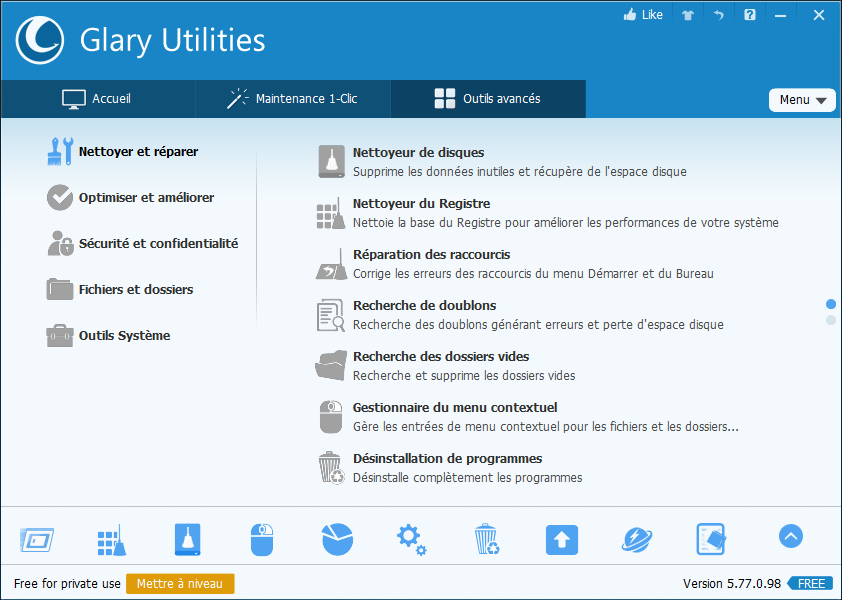










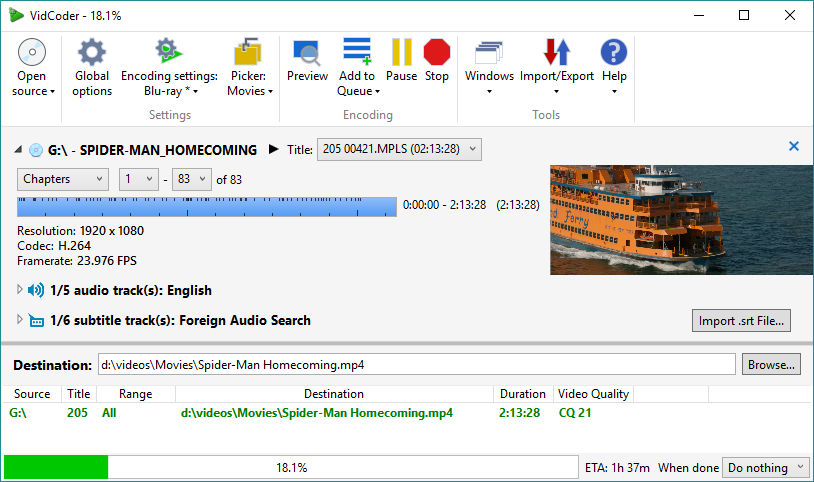
 VidCoder