Microsoft vient de publier une nouvelle build de Windows 11 uniquement pour les Insiders en canal Dev, estampillée : 10.0.22579.1
- Le Bug Bash a commencé ! Aidez-nous à continuer à façonner Windows en participant à notre Bug Bash du 16 au 22 mars. Explorez les nouvelles fonctionnalités, applications et expériences que nous avons publiées dans ces dernières versions et partagez vos commentaires ! Vous pouvez consulter la section Quêtes du Hub de commentaires pour avoir des idées sur ce qu'il faut essayer. Les initiés participants à cette version recevront un badge Bug Bash dans le Feedback Hub.

- Nous publions des ISO pour cette version - elles peuvent être téléchargées ici !
- Cette version introduit une nouvelle stratégie pour les administrateurs informatiques afin d'exclure les lecteurs amovibles USB du chiffrement BitLocker.
- Nous introduisons également un bon ensemble de modifications et d'améliorations, notamment la possibilité de nommer vos dossiers sur Démarrer, des suggestions de sites dans l'application Démarrer que vous pouvez épingler à votre barre des tâches, et plus encore !
- Nous avons quelques mises à jour pour les applications Media Player et Your Phone - détails ci-dessous.
- Rejoignez-nous pour le webcast Windows Insider de mars ! Connectez-vous à 10h PDT/17h UTC le 22 mars alors que nous accueillons des invités de l'équipe responsable des nouvelles expériences de focus introduites dans la Build 22557 . Nous parlerons également du Bug Bash actuel, y compris des quêtes, des versions récentes et plus encore !
Quoi de neuf dans la version 22579
Exclure les lecteurs amovibles USB du chiffrement
Nous introduisons une nouvelle politique afin que les administrateurs informatiques puissent exclure les lecteurs amovibles USB du chiffrement BitLocker. Cela résoudra le problème du cryptage automatique ou accidentel du stockage intégré dans des appareils spécialisés tels que les caméras vidéo, les enregistreurs vocaux, les systèmes de conférence, les appareils médicaux et bien d'autres. Lorsque cette stratégie est activée, vous ne pourrez pas chiffrer le stockage qui figure sur la liste d'exclusion et vous ne serez pas invité à chiffrer si vous connectez un tel stockage à un appareil pendant que " Refuser l'accès en écriture aux lecteurs amovibles non protégés par BitLocker " politique est activé sur elle. Jusqu'à présent, cette stratégie ne peut être configurée que via l'OMA-URI personnalisé de MDM.
Voici les étapes qu'un administrateur informatique peut suivre pour exclure le stockage du chiffrement :
ÉTAPE 1 : Rassemblez les ID matériels des périphériques que vous souhaitez exclure. Vous pouvez suivre les étapes pour obtenir les ID matériels des appareils décrits ici dans cette page Docs .
ÉTAPE 2 : Configurer la stratégie de liste d'exclusion BitLocker dans Intune :
- Connectez-vous au portail Endpoint Manager.
- Accédez à Appareils > Profils de configuration .
- Cliquez sur « Créer un profil ».
- Sélectionnez Plate-forme « Windows 10 et versions ultérieures » et Type de profil : « Modèles », puis sélectionnez Nom du modèle : « Personnalisé ».
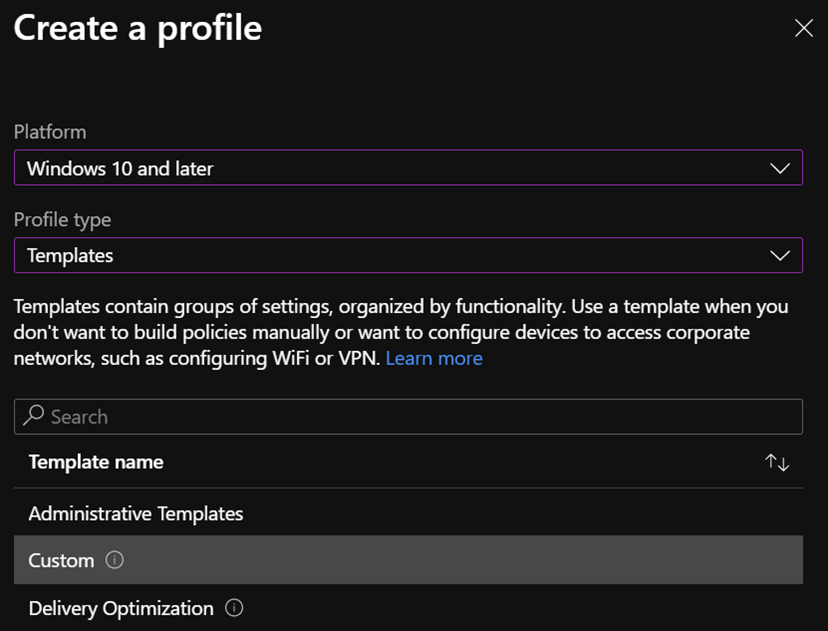
Créez un profil avec ces dates dans le portail Endpoint Manager pour configurer votre politique de liste d'exclusion BitLocker.
- Dans un onglet Bases , nommez votre politique et mettez une description.
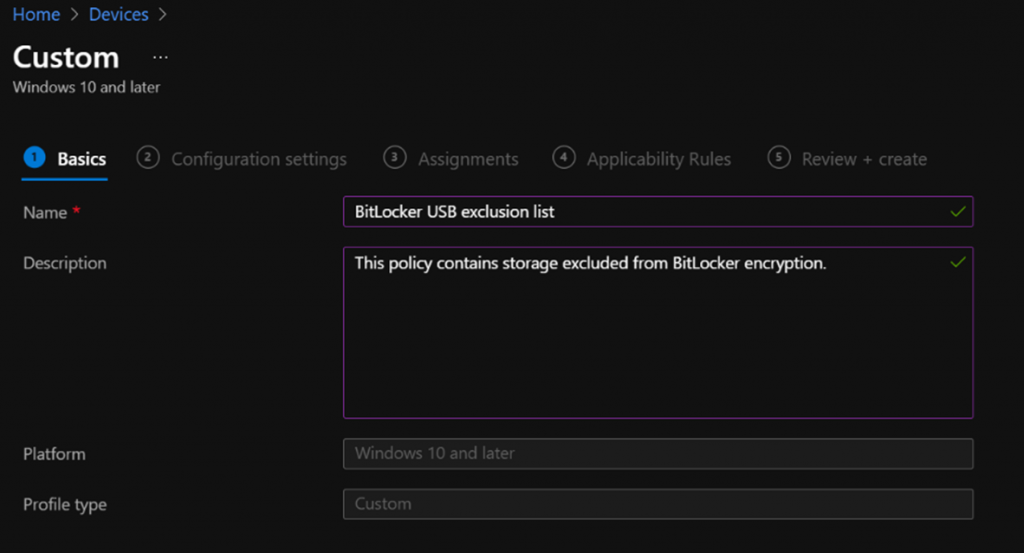
Ajoutez un nom pour votre stratégie et une description dans l'onglet Général du profil que vous venez de créer.
- Dans un onglet Paramètres de configuration, cliquez sur Ajouter et :
- Saisissez votre nom et la description du paramètre.
- Oma-URI : ./Device/Vendor/MSFT/BitLocker/RemovableDrivesExcludedFromEncryption
- Type de données : chaîne
- Valeur : entrez votre ID matériel copié dans les étapes précédentes. Vous pouvez séparer chaque entrée par une virgule.
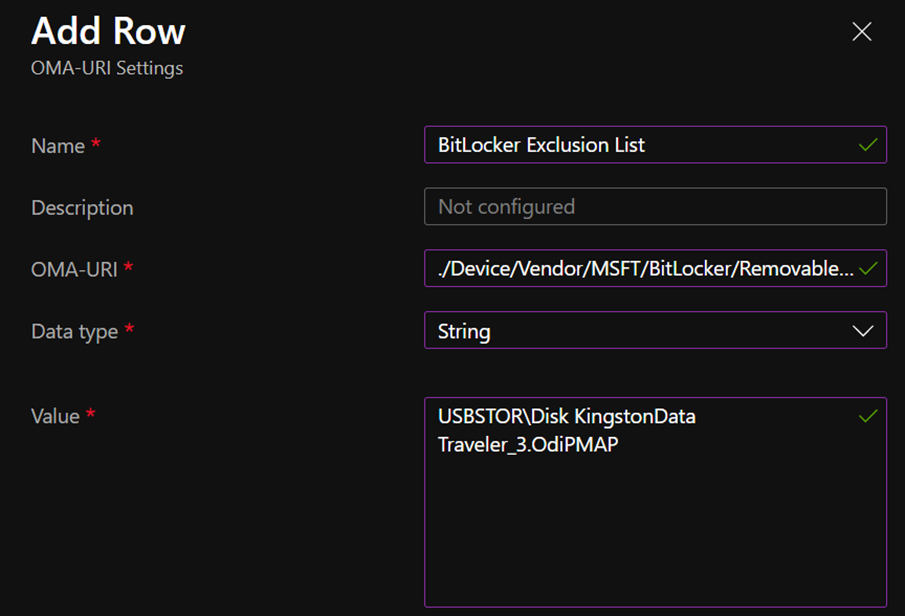
Ajoutez les détails mentionnés ci-dessus dans l'onglet Paramètres de configuration pour le profil que vous venez de créer.
- Cliquez sur Enregistrer puis sur Suivant .
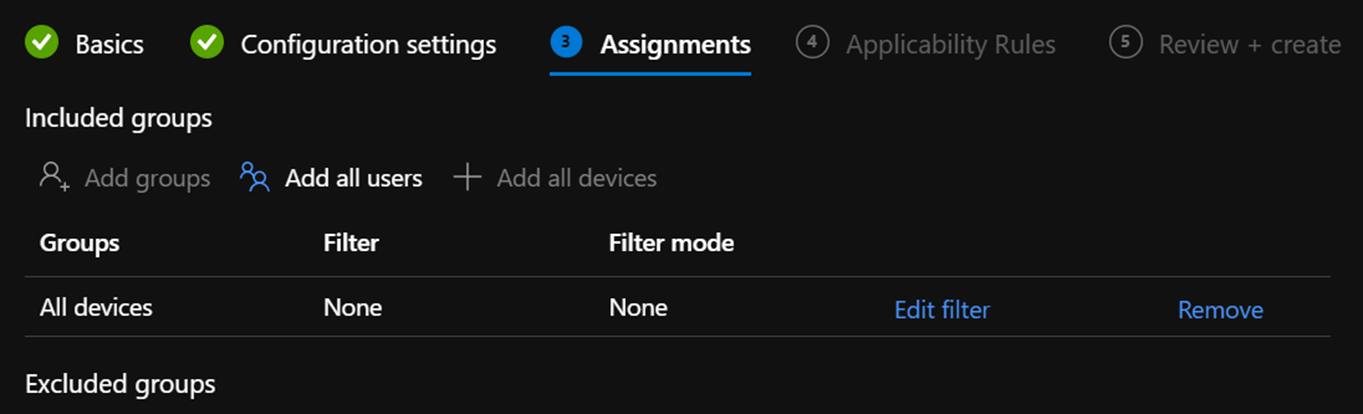
- Dans l'onglet Affectations , sélectionnez le groupe auquel vous souhaitez appliquer cette politique.
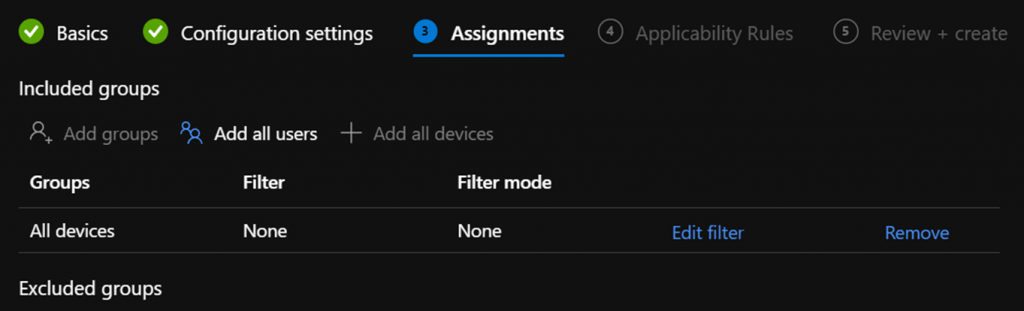
Dans l'onglet Attributions du profil que vous venez de créer, sélectionnez le groupe auquel vous souhaitez appliquer la stratégie.
- Cliquez sur Suivant, Suivant et sur l'onglet Réviser + créer , cliquez sur Créer .
COMMENTAIRES : Veuillez déposer vos commentaires dans Feedback Hub (WIN + F) sous Sécurité et confidentialité > BitLocker et chiffrement de l'appareil.
Modifications et améliorations
[Général]
- Comme certains initiés l'ont remarqué, parallèlement à notre expérience mise à jour de la file d'attente d'impression , nous avons également effectué une mise à jour afin que les applications win32 qui utilisent CPrintDialog pour afficher la boîte de dialogue d'impression affichent désormais notre boîte de dialogue d'impression moderne. De plus, la boîte de dialogue d'impression moderne détecte automatiquement les imprimantes du réseau local. Si vous choisissez une nouvelle imprimante, elle sera installée sans que vous ayez besoin d'aller dans les paramètres. Veuillez déposer des commentaires sur vos expériences d'impression sous Périphériques et pilotes > Imprimer dans le hub de commentaires.
- Nous rétablissons la refonte de la boîte de dialogue Ouvrir avec qui a commencé à être déployée avec la Build 22567 à la conception précédente. Nous prévoyons de ramener cela à l'avenir après avoir résolu certains problèmes de performances identifiés par Windows Insiders. Merci pour votre avis!
- Pour garantir que les utilisateurs puissent toujours accéder rapidement à la console si Windows Terminal a été désinstallé, nous mettons à jour le menu WIN + X pour qu'il pointe vers Windows PowerShell. Si vous avez installé Windows Terminal et que vous souhaitez que Windows PowerShell s'ouvre dans Windows Terminal, nous vous recommandons d'accéder à Paramètres > Confidentialité et sécurité > Pour les développeurs et de définir Windows Terminal comme votre application de terminal par défaut.
- La loupe et le clavier à l'écran ont maintenant de nouvelles icônes de style Fluent.
[Le menu Démarrer]
- Vous pouvez maintenant nommer vos dossiers d'applications dans Démarrer. Pour nommer un dossier, créez simplement un dossier (qui aura le nom par défaut de "Dossier"), ouvrez-le, cliquez sur "Modifier le nom" et tapez le nom de votre dossier. Vous pouvez également utiliser le focus du clavier pour ouvrir le dossier, puis sélectionner la zone de texte et commencer à taper.
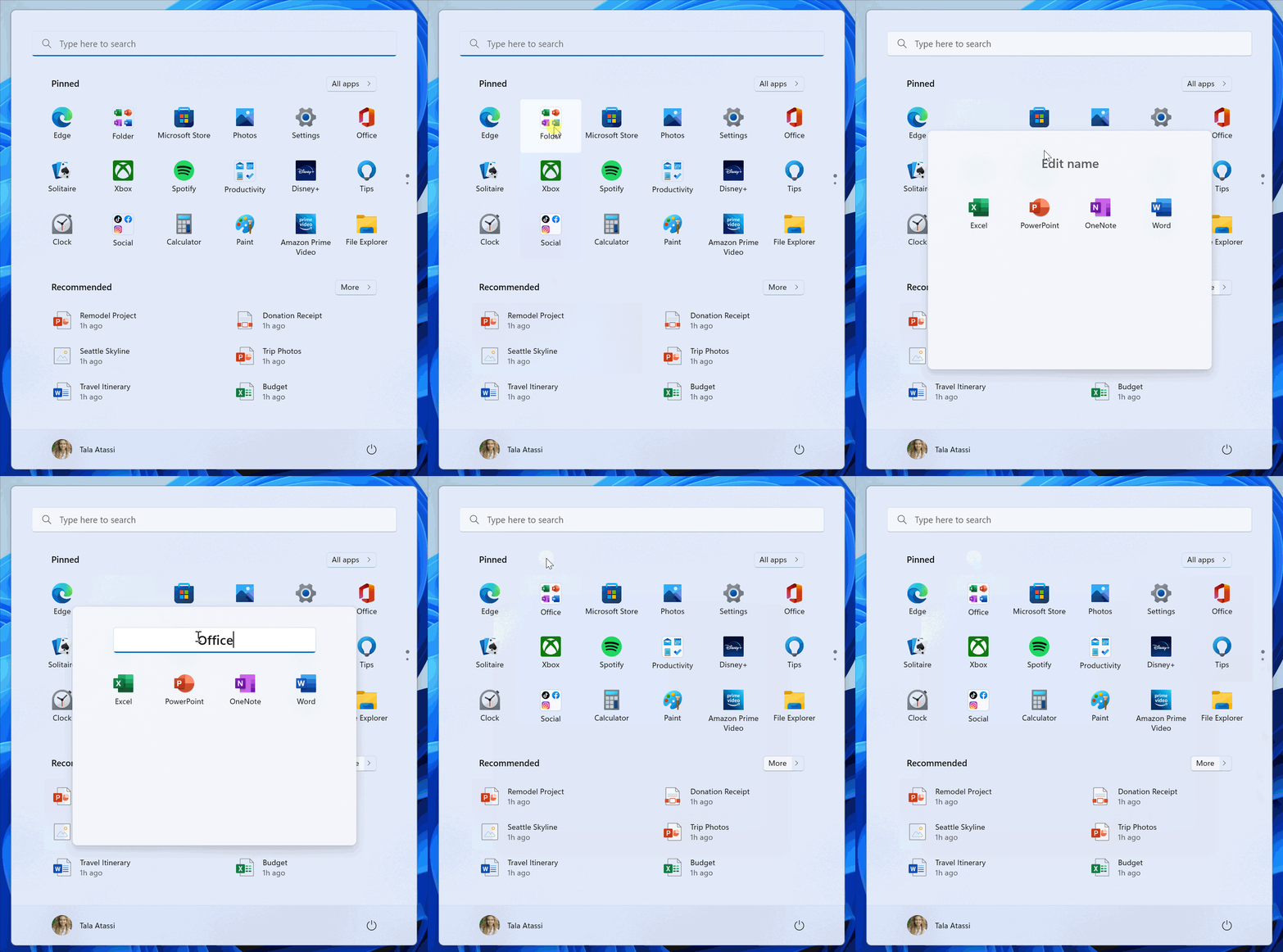
Dossiers au démarrage.
[Application de démarrage]
- Nous avons ajouté des suggestions de sites épinglés à l'application Premiers pas afin que vous puissiez facilement épingler des sites Web à votre barre des tâches. Pour trouver cette nouvelle fonctionnalité, lancez l'application Get Started et accédez à la page "Applications et sites que nous pensons que vous aimerez". Cliquez sur l'un des sites suggérés sur la page pour l'épingler à votre barre des tâches afin de pouvoir accéder aux sites qui vous intéressent en un seul clic. Veuillez déposer vos commentaires dans le Feedback Hub (WIN + F) sous Apps > Get Started.
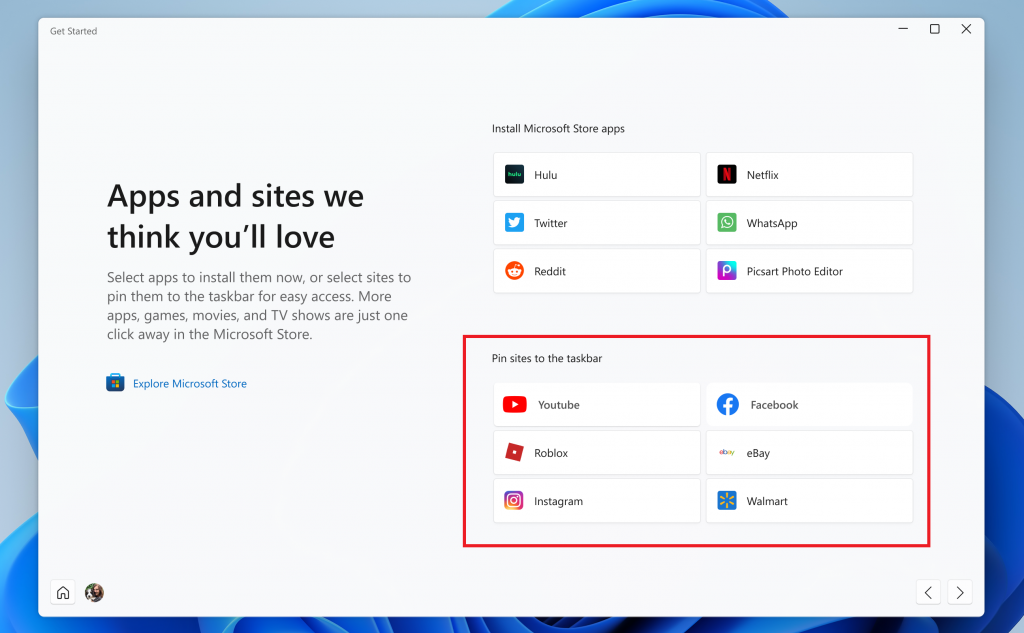
Suggestions de sites dans l'application Get Started que vous pouvez épingler à votre barre des tâches.
Remarque : Cette expérience recommande des sites populaires et n'est actuellement disponible que pour les appareils EN-US. Les recommandations de site personnalisées et d'autres paramètres régionaux seront bientôt pris en charge.
[Fenêtre]
- Poursuivant nos efforts pour mettre à jour les gestes tactiles multi-doigts pour inclure des animations réactives et agréables qui suivent votre doigt, essayez d'utiliser trois doigts pour balayer vers la gauche et la droite et basculer entre les fenêtres récemment utilisées.
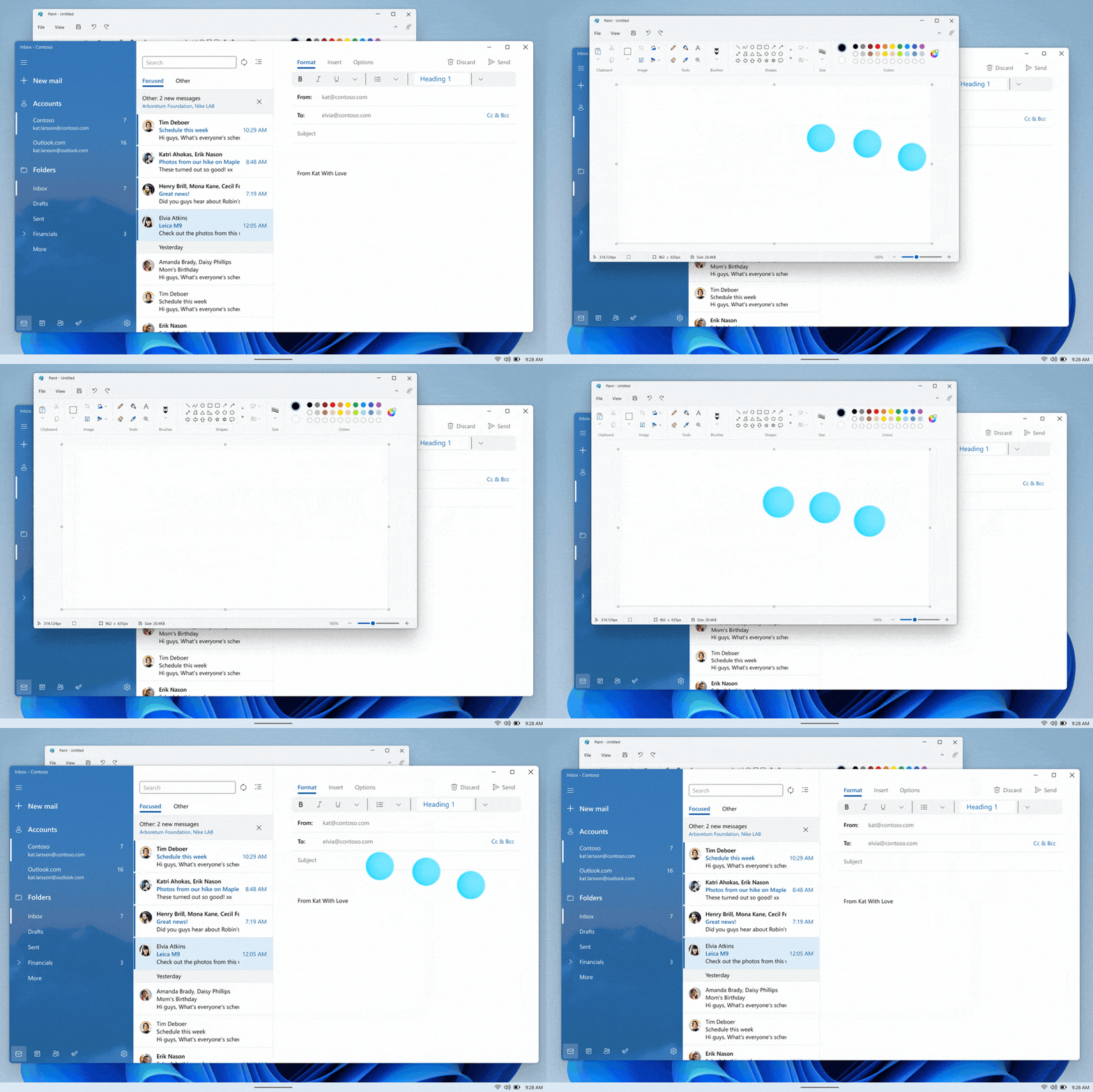
Balayez avec 3 doigts vers la gauche et vers la droite pour basculer entre les fenêtres récemment utilisées.
[Gestionnaire des tâches]
- Sur la base des commentaires, le bouton Exécuter une nouvelle tâche est désormais disponible sur toutes les pages du Gestionnaire des tâches.
- Mise à jour de l'icône pour Exécuter une nouvelle tâche.
[Contribution]
- Pour aider à améliorer la découverte, les emoji qui peuvent être personnalisés (comme l'emoji familial) affichent désormais un petit point de couleur d'accentuation dans le coin inférieur de leurs entrées dans le panneau emoji.
- Suppression de la section Disposition du clavier des paramètres rapides.
Correctifs
[Général]
- Résolution d'un problème qui empêchait les services de jeu de fonctionner lors du vol précédent, entraînant des problèmes de lancement et d'installation de certains jeux.
- Correction de quelques plantages d'explorateur.exe à haut impact ayant un impact sur les vols récents lors de l'utilisation générale de Windows.
- Correction d'un bogue pour les Windows Insiders essayant de mettre à niveau directement de Windows 10 vers les versions récentes de Windows 11 Dev Channel.
[Barre des tâches optimisée pour tablette]
REMARQUE : ces correctifs ne s'afficheront que si la barre des tâches optimisée pour les tablettes est activée sur votre appareil, qui commence à être déployée sur Windows Insiders et n'est pas encore disponible pour tout le monde.
- Il n'est plus nécessaire de glisser deux fois depuis la barre des tâches optimisée pour les tablettes pour afficher Démarrer ou Paramètres rapides - une fois la barre des tâches complètement développée, ceux-ci s'afficheront avec un balayage continu vers le haut.
- Résolution d'un problème où l'utilisation du geste de balayage pour appeler le menu Démarrer pouvait l'afficher sur le mauvais écran si un moniteur externe était connecté.
- Les notifications ne chevaucheront plus la barre des tâches optimisée pour les tablettes.
- Correction d'un problème où si vous invoquiez la vue des tâches, la zone des bureaux pouvait ne pas s'afficher complètement.
- Un clic central sur une icône d'application pour lancer une nouvelle instance de cette application devrait fonctionner à nouveau maintenant.
[Le menu Démarrer]
- Correction d'un problème où les dossiers de Start affichaient toujours des animations même si les effets d'animation étaient désactivés.
- Atténuation d'un problème qui provoquait la réinitialisation des dispositions épinglées et des dossiers de Start par défaut après le redémarrage de explorer.exe.
- Résolution d'un problème sous-jacent entraînant une ligne transparente sur le côté du menu Démarrer lors de la modification de l'échelle de votre affichage.
[Se concentrer]
- Vous verrez désormais les mêmes pauses dans les sessions de mise au point de plus de 30 minutes démarrées à partir du centre de notifications que dans les sessions démarrées à partir de l'application Horloge.
- Si Ne pas déranger est activé avant le démarrage d'une session de mise au point, l'arrêt de la session de mise au point ne désactivera plus Ne pas déranger.
- Si vous activez une session de focus, elle ne sera pas réinitialisée si vous devez vous déconnecter ou redémarrer maintenant.
- Correction d'un problème qui faisait que le focus de votre clavier se déplaçait de manière inattendue en haut du centre de notification lors de la fin d'une session de focus sous le calendrier.
- Correction d'un problème qui vous empêchait d'ajouter des applications dans Paramètres > Système > Notifications > Définir les notifications prioritaires.
[Contribution]
- Correction d'un problème où l'emoji du visage enragé n'était pas consultable en turc en utilisant le mot en colère (kızgın). Veuillez continuer à donner votre avis sur les résultats de la recherche d'emoji sous Saisie et langue > Panneau Emoji dans le hub de commentaires !
- Résolution d'un problème où l'IME japonais passait de manière inattendue en mode Katakana lorsque le focus était défini sur la boîte de dialogue UAC.
- Atténuation récente d'un problème où si vous avez supprimé un IME tiers de cette langue dans Paramètres > Heure et langue > Langue et région et que vous ne l'avez pas désinstallé, il peut toujours s'afficher dans le sélecteur d'entrée.
- Correction d'un problème qui rendait la souris invisible dans les champs de certaines applications, ainsi que certains plantages inattendus d'applications liées au curseur lors de vols récents.
- Résolution d'un problème où le geste pour amener le centre de notification depuis le côté de l'écran ne fonctionnait pas pour les langues d'affichage arabe ou hébreu.
[Réglages]
- Correction d'un problème pour l'en-tête en haut de Réseau et Internet, où le chevron était à l'envers pour les langues d'affichage arabe et hébreu.
[Fenêtre]
- Si la transparence est désactivée sous Paramètres > Personnalisation > Couleurs , l'arrière-plan de ALT + Tab ne sera plus transparent.
- Si vous faites glisser une fenêtre vers le haut de l'écran, puis la faites glisser vers le bas, l'animation de rejet pour les mises en page instantanées s'affichera désormais de manière plus cohérente.
- Un petit ajustement a été apporté pour corriger un problème d'animation lors de l'appel de dispositions d'accrochage en haut de l'écran.
- Correction d'un crash explorer.exe qui se produisait lors du déplacement de certaines fenêtres sur des mises en page instantanées en haut de l'écran.
- Atténuation d'un problème qui faisait que la vue des tâches ne répondait pas si vous invoquiez la vue des tâches alors que l'assistant d'accrochage s'affichait à l'écran.
- Quelques travaux ont été effectués pour résoudre un problème où ALT + Tab pouvait rester bloqué si vous l'invoquiez via un geste très rapide sur votre pavé tactile.
- Correction d'un crash explorer.exe qui pouvait se produire lorsqu'une application entre et sort du mode plein écran.
[Réseau]
- Atténuation d'un problème entraînant le non-fonctionnement des connexions cellulaires sur certains appareils dans les dernières versions.
- Résolution d'un problème entraînant une dégradation de la vitesse du Wi-Fi lors du vol précédent.
[Accès vocal]
- Correction d'un problème qui faisait que la bannière d'accès vocal bloquait la rangée supérieure des icônes du bureau ou le haut des applications en plein écran.
[Sous-titres en direct]
- Les sous-titres en direct s'afficheront désormais sur vos ordinateurs de bureau.
- La position de la fenêtre "flottant à l'écran" s'affichera désormais correctement comme sélectionné dans le menu déroulant des paramètres si la fenêtre des sous-titres en direct a été forcée de flotter (par exemple lors de l'utilisation d'une application en plein écran).
- La hauteur maximale de la fenêtre des sous-titres en direct est désormais plafonnée à 40 % de la hauteur du moniteur.
- Les sous-titres dynamiques ne planteront plus lors de la réduction d'une fenêtre de sous-titres dynamiques de hauteur maximale.
- Basculer l'audio mono ne plantera plus les sous-titres en direct.
[Narrateur]
- Correction d'un problème avec la façon dont le narrateur lisait les sections réduites dans Paramètres > Accessibilité > Narrateur lors de la navigation à l'aide de Maj + Tab.
[Gestionnaire des tâches]
- Correction de quelques plantages importants du gestionnaire de tâches.
- Correction d'un problème où si le focus était dans la page Détails et que vous commenciez à taper, le focus cessait de se déplacer dans la liste des processus après la première lettre.
- Si vous utilisez la page Performances dans la vue Résumé, la barre de titre du Gestionnaire des tâches sera désormais masquée.
[Autre]
- Le pourcentage sur le volant de volume qui s'affiche lors de l'utilisation de vos touches matérielles sera désormais centré dans la conception de manière cohérente.
- Amélioration du fonctionnement du focus et de la navigation du clavier lors du déplacement et de la fermeture des options d'accessibilité sur l'écran de verrouillage.
REMARQUE : Certains correctifs notés ici dans les versions Insider Preview de la branche de développement active peuvent se retrouver dans les mises à jour de maintenance pour la version publiée de Windows 11 qui est devenue généralement disponible le 5 octobre 2021 .
Problèmes connus
[Barre des tâches optimisée pour tablette]
- La barre des tâches ne se réduit pas toujours automatiquement après le lancement d'une application ou en tapant en dehors de la barre des tâches étendue sur les appareils 2 en 1.
- Certaines zones du système d'exploitation ne suivent pas encore la hauteur de la barre des tâches étendue sur les appareils 2 en 1, vous pouvez donc voir des composants qui se chevauchent, tels que des widgets qui se chevauchent avec la barre des tâches.
[Explorateur de fichiers]
- L'ouverture des résultats suggérés affichés lors de la saisie des termes de recherche dans la zone de recherche de l'explorateur de fichiers peut ne pas fonctionner.
- Nous nous efforçons de résoudre les problèmes concernant la taille des icônes, les bogues visuels et l'écrêtage de texte dans le menu volant affichant le stockage OneDrive.
[Widgets]
- Parfois, lors de l'épinglage à partir du flux, le widget épinglé est placé en haut au lieu d'être placé en dessous des autres widgets épinglés. Si cela se produit, cela se corrigera automatiquement dans les 30 minutes, déplaçant le widget récemment épinglé vers l'emplacement par défaut prévu. Ou vous pouvez vous déconnecter de votre tableau Widgets et vous reconnecter immédiatement pour corriger le problème.
- Après avoir réorganisé les widgets dans le tableau des widgets, certains utilisateurs rencontrent des problèmes avec le rendu incorrect des widgets dans la section épinglée. Si cela se produit, déconnectez-vous de votre tableau de widgets et reconnectez-vous immédiatement pour corriger le problème.
[Se concentrer]
- L'application Horloge ne met pas encore à jour l'état de Windows Focus lors de la configuration des sessions de mise au point dans l'application. Ce problème sera résolu dans une future mise à jour de l'application.
[Narrateur]
- Les voix naturelles se brisent sporadiquement dans la dernière version. Redémarrez le Narrateur pour résoudre le problème.
[Sous-titres en direct]
- Certaines applications en plein écran (par exemple, les lecteurs vidéo) empêchent les sous-titres en direct d'être visibles.
- Certaines applications positionnées près du haut de l'écran et fermées avant l'exécution des sous-titres en direct se relanceront derrière la fenêtre des sous-titres en direct positionnée en haut. Utilisez le menu système (ALT + barre d'espace) pendant que l'application a le focus pour déplacer la fenêtre de l'application plus bas.
- Le tout haut des applications maximisées (par exemple, les boutons de gestion de la fenêtre de la barre de titre) ne peut pas être atteint au toucher alors que les sous-titres en direct sont positionnés en haut.
[Gestionnaire des tâches]
- Certaines info-bulles n'affichent pas avec précision le paramètre visuel préféré lorsque le Gestionnaire des tâches est configuré pour le mode sombre.
Lecteur multimédia : lecture de CD
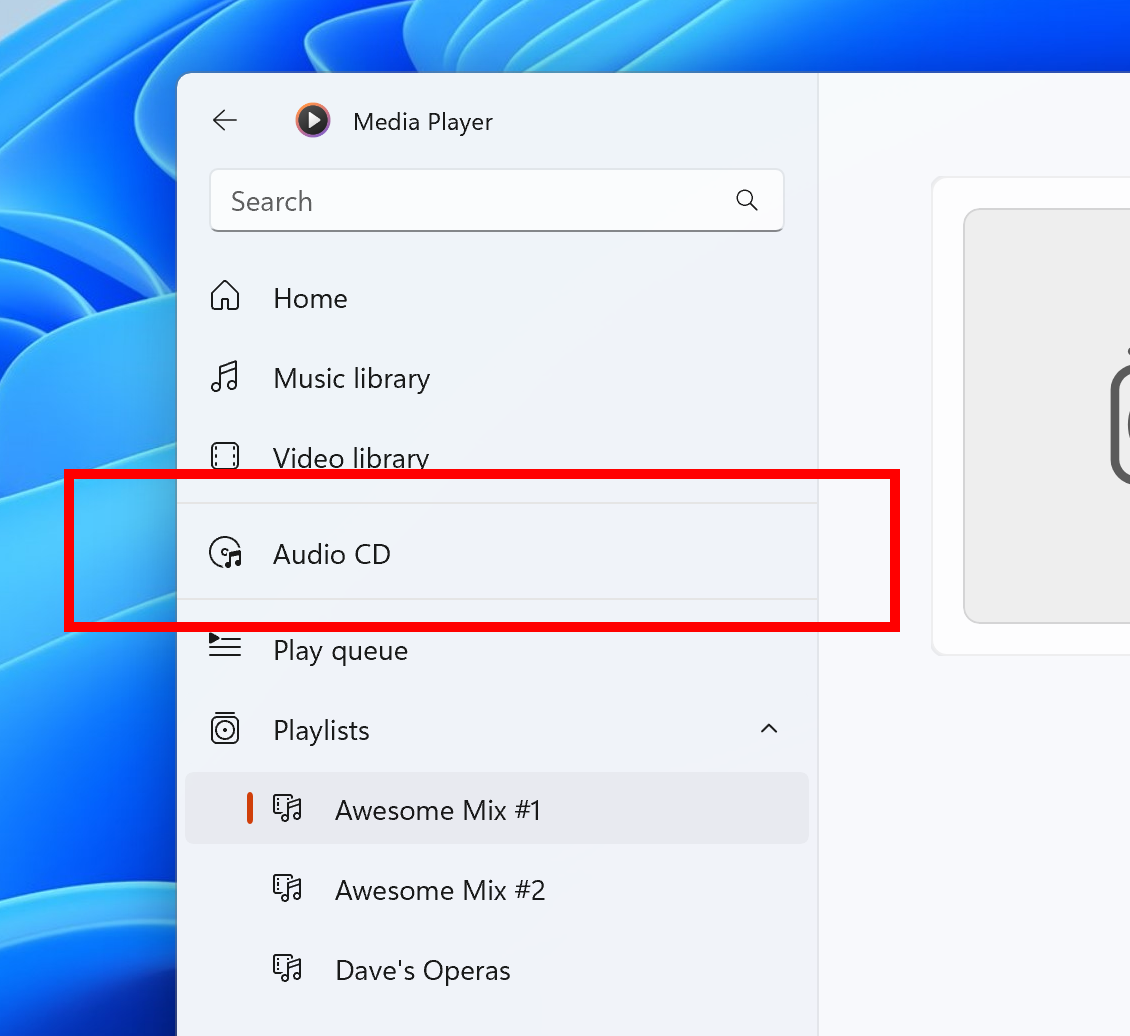
Nous avons déployé une mise à jour pour Media Player (version 11.2202.42.0) qui prend en charge la lecture de CD. Nous avons également apporté des améliorations pour mieux nous adapter aux changements de thème et à l'expérience de glisser-déposer du contenu multimédia.
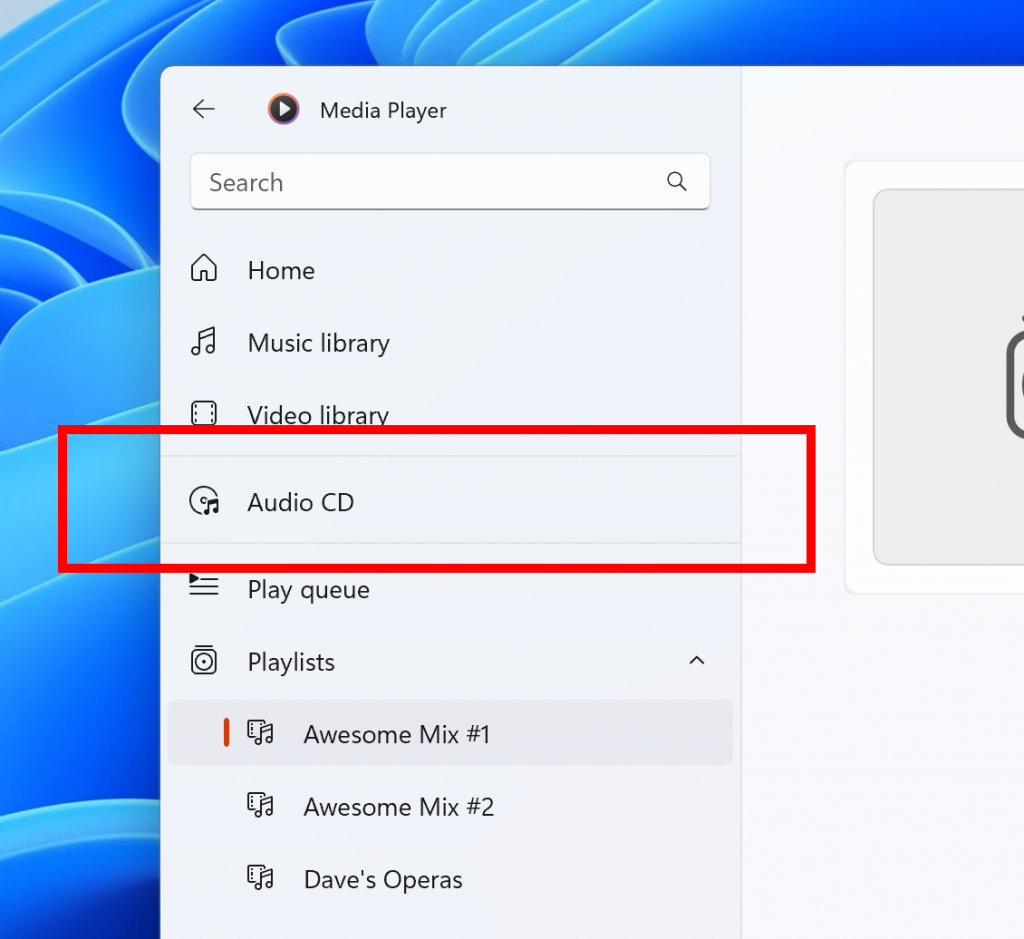 Lecteur multimédia avec prise en charge de la lecture de CD.
Application Votre téléphone – Fonction Applications récentes : continuité avec vos documents bureautiques
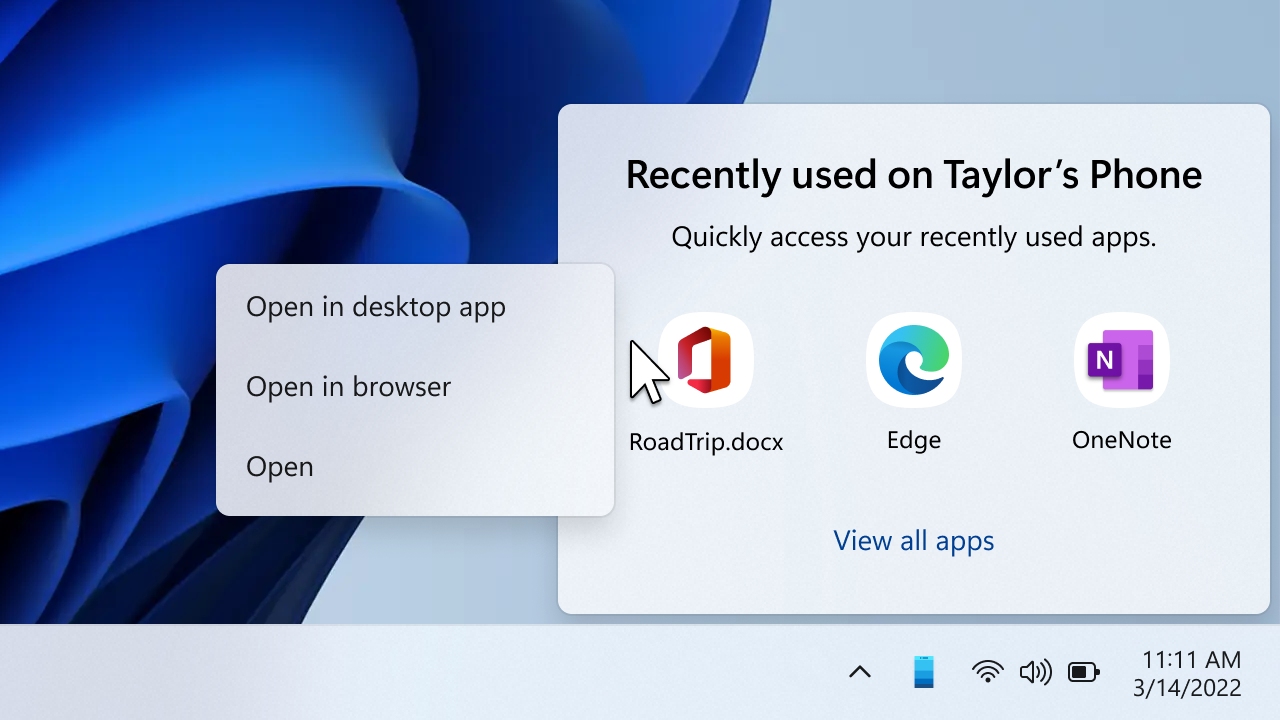
Nous avons récemment annoncé la fonctionnalité Applications récentes qui vous permet d'accéder facilement aux trois applications les plus récemment utilisées depuis votre appareil Android sur votre PC. Maintenant, nous sommes ravis de vous présenter la dernière intégration de Votre téléphone et Office mobile, augmentant la productivité d'Office avec votre appareil Samsung.
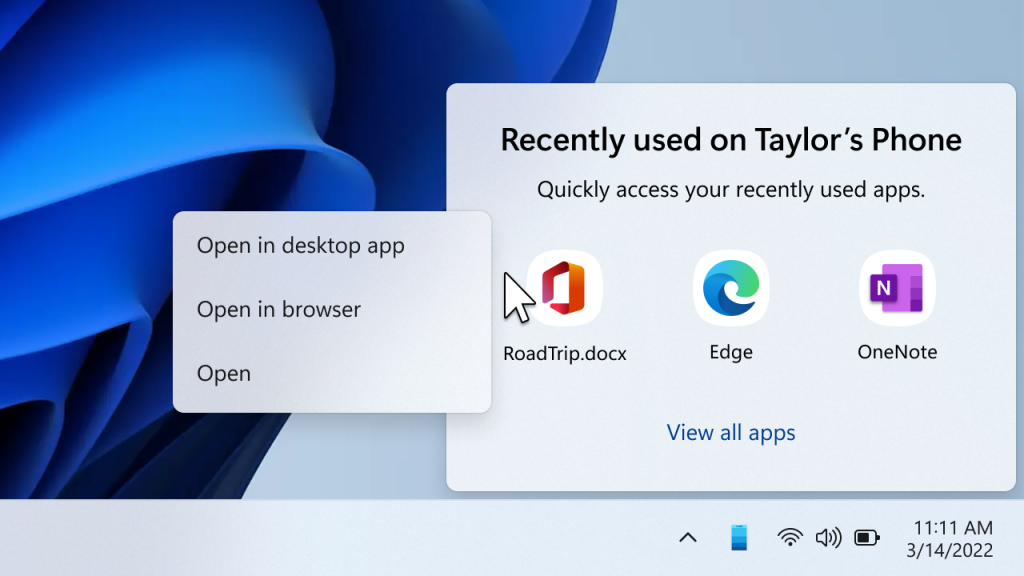
Vous pouvez ouvrir les documents pris en charge dans votre application de bureau ou votre navigateur Office et reprendre là où vous vous étiez arrêté sur votre téléphone.
Vous pouviez accéder à vos documents Office lors de vos déplacements avec l'application mobile Office, mais maintenant, grâce à l'intégration plus poussée de votre téléphone avec Office, lorsque vous revenez sur votre PC, vous pouvez ouvrir les documents pris en charge dans l'application de bureau ou le navigateur Office et choisir là où vous vous étiez arrêté sur votre téléphone. Cliquez simplement sur l'icône de document dans le menu déroulant des applications récentes de l'icône de votre téléphone dans la barre d'état système de la barre des tâches ou à partir de la page des applications de l'application Votre téléphone et continuez à travailler sans perdre de temps.
La fonctionnalité est progressivement déployée sur Windows Insiders sur certains appareils Samsung (détails ci-dessous). Essayez la fonctionnalité et dites-nous ce que vous en pensez !
COMMENTAIRES : Veuillez déposer vos commentaires dans Feedback Hub (WIN + F) sous Applications > Votre téléphone.
Applications récentes - Exigences de continuité d'Office :
Pour utiliser cette fonctionnalité, vous aurez besoin de :
- L' application Votre téléphone version 1.22022.60.0 ou supérieure. Les anciennes versions n'afficheront pas les applications récentes même si vous disposez d'un appareil pris en charge.
- Application mobile Office version 16.0.14931.20106 ou supérieure.
- Un appareil Android pris en charge. Les applications récentes nécessitent un niveau d'intégration plus profond avec l'appareil Android et l'équipe a travaillé directement avec Samsung pour éclairer cela. Il est disponible sur certains appareils Samsung dotés de Link to Windows, avec OneUI 3.1.1 ou supérieur et Link to Windows Service 2.3 ou supérieur, tels que :
- Samsung Galaxy Z Fold
- Samsung Galaxy Z Flip
- Série Samsung Galaxy S
- Série Samsung Galaxy Note
- Votre appareil Android et votre PC doivent être connectés au même réseau Wi-Fi pour que les applications puissent être lancées sur votre PC.
Documents bureautiques pris en charge :
Documents Word, Excel, PowerPoint enregistrés dans OneDrive

 Hybrid est une interface multi-plateformes (Linux et Windows) basée sur Qt destinée à de nombreux autres outils permettant de convertir presque toutes les entrées en x264 / x265 / Xvid / VP9 / AV1 ... + ac3 / ogg / mp3 / aac / flac dans un conteneur mp4 / m2ts / mkv / webm / mov / avi, une structure Blu-ray ou AVCHD.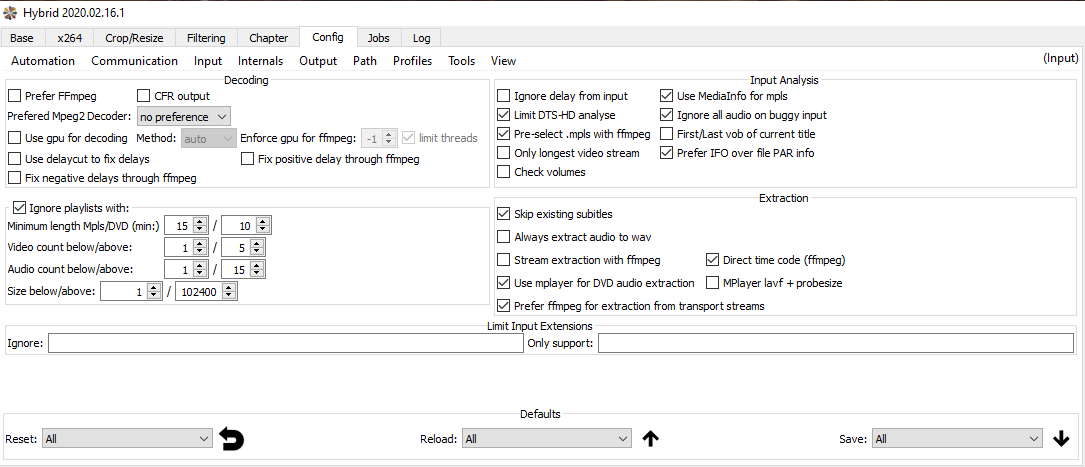




 IrfanView