
mardi 30 juillet 2019

GIMP 2.10.12 (Update 3)

  The Gimp , “le GNU Image Manipulation Program”, ou GIMP, est un programme de traitement d'images connu aussi pour être un concurrent direct de Photoshop tout en étant gratuit.

Il est une excellente application avec laquelle vous pourrez générer toute sorte de graphiques, et dont la grande quantité d’outils offerts est remarquable. Vous n’avez pas besoin d’avoir beaucoup de connaissances en conception, The Gimp le dissimulera complètement.
The Gimp possède un grand nombre d’options pour retoucher des images, créer des présentations multimédia, des outils de couleurs et de conception, travailler avec des couches, canaux et autres.
Le programme est compatible avec les formats BMP, GIF, JPG, PCX, PNG, PS, TIF, TGA, XPM et plusieurs autres formats, et on peut même lui ajouter plus de 100 plug-ins. Cette version dispose d’une liste interminable de corrections, modifications et nouveautés qui améliorent considérablement son fonctionnement.

The GIMP

 GIMP est un éditeur d'image multiplateforme disponible pour GNU / Linux, OS X, Windows et plusieurs systèmes d'exploitation. C'est un logiciel libre , vous pouvez changer son code source et distribuer vos modifications.

Que vous soyez graphiste, photographe, illustrateur ou scientifique, GIMP vous fournit des outils sophistiqués pour accomplir votre travail. Vous pouvez encore améliorer votre productivité avec GIMP grâce à de nombreuses options de personnalisation et des plugins tiers.

Software 5 etoiles

GIMP prend enfin en charge le texte vertical (écriture de haut en bas)! Cette fonctionnalité est particulièrement attendue pour plusieurs systèmes d’écriture d’Asie de l’Est , mais également pour tous ceux qui souhaitent concevoir un texte vertical sophistiqué.
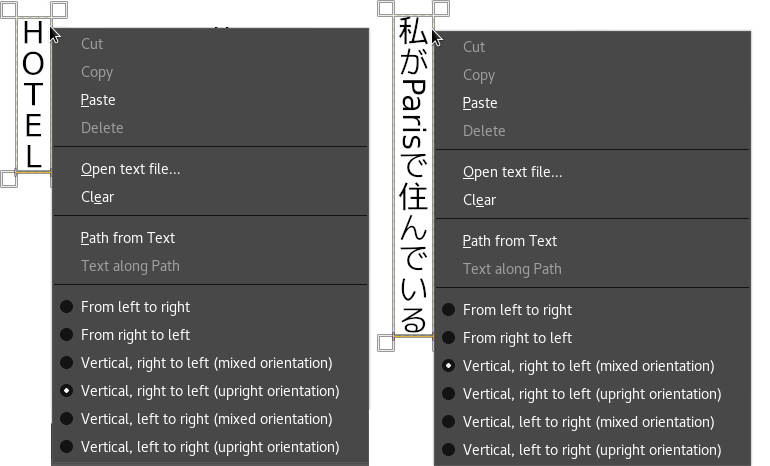
Texte vertical
Texte vertical dans GIMP 2.10.6.

Pour cette raison, GIMP fournit plusieurs variantes de texte vertical, avec une orientation mixte (typique de l’écriture verticale en Asie de l’Est) ou une orientation verticale (plus courante pour l’écriture verticale occidentale), avec des options de gauche à droite et de gauche. colonnes à droite.

Merci à Yoshio Ono pour l'implémentation verticale du texte!

Little Planet 

Ce nouveau filtre est construit sur l' gegl:stereographic-projection opération pré-existante et est conçu pour créer des "petites planètes" à partir d'images panoramiques équirectangulaires à 360 × 180 °.
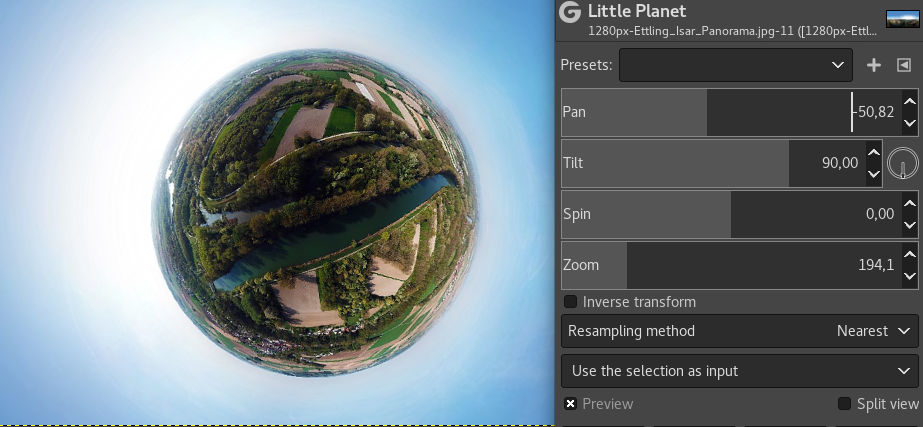
Filtre Little Planet
Filtre Little Planet dans GIMP 2.10.6. 
Image sur toile : Luftbild Panorama der Isar bei Ettling en Basse - Bavière , par Simon Waldherr, ( CC by-sa 4.0
 ).

Long Shadow 

Ce nouveau filtre basé sur GEGL simplifie la création de longues ombres dans plusieurs styles visuels.

Il y a une poignée d'options configurables, toutes vous aidant à réduire les étapes supplémentaires pour obtenir l'effet désiré.

Redressement amélioré dans l'outil Mesure 

Beaucoup de gens ont apprécié la nouvelle fonctionnalité Horizon Straightening ajoutée dans GIMP2.10.4. Pourtant, beaucoup d’entre vous voulaient aussi un redressement vertical. C'est maintenant possible.
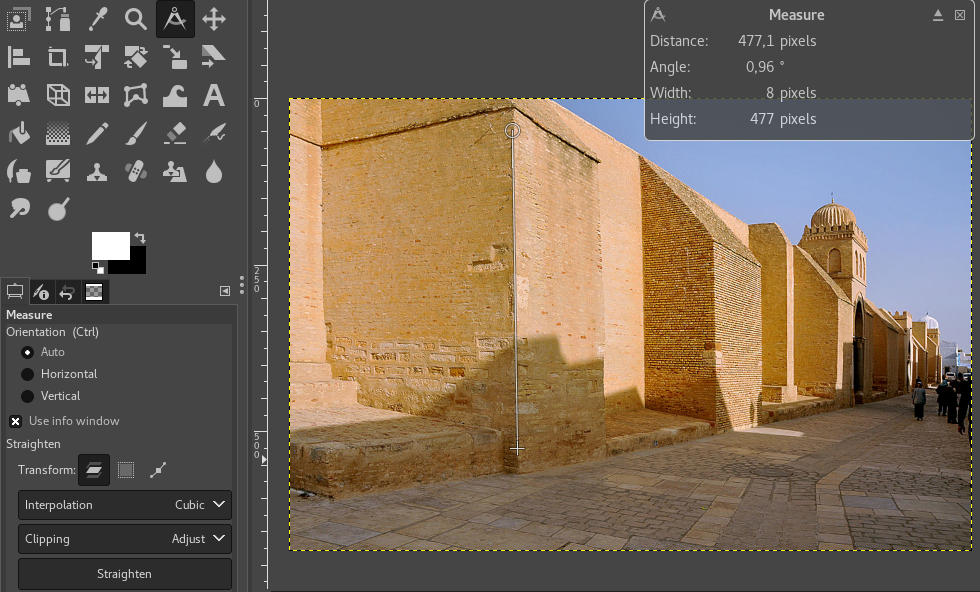
Redressement vertical
Redressement vertical dans GIMP 2.10.6. 
Image sur toile : Vue du mur d'enceinte ouest de la grande mosquée de Kairouan , par Moumou82 ( CC by-sa 2.0
 ).

En mode Auto (par défaut), Redresser se calera sur le plus petit angle pour décider du redressement vertical ou horizontal. Vous pouvez remplacer ce comportement en spécifiant explicitement ce qu'il doit être.

Optimisation du rendu prévisualisable 

La plupart des créateurs travaillant sur des projets complexes dans GIMP ont eu de mauvais jours quand il y a beaucoup de calques dans une grande image, et GIMP ne peut pas suivre la liste des calques ou afficher / masquer les calques.

Une des raisons était que GIMP ne pouvait pas mettre à jour l’interface utilisateur tant qu’il n’était pas rendu les aperçus de la couche. Elle a encore fait des miracles ici en ayant la plupart des aperçus dessinables rendus de manière asynchrone.

Pour l'instant, les groupes de calques constituent la seule exception. Leur rendu de manière asynchrone n'est toujours pas possible. Aussi, jusqu'à ce que nous nous en occupions, nous vous avons permis de désactiver complètement les aperçus des groupes de couches de rendu. Rendez-vous sur Préférences> Interface et cochez la case correspondante.
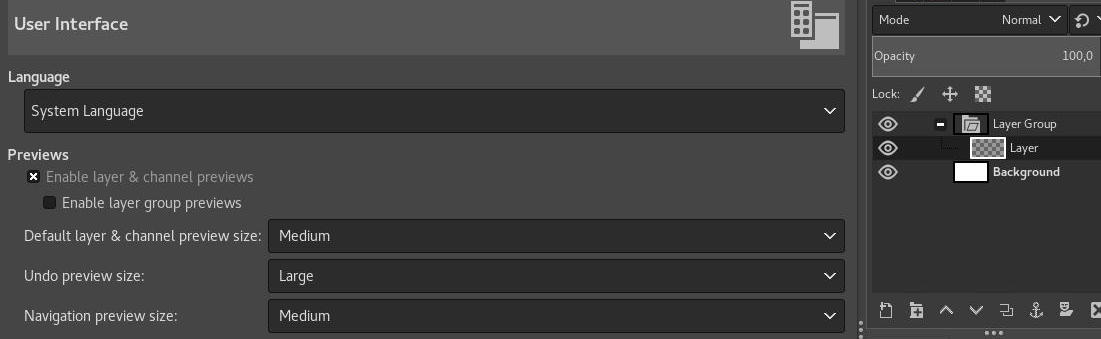
Désactiver l'aperçu des groupes de calques
Désactiver l'aperçu des groupes de couches dans GIMP 2.10.6.

Encore une chose à mentionner ici. Pour les utilisateurs à l'esprit technique, la boîte de dialogue ancrable Dashboard ( introduite dans GIMP 2.10.0 ) affiche désormais le nombre d'opérations asynchrones exécutées dans le groupe Misc .

Une nouvelle localisation: Marathi 

GIMP était déjà disponible en 80 langues. Eh bien, il y a 81 langues maintenant!

Une équipe de l' Université North Maharashtra , Jalgaon, a travaillé sur unetraduction en marathi et a contribué à la traduction presque complète de GIMP .

Bien sûr, il ne faut pas oublier tous les autres traducteurs qui font un travail formidable sur GIMP . Dans cette version, 13 autres traductions ont été mises à jour: portugais brésilien, néerlandais, français, allemand, grec, italien, letton, polonais, roumain, russe, slovène, espagnol et suédois.

Merci tout le monde!
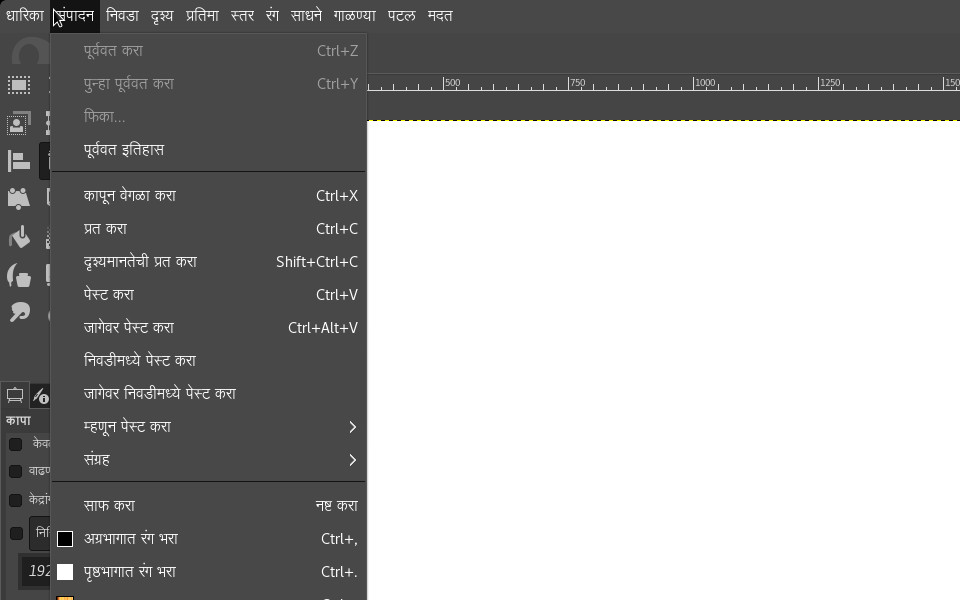
GIMP en marathi
Traduction en marathi dans GIMP 2.10.6.

Filtrage de dialogue de fichier simplifié 

Une cause fréquente de confusion dans les dialogues de fichiers (ouverture, sauvegarde, exportation ...) était la présence de deux listes de formats de fichiers, l’une pour l’affichage des fichiers avec une extension spécifique, l’autre pour le choix du format de fichier. Nous avons donc rationalisé cela.

Une seule liste est disponible à présent. Elle fonctionne à la fois comme filtre pour les images affichées et comme sélecteur de format de fichier pour l'image que vous êtes sur le point d'enregistrer ou d'exporter.
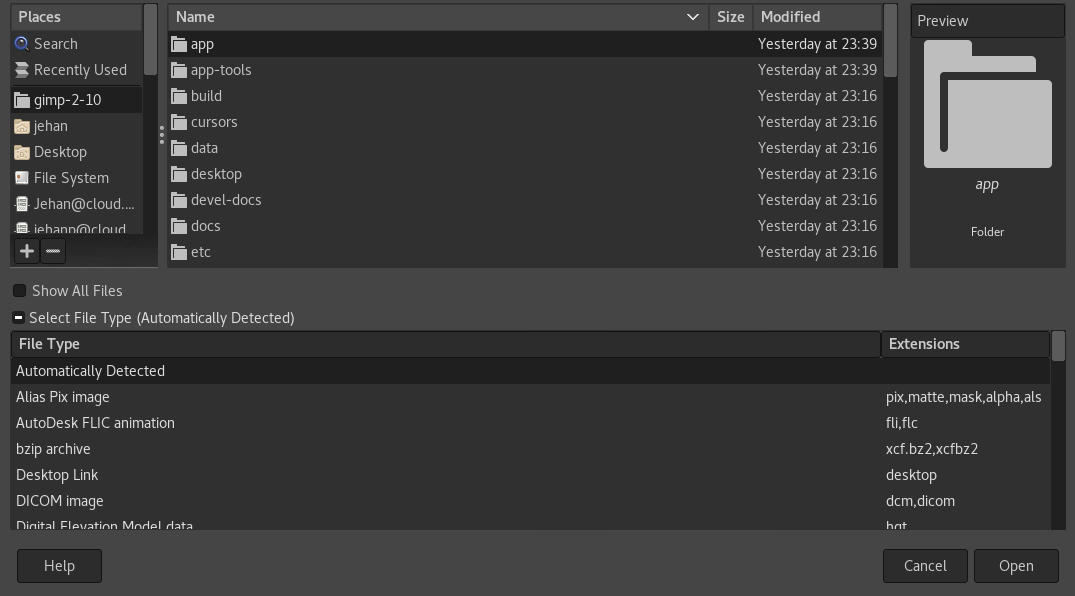
Boîte de dialogue de fichier
Boîte de dialogue de fichier dans GIMP 2.10.6.

En outre, une nouvelle case à cocher vous permet d'afficher la liste complète des fichiers, quel que soit le format de fichier actuellement choisi. Cela peut être utile lorsque vous souhaitez appliquer une extension de fichier inhabituelle ou réutiliser un nom de fichier existant en le sélectionnant dans la liste, puis en ajoutant votre extension.

La fin de l' enfer des DLL ? Une note de plug-in développeurs ... 

Un problème majeur au fil des années, sous Windows, était ce que les développeurs appelaient l' enfer des DLL . Cela était principalement dû à un logiciel tiers installant des bibliothèques dans des dossiers système ou à des plug-ins tiers s’installant eux-mêmes avec des bibliothèques partagées interférant avec d’autres plug-ins.

Le premier avait déjà été corrigé en modifiant l' ordre de priorité de la recherche DLL . Cette version fournit un correctif supplémentaire en prenant en compte les plug-ins 32 bits exécutés sur les systèmes Windows 64 bits ( mode WoW64 ).

Ce dernier a déjà été corrigé depuis GIMP 2.10.0 si vous avez installé vos plug-ins dans son propre répertoire (ce qui n’est pas encore obligatoire, mais qui sera dans GIMP  3).

Par exemple, si vous avez un plug-in nommé myplugin.exe, veuillez l'installer sousplug-ins/myplugin/myplugin.exe. De cette façon, non seulement vous ne polluez pas les autres plug-ins si vous avez déjà inclus des bibliothèques, mais votre bibliothèque ne sera pas empêchée de s'exécuter également par des bibliothèques indésirables. Tous nos plug-ins principaux sont maintenant installés de cette façon.Tous les plug-ins tiers devraient l'être également.

Développement en cours :  

Préparez-vous à l'invasion de l'espace! 

Pendant ce temps,Pippin et Mitch , qui se déroulaient simultanément sur les fronts babl, GEGL et GIMP2.99, se sont lancés dans un projet surnommé « invasion spatiale », dont le but final est de simplifier et d’améliorer la gestion des couleurs dans GIMP . Projets basés sur GEGL .
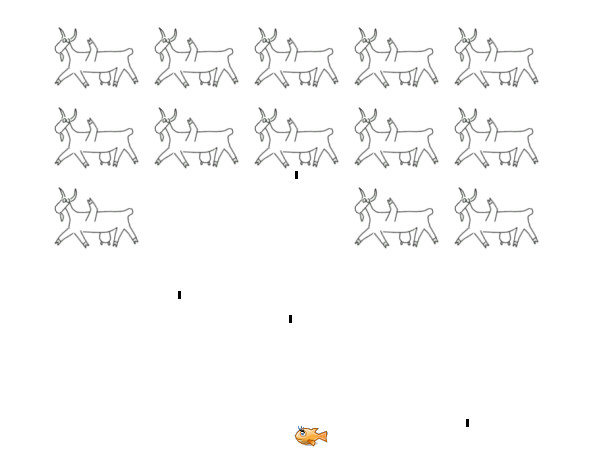
Invasion spatiale (développement en cours)
Des chèvres mutantes de l’espace, débarquant bientôt dans GIMP .

Il y a environ un an, babl, la bibliothèque utilisée par GIMP et GEGL pour effectuer des conversions de couleurs, permettait de relier des espaces de couleurs RVB arbitraires aux formats de pixels existants.Cela a permis à GIMP de commencer à utiliser babl pour effectuer des conversions entre certaines classes de profils de couleurs, au lieu de s’appuyer uniquement sur la bibliothèque LCMS , ce qui améliore considérablement les performances. Cependant, ces conversions n'auraient lieu que sur les bords entre la représentation d'image interne utilisée par GIMP et le monde extérieur; en interne, le profil de couleur réel de l'image avait un effet limité, entraînant des résultats incohérents ou incorrects pour certaines opérations de traitement d'image.

L'effort actuel cherche à changer cela, en ayant toutes les données d'image autour des informations concernant son profil de couleur en interne. Lorsqu'il est correctement géré par GEGL et GIMP , cela permet à babl d'effectuer les bonnes conversions au bon moment, en permettant à toutes les opérations de traitement d'image d'être appliquées dans l'espace colorimétrique correct.

Alors que les travaux en cours pour atteindre cet objectif est déjà disponible dans le babl de ligne principale et GEGL versions, nous sommes en train limitons à la GIMP version de développement 2.99 (pour devenir GIMP 3.0), mais il sera très probablement faire son chemin dans un avenir GIMP 2.10. x libération.

Extensions GIMP 

Enfin, Jehan, du projet ZeMarmot , a travaillé sur des extensions dans GIMP . Une extension peut être n'importe quoi, des plug-ins pour éclabousser des images, des motifs, des pinceaux, des dégradés ... En gros, tout ce qui peut être créé et ajouté par quiconque. L'objectif final serait de permettre aux créateurs de telles extensions de les télécharger sur des référentiels publics, et de les rechercher et de les installer en quelques clics, avec la gestion des versions, les mises à jour, etc.
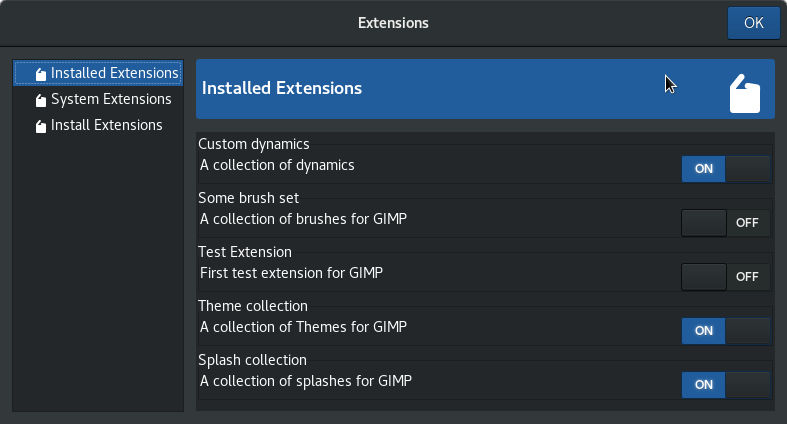
Extension (Développement en cours)
Responsable de l'extension dans le futur GIMP

Aider au développement 

Gardez à l'esprit que Pippin et Jehan sont capables de travailler sur GEGL et GIMPgrâce au financement participatif et au soutien de la communauté. Chaque petit geste aide à soutenir leur travail et contribue à rendre GIMP / GEGL encore plus génial! Si vous avez un moment, consultez leurs pages de support.

  Page d'accueil : https://gimp.org

TÉLÉCHARGER  GIMP 2.10.12 pour Windows x64

TÉLÉCHARGER GIMP 2.10.12 pour MacOs

TELECHARGER GIMP 2.10.12 pour Linux

TÉLÉCHARGER GIMP flat pack pour les systèmes de type Unix


dimanche 28 juillet 2019

PrivaZer 3.0.75

 PrivaZer est un nettoyeur de PC et un outil de confidentialité qui nettoie et supprime les traces indésirables de vos activités passées. Il vous offre la possibilité de supprimer des fichiers ou des répertoires individuels que vous choisissez afin d'éviter leur récupération totale ou partielle.

Chaque fois que vous utilisez votre PC (à la maison ou dans votre bureau), naviguez sur Internet, regardez une vidéo, téléchargez, copiez ou supprimez des fichiers sur votre PC, installez ou désinstallez et utilisez un logiciel, etc. … vous laissez certaines traces sensibles.

PrivaZer reconnaît automatiquement votre type de périphérique de stockage et adapte ses algorithmes d'écrasement au support de stockage (disque magnétique, SSD , etc.).

Il fournit le nettoyage complet de toutes les traces indésirables de ce que vous avez fait, regardé, téléchargé, supprimé, etc..

Compatible: Windows XP, Vista, Windows 7, Windows 8 / 8.1, Windows 10 (32 bits, 64 bits).

Free Edition Portable Version


Inviska MKV Extract 10.0

Inviska MKV Extract vous permet d’extraire des éléments de fichiers MKV, tels que des pistes vidéo, audio et de sous-titres, des pièces jointes (polices, images, etc.), des chapitres, des feuilles de repère, des balises, des repères et des horodatages. Après l'ajout d'un fichier, les éléments sont lus et affichés dans l'interface graphique pour la sélection. Il existe également une fonctionnalité d’extraction par lot qui vous permet d’extraire des éléments de groupes de fichiers. Vous pouvez par exemple extraire les pistes de sous-titres et les pièces jointes de tous les fichiers ajoutés.

Inviska MKV Extract présente les caractéristiques suivantes:

  • Mode d’extraction par lots pour extraire facilement le même élément de plusieurs fichiers.
  • Affiche le nom de la piste et la langue pour une identification facile.
  • Affiche les noms de fichiers en pièce jointe.
  • Indicateur de progression indiquant le fichier en cours et les progrès globaux.
  • Extrayez les polices individuellement ou en groupe.
  • Fonctionne avec les fichiers MKV et MKA.
  • Fonctionne avec MKVToolNix 32 bits et 64 bits.
  • Prend en charge l'extraction de tous les éléments MKV (pistes, pièces jointes, chapitres, feuilles de repères, étiquettes, repères et horodatages).
  • Multiplate-forme, fonctionnant sous Windows 7+, MacOs 10.12+ et Linux.
  • Logiciel libre open-source publié sous licence GPLv2 +.

Pour extraire des éléments de fichiers MKV:

  1. Ajoutez les fichiers MKV que vous souhaitez traiter en les déposant dans la fenêtre Extraction MKV ou en sélectionnant Fichier ->Ajouter des fichiers .
    1. Tous les éléments présents dans les fichiers seront lus et affichés dans la liste des fichiers . La zone Extraction par lot sera également renseignée avec une liste d'éléments qui se trouvent dans au moins l'un des fichiers ajoutés. Cochez les cases en regard des éléments à extraire, comme indiqué sur l’image.

  1. Si vous souhaitez que les éléments extraits aillent dans un répertoire spécifique, entrez le chemin du répertoire dans la zoneRépertoire de sortie ou laissez-le vide pour que les éléments en sortie soient placés dans le répertoire du fichier source.
  2. Cliquez sur le bouton Commencer pour commencer l'extraction.

Notez que, bien que des repères puissent être écrits pour toutes les pistes, ils ne sont généralement présents que pour les pistes vidéo. Par conséquent, dans la plupart des cas, aucun repère ne sera émis pour les pistes audio et les pistes de sous-titre.

 Open Source

  Changements de cette version

Version 10.0

  • Code de langue ajouté au nom de fichier des pistes extraites - Le code de langue en trois lettres sera maintenant inséré dans le nom de fichier des pistes de sous-titre, audio et vidéo extraites afin de faciliter l’identification de la piste. Si la langue n'a pas été spécifiée, UND sera inséré pour indéfini. Cette fonctionnalité est activée par défaut, mais peut être désactivée dans les Préférences.
  • Ajout de l’option pour insérer le nom de la piste dans le nom de fichier des pistes extraites - Le nom de la piste est entré par le codeur du fichier et peut contenir littéralement n'importe quoi. Dans certains cas, le codeur entrera dans la langue de la piste, dans d’autres cas, il entrera d’autres détails sur la piste et, dans certains cas, il ne fera rien du tout. En raison de la nature imprévisible de cette fonctionnalité, elle est désactivée par défaut et doit être activée dans les Préférences si vous souhaitez l’utiliser. Les caractères dont l'utilisation n'est pas valide dans les noms de fichiers seront supprimés du nom de la piste.
  • Ajout d'un raccourci pour vérifier tous les éléments de type - Une touche de raccourci a été ajoutée pour cocher toutes les cases d'un type particulier dans la liste Extraction par lot. Ctrl + Shift + S va cocher toutes les cases de sous-titres, Ctrl + Shift + Z va cocher toutes les cases audio et Ctrl + Shift + V va cocher toutes les cases vidéo. Sur Mac, le raccourci est Cmd + Shift plutôt que Ctrl + Shift.
  • Les boîtes de dialogue Ajouter des fichiers et Ajouter un répertoire sont maintenant enregistrées - Le dernier répertoire ouvert et d'autres paramètres sont maintenant restaurés.
  • Mise à jour de la traduction portugaise brésilienne - Il y avait quelques chaînes que je n'avais pas marquées pour la traduction, mais elles ont maintenant été traduites. Des chaînes supplémentaires associées à de nouvelles fonctionnalités ont également été traduites. Traductions de Wagg13.
  • Chaînes de traduction retravaillées - Certaines chaînes contiennent beaucoup de HTML, ce qui les rend difficiles à lire pour les traducteurs. Ces chaînes ont été divisées en chaînes plus petites avec la majeure partie du code HTML supprimée. Elles sont donc beaucoup plus faciles à lire et à traduire.

Téléchargements :

Windows 64 bits :


Mac 64 bits :


Linux 64 Bits :


Inviska Rename 10.0

Inviska Rename est un outil de changement de nom de fichier batch qui vous permet de donner des noms significatifs à des groupes de fichiers. Il peut être utilisé pour renommer des fichiers de musique à partir d'étiquettes , renommer des photos à partir d'informations Exif, remplacer des noms de photographies tels que DSC04651.JPG par d'autres noms utiles tels que "Vacances en Espagne- 154.jpg"

Caractéristiques

Renomme le Menu
Enregistrer les renommés communs

Inviska Rename peut effectuer les opérations suivantes:

  • Insérer, supprimer et remplacer le texte dans le nom de fichier ou l'extension.
  • Renommez à l'aide d'informations sur les balises musicales, telles que les balises mp3 ID3v2, les balises FLAC et autres balises audio.
  • Renommez en utilisant des informations Exif à partir de photographies numériques.
  • Renommez en utilisant la date de création ou de modification du fichier.
  • Numérotez automatiquement les fichiers pour faciliter les commandes.
  • Changez le nom du fichier en majuscule, minuscule, casse du titre ou casse de phrase.
  • Filtrer les éléments à renommer en fonction de l'extension, de la sélection, des fichiers uniquement ou des dossiers uniquement.
  • Enregistrez les paramètres de renommage courants pour les tâches fréquentes.
  • Annuler l'opération de changement de nom précédente pour restaurer les noms de fichiers d'origine.
  • Afficher / masquer les fichiers cachés pour les inclure / les exclure des opérations de changement de nom.
  • Parcourez les répertoires de la liste de prévisualisation pour localiser les fichiers que vous souhaitez renommer.
  • Identifiez facilement les noms de fichiers qui seront modifiés avec la mise en surbrillance des noms de fichiers modifiés dans le volet de visualisation.
  • Voir les tags présents dans le fichier et les étiquettes de musique modifier avant de renommer.
  • Renommez dans n’importe quelle langue grâce au support complet Unicode.
  • Multiplate-forme, fonctionnant sous Windows 7+, macOS 10.12+ et Linux.
  • Logiciel libre open-source publié sous licence GPLv2 +.

Instructions d'utilisation

Une opération de base de changement de nom peut être effectuée en suivant les étapes ci-dessous.

  1. Ouvrez un répertoire en collant le chemin dans la barre d'adresse, en allant dans Fichier -> Ouvrir un répertoire ou en naviguant dans le répertoire en double-cliquant sur les dossiers de la liste de fichiers.
  2. Cochez les cases en regard des opérations de changement de nom que vous souhaitez effectuer et spécifiez les informations pertinentes.
  3. Vérifiez le volet Aperçu pour confirmer que les fichiers seront renommés comme vous le souhaitez.
  4. Appuyez sur le bouton Renommer en bas à gauche, puis cliquez sur Oui pour effectuer l'opération.

Nous allons maintenant examiner quelques études de cas spécifiques pour illustrer les étapes à suivre.

Étude de cas - renommer des photos

Vous êtes en vacances en Espagne et vous souhaitez renommer vos photos et vidéos de noms tels que DSC07760.JPG et MOV07647.MP4 en noms tels que "Spain Holiday - 073.jpg" et "Spain Holiday Video - 34.mp4". Commençons par renommer les photos.

  1. Ouvrez le répertoire contenant les photos en collant le chemin dans la barre d'adresse ou en sélectionnant Fichier -> Ouvrir le répertoire.
  2. Cochez la case Remplacer le nom avec et entrez " Vacances en Espagne - " dans la case.
  3. Sous Renommer, cliquez sur Fichiers avec extension et entrez " JPG " dans la zone.
  4. Cliquez sur l' onglet Extension , cochez la case Remplacer le nom avec et entrez " jpg " dans la zone.
  5. Cliquez sur l' onglet Numérotation, puis sur Nombre après le nom du fichier .
  6. Cliquez sur le bouton Renommer , puis sur Oui .


 Version 10.0

  • Ajout de renommage basé sur les expressions régulières - Des tâches de renommage plus avancées peuvent désormais être réalisées via des expressions régulières. Pour plus d'informations sur l'activation et l'utilisation des expressions régulières, voir inviska.com/rename/instructions/index.shtml#RegEx .
  • Les renommés enregistrés maintenant en respectent la casse - L'état du paramètre de comparaison sensible à la casse (barre d'outils en haut à droite) est maintenant enregistré avec les paramètres de changement de nom et sera restauré lorsque vous chargez un changement de nom enregistré. Si vous ne souhaitez pas que ce paramètre soit enregistré, vous pouvez désactiver cette fonctionnalité en décochant la case "Enregistrer et restaurer la sensibilité à la casse avec renommage enregistré" dans la section Renommer de la boîte de dialogue Préférences.
  • Les renommés enregistrés maintenant enregistrer l'onglet actif - L'onglet des paramètres de renommage actif est désormais stocké avec les renommés enregistrés et il est activé lorsque vous chargez un changement de nom. Cette fonctionnalité peut être désactivée en décochant l'option "Enregistrer et restaurer l'onglet actif avec les renommés enregistrés" dans la section Renommer de la boîte de dialogue Préférences.
  • Correction du changement de nom en surbrillance - Lorsque les lignes du tableau étaient sélectionnées, les éléments du tableau Aperçu n'étaient pas correctement colorés pour indiquer qu'ils seraient renommés, car la couleur de sélection remplaçait la couleur de surbrillance renommée. Ceci a été corrigé, donc les fichiers à renommer sont maintenant correctement mis en surbrillance dans la couleur que vous avez choisie même lorsqu'ils sont sélectionnés dans le tableau.
  • Comportement de mise en surbrillance de la sélection de rangées ajustée - La modification ci-dessus peut conduire à des situations dans lesquelles il est difficile de lire le texte. Pour compenser, le comportement de sélection des lignes a été modifié afin que les lignes de la table Nom actuel soient toujours mises en surbrillance dans la couleur de sélection du widget active et que les lignes de la table Aperçu soient toujours mises en surbrillance dans la couleur de sélection du widget inactif. Ce nouveau comportement semble en général plus cohérent puisque la couleur de sélection utilisée dans les deux tableaux est maintenant constante.

Téléchargements :

Windows 64 bits :


Mac 64 bits :


Linux 64 Bits :