dimanche 2 novembre 2025

UniGetUI 3.3.6

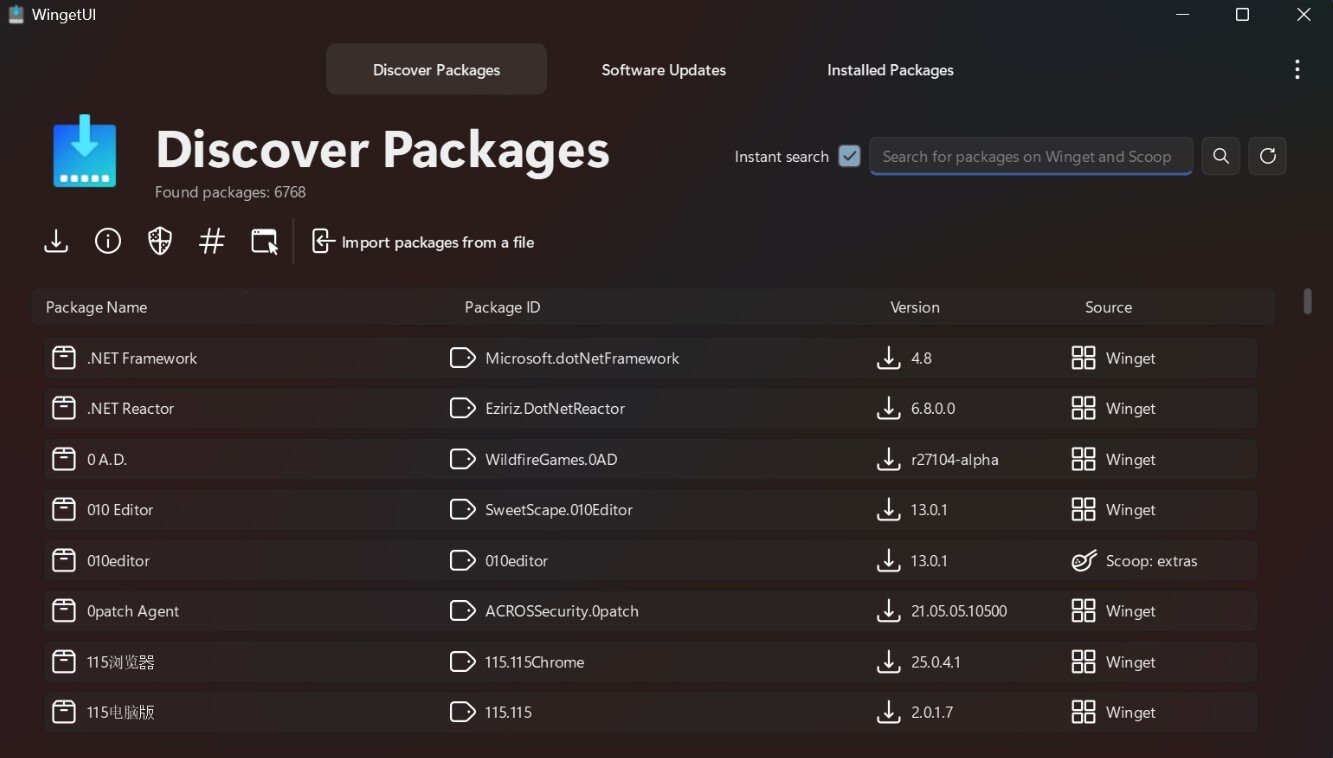
 UniGetUI est une interface graphique pour Winget, Scoop et Chocolatey.

L'objectif principal de ce projet est de créer une interface graphique intuitive pour les gestionnaires de packages CLI les plus courants pour Windows 10 et Windows 11, tels que Winget , Scoop et Chocolatey .

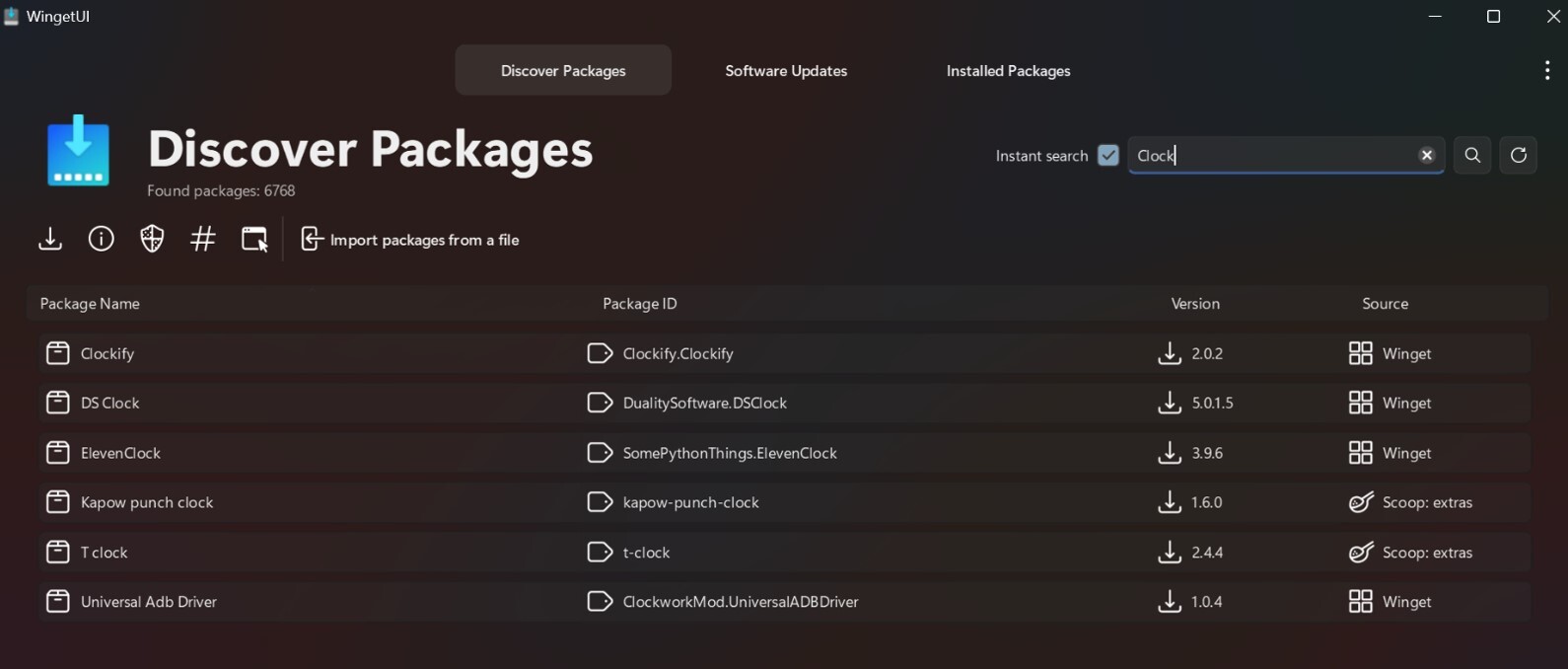
Avec cette application, vous pourrez facilement télécharger, installer, mettre à jour et désinstaller tout logiciel publié sur les gestionnaires de packages pris en charge, et bien plus encore.

Avis de non-responsabilité : ce projet n'a aucun lien avec Winget, Chocolatey ou Scoop ; il est totalement non officiel.

Attention, ni Microsoft, Chocolatey, Scoop ni les créateurs de WingetUI ne sont responsables des applications téléchargées.

Caractéristiques :

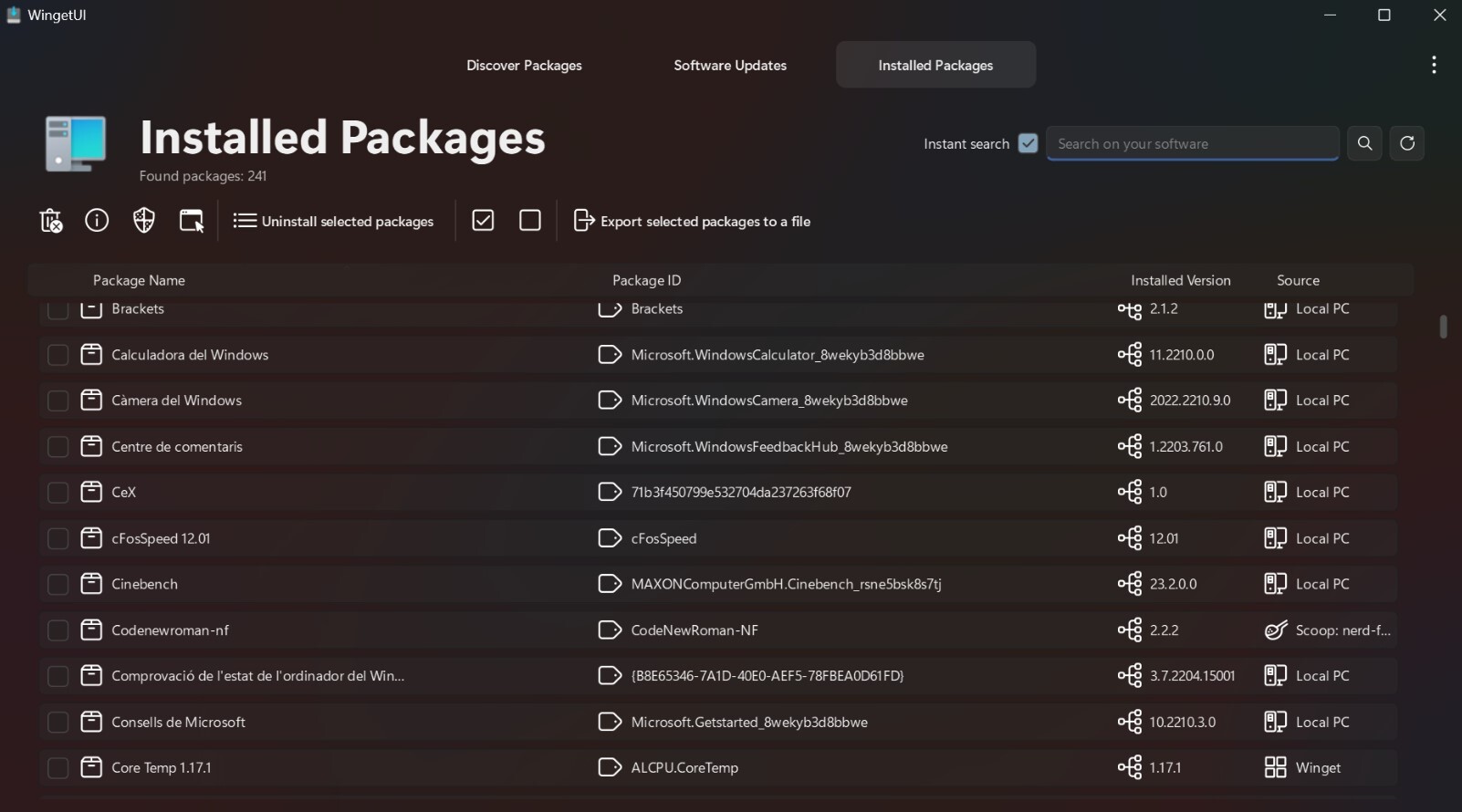
  • UniGetUI a la capacité d'installer, de mettre à jour et de désinstaller des packages de Winget, Scoop et Chocolatey. WingetUI détectera également si vos applications installées manuellement peuvent être mises à jour !
  • Il peut également mettre à niveau et désinstaller les packages précédemment installés, ainsi que désinstaller les applications Windows intégrées !
  • UniGetUI a la capacité d'importer et d'exporter les packages de votre choix, afin que vous puissiez facilement les installer à l'avenir.
  • UniGetUI prend en charge la gestion des buckets Scoop avec une interface.
  • Installez une ancienne version d'une application.
  • UniGetUI affiche une notification lorsqu'il y a des mises à jour disponibles
  • Gérez vos mises à jour et packages installés à partir de son menu contextuel
  • L'utilisateur sera informé si l'installation/la mise à jour/la désinstallation d'une application s'est terminée avec succès ou non.
  • La possibilité de mettre en file d'attente les installations afin d'éviter les conflits.
  • Un thème sombre est disponible pour vous éviter de vous brûler les yeux.
  • UniGetUI a la capacité d'afficher des informations relatives au package (comme sa licence, le hachage SHA256, la page d'accueil, etc.) avant l'installation.
  • Il y a plus de 14000 packages disponibles (si Winget, Scoop et Chocolatey sont activés) !
  • Plus de fonctionnalités à venir !

Ce Logiciel est GRATUIT  Software 5 etoiles

Changelog :


Journal des modifications

  • [NuGet] Améliorations de la résilience lorsqu'une source ne parvient pas à se charger, mais que d'autres sources restent accessibles
  • [WinGet] Mise à jour de WinGet intégré vers la version 1.12.
  • [WinGet] Meilleure détection des cas où un programme de désinstallation nécessite des autorisations d'administrateur.
  • [WinGet] Ajout d'une nouvelle source “ winget-fonts “ en tant que source connue
  • Correction d'un blocage survenant lors du démarrage d'UniGetUI avec certaines combinaisons de “unigetui://”
  • Correction d'un bug qui entraînait la duplication des opérations sources.
  • Correction d'un bug qui affichait un avatar vide en cas de connexion Internet instable.
  • Gestion améliorée des exceptions levées par les tâches liées aux paquets après un délai d'une minute, lorsque la tâche n'est plus attendue. Dans ce cas, l'exception n'affichera plus d'« Erreur interne » dans l'interface.
  • Améliorations apportées aux mises à jour automatiques : les mises à jour ne seront plus dupliquées.
  • Correction d'un bug “last checked”qui affichait une date et une heure incorrectes. De plus, l'étiquette “last checked” s'adaptera désormais au format des paramètres régionaux de l'utilisateur.
  • Améliorations de la vitesse de démarrage.

Qu'est-ce qui a changé ?

  • Amélioration de la vitesse de démarrage
  • Augmenter la position de github/codeql-action de 3 à 4 dans le groupe actions-deps
  • Correction : empêcher les opérations de mise à jour en double dans la file d’attente (
  • Correction d’un blocage interne qui bloquait l’application lors de la récupération d’une icône

UniGetUI (anciennement WingetUI) 3.3.6 :


Greenshot 1.3.304

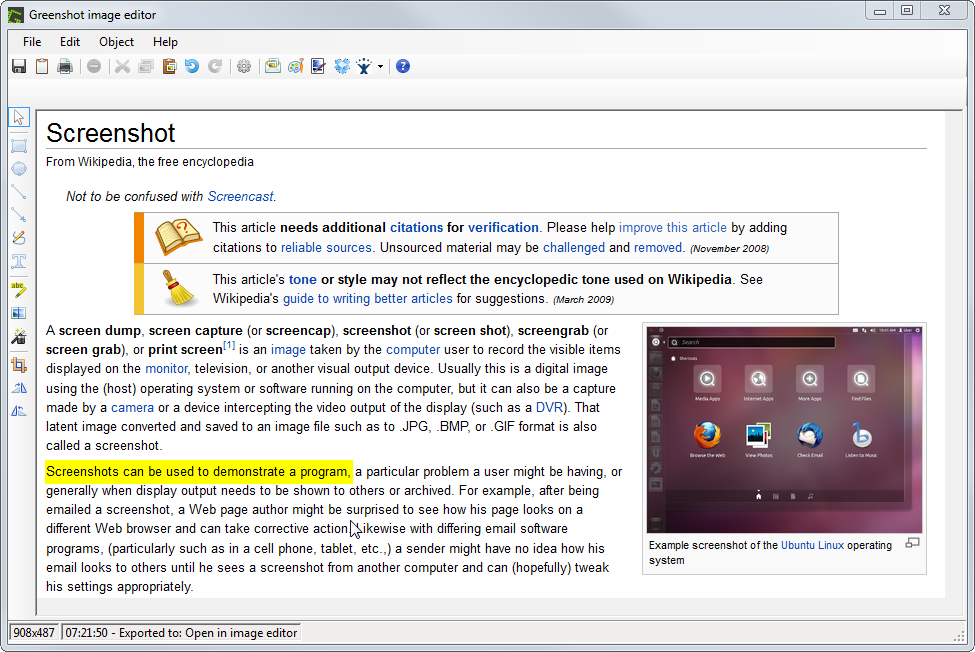
@greenshot Greenshot est un logiciel de capture d'écran léger pour Windows avec les fonctionnalités clés suivantes:

  • Créez rapidement des captures d'écran d'une région, d'une fenêtre ou d'un plein écran sélectionnés; vous pouvez même capturer des pages Web complètes (défilement) à partir d'Internet Explorer.
  • Annotez, mettez en surbrillance ou obscurcissez facilement des parties de la capture d'écran.
  • Exportez la capture d'écran de différentes manières: enregistrez-la dans un fichier, envoyez à l'imprimante, copiez dans le presse-papiers, joignez-la à un courrier électronique, envoyez des programmes Office ou téléchargez-la sur des sites photo tels que Flickr ou Picasa, etc. et beaucoup plus d'options pour créer et travailler avec des captures d'écran tous les jours.

Étant facile à comprendre et configurable, Greenshot est un outil efficace pour les chefs de projet, les développeurs de logiciels, les rédacteurs techniques, les testeurs et toute autre personne créant des captures d'écran.

Page d'accueil : Greenshot

Greenshot 1.3.304 :


Media Player Classic “Home Cinema” (MPC-HC) 2.5.5

 Ce lecteur Multimédia ressemble au lecteur de Windows en version 6.4 mais avec des options très intéressantes en plus . Ultra-léger , ne consommant peu de ressources , celui étant basé par l'original créé par Gabest mais avec la fonction Home Cinéma en plus !!

Décodage pris en charge en lecture : MPEG-1, MPEG-2 et MPEG-4. Media Player Classic Home Cinéma est capable de lire les VCD, SVCD et DVD, sans avoir besoin d'installer de logiciels ou de codecs supplémentaires.

Il possède des codecs intégrés pour les vidéos MPEG-2 et les codecs pour les sons LPCM, MP2, AC3 et DTS . Il contient également un diviseur MPEG amélioré qui prend en charge la lecture de VCD et SVCD à l'aide de son lecteur VCD / SVCD / XCD. Un support .mp4 et MPEG-4 Timed Text a été ajouté. Le filtre de décodage AAC rend Media Player Classic Home Cinéma adapté à la lecture AAC en MP4.

Media Player Classic Home Cinéma dispose également du support H.264 et VC-1 avec support DXVA, les formats DivX, Xvid et Flash Vidéo sont disponibles dans MPC HC. Media Player Classic Home Cinéma peut également utiliser les architectures QuickTime et RealPlayer. Media Player Classic Home Cinéma supporte la lecture native des formats de conteneur OGM et Matroska.

Formats de fichiers vidéo et audio pris en charge: WAV, WMA, MP3, OGG, SND, AU, AIF, AIFC, AIFF, MIDI, MPEG, MPG, MP2, VOB, AC3, DTS, ASX, M3U, PLS, WAX, ASF , WM, WMA, WMV, AVI, CDA, JPEG, JPG, GIF, PNG, BMP, D2V, MP4, SWF, MOV, QT, FLV.

Systèmes d'exploitation pris en charge: Windows XP, Vista, Windows 7, 8, 8.1, 10, 11 (32 bits, 64 bits).

Présentation des fonctionnalités

Beaucoup de gens semblent ignorer certaines des fonctionnalités impressionnantes qui ont été ajoutées à MPC-HC au cours des dernières années. Voici une liste d'options et de fonctionnalités utiles que tout le monde devrait connaître :

  • Interface sombre
    Menu > Affichage > Thème sombre
    Lorsque vous utilisez un thème sombre, il est également possible de modifier la hauteur de la barre de recherche et la taille des boutons de la barre d'outils. Options > Avancé
  • Aperçu vidéo sur la barre de recherche
    Options > Tweaks > Afficher l'aperçu sur la barre de recherche
  • Régler la vitesse de lecture
    Menu > Lecture > Vitesse de lecture
    Les boutons du lecteur qui contrôlent la vitesse de lecture font un pas de 2x par défaut. Cela peut être personnalisé à des valeurs plus petites (comme 10 %) :
    Options > Lecture > Pas de vitesse. Le réglage de la vitesse de lecture fonctionne mieux avec le moteur de rendu audio interne. Cela a également une correction automatique de la hauteur.
    Options > Lecture > Sortie > Rendu audio
  • MPC-HC peut mémoriser la position de lecture, vous pouvez donc reprendre à partir de ce point plus tard
    Options > Lecteur > Historique
  • Vous pouvez rechercher rapidement dans une vidéo avec Ctrl + Molette de défilement de la souris.
  • Vous pouvez passer au fichier suivant/précédent dans un dossier en appuyant sur PageUp/PageDown.
  • Vous pouvez effectuer des actions automatiques à la fin du fichier. Par exemple pour aller au fichier suivant ou fermer le lecteur.
    Options > Lecture > Après lecture (réglage permanent)
    Menu > Lecture > Après lecture (pour le fichier actuel uniquement)
  • Répétition AB
    Vous pouvez boucler un segment d'une vidéo. Appuyez sur [ et ] pour définir les marqueurs de début et d'arrêt.
  • Vous pouvez faire pivoter/retourner/miroir/étirer/zoomer la vidéo
    Menu > Affichage > Pan&Scan.
    Cela se fait également facilement avec des raccourcis clavier (voir ci-dessous).
  • Il y a beaucoup de raccourcis clavier et d'actions de souris pour contrôler le joueur. Ils peuvent également être personnalisés.
    Options > Lecteur > Touches
    Astuce : il y a un champ de recherche au-dessus du tableau.
  • Vous pouvez diffuser des vidéos directement à partir de Youtube et de nombreux autres sites Web vidéo.
    Mettez 
    youtube-dl.exe dans le dossier d'installation de MPC-HC.
    Ensuite, vous pouvez ouvrir les URL de sites Web dans le lecteur : Menu > Fichier > Ouvrir fichier/URL
    Vous pouvez même télécharger ces vidéos : Menu > Fichier > Enregistrer une copie
    Astuce : pour pouvoir télécharger dans la meilleure qualité avec 
    youtube-dl , il est recommandé de mettre également ffmpeg.exe dans le dossier MPC-HC.
    Plusieurs options de configuration se trouvent ici : Options > Avancé
  • Lire la vidéo HDR
    Cela nécessite l'utilisation de 
    madVR ou MPC Video Renderer .
    Après l'installation, ces moteurs de rendu peuvent être sélectionnés ici :
    Options > Lecture > Sortie
  • Possibilité de rechercher et de télécharger des sous-titres, automatiquement ou manuellement (appuyez sur D) :
    Options > Sous-titres > Divers
  • Outre toutes ces (nouvelles) fonctionnalités, il y a également eu de nombreuses corrections de bugs et améliorations internes dans le lecteur au cours des dernières années qui offrent de meilleures performances et une meilleure stabilité. Il a également mis à jour des codecs internes. Un support a été ajouté pour les feuilles CUE, les sous-titres WebVTT, etc.

Software 5 etoiles

Aperçu des fonctionnalités :

Beaucoup de gens semblent ignorer certaines des fonctionnalités impressionnantes qui ont été ajoutées à MPC-HC au cours des dernières années. Voici une liste d'options et de fonctionnalités utiles que tout le monde devrait connaître :

Lire une vidéo HDR :

Cela nécessite l'utilisation de MPC Video Renderer (MPCVR) ou de madVR .

Après l'installation, ces moteurs de rendu compatibles HDR peuvent être sélectionnés ici :

Options > Lecture > Sortie

Avec d'autres moteurs de rendu vidéo, les couleurs seront fausses !

Je recommande d'installer K-Lite Codec Pack . Cela inclut MPC-HC et les moteurs de rendu dans un seul package facile à utiliser.

MPCVR est également disponible en téléchargement séparé ci-dessous. MPCVR prend en charge Dolby Vision. MadVR ne le fait pas.

Thème GUI moderne (sombre ou clair)

  • Options > Lecteur > Thème
    Il est également possible de modifier la hauteur de la barre de recherche et la taille des boutons de la barre d'outils.
    Options > Avancé > Taille de la barre d'outils par défaut

  • Aperçu vidéo sur la barre de recherche
    Options > Ajustements > Afficher l'aperçu sur la barre de recherche
  • Possibilité de rechercher des sous-titres.
    Appuyez sur D pour une recherche manuelle.
    Ou activez la recherche automatique dans : Options > Sous-titres > Divers
  • Ajuster la vitesse de lecture
    Menu > Lecture > Vitesse de lecture
    Les boutons du lecteur qui contrôlent la vitesse de lecture effectuent un pas de 2x par défaut. Ceci peut être personnalisé à des valeurs plus petites (comme 10 %) :
    Options > Lecture > Pas de vitesse
    Le réglage de la vitesse de lecture fonctionne mieux avec le moteur de rendu audio interne. Cela a également une correction automatique de la hauteur.
    Options > Lecture > Sortie > Rendu audio
  • MPC-HC peut mémoriser la position de lecture, vous pouvez donc reprendre à partir de ce point plus tard
    Options > Lecteur > Historique
  • Vous pouvez rechercher rapidement dans une vidéo avec la molette de défilement Ctrl + Souris.
  • Vous pouvez accéder au fichier suivant/précédent dans un dossier en appuyant sur PageUp/PageDown.
  • Vous pouvez effectuer des actions automatiques en fin de fichier. Par exemple pour passer au fichier suivant ou fermer le lecteur.
    Options > Lecture > Après la lecture (réglage permanent)
    Menu > Lecture > Après la lecture (pour le fichier en cours uniquement)
  • Répétition AB
    Vous pouvez mettre en boucle un segment d'une vidéo. Appuyez sur [ et ] pour définir les marqueurs de début et d'arrêt.
  • Vous pouvez faire pivoter/retourner/miroir/étirer/zoomer la vidéo
    Menu > Affichage > Pan&Scan
    Cela se fait également facilement avec des raccourcis clavier (voir ci-dessous).
  • Il existe de nombreux raccourcis clavier et actions de souris pour contrôler le joueur. Ils peuvent également être personnalisés.
    Options > Lecteur > Clés
    Astuce : il y a un champ de recherche au-dessus du tableau.
  • Vous pouvez diffuser des vidéos directement depuis Youtube et de nombreux autres sites Web vidéo.
    Mettez 
    yt-dlp.exe dans le dossier d'installation de MPC-HC.
    Ensuite, vous pouvez ouvrir les URL des sites Web dans le lecteur : Menu > Fichier > Ouvrir le fichier/URL
    Vous pouvez même télécharger ces vidéos : Menu > Fichier > Enregistrer une copie
    Astuce : pour pouvoir télécharger dans la meilleure qualité avec yt-dlp, il est recommandé mettre également 
    ffmpeg.exe dans le dossier MPC-HC.
    Plusieurs options de configuration YDL se trouvent ici : Options > Avancé
    Cela inclut une option pour spécifier l'emplacement de yt-dlp.exe au cas où vous ne voudriez pas le mettre dans le dossier MPC-HC.
    Remarque 1 : vous devez également installer 
    le package redistribuable Microsoft Visual C++ 2010 SP1 (x86).
    Remarque 2 : version nocturne yt-dlp (toute dernière version réalisée quotidiennement)
  • Outre toutes ces (nouvelles) fonctionnalités, il y a également eu de nombreuses corrections de bugs et améliorations internes dans le lecteur au cours des dernières années qui offrent de meilleures performances et stabilité. Il dispose également de codecs internes mis à jour. La prise en charge a été ajoutée pour les feuilles CUE, les sous-titres WebVTT, etc.

Changelog :

Modifications de la version 2.5.4  à la version 2.5.5 :

Mises à jour :

  • Moteur de rendu vidéo MPC mis à jour vers la version 0.9.17.2472

Modifications/améliorations :

  • Le masquage du panneau des paramètres de capture est désormais mémorisé.
  • La recherche automatique de sous-titres utilise désormais OpenSubtitles uniquement si vous avez configuré un compte. Ce choix a été fait afin de limiter les téléchargements inutiles, compte tenu de notre quota de téléchargement quotidien limité.
  • Ajout de deux nouveaux thèmes pour la barre d'outils.

Correctifs :

  • Amélioration de la prise en charge des chemins longs pour le chargement des sous-titres externes.
  • Quelques petites corrections et améliorations.
Erreur de téléchargement OpenSubtitles 406

Le téléchargement des sous-titres depuis OpenSubtitles peut échouer selon l'heure de la journée. Ceci est dû au dépassement de notre quota de téléchargement quotidien. Les dons actuels suffisent à peine à couvrir ce quota. Il est donc peu probable qu'il puisse être augmenté et la situation risque de s'aggraver.
Si vous créez un compte
OpenSubtitles et le configurez dans les paramètres de MPC-HC, vous pourrez peut-être contourner le quota.
Options > Sous-titres > Divers > Clic droit sur OpenSubtitles.com > Configuration > Saisissez votre nom d'utilisateur et votre mot de passe.

Barres d'outils

Si vous souhaitez créer votre propre design de barre d'outils, lisez ceci .

Traductions

Vous pouvez contribuer à améliorer et à compléter les traductions. Consultez cette rubrique pour plus d'informations. Dans plusieurs langues, les options récemment ajoutées n'ont pas encore été traduites.

Page d’accueil : Media Player Classic Home Cinema

Téléchargements  2.5.5 :

Version 32 bits  version 64 bits

Version Portable 2.5.5 :

Version 32 bits version 64 bits


samedi 1 novembre 2025

Windows 11 Insider Preview Build 26220.7051 (KB5067115) sur les canaux Dev et Beta.

Windows 11 Insider Preview Build 26220.7051 (KB5067115) sur les canaux Dev et Beta.

À compter d'aujourd'hui, nous commençons à proposer les mêmes mises à jour du canal Dev basées sur Windows 11, version 25H2, aux membres du programme Windows Insider du canal Beta en tant que mise à jour recommandée.

Si vous êtes un utilisateur Insider du canal Dev, vous pouvez désormais passer au canal Beta si vous le souhaitez. Cette possibilité sera offerte tant que nous déploierons les mêmes mises à jour basées sur la version 25H2 sur les deux canaux. Une fois le canal Dev passé à une version supérieure, il ne sera plus possible de changer de canal. Le passage à une version supérieure du canal Dev pourrait entraîner une baisse de stabilité ; nous vous recommandons donc vivement de bien réfléchir au canal qui vous convient le mieux pendant la période de transition.

De nouvelles fonctionnalités sont progressivement déployées :

Présentation de Ask Copilot dans la barre des tâches
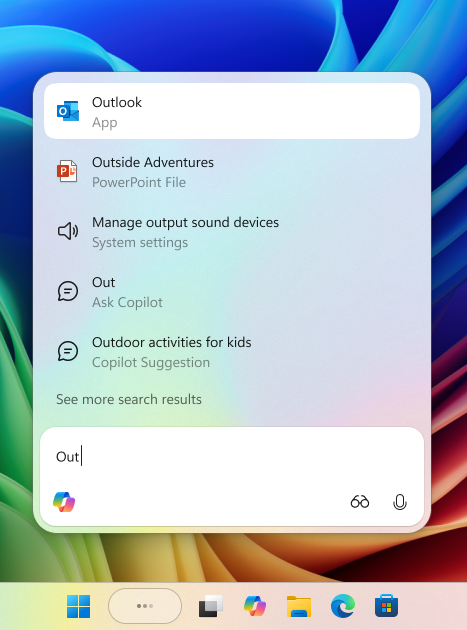
L'expérience Ask Copilot dans la barre des tâches Windows illustre une requête pour « Out » qui affiche des applications, des fichiers, des paramètres et des suggestions de chat Copilot. L'expérience Ask Copilot dans la barre des tâches Windows illustre une requête pour « Out » qui affiche des applications, des fichiers, des paramètres et des suggestions de chat Copilot.

Avec la nouvelle fonction « Demandez à Copilot » dans la barre des tâches, Copilot s’intègre naturellement à votre utilisation de votre PC, prêt à vous aider, vous guider et collaborer dès que vous en avez besoin.

Cette option d'activation vous donne accès en un clic à Copilot Vision et Voice , pour une interaction plus naturelle. Que ce soit par texte, par la voix ou grâce à l'assistance guidée de Copilot Vision, vous interagissez à votre rythme, de la manière qui vous convient le mieux. Vous gardez toujours le contrôle. Les résultats s'affichent et se mettent à jour instantanément pendant que vous tapez, pour trouver plus facilement que jamais ce dont vous avez besoin.

Pour commencer, accédez à Paramètres > Personnalisation > Barre des tâches > Demandez à Copilot d'activer l'expérience. Vous pouvez également gérer le lancement automatique de l'application Copilot à l'ouverture de session grâce à l' option « Démarrage automatique à l'ouverture de session » dans les paramètres de l'application.

Ask Copilot dans la barre des tâches complète l'expérience de recherche Windows familière, vous permettant ainsi de continuer à utiliser la recherche comme vous l'avez toujours fait depuis le menu Démarrer tout en découvrant cette nouvelle expérience.

Ask Copilot utilise les API Windows existantes pour renvoyer les applications, les fichiers et les paramètres, tout comme la recherche Windows, et ne donne pas accès à vos données personnelles. Pour plus d'informations, consultez la page relative aux options de confidentialité et de contrôle de Microsoft Copilot .

Commentaires : Partagez vos idées dans le Hub de commentaires (WIN + F) sous Environnement de bureau > Demander à Copilot dans la barre des tâches .

Expérience plein écran

Suite au lancement initial de l'expérience plein écran (FSE) sur les ASUS ROG Xbox Ally et ROG Xbox Ally X , l'aperçu d'aujourd'hui destiné aux Windows Insiders étend la disponibilité à d'autres appareils portables Windows 11 actuellement sur le marché.

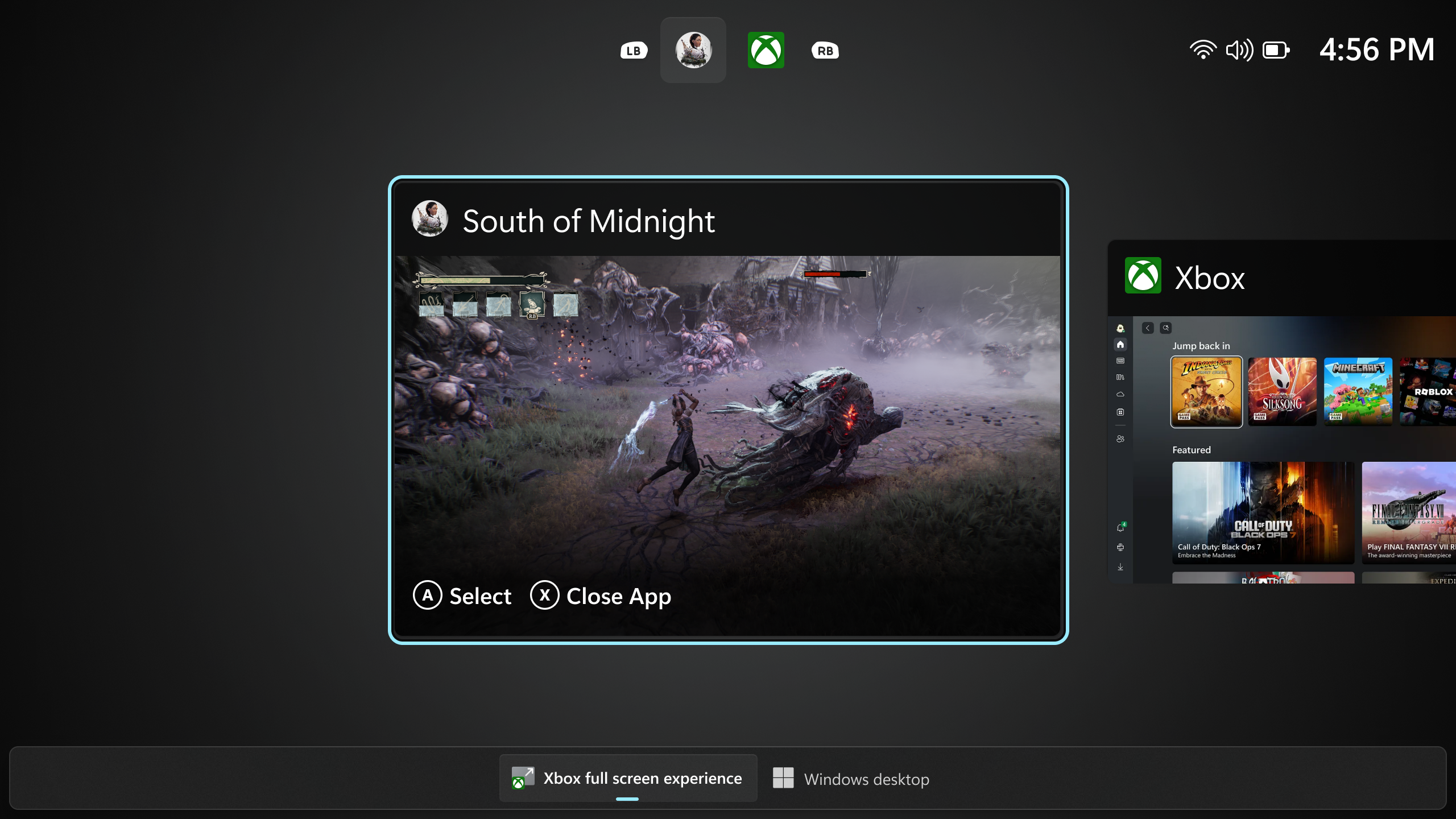
Conçue pour une navigation similaire à celle des consoles, l'application Xbox pour PC, associée à l'affichage plein écran, offre une interface épurée et sans distraction pour le jeu portable. Profitez d'une navigation fluide entre les applications et de performances optimisées : les processus en arrière-plan sont réduits au minimum et les tâches non essentielles sont différées, pour une expérience de jeu toujours réactive et sans interruption.

Capture d'écran de l'interface plein écran de l'application Xbox pour PC, avec la sélection de jeux affichée.Capture d'écran de l'interface plein écran de l'application Xbox pour PC, avec la sélection de jeux affichée.

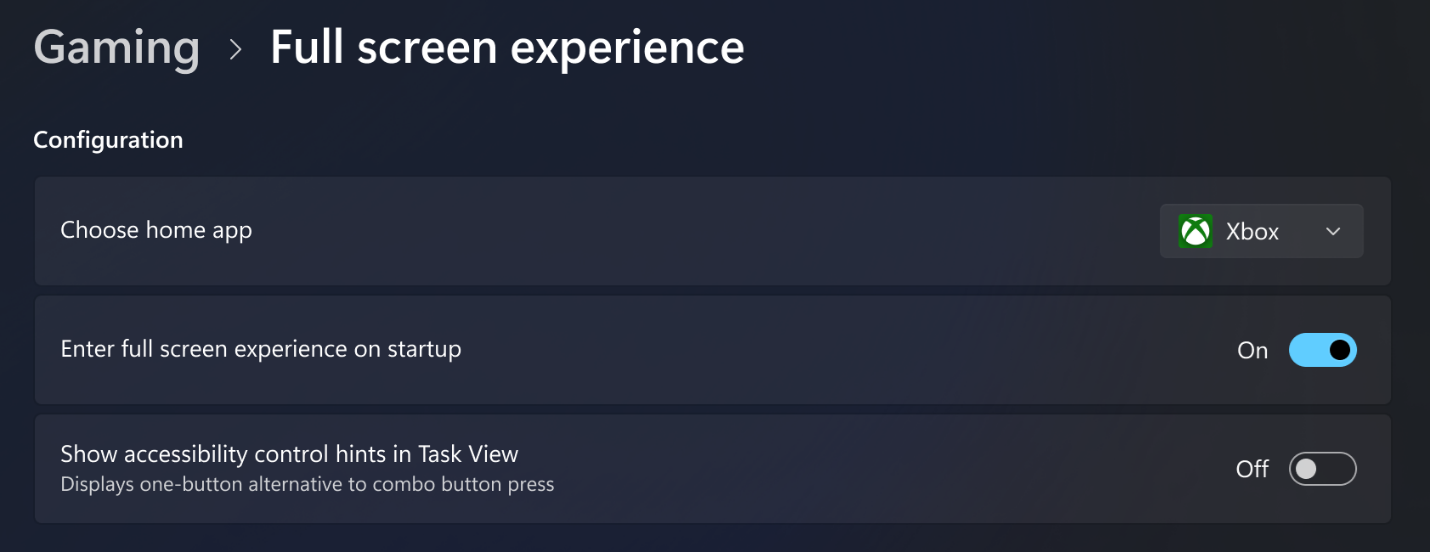
Capture d'écran des paramètres montrant les options d'activation du mode Jeu et du mode plein écran au démarrage.Capture d'écran des paramètres montrant les options d'activation du mode Jeu et du mode plein écran au démarrage.

Comment activer le mode plein écran :
Sur les appareils compatibles, accédez à Paramètres > Jeux > Expérience plein écran , puis sélectionnez Xbox comme application principale. Une fois activé, vous pouvez accéder au mode plein écran depuis l’affichage des tâches et la barre de jeu , ou configurer votre console portable pour qu’elle démarre en mode plein écran.

Disponibilité:

  • Actuellement disponible sur ASUS ROG Xbox Ally et ROG Xbox Ally X
  • Aperçu disponible dès aujourd'hui sur les modèles MSI Claw
  • D'autres équipementiers devraient activer leurs appareils portables dans les prochains mois.

Commentaires : Partagez vos impressions dans le Hub de commentaires (WIN + F) sous Jeux et Xbox > Consoles portables de jeux .

Audio partagé (aperçu)
  • Cette mise à jour marque le lancement de l'audio partagé (aperçu ), une nouvelle expérience basée sur la technologie de diffusion audio Bluetooth® LE, pour les PC Copilot+ . L'audio partagé permet à deux membres d'une même famille de regarder des films ensemble en voyage, ou à deux étudiants de partager de la musique pendant leurs révisions.
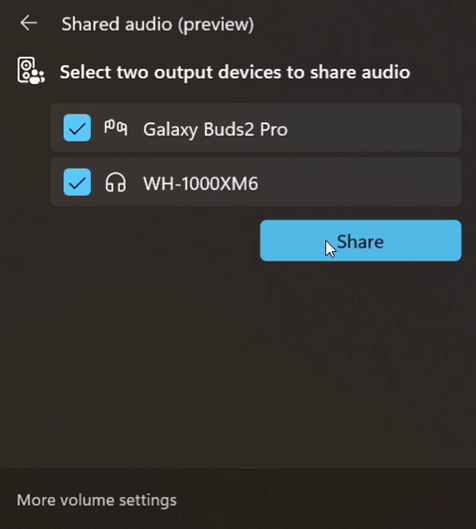
  • Pour commencer, accédez à la vignette « Audio partagé (aperçu) » dans les paramètres rapides, sélectionnez deux accessoires compatibles appariés et connectés, puis cliquez sur « Partager » pour démarrer.
  • Pour plus d'informations sur l'audio partagé (aperçu), y compris des détails sur les PC et accessoires compatibles, consultez Extension de l'audio Bluetooth® LE sous Windows 11 avec l'audio partagé (aperçu).
Paramètres audio partagés (aperçu) affichant deux appareils connectés et le bouton Partager pour commencer à utiliser l'expérience.Paramètres audio partagés (aperçu) affichant deux appareils connectés et le bouton Partager pour commencer à utiliser l'expérience.

Des changements et des améliorations sont déployés progressivement:

Prisme
  • Nous activons la mise à jour de Prism , notre émulateur Windows sur ARM, qui permet à un plus grand nombre d'applications x86 64 bits (x64) de s'exécuter sous émulation grâce à la prise en charge de fonctionnalités CPU supplémentaires. Cette prise en charge sera disponible par défaut pour toutes les applications x86 64 bits (x64) sous émulation, et les applications x86 32 bits pourront l'activer via les paramètres d'émulation dans la fenêtre Propriétés.
  • Veuillez nous faire part de vos commentaires concernant les problèmes de compatibilité ou les régressions de performances via le Hub de commentaires (Win + F) sous Applications et l'application spécifique avec laquelle vous rencontrez des problèmes (si vous ne voyez pas l'application dans la liste, utilisez « Toutes les autres applications ») afin de nous aider à garantir que cette version mise à jour de Prism offre une excellente expérience.

Les correctifs sont déployés progressivement :

Général
  • Correction d'un problème sous-jacent qui empêchait le fonctionnement des claviers ou autres périphériques USB pour un petit nombre d'utilisateurs du programme Insider après les dernières mises à jour.
Menu Démarrer
  • Correction d'un problème où l'interaction avec un dossier ou son contenu dans le menu Démarrer pouvait rendre le dossier invisible.
Explorateur de fichiers
  • Quelques modifications sous-jacentes pour améliorer la réactivité de l'Explorateur de fichiers lors de la navigation dans les emplacements réseau.
  • D'autres améliorations sous-jacentes afin de réduire le temps de lancement de l'Explorateur de fichiers.
  • Correction d'un problème où l'option « Ouvrir » du menu contextuel de l'Explorateur de fichiers n'affichait pas la bonne icône pour les fichiers .exe, .cmd et .bat (elle affichait une icône d'exécutable générique au lieu de l'application par défaut pour ce type de fichier).
  • Correction d'un problème qui pouvait entraîner le déplacement des icônes de votre bureau lors de l'interaction avec des fichiers, comme leur ouverture ou leur renommage.
  • Correction de quelques problèmes où les infobulles ne s'affichaient pas comme prévu lors de la navigation dans la page d'accueil à l'aide d'un clavier.
Écrans de verrouillage et de connexion
  • Correction d'une fuite de mémoire qui pouvait survenir lorsque votre écran de verrouillage était configuré en mode diaporama, ce qui pouvait entraîner des problèmes de performance ou de fiabilité au fil du temps lors du déverrouillage de votre PC.
  • Correction d'un problème qui pouvait rendre la première connexion à un nouveau compte très lente.
Paramètres
  • Correction d'un problème où la zone de recherche dans les Paramètres pouvait se superposer aux boutons de réduction et d'agrandissement de la barre de titre.
Autre
  • Correction d'un problème où, après les dernières mises à jour, les lecteurs d'écran pouvaient annoncer de manière inattendue « fenêtre héritée » sans lire le contenu de la fenêtre lors de l'interaction avec certaines applications.
  • Correction d'un problème où, après les dernières mises à jour, le texte pouvait ne pas s'afficher correctement lors de la modification de contenu dans une zone de texte multiligne dans certaines applications.
  • Correction d'un problème où la lecture de contenu protégé pouvait échouer sur certaines machines après les dernières mises à jour.
  • Correction d'un problème qui pouvait entraîner une baisse significative des vitesses de chargement Ethernet sur certains PC après les dernières mises à jour.

Problèmes connus

Barre des tâches et zone de notification système
  • Nous enquêtons sur un problème qui empêche l'ouverture du menu Démarrer pour certains utilisateurs du programme Windows Insider. Ce menu s'ouvre correctement en appuyant sur la touche Windows. Il semblerait que ce problème puisse également affecter le centre de notifications (accessible via WIN + N).
  • Nous enquêtons sur un problème selon lequel, pour certains utilisateurs du programme Insider, certaines applications n'apparaissent pas dans la barre d'état système alors qu'elles devraient y être.
Explorateur de fichiers
  • La progression de la copie peut clignoter lorsque vous cliquez sur plus ou moins de détails dans la version en mode sombre de la boîte de dialogue de copie.
  • La barre de défilement et le pied de page sont absents et remplacés par un bloc blanc lorsque le texte est mis à l'échelle dans la version en mode sombre de la boîte de dialogue de copie.