lundi 28 avril 2025

MultiOS-USB 0.9.8

 MultiOS-USB est un outil qui s'adresse aux utilisateurs avancés qui souhaitent pouvoir fonctionner avec plusieurs fichiers ISO lors de la réinstallation des systèmes d'exploitation. L'outil peut s'avérer utile si vous expérimentez divers logiciels ou fonctionnalités système sur différentes versions du même système d'exploitation.

Menu principal

Caractéristiques :

  • Prise en charge du BIOS et de l'UEFI
  • Prise en charge du démarrage sécurisé (démarrage, gestion des clés uefi)
  • Charger les pilotes UEFI
  • Lancez les exécutables .efi et autres chargeurs de démarrage
  • Démarrez Linux à partir de fichiers .iso
  • Démarrez le programme d'installation de Windows 10 et Windows PE plus d'informations
  • Démarrez le programme d'installation de Linux à partir du réseau (expérimental)
  • Démarrez les systèmes installés localement
  • Mettre à jour automatiquement les fichiers de configuration
  • Sans services d'arrière-plan
  • Prise en charge du système de fichiers exFAT
  • Détection automatique des images ISO compatibles (fonction de bouclage)
  • Prise en charge des systèmes sans prise en charge du bouclage
  • Permet la personnalisation du menu de démarrage ISO (par exemple : options de noyau personnalisées)
  • Prise en charge des disques USB, SSD, nvme, mmcblk, loop, nbd et virtuels
  • Prise en charge de x86, x86_64

Installation:

Téléchargez la dernière version et décompressez l'archive téléchargée.

Console Linux

Vérifiez et installez les packages requis (dans la plupart des cas, ils doivent être installés par défaut) :

tar, bzip2, xz

sgdisk, wipefs

mkfs.fat, mkfs.exfat, ...

Accédez au répertoire où vous avez extrait les fichiers et exécutez ce qui suit sur la console

$ ./multios-usb.sh -l

Cette commande vous montrera les périphériques USB disponibles sur votre système.
Pour installer MultiOS-USB, tapez la commande suivante, en la remplaçant /dev/sdX par le chemin de périphérique choisi. Par exemple:

$ sudo ./multios-usb.sh /dev/sdX

Installation basée sur une image (expérimentale)

Méthode d'installation recommandée pour Windows. Accédez aux versions et téléchargez le fichier approprié.
Les détails d'installation peuvent être trouvés 
ici et dans l'archive téléchargée.

Première utilisation

Après l'installation, copiez vos fichiers ISO dans le répértoire /ISOs et démarrez votre ordinateur depuis USB.
Vous pouvez également ajouter vos propres fichiers de configuration au répertoire /MultiOS-USB/config_priv”. Ils ne seront pas supprimés lors de la mise à jour automatique MultiOS-USB.
Si vous souhaitez modifier la configuration pour un ISO donné, copiez celui que vous avez choisi dans le dossier 
de configuration , collez-le dans config_priv et mettez-le à jour en fonction de vos besoins.
La configuration mise à jour sera détectée automatiquement.

Au premier démarrage avec Secure Boot activé sur chaque nouvel ordinateur, un certificat USB MultiOS doit être installé.

appuyer sur OK
appuyez sur Entrée

Choisissez : Enregistrer la clé à partir du disque  
Sélectionnez : Enregistrer la clé à partir du disque

Sélectionnez MultiOS-EFI” comme partition, puis accédez au répertoire  EFI/cert  , sélectionnez MultiOS-USB.cer” et “Continue” confirmez Yes” pour l'inscription de la clé ( ).
Vous pouvez également ajouter immédiatement des certificats (clés) provenant de distributions populaires de la même manière.
Si vous souhaitez ajouter un certificat ultérieurement, vous pouvez le faire en sélectionnant dans le menu principal :
EFI Tools – --> et ensuite 
Add UEFI key ou hash.

Mettre à jour MultiOS-USB :

Vous pouvez ajouter la prise en charge de nouveaux systèmes d'exploitation. Pas besoin de réinstaller.
Téléchargez et décompressez le référentiel MultiOS-USB

Mise à jour automatique

Pour mettre à jour les fichiers de configuration, tapez simplement la commande suivante, en la remplaçant /dev/sdX par le chemin de périphérique choisi.

$ ./multios-usb.sh -u /dev/sdX

Mise à jour manuelle :

Supprimez tous les fichiers et répertoires de votre clé USB/MultiOS-USB/config/

Copiez les fichiers et répertoires téléchargés dans le répertoire config ci-dessus.

Page d’accueil : MultiOS-USB


    CudaText 1.223.5.2

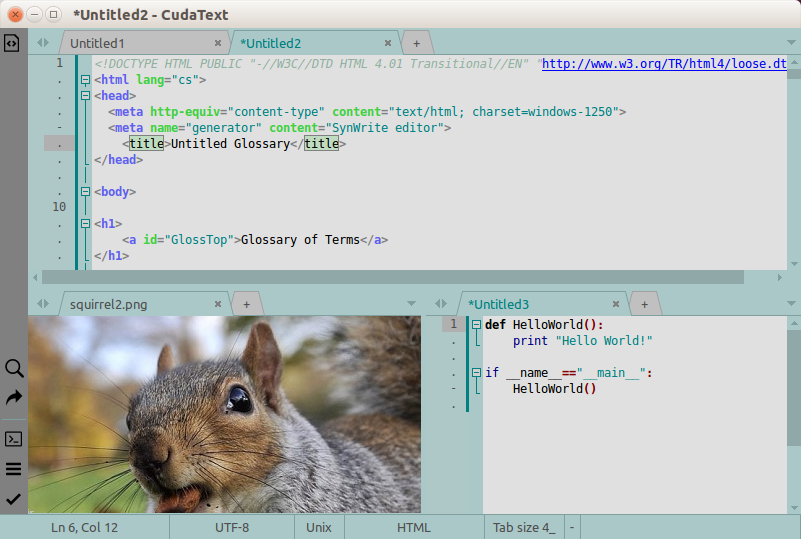
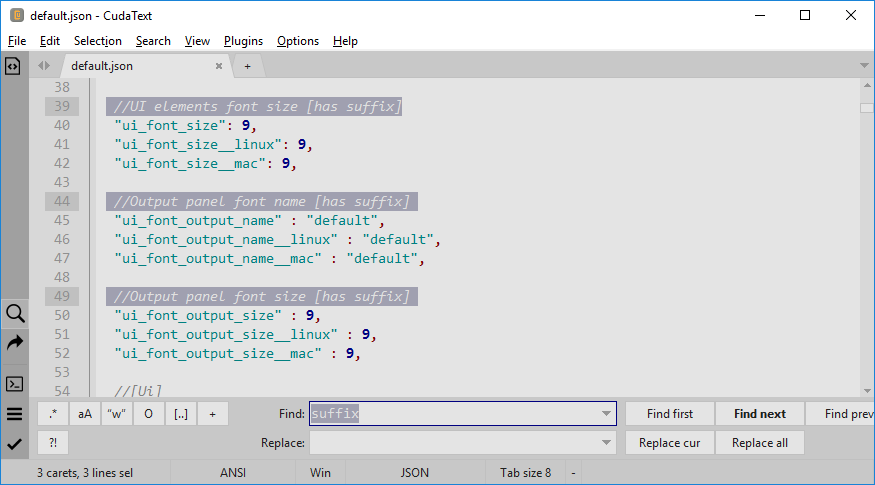
    CudaText Icon Cudatext est un éditeur de texte en Open Source de code multi-plateforme, avec la syntaxe pour plus de 180 langues ainsi qu’une interface légère avec des onglets. Il a des fichiers de configuration JSON au lieu des options-dialogue. CudaText prend en charge les plugins Python.

    Page d’accueil : CudaText

    Plusieurs versions possibles suivant votre convenance :

    version 32 bits      version 64 bits 


    dimanche 27 avril 2025

    Universal Media Server 14.12.0

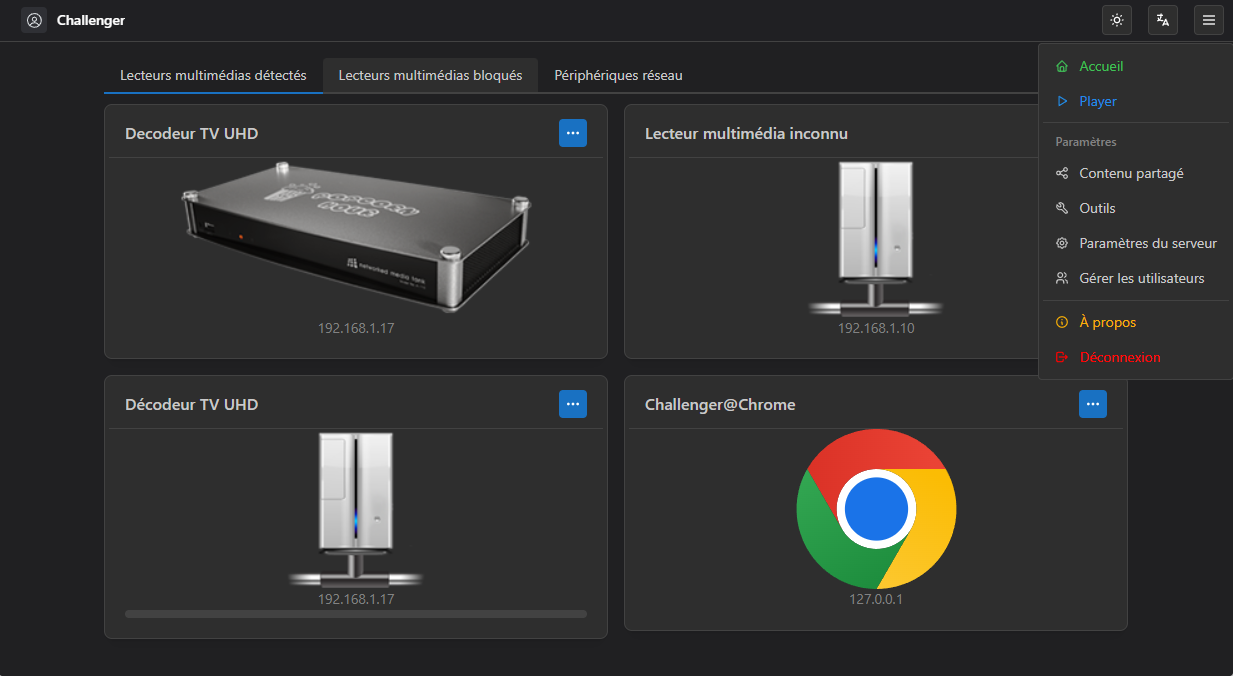
    Universal Media Server ( UMS ) est un serveur multimédia hautement configurable qui prend en charge les appareils qui ont reçu la certification DLNA (Digital Living Network Alliance)

    Universal Media Server vous offre une méthode pratique pour diffuser du contenu multimédia sur Internet ou un appareil compatible. Il assume le rôle d'un serveur multimédia UPnP conçu pour partager divers fichiers multimédias sur un serveur dédié, sans nécessiter de configuration complexe.

    Le serveur prend en charge divers périphériques de sortie et facilite la communication entre votre PC et le matériel cible en prenant en charge le processus de transfert et l'opération de transcodage.

    Il est gratuit, régulièrement mis à jour et dispose de plus de fonctionnalités que tout autre serveur multimédia, y compris les serveurs multimédias payants.

    Basé sur PS3 Media Server, Il diffuse sur de nombreux appareils, y compris Sony PlayStation 3 (PS3) et PlayStation 4 (PS4), Microsoft Xbox One et 360, de nombreux téléviseurs (Samsung, Panasonic, Sony, Vizio, LG, Philips, Sharp), les téléphones intelligents (iPhone, Android, etc.), lecteurs Blu-ray, etc.

    Universal Media Server prend en charge tous les principaux systèmes d'exploitation, avec des versions pour Windows, Linux et Mac OS X. Le programme diffuse ou transcode de nombreux formats de médias différents avec peu ou pas de configuration.
    UMS est propulsé par MEncoder, FFmpeg, tsMuxeR, AviSynth, MediaInfo et plus encore, qui se combinent pour offrir la prise en charge d'un large éventail de formats multimédias.

    Change log :

    Cette version empêche les fichiers d'échantillons d'apparaître dans la bibliothèque multimédia, améliore l'analyse des noms de fichiers et corrige une tonne de bugs !

    Merci à tous ceux qui nous ont signalé des bugs, nous avons reçu de nombreux tests intéressants de votre part et nous l'apprécions vraiment.

    La première version alpha v15 avec de nombreuses améliorations de l'interface utilisateur est proche, nous travaillons dur et avons déjà réalisé de nombreuses fonctionnalités !

    Changements

    Général
    • Empêche l'affichage des fichiers d'échantillons dans les zones Émissions de télévision et Films de la bibliothèque multimédia
    • Mise à jour de la version Windows x86 de FFmpeg après 4 ans !
    • Mémoire limitée fixe sur Docker
    • Correction d'une erreur Docker lors de l'analyse
    • Correction du chargement du spinner sur le lecteur Web qui ne reste pas centré sur l'écran
    • Correction des notifications qui ne se fermaient pas correctement sur l'interface Web
    • Contrôle du moteur de rendu/lecteur multimédia fixe via l'interface Web
    • Correction de l'analyse des noms de fichiers avec eac3
    • Correction de la page de paramètres vide sur l'interface Web
    • Prise en charge fixe des noms de fichiers avec crochets
    • Correction d'une erreur de mémoire sous Windows
    • Étape de construction Maven ajoutée pour Docker
    Mises à jour de traduction via Crowdin
    • Tchèque (100%)
    • Italien (62%) (merci, tfr !)
    • Turc (100%)
    Dépendances
    • Passage de 7.26.9 à 7.26.10 de @babel  Runtime
    • Passage de la version 7.17.1 à la version 7.17.2 de @mantine/core
    • Passage de la version 7.17.1 à la version 7.17.2 de @mantine/ dropzone
    • Passage de la version 7.17.1 à la version 7.17.2 de @mantine/form
    • Passage de la version 7.17.1 à la version 7.17.2 de @mantine/hooks
    • Passage de la version 7.17.1 à la version 7.17.2 de @mantine/modals
    • Passage de la version 7.17.1 à la version 7.17.2 de @mantine/notifications
    • Passage @playwright/test de 1.50.1 à 1.51.1
    • Passage @tabler/icons-react de la version 3.30.0 à la version 3.31.0
    • Passage axios de la version 1.8.1 à la version 1.8.4
    • Augmentation chromecast-api-v2 de 0,11,3 à 0,12,4
    • Passage com.fasterxml.jackson.core:jackson-databind de la version 2.18.2 à la version 2.18.3
    • Passage com.github.oshi:oshi-core de la version 6.6.6 à la version 6.8.0
    • Passage com.puppycrawl.tools:checkstyle de 10.21.1 à 10.21.4
    • Passage eslint de la version 9.21.0 à la version 9.22.0
    • Passer FFmpeg de 20250103 nightlies à  7.1.1 y compris sur Windows x86
    • Passage jna-version de la version 5.16.0 à la version 5.17.0
    • Passage org.jsoup:jsoup de la version 1.18.3 à la version 1.19.1
    • Passage org.junit.jupiter:junit-jupiter-apide la version 5.12.0 à la version 5.12.1
    • Passage org.junit.jupiter:junit-jupiter-engine de la version 5.12.0 à la version 5.12.1
    • Passage org.slf4j:slf4j-api de la version 2.0.16 à la version 2.0.17
    • Passage react-router-dom de la version 7.2.0 à la version 7.3.0
    • Passage typescript-eslint de la version 8.25.0 à la version 8.27.0
    • Passage typescript de la version 5.7.3 à la version 5.8.2
    • Passage video.js de la version 8.21.0 à la version 8.22.0
    • Passage de la version 6.2.0 à la version 6.2.2 de Vite
    • Mise à jour de YouTube-DL du 01/01/2025 au 28/02/2025


    Ce Logiciel est GRATUIT  Software 5 etoiles 

    Page d’accueil : Universal Media Server


    VidCoder 11.11 / 12.2 Beta

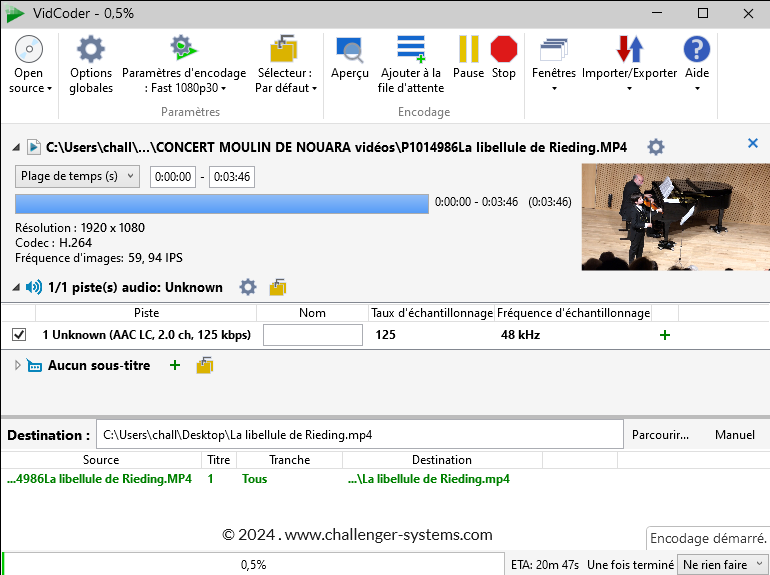
     VidCoder est une application logicielle conçue pour vous aider à convertir des fichiers vidéo au format de fichier MP4 ou MKV et à extraire des DVD et des disques Blu-ray.

    Il arbore une mise en page claire et simple qui donne aux utilisateurs la possibilité d'ajouter des clips à la liste en utilisant le support «glisser-déposer» ou le bouton de navigation intégré. Si vous souhaitez extraire des DVD et des Blu-ray, vous devez sélectionner le répertoire qui stocke les informations.

    VidCoder prend en charge le traitement par lots, ce qui signifie que vous pouvez ajouter plusieurs fichiers vidéo à la liste et les encoder en même temps.

    L'application vous permet de télécharger des sous-titres, à condition que le format de fichier soit en “SRT”, et de configurer les paramètres dédiés en recadrant les clips, en spécifiant la taille et en appliquant des filtres vidéo (par exemple, désentrelacement).

    En ce qui concerne la configuration des paramètres vidéo, vous pouvez sélectionner le codec vidéo, choisir la qualité et régler la fréquence d'images, tandis que ceux audio peuvent être modifiés en termes de débit binaire, de codec et de fréquence d'échantillonnage.

    L’application est livré avec plusieurs fonctionnalités avancées conçues pour les utilisateurs expérimentés. Il peut les aider à modifier la fréquence d'images et à configurer diverses options vidéo.

    Vous pouvez aussi prévisualiser les clips dans une fenêtre dédiée, sélectionner le format de sortie (MP4 ou MKV) et choisir entre différents modes prédéfinis (par exemple Android, iPod, Windows Phone 7).

    Changelog VidCoder 11.11:

    • Mise à jour du noyau HandBrake vers la version 1.9.2.
    • Ajoutez le chemin de fichier attendu au message d’erreur lorsque le fichier vidéo de sortie est introuvable.

    Changelog VidCoder 12.2 Bêta :

    • Correction de la colonne « % de la source » qui était vide lors de la suppression immédiate de la source.
    • Noyau HandBrake mis à jour.
    • Désactivation du remplacement du profil d'encodage du sélecteur lors de la nouvelle tentative d'exécution d'éléments ayant échoué. Cela devrait empêcher la modification des paramètres en fonction du sélecteur actuellement sélectionné.

    Page d’accueil : VidCoder


    VidCoder  11.11 :


    VidCoder  12.2 Bêta :