dimanche 22 septembre 2024

Microsoft Safety Scanner 1.419.14.0 (22.09.2024)

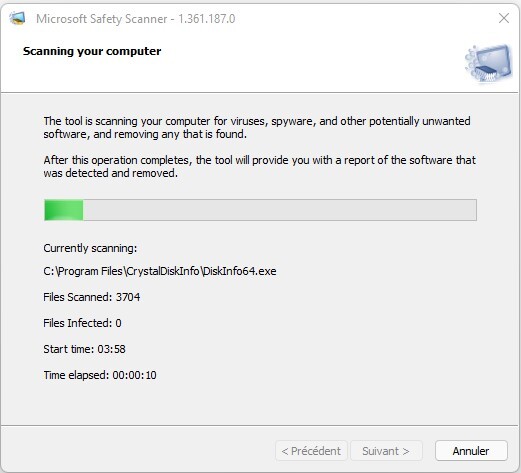
Microsoft Safety Scanner est un outil d'analyse conçu pour rechercher et supprimer les logiciels malveillants des ordinateurs Windows. Téléchargez-le simplement et exécutez une analyse pour trouver les logiciels malveillants et essayez d'annuler les modifications apportées par les menaces identifiées.

Information importante :

La version de la mise à jour des informations de sécurité de Microsoft Safety Scanner correspond à la version décrite dans cette page Web .

Safety Scanner n'analyse que lorsqu'il est déclenché manuellement et peut être utilisé 10 jours après avoir été téléchargé. Nous vous recommandons de toujours télécharger la dernière version de cet outil avant chaque analyse.

Le scanner de sécurité est un exécutable portable et n'apparaît pas dans le menu Démarrer de Windows ni sous forme d'icône sur le bureau. Notez où vous avez enregistré ce téléchargement.

Cet outil ne remplace pas votre produit antimalware. Pour une protection en temps réel avec des mises à jour automatiques, utilisez Microsoft Defender Antivirus sur Windows 11, Windows 10 et Windows 8 ou Microsoft Security Essentials sur Windows 7 . Ces produits anti-programmes malveillants offrent également de puissantes capacités de suppression des logiciels malveillants. Si vous rencontrez des difficultés pour supprimer les logiciels malveillants avec ces produits, vous pouvez consulter notre aide sur la suppression des menaces difficiles.
Configuration requise :

Safety Scanner aide à supprimer les logiciels malveillants des ordinateurs exécutant Windows 11, Windows 10, Windows 10 Tech Preview, Windows 8.1, Windows 8, Windows 7, Windows Server 2019, Windows Server 2016, Windows Server Tech Preview, Windows Server 2012 R2, Windows Server 2012 , Windows Server 2008 R2 ou Windows Server 2008.

Comment exécuter une analyse :

  1. Téléchargez cet outil et ouvrez-le.
  2. Sélectionnez le type d'analyse que vous souhaitez exécuter et lancez l'analyse.
  3. Passez en revue les résultats de l'analyse affichés à l'écran. Pour des résultats de détection détaillés, consultez le journal à %SYSTEMROOT%\debug\msert.log .

Pour supprimer cet outil, supprimez le fichier exécutable (msert.exe par défaut).

Pour plus d'informations sur le scanner de sécurité, consultez l'article d'assistance sur la résolution des problèmes à l'aide du scanner de sécurité


CudaText 1.217.7.0

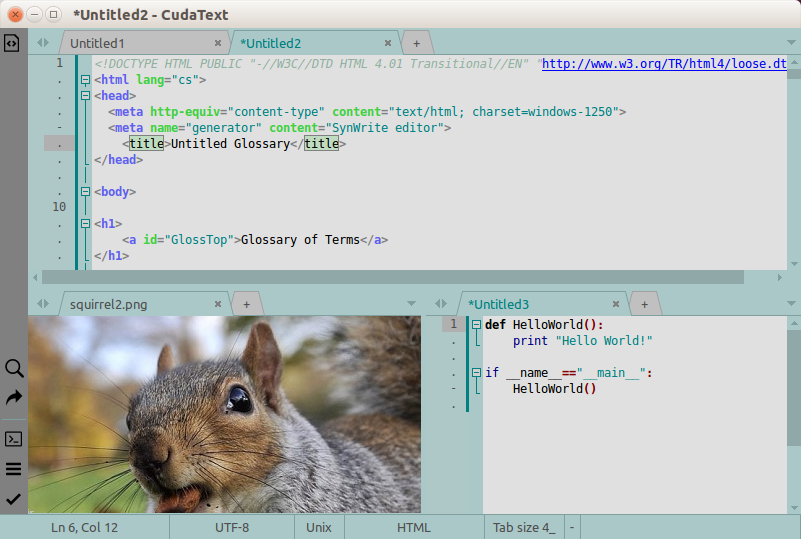
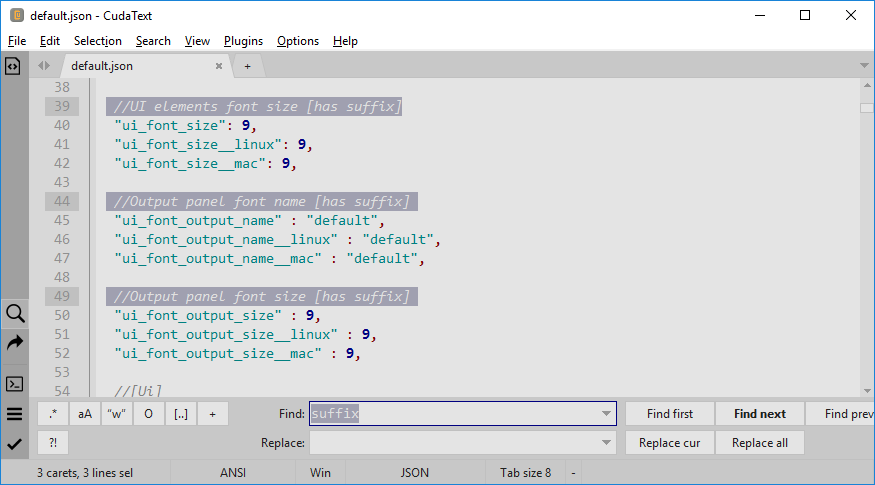
CudaText Icon Cudatext est un éditeur de texte en Open Source de code multi-plateforme, avec la syntaxe pour plus de 180 langues ainsi qu’une interface légère avec des onglets. Il a des fichiers de configuration JSON au lieu des options-dialogue. CudaText prend en charge les plugins Python.

Page d’accueil : CudaText

Plusieurs versions possibles suivant votre convenance :

version 32 bits      version 64 bits 


Zoner Photo Studio X Build 19.2403.2.579 / 18.0.1.10 Free

 Prenez le contrôle de vos photos numériques avec Zoner Photo Studio. Jamais il n'a été aussi facile de télécharger des photos à partir de votre appareil photo, de votre scanner ou même de votre écran. Amusez-vous en organisant et en parcourant vos souvenirs numériques. Avec Zoner Photo Studio, vous pourrez modifier et personnaliser vos photos grâce à des effets spéciaux et à des fonctions avancées telles que le traitement HDR. Épatez votre famille et vos amis grâce à vos photos 3D et à d'impressionnants panoramas ! Traitez les fichiers RAW facilement et rapidement grâce à une interface spécialement conçue pour les passionnés de photo.

Que vous souhaitiez partager vos photos avec votre famille et vos amis ou les publier dans des galeries Web, Zoner Photo Studio dispose des outils adéquats. De nombreuses options sont disponibles pour vous aider à organiser et à stocker vos photos sur des disques externes, des DVD et d'autres supports. Vous bénéficierez de la prise en charge complète des technologies de processeur SSE et MMX et des puissants processeurs multicœurs. La profondeur de couleur 16 bits vous garantit la meilleure qualité de photo et la prise en charge de la gestion des couleurs est exceptionnelle !

Zoner Software - Digital Photography, Graphics Barcode Software  Points forts :

  • Module RAW optimisé et accéléré
  • Catalogue, gestion avancée des photos et archivage
  • Grâce aux expositions multiples, l'impossible devient possible
  • Prise en charge de la transparence !
  • Pinceau Correcteur et Pinceau de sélection !
  • Téléchargez directement vos albums Web sur Facebook, Flickr et Picasa
  • Version 64 bits !
  • Un large éventail d’éditions et d’effets pour les passionnés de photographie.
  • HDR, panoramas et programme de création de photos 3D
  • Des opérations par lots pratiques et rapides
  • La prise en charge des données de cartographie GPS
  • Une publication Web facile et directe
  • Des modèles de calendriers, de listes de diffusion, etc.
Gestion de photos et archivage :

Actuellement, la photographie numérique a fait sa place dans tous les aspects de la vie. Cela signifie des quantités toujours plus pléthoriques de photos… et la nécessité encore plus grande des classements et recherches de photos. C'est la raison pour laquelle nous avons amélioré le catalogue, qui vous permet désormais de trouver rapidement la photo que vous recherchez.

Le nouveau volet de filtrage de catalogue vous permet d'afficher les photos stockées dans le catalogue sur la base de recherches sur texte intégral réalisées sur les informations qui les concernent, par exemple, leur classification, leur étiquette ou leur emplacement GPS, y compris la possibilité d'effectuer un filtrage sur plusieurs types d'information à la fois. Nous avons également ajouté un élément qui nous avait souvent été réclamé, à savoir la possibilité de gérer automatiquement les fichiers associés avec les photos (par exemple, les paires JPEG et RAW).

  • Volet de filtrage du catalogue avec recherche sur texte intégral et filtrage par classifications, étiquettes, données GPS, etc.
  • Suppression/déplacement automatique facile des fichiers associés, par exemple paires de fichiers JPEG/RAW.
  • La sélection rapide des fichiers prend désormais en charge la sélection par classification ou étiquette.

Tri automatique

Afficher sur la carte - GPS

Le module RAW

Module RAW

Le module RAW propose plusieurs groupes de paramètres qui vous aident à optimiser la conversion des fichiers RAW. Ces groupes sont les suivants :Exposition, Balance des blancs, Netteté, Courbe des tons,Couleur, Réduction du bruit, Rotation, Application de vignette, HDR, Changement de couleur,Échelle de gris,Conversion, Profil de l'appareil photo, Redimensionner, Format et chemin d'accès. Il est possible d'afficher un histogramme dans le module, ainsi qu'une liste d'historique des changements de paramètres, pour comparer les effets qu'auront les différentes modifications.

La file d'attente de traitement RAW

Le module RAW vous permet également de placer les photos dans une file d'attente de traitement. C'est particulièrement utile pour les lots de photos volumineux, car cela évite les longues attentes au cours de cette opération fastidieuse. Vous pouvez attribuer à chaque photo (ou à plusieurs photos sélectionnées) ses propres paramètres de conversion, puis l'ajouter à la file d'attente. L'ensemble de la file d'attente est traité immédiatement ; le traitement peut être interrompu et repris à tout moment.

Pour informations : La version 18 est gratuite pour un usage personnel.

Téléchargement de la version 18 gratuite :

Télécharger la version gratuite v18

Téléchargement Zoner Photo Studio X  :

Telechargez Zoner Photo Studio X


vendredi 20 septembre 2024

PDF24 Creator 11.20.0

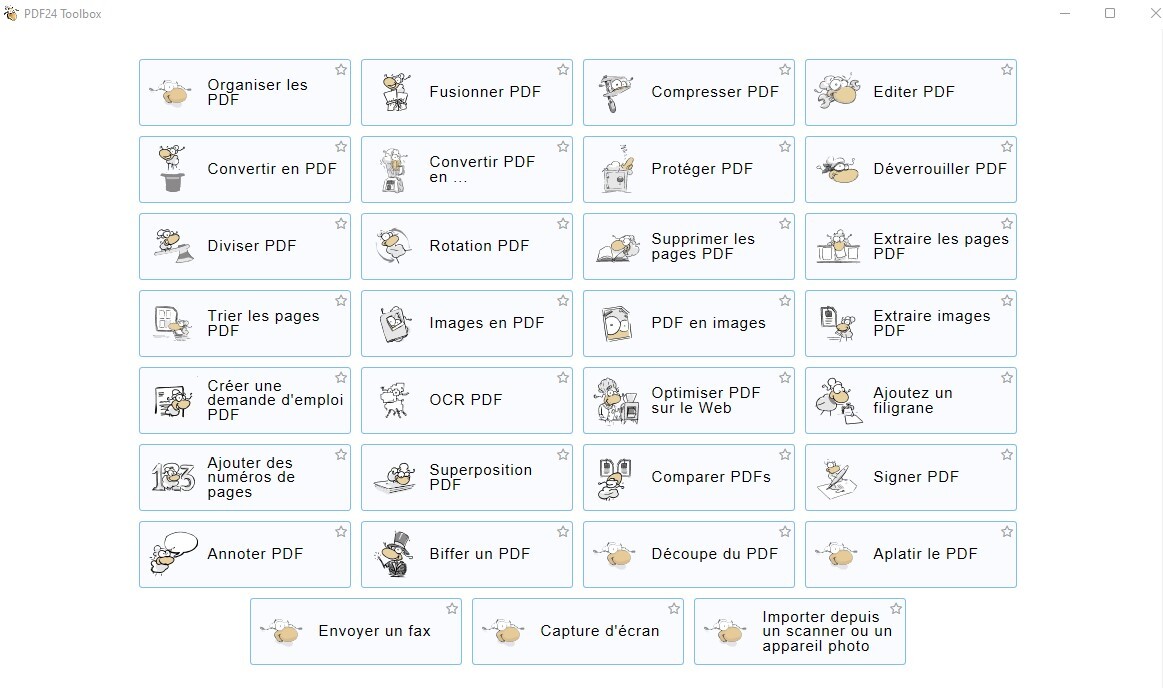
Avec le logiciel gratuit PDF24 Creator vous disposez d'une interface sur laquelle vous pouvez fusionnez plusieurs fichiers. Vous pouvez faire glisser et déposer les pages d'un fichier vers un autre, vous pouvez déplacer, supprimer et inverser le sens des pages et beaucoup d'autres choses.

Compresser et réduire la taille des fichiers PDF

Compresser de multiples fichiers PDF n‘est pas un problème avec PDF24 Creator. Il contient un petit utilitaire pour compresser de multiples fichiers PDF et peut ainsi en réduire la taille.


PDF & Word - ne peut pas être plus simple

MS Word est l'une des applications de traitement de texte la plus utilisée et le format PDF est le format le plus utilisé pour publier des documents. Utilisation gratuit e du PDF24 Creator, vous pouvez continuer à utiliser Word ou tout autre traitement de texte pour écrire vos documents et encore les publier au format PDF. Cliquez ici pour savoir comment convertir des fichiers Word au format PDF.

Convertir en PDF avec les outils gratuits de PDF24

Le PDF24 Creator est un outil de bureau gratuit qui sert à convertir tout les fichiers imprimables en PDF. Vous pouvez lire comment cela fonctionne ci-dessous. Beaucoup d'autres fonctionnalités qui vous aideront à créer des fichiers PDF sont incluses.

Modifiez les pages des fichiers PDF

Le PDF24 Creator possède quelques fonctions pour éditer des fichiers PDF. L'éditeur contient beaucoup de fonctions utiles pour la vie quotidienne. Vous pouvez diviser, fusionner et réorganiser les pages, sécuriser un fichier PDF avec un mot de passe, modifier les propriétés PDF et beaucoup plus.

Logiciel de PDF gratuit pour tous

Le logiciel PDF de PDF24 est gratuit et facile à utiliser crée des fichiers PDF. Le logiciel PDF contient une imprimante virtuelle PDF avec laquelle vous pouvez créer des fichiers PDF à partir de presque n'importe quelle application et un éditeur de PDF pour éditer des fichiers PDF existants. L'éditeur est un outil puissant qui peut réorganiser, supprimer ou coller des pages, fusionner ou partager des documents, modifier des propriétés et beaucoup plus.

Recommandé par Challenger Systems  Ce Logiciel est GRATUIT   

Version 11.20.0

Lecteur : touche CTRL pour ouvrir un PDF dans sa propre fenêtre

Avec la touche CTRL, vous pouvez désormais ouvrir un fichier PDF dans sa propre fenêtre plutôt que dans un nouvel onglet. Vous devez maintenir la touche CTRL enfoncée puis double-cliquer sur un PDF. Auparavant, vous ne pouviez le faire que via le menu contextuel de l'onglet.

Reader : Nouvelle option pour ouvrir un PDF dans un onglet ou dans sa propre fenêtre

L' option reader.openInExistingInstance peut être utilisée pour ouvrir des PDF sous forme d'onglet dans une instance existante ou dans sa propre fenêtre. La valeur par défaut est true, ce qui signifie qu'un PDF s'ouvrira dans un onglet d'une instance existante. Cette option peut être définie via la zone des paramètres.

OCR : le profil n'a pas été appliqué

En raison d'un changement de nom interne, les profils n'étaient plus appliqués. Ce problème a été résolu.

OCR : vidage du cache interne amélioré

Lors de la modification de certaines propriétés après un processus OCR, le cache interne doit être vidé afin que les nouveaux paramètres soient appliqués. Il y a eu des améliorations ici.

OCR : ignorer le processus d'optimisation dans la version 9.x

Le processus d'optimisation n'est pas disponible dans la version 9.x car les composants correspondants ne sont pas disponibles. La fonction correspondante, auparavant inefficace, n'est donc plus exécutée.

OCR : certains paramètres désactivés dans 9.x

Dans la version 9.x, certains paramètres ne peuvent pas être utilisés car les composants correspondants ne sont pas disponibles. Afin que l'utilisateur puisse désormais le voir, les paramètres correspondants ont été grisés. Vous pouviez les utiliser auparavant, mais ils n’avaient aucun effet.

OCR : Tesseract mis à jour vers la version 5.4.1

OCR : nouvelle option pour supprimer le texte existant

Il existe désormais la possibilité de supprimer le texte existant avant la reconnaissance du texte. Cette option est utile, par exemple, si la reconnaissance de texte a déjà été effectuée mais est ensuite effectuée à nouveau avec d'autres options. Cela évitera alors les textes en double.

OCR : d’autres modèles de Tesseract peuvent être utilisés

Il existe une nouvelle option dans l'interface utilisateur pour choisir le type de modèle Tesseract. Les choix sont PAR DÉFAUT, RAPIDE, MEILLEUR.

OCR : un message d'erreur s'affiche dans la colonne d'état

Si une erreur se produit lors de la reconnaissance de texte, non seulement « Erreur » est affiché, mais également le message d'erreur exact, qui auparavant ne pouvait être affiché que via le menu contextuel.

OCR : Champs de sélection maximisés dans l'option

Les champs de sélection dans les options occupent désormais l'espace maximum dans la zone des options. Ils sont donc maintenant un peu plus grands. Cela facilite particulièrement la sélection de la langue.

OCR : les champs d'action supplémentaires sont automatiquement activés et désactivés

Les champs d'action Start, Stop et Save sont désactivés si la fonction correspondante ne peut pas être exécutée. Auparavant, cela n'était pas correct dans toutes les conditions.

Boîte à outils : l'outil de rédaction a arrêté le rendu d'une page modifiée

L'outil de rédaction de la boîte à outils convertit une page qui a été rédigée en image. Cette image est ensuite remplacée par la page réelle. Cela signifie que vous ne pouvez plus rendre visible le contenu situé sous la zone masquée. Ce comportement n'était plus le cas dans la dernière version 11.19.0 car une erreur s'est produite en interne. Cette erreur a été corrigée.

Boîte à outils : Générateur de factures électroniques étendu

Les champs BT-3, BT-28, BT-29, BT-30, BT-45, BT-46, BT-47 ont été ajoutés au générateur de facture électronique (XRechnung, ZUGFeRD). Les boîtes de dialogue modales sont également désormais centrées sur l'écran. Les éléments individuels de la facture peuvent désormais être enregistrés et rechargés.

Boîte à outils : déterminez rapidement les polices installées

Certaines fonctions de la boîte à outils interrogent les polices installées. La fonction qui détermine les polices a été modifiée. La nouvelle version est désormais nettement plus rapide. Cela signifie que le chargement initial de certains outils n'est pratiquement pas retardé.

Créateur : améliorations du glisser-déposer

Certaines applications interrogent le contenu de l'opération glisser-déposer (généralement des fichiers) tout en survolant la fenêtre cible. Cela peut provoquer un blocage lorsque PDF24 ouvre le sélecteur de profil qui est ensuite utilisé pour générer le fichier. Nous avons modifié ce comportement. Si le fichier est demandé lors du processus de glisser-déposer, la sélection du profil est ignorée et le fichier est simplement assemblé. Si le fichier est demandé après l'événement de dépôt, nous pouvons afficher la sélection de profil et l'utiliser pour créer le fichier final.

Il y a également eu une autre amélioration dans la mise en œuvre du glisser-déposer. Un utilisateur a signalé que les pièces jointes d'e-mails provenant d'une certaine application de messagerie ne pouvaient pas être glissées dans Creator. Nous avons analysé cela et le problème a été résolu.

Boîte à outils : le programme d'installation MSI n'a pas enregistré correctement le gestionnaire de vignettes

Le package MSI n’a pas ajouté d’élément de registre Windows spécifique requis pour le fonctionnement du gestionnaire de vignettes. Cela signifiait que les images d'aperçu des fichiers PDF n'étaient pas affichées. Ce problème n'existait pas avec le programme d'installation EXE. Le problème a été résolu.

Boîte à outils : texte manquant dans le gestionnaire du menu contextuel de l'explorateur DLL

Le texte permettant de rechercher une mise à jour n'était plus visible dans le menu contextuel. Ce problème a également été résolu.

Page d’accueil : PDF24 Creator

Telechargez PDF Créator