lundi 29 janvier 2024

HFS - HTTP File Server 0.51.1

HFS – HTTP File Server est un serveur de fichiers Open Source par glisser-déposer facile à utiliser pour le partage de fichiers personnels. Il fonctionne comme un exécutable autonome et ne nécessite aucune installation. Le programme est très facile à utiliser, il suffit d'y faire glisser un fichier pour le partager avec le monde. Vous pouvez personnaliser le port sur lequel il s'exécute, spécifier l'adresse IP et surveiller les connexions à partir de l'icône de la barre d'état. HFS présente les fichiers partagés sur une simple page HTML, qui inclut le nom et la taille du fichier. Avec quelques connaissances en HTML, vous pouvez entièrement personnaliser le modèle HTML selon vos préférences. HFS peut également s'intégrer à l'Explorateur Windows, vous permettant de partager facilement des fichiers à partir du menu contextuel.

HFS est le meilleur moyen via le Web d'accéder ou de partager des fichiers à partir de votre disque.

  • Vous êtes le serveur, partagez des fichiers frais à partir de votre disque , avec un espace et une bande passante illimités .
  • Tout va très vite . Essayez de télécharger en zippant 100 Go, ça démarre immédiatement !
  • Facile à utiliser . HFS essaie de détecter les problèmes et de suggérer des solutions.
  • Partagez même un seul fichier avec notre système de fichiers virtuel , même avec un nom différent, le tout sans toucher au vrai fichier. Présentez les choses comme vous le souhaitez !
  • Regardez toutes les activités en temps réel.
  • Contrôlez la bande passante , décidez combien donner.
  • Pas d'intermédiaires , donnez un énorme fichier à votre ami sans attendre qu'il soit d'abord téléchargé sur un serveur.

Il s'agit d'une réécriture complète de la version Delphi .
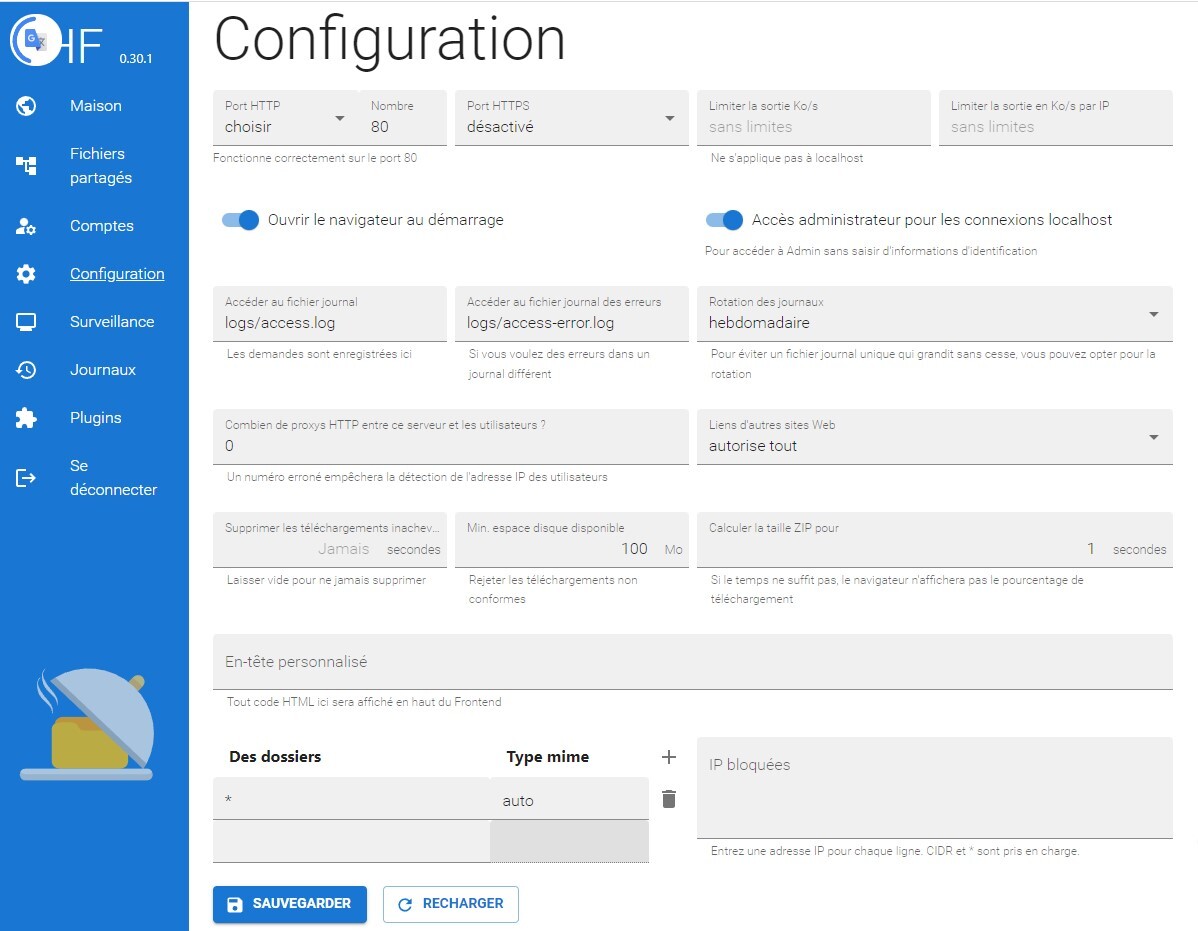
Cliquez pour agrandir l'image

Fonctionnement :

  • exécutez HFS sur votre ordinateur, la page d'administration s'affiche automatiquement
  • sélectionnez les fichiers et dossiers que vous souhaitez rendre accessibles
  • accéder à ces fichiers à partir d'un téléphone ou d'un autre ordinateur en utilisant simplement un navigateur
  • éventuellement créer des comptes et limiter l'accès aux fichiers

Caractéristiques

  • https
  • Unicode
  • système de fichiers virtuel
  • adapté aux mobiles
  • recherche
  • comptes
  • téléchargements et mises en ligne avec reprise
  • télécharger des dossiers sous forme d'archive zip
  • suppression à distance
  • service de site Web simple
  • plug-ins
  • surveillance en temps réel des connexions
  • afficher quelques fichiers
  • accélérateur de vitesse
  • interface web d'administration
  • frontal multilingue
  • hébergement virtuel (plug-in)
  • anti-brute-force (plug-in)
  • prise en charge du proxy inverse

Changelog :

  • couper/déplacer des fichiers, si vous devez disposer des autorisations de téléchargement et de suppression
  • admin/options : nouvelles options de téléchargement maximum
  • admin/log : le pays est enregistré (si la géolocalisation est activée)
  • admin/options : Journaliser l'agent utilisateur
  • accessibilité améliorée .
  • admin/fs : bouton racines (en remplacement du plugin vhosting)
  • admin/fs : code qr sur le lien
  • améliorations pour les plugins, consultez dev-plugins.md
  • plusieurs correctifs et améliorations mineures

Page d’accueil : HFS

download web browser


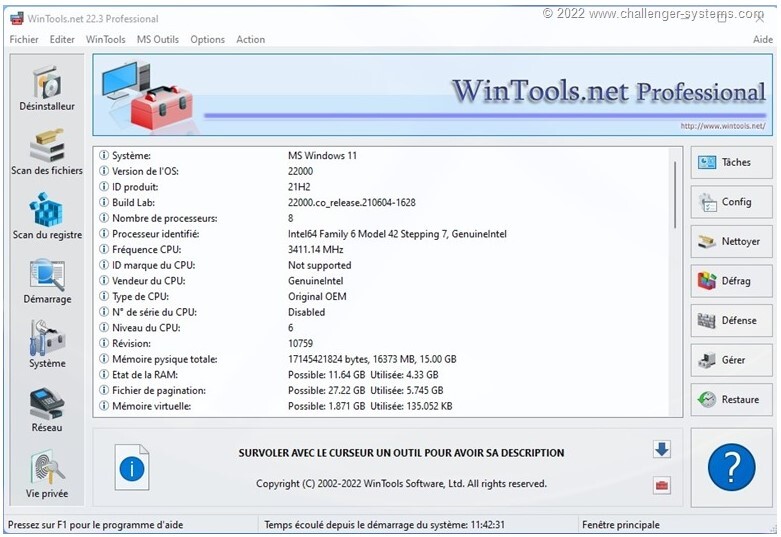
WinTools.net 24.1.1 Professional / Premium / Classic

 Wintools.net est un ensemble d'outils permettant d'améliorer les performances du système d'exploitation.WinTools.net supprime proprement les logiciels indésirables du disque dur et les références mortes de la base de registre Windows. Il vous permet de garder le contrôle sur le processus de démarrage, la gestion de la mémoire et de personnaliser les réglages de votre bureau et de votre système.
De plus, il contribue à augmenter la vitesse et la stabilité de votre connexion. WinTools.net Professional comprend les outils suivants: Clean Uninstaller, Scan de fichiers, Scan du Registre, Start Up, Tweak UI, Net Tweaker, Vie privée,…

Systèmes d'exploitation pris en charge: Windows XP, Vista, 7, 8, 8.1, 10, 11 (32 bits, 64 bits).

Page d'accueil : https://www.wintools.net

Version Professionnel :

Version Premium :

Version Classic :


BurnAware Free 17.4 - Premium - Professional

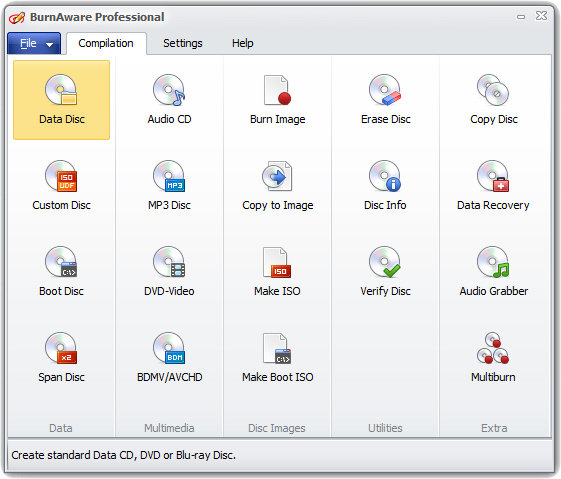
 BurnAware Free est un logiciel de gravure complet et facile à utiliser qui permet aux utilisateurs d'écrire tous types de fichiers tels que des photos numériques, des images, des archives, des documents, de la musique et des vidéos sur des CD, des DVD et des disques Blu-ray. Avec BurnAware, vous pouvez également créer des disques amorçables ou en multisession, des CD audio et des DVD vidéo de haute qualité, créer et graver des images ISO, copier et sauvegarder des disques, extraire des pistes audio, effacer et vérifier les données, récupérer des données à partir de disques multiples ou illisibles .

Changelog :

Nouvelles fonctionnalités
• Nouvel algorithme de distribution de données dans l'outil Span Disc.

Améliorations
• Paramètres de ligne de commande mis à jour.
• Conversion optimisée de la date et de l'heure des fichiers.
• Amélioration de la vitesse de vérification des fichiers dans les compilations de données.
• Améliorations du calcul de la « taille sur le disque » dans tous les outils.

Corrections de bugs
• Problème résolu avec le traitement des chemins de fichiers longs (> 260 caractères).
• Correction d'un bug provoquant une erreur de violation d'accès si la date du fichier est corrompue.

Page d'accueil :  BurnAware

Télécharger BurnAware Free

Télécharger BurnAware Premium

Télécharger BurnAware Professional


Easy2Boot (E2B) 2.20

 Easy2Boot est un logiciel multiboot gratuit et hautement configurable pour lecteur USB avec prise en charge du démarrage UEFI sécurisé. Il est l'un des outils multimédias de démarrage les plus utiles étant à la fois petit et rapide.
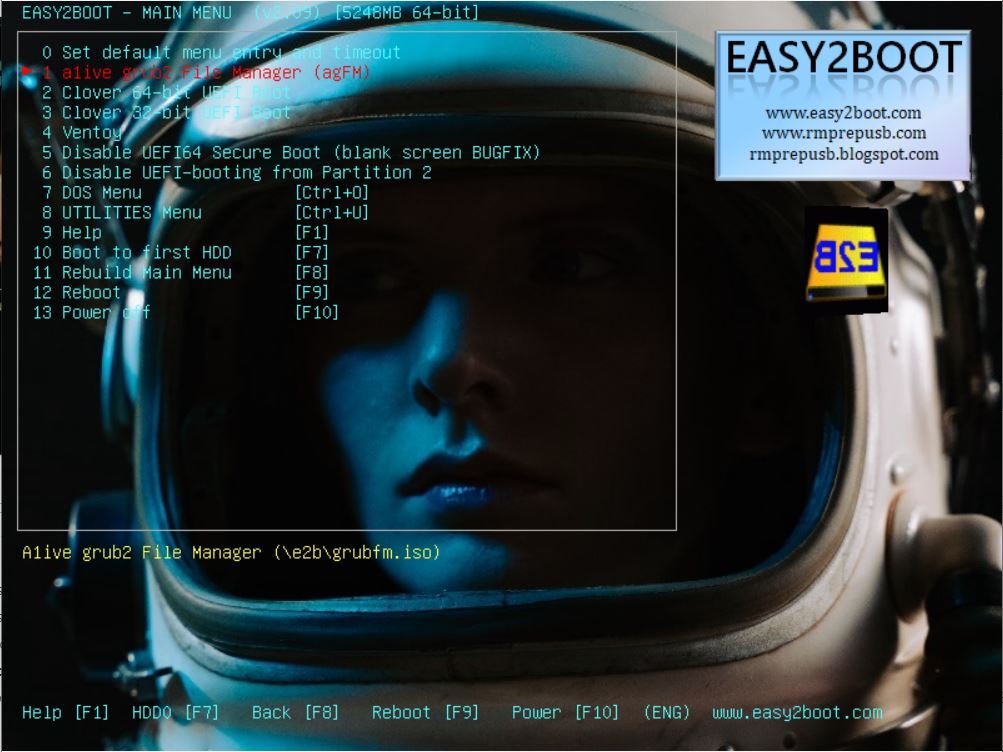
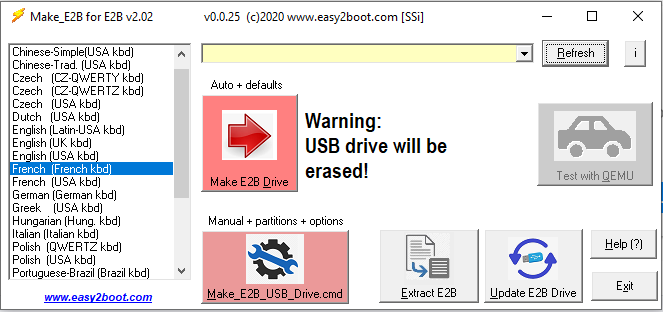

L'application téléchargeable vous permet de créer une clé USB multiboot sur un lecteur flash USB standard, mais elle prend également en charge les lecteurs USB externes (SSD et HDD).


Qu'est-ce qu'un MultiBoot USB

Commençons par les bases. Un outil USB multiboot est une application logicielle qui transforme votre clé USB de tous les jours en couteau suisse de technicien. Les clés USB à démarrage multiple permettent à l'utilisateur de démarrer plusieurs dizaines de programmes et systèmes d'exploitation amorçables à partir d'un seul lecteur USB. Ces programmes et systèmes d'exploitation s'exécutent sans avoir besoin d'être installés sur l'ordinateur auquel vous le branchez. Cela signifie que vous pouvez exécuter des programmes en toute sécurité et tester ou réparer des systèmes sans laisser de trace sur l'ordinateur hôte.

Pourquoi voudriez-vous une clé USB multiboot

Il y a autant de raisons d'utiliser un outil USB multiboot qu'il existe de programmes que vous pouvez exécuter à partir d'eux! Le plus courant est de devoir démarrer dans une large gamme de systèmes d'exploitation. Si vous avez besoin d'essayer une distribution Linux spécifique ou d'installer Windows, ce sera le moyen le plus rapide de le faire. C'est beaucoup plus facile que d'installer et de démarrer en double des dizaines de systèmes d'exploitation ou, et je frémis d'y penser, de remplacer à chaud les disques durs du système d'exploitation dédié!

D'autres raisons d'utiliser une clé USB multiboot sont pour les personnes intéressées par le côté plus clinique de l'informatique. Si vous travaillez dans l'informatique, les tests de pénétration ou la récupération du système, une clé USB à démarrage multiple est obligatoire. Ces outils vous permettent d'exécuter n'importe quel nombre de logiciels sans «toucher» l'ordinateur hôte. Donc, si vous avez une machine qui ne peut pas démarrer, est écrasée par des logiciels malveillants ou que vous la dépannez, un outil USB multiboot est là où il en est!

Page d’accueil : https://www.easy2boot.com/


SystemRescueCd 11.00

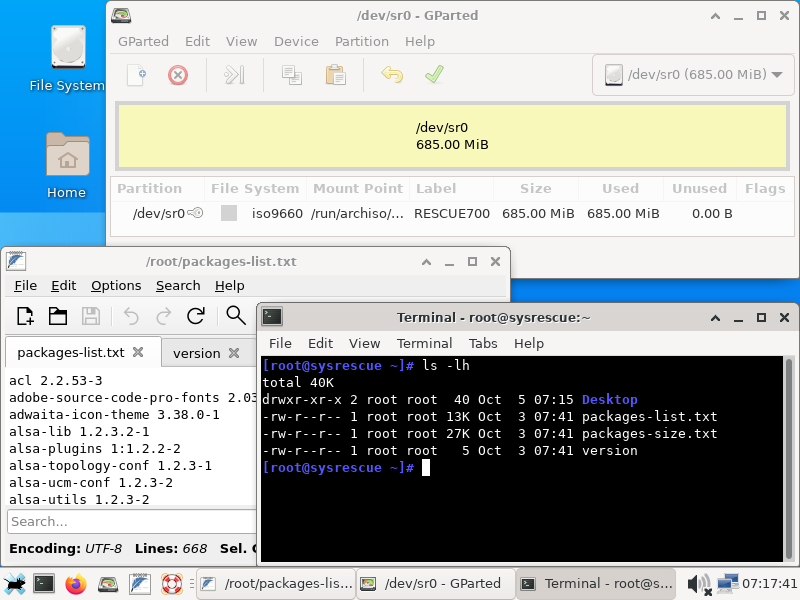
 SystemRescue  (également connu sous le nom de SystemRescueCd) est un disque de secours système Linux disponible sous forme de CD-ROM ou de clé USB amorçable pour l’administration ou la réparation de votre système et de vos données après un crash. Son objectif est de fournir un moyen simple d'effectuer des tâches administratives sur votre ordinateur, telles que la création et l'édition de partitions de disque dur. Il peut être utilisé à la fois sur les ordinateurs Linux et Windows, ainsi que sur les ordinateurs de bureau et les serveurs. Ce système de secours ne nécessite aucune installation car il peut être démarré à partir d'un lecteur de CD / DVD ou d'une clé USB , mais il peut être installé sur le disque dur. si vous le souhaitez.

SystemRescue est livré avec de nombreux programmes Linux, tels que des outils système (parted, partimage, fstools, etc.) et des outils de base (éditeurs, midnight commander, outils réseau). Le disque de démarrage peut être utilisé sur des serveurs, Linux, des ordinateurs de bureau exécutant Linux ou Windows. Le noyau prend en charge le système de fichiers (ext2 / ext3 / ext4, ReiserFS, Reiser4, Btrfs, XFS, JFS, VFAT, NTFS, iso9660)ainsi que les systèmes de fichiers réseau tels que Samba et NFS.

Caractéristiques principales:
- Entièrement utilisable et indépendant Système d'exploitation basé sur Linux, pouvant être exécuté à partir d'un lecteur de CD ou de DVD amorçable, même s'il n'est pas à zéro.
- Prend en charge les systèmes de fichiers suivants: EXT2, EXT3, EXT4, Reiserfs, Reiser4, BTRFS, XFS, JFS, VFAT, NTFS, ISO9660.
- Prise en charge des systèmes de fichiers réseau: Samba et NFS.
- Créer, éditer, copier, restaurer des partitions de disque dur.
- Sauvegardez vos données.
- La présence d’un certain nombre d’utilitaires système (Parted, Partimage, Fstools et d’autres utilitaires).
- Disponibilité du gestionnaire de fichiers Midnight Commander (copier, supprimer, déplacer, renommer, etc.).


Informations complémentaires:

- Possibilité de spécifier les options du noyau au démarrage.
- Il sera possible de retirer le CD une fois le CD retiré.
- Créez votre propre option de disque de démarrage.
- Travailler avec le disque dur (Gparted, Partimage, sfdisk, FSArchiver, ntfs-3g, testdisk).
- Travailler avec le réseau (ssh-, dhcp-, tftp-, vnc-server, rsync, nfs-, samba-, ftp-clients).

Nouveautés de la version 11.00 :

  • Mise à jour du noyau vers Linux-6.6.14 pris en charge à long terme
  • Ajout de l'option « ssh_known_hosts » dans la configuration yaml pour faire confiance aux signatures des autorités de certification SSH sur les clés d'hôte
  • Correction de l'option de démarrage « findroot » lorsque /sbin/init est un lien symbolique absolu
  • Correction de la boucle « findroot » lorsque le mot de passe d'un appareil crypté est inconnu
  • Mettre à jour la configuration XFCE (économiseur d'écran activé, icône de batterie ajoutée)
  • Le package « dstat » a été remplacé par « dool » qui est un fork de dstat
  • Ajout de bcachefs-tools (utilitaires de système de fichiers pour bcachefs, pas encore de module noyau)
  • Ajout de blocksync-fast (outil de synchronisation de périphérique de bloc pour les sauvegardes basées sur des blocs) (#361)
  • Ajout de sleuthkit (outils pour l'inspection brute du système de fichiers)
  • Ajout de timeshift (programme de sauvegarde basé sur des instantanés)

Page d'accueil: https://www.system-rescue.org/

Open Source   Software 4 etoiles

Téléchargements :


SystemRescue 11.00 pour amd64
Sourceforge Téléchargez systemrescue-11.00-amd64.iso depuis Sourceforge
Rapidement Téléchargez systemrescue-11.00-amd64.iso depuis Fastly
Détails de la version publié le 2024-01-28 (853 Mo)
Somme de contrôle SHA256 systemrescue-11.00-amd64.iso.sha256
Somme de contrôle SHA512 systemrescue-11.00-amd64.iso.sha512
Signature GnuPG systemrescue-11.00-amd64.iso.as


MultiOS-USB 0.7.0

 MultiOS-USB est un outil qui s'adresse aux utilisateurs avancés qui souhaitent pouvoir fonctionner avec plusieurs fichiers ISO lors de la réinstallation des systèmes d'exploitation. L'outil peut s'avérer utile si vous expérimentez divers logiciels ou fonctionnalités système sur différentes versions du même système d'exploitation.

Menu principal

Caractéristiques :

  • Prise en charge du BIOS et de l'UEFI
  • Prise en charge du démarrage sécurisé (démarrage, gestion des clés uefi)
  • Charger les pilotes UEFI
  • Lancez les exécutables .efi et autres chargeurs de démarrage
  • Démarrez Linux à partir de fichiers .iso
  • Démarrez le programme d'installation de Windows 10 et Windows PE plus d'informations
  • Démarrez le programme d'installation de Linux à partir du réseau (expérimental)
  • Démarrez les systèmes installés localement
  • Mettre à jour automatiquement les fichiers de configuration
  • Sans services d'arrière-plan
  • Prise en charge du système de fichiers exFAT
  • Détection automatique des images ISO compatibles (fonction de bouclage)
  • Prise en charge des systèmes sans prise en charge du bouclage
  • Permet la personnalisation du menu de démarrage ISO (par exemple : options de noyau personnalisées)
  • Prise en charge des disques USB, SSD, nvme, mmcblk, loop, nbd et virtuels
  • Prise en charge de x86, x86_64

Installation:

Téléchargez la dernière version et décompressez l'archive téléchargée.

Console Linux

Vérifiez et installez les packages requis (dans la plupart des cas, ils doivent être installés par défaut) :

tar, bzip2, xz

sgdisk, wipefs

mkfs.fat, mkfs.exfat, ...

Accédez au répertoire où vous avez extrait les fichiers et exécutez ce qui suit sur la console

$ ./multios-usb.sh -l

Cette commande vous montrera les périphériques USB disponibles sur votre système.
Pour installer MultiOS-USB, tapez la commande suivante, en la remplaçant /dev/sdX par le chemin de périphérique choisi. Par exemple:

$ sudo ./multios-usb.sh /dev/sdX

Installation basée sur une image (expérimentale)

Méthode d'installation recommandée pour Windows. Accédez aux versions et téléchargez le fichier approprié.
Les détails d'installation peuvent être trouvés
ici et dans l'archive téléchargée.

Première utilisation

Après l'installation, copiez vos fichiers ISO dans le répértoire /ISOs et démarrez votre ordinateur depuis USB.
Vous pouvez également ajouter vos propres fichiers de configuration au répertoire/MultiOS-USB/config_priv”. Ils ne seront pas supprimés lors de la mise à jour automatique MultiOS-USB.
Si vous souhaitez modifier la configuration pour un ISO donné, copiez celui que vous avez choisi dans le dossier
de configuration , collez-le dans config_priv et mettez-le à jour en fonction de vos besoins.
La configuration mise à jour sera détectée automatiquement.

Au premier démarrage avec Secure Boot activé sur chaque nouvel ordinateur, un certificat USB MultiOS doit être installé.

appuyer sur OK
appuyez sur Entrée

Choisissez : Enregistrer la clé à partir du disque  
Sélectionnez : Enregistrer la clé à partir du disque

SélectionnezMultiOS-EFI” comme partition, puis accédez au répertoire EFI/cert  , sélectionnezMultiOS-USB.cer” et “Continue” confirmez Yes” pour l'inscription de la clé ( ).
Vous pouvez également ajouter immédiatement des certificats (clés) provenant de distributions populaires de la même manière.
Si vous souhaitez ajouter un certificat ultérieurement, vous pouvez le faire en sélectionnant dans le menu principal :
EFI Tools – --> et ensuite
Add UEFI key ou hash.

Mettre à jour MultiOS-USB :

Vous pouvez ajouter la prise en charge de nouveaux systèmes d'exploitation. Pas besoin de réinstaller.
Téléchargez et décompressez le référentiel MultiOS-USB

Mise à jour automatique

Pour mettre à jour les fichiers de configuration, tapez simplement la commande suivante, en la remplaçant /dev/sdX par le chemin de périphérique choisi.

$ ./multios-usb.sh -u /dev/sdX

Mise à jour manuelle :

Supprimez tous les fichiers et répertoires de votre clé USB/MultiOS-USB/config/

Copiez les fichiers et répertoires téléchargés dans le répertoire config ci-dessus.

Page d’accueil : MultiOS-USB