vendredi 26 août 2022

Media Player Classic Home Cinema 1.9.23 (MPC-HC)

 Ce lecteur Multimédia ressemble au lecteur de Windows en version 6.4 mais avec des options très intéressantes en plus . Ultra-léger , ne consommant peu de ressources , celui étant basé par l'original créé par Gabest mais avec la fonction Home Cinéma en plus !!

Décodage pris en charge en lecture : MPEG-1, MPEG-2 et MPEG-4. Media Player Classic Home Cinéma est capable de lire les VCD, SVCD et DVD, sans avoir besoin d'installer de logiciels ou de codecs supplémentaires.

Il possède des codecs intégrés pour les vidéos MPEG-2 et les codecs pour les sons LPCM, MP2, AC3 et DTS . Il contient également un diviseur MPEG amélioré qui prend en charge la lecture de VCD et SVCD à l'aide de son lecteur VCD / SVCD / XCD. Un support .mp4 et MPEG-4 Timed Text a été ajouté. Le filtre de décodage AAC rend Media Player Classic Home Cinéma adapté à la lecture AAC en MP4.

Media Player Classic Home Cinéma dispose également du support H.264 et VC-1 avec support DXVA, les formats DivX, Xvid et Flash Vidéo sont disponibles dans MPC HC. Media Player Classic Home Cinéma peut également utiliser les architectures QuickTime et RealPlayer. Media Player Classic Home Cinéma supporte la lecture native des formats de conteneur OGM et Matroska.

Formats de fichiers vidéo et audio pris en charge: WAV, WMA, MP3, OGG, SND, AU, AIF, AIFC, AIFF, MIDI, MPEG, MPG, MP2, VOB, AC3, DTS, ASX, M3U, PLS, WAX, ASF , WM, WMA, WMV, AVI, CDA, JPEG, JPG, GIF, PNG, BMP, D2V, MP4, SWF, MOV, QT, FLV.

Systèmes d'exploitation pris en charge: Windows XP, Vista, Windows 7, 8, 8.1, 10, 11 (32 bits, 64 bits).

Présentation des fonctionnalités

Beaucoup de gens semblent ignorer certaines des fonctionnalités impressionnantes qui ont été ajoutées à MPC-HC au cours des dernières années. Voici une liste d'options et de fonctionnalités utiles que tout le monde devrait connaître :

  • Interface sombre
    Menu > Affichage > Thème sombre
    Lorsque vous utilisez un thème sombre, il est également possible de modifier la hauteur de la barre de recherche et la taille des boutons de la barre d'outils. Options > Avancé
  • Aperçu vidéo sur la barre de recherche
    Options > Tweaks > Afficher l'aperçu sur la barre de recherche
  • Régler la vitesse de lecture
    Menu > Lecture > Vitesse de lecture
    Les boutons du lecteur qui contrôlent la vitesse de lecture font un pas de 2x par défaut. Cela peut être personnalisé à des valeurs plus petites (comme 10 %) :
    Options > Lecture > Pas de vitesse. Le réglage de la vitesse de lecture fonctionne mieux avec le moteur de rendu audio interne. Cela a également une correction automatique de la hauteur.
    Options > Lecture > Sortie > Rendu audio
  • MPC-HC peut mémoriser la position de lecture, vous pouvez donc reprendre à partir de ce point plus tard
    Options > Lecteur > Historique
  • Vous pouvez rechercher rapidement dans une vidéo avec Ctrl + Molette de défilement de la souris.
  • Vous pouvez passer au fichier suivant/précédent dans un dossier en appuyant sur PageUp/PageDown.
  • Vous pouvez effectuer des actions automatiques à la fin du fichier. Par exemple pour aller au fichier suivant ou fermer le lecteur.
    Options > Lecture > Après lecture (réglage permanent)
    Menu > Lecture > Après lecture (pour le fichier actuel uniquement)
  • Répétition AB
    Vous pouvez boucler un segment d'une vidéo. Appuyez sur [ et ] pour définir les marqueurs de début et d'arrêt.
  • Vous pouvez faire pivoter/retourner/miroir/étirer/zoomer la vidéo
    Menu > Affichage > Pan&Scan.
    Cela se fait également facilement avec des raccourcis clavier (voir ci-dessous).
  • Il y a beaucoup de raccourcis clavier et d'actions de souris pour contrôler le joueur. Ils peuvent également être personnalisés.
    Options > Lecteur > Touches
    Astuce : il y a un champ de recherche au-dessus du tableau.
  • Vous pouvez diffuser des vidéos directement à partir de Youtube et de nombreux autres sites Web vidéo.
    Mettez 
    youtube-dl.exe dans le dossier d'installation de MPC-HC.
    Ensuite, vous pouvez ouvrir les URL de sites Web dans le lecteur : Menu > Fichier > Ouvrir fichier/URL
    Vous pouvez même télécharger ces vidéos : Menu > Fichier > Enregistrer une copie
    Astuce : pour pouvoir télécharger dans la meilleure qualité avec 
    youtube-dl , il est recommandé de mettre également ffmpeg.exe dans le dossier MPC-HC.
    Plusieurs options de configuration se trouvent ici : Options > Avancé
  • Lire la vidéo HDR
    Cela nécessite l'utilisation de 
    madVR ou MPC Video Renderer .
    Après l'installation, ces moteurs de rendu peuvent être sélectionnés ici :
    Options > Lecture > Sortie
  • Possibilité de rechercher et de télécharger des sous-titres, automatiquement ou manuellement (appuyez sur D) :
    Options > Sous-titres > Divers
  • Outre toutes ces (nouvelles) fonctionnalités, il y a également eu de nombreuses corrections de bugs et améliorations internes dans le lecteur au cours des dernières années qui offrent de meilleures performances et une meilleure stabilité. Il a également mis à jour des codecs internes. Un support a été ajouté pour les feuilles CUE, les sous-titres WebVTT, etc.

Software 5 etoiles

Aperçu des fonctionnalités :

Beaucoup de gens semblent ignorer certaines des fonctionnalités impressionnantes qui ont été ajoutées à MPC-HC au cours des dernières années. Voici une liste d'options et de fonctionnalités utiles que tout le monde devrait connaître :

  • Interface sombre
    Menu > Affichage > Thème sombre
    Lors de l'utilisation du thème sombre, il est également possible de modifier la hauteur de la barre de recherche et la taille des boutons de la barre d'outils.
    Options > Avancé
  • Aperçu vidéo sur la barre de recherche
    Options> Réglages> Afficher l'aperçu sur la barre de recherche
  • Régler la vitesse de lecture
    Menu > Lecture > Vitesse de lecture
    Les boutons du lecteur qui contrôlent la vitesse de lecture prennent un pas de 2x par défaut. Cela peut être personnalisé avec des valeurs plus petites (comme 10 %) :
    Options > Lecture > Pas de vitesse Le
    réglage de la vitesse de lecture fonctionne mieux avec le moteur de rendu audio interne. Cela a également une correction de hauteur automatique.
    Options > Lecture > Sortie > Convertisseur audio
  • MPC-HC peut mémoriser la position de lecture, vous pouvez donc reprendre à partir de ce point plus tard
    Options> Lecteur> Historique
  • Vous pouvez parcourir rapidement une vidéo avec Ctrl + molette de la souris.
  • Vous pouvez passer au fichier suivant/précédent dans un dossier en appuyant sur PageUp/PageDown.
  • Vous pouvez effectuer des actions automatiques à la fin du fichier. Par exemple pour passer au fichier suivant ou fermer le lecteur.
    Options > Lecture > Après la lecture (paramètre permanent)
    Menu > Lecture > Après la lecture (uniquement pour le fichier en cours)
  • Répétition AB
    Vous pouvez boucler un segment d'une vidéo. Appuyez sur [ et ] pour définir les marqueurs de début et de fin.
  • Vous pouvez faire pivoter/retourner/miroir/étirer/zoomer la vidéo
    Menu > Affichage > Pan&Scan
    Cela se fait également facilement avec les raccourcis clavier (voir ci-dessous).
  • Il existe de nombreux raccourcis clavier et actions de souris pour contrôler le lecteur. Ils peuvent également être personnalisés.
    Options > Lecteur > Touches
    Astuce : il y a une boîte de recherche au-dessus du tableau.
  • Vous pouvez diffuser des vidéos directement à partir de Youtube et de nombreux autres sites Web vidéo
    Mettez 
    yt-dlp.exe ou youtube-dl.exe dans le dossier d'installation MPC-HC.
    Ensuite, vous pouvez ouvrir les URL des sites Web dans le lecteur : Menu > Fichier > Ouvrir un fichier/URL
    Vous pouvez même télécharger ces vidéos : Menu > Fichier > Enregistrer une copie
    Astuce : pour pouvoir télécharger en meilleure qualité avec yt-dlp/youtube-dl , il est recommandé de placer également 
    ffmpeg.exe dans le dossier MPC-HC.
    Plusieurs options de configuration YDL se trouvent ici : Options > Avancé
    Cela inclut une option pour spécifier l'emplacement du fichier .exe au cas où vous ne voudriez pas le mettre dans le dossier MPC-HC.
  • Lire une vidéo HDR
    Cela nécessite l'utilisation de madVR ou MPC Video Renderer .
    Après l'installation, ces moteurs de rendu peuvent être sélectionnés ici :
    Options > Lecture > Sortie
  • Possibilité de rechercher et de télécharger des sous-titres, automatiquement ou manuellement (appuyez sur D) :
    Options > Sous-titres > Divers
  • Outre toutes ces (nouvelles) fonctionnalités, de nombreuses corrections de bogues et améliorations internes ont également été apportées au lecteur au cours des dernières années, ce qui améliore les performances et la stabilité. Il a également mis à jour les codecs internes. La prise en charge a été ajoutée pour les feuilles CUE, les sous-titres WebVTT, etc.
Changements :

Mises à jour:

  • Mise à jour des filtres LAV vers la version 0.76.1-25-g24efe

Modifications/ajouts/améliorations :

  • Quelques améliorations d'efficacité liées aux polices pour le rendu du menu du lecteur
  • La feuille de miniatures utilise désormais une couleur d'arrière-plan sombre si le thème sombre est activé

Corrections :

  • Correction d'un problème de rotation manuelle avec EVR-CP pour les vidéos qui avaient déjà une rotation automatique
  • Correction d'un problème avec l'analyse des balises de couleur d'arrière-plan dans les sous-titres WebVTT
  • Correction d'une régression avec le paramètre de format vidéo préféré YDL
  • Plusieurs autres petites corrections
Page d’accueil : Media Player Classic Home Cinema
Téléchargements  1.9.23 :

Version 32 bits  version 64 bits

Version Portable 1.9.23 :

Version 32 bits version 64 bits


PDF24 Creator 11.4.0

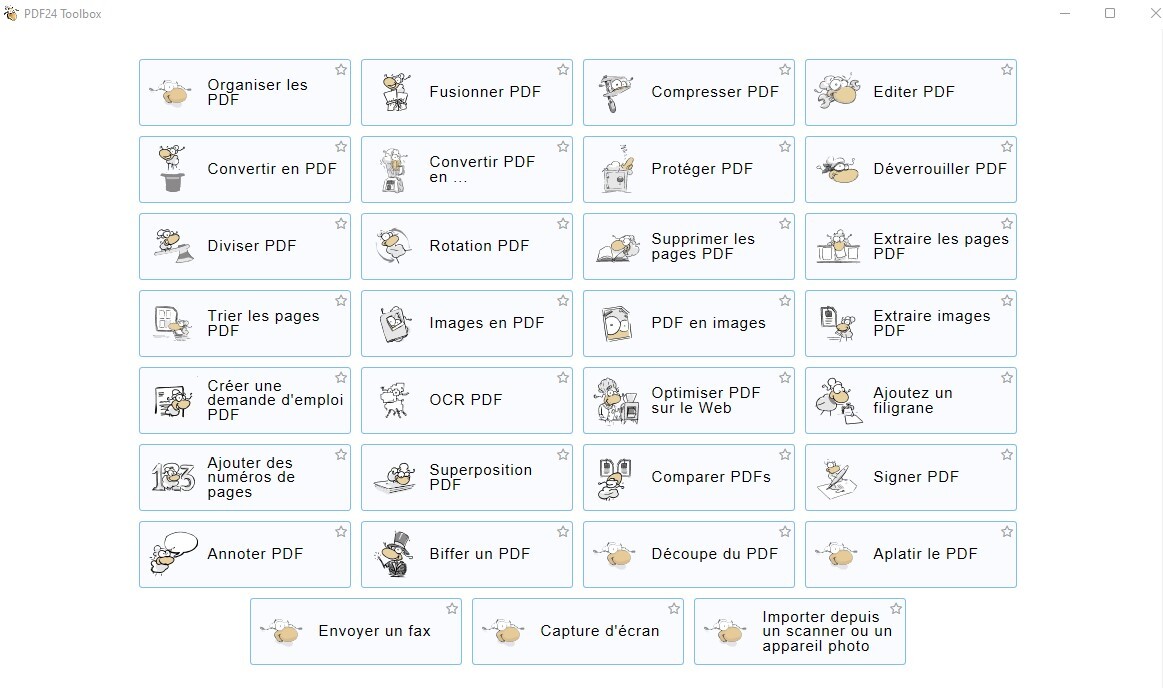
Avec le logiciel gratuit PDF24 Creator vous disposez d'une interface sur laquelle vous pouvez fusionnez plusieurs fichiers. Vous pouvez faire glisser et déposer les pages d'un fichier vers un autre, vous pouvez déplacer, supprimer et inverser le sens des pages et beaucoup d'autres choses.

Compresser et réduire la taille des fichiers PDF

Compresser de multiples fichiers PDF n‘est pas un problème avec PDF24 Creator. Il contient un petit utilitaire pour compresser de multiples fichiers PDF et peut ainsi en réduire la taille.


PDF & Word - ne peut pas être plus simple

MS Word est l'une des applications de traitement de texte la plus utilisée et le format PDF est le format le plus utilisé pour publier des documents. Utilisation gratuit e du PDF24 Creator, vous pouvez continuer à utiliser Word ou tout autre traitement de texte pour écrire vos documents et encore les publier au format PDF. Cliquez ici pour savoir comment convertir des fichiers Word au format PDF.

Convertir en PDF avec les outils gratuits de PDF24

Le PDF24 Creator est un outil de bureau gratuit qui sert à convertir tout les fichiers imprimables en PDF. Vous pouvez lire comment cela fonctionne ci-dessous. Beaucoup d'autres fonctionnalités qui vous aideront à créer des fichiers PDF sont incluses.

Modifiez les pages des fichiers PDF

Le PDF24 Creator possède quelques fonctions pour éditer des fichiers PDF. L'éditeur contient beaucoup de fonctions utiles pour la vie quotidienne. Vous pouvez diviser, fusionner et réorganiser les pages, sécuriser un fichier PDF avec un mot de passe, modifier les propriétés PDF et beaucoup plus.

Logiciel de PDF gratuit pour tous

Le logiciel PDF de PDF24 est gratuit et facile à utiliser crée des fichiers PDF. Le logiciel PDF contient une imprimante virtuelle PDF avec laquelle vous pouvez créer des fichiers PDF à partir de presque n'importe quelle application et un éditeur de PDF pour éditer des fichiers PDF existants. L'éditeur est un outil puissant qui peut réorganiser, supprimer ou coller des pages, fusionner ou partager des documents, modifier des propriétés et beaucoup plus.

Recommandé par Challenger Systems  Ce Logiciel est GRATUIT   

Nouveautés de la version 11.4.0 :

JRE mis à jour vers la version 18.0.2
Les sorties JRE sont affichées dans la console de débogage

Pour certains appels de programme JRE, les sorties n'étaient pas affichées dans la console de débogage. Les sorties manquantes sont maintenant visibles.

Nouvelle version de Ghostscript

La nouvelle version Ghostscript 9.56.1 est utilisée. Suppression de la prise en charge de Tesseract/Leptonica car elle n'est pas nécessaire ici. Cela économise de l'espace. Nous avons également supprimé le code qui ajoute %%Invocation : commentaires aux fichiers PDF pour des raisons de sécurité, car cela pourrait masquer des informations dont vous ne voulez pas dans un PDF.

Vérifiez si le dossier PDF24 pour les fichiers temporaires est accessible en écriture

Dans de rares cas, le dossier PDF24 pour les fichiers temporaires n'est pas accessible en écriture. Si tel est le cas, un message apparaîtra maintenant avec des instructions sur la façon de résoudre le problème.

Manuel étendu et de nombreux nouveaux détails ajoutés
Traitement spécial des arguments de ligne de commande JRE

Il va maintenant ré-encoder les arguments de ligne de commande JRE dans les applications si GetACP() renvoie la valeur CP_UTF8 et si cela ne correspond pas à la propriété système sun.jnu.encoding . Si les deux encodages ne correspondent pas, le JRE transmet des arguments de ligne de commande avec un encodage incorrect et l'application peut alors ne pas trouver les fichiers. Il semble y avoir un bogue dans cette version JRE (https://bugs.openjdk.org/browse/JDK-8272352), qui est maintenant marqué comme corrigé et sera corrigé avec la version JRE 19.

Updater : plus de paramètres ajoutés

La demande de mise à jour inclut désormais également la version de Windows, le programme d'installation utilisé et l'architecture du système d'exploitation, afin que les mises à jour puissent être fournies sur la base de ces données. Le programme de mise à jour lui-même peut également évaluer ces données dans les listes de mise à jour et prendre des décisions.

Boîte à outils : ancienne version d'IE supprimée

L'ancienne version d'IE n'est plus utilisée et a maintenant été supprimée. La nouvelle version de Webview2 continue d'être développée et est désormais également beaucoup plus complète que l'ancienne version d'IE.

Boîte à outils : l'agrandissement de la page était défectueux

L'icône d'agrandissement de page de la page rendue d'un PDF dans certains outils a cessé de fonctionner. Cliquer sur l'icône provoquait une erreur et l'aperçu ne s'ouvrait pas. Le problème est résolu maintenant.

Boîte à outils : Correction d'un problème de défilement avec l'icône d'agrandissement de la page

Avec l'icône d'agrandissement de page sur certains outils, l'ouverture d'un aperçu de page a fait défiler toute la page vers le haut, ce qui était ennuyeux car vous deviez ensuite revenir en arrière. Cela a été amélioré.

Boîte à outils : outil d'édition des métadonnées PDF ajouté

Avec ce nouvel outil, vous pouvez contrôler les métadonnées d'un PDF, puis également le modifier. C'est souvent très utile, par exemple pour corriger des données avant de publier un fichier PDF.

Boîte à outils : l'outil de rédaction supprime désormais également les annotations

L'outil de rédaction supprime désormais les annotations de page des pages rédigées, car les annotations peuvent contenir des informations que vous souhaitez masquer.

Boîte à outils : scintillement au démarrage éliminé

La classe de fenêtre Toolbox utilise désormais une couleur d'arrière-plan blanche pour éviter le scintillement au démarrage.

Boîte à outils : gestion des erreurs au démarrage encore améliorée

Pour certains utilisateurs, il y a des problèmes avec le démarrage de la boîte à outils et aucun message d'erreur. Ici, nous avons encore amélioré et trouvé plus de parties de programme qui n'ont pas encore signalé d'erreurs.

Boîte à outils : mode complet sur PDF to HTML Converter

Ajout du mode complet pour convertir PDF en HTML. Auparavant, seul le mode texte était disponible.

Boîte à outils : Convertisseur PDF en SVG ajouté

L'option SVG est désormais disponible dans l'outil "Convertir PDF en ...".

Boîte à outils : PDF to Epub et Epub to PDF Converter ajoutés

L'option Epub est désormais disponible dans l'outil "Convertir PDF en..." et l'outil "Convertir en PDF" prend désormais également en charge Epub.

Boîte à outils : ajout d'une animation de démarrage pour montrer le chargement de Webview2

L'animation est utile pour que l'utilisateur puisse voir que quelque chose est chargé ici. Surtout lorsque vous démarrez la boîte à outils pour la première fois, le chargement complet de Webview2 peut prendre quelques secondes.

Boîte à outils : limite de taille de fenêtre minimale

La taille de la fenêtre de la boîte à outils a été limitée à la taille de fenêtre minimale afin que la boîte à outils ne puisse plus être réduite au point que le contenu de la fenêtre ne soit plus visible. Cette limitation est également courante dans les navigateurs Web.

Toolbox : Amélioration de l'affichage des outils pour les fichiers d'entrée

L'outil de création de factures n'est plus visible lorsque la boîte à outils est démarrée avec des fichiers d'entrée qui doivent être traités avec la boîte à outils, car l'outil de facturation ne peut pas traiter ces fichiers. De plus, les outils qui ne peuvent traiter qu'un seul fichier sont masqués lorsqu'il existe plusieurs fichiers d'entrée.

Boîte à outils : exécuteur de tâches supplémentaire pour limiter l'utilisation des ressources

Désormais, un exécuteur de tâches est également utilisé pour la conversion automatique interne en PDF et pour déverrouiller les PDF afin de limiter le nombre de tâches et d'éviter une utilisation excessive des ressources. Cela évite les plantages lorsque de nombreux fichiers sont chargés.

Boîte à outils : Éviter le double traitement

Ajout de quelques vérifications pour éviter que certaines tâches ne soient exécutées deux fois, ce qui peut arriver dans certaines situations.

Boîte à outils : amélioration de la prise en charge des PDF protégés par mot de passe

Certains autres outils peuvent désormais gérer des fichiers PDF protégés par mot de passe. Ceux-ci incluent les outils pour faire pivoter, extraire et supprimer des pages PDF.

Boîte à outils : bloc ajouté pour les favoris

La page d'accueil pour la sélection d'outils a été étendue et un bloc avec les fonctions de favoris a été ajouté en haut de la page. Les favoris sont désormais mieux affichés et l'utilisateur peut utiliser plus rapidement les outils qu'il utilise fréquemment. Les fonctions individuelles apparaissent dans le bloc des favoris lorsque la petite étoile est cliquée.

Boîte à outils : fonction de sélection de plage de pages

Les outils Supprimer des pages PDF et Extraire des pages PDF disposent désormais d'une fonction de sélection de plage. Vous pouvez maintenant utiliser la touche SHIFT pour sélectionner une plage de pages. Cliquez d'abord sur une page, puis maintenez la touche MAJ enfoncée, puis cliquez sur une deuxième page. L'effet est que toutes les pages de cette plage sont sélectionnées/désélectionnées pour suppression ou extraction.

Boîte à outils : un problème avec le nom du chemin d'accès aux trémas a été corrigé

Certains outils de la Boîte à outils ne pouvaient pas traiter certains fichiers si le chemin d'accès contenait un tréma. Ce problème est résolu.

Creator : Assemblage de fichiers optimisé

Le créateur reconnaît désormais si une simple fusion de fichiers ou une fusion plus complexe doit être effectuée lors de l'enregistrement d'un PDF. La jointure est plus facile à faire et ici nous avons également la possibilité supplémentaire de fusionner le répertoire de pages.

Créateur : outil d'ajustement amélioré lors de l'aperçu

L'outil qui ajuste la mise à l'échelle dans l'aperçu pour qu'une page tienne horizontalement et verticalement dans la fenêtre ne fonctionnait parfois pas correctement. Des améliorations ont été apportées ici.

Créateur : scintillement encore optimisé

La sélection/désélection de pages avec l'aperçu ne clignote plus. Désormais, seul le cadre de sélection est redessiné et non l'élément de page entier.

Créateur : superposition d'orientation de la page d'aperçu optimisée

L'aperçu de la superposition pouvait afficher une orientation de page incorrecte pendant une courte période si l'utilisateur cliquait rapidement sur les boutons de navigation. Cela a été corrigé.

Créateur : Barre d'outils d'un fichier optimisé

Les boutons de la barre d'outils d'un fichier sont maintenant légèrement plus larges et peuvent mieux être cliqués. L'icône de menu dans la barre d'outils n'est désormais plus désactivée.

Créateur : largeur de l'élément de titre d'un fichier réduite

La largeur de l'élément de titre d'un fichier est maintenant légèrement plus petite, de sorte que le titre n'est plus au-dessus ou au-dessous de la barre d'outils.

Créateur : Rotation des pages synchronisée

La rotation d'une page dans l'aperçu du fichier et dans l'aperçu de la superposition plus grande est maintenant synchronisée. Lorsque vous faites pivoter une page dans l'aperçu de superposition plus grand, la page correspondante pivote également dans l'aperçu du fichier. L'inverse fonctionne aussi.

Créateur : enregistrement d'un fichier via l'aperçu de la superposition

Cliquer sur l'icône d'enregistrement dans la barre d'outils de l'aperçu de la superposition utilise désormais la fonction d'enregistrement du fichier et non plus la fonction d'enregistrement de l'aperçu de la superposition, car cela ne peut que sauvegarder la page actuelle en tant qu'image. Cela a toujours été un peu peu convivial et cette version améliore cela.

DocTool : dossier de sortie pour plusieurs fichiers

Certains gestionnaires de récepteurs ne demandent désormais un dossier de sortie qu'une seule fois lors du traitement de plusieurs fichiers d'entrée. Tous les fichiers traités sont ensuite stockés dans ce dossier de sortie. Ce comportement existait dans les versions précédentes, mais n'était plus utilisé en raison d'une extension du programme et il demandait alors un nom de fichier pour le fichier de sortie pour chaque fichier d'entrée.

DocTool : Transfert de fichiers vers la boîte à outils via l'interface utilisateur de l'outil de fichiers

L'interface utilisateur de l'outil de fichiers a reçu une nouvelle vignette, qui transmet les fichiers sélectionnés à la boîte à outils pour les y traiter.

DocTool : optimisations ajoutées pour la boîte de dialogue d'extraction de page.

Il y avait aussi quelques améliorations dans la boîte de dialogue d'extraction de page des outils de fichiers. Les outils de fichiers peuvent être ouverts en sélectionnant des fichiers dans l'Explorateur Windows, puis en cliquant avec le bouton droit pour sélectionner PDF24.

  • Correction d'un crash dans un cas particulier.
  • Rendre une page visible dans la vue a été amélioré lors de l'utilisation des outils Page précédente/suivante.
  • Fonction de sélection de gamme ajoutée. Vous pouvez maintenant utiliser SHIFT pour sélectionner ou désélectionner une plage de pages. Cliquez sur une page ou une case à cocher, puis maintenez la touche MAJ enfoncée et cliquez sur une deuxième page ou case à cocher. Cela sélectionnera ou désélectionnera alors toutes les pages de la plage.
  • Bouton Annuler supprimé. La boîte de dialogue peut être fermée avec l'icône de fermeture de la fenêtre.
  • Le bouton Enregistrer ne ferme plus automatiquement la boîte de dialogue d'extraction de page. L'utilisateur peut fermer la boîte de dialogue à l'aide de l'icône de fermeture de la fenêtre. Vous pouvez ensuite extraire et enregistrer plusieurs zones les unes après les autres.
  • Les éléments de l'interface utilisateur ont été un peu restructurés et un nouvel élément a été ajouté pour afficher les plages de pages actuelles qui seraient extraites si vous enregistriez la sélection actuelle.
Twain : fonctions du scanner améliorées

Certaines améliorations ont été apportées aux fonctions d'utilisation des scanners.

  • La communication inter-processus a été améliorée.
  • D'autres éditions de console sont disponibles.
  • La fenêtre Twain parent n'a pas besoin d'être affichée lors de la liste des sources. Cela empêche la barre des tâches Windows de clignoter pendant le processus de collecte de la source.
  • Ajout de l'option "Collect Files" à la boîte de dialogue de sélection de la source pour contrôler si les données numérisées doivent être collectées et transférées sous la forme d'un seul fichier avec des pages, ou si chaque page numérisée doit être transférée immédiatement.
Lecteur : Affichage de la version PDF/A et PDF/X

La version PDF/A et PDF/X est désormais affichée dans la zone d'informations sur le document si le fichier PDF contient ces informations. Cela vous permet ensuite de voir si le PDF utilise ces normes.

Lecteur : le raccourci CTRL+W est pris en charge

CTRL+W ferme l'onglet/PDF actif en cours ou ferme toute la fenêtre si un seul PDF est ouvert.

Page d’accueil : PDF24 CreatorTelechargez Soft Organizer


Privacy Eraser 5.26.2 Build 4286 Free

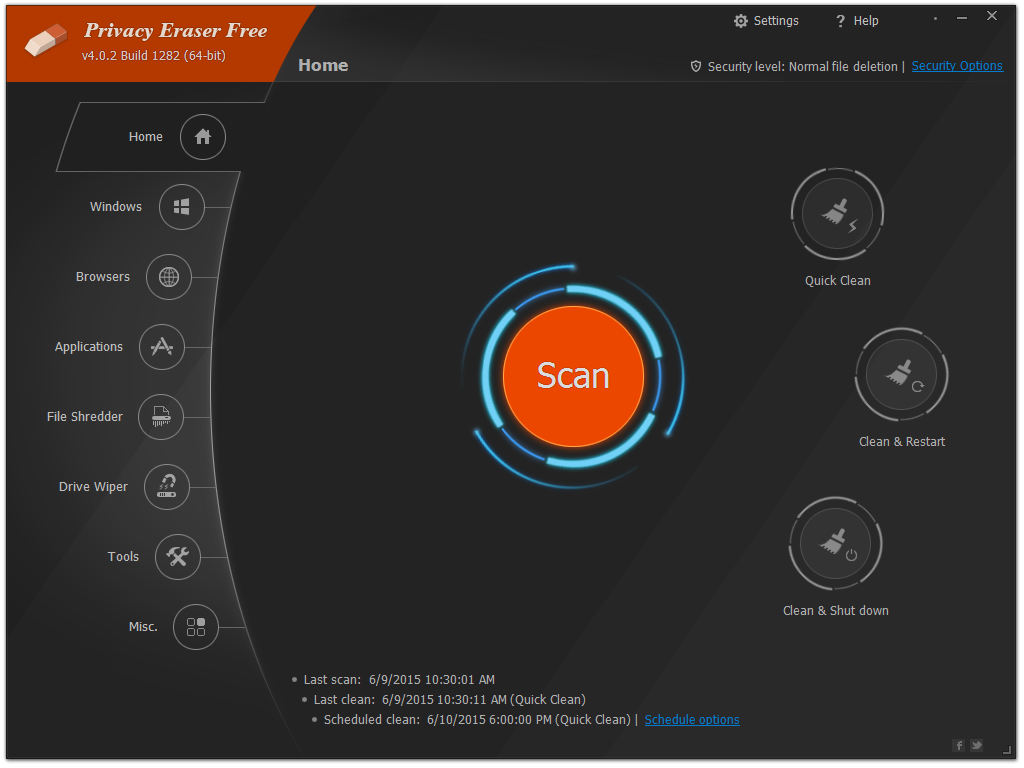
 Privacy Eraser Free est une suite de confidentialité tout en un qui protège votre vie privée en nettoyant toutes vos historiques Internet et les activités informatiques que vous avez effectuées.

En un seul clic, Privacy Eraser peut effacer rapidement le cache Internet, les cookies, l'historique de navigation, l'historique de la barre d'adresse, les URL saisies, etc..

En outre, il supprime les fichiers de mot de passe et “index.dat” sauvegardés de votre navigateur, l'historique d'exécution de Windows, l'historique des recherches, l'historique d'ouverture / sauvegarde.

Il efface aussi les documents récents, les fichiers temporaires, la corbeille, le presse-papiers, les listes de la barre des tâches, le cache DNS, les fichiers journaux, les programmes en mémoire, les rapports d'erreurs et plus encore.

En outre, Privacy Eraser prend en charge les plug-ins pour étendre les fonctionnalités de nettoyage. Vous pouvez facilement supprimer les pistes laissées par toutes les applications en faisant vos propres plug-ins.

Privacy Eraser a intégré plus de 200 plug-ins GRATUITS qui supportent les programmes les plus populaires. Comme ACDSee, Adobe Reader, Microsoft Office, WinZip, WinRAR, Windows Media Player, VLC Player, eMule, BitTorrent, Google Toolbar et bien d'autres.

Page d'accueil : Privacy Eraser

Téléchargements :


Viber 18.3.0.1

 Avec plus de 650 millions de personnes sur la plate-forme, Viber donne aux gens du monde entier la possibilité de se connecter de la manière qui leur convient le mieux, que ce soit par messagerie individuelle, les appels vidéo ou les groupes de chats.

L'application vous permet d'envoyer des messages gratuits et d'effectuer gratuitement des appels vers d'autres utilisateurs de Viber, sur n'importe quel périphérique et réseau, dans n'importe quel pays! Il synchronise vos contacts, vos messages et votre historique d'appels avec votre appareil mobile.

Appareil mobile, tablette et PC - sur Viber, vos discussions sont totalement synchronisées entre tous vos appareils.

  • Utilisez votre compte Viber sur plusieurs appareils
  • Transférez facilement les appels entre appareils
  • Partagez l’écran de votre ordinateur lors des appels vidéo
  • Discutez même si votre téléphone portable n’est pas à portée de main

Viber peut être utilisé sur iPhone, iPad, Android, Windows Phone, Windows OS, Mac OS X, Linux OS et Symbian sur des connexions 3G / 4G ou Wifi.

Page d'accueil : Viber