mardi 16 août 2022

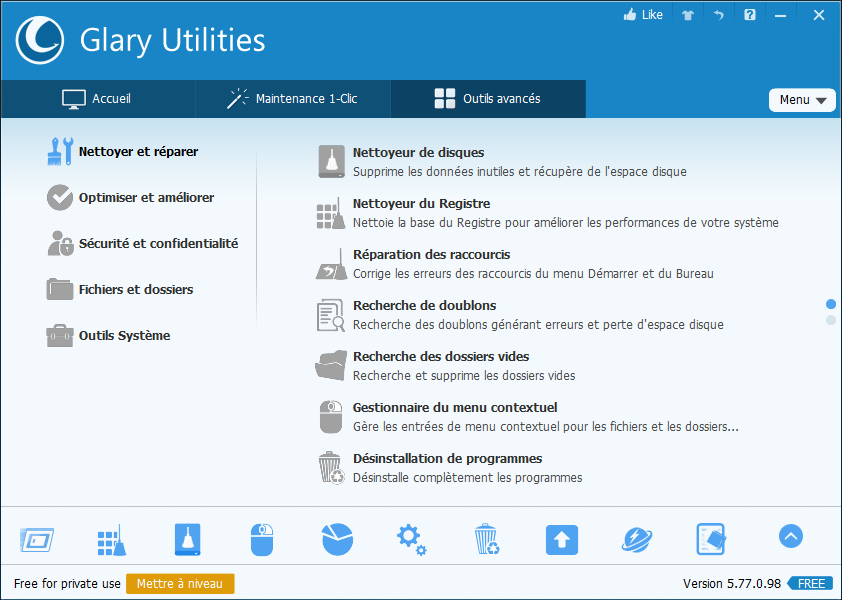
Glary Utilities 5.193.0.222 Free

Glary Utilities Free est un logiciel de maintenance pour Windows et Android qui  vous offre de nombreux outils système puissants et faciles à utiliser ainsi que des utilitaires pour réparer, accélérer, maintenir et protéger votre PC.

Glary Utilities vous permet de nettoyer les fichiers indésirables, ainsi que des entrées de registre invalides et les traces Internet. Vous pouvez gérer et supprimer les add-ons du navigateur , analysez l'usage de l'espace disque et de trouver les fichiers en double. Vous pouvez également consulter et gérer les extensions installées, crypter vos fichiers contre tout accès et emploi non autorisé , divisez des gros fichiers en plus petits et à gérer des fichiers puis de les rejoindre. En outre, Glary Utilities comprend des options pour optimiser la mémoire, trouver, réparer ou supprimer des raccourcis Windows invalides , de gérer les programmes qui commencent au démarrage de Windows et de désinstaller le logiciel. Les autres caractéristiques comprennent la suppression sécurisée de fichiers, un dossier vide et un outil de recherche avancée.

Version Android Possible !

Free Edition Portable Version Android Version


SyncBackFree 10.2.49.0

SyncBackSE - comprehensive backup and synchronization software SyncBackFree est une solution gratuite de sauvegarde et de synchronisation de fichiers. Elle est adaptée aussi bien aux particuliers qu'aux entreprises et organismes à but non lucratif.
SyncBackFree
 propose des outils simples et pratiques pour mettre en sécurité vos précieux fichiers. Protégez vos données à tout moment d'un simple clic ou en utilisant le planificateur de tâche pour automatiser les sauvegardes. Avec 'Smart Sync', vous êtes assurés que votre poste de travail, ordinateurs portables et ordinateurs en réseau ont les mêmes fichiers.
D'autres fonctionnalités très pratiques viennent compléter le tableau : restauration de vos fichiers effacés en un clique, incrémentation des sauvegardes, cryptage, compression, envoi des résultats par FTP…


SyncBackFree vous offre:

• Sauvegarde et synchronisation: copiez les fichiers dans les deux sens
• Restaurez vos sauvegardes rapidement et facilement
• Journaux de messagerie automatiquement
• Exécutez les programmes avant et après les sauvegardes
• Planifiez automatiquement les sauvegardes
• Unicode activé pour les noms de fichiers non anglais
• Mode simple et avancé
• Fonctionne sur Windows 11, 10 , 8, 7 et Vista (32/64 bits)
• Documentation d'aide étendue
• Solution de sauvegarde Windows entièrement gratuite.

Page d’accueil : https://www.2brightsparks.com/

SyncBackFree  10.2.49.0 :


WinSlap 1.7

WinSlap est un petit outil Open Source qui vous permet de contrôler les fonctions de Windows 10 que vous choisissez d'utiliser et la mesure dans laquelle les données sont partagées. À l'aide d'une interface très simple, vous décidez comment Windows 10 doit respecter votre vie privée en faisant des recommandations et en donnant des conseils pour lesquels les fonctions indésirables doivent être désactivées. Il y a beaucoup d'options à parcourir, mais WinSlap va essayer de vous faciliter la vie en les organisant en plusieurs onglets : Tweaks, Appearance, Software et Advanced. Aucune installation requise. Une fois téléchargé, WinSlap est une application autonome et portable qui n'a même pas besoin d'être installée pour fonctionner.

  • Appliquez des modifications à une nouvelle installation de Windows 10 après avoir utilisé une image commerciale propre (si vous souhaitez appliquer des modifications lors de l'installation, consultez les outils de création d'image)
  • Pas de surprises :  WinSlap fait ce que dit sa liste de fonctionnalités et rien d'autre.

WinSlap est actuellement développé et testé pour Windows 10 Pro 21H2 (64 bits) sur des systèmes mono-utilisateur. Bien qu'il devrait fonctionner sur des versions plus anciennes et peut fonctionner sur des versions plus récentes ou des systèmes multi-utilisateurs.

Fonctionnalités :

Ajustements :
  • Désactiver les expériences partagées
  • Désactiver Cortana
  • Désactiver le jeu DVR et la barre de jeu
  • Désactiver le point d'accès 2.0
  • Ne pas inclure les dossiers fréquemment utilisés dans l'accès rapide
  • Ne pas afficher les notifications du fournisseur de synchronisation
  • Désactiver l'assistant de partage
  • Afficher "Ce PC" lors du lancement de l'explorateur de fichiers
  • Désactiver la télémétrie
  • Désinstaller OneDrive
  • Désactiver l'historique des activités
  • Désactiver l'installation automatique des applications
  • Désactiver les boîtes de dialogue de commentaires
  • Désactiver les suggestions du menu Démarrer
  • Désactiver la recherche Bing
  • Désactiver le bouton de révélation du mot de passe
  • Désactiver la synchronisation des paramètres
  • Désactiver le son de démarrage
  • Désactiver le délai de démarrage automatique
  • Désactiver la localisation
  • Désactiver l'identifiant publicitaire
  • Désactiver le rapport de données de l'outil de suppression des logiciels malveillants
  • Désactiver l'envoi d'informations de saisie à Microsoft
  • Désactiver la personnalisation
  • Masquer la liste des langues des sites Web
  • Désactiver Miracast
  • Désactiver les diagnostics d'application
  • Désactiver la détection Wi-Fi
  • Désactiver l'écran de verrouillage
  • Désactiver les mises à jour automatiques des cartes
  • Désactiver le rapport d'erreur
  • Désactiver l'assistance à distance
  • Utiliser UTC comme heure du BIOS
  • Masquer le réseau de l'écran de verrouillage
  • Désactiver l'invite des touches rémanentes
  • Masquer les objets 3D de l'explorateur de fichiers
  • Supprimer les applications préinstallées sauf Photos, Calculatrice, Store
  • Mettre à jour les applications du Windows Store
  • Empêcher la préinstallation d'applications pour les nouveaux utilisateurs
  • Désépingler les applications préinstallées
  • Désactiver l'écran intelligent
  • Supprimer le panneau de configuration Intel des menus contextuels
  • Supprimer le panneau de configuration NVIDIA des menus contextuels
  • Supprimer le panneau de configuration AMD des menus contextuels
  • Désactiver les applications suggérées dans Windows Ink Workspace
  • Désactiver les expériences par Microsoft
  • Désactiver la collecte d'inventaire
  • Désactiver l'enregistreur de pas
  • Désactiver le moteur de compatibilité des applications
  • Désactiver les fonctionnalités et les paramètres de la version préliminaire
  • Désactiver la caméra sur l'écran de verrouillage
  • Désactiver la page de première exécution de Microsoft Edge
  • Désactiver le préchargement Microsoft Edge
  • Installer .NET Framework 2.0, 3.0 et 3.5
  • Activer la visionneuse de photos Windows
  • Désinstaller Microsoft XPS Document Writer
  • Désactiver les questions de sécurité pour les comptes locaux
  • Désactivez les suggestions d'applications (par exemple, utilisez Edge au lieu de Firefox)
  • Supprimer l'imprimante fax par défaut
  • Supprimer Microsoft XPS Document Writer
  • Désactiver l'historique du presse-papiers
  • Désactiver la synchronisation cloud de l'historique du presse-papiers
  • Désactiver la mise à jour automatique des données vocales
  • Désactiver les rapports d'erreur d'écriture manuscrite
  • Désactiver la synchronisation cloud des messages texte
  • Désactiver les publicités Bluetooth
  • Désactiver l'accès Internet Windows Media DRM
  • Désactiver Obtenez encore plus de l'écran Windows
  • Définir le plan d'alimentation sur hautes performances
  • Désactiver les notifications sur l'écran de verrouillage
  • Désactiver les rappels et les appels VoIP entrants sur l'écran de verrouillage
  • Désactiver l'expérience d'accueil de Windows
  • Désactiver Aero Shake
  • Désactiver les suggestions dans la chronologie
  • Désactiver les informations de saisie
  • Désactiver le correcteur orthographique
  • Désactiver les suggestions de texte sur le clavier logiciel
  • Désactiver SafeSearch
  • Désactiver le contenu suggéré dans l'application des paramètres
  • Désactiver la connexion automatique après avoir terminé les mises à jour
  • Désactiver Windows Defender envoyant des exemples de fichiers
Apparence :
  • Ajouter le raccourci de ce PC au bureau
  • Petites icônes de la barre des tâches
  • Ne pas regrouper les tâches dans la barre des tâches
  • Masquer le bouton Taskview dans la barre des tâches
  • Masquer le bouton Contacts dans la barre des tâches
  • Masquer la barre de recherche dans la barre des tâches
  • Supprimer l'élément de compatibilité du menu contextuel
  • Masquer les états OneDrive Cloud dans l'explorateur de fichiers
  • Toujours afficher les extensions de nom de fichier
  • Supprimer OneDrive de l'explorateur de fichiers
  • Supprimer les éléments de lancement rapide
  • Utiliser le contrôle du volume de Windows 7
  • Supprimer le raccourci du bureau Microsoft Edge
  • Désactiver le flou de l'écran de verrouillage
  • Masquer l'icône Meet Now dans la barre des tâches
  • Masquer les actualités et les centres d'intérêt dans la barre des tâches
Logiciel :
  • Installer 7Zip
  • Installer Adobe Acrobat Reader DC
  • Installer Audacity
  • Installer BalenaEtcher
  • Installer calibre
  • Installer CPU-Z
  • Installer DupeGuru
  • Installer EarTrumpet
  • Installer le lanceur Epic Games
  • Installer FileZilla
  • Installer GIMP
  • Installer GPU-Z
  • Installer Git
  • Installer GoogleChrome
  • Installer HashTab
  • Installer Inkscape
  • Installer Irfanview
  • Installer l'environnement d'exécution Java
  • Installer KeePassXC
  • Installer Libre Office
  • Installer Minecraft
  • Installer Mozilla Firefox
  • Installer Mozilla Thunderbird
  • Installer Nextcloud Desktop
  • Installer le Bloc-notes++
  • Installer OBS Studio
  • Installer OpenVPN Connect
  • Installer PowerToys
  • Installer Mastic
  • Installer Python
  • Installer Slack
  • Installer Speccy
  • Installer Steam
  • Installer TeamViewer
  • Installer TeamSpeak
  • Installer le télégramme
  • Installer Ubisoft Connect
  • Installer VirtualBox
  • Installer le lecteur multimédia VLC
  • Installer WinRAR
  • Installer WinSCP
  • Installer le terminal Windows
  • Installer le Wireguard
  • Installer Wireshark
  • Installer Zoom
Avancé :
  • Désactiver les applications d'arrière-plan
  • Precision Trackpad : désactiver le blocage du clavier après avoir cliqué
  • Désactiver Windows Defender
  • Désactiver la résolution de noms de multidiffusion lien-local
  • Désactiver la résolution intelligente de noms multirésidents
  • Désactiver la découverte automatique du proxy Web
  • Désactiver le tunneling Teredo
  • Désactiver le protocole d'adressage de tunnel automatique intra-site
  • Activer le sous-système Windows pour Linux
  • Désinstaller Internet Explorer
  • Activer le sens du stockage
  • Désactiver le démarrage rapide
  • Désactiver l'accélération du pointeur de la souris

Page d’accueil : WinSlap

Telechargez Soft Organizer


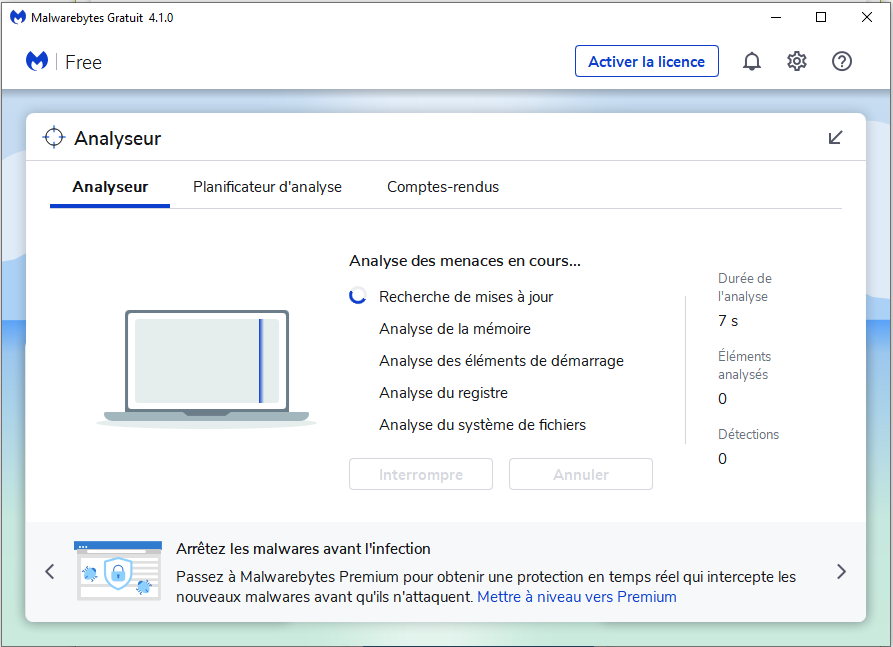
Malwarebytes 4.5.13.208 Build 1.0.1740

Malwarebytes Anti-Malware permet de lutter contre les logiciels malveillants, les vers, les spams, les rootkits et autres chevaux de Troie.

Malwarebytes protège vos ordinateurs en supprimant complètement toutes les formes de logiciels malveillants, y compris les virus, les chevaux de Troie, les logiciels espions, les logiciels publicitaires et les rootkits.

Malwarebytes détecte et supprime les logiciels malveillants là où les applications antivirus et anti-malware les plus connues échouent. Il surveille chaque processus et arrête les processus malveillants avant même qu'ils ne commencent à vous nuire.

Le “Proactive Protection Module” maintient votre système en toute sécurité et sécurisé grâce à la technologie d'analyse heuristique avancée .

Telechargez Malwarebytes Anti-Malware


Google Drive 62.0.1.0

  Tous vos fichiers regroupés en lieu sûr !! Importez vos photos, vidéos, documents et autres fichiers importants sur Google Drive. Lancez-vous et obtenez gratuitement 15 Go d'espace de stockage .

Avec Google Drive, vos fichiers vous suivent partout. Vous pouvez les organiser, les modifier et les partager sur le site drive.google.com ou dans l'application mobile Google Drive, où que vous soyez. Faites glisser 1, 10 ou 100 fichiers dans le dossier Google Drive de votre ordinateur et accédez-y à tout moment sur le site drive.google.com, dans l'application mobile et sur tous les appareils sur lesquels vous installez Google Drive.

Google Drive

Accédez à vos documents où que vous soyez !

Vos fichiers dans Drive sont accessibles depuis tous vos appareils (smartphone, tablette et ordinateur). Ainsi vous pouvez y accéder, où que vous soyez.

 Accédez aux fichiers dont vous avez besoin, où que vous soyez !!

Téléchargez les applications pour Android et iOS sur votre téléphone mobile et votre tablette, puis accédez où que vous soyez aux fichiers que vous stockez dans Google Drive.

Télécharger l'application sur  :           

   Créez !!

Les documents, feuilles de calcul et présentations Google sont intégrés à Google Drive. Dressez une liste de courses, organisez un évènement à l'aide d'une feuille de calcul ou préparez une présentation pour votre cours d'histoire, seul ou avec d'autres personnes.

Applications dans Google Drive

  Sûr, sécurisé et optimisé pour le partage

Peu importe ce qui peut arriver à vos appareils, vos fichiers sont stockés en lieu sûr dans Google Drive. Tout ce que vous importez ou créez dans Google Drive vous appartient et reste privé, tant que vous n'activez pas le partage.

Page d'accueil : Google Drive

TÉLÉCHARGER Google Drive pour PC/Mac