mercredi 19 mai 2021

Windows 10 Update Assistant May 2021 Update (1.4.9200.23367)

Mettez à niveau vers la dernière version de Windows 10 (mise à jour de mai 2021) sur votre ordinateur à l'aide de cette application très simple d’emploi .

L’Assistant Mise à jour de Windows 10 télécharge et installe les mises à jour des fonctionnalités sur votre appareil.  Mises à jour de fonctionnalités telles que Windows 10 version 1909 (également k.a.a. la mise à jour Windows 10 de novembre 2019) offre de nouvelles fonctionnalités et vous aide à sécuriser vos systèmes. Vous recevrez ces mises à jour automatiquement après avoir téléchargé l’Assistant Mise à jour.

Si vous ne voulez pas attendre une mise à jour automatique ou si vous voulez vérifier les mises à jour de qualité (qui sont plus fréquentes et incluent des petits correctifs et des mises à jour de sécurité), vous pouvez mettre à jour Windows 10 vous-même.

Si vous êtes un professionnel de l’IT, vous pouvez différer les mises à jour.  Allez dans les options de service Windows 10.

Vous avez besoin de savoir quelle version de Windows 10 est en cours d’exécution sur votre appareil ? Vous pouvez vérifier rapidement et facilement.  Dans la zone de recherche de la barre des tâches, tapez winver, puis sélectionnez winver dans la liste des résultats. 

Vous avez besoin d’en savoir plus sur l’espace disque requis, les codes d’erreur, la suppression d’une mise à jour installée ou d’autres questions concernant la mise à jour ? Pour plus d’informations, voir Windows Update : FAQ.

Remarque : L’Assistant Mise à jour Windows 10 ne s’exécute pas sur des PC ARM. Elle n’est prise en charge que pour les PC utilisant des processeurs x86/64.

L'Assistant de mise à jour peut vous aider à installer la toute dernière version de Windows 10. Pour commencer, cliquez sur Mettre à jour maintenant.

Vous souhaitez installer Windows 10 sur votre PC ?

Pour commencer, vous devez avoir une licence pour installer Windows 10. Ensuite, vous pouvez télécharger et exécuter l'outil de création de support. Pour plus d'informations sur l'utilisation de l'outil, consultez les instructions ci-dessous.

Voici dans quelles situations vous pouvez tirer parti de ces instructions :

  • Vous disposez d'une licence pour installer Windows 10  et mettez à niveau ce PC à partir de Windows 7 ou Windows 8.1.
  • Vous devez réinstaller Windows 10 sur un PC sur lequel vous avez déjà activé Windows 10.

Si vous installez Windows 10 sur un PC exécutant Windows XP ou Windows Vista, ou si vous devez créer un support d’installation pour installer Windows 10 sur un autre PC, consultez la section Utilisation de l’outil pour créer vos supports d’installation (clé USB, DVD ou fichier ISO) afin d’installer Windows 10 sur un autre PC ci-dessous.

Remarque : avant d’installer Windows 10, vérifiez que votre PC est conforme à la configuration requise de Windows 10. Nous vous recommandons également de consulter le site web du fabricant de votre PC pour obtenir des informations supplémentaires sur les pilotes mis à jour et la compatibilité du matériel.

Sélectionnez Télécharger l’outil, puis choisissez Exécuter. Vous devez disposer du rôle d’administrateur pour pouvoir exécuter cet outil.

  1. Sur la page Termes du contrat de licence, cliquez sur Accepter si vous acceptez ces termes.
  2. Sur la page Que voulez-vous faire ?, sélectionnez Mettre à niveau ce PC maintenant, puis cliquez sur Suivant.
  3. Lorsque vous aurez procédé au téléchargement et à l'installation, l'outil vous guidera pour configurer Windows 10 sur votre PC. Toutes les éditions de Windows 10 sont disponibles lorsque vous sélectionnez Windows 10, sauf l'édition Entreprise.

    • Si vous avez déjà effectué la mise à niveau vers Windows 10 sur ce PC et que vous réinstallez cette édition, vous n'avez pas besoin de saisir la clé de produit. Votre exemplaire de Windows 10 sera automatiquement activé par la suite à l'aide de votre licence numérique.
  4. Lorsque l’installation de Windows 10 est prête à s’exécuter, le système affiche un récapitulatif des options que vous avez choisies et des éléments qui seront conservés après la mise à jour. Sélectionnez Modifier les éléments à conserver pour choisir l’une des options suivantes pendant la mise à jour : Conserver les applications et fichiers personnels ou Conserver uniquement les fichiers personnels. Vous pouvez également choisir de ne rien conserver lors de la mise à jour.
  5. Enregistrez et fermez toute application en cours ou tout fichier ouvert. Lorsque vous êtes prêt, cliquez sur Installer.
  6. L’installation de Windows 10 peut prendre un certain temps. Votre PC redémarrera plusieurs fois. Veillez à ne pas éteindre votre PC.

Microsoft Visual Studio 2019 16.9.6 (16.9.31313.79)

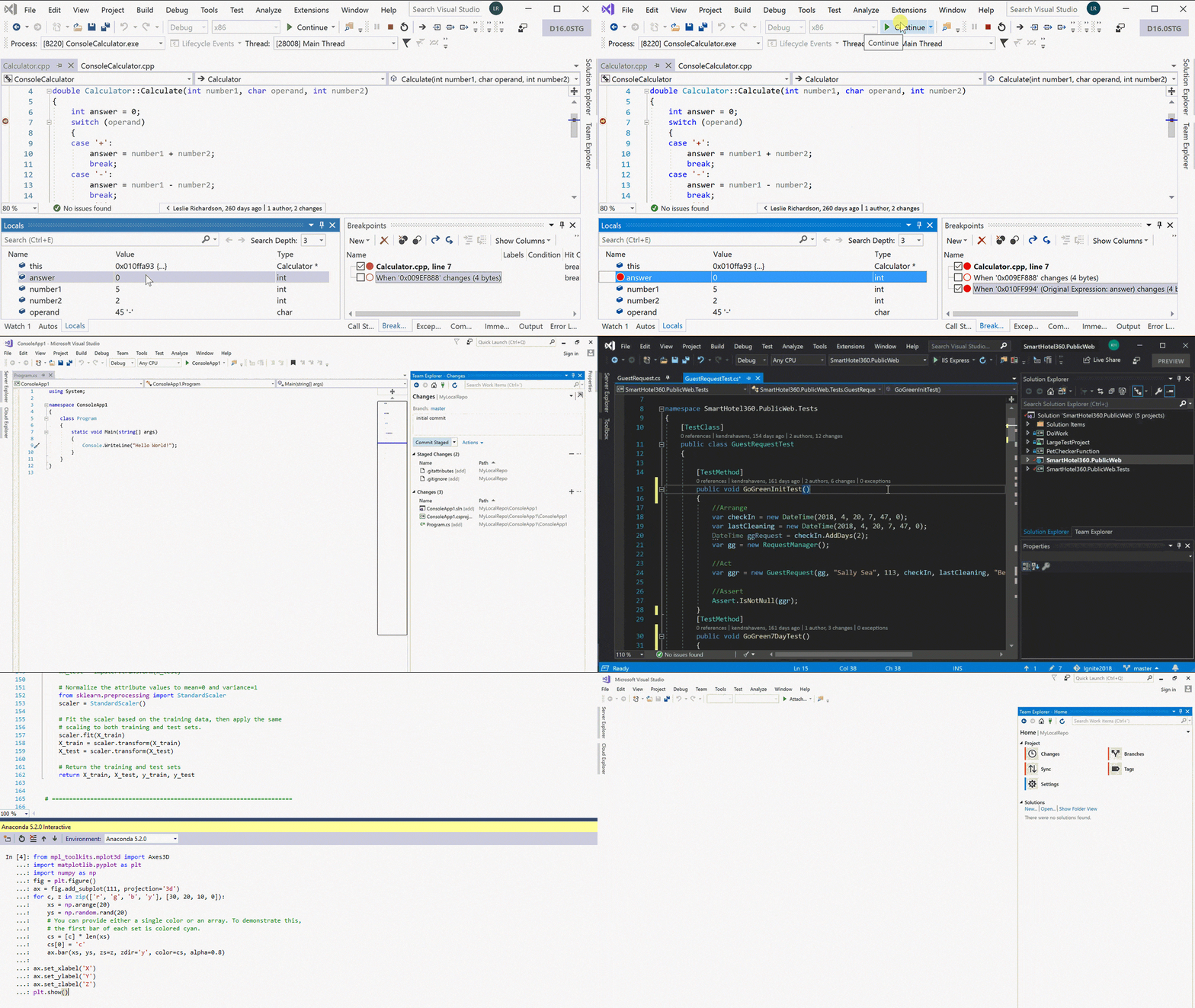
 Microsoft Visual Studio 2019 contient de nombreuses fonctionnalités nouvelles et intéressantes ainsi que des améliorations de la productivité IDE permettant de prendre en charge le développement d'applications Windows, le développement mobile multiplate-forme, le développement Azure, le développement Web et dans le cloud, etc.

Vous pourrez créer des applications pour les appareils Android, iOS et Windows. Lorsque vous concevez votre application, utilisez des outils pour ajouter facilement des services connectés tels que Office 365, Azure Mobile Services et Application Insights.

Créez vos applications en utilisant C # et .NET Framework , HTML et JavaScript ou C ++. Partagez le code, les chaînes, les images et, dans certains cas, même l'interface utilisateur.

Code : Édition de code redéfinie. Créez et déboguez les applications Web et cloud modernes. Le code est gratuit et disponible sur votre plate-forme préférée: Windows, Mac OS X ou Linux.
Dev Essentials : Tout ce dont vous avez besoin pour créer et déployer votre application sur n'importe quelle plate-forme ceci GRATUITEMENT.

Microsoft Visual Studio utilise des plates-formes de développement de logiciels Microsoft telles que Windows API, Windows Forms, Windows Presentation Foundation, Windows Store et Microsoft Silverlight. Il peut produire à la fois le code natif et le code managé.

Visual Studio inclut un éditeur de code prenant en charge IntelliSense (le composant d'achèvement du code) ainsi que la refactorisation de code. Le débogueur intégré fonctionne à la fois comme un débogueur de niveau source et un débogueur au niveau machine.

Les autres outils intégrés incluent un concepteur de formulaires pour créer des applications GUI, un concepteur de sites Web, un concepteur de classe et un concepteur de schéma de base de données. Il accepte les plug-ins qui améliorent la fonctionnalité à presque tous les niveaux. Comprend également l'ajout de support pour les systèmes de contrôle source (comme Subversion) et l'ajout de nouveaux outils comme les éditeurs et les concepteurs visuels pour les langues spécifiques au domaine ou des outils pour d'autres aspects du cycle de développement du développement logiciel (comme le client Team Foundation Server: Team Explorer).

Page d'accueil : Visual Studio 2019

TÉLÉCHARGER Visual Studio Professional 2019

TÉLÉCHARGER Visual Studio Enterprise 2019

TÉLÉCHARGER Visual Studio Community 2019

TÉLÉCHARGER Visual Studio 2019 pour Mac


nVIDIA GeForce Game Ready Driver 466.47

 nVIDIA GeForce Game Ready Driver 466.47

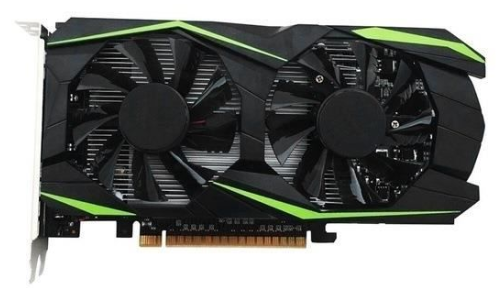
NVIDIA vient de mettre en ligne ses pilotes qui passe en 466.47 Whql . Le logiciel nVIDIA GeForce vous garantit la meilleure expérience avec votre matériel nVIDIA. Il offre des performances éprouvées en termes de compatibilité, de fiabilité et de stabilité avec la plus large gamme de jeux et d'applications.

Depuis le pilote GeForce Game Ready Driver 460.79, les drivers sont basés sur la toute nouvelle branche R460 qui apporte par ailleurs plusieurs autres améliorations.
Prêt pour DirectX 12 Ultimate:  Le nouveau pilote Game Ready fournit une prise en charge complète de la nouvelle API graphique DirectX 12 Ultimate. Cela comprend la prise en charge de DirectX Raytracing (DXR) version 1.1 ainsi que la prise en charge des shaders de maillage, du retour d'échantillonneur et de l'ombrage à débit variable (VRS). De plus, ce pilote prend en charge la planification accélérée du processeur graphique lorsqu'il est utilisé avec la mise à jour Windows 10 de mai 2020.

Produits pris en charge:  Liste fournie par nNIDIA au 30 mars 2021.

NVIDIA TITAN Series: NVIDIA TITAN RTX, NVIDIA TITAN V, NVIDIA TITAN Xp, NVIDIA TITAN X (Pascal), GeForce GTX TITAN X, GeForce GTX TITAN, GeForce GTX TITAN Black, GeForce GTX TITAN Z

GeForce RTX 30 Series: GeForce RTX 3090, GeForce RTX 3080, GeForce RTX 3070, GeForce RTX 3060 Ti, GeForce RTX 3060

GeForce RTX 20 Series: GeForce RTX 2080 Ti, GeForce RTX 2080 SUPER, GeForce RTX 2080, GeForce RTX 2070 SUPER, GeForce RTX 2070, GeForce RTX 2060 SUPER, GeForce RTX 2060

GeForce 16 Series: GeForce GTX 1660 SUPER, GeForce GTX 1650 SUPER, GeForce GTX 1660 Ti, GeForce GTX 1660, GeForce GTX 1650

GeForce 10 Series: GeForce GTX 1080 Ti, GeForce GTX 1080, GeForce GTX 1070 Ti, GeForce GTX 1070, GeForce GTX 1060, GeForce GTX 1050 Ti, GeForce GTX 1050, GeForce GT 1030, GeForce GT 1010

GeForce 900 Series: GeForce GTX 980 Ti, GeForce GTX 980, GeForce GTX 970, GeForce GTX 960, GeForce GTX 950

GeForce 700 Series: GeForce GTX 780 Ti, GeForce GTX 780, GeForce GTX 770, GeForce GTX 760, GeForce GTX 760 Ti (OEM), GeForce GTX 750 Ti, GeForce GTX 750, GeForce GTX 745, GeForce GT 740, GeForce GT 730, GeForce GT 720, GeForce GT 710

GeForce 600 Series: GeForce GTX 690, GeForce GTX 680, GeForce GTX 670, GeForce GTX 660 Ti, GeForce GTX 660, GeForce GTX 650 Ti BOOST, GeForce GTX 650 Ti, GeForce GTX 650, GeForce GTX 645, GeForce GT 640, GeForce GT 635, GeForce GT 630

GeForce RTX 30 Series (Notebooks): GeForce RTX 3080 Laptop GPU, GeForce RTX 3070 Laptop GPU, GeForce RTX 3060 Laptop GPU

GeForce RTX 20 Series (Notebooks): GeForce RTX 2080 SUPER, GeForce RTX 2080, GeForce RTX 2070 SUPER, GeForce RTX 2070, GeForce RTX 2060

GeForce MX400 Series (Notebooks): GeForce MX450

GeForce MX300 Series (Notebooks): GeForce MX350, GeForce MX330

GeForce MX200 Series (Notebooks): GeForce MX250, GeForce MX230

GeForce MX100 Series (Notebook): GeForce MX150, GeForce MX130, GeForce MX110

GeForce GTX 16 Series (Notebooks): GeForce GTX 1660 Ti, GeForce GTX 1650 Ti, GeForce GTX 1650

GeForce 10 Series (Notebooks): GeForce GTX 1080, GeForce GTX 1070, GeForce GTX 1060, GeForce GTX 1050 Ti, GeForce GTX 1050

GeForce 900M Series (Notebooks): GeForce GTX 980, GeForce GTX 980M, GeForce GTX 970M, GeForce GTX 965M, GeForce GTX 960M, GeForce GTX 950M, GeForce 945M, GeForce 940MX, GeForce 930MX, GeForce 920MX, GeForce 940M, GeForce 930M

GeForce 800M Series (Notebooks): GeForce GTX 860M, GeForce GTX 850M, GeForce 845M, GeForce 840M, GeForce 830M

Page d’accueil : nVIDIA

Notes Importantes :

Systèmes d'exploitation 32 bits - À compter de la version 396, NVIDIA ne publie plus de pilotes Game Ready pour les systèmes d'exploitation 32 bits pour toute architecture GPU.

  • Prise en charge d'Open CL 1.2: Les GPU Kepler, Maxwell, Pascal et Volta sont pris en charge.
  • GPU NVIDIA Fermi - Depuis la version 396, le pilote NVIDIA Game Ready ne prend plus en charge les GPU NVIDIA basés sur l’architecture Fermi.

Vision 3D . Depuis la version 430, le pilote NVIDIA ne prend plus en charge les technologies et fonctionnalités 3D Vision suivantes:

  • Pilote NVIDIA 3D stéréoscopiques, y compris le pilote 3D Vision et  le pilote USB (émetteur)
  • API stéréo basées sur NVAPI pour les applications Direct3D.
    • GPU NVIDIA Kepler pour ordinateurs portables
    • Depuis la version 430, le pilote NVIDIA ne prend plus en charge les GPU NVIDIA pour ordinateurs portables basés sur l’architecture Kepler.
  • Introduction des pilotes DCH Windows pour produits Intel

    Qu'est-ce qui va changer ? Microsoft modifie la façon dont les pilotes de matériel fonctionnent sur la plateforme Windows universelle (UWP), Windows® 10 (et versions ultérieures) et Microsoft Windows Server 2019 (et versions ultérieures). Le matériel fonctionnant sur ces systèmes d'exploitation peut utiliser les pilotes DCH Windows. Intel a commencé à distribuer les pilotes DCH Windows pour ses produits à partir de novembre 2018.

Comment ces modifications affectent-elles les mises à jour des pilotes des produits Intel ?

  • En novembre 2018, les mises à jour de pilotes de produits Intel sur ces systèmes d'exploitation utiliseront progressivement des pilotes DCH Windows. Une fois qu'un pilote a été mis à jour avec un pilote DCH Windows, il est possible de revenir à un pilote hérité ; toutefois, le retour en arrière n'est pas recommandé car il implique un processus complexe qui pourrait entraîner l'instabilité du système. Cette instabilité du système est particulièrement pertinente concernant les pilotes graphiques. Vous pouvez trouver plus d'informations à ce sujet.
Notes de mise à jour du pilote GeForce 466.47 [PDF] pour Windows 10 / 8.1 / 8/7

Téléchargements version 64 bits :

TÉLÉCHARGER GeForce Driver 466.47 Standard pour ordinateur de bureau Windows 10 64-bit
TÉLÉCHARGER GeForce Driver 466.47 DCH pour ordinateur de bureau  Windows 10 64-bit
TÉLÉCHARGER GeForce Driver 466.47 Standard pour ordinateur portable Windows 10 64 bits
TÉLÉCHARGER GeForce Driver 466.47 DCH pour ordinateur portable Windows 10 64 bits
TÉLÉCHARGER GeForce Driver 466.47 pour ordinateur de bureau Windows 8.1 / 8/7 64 bits
TÉLÉCHARGER GeForce Driver 466.47 pour ordinateur portable Windows 8.1 / 8/7 64 bits

NTLite 2.1.1 Build 7912

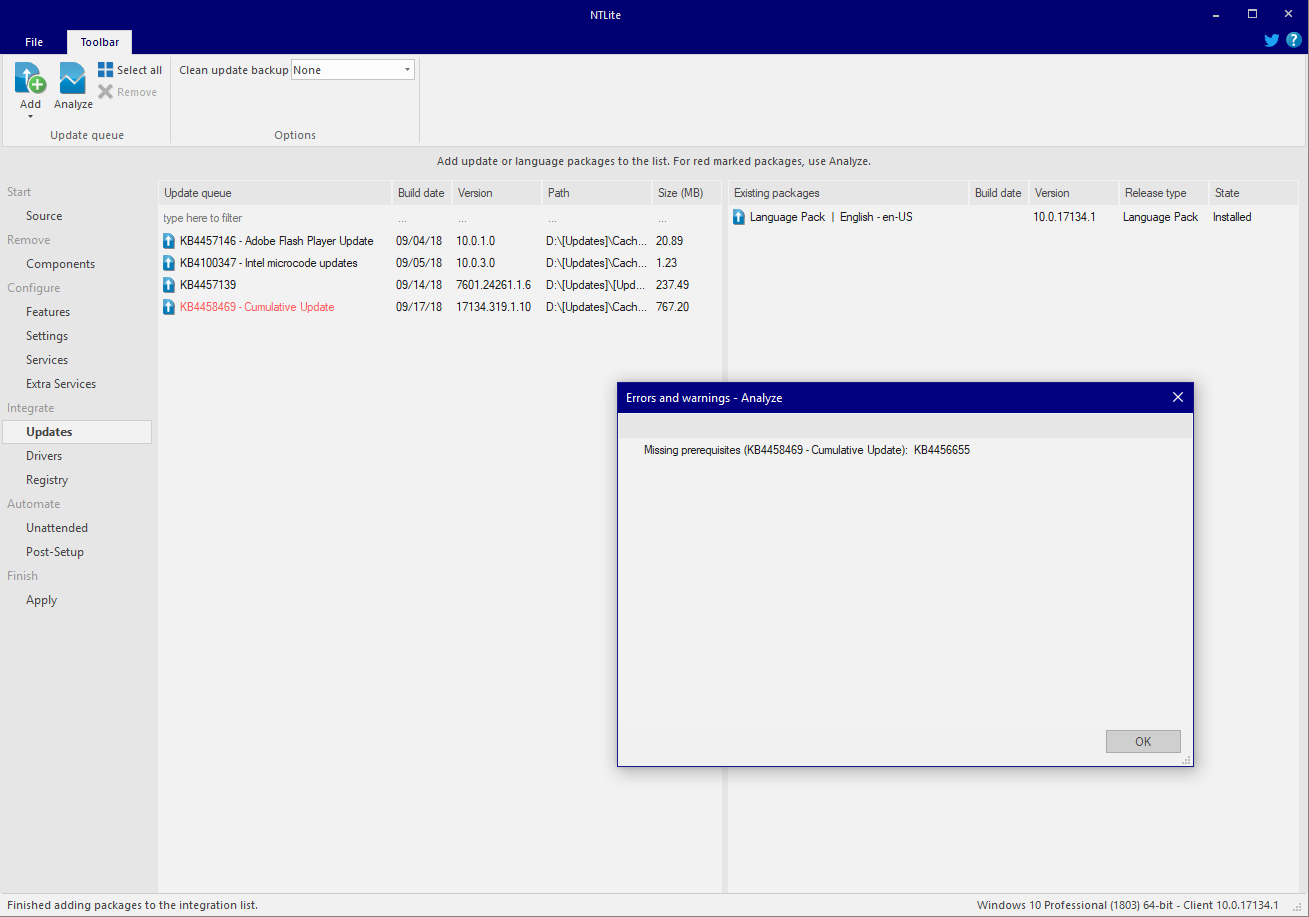
 Intégrer des mises à jour Windows à un ISO avec NTLite !!

Intégrez les mises à jour, les pilotes, automatiser la configuration de Windows et de l'application, accélérer le processus d’installation de Windows. NTLite vous permet aussi de supprimer des composants Windows que vous ne souhaitez pas ou avez besoin d'installer.

Modifiez facilement divers paramètres de Windows sur votre installation en direct ou une image. Pré-configurer les fonctionnalités de Windows.

Systèmes d'exploitation pris en charge: Windows 7, 8, 8.1, 10 (32 bits, 64 bits).

Page d'accueil : NTLite

NTLite 2.1.1 build 7912  :

version 32 bits  version 64 bits


mardi 18 mai 2021

Mise à jour Mai 2021 Windows 10 21H1 Build 19043.928 via Windows Update

Microsoft vient de lancer la Mise à jour pour Windows 10 21H1 appelée “ Mise à jour Mai 2021 “

Lorsque la mise à jour de mai 2021 pour Windows 10 est prête pour votre appareil, elle peut être téléchargée à partir de la page “Windows Update” dans les Paramètres. Choisissez le moment qui vous convient le mieux pour télécharger la mise à jour. Vous devrez ensuite redémarrer votre appareil pour achever l’installation. Après cela, votre appareil Windows 10 aura la version 21H1. (Pour vérifier si vous exécutez déjà la mise à jour de mai 2021, sélectionnez Afficher l’historique des mises à jour dans la page Windows paramètres de mise à jour.) Notez également les éléments suivants :

  • Pour installer la mise à jour dès maintenant, sélectionnez Démarrer > Paramètres > Mise à jour et sécurité > Windows Update, puis Rechercher les mises à jour. Si des mises à jour sont disponibles, installez-les.

  • Si la version 21H1 n’est pas proposée automatiquement par le biais de la recherche de mises à jour,vous pouvez l’obtenir manuellement via l’Assistant Mise à jour.

  • Si vous rencontrez des problèmes pour mettre à jour votre appareil, notamment des problèmes avec de précédentes mises à jour importantes, consultez les correctifs courants dans l’article Résoudre les problèmes liés aux mises à jour de Windows 10 ou utilisez Corriger les problèmes de mise à jour Windows pour obtenir une procédure détaillée de résolution des problèmes.

  • Un avertissement de Windows Update vous signale que vous n’avez pas suffisamment d’espace de stockage libre sur votre appareil pour installer la mise à jour, veuillez consulter la rubrique Libérer de l’espace.

  • Si vous rencontrez des problèmes de connexion Internet lors de la mise à jour de votre appareil, consultez Résoudre les problèmes de connexion réseau dans Windows.

Page dédiée : https://www.microsoft.com/fr-fr/software-download/windows10/


O&O Lanytix 1.0.1339.158

O&O Lanytix est une application gratuite et portable qui permet une analyse rapide et facile du réseau local (LAN = Local Area Network) en appuyant simplement sur un bouton.

Cela permet non seulement de reconnaître les périphériques du réseau, mais également leurs propriétés telles que l'adresse IP, le MAC ou le fabricant de la carte réseau.

Caractéristiques :

  • Recherche et détection d'appareils sur le réseau local (LAN)
  • Détermination du nom, de l'adresse IP, du MAC, du système d'exploitation, du fabricant de la carte réseau, des temps de réponse
  • Journalisation des résultats de recherche
  • Possibilité d'exporter les résultats de la recherche
  • Logiciel Gratuit

Configuration requise :

  • Windows 8 ou supérieur
  • Microsoft .NET Framework 4.7.2 ou supérieur
  • Portable, donc aucune installation nécessaire
  • Disponible en allemand, anglais et français

Software 5 etoiles Testé par Challenger Systems Ce Logiciel est GRATUIT

Page d’accueil : O&O Lanytix

download web browser