lundi 10 mai 2021

TeamTalk 5.7.1 Build 5036

Logo BearWare.dk TeamTalk 5.7.1 est un système de conférence gratuit qui permet à un groupe de personnes de collaborer et de partager des informations. Pendant une conférence, les gens peuvent parler à l'aide de leur microphone, voir d'autres personnes utiliser leur webcam, partager des fichiers, afficher des applications de bureau, jouer de la musique, etc.

Contrairement à d'autres applications de conférence populaires, TeamTalk est livré avec son propre serveur autonome. Cela signifie que vous ne dépendez pas d'un tiers pour héberger vos conférences. En d'autres termes, vous contrôlez totalement votre communauté et pouvez choisir qui peut participer.

Être accessible aux malvoyants est une caractéristique importante du système de conférence TeamTalk.  Le logiciel est donc livré avec un client Windows spécial qui fonctionne bien avec les lecteurs d'écran. Cette application client est appelée TeamTalk 5 Classic for Accessibility .

Chaînes TeamTalk :

Pour utiliser le système de conférence TeamTalk, les utilisateurs doivent configurer leur propre serveur TeamTalk ou se connecter à l'un des serveurs accessibles au public. Une fois les utilisateurs connectés se voient présenter un ensemble de canaux (parfois appelés salles) dans lequel un utilisateur peut entrer et à partir de là interagir avec les autres utilisateurs qui sont dans le même canal.

Dans la figure 1, quatre utilisateurs sont entrés dans un canal nommé «Room 11B». Alors que dans le même canal, les utilisateurs peuvent écrire des messages texte dans l'onglet Chat, voir la vidéo dans l'onglet Vidéo, voir les applications partagées dans l'onglet Bureaux et télécharger des fichiers dans l'onglet Fichiers.

Conversations audio et vidéo:

TeamTalk prend en charge plusieurs sessions vidéo, il est donc possible de voir la vidéo de chaque utilisateur d'une chaîne. Pour voir les utilisateurs avec vidéo, cliquez simplement sur l'onglet Vidéo où toutes les sessions vidéo actives sont alignées dans une grille.

Les utilisateurs qui transmettent de la vidéo ont un cadre bleu entourant leur icône d'utilisateur comme le montre la figure 2. En cliquant sur le bouton de détachement dans le coin supérieur droit, il est possible de voir l'utilisateur sélectionné dans une fenêtre séparée.

Partager des applications de bureau :

Toute application exécutée sur le bureau de votre ordinateur peut être partagée avec d'autres utilisateurs. Cela peut être utilisé pour faire des présentations en ligne. La figure 3 montre comment l'utilisateur Randi a partagé le navigateur Internet Safari.

Pour voir l'application partagée dans une fenêtre séparée, appuyez simplement sur le bouton de détachement dans le coin supérieur droit.

Partage de fichiers:

En cliquant sur l'onglet Fichiers, les utilisateurs peuvent voir quels fichiers peuvent être téléchargés dans la chaîne à laquelle ils participent. Chaque fichier est répertorié avec un nom, sa taille et qui a téléchargé le fichier. La figure 3 montre un exemple de fichiers partagés entre les utilisateurs d'un canal.

En tant qu'administrateur de serveur, il est possible d'attribuer un quota de disque pour chaque canal du serveur afin de limiter l'utilisation de l'espace disque.

Administration du serveur :

L'application client TeamTalk contient une liste de serveurs TeamTalk accessibles au public auxquels vous pouvez vous connecter et utiliser librement. Certains pourraient cependant préférer exécuter leur propre serveur et pour cela, TeamTalk est livré avec son propre serveur autonome disponible pour Windows, Mac OS X et Linux. L'exécution de votre propre serveur TeamTalk vous permet de configurer exactement à quoi vous voulez que votre serveur ressemble et qui devrait y avoir accès.

La figure 5 montre les options configurables globales d'un serveur TeamTalk qui s'appliquent à tous les utilisateurs qui se connectent au serveur.

Le nombre maximum d'utilisateurs pouvant se connecter à un serveur TeamTalk est de 1000.

La figure 6 montre les options configurables pour chaque compte d'utilisateur.

Comme le montre l’image ci-dessous, le serveur TeamTalk dispose d'un large éventail d'options pour limiter les droits des utilisateurs sur le serveur.

La principale caractéristique de TeamTalk v5.6 a été d'améliorer l'annulation de l'écho sous Windows. Cela a provoqué pas mal de changements dans le choix du système audio dans les Préférences.

Lorsque TeamTalk v5.7.1 est configuré pour utiliser la «session audio Windows», il utilise désormais l'annulateur d'écho (AEC) intégré de Windows, le contrôle automatique de gain (AGC) et le débruiteur. L'annuleur d'écho intégré fonctionne bien mieux que l'annuleur d'écho précédemment disponible. Cependant, un inconvénient est que lorsque AEC, AGC ou débruitage sont activés, l'entrée audio est automatiquement convertie en 22050 Hz mono. Il s'agit d'une limitation dans l'implémentation Windows d'AEC, AGC et du débruitage.


L'onglet Sound System dans les Préférences ne contient plus le mode duplex car il n'est plus nécessaire. De plus, il n'est plus nécessaire que le périphérique d'entrée et de sortie prenne en charge la même fréquence d'échantillonnage lors de l'utilisation de l'annulation d'écho.
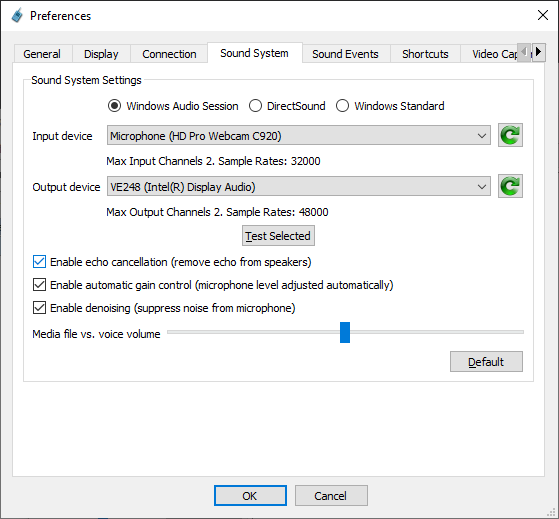


Le système audio «DirectSound» fonctionne de la même manière qu'auparavant, c'est-à-dire qu'il ne convertit pas l'entrée sonore en 22050 Hz mono lorsque l'AEC, l'AGC ou le débruitage est activé.


Page d’accueil : https://bearware.dk/

Sélectionnez la distribution à télécharger:


TeamTalk v5.7.1 pour Windows 7/8/10 Logo Windows
Nom de fichier: TeamTalk_v5.7.1_Setup.exe
Taille du fichier: 20 Mo
Date de sortie: 9 mai 2021
TeamTalk v5.7.1 Portable pour Windows 7/8/10 Logo Windows
Nom de fichier: TeamTalk_v5.7.1_Portable.zip
Taille du fichier: 16 Mo
Date de sortie: 9 mai 2021
TeamTalk v5.7.1 pour Mac OS X 10.12 (Sierra) et versions ultérieures Logo Mac
Nom de fichier: TeamTalk_v5.7.1_Setup.pkg
Taille du fichier: 30 Mo
Date de sortie: 9 mai 2021
TeamTalk v5.7.1 pour Ubuntu 18 Linux x86_64
Nom de fichier: teamtalk-v5.7.1-ubuntu18-x86_64.tgz
Taille du fichier: 15 Mo
Date de sortie: 9 mai 2021
TeamTalk v5.7.1 pour Raspbian 10 Raspberry Pi armhf Logo Raspberry Pi
Nom de fichier: teamtalk-v5.7.1-raspbian10-armhf.tgz
Taille du fichier: 14 Mo
Date de sortie: 9 mai 2021
TeamTalk v5.7.1 pour CentOS 7 x86_64 (serveur uniquement) Logo CentOS
Nom de fichier: teamtalk-v5.7.1-centos7-x86_64.tgz
Taille du fichier: 1 Mo
Date de sortie: 9 mai 2021
TeamTalk 5 pour iOS 9.0 et versions ultérieures
Nom de fichier: TeamTalk 5 dans l'App Store
Taille du fichier: 14 Mo
Date de sortie: 6 mars 2021
TeamTalk 5 pour Android 5 et versions ultérieures (ARMv7A, ARM64, x86, x86_64)
Nom de fichier: TeamTalk 5 sur Google Play
Taille du fichier: 33 Mo
Date de sortie: 6 mars 2021

Joplin 1.7.11 / 1.8.4 Pre-release

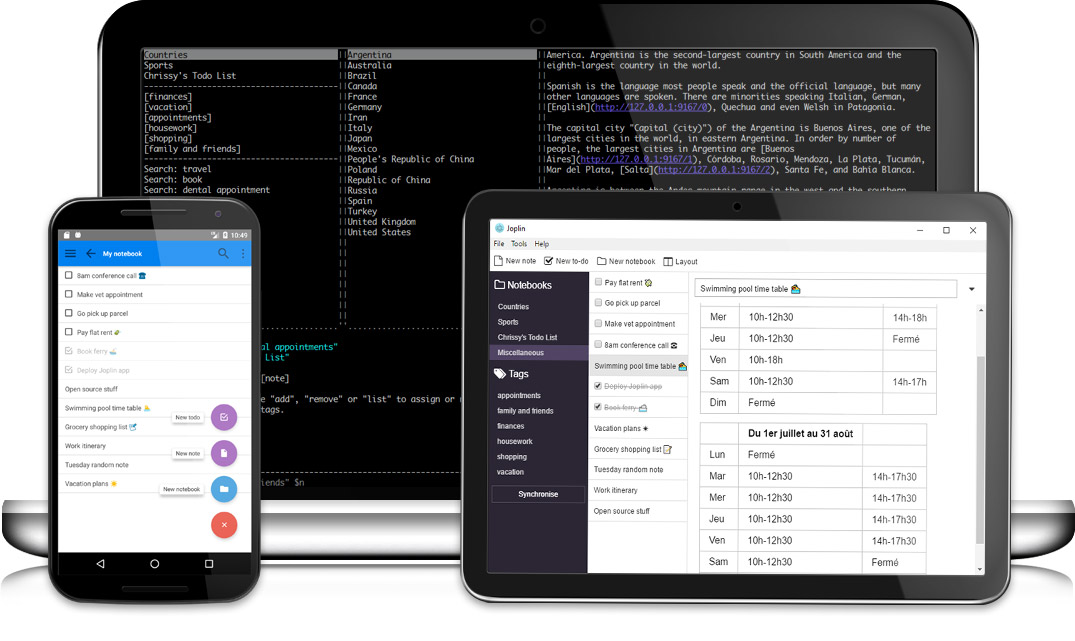
 Joplin est une application de prise de notes et de tâches gratuite et open source, qui peut gérer un grand nombre de notes organisées en cahiers. Les notes sont consultables, peuvent être copiées, étiquetées et modifiées à partir des applications directement ou à partir de votre propre éditeur de texte. Les notes sont au format Markdown .

Les notes exportées depuis Evernote via des fichiers .enex peuvent être importées dans Joplin, y compris le contenu formaté (qui est converti en Markdown), les ressources (images, pièces jointes, etc.) et les métadonnées complètes (géolocalisation, heure mise à jour, heure créée, etc.) . Les fichiers Plain Markdown peuvent également être importés.

Les notes peuvent être synchronisées avec divers services cloud, notamment Nextcloud , Dropbox, OneDrive, WebDAV ou le système de fichiers (par exemple avec un répertoire réseau). Lors de la synchronisation des notes, les cahiers, les balises et autres métadonnées sont enregistrés dans des fichiers en texte brut qui peuvent être facilement inspectés, sauvegardés et déplacés.

L'application est disponible pour Windows, Linux, MacOs, Android et iOS (l'application de terminal fonctionne également sur FreeBSD). Un Web Clipper , pour enregistrer les pages Web et les captures d'écran de votre navigateur, est également disponible pour Firefox et Chrome .

Installation : Trois types d'applications sont disponibles: pour le bureau (Windows, MacOs et Linux), pour mobile (Android et iOS) et pour terminal (Windows, MacOs, Linux et FreeBSD). Toutes les applications ont des interfaces utilisateur similaires et peuvent se synchroniser entre elles.

Applications bureautiques :

Téléchargez-le sur Windows
Pour Windows 32 et 64 bits ou obtenez la version portable
L' application portable permet d'installer le logiciel sur un appareil portable tel qu'une clé USB. Copiez simplement le fichier JoplinPortable.exe dans n'importe quel répertoire de cette clé USB; l'application créera ensuite un répertoire appelé "JoplinProfile" à côté du fichier exécutable.

Téléchargez-le sur macOS
Pour MacOs : Vous pouvez également utiliser Homebrew (non pris en charge): brew cask install joplin

Obtenez-le sur Linux
Un package Arch Linux (non pris en charge) est également disponible .
Si cela fonctionne avec votre distribution (il a été testé sur Ubuntu, Fedora, Gnome et Mint), la manière recommandée est d'utiliser ce script car il gérera également l'icône du bureau:
wget -O - https://raw.githubusercontent.com/laurent22/joplin/master/Joplin_install_and_update.sh | bash

Applications mobiles :


Obtenez le sur Google Play    Pour Android ou téléchargez le fichier APK: 64 bits ou 32 bits

Obtenez-le sur l'App Store     Pour IOS

Application Terminal :

MacOs, Linux ou Windows (via WSL )

Important: Tout d'abord, installez Node 10+ .


NPM_CONFIG_PREFIX=~/.joplin-bin npm install -g joplin
sudo ln -s ~/.joplin-bin/bin/joplin /usr/bin/joplin


Par défaut, le binaire d'application sera installé sous ~/.joplin-bin. Vous pouvez modifier ce répertoire si nécessaire. Alternativement, si vos autorisations npm sont configurées comme décrit ici (Option 2), alors simplement exécuter npm -g install joplin

Pour le démarrer, tapez joplin.

Pour des informations sur l'utilisation, veuillez vous référer à la documentation complète de l' application Joplin Terminal .

JOPLIN 1.7.11 :

Téléchargez-le sur Windows  Téléchargez-le sur macOS  Obtenez-le sur Linux

JOPLIN 1.8.4 Pre-release :

Téléchargez-le sur Windows  Téléchargez-le sur macOS  Obtenez-le sur Linux


FreeFileSync 11.10

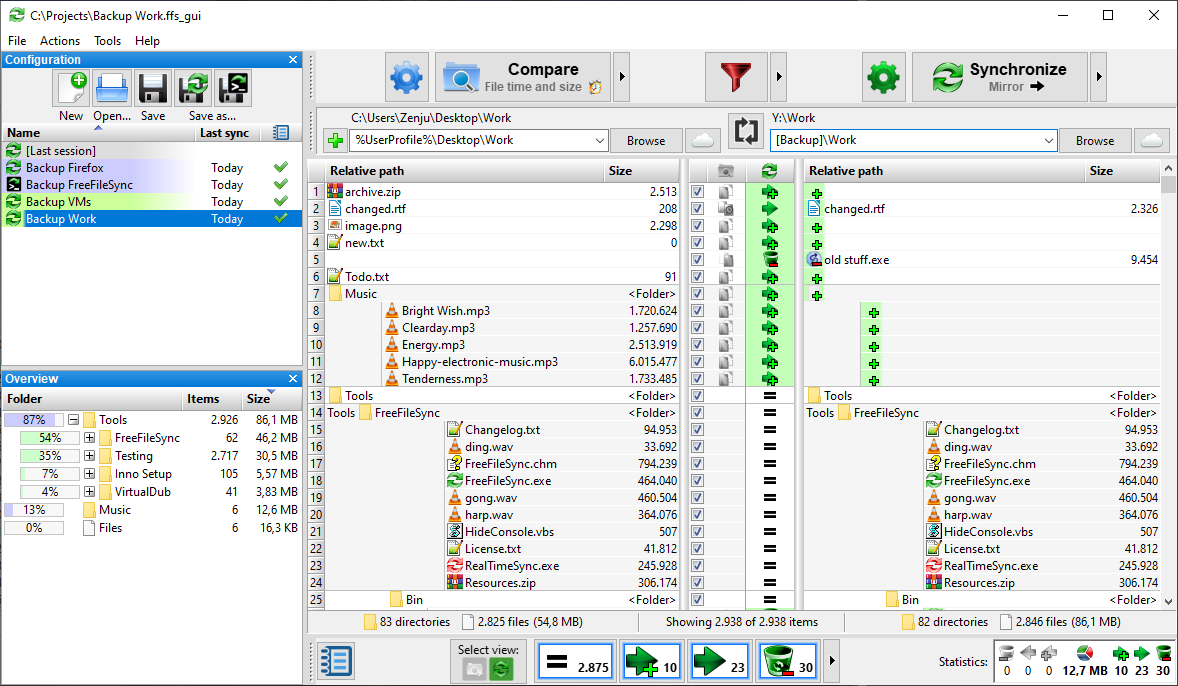
 FreeFileSync est un logiciel de sauvegarde de données gratuit qui vous aide à synchroniser les fichiers et à synchroniser les dossiers. Il est conçu pour économiser votre temps en configurant et en exécutant des sauvegardes de données tout en bénéficiant d'un retour visuel agréable en cours de route. FreeFileSync est un logiciel Open Source, disponible pour Windows, Linux et MacOs.

Page d’accueil : FreeFileSync

TÉLÉCHARGER FreeFileSync pour Windows

TÉLÉCHARGER FreeFileSync pour MacOs

TÉLÉCHARGER FreeFileSync pour Linux


dimanche 9 mai 2021

Kodi 19.1 “Matrix” Final

 Kodi (anciennement connu sous le nom de XBMC) est un logiciel multimédia complet et gratuit en open source (GPL) pour la lecture de vidéos, de musique, d'images, de jeux et plus encore.

Il permet aux utilisateurs de lire et de regarder la plupart des vidéos, de la musique, des podcasts et d'autres fichiers multimédias numériques à partir de supports de stockage locaux et réseau et Internet, y compris des émissions de télévision, PVR et Live TV.

Ce centre multimédia possède les options personnalisables de conception et de lecture. Il présente également des modules complémentaires, des skins, une compatibilité UPnP, des interfaces Web, des télécommandes et beaucoup d'autres.

Le projet Kodi est géré par la Fondation XBMC à but non lucratif et développé par des bénévoles situés à travers le monde.

Kodi fonctionne sous Linux, OS X, Windows, iOS et Android, avec une interface utilisateur pour les téléviseurs et les télécommandes.

KODI

Caractéristiques de Kodi:

La musique : Jouez toute votre musique, y compris les formats AAC, MP3, FLAC, OGG, WAV et WMA. Il dispose d'une feuille de repérage, d'un support de marquage, d'une intégration MusicBrainz et de listes de lecture intelligentes pour un contrôle ultime de votre collection de musique.
Films : Prise en charge de tous les principaux formats et sources vidéo, y compris les médias électroniques en continu, ISO, 3D, H.264, HEVC, WEBM.Kodi peut importer ces films avec des affiches complètes, fan-art, disc-art, informations sur les acteurs, des bandes-annonces, des extras vidéo et plus encore.
Emissions de télévision : La bibliothèque télévisée prend en charge les vues de l'épisode et de la saison avec des affiches ou des bannières, des étiquettes surveillées, des descriptions d'expositions et des acteurs. Les tags vidéo et les listes de lecture intelligentes peuvent organiser votre bibliothèque pour des intérêts particuliers, en créant des écrans spécifiques pour la science-fiction, l'animation, etc..
Des photos : Importez des images dans une bibliothèque et parcourez les différentes vues, lancez un diaporama, trimez ou filtrez-les en utilisant votre télécommande.
PVR et TV en direct : Regardez et enregistrez la télévision en direct depuis l'interface GUI. Il fonctionne avec un certain nombres de backends populaires, y compris MediaPortal , MythTV, NextPVR, Tvheadend, VDR, Windows Media Center, et plus encore.
Compléments : Il existe des add-ons pour les vidéos, la musique, le comportement de Kodi change, les services Web populaires, l'ajout de plus d'illustrations, le contrôle de vos lumières et bien plus encore.
Thèmes : Vous permet de modifier complètement l'interface graphique intégrale. Grâce au moteur de skinning hautement personnalisable, vous pouvez changer tous les aspects du centre multimédia. Choisissez parmi des dizaines de thèmes créés par la communauté, chacune avec leur propre ensemble d'options, ou créez votre propre thème.
UPnP : Avec la compatibilité UPnP, vous pouvez transférer vers et depuis toutes les autres instances Kodi et jouer avec d'autres périphériques compatibles UPnP dans votre maison avec facilité. Avoir un périphérique principal UPnP et utiliser d'autres instances Kodi . Vous pouvez également importer depuis des sources UPnp pour synchroniser vos données dans des instances de Kodi.
Interfaces Web : Interagissez avec Kodi en utilisant son interface distante JSON-RPC. Cela apporte beaucoup de possibilités pour les télécommandes, les navigateurs Web et les outils tiers pour passer Kodi au niveau suivant.
Télécommandes : Contrôlez vos médias à l'aide de la prise en charge de centaines de télécommandes, de téléviseurs compatibles CEC ou d'une des nouvelles applications Smartphones et Tablettes.

TÉLÉCHARGER Kodi 19.1 pour Windows x86
TÉLÉCHARGER Kodi 19.1 pour Windows x64
TÉLÉCHARGER Kodi 19.1 pour MacOs
TÉLÉCHARGER Kodi 19.01pour Android ARMv8A (64 bits)
TÉLÉCHARGER Kodi 19.1 pour Android ARMv7A (32 bits)
TÉLÉCHARGER Kodi 19.1 pour iOS arm64
TÉLÉCHARGER Kodi pour Android (depuis Google Play)
TÉLÉCHARGEMENTS pour d'autres plates-formes

tinyMediaManager 4.1.4 / 4.1.5 Build 2021-05-09 Nightly

   tinyMediaManager est un outil gratuit de gestion des médias écrit en Java / Swing. Il pourra fournir des métadonnées pour Kodi Media Center (anciennement connu sous le nom de XBMC), MediaPortal et le serveur multimédia Plex. En raison du fait qu'il est écrit en Java, tinyMediaManager fonctionnera sous Windows, Linux et MacOs.

Gestion de films :

  • Obtenez des données de TheMovieDB.org , Imdb.com , Ofdb.de , HD-Trailers.net , ...
  • Créer un NFO à utiliser avec Kodi (XBMC) et MediaPortal
  • Renommez automatiquement les fichiers et dossiers comme vous le souhaitez

indéfini

Gestion des décors de films :

  • Organisez les films en collections
  • Définir des illustrations pour les films
  • Prise en charge des balises NFO pour les ensembles de films pour Kodi (XBMC) et MediaPortal

indéfini

Gestion des émissions de télévision :

  • Trouver des émissions de télévision et des épisodes dans des sous-répertoires - détection d'épisode / saison
  • Obtenez des données de TheTvDB.com , TheMovieDB.org , Imdb.com
  • Créer un NFO à utiliser avec Kodi (XBMC)

indéfini

Vous avez besoin d'au moins Java 1.8 pour exécuter tinyMediaManager v4.

Page d’accueil : tinyMediaManager

tinyMediaManager 4.1.4 :

windows

MAC

Linux 

tinyMediaManager 4.1.5 Build 2021-05-09 Nightly :

Windows Nightly

Mac Nightly

Linux Nightly