jeudi 18 mars 2021

Windows 10 Insider Preview 21337.1000 (rs_prerelease)

Microsoft vient de publier une nouvelle Build 21337.1000 (rs_prerelease) en Canal DEV (21H1) via Windows Update pour les Insiders .


Mises à jour pour les développeurs et autres notes de Microsoft :

Réorganisez et personnalisez vos bureaux virtuels

Nous avons entendu vos commentaires demandant plus de contrôle sur les bureaux virtuels. À partir de la version 21337, nous offrons la possibilité de réorganiser et de personnaliser les arrière-plans de chacun de vos bureaux virtuels! Vous pouvez accéder à vos bureaux virtuels via la vue des tâches (Win + Tab).

Vous pouvez désormais réorganiser et personnaliser les arrière-plans de chacun de vos bureaux virtuels.

Les bureaux virtuels vous aident à séparer de manière cognitive différentes tâches sur votre PC, notamment en aidant à créer une séparation entre le travail et la vie privée. Ils peuvent être échangés en vue, vous permettant de déplacer votre travail d'un bureau à un autre. Au lieu de jongler avec plusieurs fenêtres, vous pouvez basculer entre les bureaux virtuels et le multitâche.

Glisser-déposer pour réorganiser les bureaux virtuels!

Voici les étapes que vous pouvez suivre pour essayer ces nouvelles fonctionnalités.

Changer l'arrière-plan du bureau virtuel:

  1. Sous Paramètres> Personnalisation> Arrière-plan, cliquez avec le bouton gauche sur un arrière-plan pour modifier l'arrière-plan du bureau virtuel actif.
  2. Un clic droit sur un arrière-plan de cette page Paramètres a une nouvelle option pour modifier l'arrière-plan d'un bureau virtuel spécifique.
  3. Une fois que vous avez effectué la modification, vous verrez votre nouvel arrière-plan lorsque vous basculerez vers ce bureau virtuel et dans la vignette d'aperçu dans la vue des tâches.

Réorganiser les bureaux virtuels:

  1. Entrez dans la vue des tâches (via Win + Tab), créez plusieurs nouveaux bureaux virtuels.
  2. Faites glisser et déposez un bureau virtuel à une autre position dans la liste dans la vue des tâches.
  3. Cliquez avec le bouton droit sur une vignette de bureau virtuel dans la vue des tâches et sélectionnez «Déplacer à gauche» ou «Déplacer à droite» dans le menu contextuel pour déplacer le bureau vers une autre position.
  4. Utilisez la navigation au clavier pour définir le focus sur le bureau virtuel souhaité dans la vue des tâches, puis appuyez sur ALT + Maj + Flèche gauche / droite pour le déplacer dans l'une ou l'autre direction de la liste.

Si vous avez des commentaires sur ces modifications, veuillez les déposer sous Environnement de bureau> Bureaux virtuels dans le Hub de commentaires.

Aperçu HDR automatique pour PC

Aujourd'hui, nous sommes ravis de vous présenter un aperçu du HDR automatique pour votre expérience de jeu sur PC et nous recherchons votre aide pour le tester. Lorsqu'il est activé sur votre PC de jeu compatible HDR, vous obtiendrez automatiquement des visuels HDR impressionnants sur plus de 1000 jeux DirectX 11 et DirectX 12 supplémentaires! Consultez notre article de blog DirectX pour plus de détails!

Mise à jour de la disposition de l'explorateur de fichiers

La disposition par défaut de l'Explorateur de fichiers ajoute un remplissage supplémentaire entre les éléments. Pour les utilisateurs qui préfèrent une mise en page plus riche en informations, il existe un paramètre dans les options d'affichage appelé «Utiliser le mode compact», qui restaurera la mise en page classique de l'Explorateur de fichiers. L'UX pour basculer ce paramètre n'est pas définitif . Le niveau de remplissage est conçu pour une meilleure cohérence avec les expériences modernes (XAML). Cela devrait également faciliter le travail avec l'Explorateur de fichiers lors de l'utilisation d'un écran tactile.

La disposition par défaut de l'Explorateur de fichiers ajoute un remplissage supplémentaire entre les éléments.

Mises à jour des paramètres de sous-titres pour les initiés Windows

Grâce aux commentaires des clients et de Windows Insiders, nous mettons à jour les paramètres de sous-titres dans les dernières versions Insider Preview. Pour commencer, accédez à Paramètres > Facilité d'accès > Audition > Sous-titres.

Affichage de la page Légendes mise à jour dans les paramètres.

Pour en savoir plus sur la façon de rendre votre application accessible, accédez à Présentation de l'accessibilité - Applications UWP | Microsoft Docs.

Veuillez noter que l'option permettant d'annuler les modifications peut ne pas fonctionner comme prévu dans cette version - nous travaillons sur un correctif.

Mises à jour de l'application Inbox

Nous apportons des modifications aux applications de boîte de réception existantes et en ajoutons de nouvelles.

Le bloc-notes est maintenant mis à jour via le Microsoft Store:

Nouvelle icône de l'application Bloc-notes.

Le bloc-notes peut désormais être mis à jour via le Microsoft Store en dehors des principales mises à jour du système d'exploitation. Il a également une nouvelle icône et a été promu du dossier Accessoires Windows à sa propre place dans le menu Démarrer.

Terminal Windows désormais inclus en tant qu'application de boîte de réception:

Icône de l'application Windows Terminal.

Windows Terminal est désormais une application de boîte de réception. Windows Terminal est une application de terminal moderne, rapide, efficace, puissante et productive pour les utilisateurs d'outils de ligne de commande et de shells tels que l'invite de commande, PowerShell et le sous-système Windows pour Linux (WSL). Ses principales caractéristiques comprennent plusieurs onglets, volets, la prise en charge des caractères Unicode et UTF-8, un moteur de rendu de texte accéléré par GPU et des thèmes, styles et configurations personnalisés. Les mises à jour pour Windows Terminal continueront d'être fournies via le Microsoft Store.

Power Automate Desktop désormais inclus en tant qu'application de boîte de réception:

Icône de l'application Power Automate Desktop.

Power Automate Desktop est désormais une application de boîte de réception. Power Automate Desktop vous permet d'automatiser les applications Web et de bureau sur votre bureau Windows en imitant les actions de l'interface utilisateur telles que les clics et la saisie au clavier. Vous pouvez également combiner ces actions avec une prise en charge prédéfinie d'applications telles qu'Excel pour aider à automatiser les tâches répétitives. Vous pouvez trouver Power Automate dans le dossier Accessoires Windows du menu Démarrer. Au cours de Microsoft Ignite plus tôt ce mois-ci, nous avons annoncé que Power Automate Desktop serait disponible pour les utilisateurs de Windows 10 sans frais supplémentaires. Consultez ce billet de blog de l'équipe Power Automate pour plus de détails!

REMARQUE: Power Automate Desktop n'est pas encore disponible pour les PC ARM.

Mise à jour des intégrations de WordPad: nous avons apporté quelques petites modifications pour faire de Word ou du Bloc-notes l'éditeur / visualiseur de texte de choix dans Windows lors du lancement de types de fichiers texte, mais si WordPad est votre éditeur de texte de choix, il est toujours disponible.

Changements et améliorations

  • Nous déployons actuellement la nouvelle conception de fenêtre de candidat IME à tous les Windows Insiders dans le canal de développement à l'aide d'IME japonais, chinois traditionnel et indien. Nous vous informerons une fois que le déploiement des IME restants augmentera.
  • Nous mettons à jour le panneau emoji (WIN + Period) pour prendre en charge la recherche dans plus de langues, notamment l'amharique, la biélorussie, le cherokee, le philippin, le féroïen, l'islandais, le khmer, le mongol (écriture cyrillique), le birman, le sindhi, le serbe (l'écriture cyrillique) Serbe (écriture latine), swahili, thaï, turkmène, Tonga, ouzbek (écriture latine) et cantonais (traditionnel). Veuillez continuer à partager vos commentaires sur les résultats de la recherche d'émojis dans le Hub de commentaires sous Entrée et langue> Panneau Emoji.
  • Les aperçus en direct des sites Web épinglés à la barre des tâches de Microsoft Edge sont désormais en cours de déploiement pour tous les initiés.
  • [AJOUTÉ] Nous avons déplacé les paramètres d'affichage de l'espace de travail Windows Ink, du bouton du clavier tactile et de la vue des tâches du clic droit sur la barre des tâches vers Paramètres> Personnalisation> Barre des tâches.

Corrections

  • Nous avons corrigé une fuite de mémoire DWM affectant les initiés lors de vols récents.
  • Nous avons résolu un problème entraînant des erreurs pour certains initiés lors de la tentative de lancement des paramètres via URI, y compris lors de l'utilisation des options d'affichage et de personnalisation lors d'un clic droit sur le bureau.
  • Nous avons résolu un problème où si vous cliquez sur la page Options avancées sous Paramètres> Mise à jour et sécurité> Windows Update, les paramètres plantaient dans le vol précédent.
  • Nous avons résolu un ensemble de problèmes provoquant des plantages dans de nombreuses applications x64 sur ARM64, en particulier dans les scénarios impliquant du contenu vidéo ou DRM. Les exemples d'applications x64 qui ne plantent plus incluent Microsoft Translator, BlueJeans, The CW, Alexa, Astroneer et Epic Games Launcher.
  • Nous avons résolu un problème qui pouvait entraîner l'icône de sécurité Windows dans la barre des tâches indiquant qu'une action était nécessaire, mais l'application n'avait aucune action à entreprendre.
  • Nous avons résolu un problème qui pouvait empêcher l'icône de sécurité Windows de la barre des tâches.
  • Nous avons résolu un problème dans les vols récents qui pouvait entraîner le blocage de certains jeux après le verrouillage et le déverrouillage de votre PC alors que le jeu était en mode plein écran. Ce problème peut également avoir entraîné des blocages après ALT + Tab.
  • Nous avons résolu un problème lors des vols récents, entraînant un scintillement lors du survol des icônes et des boutons de certaines applications.
  • Nous avons résolu un problème dans les vols récents pour certains initiés avec des appareils joints au domaine où leurs informations d'identification pour les applications et les sites Web seraient perdues de manière inattendue lors de la mise à niveau.
  • Nous avons résolu un problème qui faisait que certains initiés remarquaient que l' outil de vérification des fichiers système (SFC) disait à tort qu'il avait trouvé des fichiers corrompus la première fois qu'il était exécuté après chaque mise à niveau.
  • Nous avons résolu un problème qui faisait apparaître certains onduleurs dans le Gestionnaire de périphériques avec le code d'erreur 43.
  • Nous avons résolu un problème pouvant entraîner des pannes de werfault.exe.
  • Nous avons résolu un problème dans les versions récentes qui empêchaient certains initiés de sortir leurs appareils du mode veille ou rencontraient une vérification de bogue avec l'erreur IRQL_NOT_LESS_OR_EQUAL.
  • Nous avons résolu un problème qui faisait que certains initiés voyaient de manière inattendue un écran de récupération Bitlocker après la mise à niveau vers les versions récentes de Dev Channel.
  • Nous avons corrigé un crash ctfmon.exe affectant la fiabilité de la saisie vocale (WIN + H).
  • Nous avons corrigé un plantage de ctfmon.exe qui pouvait se produire si vous passiez à un IME Microsoft lors d'une session de reconversion d'IME tiers.
  • Nous avons résolu un problème dans les versions récentes qui pouvait empêcher la recherche de s'ouvrir après avoir cliqué sur la zone de recherche dans la barre des tâches.

Problèmes connus

  • Nous examinons les rapports sur le processus de mise à jour suspendu pendant de longues périodes lors de la tentative d'installation d'une nouvelle version.
  • Nous travaillons à l'activation de la nouvelle expérience de la barre des tâches pour les sites épinglés existants. En attendant, vous pouvez détacher le site de la barre des tâches, le supprimer de la page edge: // apps, puis réépingler le site.
  • [Actualités et centres d'intérêt] Nous abordons un problème où les actualités et les centres d'intérêt peuvent ne pas être disponibles lors de la connexion à Windows sans accès à Internet, mais revenir en ligne.
  • [Nouvelles et centres d'intérêt] Parfois, le menu déroulant des nouvelles et des centres d'intérêt ne peut pas être ignoré avec un stylo.
  • [ARM64] Les initiés qui ont installé la version préliminaire du pilote graphique Qualcomm Adreno sur la Surface Pro X peuvent constater une luminosité réduite de l'écran. Ce problème est résolu avec une version mise à jour du pilote graphique de prévisualisation à l' adresse https://aka.ms/x64previewdriverprox . Si vous rencontrez ce problème, consultez la collection de commentaires pour plus d'informations.
  • Nous travaillons sur un correctif pour un problème où certains périphériques avec des cartes réseau Realtek exécutant la version 1.0.0.4 du pilote peuvent subir une perte intermittente de connectivité réseau.
  • Nous travaillons sur le correctif d'un problème où sur certains moniteurs à taux de rafraîchissement élevé, les jeux ne fonctionneront qu'à 60 Hz. Les scénarios de surveillance à fréquence de rafraîchissement variable peuvent également entraîner des déchirures.
  • Le menu volant du réseau sur l'écran de connexion ne s'ouvre pas sur cette version, ce qui vous empêchera de vous connecter à un nouveau réseau avant de vous connecter. Si votre compte est dans un état qui nécessite une connexion Internet, vous pouvez contourner le problème en en connectant Ethernet, en mettant l'appareil à portée d'un réseau Wi-Fi précédemment configuré ou en vous connectant d'abord avec tout autre compte disponible.
  • Nous travaillons sur le correctif d'un problème signalé par les initiés dans le vol précédent où les périphériques équipés de certains lecteurs NVMe peuvent subir des réinitialisations de disque ou des vérifications de bogues WHEA_UNCORRECTABLE_ERROR. Si cela vous a affecté sur la Build 21332, vous souhaiterez peut-être suspendre les mises à jour.
  • Nous étudions les rapports faisant état d'un problème avec certains appareils recevant des vérifications de bogues DPC_WATCHDOG_ERROR. Si cela vous a affecté sur la Build 21332, vous souhaiterez peut-être suspendre les mises à jour.

mercredi 17 mars 2021

EditPad Lite 8.2.0

 EditPad Lite est un éditeur de texte semblable au Bloc-Notes de Windows. Il permet d'ouvrir autant de fichiers que vous le souhaitez en même temps (aucune limite de taille de fichier ou de longueur de texte). Vous passez d'un fichier ouvert à un autre en cliquant sur leurs tabulations.
Vous gagnez du temps avec la fonction Recherche et Remplacement (qui fonctionne sur tous les fichiers ouverts) et les fonctions Annuler et Refaire (qui permettent d'annuler ou de refaire une action même après une sauvegarde).
Vous pouvez convertir entre ANSI, ASCII et Unicode (UCS-2 et UTF-8), travailler avec des fichiers Unix ou Mac et créer des fichiers texte dans la langue que vous souhaitez.

Avec EditPad Lite vous pouvez facilement ouvrir et éditer de nombreux fichiers texte en même temps. Il n'y a aucune limite. Réorganiser les fichiers texte en multiples projets pour les ouvrir en une fois et les éditer ensemble. Ouvrir tous les fichiers dans un dossier (et ses sous-dossiers) dans un projet. Un grand nombre de commandes d'édition d'EditPad Lite peuvent fonctionner sur tous les fichiers d'un projet donné en même temps. Basculer rapidement entre les dossiers et les projets en cliquant sur leurs onglets. Déplacez-vous dans les deux sens avec les commandes "Position de la précédente édition" et "Précédent fichier édité". Gérer de longues listes de fichiers texte et de grands projets avec la barre latérale de gestion de fichiers qui permet de renommer, déplacer, copier et supprimer des fichiers.

Vous pouvez vérifier votre orthographe en utilisant le Correcteur orthographique d'EditPad Lite. La liste des mots est disponible en plusieurs langues. Vous pouvez demander à EditPad Lite de souligner les mots mal orthographiés dans le fichier actuel, dans le projet actuel, dans tous les fichiers ouverts ou seulement le texte sélectionné. Activez Live Spelling (la correction en continu) pour qu'EditPad Lite mette en surbrillance les mots que vous tapez.

L'une des fonctions la plus puissante d'EditPad Lite, par rapport à tous les autres éditeurs de texte, est la recherche-et-le-remplacement de texte. Trouve rapidement la partie du fichier que vous souhaitez modifier. Surligne les occurrences correspondantes et ignore les autres lignes des fichiers. Faire immédiatement un grand nombre de remplacements dans toute une sélection (rectangulaire), un fichier, un projet ou tous les fichiers de tous les projets. Utilisez les options des expressions régulières et de casse adaptive pour une recherche des termes et de remplacement puissants et dynamiques. Une utilisation intelligente de la recherche-et-du-remplacement d'EditPad Lite peut automatiser de grandes éditions ennuyeuses.

EditPadLite7

Le logiciel présente aussi des options d'édition pour pré-visualiser vos fichiers avant l'impression, modifier la police, les marges, etc.

EditPad Lite est un éditeur de texte général, petit et compact, qui offre toutes les fonctionnalités que vous attendez d'un éditeur de texte basique. EditPad Lite fonctionne sous Windows XP ,Vista , Windows 7 et Windows 8. /8.1

EditPad Lite est gratuit pour une utilisation non commerciale. Cela signifie que vous pouvez utiliser EditPad Lite si vous n'obtenez pas de paiement, directement ou indirectement, pour le travail que vous faites avec EditPad Lite. Les organismes de bienfaisance enregistrés peuvent également utiliser EditPad Lite.

Software 5 etoiles

Page d’accueil : EditPad Lite

 Télécharger EditPad™ Pro en Français Télécharger EditPad™ Lite en Français


Vivaldi 3.7 build 2218.45

 Vivaldi est un nouveau navigateur gratuit qui vous protège des traqueurs, qui bloque les publicités indésirables et qui vous donne un contrôle total grâce à ses fonctionnalités natives. Vivaldi est un navigateur Web avancé basé sur Chromium développé par Vivaldi Technologies. Il s'agit d'une société fondée par l'ancien cofondateur et PDG d'Opera Software, Jon Stephenson von Tetzchner.

L'objectif de Vivaldi est de faire revivre les anciennes fonctionnalités populaires d'Opera 12 ainsi que d'en introduire de nouvelles et plus innovantes. Il a une interface utilisateur minimaliste avec des icônes et des polices de base. Aussi un jeu de couleurs qui change en fonction de l'arrière-plan et du design de la page Web visitée.

Le navigateur Vivaldi fonctionne sous Windows, MacOs et Linux.

Page d’accueil : Vivaldi

TÉLÉCHARGER Vivaldi 3.7 pour Windows 32 bits
TÉLÉCHARGER Vivaldi 3.7 pour Windows 64 bits
TÉLÉCHARGER Vivaldi 3.7 pour MacOs
TÉLÉCHARGER Vivaldi 3.7 pour Linux 64 bits [deb]
TÉLÉCHARGER Vivaldi 3.7 pour Linux 64 bits [rpm]
TÉLÉCHARGER Vivaldi 3.7 pour Linux 32 bits [deb]
TÉLÉCHARGER Vivaldi 3.7 pour Linux 32 bits [rpm]

TÉLÉCHARGER Vivaldi 3.7 pour Linux ARM [deb]

TÉLÉCHARGER Vivaldi 3.7 pour Android

Garmin Express 7.4.1.0

 Garmin Express est conçu pour vous aider à gérer vos appareils GPS Garmin en mettant à jour des cartes, des activités, etc..
Garmin Express peut mettre à jour vos cartes, télécharger des activités sur Garmin Connect, enregistrer vos produits et même mettre à jour des cartes de parcours de golf.
Pour utiliser Garmin Express, allumez simplement votre appareil Garmin et connectez-le à votre ordinateur avec un câble USB.
Si votre appareil est livré avec une clé ANT Stick, allumez-le simplement et branchez la clé ANT Stick sur le port USB de votre PC.
Ouvrez l'application Garmin Express, enregistrez votre produit et c'est parti…

STRIKER™ Plus 7cv

Configuration requise :

Windows :
  • Windows 7 SP1 ou version ultérieure, Microsoft .NET 4.5.2 (inclus)
  • Résolution de 1024 × 768, Port USB et 1 Go de RAM
  • Accès Internet haut débit (ne pas utiliser avec un accès Internet par connexion RTC, mobile ou satellite)
  • Jusqu'à 20 Go d'espace disque requis
Mac :
  • OS X 10.11 ou version ultérieure
  • Résolution de 1440 × 900, Port USB et 1 Go de RAM
  • Accès Internet haut débit (ne pas utiliser avec un accès Internet par connexion RTC, mobile ou satellite)
  • Jusqu'à 20 Go d'espace disque requis

Page d’accueil : Garmin Express

Version Windows :

Version MAC :


Audacity 3.0.0 Final

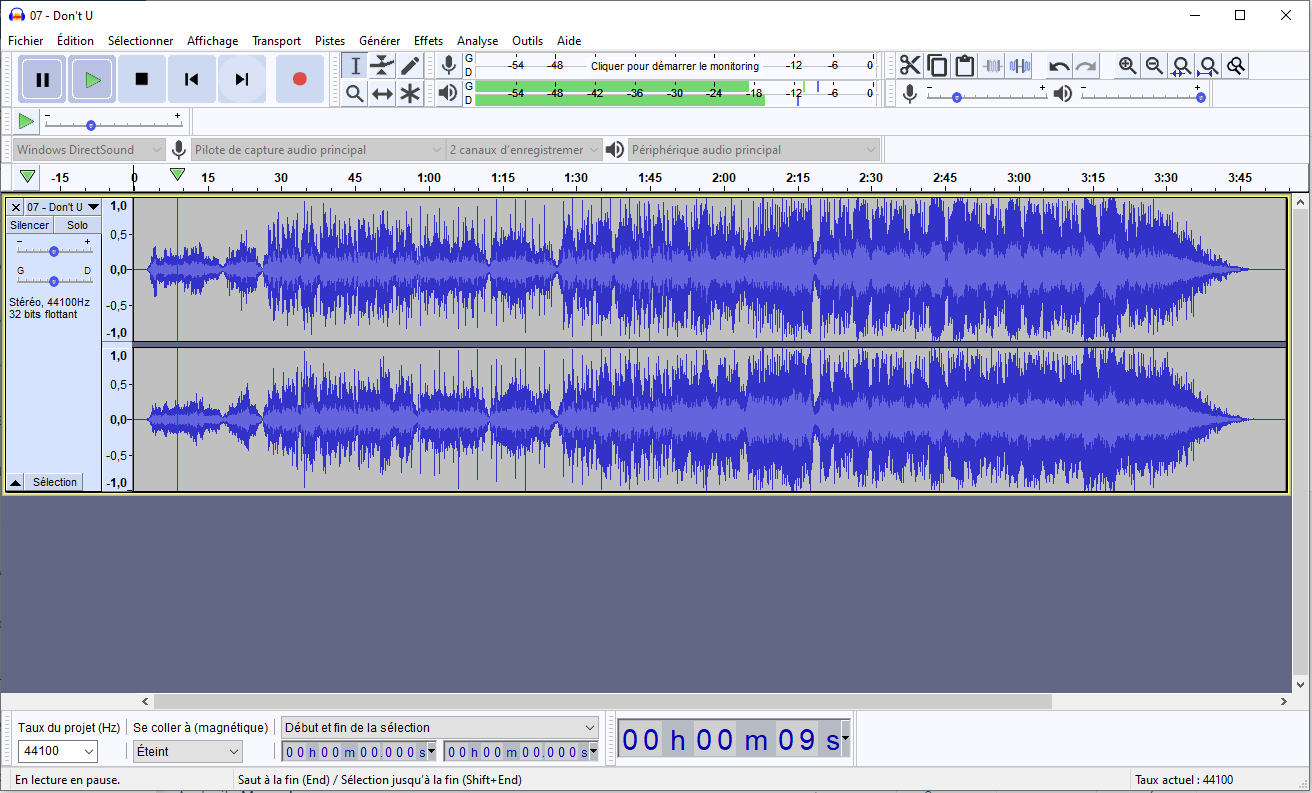
 Audacity est un éditeur audio libre et facile d'utilisation pour Windows, Mac OS X, GNU/Linux, et bien d'autres systèmes d'exploitation. Utilisez-le pour :
  • Enregistrer en direct.
  • Convertir vos disques et cassettes sur support numérique.
  • Editer des fichiers audio Ogg Vorbis, MP3 et WAV
  • Importez et exportez des fichiers WAV, AIFF, AU, FLAC et Ogg Vorbis.
    • Importez et exportez AC3 , M4A / M4R (AAC) et WMA avec la bibliothèque optionnelle FFmpeg (cette option prend également en charge l’importation d’audio à partir de fichiers vidéo).
    • Nombreux effets, notamment modification de la vitesse ou de la hauteur du ton et réduction ou isolement vocal (en fonction des pistes stéréo appropriées).
    • Créer des fichiers WAV ou AIFF appropriés pour la gravure sur CD audio.
    • Coupez, copiez, coller et assembler des extraits sonores
    • Modifier la vitesse ou la hauteur d'un enregistrement
    • Et bien plus encore! (Liste complète des possibilités)

Cliquez pour Agrandir l'image

Systèmes d'exploitation pris en charge:
  • Windows 7, Windows 8, Windows 10.
  • Mac Intel sous OS X 10.7 et versions ultérieures et MacOs 10.12 Sierra, 10.13 High Sierra et 10.14 Mojave.

Software 5 etoiles Testé par Challenger Systems  Ce Logiciel est GRATUIT

Compatible de Windows 7 à Windows 10

Page d'accueil : https://www.audacityteam.org/

Téléchargements :

Télécharger Audacity 3.0.0  pour Windows

Télécharger Audacity 3.0.0  pour Linux

Télécharger Audacity 3.0.0  pour MacOs


Windows 10 Build 19043.899 (21H1) (KB5000842)


Microsoft vient de publier la build 19043.899 (KB5000842) en canal bêta pour les Insiders qui sont sur 21H1.

Cette mise à jour de sécurité comprend des améliorations de qualité. Les principaux changements comprennent:

  • Nous avons résolu un problème de zoom qui se produit lors de l'utilisation du mode Microsoft Edge IE sur des appareils qui utilisent plusieurs moniteurs haute résolution.
  • Nous avons permis aux administrateurs d'utiliser une stratégie de groupe pour activer des raccourcis clavier étendus, y compris Ctrl + S, pour les utilisateurs en mode Microsoft Edge IE.
  • Nous avons résolu un problème qui empêchait l'icône d'une collection Toast d'apparaître dans le centre d'action si l'URI du fichier d'icône contient des espaces.
  • Nous avons résolu un problème qui faisait apparaître les écrans à plage dynamique élevée (HDR) beaucoup plus sombres que prévu.
  • Nous avons résolu un problème qui entraînait une désynchronisation de la lecture vidéo en mode dupliqué lorsque vous utilisez plusieurs moniteurs.
  • Nous avons résolu un problème qui pouvait empêcher les applications de fonctionner lorsque vous tapez des caractères japonais à l'aide de l'éditeur de méthode d'entrée japonaise (IME) de Microsoft en mode de compatibilité.
  • Nous avons résolu un problème qui pouvait empêcher un appareil de répondre lors de l'arrêt de l'hybride.
  • Nous avons résolu un problème qui empêchait les utilisateurs d'ajuster ou d'éteindre le pavé tactile en raison de paramètres administratifs.
  • Nous avons résolu un problème de rendu de fenêtre qui faisait que le contenu d'une fenêtre clignote fréquemment lorsque FlipEx est utilisé.
  • Nous avons résolu un problème de rendu de fenêtre qui faisait que le contenu d'une fenêtre clignote fréquemment lorsque la superposition multi-plans (MPO) est utilisée.
  • Nous avons résolu un problème avec l'entrée japonaise qui se produit après le changement de focus entre les zones dans Microsoft Edge.
  • Nous avons résolu un problème qui n'affichait rien ou affichait indéfiniment «Filtres de calcul» lorsque vous filtrez les résultats de recherche de l'Explorateur de fichiers.
  • Nous avons résolu un problème qui rendait la disposition fractionnée indisponible pour le clavier tactile lorsque vous faites pivoter un appareil en mode portrait.
  • Nous avons informé les utilisateurs lorsqu'un compte enfant du plan de sécurité familiale dispose de privilèges administratifs.
  • Nous avons résolu un problème qui vous empêchait de fermer les notifications Toast à l'aide du bouton Fermer sur les appareils à écran tactile.
  • Nous avons résolu un problème avec une fuite de tas qui pouvait amener explorer.exe à consommer de grandes quantités de mémoire.
  • Nous avons mis à jour le fuseau horaire de Volgograd, Russie de UTC + 4 à UTC + 3.
  • Nous avons ajouté un nouveau fuseau horaire, UTC + 2: 00 Juba, pour la République du Soudan du Sud.
  • Nous avons résolu un problème avec le client de transfert du journal des événements Windows, qui renvoie le premier certificat correspondant sans vérifier les autorisations de clé privée. Avec cette mise à jour, le client de transfert du journal des événements Windows sélectionne le certificat du client uniquement si le service réseau dispose des autorisations de lecture pour la clé privée.
  • Nous avons résolu un problème qui empêchait les moniteurs basés sur PowerShell de fonctionner lorsque vous activez la transcription sur les systèmes.
  • Nous avons résolu un problème qui empêchait BranchCache de fonctionner si vous activez Windows à l'aide de la licence Cloud Solution Provider (CSP).
  • Nous avons résolu un problème qui empêchait les appareils Windows 10 Édition Familiale de passer à l'édition Windows 10 Professionnel Éducation à l'aide de services de gestion des appareils mobiles (MDM) tels que Microsoft Intune.
  • Nous avons résolu un problème qui empêche les applications App-V de s'ouvrir et génère l'erreur 0xc0000225.
  • Nous avons résolu un problème dans lequel certaines machines inscrites à un service MDM ne parviennent pas à se synchroniser si le nom du fabricant de l'appareil contient un caractère réservé.
  • Nous avons résolu un problème lié à l'utilisation d'une stratégie de fournisseur de services de configuration (CSP) pour configurer un paramètre personnalisé pour l'audit d'autres événements de connexion / déconnexion. Le paramètre personnalisé ne prend pas effet.
  • Nous avons résolu un problème qui empêchait un système de fonctionner lorsqu'aucun module de plateforme sécurisée (TPM) n'était présent dans le système. Le code d'erreur dans TpmTasks.dll! TrackTPMStateChanges est c0000005.
  • Nous avons résolu un problème qui entraînait l' exécution de plusieurs instances d' explorateur.exe sur un système lorsque AppLocker était activé et que le système n'était pas sur Internet.
  • Nous avons résolu un problème d'itinérance des informations d'identification lorsque Windows Hello Entreprise est activé.
  • Nous avons résolu un problème qui empêchait les outils de surveillance des performances d'afficher les données enregistrées pour les objets de compteur d'instance unique.
  • Nous avons résolu un problème qui empêchait le fonctionnement de Microsoft Edge basé sur Chromium. Ce problème se produit lorsque Microsoft Edge est utilisé en combinaison avec Microsoft App-V et que les polices sont activées dans l'environnement virtuel.
  • Nous avons résolu un problème qui pouvait provoquer un écran noir ou retarder la connexion aux machines jointes à Azure Active Directory hybride. En outre, il n'y a aucun accès à login.microsoftonline.com.
  • Nous avons résolu un problème qui empêchait le système de fonctionner et générait le code d'erreur 0xC9.
  • Nous avons résolu un problème avec la technologie audio 7.1 canaux.
  • Nous avons résolu un problème qui active le verrouillage des majuscules de manière inattendue lors de l'utilisation de RemoteApp. 31259510
  • Nous avons permis à Windows de récupérer les fonctionnalités d'imprimante mises à jour afin de garantir que les utilisateurs disposent de l'ensemble approprié d'options d'impression sélectionnables.
  • Nous avons mis à jour la prise en charge des emplacements de perforation et d'agrafage pour les travaux d'impression avec le sens d'alimentation du papier premier bord long sur certaines imprimantes.
  • Nous avons résolu un problème d'utilisation de la mémoire élevée lors de l'exécution de transformations XSLT à l'aide de MSXLM6.
  • Nous avons résolu un problème qui pouvait empêcher l'Explorateur de fichiers et d'autres applications de répondre pendant plusieurs minutes. Ce problème se produit après qu'un client se reconnecte au réseau d'entreprise et tente d'utiliser des lecteurs mappés pour accéder aux partages de fichiers sur le réseau d'entreprise.
  • Nous avons résolu un problème qui empêchait les clients SMB1 (Server Message Block 1) d'accéder au partage SMB après le redémarrage du service LanmanServer.
  • Nous avons résolu un problème qui pouvait empêcher l'interface réseau du cluster de fonctionner pendant une courte période. Par conséquent, le contrôleur d'interface réseau (NIC) est marqué comme défaillant. Lorsque le réseau est à nouveau opérationnel, le système peut ne pas détecter que la carte réseau fonctionne et la carte réseau reste dans un état d'échec.
  • Nous avons résolu un problème de connexion à un appareil qui se trouve dans le domaine actuel en utilisant le profil utilisateur par défaut d'un appareil qui se trouve dans un domaine différent, mais approuvé. Le service de profil du domaine actuel ne peut pas récupérer le profil utilisateur par défaut du domaine approuvé et utilise à la place le profil utilisateur par défaut local.
  • Nous avons résolu un problème qui empêchait un appareil de fonctionner si vous supprimez des fichiers ou des dossiers synchronisés par OneDrive.
  • Nous avons résolu un problème qui empêchait Windows d'activer Windows 10, version 2004 à l'aide de la clé OA 3.0 après l'installation de KB4598291.
  • Nous avons résolu un problème lié à l'évaluation de l'état de compatibilité de l'écosystème Windows afin de garantir la compatibilité des applications et des appareils pour toutes les mises à jour de Windows.
  • Nous avons supprimé l'application de bureau Microsoft Edge Legacy qui n'est plus prise en charge et installe le nouveau Microsoft Edge. Pour plus d'informations, consultez Nouveau Microsoft Edge pour remplacer Microsoft Edge Legacy par la version d'avril de Windows 10 Update Tuesday .
  • Nous avons résolu un problème qui empêchait les utilisateurs d'utiliser le protocole RDP (Remote Desktop Protocol) pour se connecter à un appareil Windows Server 2019 en mode Expérience utilisateur.
  • Nous avons résolu un problème pour permettre à nos partenaires d'entreprise de travailler avec le programme de support Microsoft pour créer des atténuations personnalisées.
  • Nous avons résolu un problème qui pouvait provoquer un écran bleu lors de la tentative d'impression sur certaines imprimantes à l'aide de certaines applications et générer l'erreur APC_INDEX_MISMATCH.
  • Nous avons résolu un problème avec une connexion HTTP Keep-Alive dans Azure Front Door. Après avoir terminé une demande et une réponse précédentes pour maintenir la connexion ouverte, Azure Front Door essaiera de réutiliser la connexion. Après un délai d'inactivité, une condition de concurrence peut se produire qui ferme la connexion TCP (Transmission Control Protocol). En conséquence, le client peut échouer avec une réponse de serveur non valide.
  • Nous avons résolu un problème qui entraînait la fin inattendue des sessions Bureau à distance.