WAU Manager (Windows Automatic Updates Manager) est un outil désigné pour remplacer complètement l'interface de mise à jour Windows.
Cet outil vous donne un contrôle total sur les mises à jour Windows, comme par exemple que le moment et la façon dont elles sont installées. Il prend également en charge la désinstallation et la maintenance des mises à jour Windows.
Langue: English. OS: Windows 7, 8, 8.1 and 10. 32 et 64 bits.
Cette boîte de dialogue est celle affichée lors du
lancement normal de l'application. Son interface est montrée dans l'image
ci-dessous.
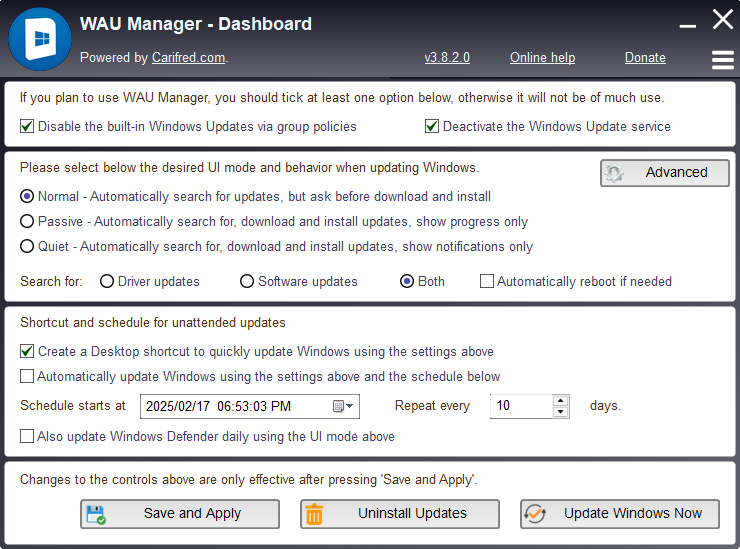
Si vous souhaitez remplacer l'interface de mises à
jour automatiques intégrée de Windows par le gestionnaire WAU, cochez la
case Désactiver les mises à jour automatiques
intégrées à Windows et utilisez uniquement le gestionnaire
WAU . Les modifications ne seront appliquées que
lorsque vous appuierez sur Enregistrer et appliquer .
Interaction utilisateur et types de mise à
jour
Sélectionnez le mode UI (interaction utilisateur)
souhaité et les types de mise à jour à utiliser lors de la mise à jour de
Windows dans la section centrale.
Si vous choisissez
le mode Interface utilisateur
normale , le gestionnaire WAU recherchera
les mises à jour et attendra que vous lui disiez de commencer à les télécharger
et à les installer.
Si vous choisissez
le mode Interface utilisateur
passive , le gestionnaire WAU
recherchera les mises à jour et commencera automatiquement à les télécharger et
à les installer. Vous verrez l'interface graphique et les progrès de
l'application, mais aucune interaction de l'utilisateur ne sera
nécessaire.
Si vous choisissez
le mode
d' interface
utilisateur silencieuse , WAU Manager recherchera
les mises à jour et commencera automatiquement à les télécharger et à les
installer. Vous ne verrez ni l'interface graphique ni la
progression de l'application, et aucune interaction de l'utilisateur ne sera
requise.
Sélectionnez les types de mise à jour que vous
souhaitez que le gestionnaire WAU
recherche. Vous pouvez choisir de rechercher
des mises
à jour de pilotes ,
de logiciels ou
les deux .
Si vous souhaitez que WAU Manager redémarre
automatiquement l'ordinateur pour terminer l'installation des mises à jour
nécessitant un redémarrage du système, cochez
la case Redémarrer automatiquement si
nécessaire . Notez que cela
provoquera un redémarrage inattendu de votre ordinateur. Prenez donc des
précautions pour ne pas perdre votre travail.
Raccourci et planification pour les mises à jour sans
surveillance
Si vous souhaitez que le gestionnaire WAU crée un
raccourci sur le bureau qui mettra à jour Windows en utilisant les paramètres
ci-dessus, cochez la case correspondante. Notez que le
raccourci ne sera créé que si vous appuyez
sur Enregistrer
et appliquez .
Le gestionnaire WAU peut également créer une tâche
planifiée qui mettra automatiquement à jour les fenêtres avec les paramètres
ci-dessus et à la fréquence souhaitée.
Sélectionnez la date et l'heure souhaitées pour la
première session de mise à jour dans le contrôle du sélecteur de
date. Si l'ordinateur
est éteint à l'heure sélectionnée, la tâche sera lancée plus tard, dès que
possible.
Sélectionnez la fréquence souhaitée, en jours, pour
que la tâche soit répétée. Par exemple, si vous souhaitez que votre
ordinateur soit mis à jour une fois tous les 30 jours, entrez simplement 30 dans
la zone de saisie. Entrez 0 (zéro) si vous souhaitez exécuter la tâche
une seule fois.
Notez que la planification sera créée uniquement
lorsque vous appuyez sur Enregistrer et appliquez . Pour supprimer une planification existante,
décochez simplement cette option et cliquez
sur Enregistrer et
appliquer .
Boutons de la section
inférieure
Comme mentionné précédemment, une fois que vous avez
défini les options souhaitées ci-dessus, appuyez sur
le bouton Enregistrer
et appliquer pour les
valider.
Appuyez sur le bouton Désinstaller
les mises à jour pour
accéder au module de désinstallation des mises à
jour .
Pour lancer immédiatement la mise à jour de Windows,
appuyez simplement sur le bouton Mettre
à jour Windows maintenant . Le gestionnaire
WAU commencera à mettre à jour Windows en utilisant les paramètres de
l'interface utilisateur et les types de mise à jour sélectionnés, même si vous
ne les avez pas encore enregistrés.


 Conçu pour les DJ en herbe ou
expérimentés, VirtualDJ inclut
presque toutes les fonctionnalités de VirtualDJ Pro, avec seulement quelques
limitations.
Conçu pour les DJ en herbe ou
expérimentés, VirtualDJ inclut
presque toutes les fonctionnalités de VirtualDJ Pro, avec seulement quelques
limitations.

 VirtualDJ est disponible
GRATUITEMENT pour une utilisation Non-Commerciale !
VirtualDJ est disponible
GRATUITEMENT pour une utilisation Non-Commerciale !


 phpMyAdmin