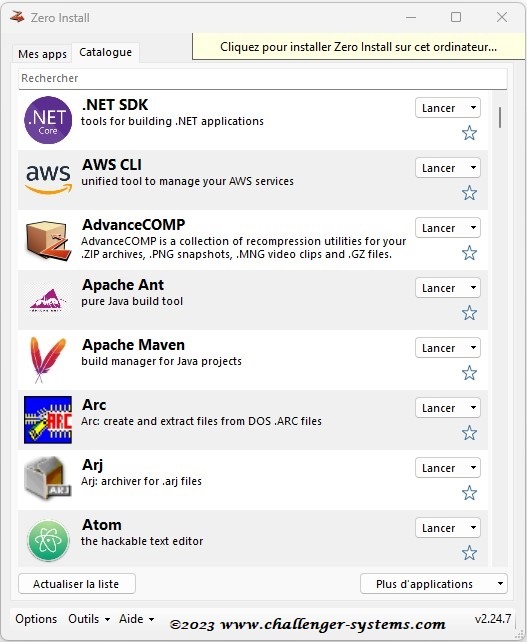
Zero Installest un système d'installation de logiciel multiplateforme décentralisé disponible sous licence LGPL. Il permet aux développeurs de logiciels de publier des programmes directement à partir de leurs propres sites Web, tout en prenant en charge les fonctionnalités familières des référentiels de distribution centralisés tels que les bibliothèques partagées, les mises à jour automatiques et les signatures numériques. Il est destiné à compléter, plutôt qu'à remplacer, la gestion des packages du système d'exploitation. Les packages 0install n'interfèrent jamais avec ceux fournis par la distribution.
Zero Installne définit pas de nouveau format d'empaquetage ; des archives tar ou zip non modifiées peuvent être utilisées. Au lieu de cela, il définit un format de métadonnées XML pour décrire ces packages et les dépendances entre eux. Un seul fichier de métadonnées peut être utilisé sur plusieurs plates-formes (par exemple, Ubuntu, Debian, Fedora, openSUSE, Mac OS X et Windows), en supposant que des archives binaires ou sources sont disponibles et fonctionnent sur ces systèmes.
Zero Installpossède également des fonctionnalités intéressantes que l'on ne trouve pas souvent dans les gestionnaires de packages traditionnels. Par exemple, bien qu'il partage les bibliothèques dans la mesure du possible, il peut toujours installer plusieurs versions d'un package en parallèle en cas d'exigences conflictuelles. L'installation est toujours sans effet secondaire (chaque package est décompressé dans son propre répertoire et ne touchera pas aux répertoires partagés tels que /usr/bin), ce qui le rend idéal pour une utilisation avec les technologies de sandboxing et la virtualisation.
Le fichier XML décrivant les exigences du programme peut également être inclus dans un référentiel de code source, permettant une gestion complète des dépendances pour les versions développeur non publiées. Par exemple, un utilisateur peut cloner un référentiel Git et construire et tester le programme, en téléchargeant automatiquement les nouvelles versions des bibliothèques si nécessaire, sans interférer avec les versions de ces bibliothèques installées par leur distribution, qui continuent d'être utilisées pour d'autres logiciels.
Changelog :
Ajout d'un filtre de catégorie dans la vue catalogue de l'interface graphique
Prise en charge ajoutée pour 0install add --version=
Les fichiers EXE stub générés sont désormais résistants aux entrées de registre obsolètes.
MultiOS-USBest un outil qui s'adresse aux utilisateurs avancés qui souhaitent pouvoir fonctionner avec plusieurs fichiers ISO lors de la réinstallation des systèmes d'exploitation. L'outil peut s'avérer utile si vous expérimentez divers logiciels ou fonctionnalités système sur différentes versions du même système d'exploitation.
Caractéristiques :
Prise en charge du BIOS et de l'UEFI
Prise en charge du démarrage sécurisé (démarrage, gestion des clés uefi)
Charger les pilotes UEFI
Lancez les exécutables .efi et autres chargeurs de démarrage
Démarrez Linux à partir de fichiers .iso
Démarrez le programme d'installation de Windows 10 et Windows PEplus d'informations
Démarrez le programme d'installation de Linux à partir du réseau (expérimental)
Démarrez les systèmes installés localement
Mettre à jour automatiquement les fichiers de configuration
Prise en charge dessystèmessans prise en charge du bouclage
Permet la personnalisation du menu de démarrage ISO (par exemple : options de noyau personnalisées)
Prise en charge des disques USB, SSD, nvme, mmcblk, loop, nbd et virtuels
Prise en charge de x86, x86_64
Installation:
Téléchargez la dernière version et décompressez l'archive téléchargée.
Console Linux
Vérifiez et installez les packages requis (dans la plupart des cas, ils doivent être installés par défaut) :
tar, bzip2, xz
sgdisk, wipefs
mkfs.fat, mkfs.exfat, ...
Accédez au répertoire où vous avez extrait les fichiers et exécutez ce qui suit sur la console
$ ./multios-usb.sh -l
Cette commande vous montrera les périphériques USB disponibles sur votre système.
Pour installer MultiOS-USB, tapez la commande suivante, en la remplaçant/dev/sdXpar le chemin de périphérique choisi. Par exemple:
$ sudo ./multios-usb.sh /dev/sdX
Installation basée sur une image (expérimentale)
Méthode d'installation recommandée pour Windows. Accédez auxversionset téléchargez le fichier approprié.
Les détails d'installation peuvent être trouvésiciet dans l'archive téléchargée.
Première utilisation
Après l'installation, copiez vos fichiers ISO dans le répértoire”/ISOs”et démarrez votre ordinateur depuis USB.
Vous pouvez également ajouter vos propres fichiers de configuration au répertoire“/MultiOS-USB/config_priv”.Ils ne seront pas supprimés lors de la mise à jour automatique MultiOS-USB.
Si vous souhaitez modifier la configuration pour un ISO donné, copiez celui que vous avez choisi dans le dossierde configuration, collez-le dansconfig_privet mettez-le à jour en fonction de vos besoins.
La configuration mise à jour sera détectée automatiquement.
Au premier démarrage avec Secure Boot activé sur chaque nouvel ordinateur, un certificat USB MultiOS doit être installé.
appuyez sur Entrée
Sélectionnez :Enregistrer la cléà partir du disque
Sélectionnez“MultiOS-EFI”comme partition, puis accédez au répertoire“EFI/cert“, sélectionnez“MultiOS-USB.cer”et“Continue”confirmez“Yes”pourl'inscription de la clé ( ).
Vous pouvez également ajouter immédiatement des certificats (clés) provenant de distributions populaires de la même manière.
Si vous souhaitez ajouter un certificat ultérieurement, vous pouvez le faire en sélectionnant dans le menu principal :
EFI Tools – -->et ensuiteAdd UEFI key ou hash.
Mettre à jour MultiOS-USB :
Vous pouvez ajouter la prise en charge de nouveaux systèmes d'exploitation. Pas besoin de réinstaller.
Téléchargezet décompressez le référentiel MultiOS-USB
Mise à jour automatique
Pour mettre à jour les fichiers de configuration, tapez simplement la commande suivante, en la remplaçant/dev/sdXpar le chemin de périphérique choisi.
$ ./multios-usb.sh -u /dev/sdX
Mise à jour manuelle :
Supprimez tous les fichiers et répertoires de votre cléUSB/MultiOS-USB/config/
Copiez les fichiers et répertoires téléchargés dans le répertoireconfigci-dessus.
FotoSketcher, développé par David THOIRON, est un programme pour Windows 100% gratuit qui vous permet de convertir automatiquement vos photos numériques en œuvres d'art. Si vous souhaitez transformer un portrait, la photo d'une maison ou un magnifique paysage en une peinture ou un dessin,FotoSketcherle fera pour vous en quelques secondes.
Grâce àFotoSketcher, vous pouvez offrir des cadeaux originaux à vos proches en créant des cartes de vœux ou d'anniversaire. Vous pouvez aussi imprimer un tableau, l'encadrer et l'accrocher fièrement au mur. Plusieurs styles sont disponibles : dessin au crayon (noir et blanc ou en couleurs), esquisse à l'encre, aquarelle ou peinture à l'huile. Des outils simples vous permettent également d'améliorer votre photo d'origine (augmenter le contraste, la netteté, la saturation des couleurs, simplifier l'image...). FotoSketcherest entièrement gratuit et ne contient bien entendu aucun logiciel espion (spyware, adware...) ou virus. Toutes les versions de Windows sont supportées (en revanche il n'existe pas encore de version Mac).
Si vous appréciezFotoSketcher, ou si vous avez des suggestions d'amélioration, n'hésitez pas à lui envoyer un mail àcontact@fotosketcher.com.
Changelog :
J’ai le plaisir d’annoncer que FotoSketcher Studio 4.40 est désormais disponible en téléchargement surfotosketcher.com.
Les deux principales nouveautés de cette version sont l'effet Crosshatchetle mode Lumière.
Crosshatch est un nouvel effet de croquis au crayon qui recrée la technique de dessin consistant à créer des nuances par superposition de lignes parallèles. Il est particulièrement adapté aux portraits et aux photos d'architecture où l'on souhaite obtenir un rendu artisanal, comme un dessin au crayon sur papier.
Le mode clair ajoute un thème clair en plus du thème sombre existant. Vous pouvez passer de l'un à l'autre à tout moment, et FotoSketcher mémorise désormais votre choix (ainsi que votre paramètre de langue) entre les sessions, pour un redémarrage identique à celui que vous aviez effectué.
La taille de l'application a également été considérablement réduite sur Windows et MacOs, ce qui permet un téléchargement plus léger et un encombrement réduit sur votre machine.
Aide et documentation
Un fichier d'aide complet est désormais disponible surfotosketcher.com/fotosketcher-help/, couvrant toutes les fonctionnalités, tous les effets et leurs paramètres, les raccourcis clavier et des conseils pratiques pour obtenir les meilleurs résultats.
Cette version apporte un nouvel effet de peinture, un outil de filigrane d'image, une navigation complète au clavier et une longue liste d'améliorations et de corrections.
Nouvel effet de peinture à la gouache
Un nouvel effet de peinture à la gouache rejoint la catégorie Peinture. La gouache se situe entre l'aquarelle et la peinture à l'huile : épaisse, opaque, avec un fini mat et des coups de pinceau visibles.
Outil de filigrane et de logo
La fenêtre « Ajouter du texte » a été étendue et devient « Ajouter du texte/un filigrane ». Vous pouvez désormais charger n'importe quel fichier image (PNG avec transparence, JPG ou autres formats) et le superposer à votre image comme filigrane ou logo. Déplacez-le en faisant glisser le curseur, redimensionnez-le en faisant glisser un coin et utilisez le curseur d'opacité flottant pour contrôler la transparence. Les bordures transparentes sont automatiquement rognées au chargement, et le filigrane fonctionne également dans les scripts.
2 nouveaux scripts intégrés
Deux nouveaux scripts prêts à l'emploi sont inclus, utilisant tous deux le nouvel effet de peinture à la gouache. Ouvrez l'éditeur de scripts pour les essayer ou les adapter à votre propre style.
Amélioration du hachurage
L'effet Hachures prend désormais en charge l'option « Ne pas effacer l'arrière-plan ». Vous pouvez ainsi tracer des hachures par-dessus n'importe quel dessin ou peinture existant, combinant deux effets en deux étapes simples.
Navigation au clavier pour une meilleure accessibilité
Les touches Tab et Maj+Tab permettent désormais de parcourir les commandes dans l'ordre de lecture, un cercle bleu surlignant l'élément sélectionné. La touche Entrée l'active, et dans les catégories d'effets, les flèches directionnelles permettent de naviguer directement entre les effets.
Performance à l'aquarelle
L'effet Aquarelle bénéficie désormais d'une nette amélioration de vitesse. Un bug susceptible de causer des problèmes sur certaines configurations de processeur (Intel Xeon, par exemple) a également été corrigé.
Séparateur avant/après
Le séparateur d'affichage en mode fractionné a été retravaillé. Il ne se déplace plus hors de l'image, reste au même endroit lors du zoom et se verrouille correctement lors du défilement. Il avait toujours été un peu capricieux, j'espère qu'il fonctionne bien maintenant
Thèmes clairs/sombres
Le thème clair a été amélioré pour un meilleur contraste et une meilleure lisibilité, et certaines incohérences restantes entre les modes clair et foncé ont été corrigées dans toute l'interface.
Autres améliorations
Les fichiers de paramètres enregistrés avec les anciennes versions de FotoSketcher sont désormais chargés correctement.
Les filigranes sont réduits en utilisant la meilleure qualité possible pour des contours plus nets, même en petite taille.
Un petit clin d'œil : une douce animation de vapeur apparaît sur la tasse de café du bouton d'assistance lorsque la souris survole l'icône.
Dans la fenêtre de l'éditeur de script, l'animation du cube 3D a été optimisée pour consommer très peu de ressources CPU.
Une version portable pour Windows (aucune installation requise) est désormais disponible au téléchargement au format .zip.
Corrections de bugs
Correction d'un problème de fonctionnement des touches Échap et Entrée dans certaines fenêtres de l'application.
Correction d'un plantage dans l'éditeur de scripts lorsque le niveau de zoom de l'application était inférieur à 100 %.
Correction d'un problème où le menu contextuel (accessible par clic droit) apparaissait au mauvais endroit à des niveaux de zoom autres que ceux par défaut.
Correction du scintillement de la barre des tâches avec une barre des tâches automatiquement masquée lors d'un zoom fractionnel (généralement 125 %).
Correction du problème d'affichage du mémo de l'éditeur de script dont l'arrière-plan était divisé en deux couleurs.
Retouches du cadre et autres corrections mineures.
Mise à jour de la version macOS avec des améliorations de l'interface.
Il s'agit d'une version alpha préliminaire, il est donc possible qu'elle présente quelques imperfections. Comme toujours, vos commentaires sont les bienvenus : bugs, anomalies ou tout autre problème rencontré sur votre configuration. N'hésitez pas à laisser un commentaire ci-dessous ou à m'envoyer un courriel à contact@fotosketcher.com .
 Zero Install est un système d'installation de logiciel multiplateforme décentralisé disponible sous licence LGPL. Il permet aux développeurs de logiciels de publier des programmes directement à partir de leurs propres sites Web, tout en prenant en charge les fonctionnalités familières des référentiels de distribution centralisés tels que les bibliothèques partagées, les mises à jour automatiques et les signatures numériques. Il est destiné à compléter, plutôt qu'à remplacer, la gestion des packages du système d'exploitation. Les packages 0install n'interfèrent jamais avec ceux fournis par la distribution.


 MultiOS-USB


 FotoSketcher

